Master 카메라 고장·로터리 반전
카메라를 사용할 수 없거나 위치 지정이 부정확하거나, 로터리 조각이 좌우 반전되거나 왜곡되거나, 로터리 액세서리가 감지되지 않습니다.
반사 미러를 점검하거나 외부 커버를 제거하여 LED 배선을 점검하기 전에 전원을 끄고, 레이저 전원 공급 장치 배선이나 레이저 튜브를 점검하기 전에 전원을 분리하십시오. 레이저 조각기가 작동하는 동안 보호 인클로저 도어를 열지 마십시오. 불꽃 감지 기능이 비활성화된 경우 작동 상태를 지속적으로 지켜보십시오. 감도 설정을 변경한 후에도 작동 상태를 지켜보십시오. 재료를 바꿀 때는 원래 감도 값으로 복원하십시오.
¶ 카메라 작동 불량
나타나는 증상: 카메라를 사용할 수 없습니다.
다음 순서로 점검하십시오:
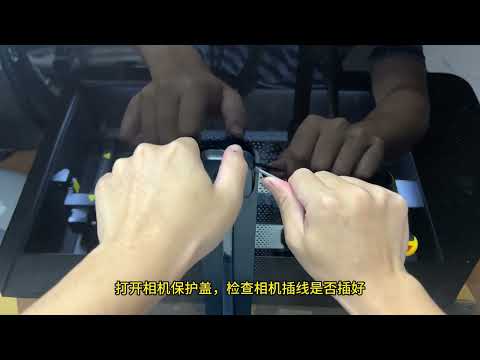
해결 방법: Master 카메라 문제 해결 동영상을 참고하십시오.
- 소프트웨어에서 선택한 좌표 모드를 확인하십시오:
카메라를 사용할 때는 Absolute Coordinates (절대 좌표) 모드를 활성화해야 합니다.
- 카메라가 비활성화되어 있는지 확인하십시오:
Device Manager를 열고 카메라가 제한되거나 비활성화되어 있는지 확인하십시오. 필요한 권한이 활성화되어 있고 접근이 허용되어 있는지 확인하십시오(그림 31 참조).
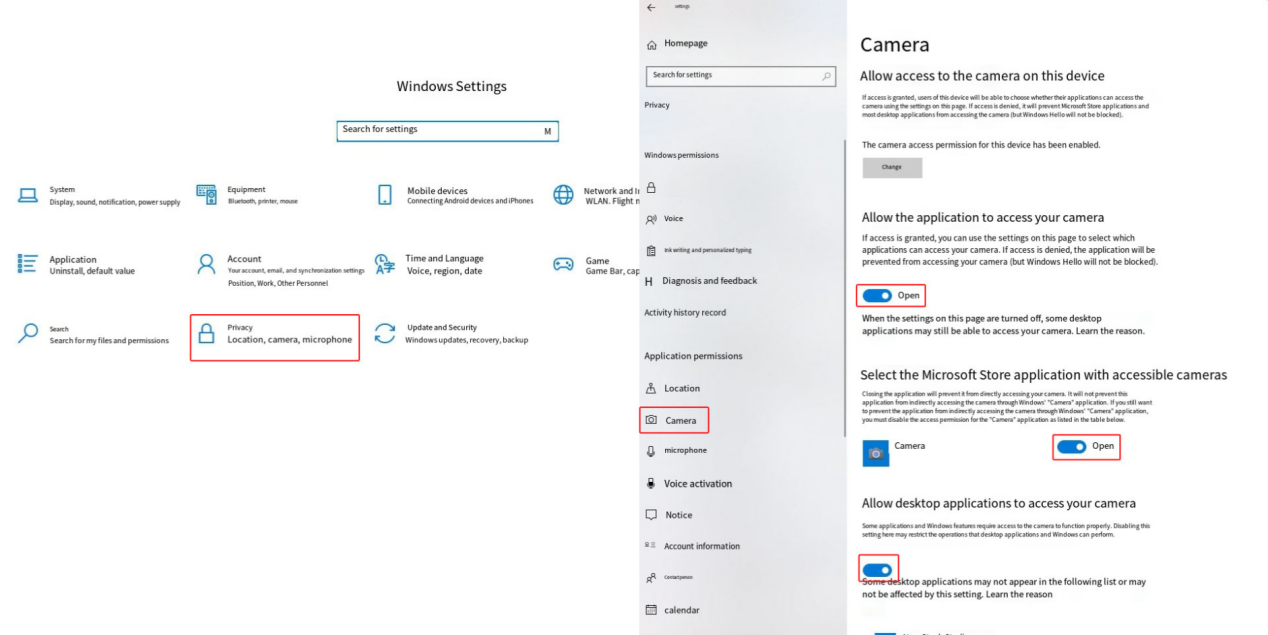
그림 31
- 컴퓨터의 USB 포트에 결함이 있는지 확인하십시오:
컴퓨터의 다른 USB 포트에 연결해 보고 컴퓨터에 내장된 카메라 앱으로 카메라가 이미지를 출력하는지 확인하십시오(그림 32 참조).
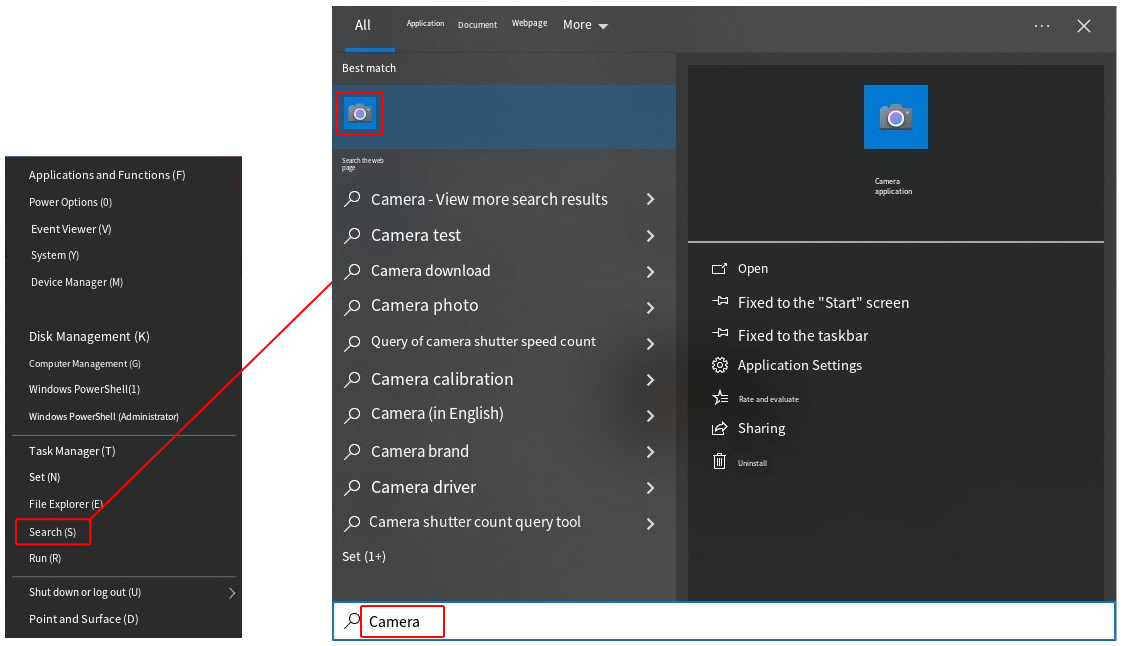
그림 32
- 메인보드의 카메라 USB 케이블이 느슨한지 확인하십시오:
이미지가 표시되지 않으면 메인보드에 연결된 카메라 USB 케이블이 느슨한지 확인하십시오(그림 33 참조). 케이블을 분리했다가 다시 연결한 다음 카메라 기능을 다시 테스트하십시오.
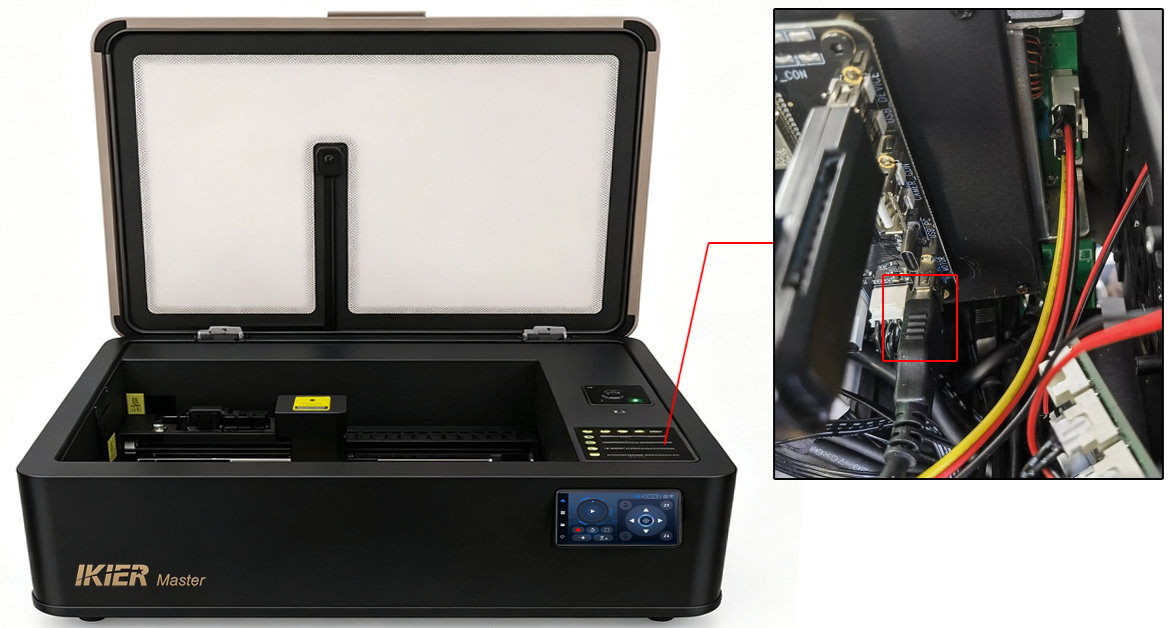
그림 33
- 카메라 케이블 연결이 느슨한지 확인하십시오:
일자 드라이버로 카메라 보호 덮개를 들어 올려 연 다음(그림 34 참조) 케이블 커넥터가 느슨한지 확인하십시오.
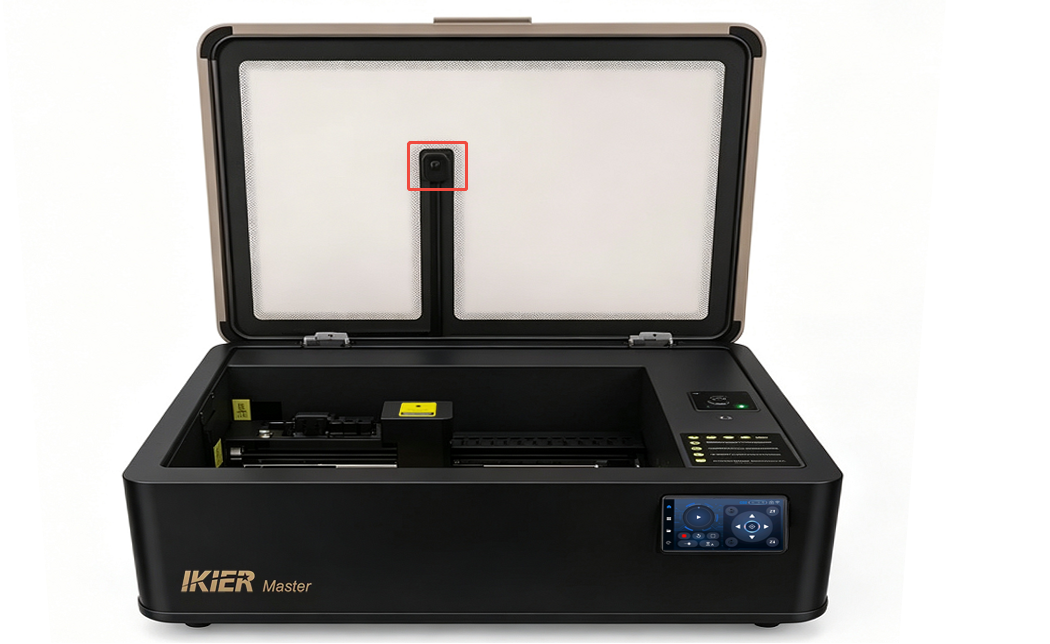
그림 34
- 위 단계로 문제가 해결되지 않고 컴퓨터에 내장된 카메라 앱에서도 이미지가 표시되지 않으면 문제를 보여 주는 동영상, 이미 수행한 문제 해결 단계 및 레이저 조각기의 일련번호(그림 35 참조)를 고객 서비스에 보내 도움을 요청하십시오.

카메라 교체 방법은 “iKier Master: 카메라 교체 가이드” 동영상을 참고하십시오.
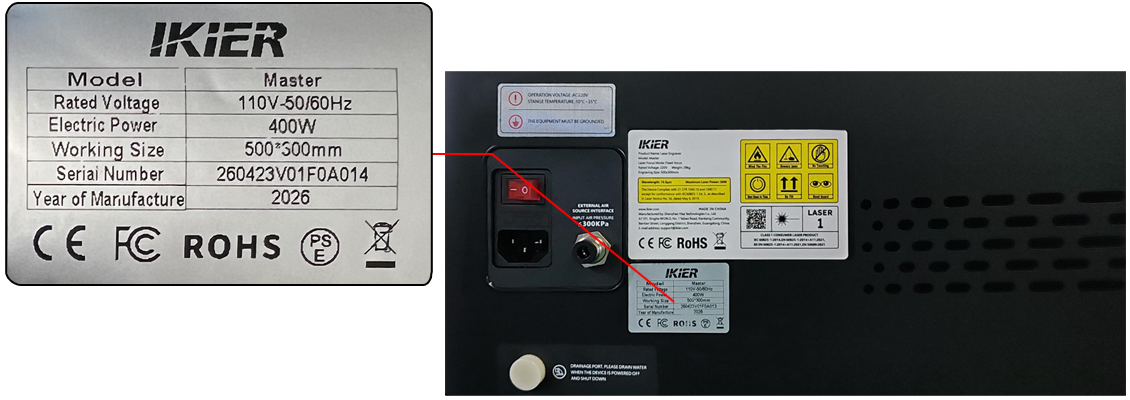
그림 35
아직 해결되지 않았습니까? 지원팀에 보낼 자료에 나열된 자료를 첨부하여 지원팀에 문의하십시오.
관련 문제: 카메라 위치 지정 오차 · 컴퓨터 연결 실패 · LED 스트립 꺼짐
¶ 카메라 위치 지정 오차
나타나는 증상: 카메라 위치 지정이 부정확하거나 오차가 큽니다.
다음 순서로 점검하십시오:
- 소프트웨어에서 선택한 좌표 모드를 확인하십시오:
카메라를 사용할 때는 Absolute Coordinates 모드를 활성화해야 합니다.
- 보정이 완료되었는지 확인하십시오:
- AtomStack Studio를 사용하는 경우 정렬만 필요합니다.

- LightBurn을 사용하는 경우 설명서의 지침을 따르고 소프트웨어 안내에 따라 단계별로 보정을 완료하십시오. 보정 방법은 “Master: 카메라 사용 방법” 동영상을 참고하십시오.
참고: 조작이 더 쉽고 보정 정확도가 더 높은 LightBurn 버전 1.7.03 이상을 권장합니다.
- 내부 조명이 충분히 밝은지 확인하십시오:
보호 인클로저의 조명 밝기는 제어 화면에서 조절할 수 있습니다. 카메라를 사용할 때는 조명 밝기를 최대로 설정하십시오(그림 36 참조).
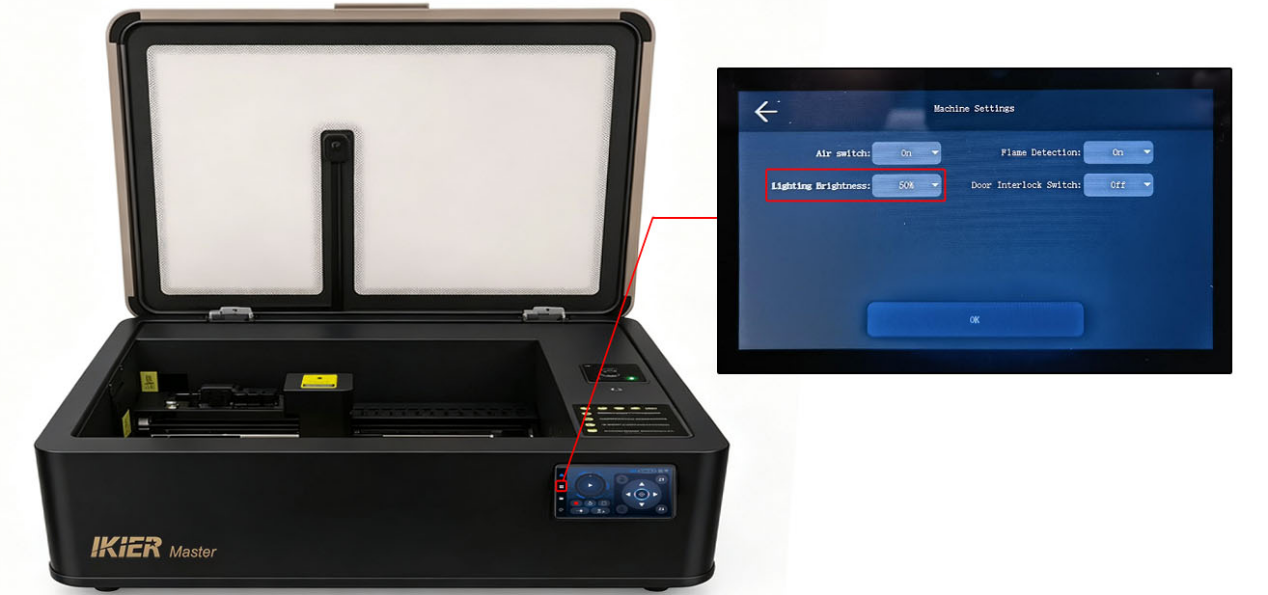
그림 36
- 에어 펌프가 꺼져 있는지 확인하십시오:
카메라 보정 중에는 제어 화면에서 에어 어시스트/에어 펌프 기능을 비활성화하십시오(그림 37 참조).
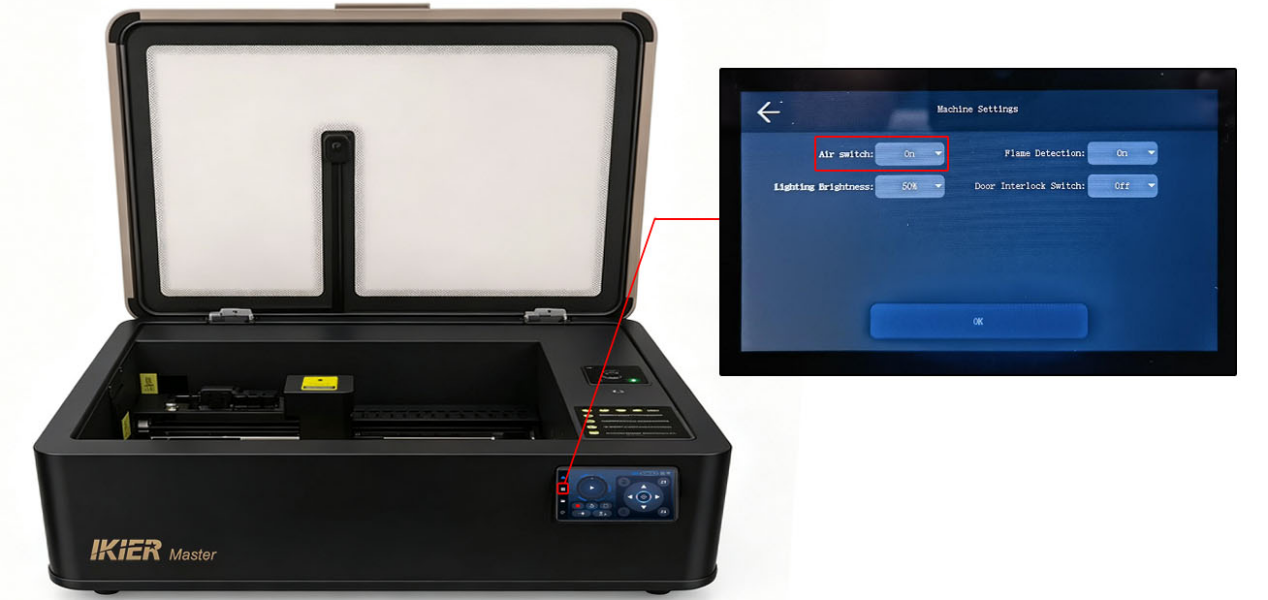
그림 37
- 재료 높이를 확인하십시오:
보정 시 사용한 높이는 실제 조각 재료의 높이와 같거나 매우 비슷해야 합니다. 재료 높이가 보정 높이와 크게 다르면 다시 보정해야 합니다.
- 보정 도구를 확인하십시오:
정렬에는 크라프트지를 권장하지만 합판도 사용할 수 있습니다. 보정용 재료는 평평하고 라인이 선명하여 쉽게 구분할 수 있어야 합니다.
- 작업 세부 사항을 확인하십시오:
보정 시 크라프트지처럼 가벼운 재료를 사용하면 조각 중 움직이지 않도록 단단히 고정하십시오.
아직 해결되지 않았습니까? 지원팀에 보낼 자료에 나열된 자료를 첨부하여 지원팀에 문의하십시오.
관련 문제: 카메라 작동 불량 · LED 스트립 꺼짐 · 조각 왜곡
¶ 로터리 조각 좌우 반전
나타나는 증상: 로터리 액세서리를 사용하면 조각 결과가 좌우 반전됩니다.
다음 순서로 점검하십시오:

해결 방법: Master에 로터리 액세서리를 사용할 때 조각 결과가 좌우 반전되는 문제 해결 가이드를 참고하십시오.
- 좌우 반전 모드가 활성화되어 있는지 확인하십시오:
AtomStack Studio 또는 LightBurn의 로터리 설정에서 “Mirror Output” (출력 좌우 반전) 옵션이 활성화되어 있는지 확인하십시오(그림 79 및 그림 80 참조).
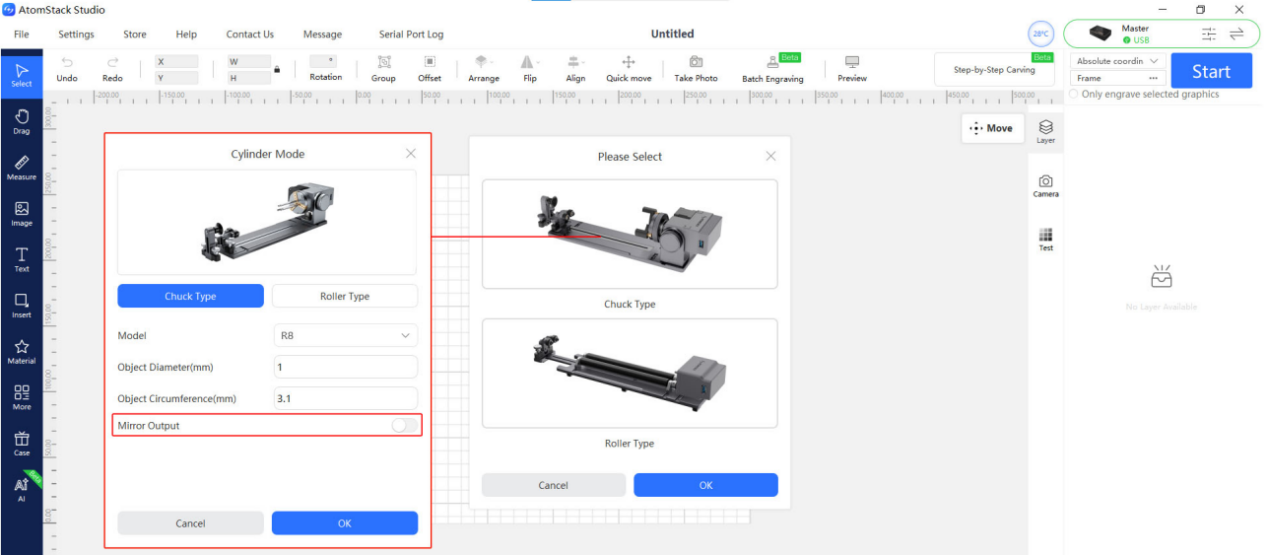
그림 79
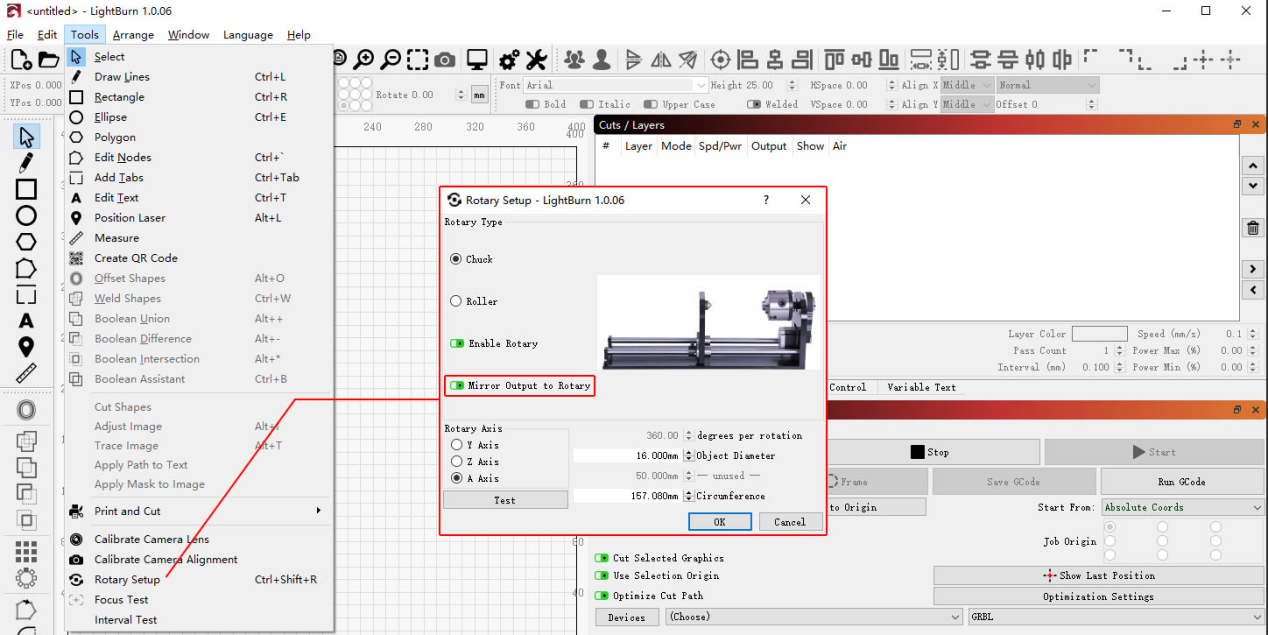
그림 80
- 로터리 액세서리의 방향을 확인하십시오:
로터리 액세서리의 모터 쪽이 오른쪽을 향해야 합니다.
- A축 역방향 설정을 확인하십시오:
LightBurn 또는 LaserGRBL 사용 시:
-
Edit 메뉴를 여십시오
-
Machine Settings를 선택하십시오
-
“A Direction Pin Invert (
$3)” (A축 방향 핀 반전)을 찾으십시오
현재 설정이 True (참)이면 False (거짓)로 변경하십시오.
현재 설정이 False이면 True로 변경하십시오.
그런 다음 Write를 클릭하고 OK를 클릭하여 설정을 저장하십시오(그림 81 참조).
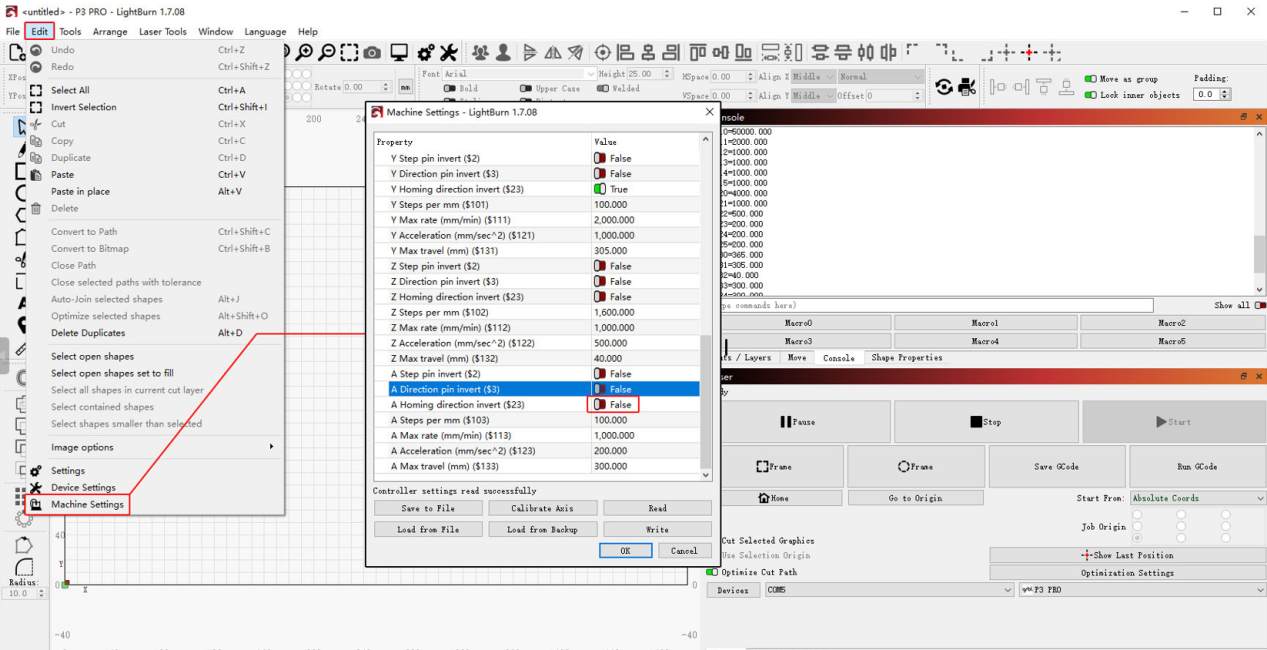
그림 81
아직 해결되지 않았습니까? 지원팀에 보낼 자료에 나열된 자료를 첨부하여 지원팀에 문의하십시오.
¶ 로터리 조각 왜곡
나타나는 증상: 로터리 액세서리를 사용하면 조각 결과가 왜곡됩니다.
다음 순서로 점검하십시오:
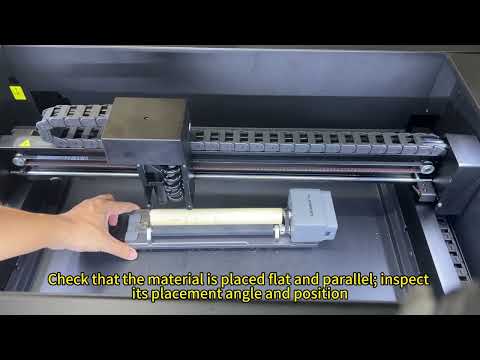
해결 방법: Master에 로터리 액세서리를 사용할 때 조각 결과가 왜곡되는 문제 해결 가이드를 참고하십시오.
- 소프트웨어 매개변수 설정을 확인하십시오:
제어 소프트웨어에서 로터리 액세서리 매개변수가 올바르게 설정되어 있는지 확인하십시오.
올바른 설정은 “Master 로터리 액세서리 사용” 절을 참고하십시오.
- 로터리 액세서리의 배치를 확인하십시오:
로터리 액세서리가 X축과 평행하게 배치되어 있는지 확인하십시오.
- 로터리 액세서리의 작동 상태를 확인하십시오:
로터리 액세서리가 작동하는 동안 재료가 비정상적으로 회전하는지 주의 깊게 관찰하십시오.
재료 표면에 마찰을 줄여 미끄러짐을 일으킬 수 있는 기름이나 잔여물이 있는지도 확인하십시오.
참고
R8 척형 로터리 액세서리를 사용하는 경우 재료를 고정한 후 조각 표면이 수평인지 확인하십시오.
아직 해결되지 않았습니까? 지원팀에 보낼 자료에 나열된 자료를 첨부하여 지원팀에 문의하십시오.
관련 문제: 로터리 조각 좌우 반전 · 로터리 감지 실패 · 조각 왜곡
¶ 로터리 감지 실패
나타나는 증상: 레이저 조각기가 로터리 액세서리를 감지하지 못합니다.
다음 순서로 점검하십시오:
- USB 케이블 연결을 확인하십시오:
로터리 액세서리는 제공된 USB 케이블로 연결해야 합니다(그림 82 참조).
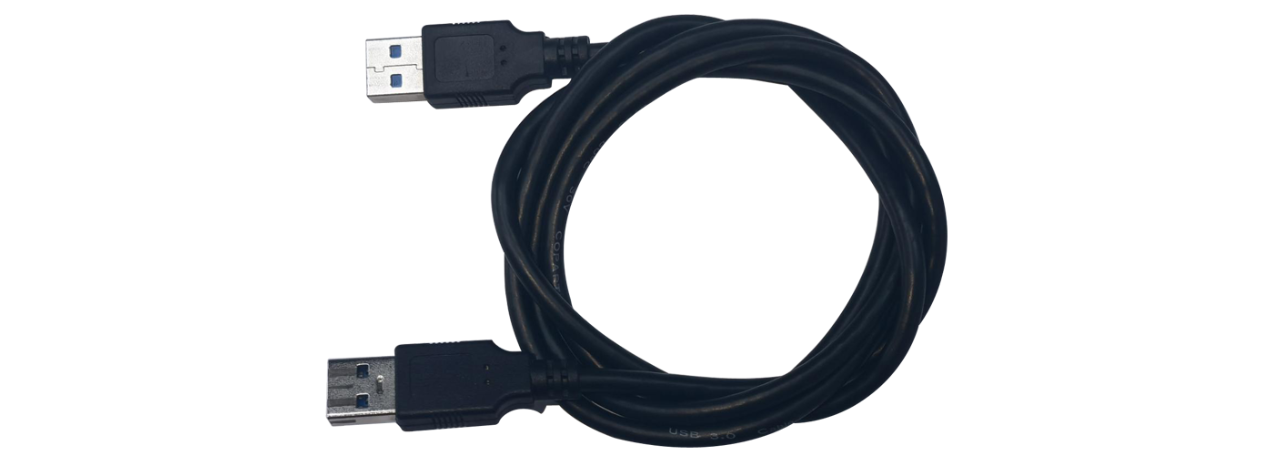
그림 82
- 메인보드의 USB 커넥터를 확인하십시오:
내부 차폐 패널을 열고 메인보드의 USB 커넥터가 느슨한지 확인하십시오.
- 위 단계로 문제가 해결되지 않으면 로터리 자동 감지 보드와 확장 인터페이스 어댑터 보드를 교체해 보십시오.
교체 방법은 다음을 참고하십시오:
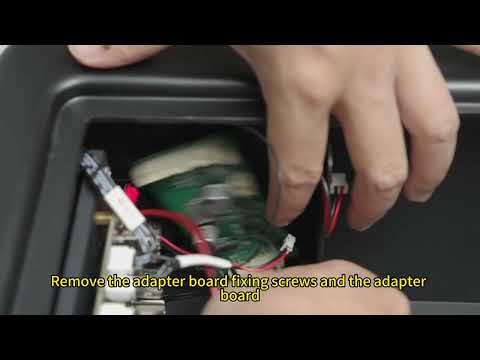
- Master 확장 인터페이스 어댑터 보드 교체 동영상
아직 해결되지 않았습니까? 지원팀에 보낼 자료에 나열된 자료를 첨부하여 지원팀에 문의하십시오.
관련 문제: 로터리 조각 좌우 반전 · 로터리 조각 왜곡 · IR 모듈 감지 실패