¶ Flex 故障排查
根据故障现象选择对应章节,并按顺序完成检查。涉及拆机或电气测量时,请先断电并遵循安全规范。
按问题快速跳转
- 1. 故障快速判断表
- 2. 无法正常开机
- 3. 电脑联机失败
- 4. 手机 APP 联机失败
- 5. 使用 WiFi 联机雕刻时提示未插入 U 盘
- 6. 开机后状态指示灯一直亮红灯
- 7. 雕刻机无法识别 TF 卡
- 8. 软件一直提示未接入安全锁
- 9. 激光器窗口镜脏污或破损
- 10. 激光器切割能力比之前下降很多
- 11. 雕刻时激光器可以移动但是不出光
- 12. 雕刻效果不好
- 13. 雕刻出来的图像变形了
- 14. 雕刻出来的图像是反的
- 15. 雕刻出来的图像是斜 45 度
- 16. 激光器只会以 45 度角移动。不能上下左右正常移动
- 17. 在雕刻中突然停止
- 18. 软件提示超出雕刻范围
- 19. 激光器在中间位置也会报警,提示超出雕刻范围
- 20. 软件提示“未检测到限位开关”
- 21. 箱门已关好,但还是报警箱门未关闭
- 22. 红十字光的位置与激光雕刻位置不重合
- 23. 雕刻机巡边时正常,但是雕刻时会撞击边框
- 24. 使用红外激光器时巡边位置与雕刻位置不一致
- 25. 归位时会撞击边框,提示归位失败
- 26. 加工轻薄材料时,会“缺线条”或材料会移动
- 27. 雕刻线条时,转角处或首尾处不连贯(不闭合)
- 28. 雕刻圆形或方形时,转角处或首尾处的线条不连贯(不闭合)
- 29. 机箱内的烟尘无法及时排出
- 30. 雕刻时有摩擦异响或箱内有棕色碎末
- 31. AtomStack Studio 软件更新、雕刻机固件更新、手机 APP 更新。
- 32. 软件报警提示含义与处理方法
¶ 1. 故障快速判断表
| 故障现象 | 优先排查 |
|---|---|
| 无法开机 | 检查电源适配器与电源开关;观察状态指示灯与主板电源灯是否正常。 |
| 电脑联机失败 | 确认已正常开机,确认连接正常,安装串口驱动,确认 LightBurn 软件波特率。 |
| 提示未插入 U 盘 | TF 卡已插入,TF 卡容量≤16GB,TF 卡在电脑上读写正常,格式化为 FAT32 格式。 |
| 状态灯一直显示红色 | 查看软件报警提示并对应排查,尝试恢复出厂。 |
| 报警未接入安全锁 | 检查 USB Key 是否插入或接触不良,确认机箱顶盖已盖好。 |
| 激光功率下降 | 检查窗口镜与聚焦镜,检查软件雕刻参数与最大 S 值(LightBurn),检查电源适配器。 |
| 激光器不出光 | 确认焦距,确认插线,测量插线电压。 |
| 雕刻图像变形 | 检查同步轮,检查电机,检查光轴。 |
| 雕刻效果不好 | 检查软件参数,检查窗口镜与聚焦镜,检查最大 S 值,检查电源适配器。 |
| 异常报警 | 根据报警提示检查,如限位报警则先用手按下确认是否正常触发,再检查插线。 |
| 红十字光与激光偏移 | 重新进行矫正。 |
| 只会斜 45 度角运行 | 检查电机插线,检查电机同步轮螺丝,检查主板电机插线。 |
¶ 2. 无法正常开机
请按以下步骤依次排查:
- 观察顶部 Status 指示灯状态
① 指示灯亮红灯(报警状态)
- 检查 USB Key(软件报警未接入 USB 安全锁)
查看 USB Key 是否插入,如图 10。或轻轻拨动 USB Key 确认指示灯是否变为绿色。
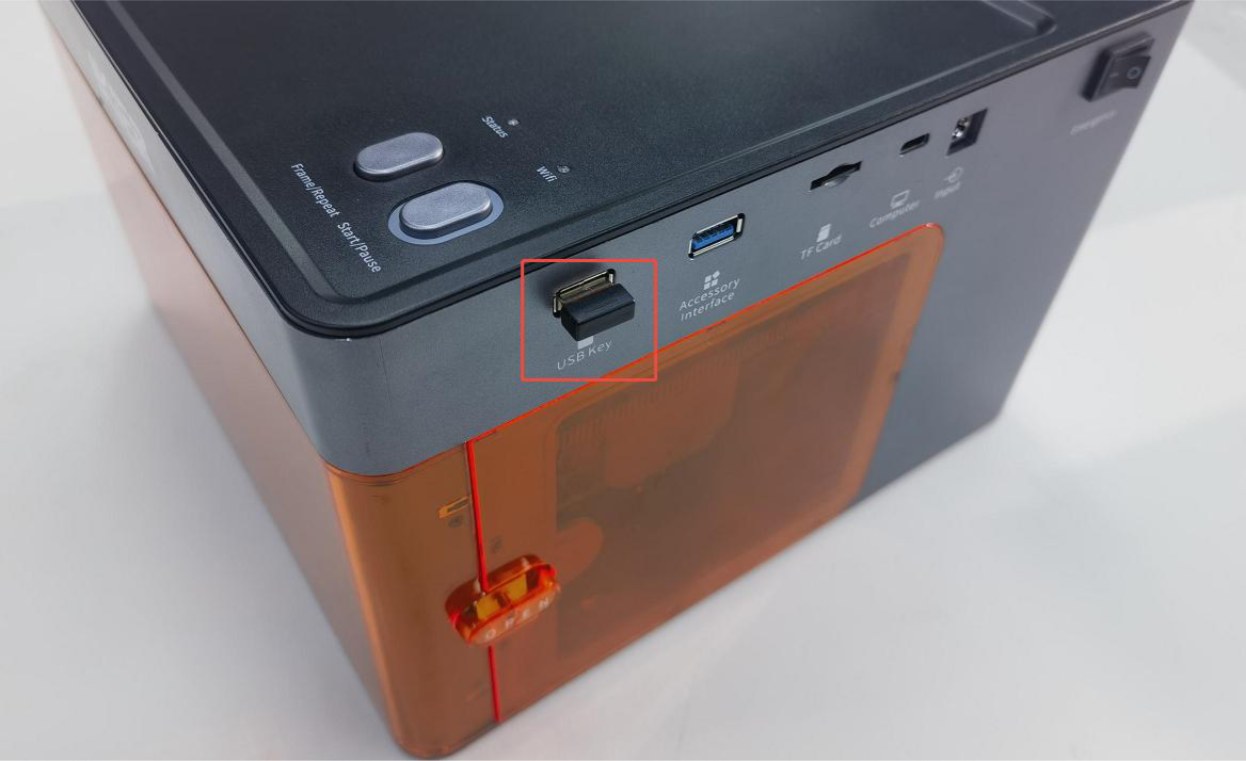
图 10
- 检查箱门(软件报警机箱异常开启)
检查箱门是否关闭到位,可重新打开再关闭。若无法解决,用手按压箱门处的两个触发点,观察状态指示灯是否恢复正常绿色。→ 按压后恢复正常绿色:说明箱门未关到位,请检查是否有异物阻挡。→ 按压后仍报警:检查箱门检测限位与主板端的插线是否松动,可拔掉后重新插入。
- 检查激光器位置
把激光器用手移动到机箱中间位置,看指示灯是否变为绿色。(软件报警撞到限位)
- 尝试恢复出厂
通过 AtomStack Studio 的“Serial Port Log”开发者模式恢复出厂设置,或通过 LightBurn 软件的代码框输入$RST=* 恢复出厂,如图 11。
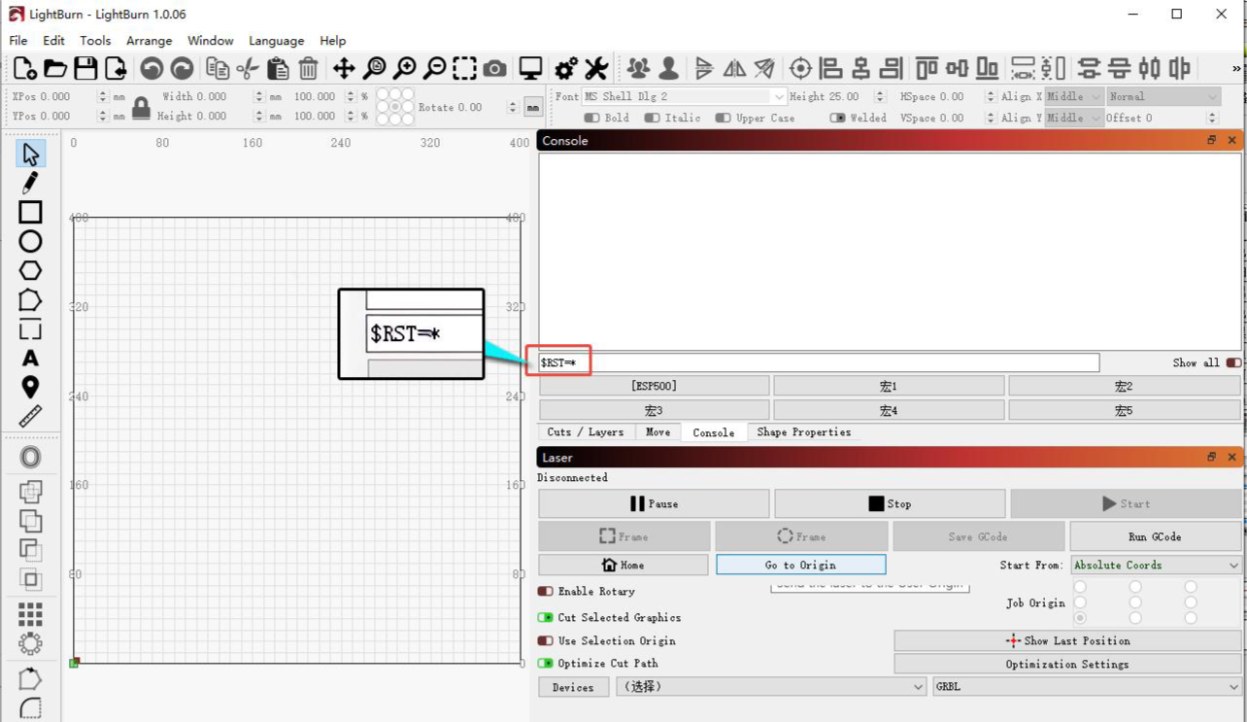
图 11
② 指示灯不亮(主板未启动)检查主板电源指示灯:打开箱门,查看右侧顶部的主板电源指示灯是否亮绿色,如图 12:
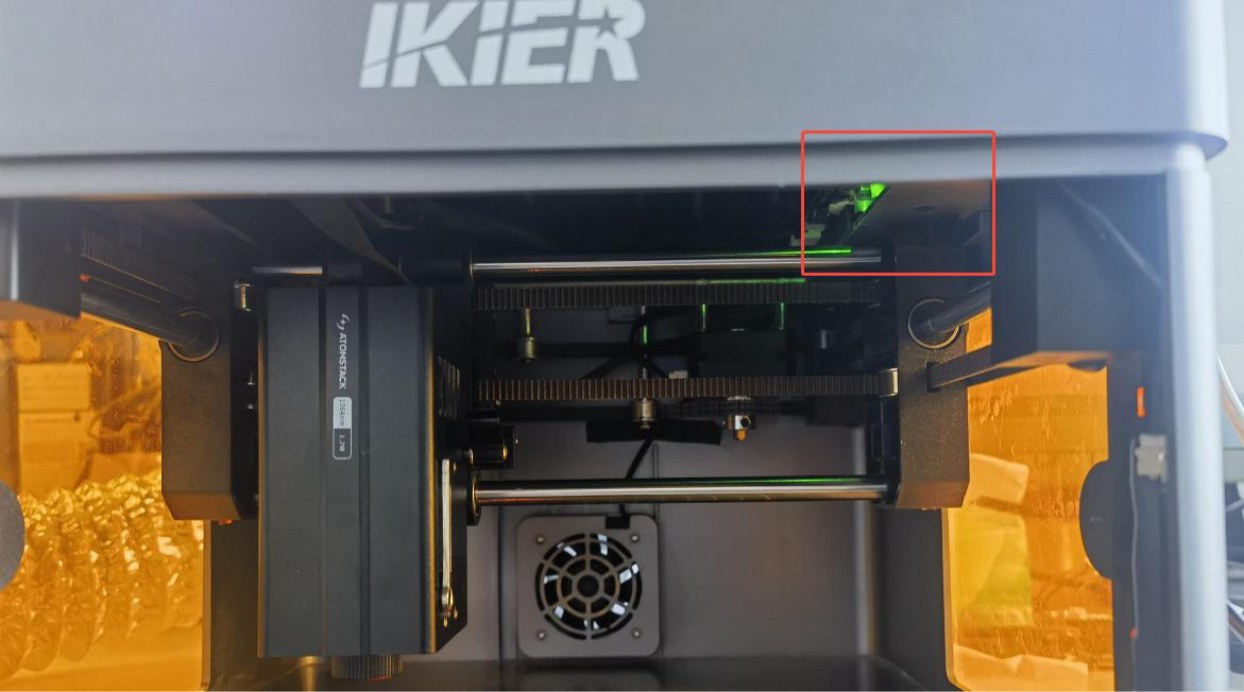
图 12
-
亮绿色:可能为主板固件缺失,请联系客服人员索要线刷固件。
-
不亮:则可能为电源适配器故障或电源开关故障。
→ 电源适配器排查:可以通过万用表的 DC 直流档测量适配器输出是否有 24V。如果没有万用表,可以通过让主板开关线对拼查看是否有火花判定适配器是否故障。如果确认适配器故障,请提供机箱后面的 Serial Number 照片发送给客服人员安排故障配件补发。→ 电源开关排查:打开箱门,从内往外用力顶开机箱顶盖,在右上角处拔掉电源开关上的两条插线,如图 13,把塑料保护套往下拨动,然后让两个金属端子对接在一起,如图 14。插上电源,看是否能正常开机。如果短接后可以正常开启,请联系客服人员并提供排查结果与 Serial Number 照片发送给客服人员安排故障配件补发。
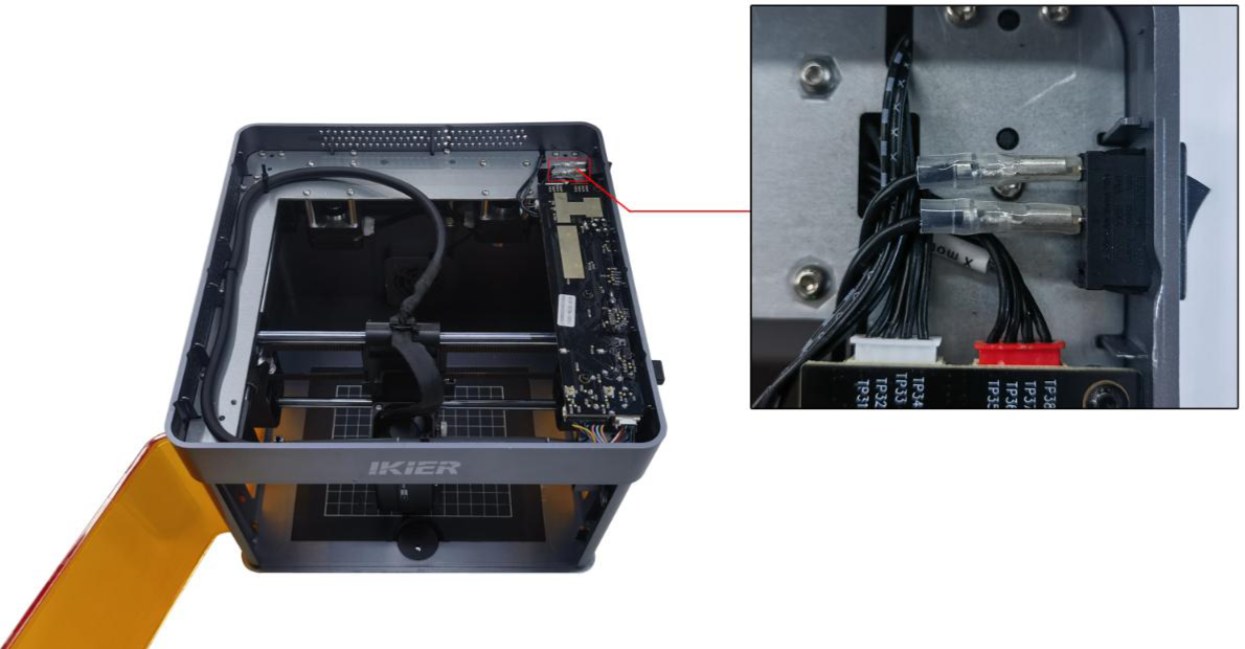
图 13
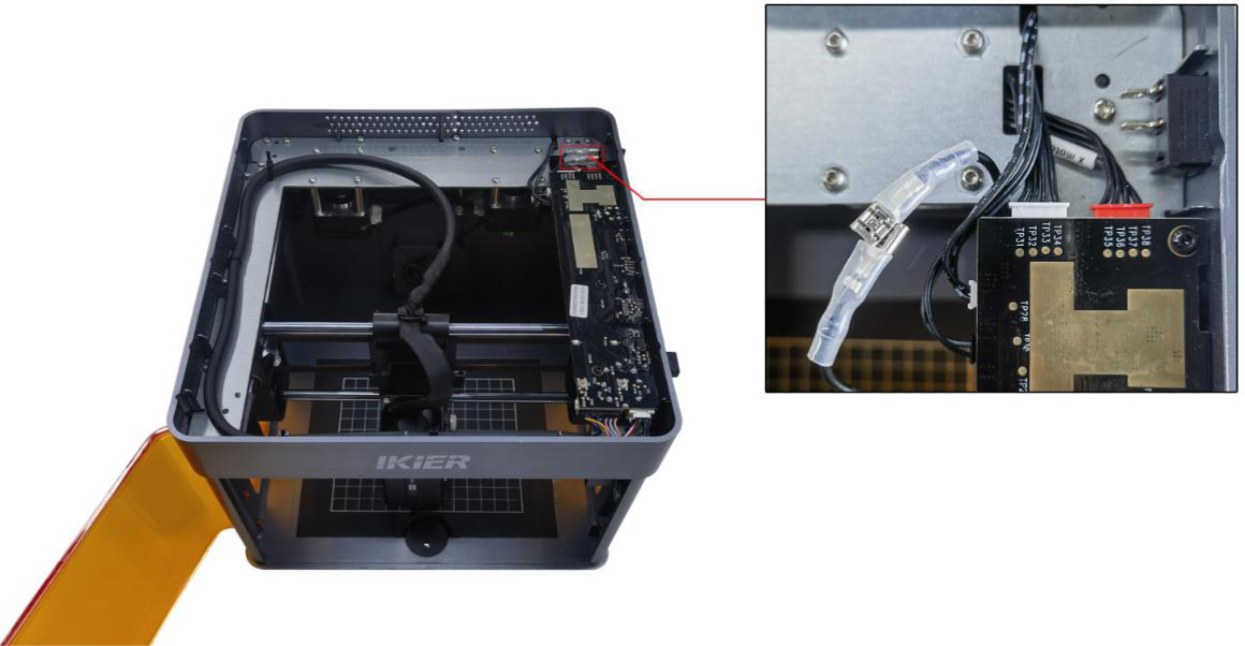
图 14
- 联系客服
若以上步骤均无效,请将以下信息发送给客服人员:
-
故障现象视频。
-
已排查的步骤说明。
-
机器 Serial Number 照片(如图 15)。
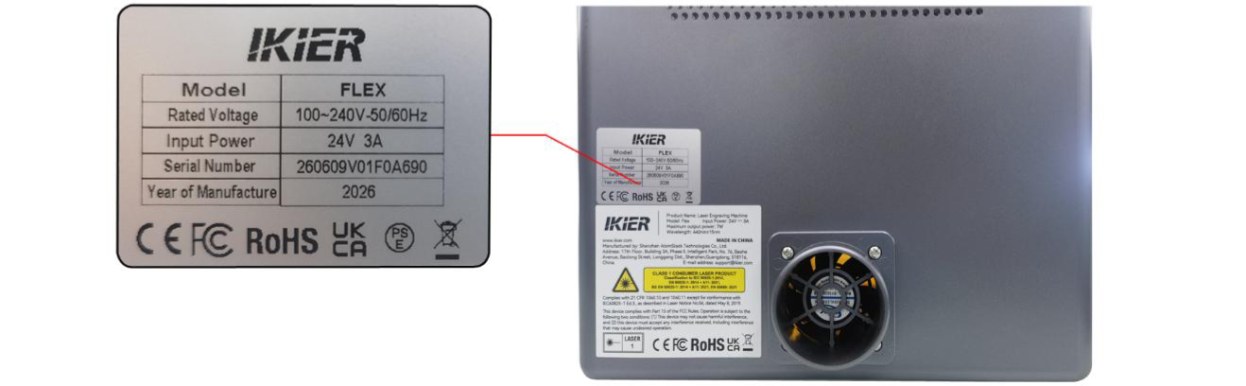
图 15
¶ 3. 电脑联机失败
请根据以下步骤逐一排查:
- 确认已正常开机
观察机箱顶部的状态指示灯是否正常亮起并显示绿色常亮(正常待机状态)。如果不亮或亮红色,请先参考“无法正常开机”章节排查。
- 确认连接正确
-
使用 Type-C 数据线连接时,C 口必须插入雕刻机的 Computer 口(详见“开箱与安装”章节)。
-
Windows 系统,可直接使用 Type-C 数据线的 C 口或 A 口插入电脑 USB 端口,台式电脑建议连接电脑背后的端口。
-
MacOS 系统,不能直接连接 Type-C 数据线的 C 口,需要通过扩展坞(如图 16)转接后连接 Type-C 数据线的 A
口。
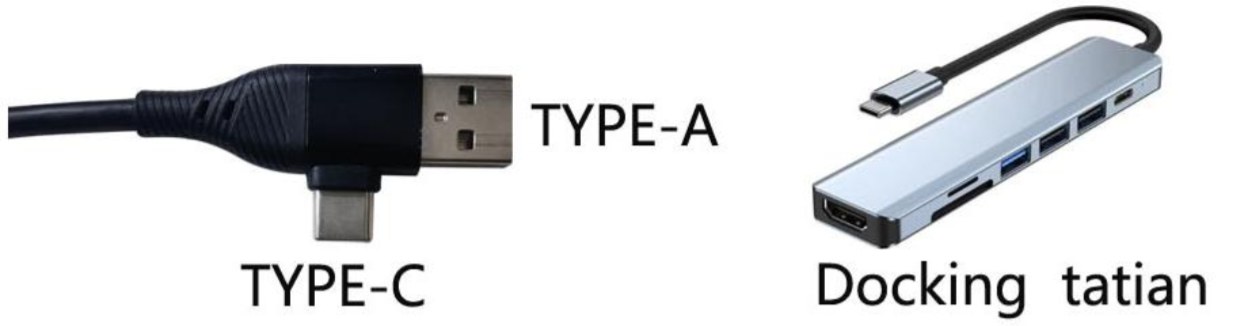
图 16
- 注意:请务必使用支持数据传输的 Type-C 数据线,部分仅支持充电的线缆无法建立通信。
- 确认串口驱动已安装
首次使用时必须安装串口驱动,驱动下载地址如下:
-
Windows 驱动下载:https://asa.atomstack.com/downloadWindowsDrivers.do3
验证:在电脑的“设备管理器”→“端口(COM 和 LPT)”中查看是否有识别到 CH340 这样的串口,如图 17。
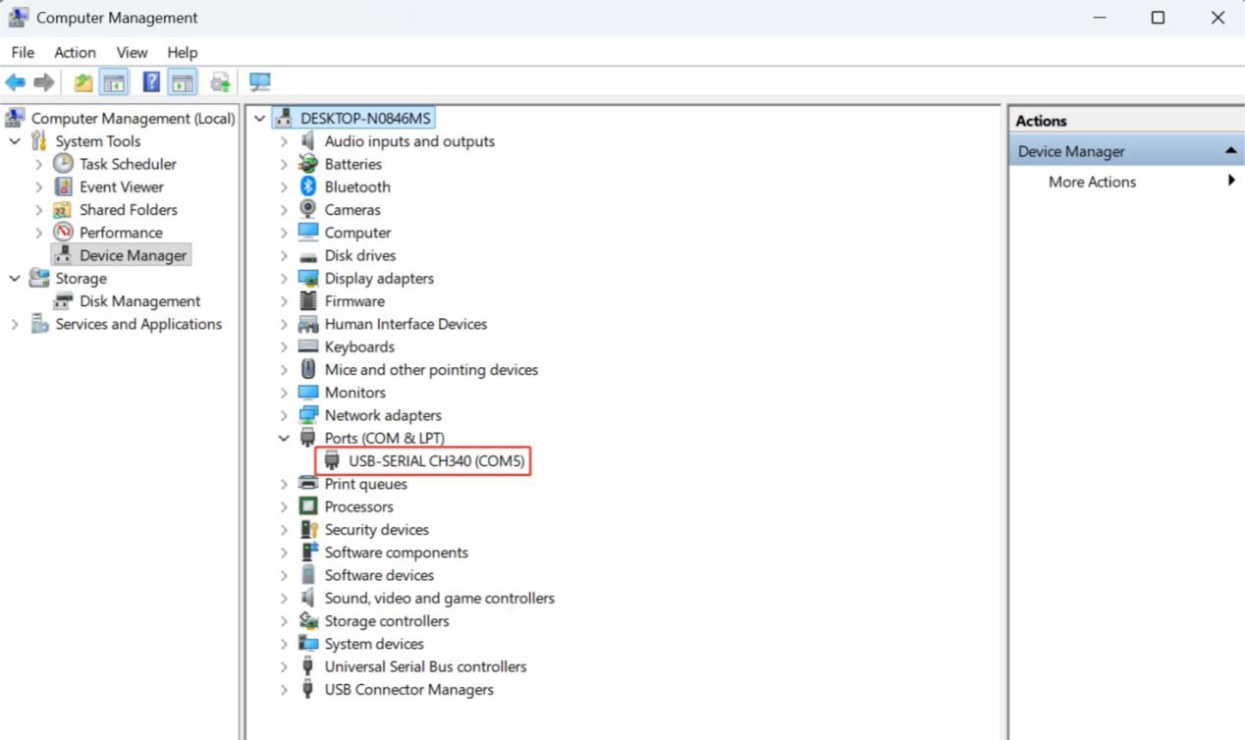
图 17
- 确认软件设置正确
① AtomStack Studio:软件自动识别机型,无需额外配置。
② LightBurn:需要导入 FLEX 的配置文件或手动修改参数。手动修改的内容如下:
-
需要手动添加“GRBL”控制器。
-
波特率需要修改为 460800,如图 18。
-
需要修改雕刻幅面:蓝光激光器 110mm110mm / 红外激光器 105mm100mm。
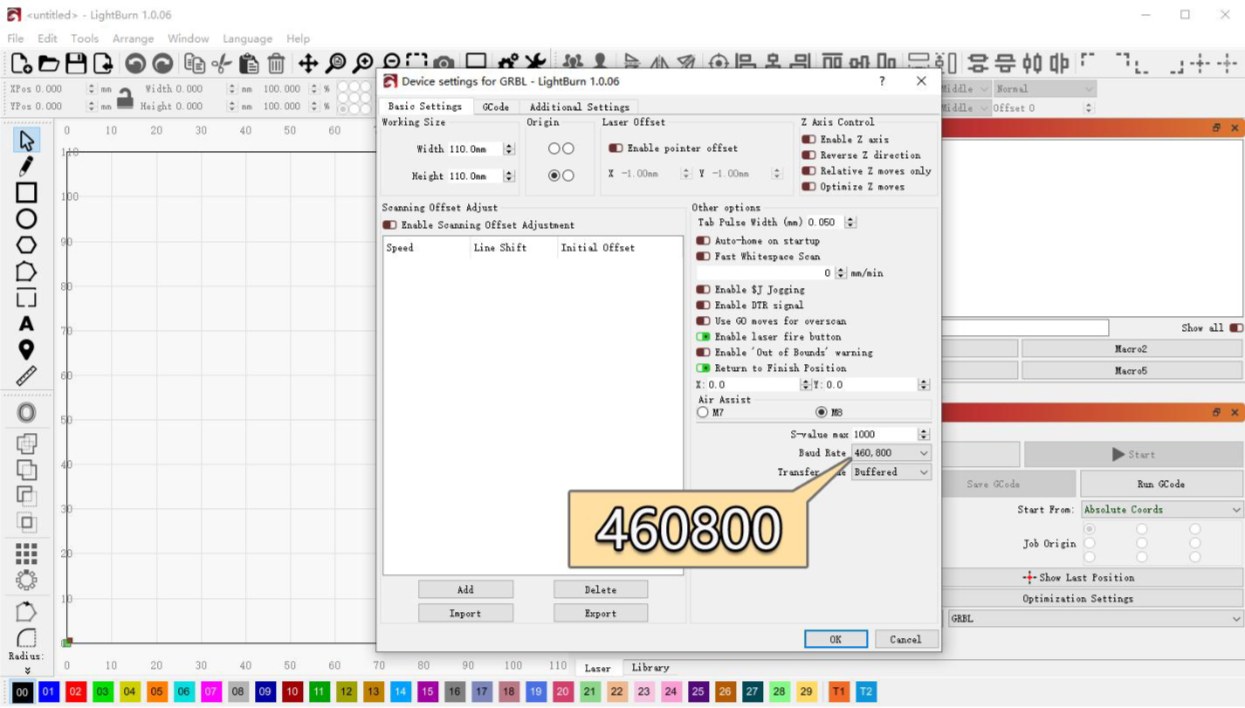
图 18
- 确认 COM 口是否选对(仅限 LightBurn 软件)
若电脑存在多个 COM 口,需在 LightBurn 中手动选择雕刻机对应的端口。
- 更换电脑与 Type-C 数据线
-
更换电脑上的 USB 插口,台式电脑建议插入机箱后方的 USB 端口。
-
更换一条支持数据传输的 Type-C 数据线(不能使用仅限充电的线缆)。
-
如有条件,可换一台电脑尝试连接,以排除当前电脑 USB 接口或系统的兼容性问题。
- 联系客服
若以上步骤均无效,请将以下信息发送给客服人员:
- 故障视频:清晰展示 Type-C 数据线的连接方式(电脑端与设备端)、联机操作过程、设备管理器中串口(CH340)
识别状态。
-
已排查的步骤说明。
-
机器 Serial Number 照片(如图 19)。
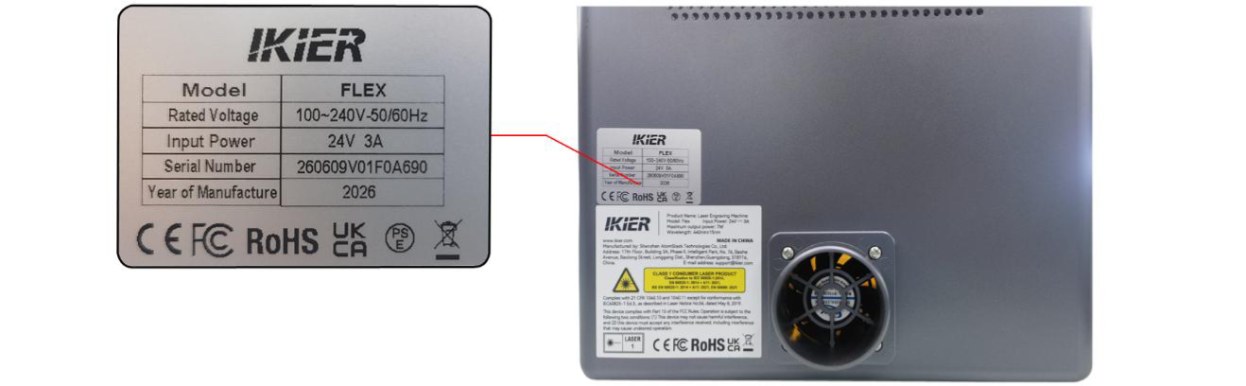
图 19
¶ 4. 手机 APP 联机失败
请根据以下步骤逐一排查:
- 蓝牙模式(推荐)
① 确认 APP 已更新至最新版本打开 APP,选择右下角的图标,依次进入 “个人中心”→“设置”→“关于 ATOMSTACK”,查看版本信息,如图20。若显示有更新,请先完成升级。
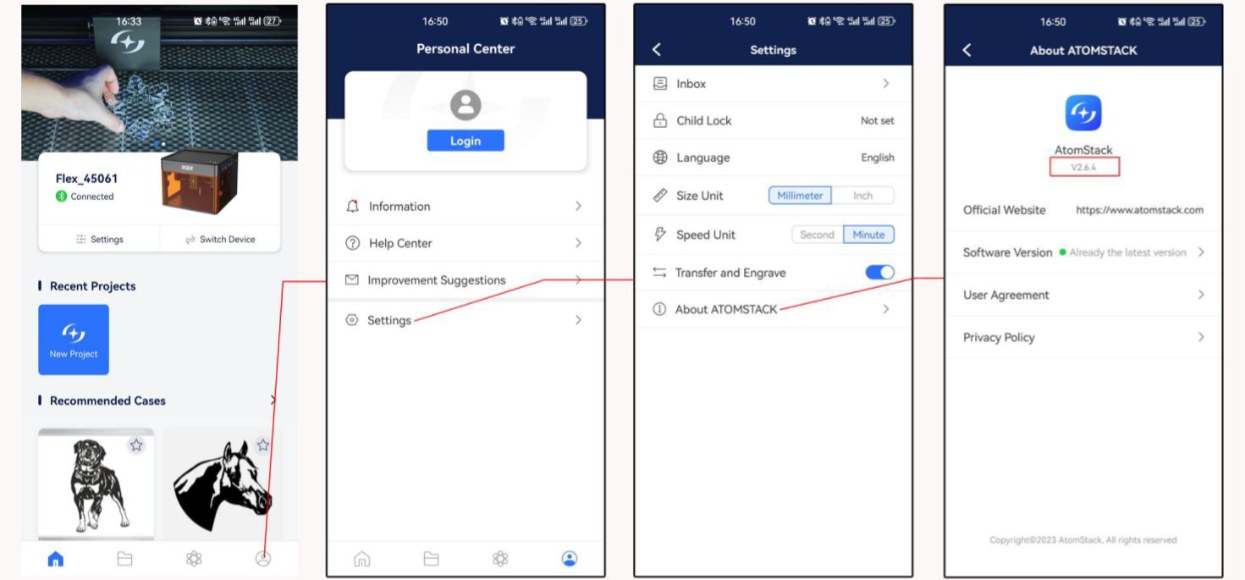
图 20
② 确认手机蓝牙已开启:进入手机系统设置,检查蓝牙功能是否开启。
③ 确认选择正确的机型:Flex 系列包含 Flex 与 Flex Pro,请在 APP 中确认已选择对应的设备型号。
④ 重启设备与 APP:关闭雕刻机电源并退出 APP,然后重新打开尝试连接。
⑤ 更换手机尝试:如有条件,可使用另一部手机尝试连接,以排除当前手机兼容性问题。
- WiFi 模式
① 确认已经启动 WiFi 连接模式:长按 Start/Pause,观察 WiFi 指示灯是否处于白灯闪烁状态。
② 确认 WiFi 未被占用:确认雕刻机的 WiFi 未被其他手机或软件占用。
③ 重启设备与 APP:关闭雕刻机电源并退出 APP,然后重新打开尝试连接。
④ 更换手机尝试:如有条件,可使用另一部手机尝试连接,以排除当前手机兼容性问题。
- 联系客服
若已完成上述所有排查步骤仍无法解决联机问题,请将以下信息发送给客服人员:
-
操作视频:录制完整的联机操作过程,需包含手机屏幕操作及设备状态。
-
APP 版本号。
-
雕刻机固件版本号:可用电脑客户端成功连接后的设备信息页面中查看,如图 21。
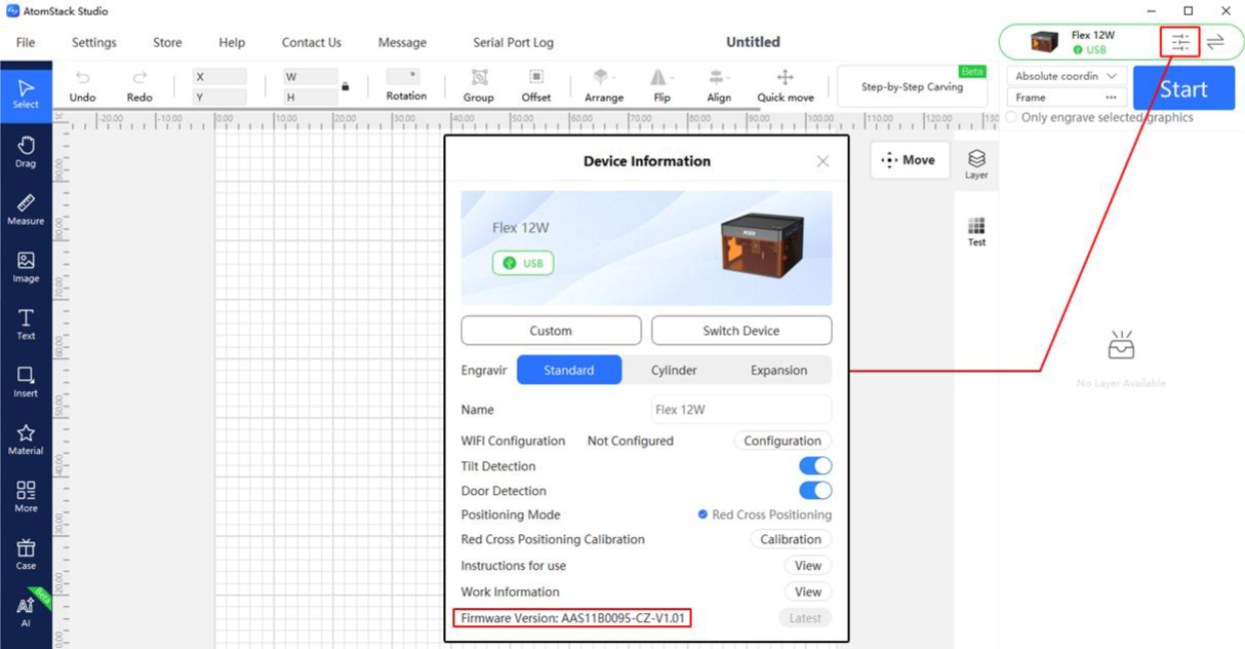
图 21
¶ 5. 使用 WiFi 联机雕刻时提示未插入 U 盘
请按以下步骤逐一排查:
- 排查步骤:
① 确认 TF 卡已插入:检查机器的 TF 卡插口是否有插入 TF 卡,并确认使用的是出厂配送的 TF 卡。
② 确认 TF 读写正常:将 TF 卡通过读卡器连接至电脑,检查是否可正常读写。
-
读写正常且为出厂配送卡 → 可能为主板故障,请继续下一步排查。
-
无法读写 → 请将 TF 卡格式化为 FAT32 格式后重新插入机器尝试。
③ 更换 TF 卡尝试:更换一张 16GB 及以下 的 TF 卡测试(超过 16GB 的卡可能导致机器无法识别)。
④ 确认未私自升级固件:部分机型固件不支持 TF 卡读取功能。若曾私自升级固件,请主动向客服说明情况。
- 联系客服
若已完成上述所有排查步骤仍无法解决联机问题,请联系客服并提供以下信息:
-
故障视频:包含故障现象及电脑端读写测试过程。
-
Serial Number 照片,如图 22。
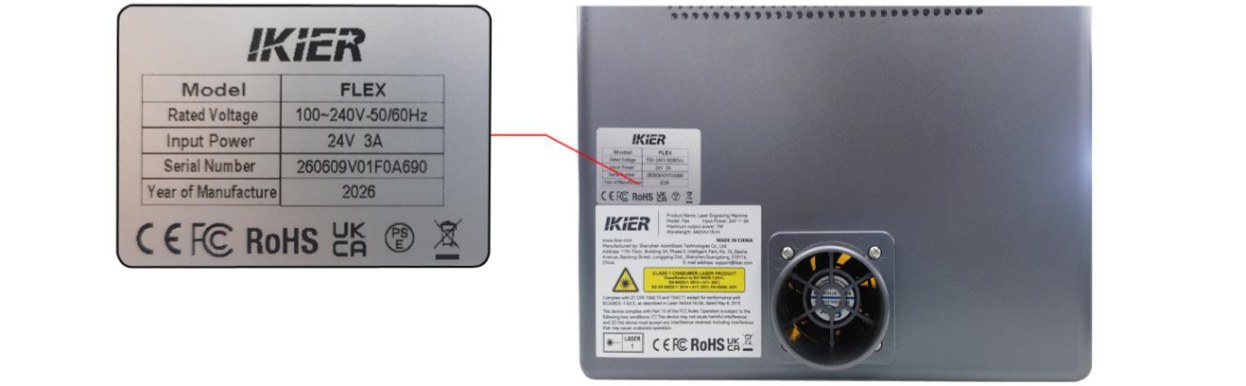
图 22
- 设备固件版本,如图 23。
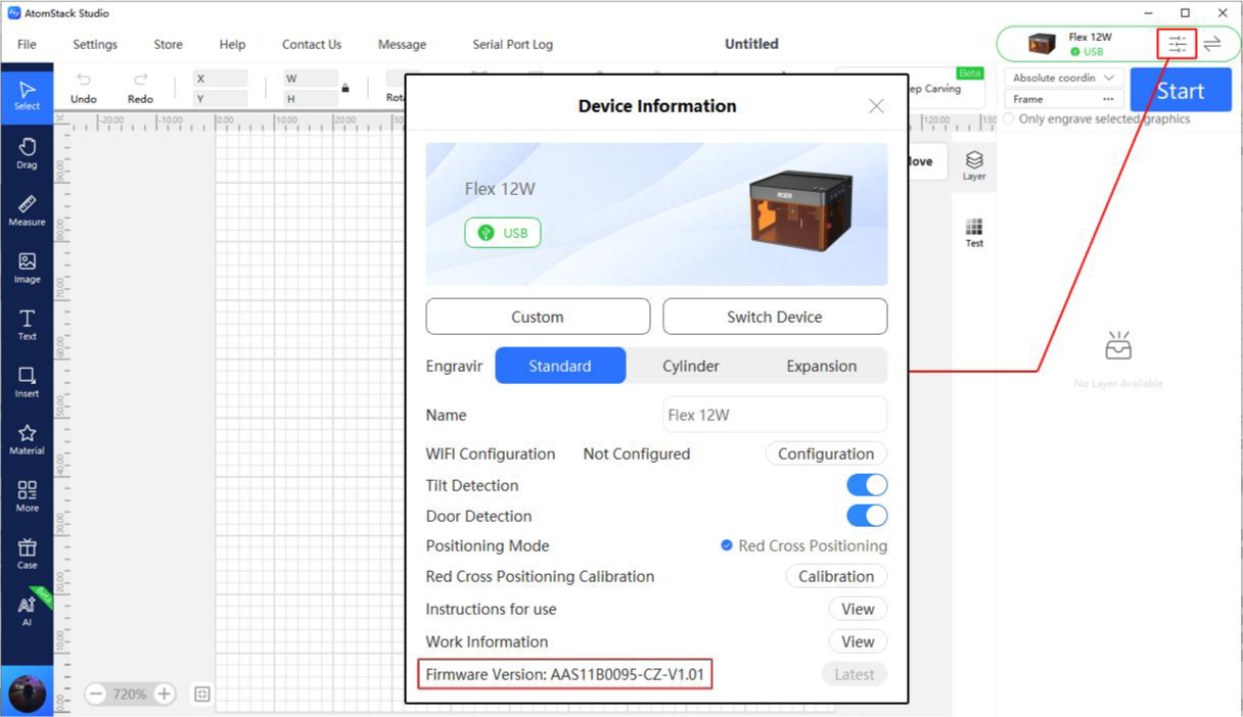
图 23
- 已排查步骤。
¶ 6. 开机后状态指示灯一直亮红灯
请按以下步骤进行排查:
- 注意,红灯表示报警状态。
- 查看报警信息
使用 AtomStack Studio 客户端连接设备,若处于报警状态,软件会弹出对应的报警提示。请根据报警信息进行排查:① 未接入 USB Key
- 查看 USB Key 是否插入,如图 24。或轻轻拨动 USB 密钥确认指示灯是否变为绿色。
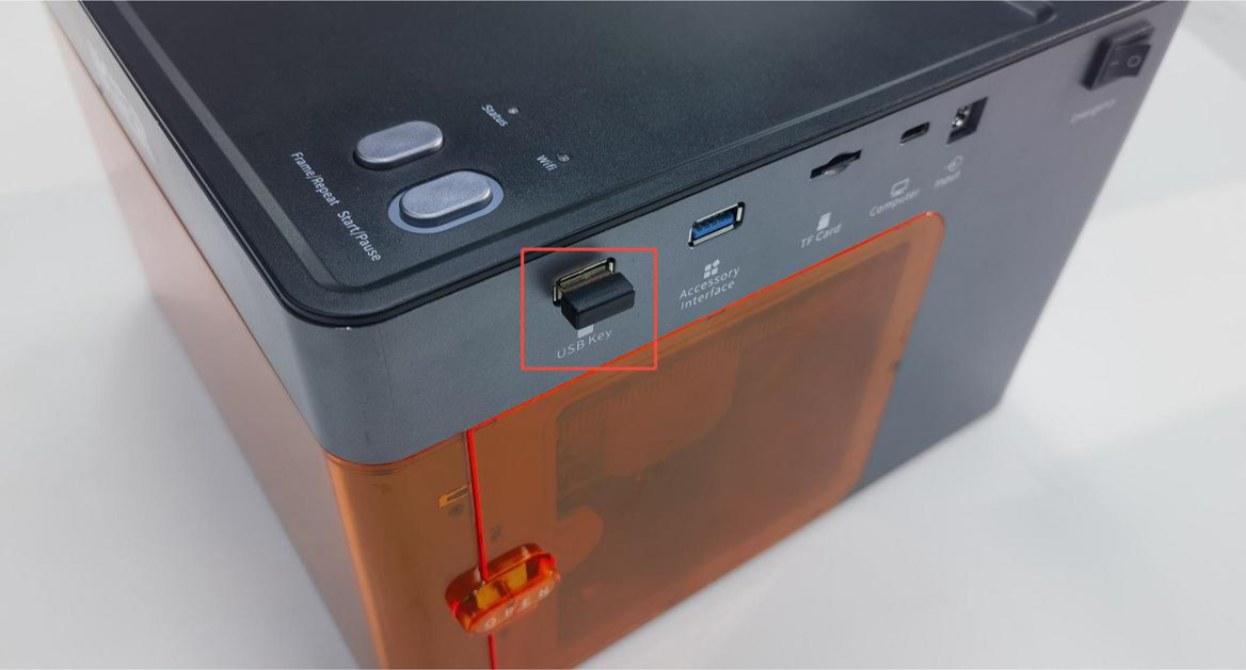
图 24
- 检查机箱顶盖是否盖好(顶盖设有检测开关),可打开后重新盖合,或用手按压检测开关(如图 25)测试观察状态指示灯是否恢复正常绿色。
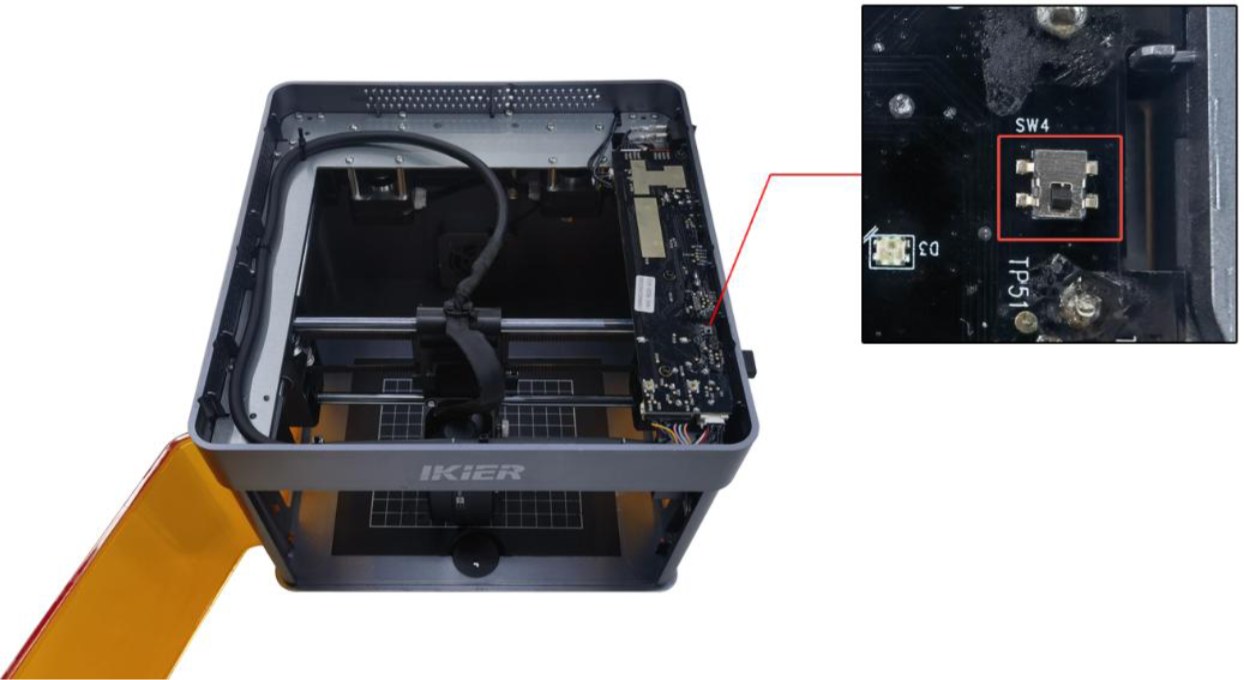
图 25
② 机箱异常开启
-
检查箱门是否关闭到位,可重新打开再关闭。
-
用手按压箱门处的两个触发点,测试是否可恢复正常运行。
→ 按压后正常:说明箱门未关到位,请检查是否有异物阻挡。→ 按压后仍报警:检查箱门检测限位与主板端的插线是否松动,可拔掉后重新插入。③ 撞到限位用手将激光器移动到机箱中间位置,观察指示灯是否变为绿色。若仍提示撞到限位,请依次用手按压 X 轴限位开关和 Y 轴限位开关(如图 26),检查是否能触发报警声(滴滴声),以判断限位开关是否损坏。
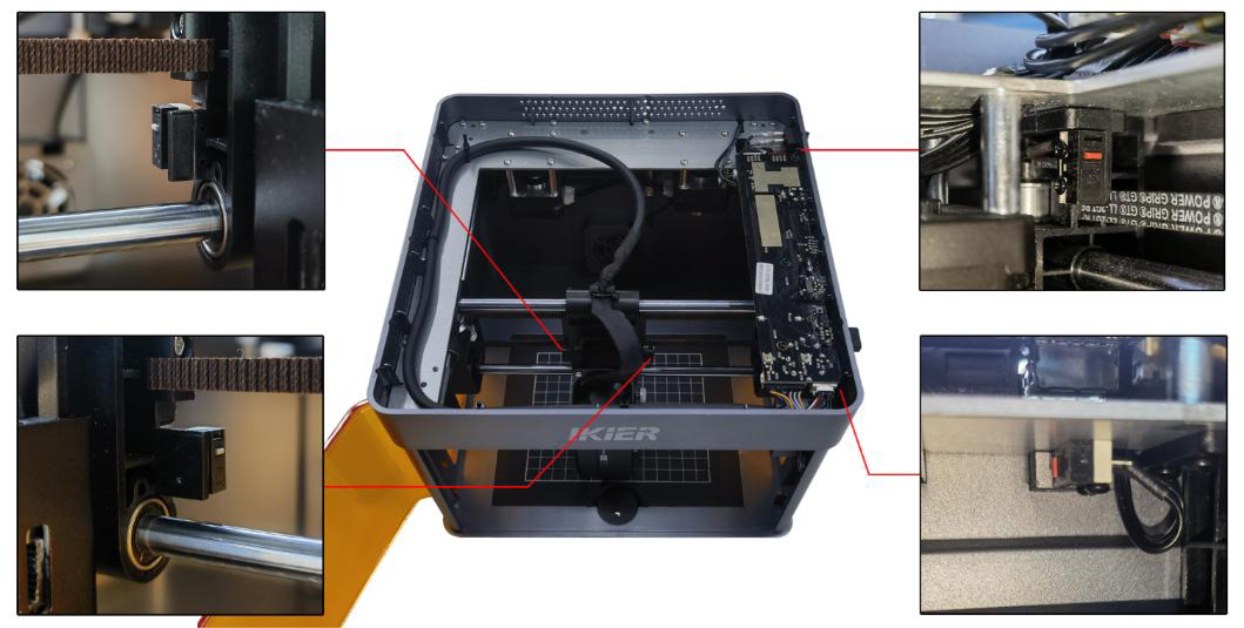
图 26
④ 倾斜报警确认雕刻机放置在水平桌面上。若仍报警,请打开机箱顶盖,拧紧主板蜂鸣器边上的固定螺丝,如图 27。
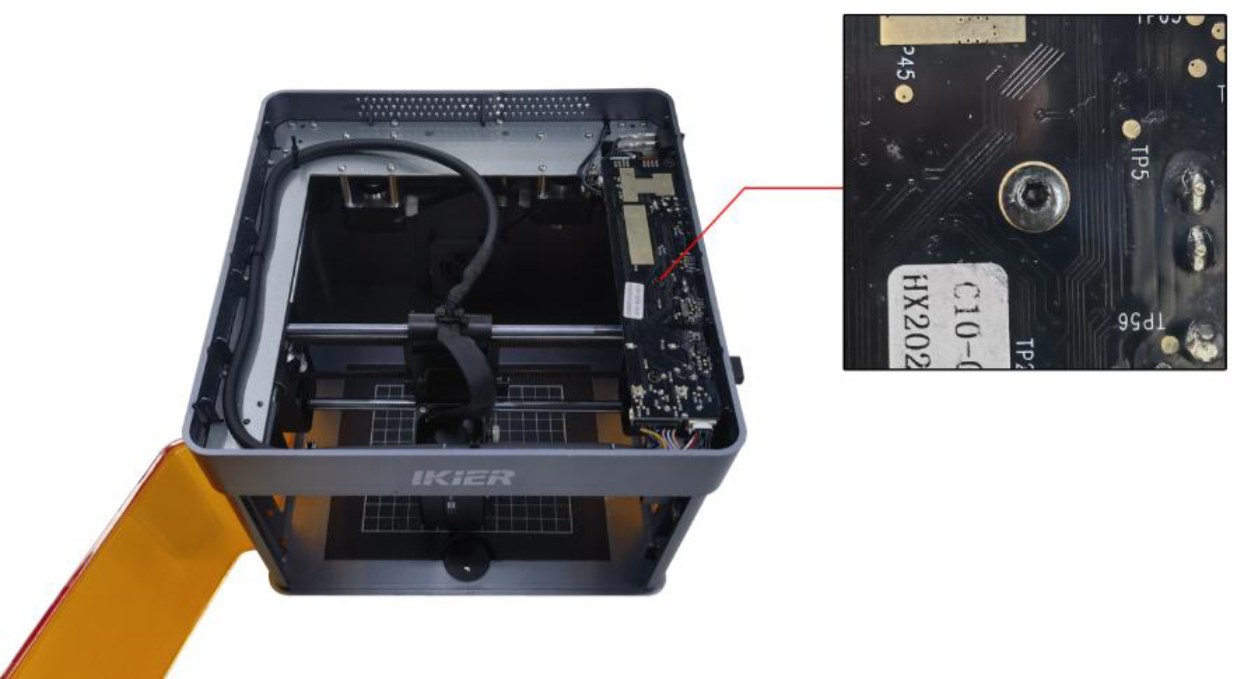
图 27
- 恢复出厂设置
若以上步骤均无效,可恢复出厂设置,或通过 TF 卡进行固件升级,排除参数异常导致。
- 联系客服
若排查过程中发现问题但无法自行解决,或始终无法定位故障,请提供以下资料联系客服:
-
故障视频:需展示故障现象。
-
已排查步骤说明。
-
设备 Serial Number 照片(如图 28)。
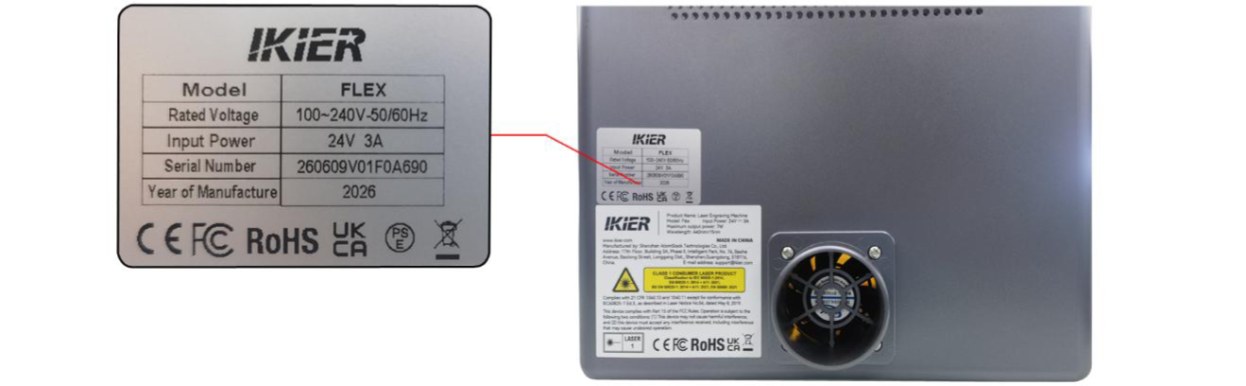
图 28
¶ 7. 雕刻机无法识别 TF 卡
请按以下步骤进行排查:
- 重新拔插 TF 卡
关闭雕刻机电源,取出 TF 卡后再插入,然后开机测试是否能正常识别。
- 确认存储空间
TF 卡推荐使用 16GB 及以下容量,容量过大可能导致雕刻机无法识别。
- 确认读写功能
关闭雕刻机,取出 TF 卡,使用读卡器(需自备)连接至电脑,查看是否能正常识别。
-
电脑能正常识别且读写正常,但雕刻机仍无法识别,请将 TF 卡格式化为 FAT32 格式重试。
-
电脑无法正常识别,尝试格式化为 FAT32 格式,若仍无法识别,则判定为 TF 卡故障。
- 更换 TF 卡
更换一张 16GB 及以下容量、FAT32 格式的 TF 卡,插入雕刻机测试是否能正常识别。若仍不能识别,则判定主板故障。
- 联系客服
若以上步骤均无法解决问题,或已发现问题无法自行修复,请联系客服并提供以下资料:
-
故障视频:需清晰展示故障现象及排查过程。
-
已排查步骤说明。
-
设备 Serial Number 照片(如图 29)。
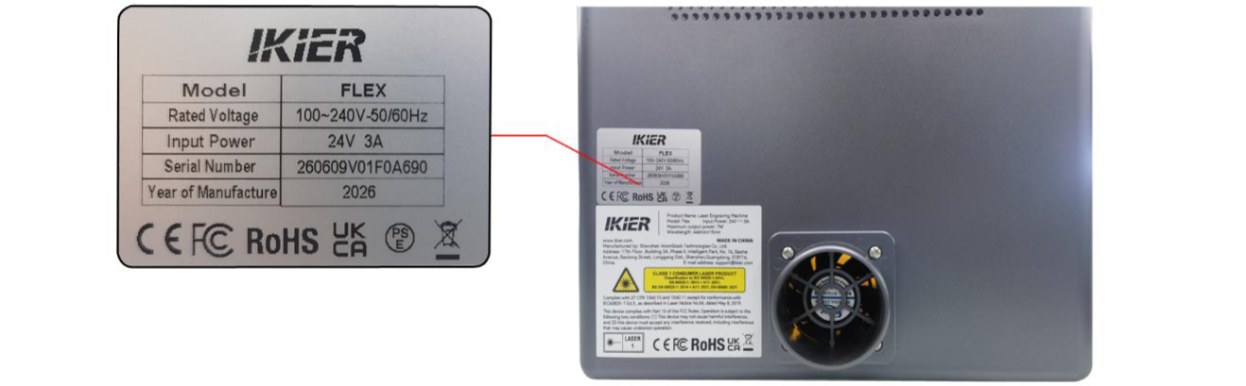
图 29
¶ 8. 软件一直提示未接入安全锁
请按以下步骤进行排查:
- 排查步骤
- 查看 USB Key 是否插入,如图 30。可轻轻拨动 USB Key 确认指示灯是否变为绿色。
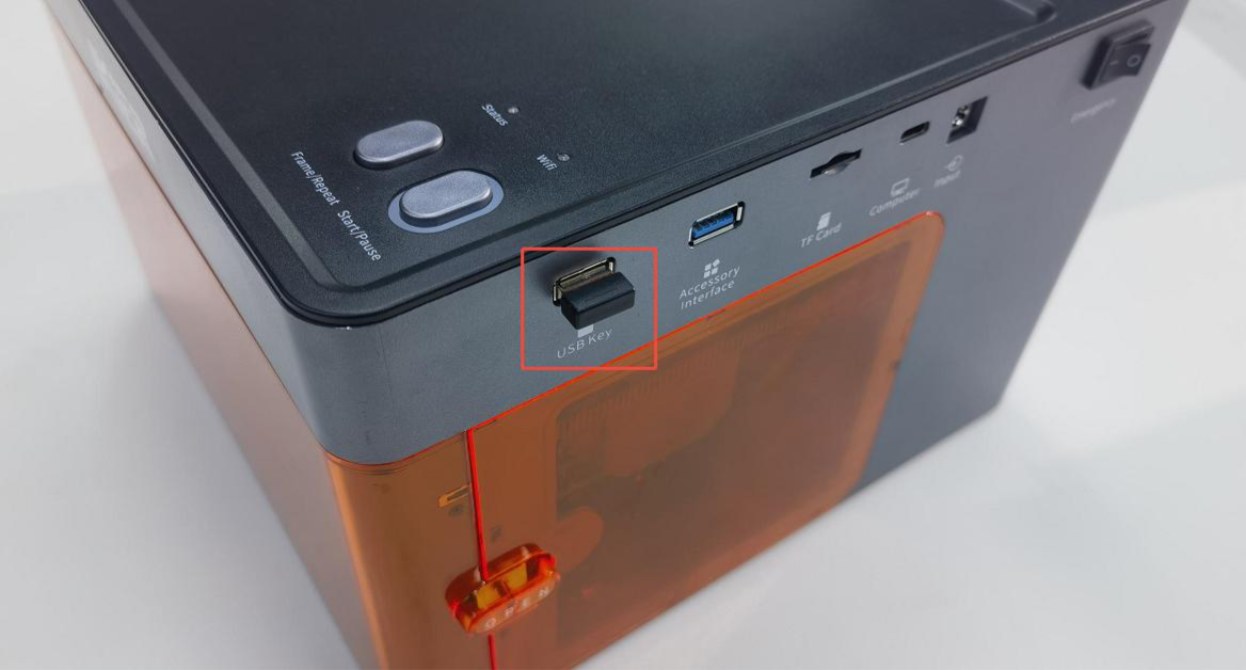
图 30
- 检查机箱顶盖是否盖好(顶盖设有检测开关),可打开后重新盖合,或用手按压检测开关(如图 31)看状态指示灯是否恢复正常的绿色。
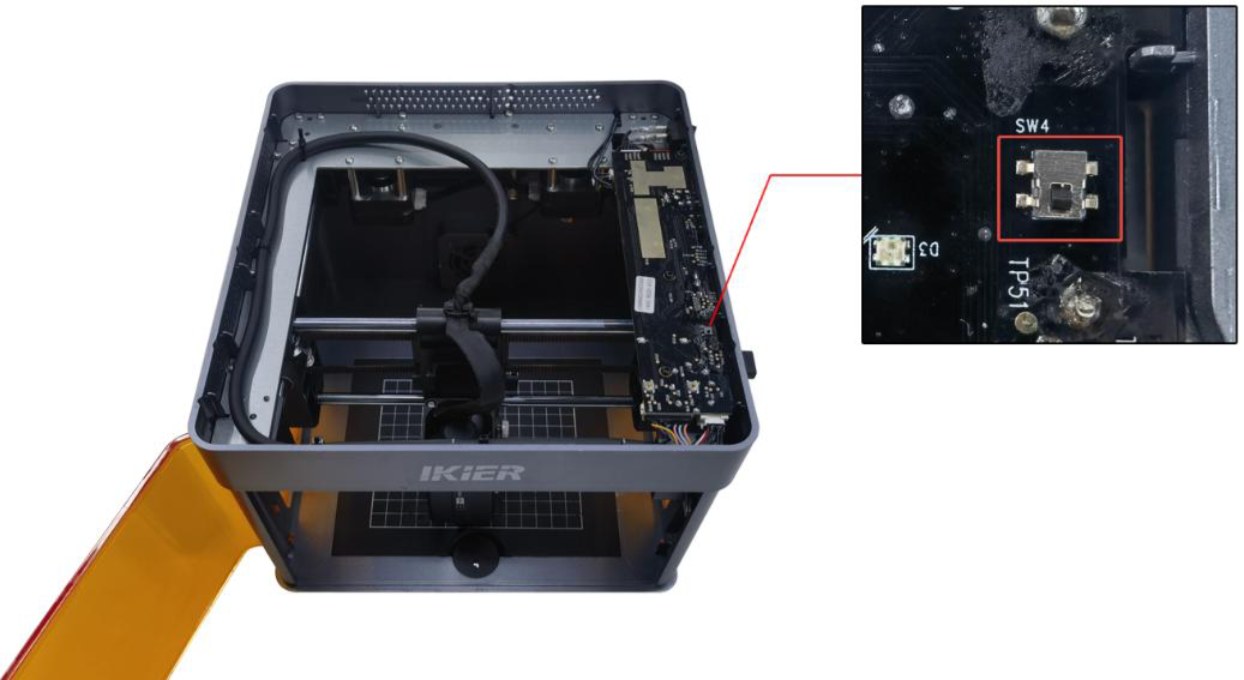
图 31
- 联系客服
若排查过程中发现问题但无法自行解决,或始终无法定位故障,请提供以下资料联系客服:
-
故障操作视频。
-
已排查步骤说明。
-
设备 Serial Number 照片(如图 32)。
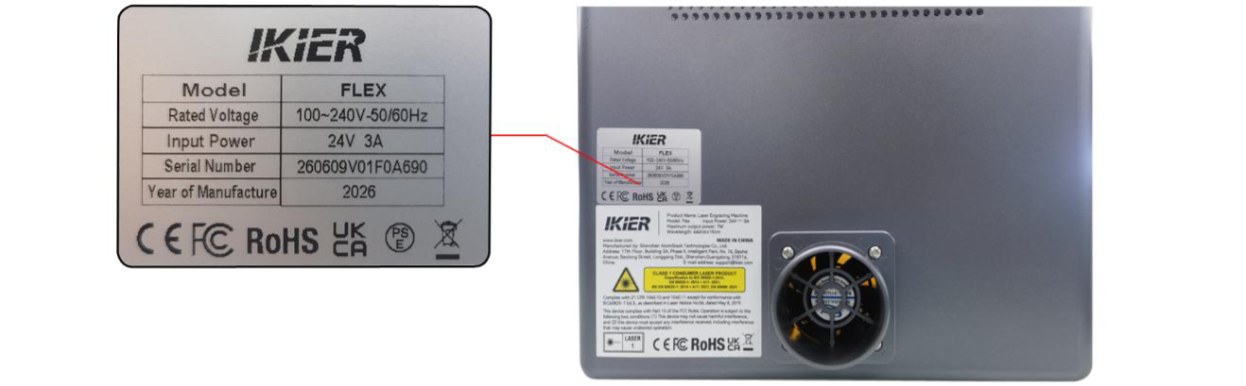
图 32
¶ 9. 激光器窗口镜脏污或破损
请按以下步骤进行操作:
- 脏污
激光器窗口镜脏污时必须要进行清洁,否则会严重影响激光功率甚至导致窗口镜破损。① 清洁工具
-
无尘布。
-
无水乙醇(纯度建议 99%以上)。
② 清洁步骤
- 拆卸激光器
关闭雕刻机电源,取下激光器,并拔掉激光器插线。
- 清洁透镜
使用无尘布蘸取少量无水乙醇,从透镜中心向外螺旋擦拭,沿单一方向轻拭,避免来回摩擦导致划痕。
- 破损
7W 激光器窗口镜无法修复,一旦出现破损,只能更换整个激光器;12W 可以更换窗口镜。为避免窗口镜因污渍烧结等异常导致破损,请参考 “激光器维护保养” 章节,定期清洁窗口镜,保持镜面洁净。
- 联系客服
若排查过程中发现问题但无法自行解决,请提供以下资料联系客服:
-
脏污或破损的清晰照片。
-
激光器镭雕码,如图 33。
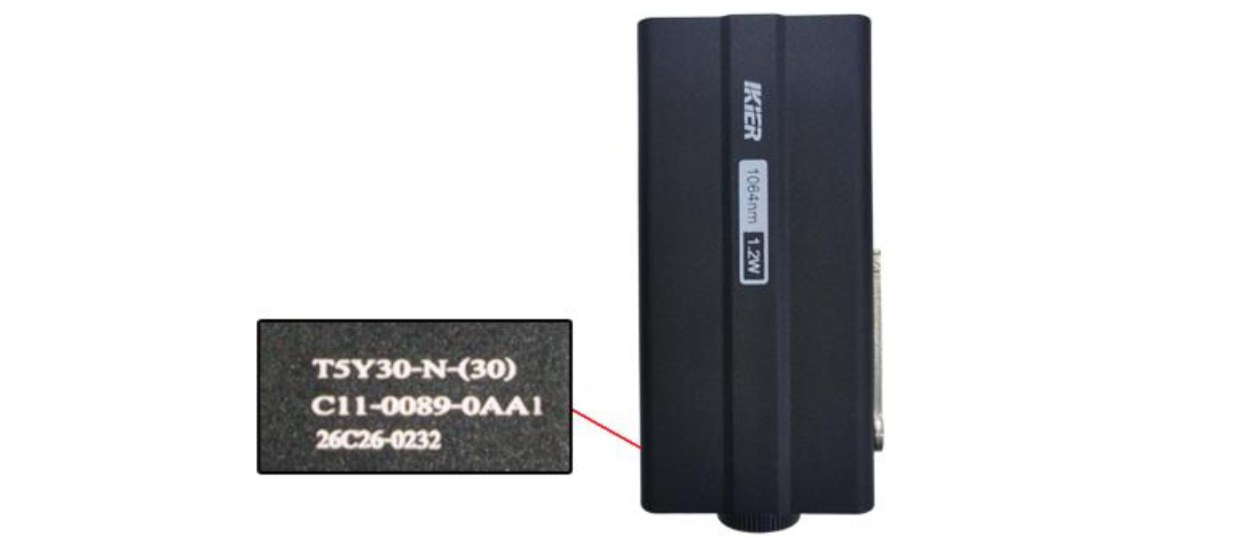
图 33
¶ 10. 激光器切割能力比之前下降很多
请按以下步骤逐一排查:
- 检查软件参数
不同材料需设置对应的加工参数。请对照参数表确认所设的功率、速度及速度单位是否正确。
- 确认材料批次
不同批次的材料可能因工艺差异导致切割效果不同。建议:
-
使用同批次材料进行对比测试。
-
或切割 A4 纸,判断激光器功率是否明显衰减。
A4 纸切割推荐参数如下:FLEX 12W:推荐使用 60%功率、2000mm/min 速度切割。FLEX 7W:推荐使用 100%功率、1300mm/min 速度切割。
- 检查激光器窗口镜
窗口镜脏污或破损会严重影响激光输出功率。请根据 “激光器窗口镜脏污或破损” 章节进行处理。
- 检查最大 S 值(LightBurn)
最大 S 值 必须保持为 1000(如图 34),不可更改,否则会影响激光功率及使用寿命。
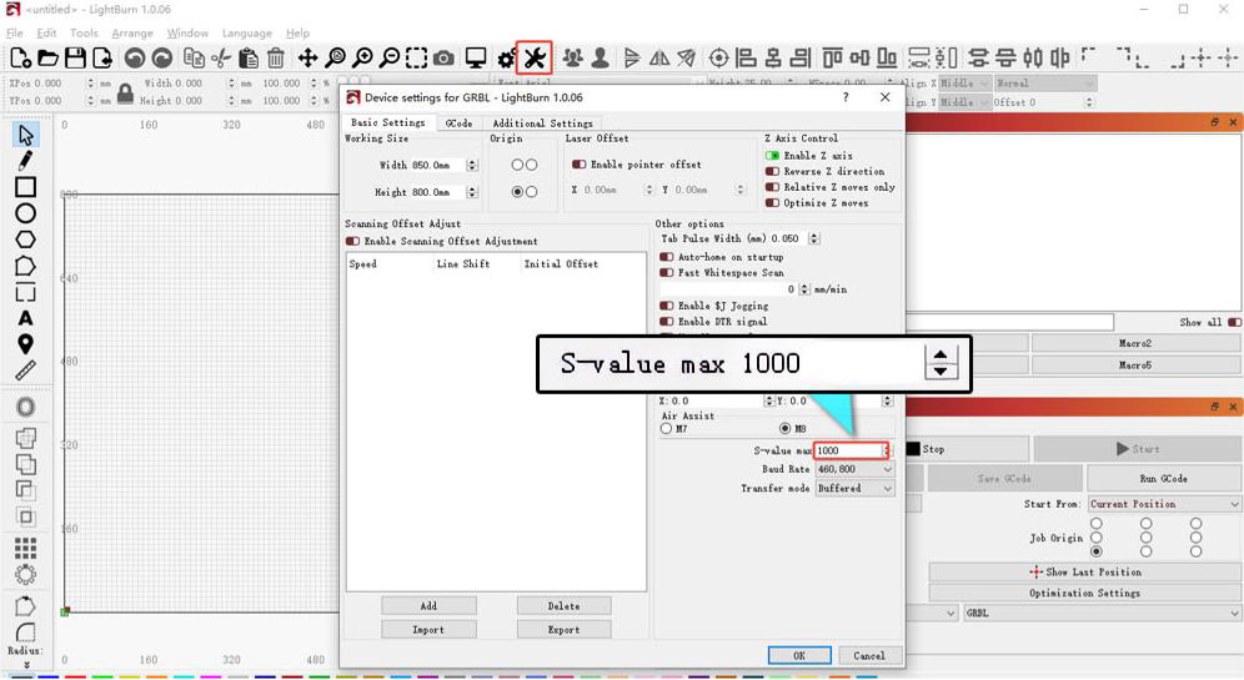
图 34
- 确认电源输出
电压或电流不足会直接影响激光器功率。
-
测量适配器:使用万用表的 DC 直流档测量适配器的输出是否有 24V,如果有电流表,可以测量适配器电流最大是否有 3A 输出。
-
测量激光器插线:拔掉激光器插线,运行 100%功率、1mm/min 速度的切割程序,使用万用表的 DC 直流档测量激光器插线的 1-2 脚 24V、2-3 脚 5V 是否正常,如图 35。
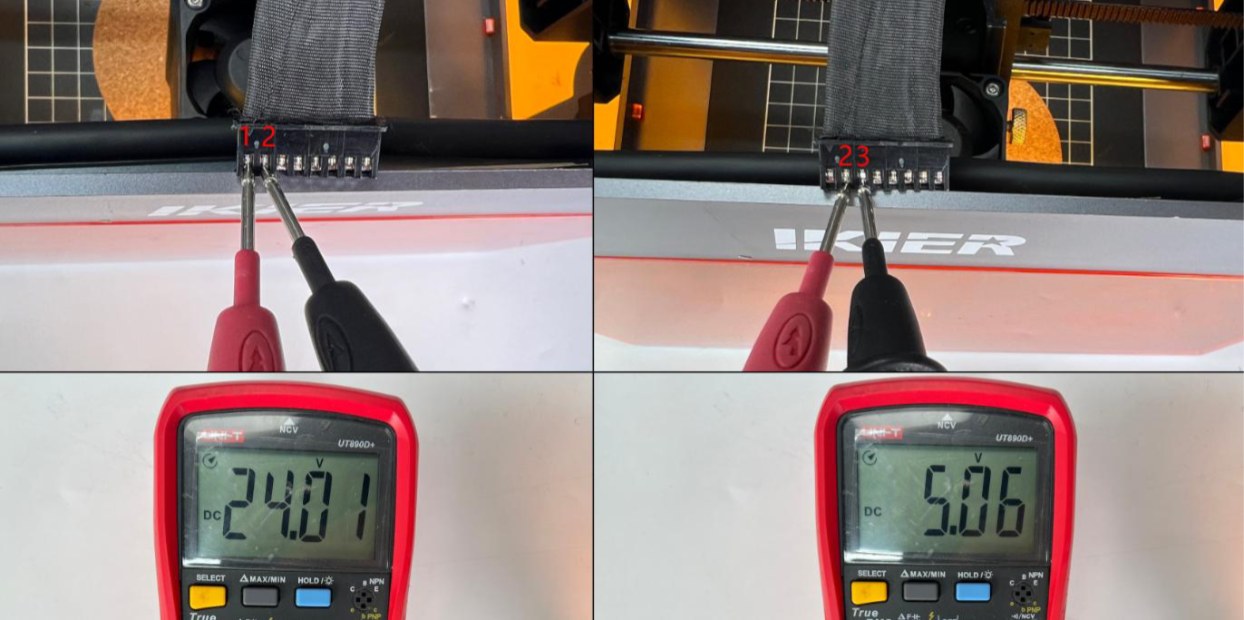
图 35
- 联系客服
若排查过程中发现问题但无法自行解决,或始终无法定位故障,请提供以下资料联系客服:
-
切割视频:需清晰展示设置的功率、速度、材料厚度、切割过程及最终效果。
-
已排查步骤说明,如果有测量电压,请提供测量数据。
-
激光器窗口镜照片:请拍摄清晰的照片。
-
激光器的镭雕码(如图 36)。
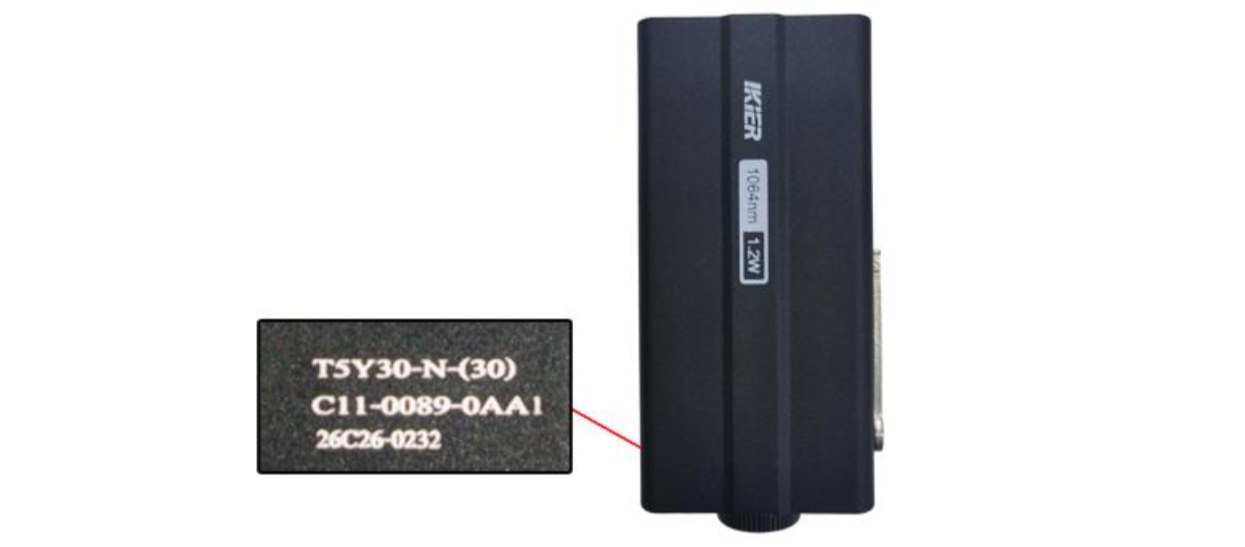
图 36
¶ 11. 雕刻时激光器可以移动但是不出光
请按以下步骤逐一排查:
- 确认焦距(红外激光器)
确认放置好材料后执行定焦步骤,可根据“激光器定焦教学”章节重新定焦。红外激光器对焦距非常敏感,且红外光为不可见光,若焦距不准确,则无法看到雕刻火花。
- 确认激光器插线
检查激光器插线已插好,可以拔掉后重新插入。
- 确认主板插线
打开机箱顶盖,查看主板上的激光器插线是否松动,可以拔掉后重新插入。
- 测量激光器插线电压
- 拔掉激光器插线,运行 100%功率、1mm/min 速度的切割程序,使用万用表的 DC 直流档测量激光器插线的 1-2
脚 24V、2-3 脚 5V 是否正常,如图 37。
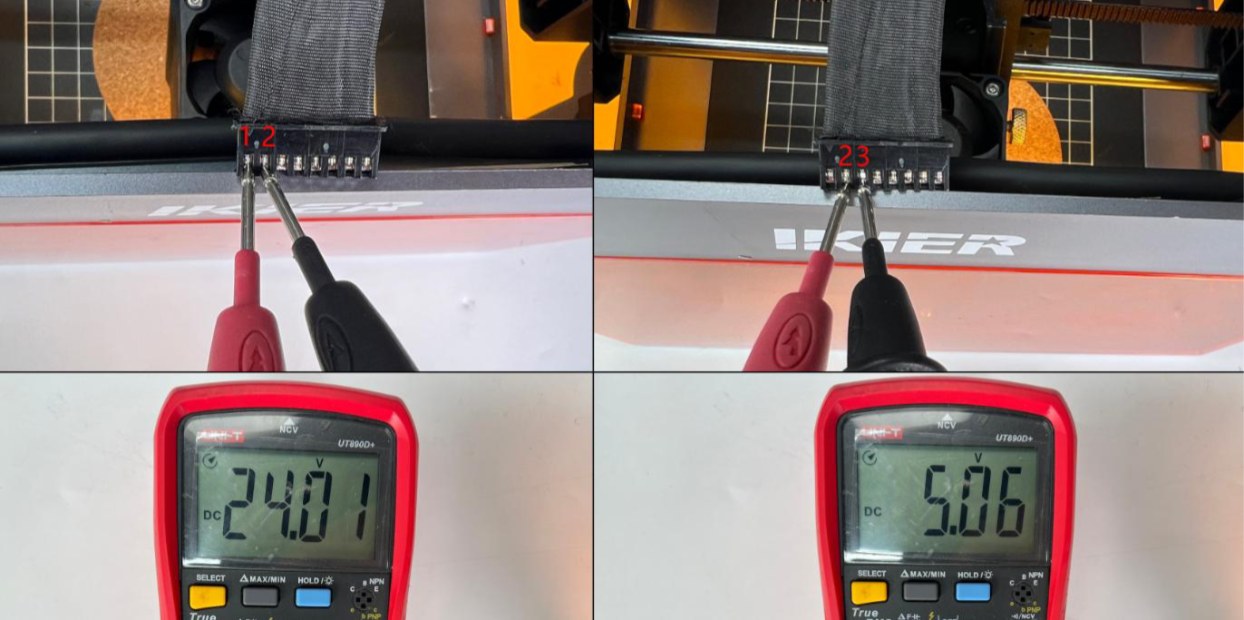
图 37
- 联系客服
若排查过程中发现问题但无法自行解决,或始终无法定位故障,请提供以下资料联系客服:
-
故障视频。
-
已排查步骤,如果有测量电压,请提供测量数据。
-
激光器的镭雕码(如图 38)。
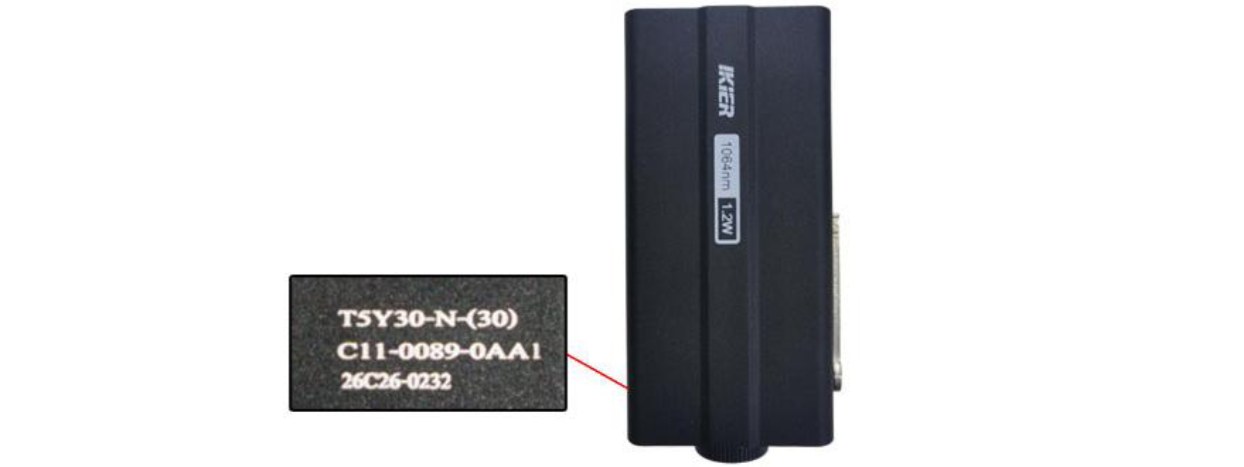
图 38
¶ 12. 雕刻效果不好
请按以下步骤逐一排查:
- 确认焦距
放置好材料后,需要重新定焦,放下定焦杆,使其末端轻接触到材料表面即可(如图 39)。
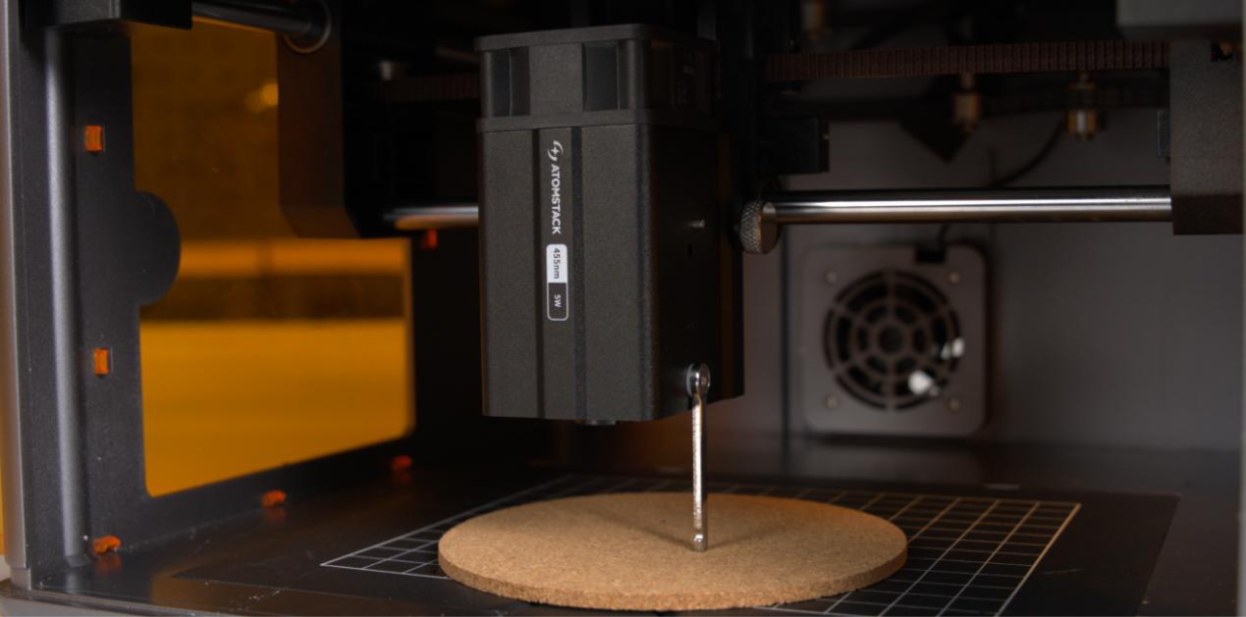
图 39
- 确认软件参数
不同材料需设置对应的加工参数。请对照参数表确认所设的功率、速度及速度单位是否正确。参数表可扫描设备背面二维码获取,或联系客服人员索要。
- 确认最大 S 值(LightBurn)
最大 S 值 必须保持为 1000(如图 40),不可更改,否则会影响激光功率及使用寿命。
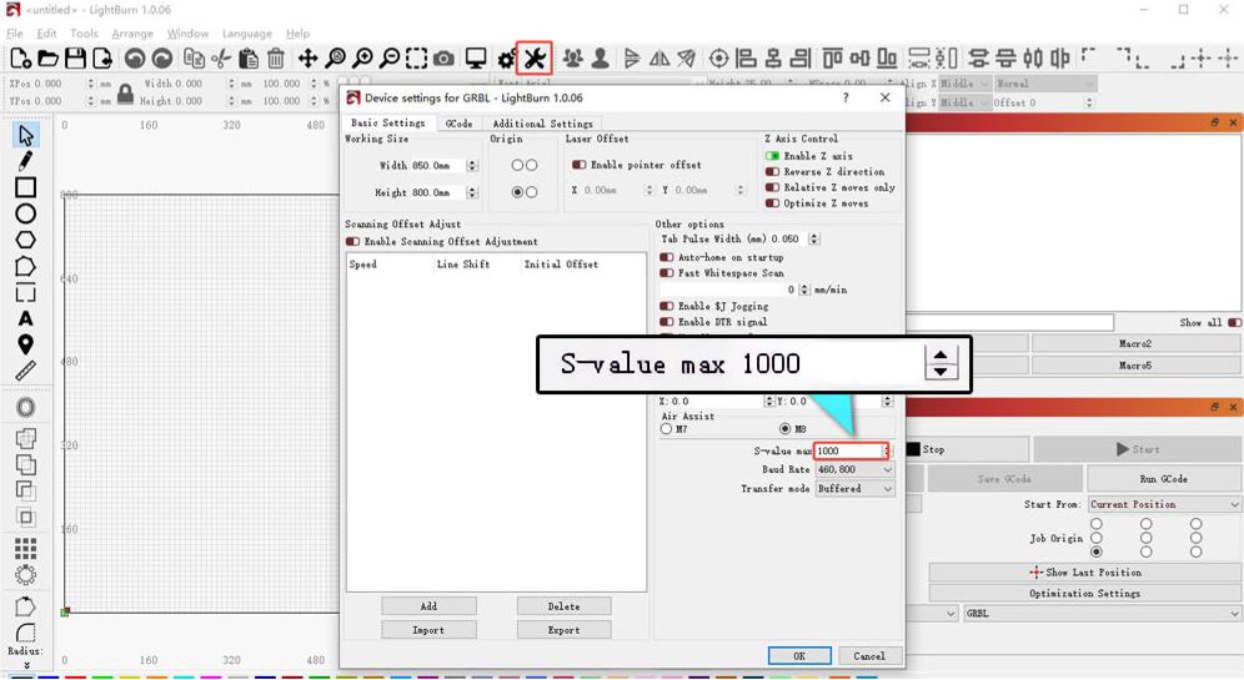
图 40
- 确认窗口镜
窗口镜脏污或破损会严重影响激光输出功率。请根据 “激光器窗口镜脏污或破损” 章节进行处理。
- 确认电源输出
电压或电流不足会直接影响激光器功率。
-
测量适配器:使用万用表的 DC 直流档测量适配器的输出是否有 24V,如果有电流测量器,可以测量适配器电流最大是否有 3A 输出。
-
测量激光器插线:拔掉激光器插线,运行 100%功率、1mm/min 速度的切割程序,使用万用表的 DC 直流档测量激光器插线的 1-2 脚 24V、2-3 脚 5V 是否正常,如图 41。
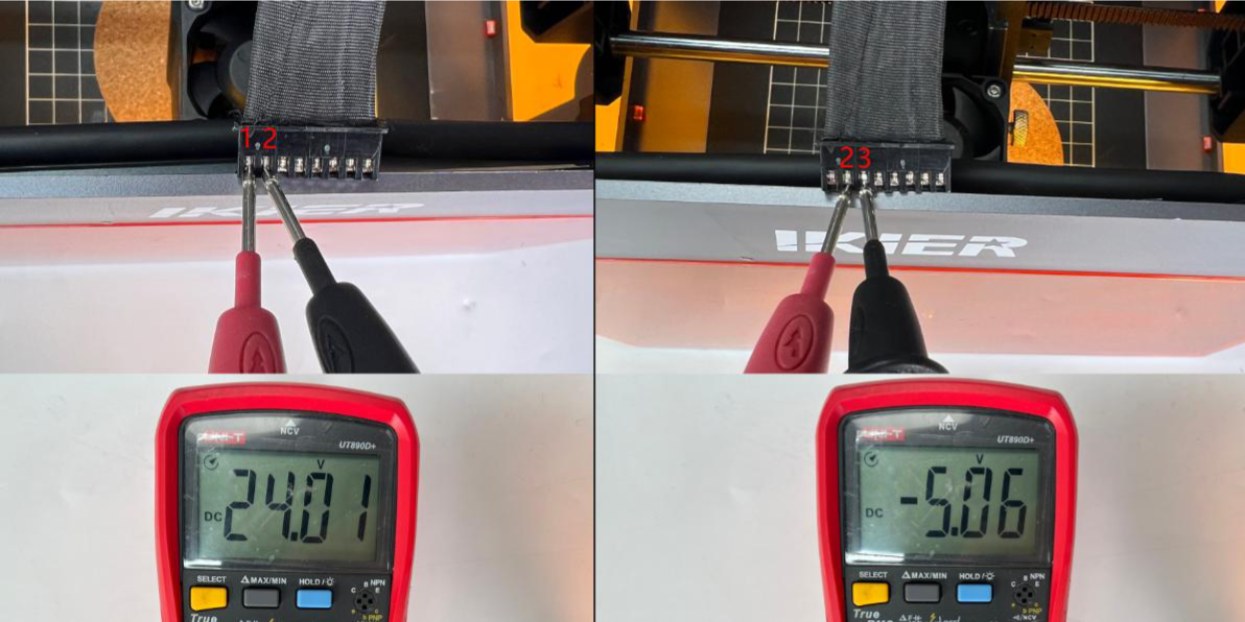
图 41
- 功率测试
取一张 A4 纸固定好,使用以下推荐参数进行切割,判断激光器功率是否异常。A4 纸切割推荐参数如下:FLEX 12W:推荐使用 60%功率、2000mm/min 速度切割。FLEX 7W:推荐使用 100%功率、1300mm/min 速度切割。
- 联系客服
若以上步骤均无法解决问题,请联系客服并提供以下资料:
-
雕刻视频:需清晰展示定焦过程、设置的功率、速度、雕刻过程及最终效果。
-
已排查步骤,如果有测量电压,请提供测量数据。
-
切割视频:切割 A4 纸的视频,需清晰展示定焦过程、设置的功率、速度、切割过程及最终效果。
-
激光器的镭雕码(如图 42)。
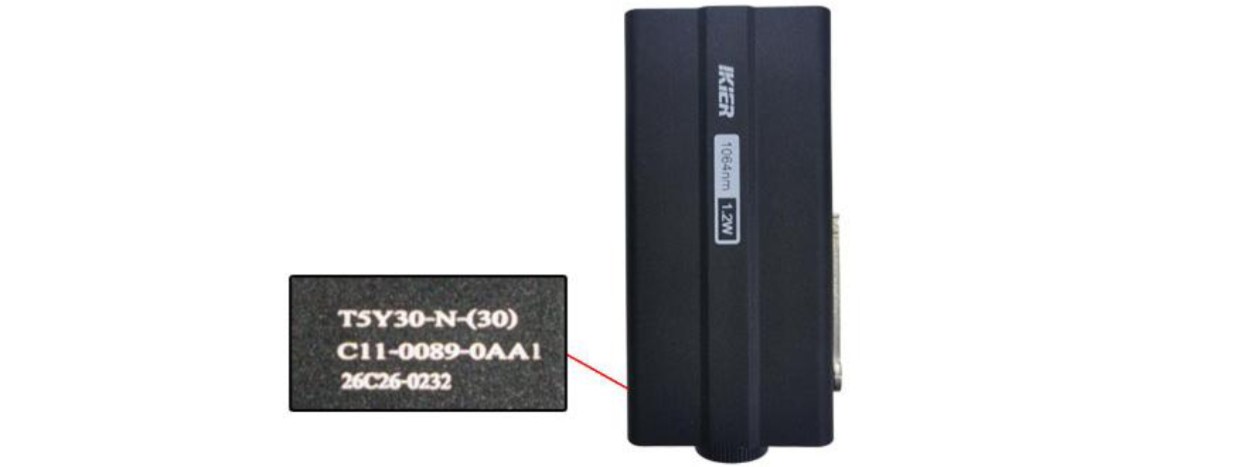
图 42
¶ 13. 雕刻出来的图像变形了
请按以下步骤逐一排查。建议先雕刻一个圆形或方形图案,然后根据实际移动轨迹对照以下情况进行排查:
- 斜 45 度移动
- 检查电机插线
拔掉电机上的插线再重新插回,尝试是否恢复正常。
- 检查主板处电机插线
打开机箱顶盖,找到主板靠近电源开关一侧的电机插线(如图 43),确认其是否完全插紧到位。如有松动,请拔掉后重新插回,确保端子与接口紧密贴合。
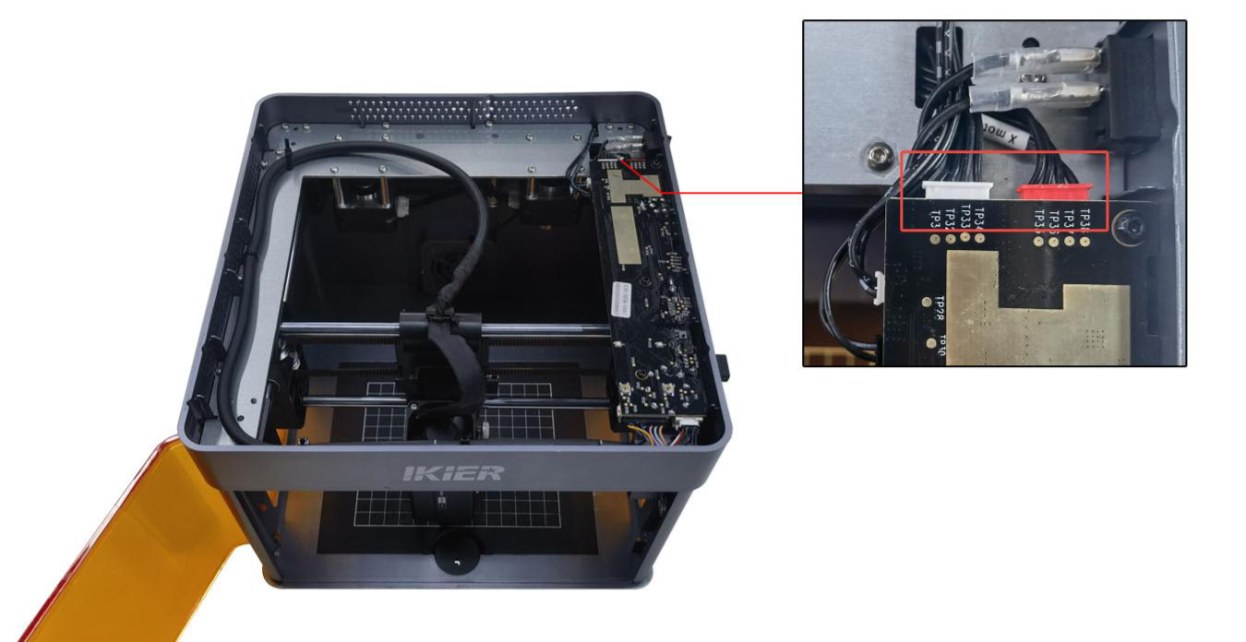
图 43
- 检查电机同步轮螺丝(如图 44)是否松动、同步带是否过松。
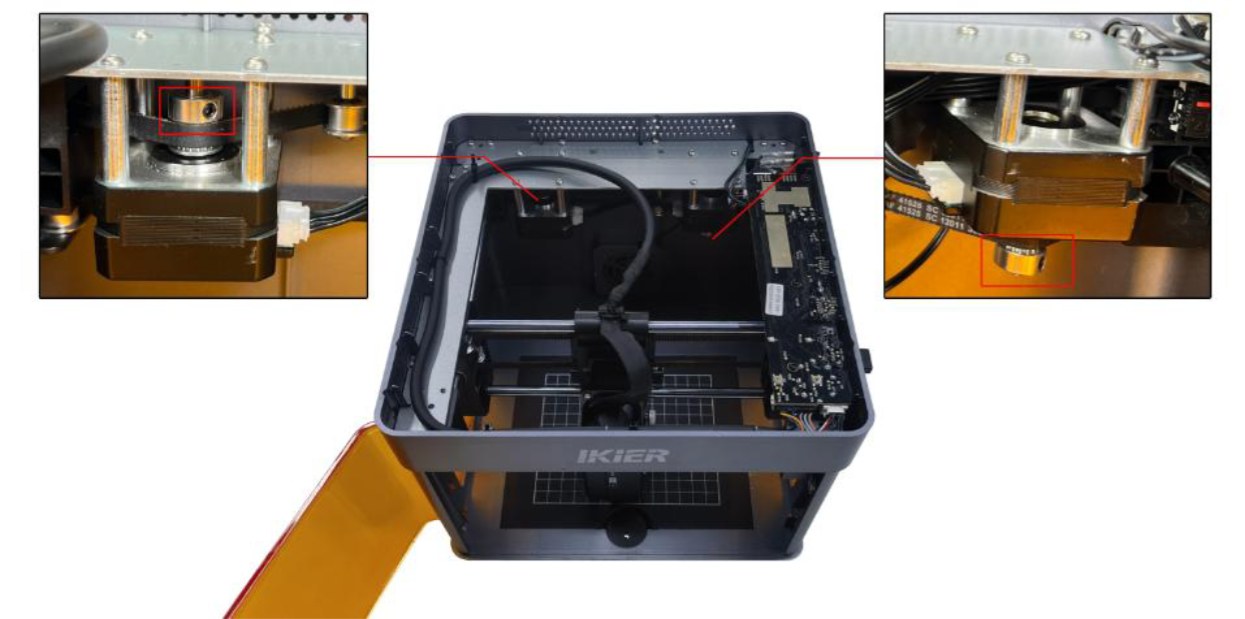
图 44
- 注意:若拧紧同步轮螺丝、调整同步带后问题依旧,请直接跳至第(3)项 “抖动且斜移” 继续排查。
- 反向移动
-
恢复出厂设置。
-
如果仅 Y 轴反向,注意主板处的电机插线可能插错位置(正确位置为红色端子靠近电源开关,如图 45)。
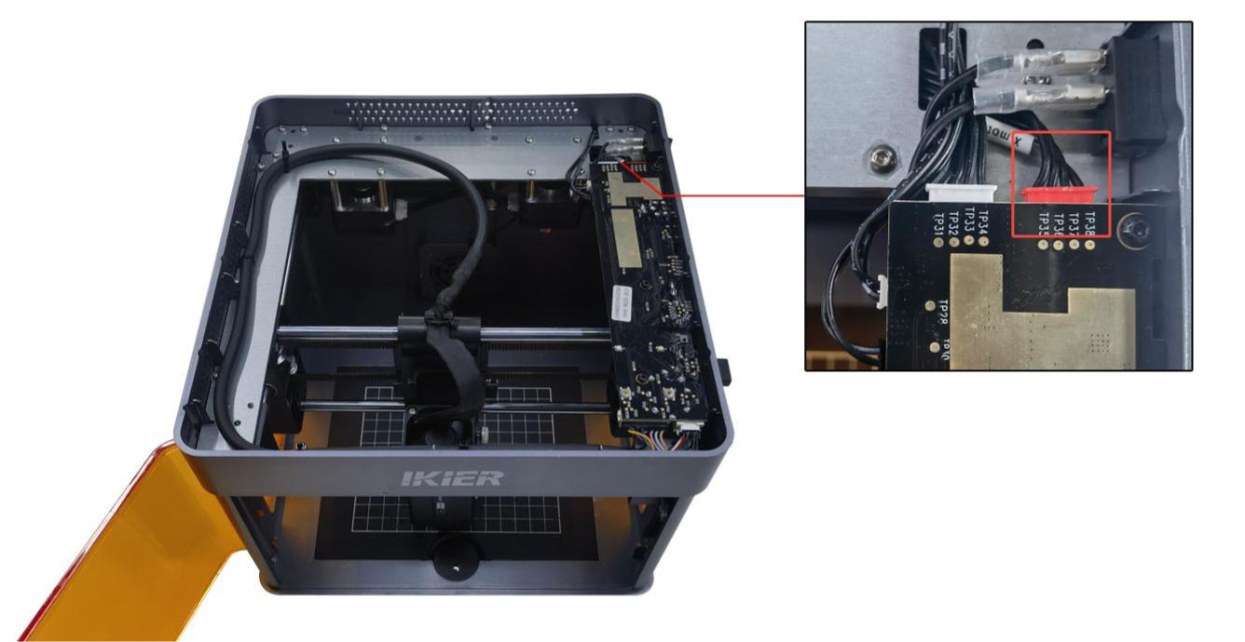
图 45
- 抖动且斜移
- 只往左上或右下角移动,则为左侧电机移动异常。
拔掉两个电机插线,把左侧电机插线(较长线)插入右侧电机上,通过操控移动看是否能正常往左上或右下移动且不抖动。如果正常,则为左侧电机故障。如果仍不正常,则可能为电机连接线或主板驱动故障。
- 只往右上或左下角移动,则为右侧电机移动异常。
拔掉两个电机插线,把左侧电机插线(较长线)插入右侧电机上,通过操控移动看是否能正常往右上或左下角移动且不抖动。如果正常,则为电机连接线或主板驱动故障。如果仍不正常,则可能为电机故障。
- 确认材料
若为轻薄材料(如纸张、薄木板等),须使用磁铁固定四角,否则可能被机箱排烟风扇或激光器风扇吹动,导致图像偏移或变形。
- 确认固件
联机后,通过右上角的“≡”查看固件版本,如图 46。将版本号截图发给客服人员确认是否为最新版本。
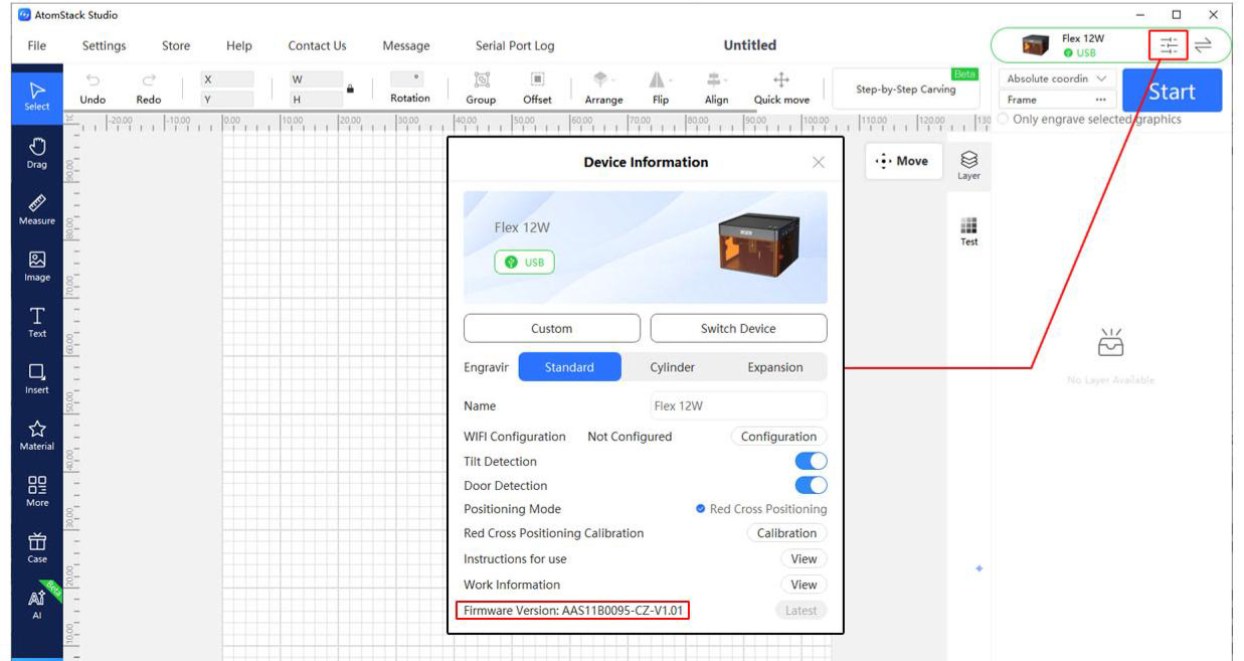
图 46
- 确认结构
若雕刻出的圆形或方形为不规则图形,可能为设备结构问题,请依次检查。
- 检查同步轮:检查同步轮螺丝是否松动、同步轮位置是否偏移(如图 47),如有异常请调整。
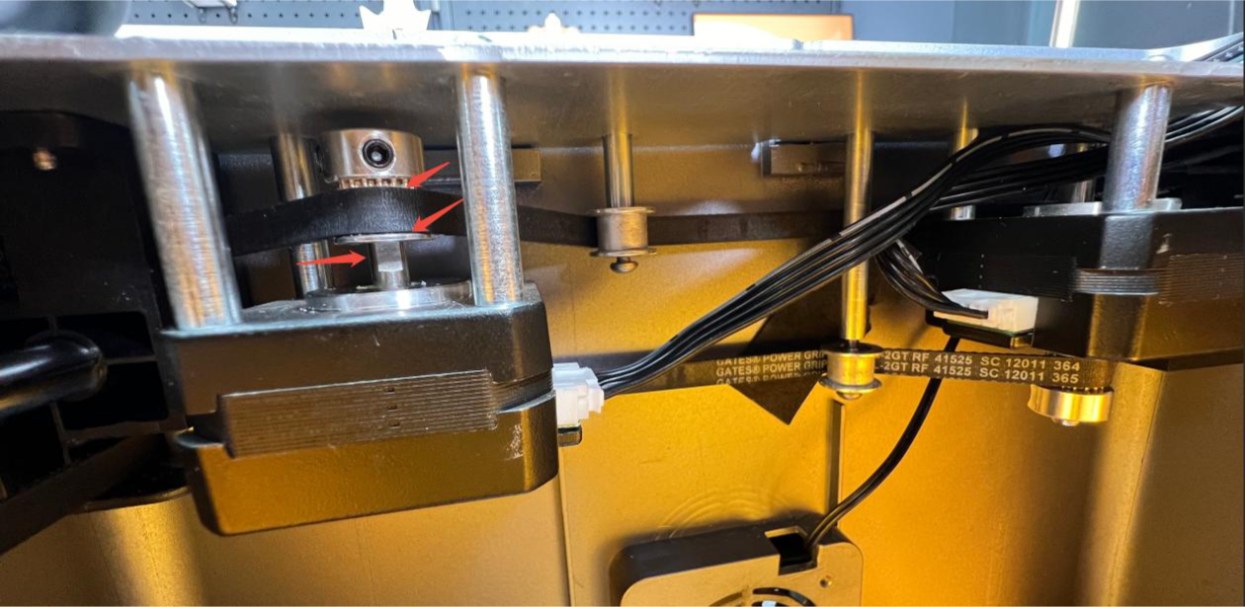
图 47
-
检查同步带:用手按压是否过松,若松动需进行调整。
-
检查导轮:检查同步带经过的所有导轮是否正常工作。机箱内部无同步带摩擦碎屑。
-
检查光轴:检查 3 条光轴表面无摩擦痕迹,且油脂充足。
- 恢复出厂
若以上步骤均无效,可恢复出厂设置,排除参数异常导致。
- 联系客服
若以上步骤均无法解决问题,请联系客服并提供以下资料:
-
雕刻视频:需清晰展示定焦过程、设置的功率、速度、雕刻过程及最终效果。
-
已排查步骤说明。
-
固件版本号截图。
-
设备 Serial Number 照片(如图 48)。
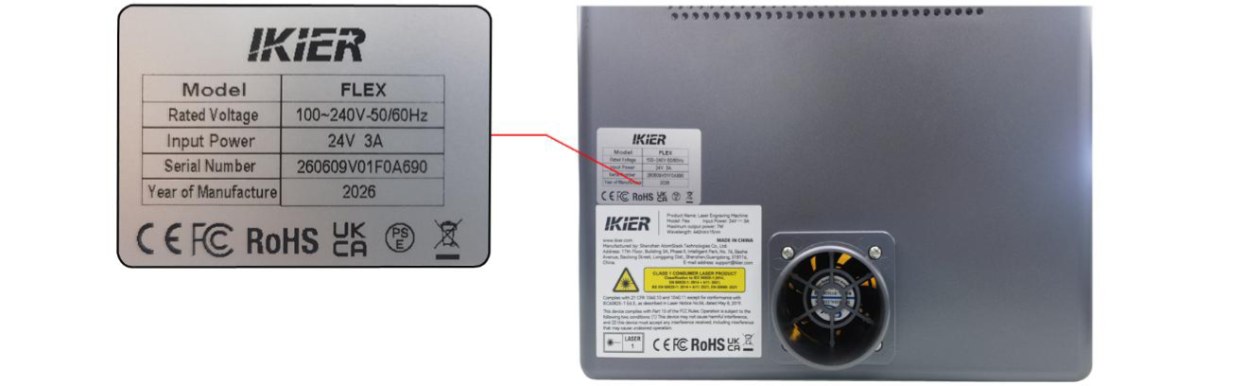
图 48
¶ 14. 雕刻出来的图像是反的
请按以下步骤逐一排查:
- 确认软件与固件版本
确认使用的软件版本与雕刻机固件版本是否为最新。若有更新,请先升级后再测试。
- 检查主板电机插线
打开机箱顶盖,查看主板上电机插线位置是否正确(红色端子应靠近电源开关一侧,如图 49)。若插反,请按正确方向重新插接。
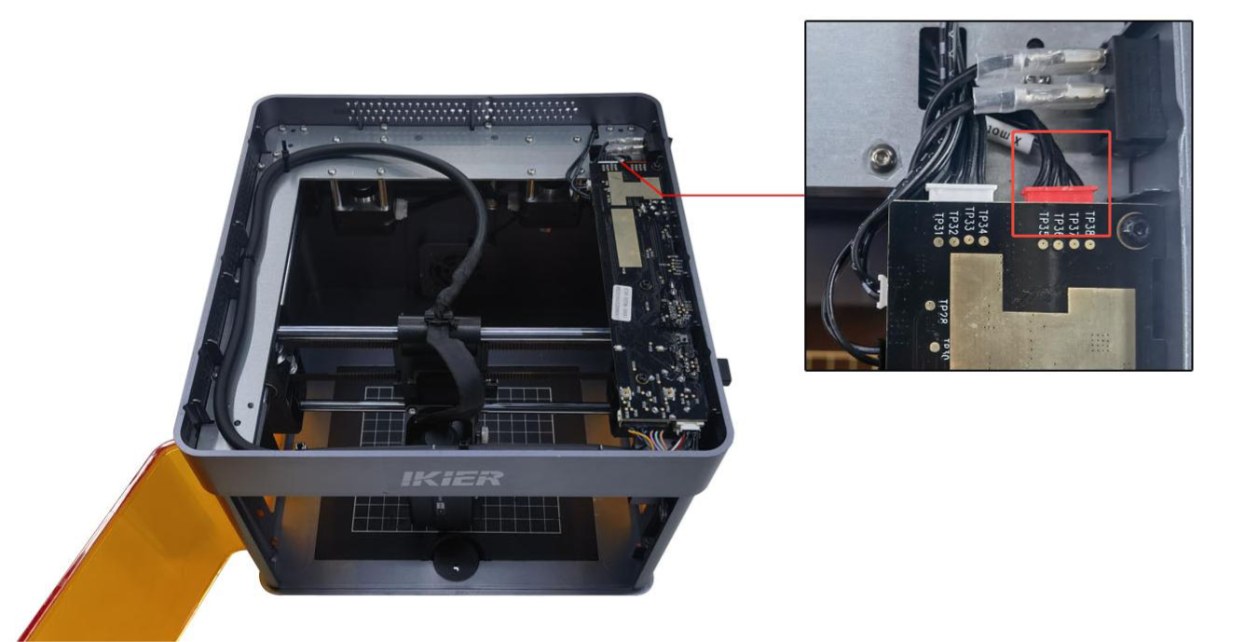
图 49
- 恢复出厂设置
若以上步骤无效,可恢复出厂设置,排除参数异常导致。
¶ 15. 雕刻出来的图像是斜 45 度
请按以下步骤进行排查:
- 检查同步轮螺丝、同步带
检查电机同步轮螺丝(如图 50)是否松动、同步带是否过松。若发现松动或过松,请先紧固或调整。
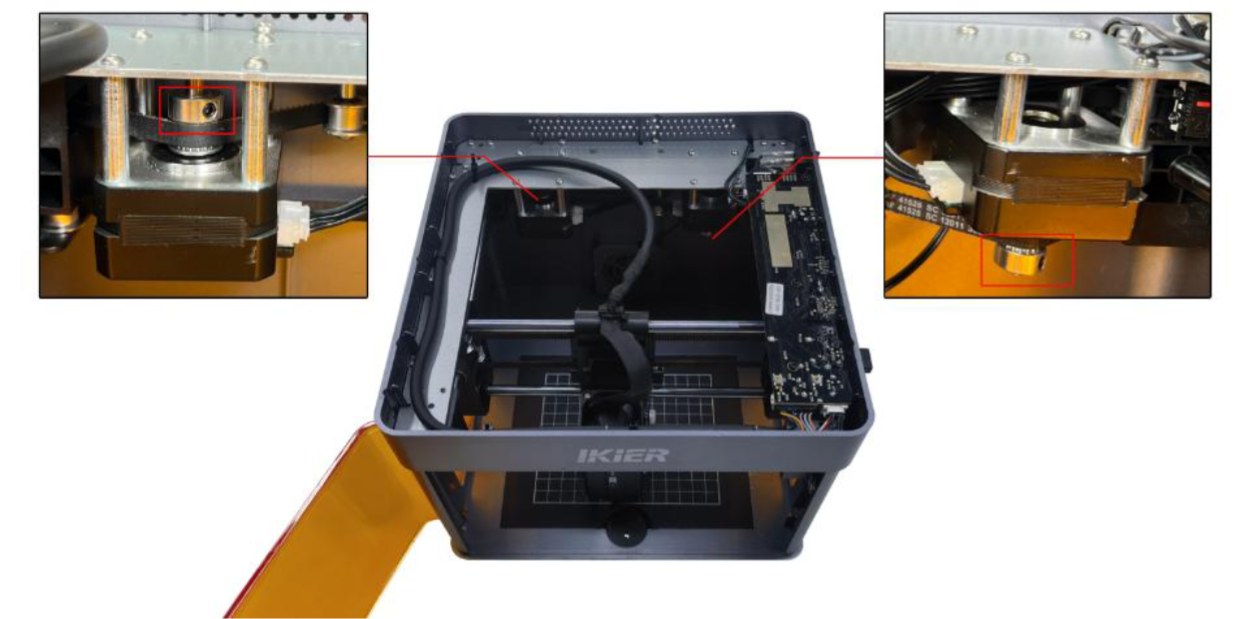
图 50
- 检查电机插线
拔掉电机上的插线再重新插回,尝试是否恢复正常。
- 检查主板处电机插线
打开机箱顶盖,找到主板靠近电源开关一侧的电机插线(如图 51),确认其是否完全插紧到位。如有松动,请拔掉后重新插回,确保端子与接口紧密贴合。
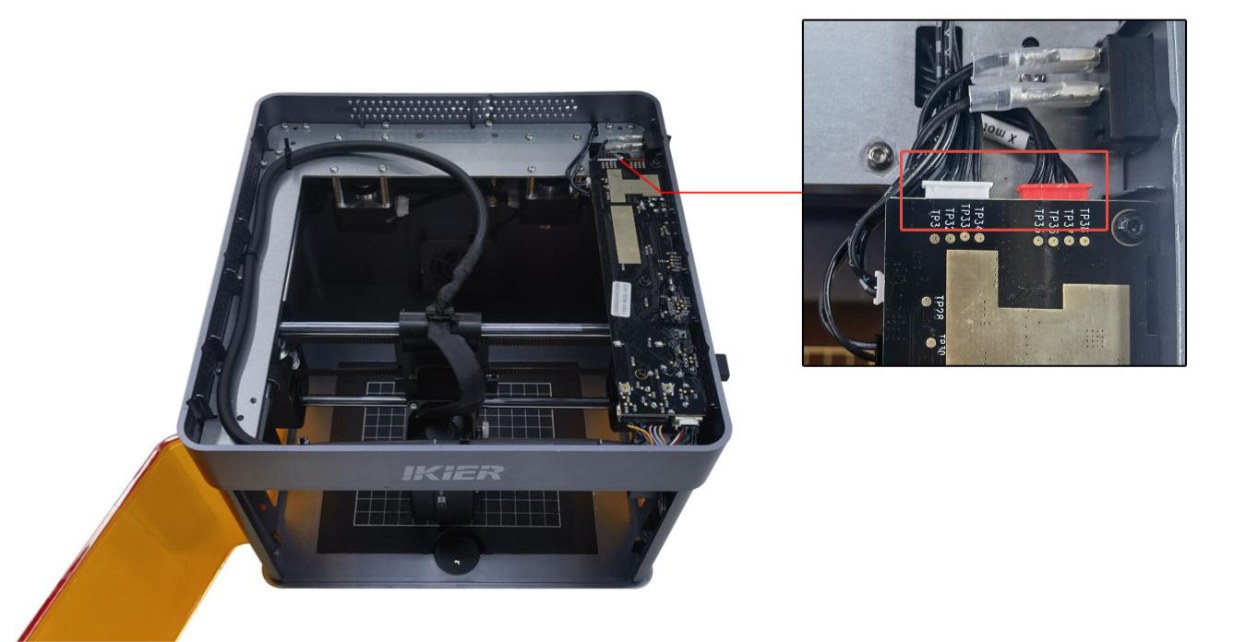
图 51
- 检查电机
- 只往左上或右下角移动,则为左侧电机移动异常。
拔掉两个电机插线,把左侧电机插线(较长线)插入右侧电机上,通过操控移动看是否能正常往左上或右下移动且不抖动。如果正常,则为左侧电机故障。如果仍不正常,则可能为电机连接线或主板驱动故障。
- 只往右上或左下角移动,则为右侧电机移动异常。
拔掉两个电机插线,把左侧电机插线(较长线)插入右侧电机上,通过操控移动看是否能正常往右上或左下角移动且不抖动。如果正常,则为电机连接线或主板驱动故障。如果仍不正常,则可能为电机故障。
- 联系客服
若以上步骤均无法解决问题,请联系客服并提供以下资料:
-
故障视频:清晰展示软件操作步骤及激光器移动方向。
-
已排查步骤说明。
-
设备 Serial Number 照片(如图 52)。
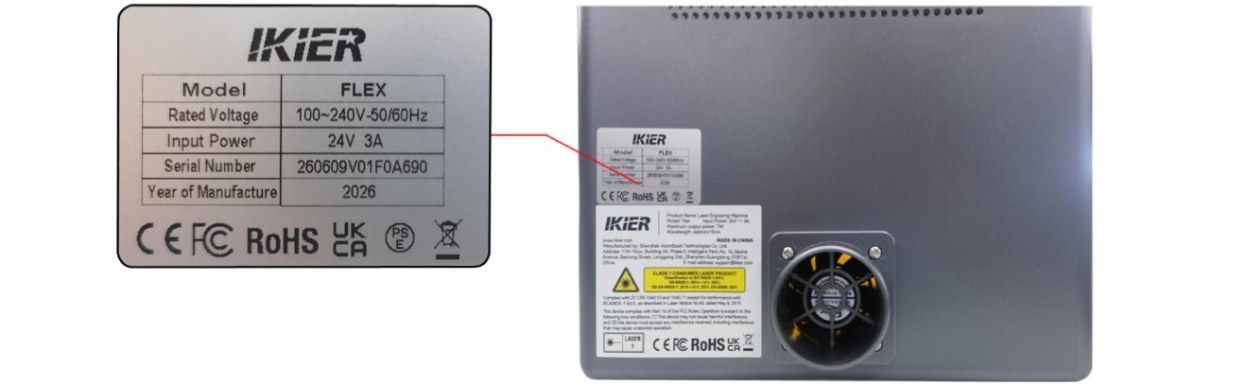
图 52
¶ 16. 激光器只会以 45 度角移动。不能上下左右正常移动
请按以下步骤进行排查:
- 检查同步轮螺丝、同步带
检查电机同步轮螺丝(如图 53)是否松动、同步带是否过松。若发现松动或过松,请先紧固或调整。
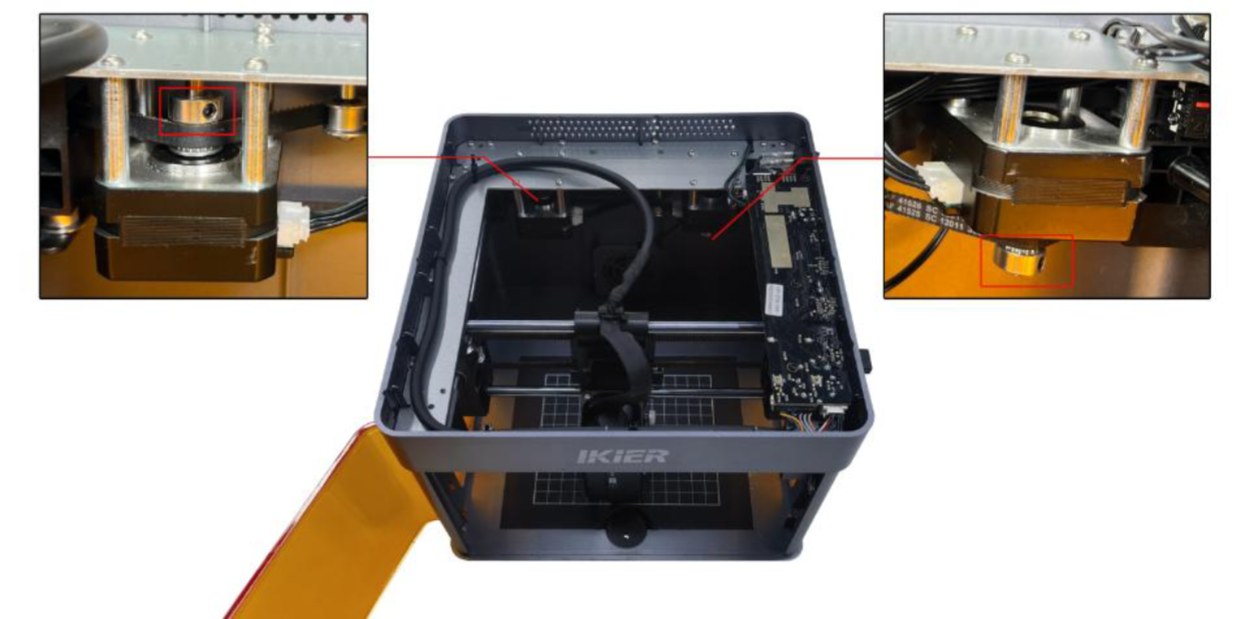
图 53
- 检查电机插线
拔掉电机上的插线再重新插回,尝试是否恢复正常。
- 检查主板处电机插线
打开机箱顶盖,找到主板靠近电源开关一侧的电机插线(如图 54),确认其是否完全插紧到位。如有松动,请拔掉后重新插回,确保端子与接口紧密贴合。
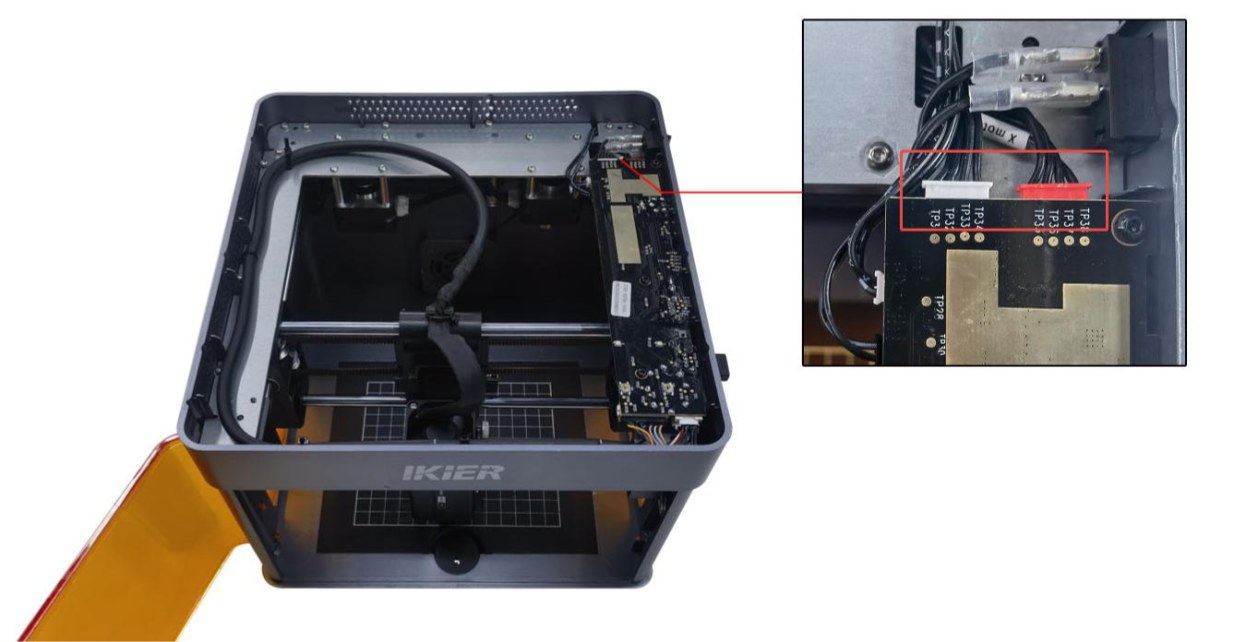
图 54
- 检查电机
- 只往左上或右下角移动,则为左侧电机移动异常。
拔掉两个电机插线,把左侧电机插线(较长线)插入右侧电机上,通过操控移动看是否能正常往左上或右下移动且不抖动。如果正常,则为左侧电机故障。如果仍不正常,则可能为电机连接线或主板驱动故障。
- 只往右上或左下角移动,则为右侧电机移动异常。
拔掉两个电机插线,把左侧电机插线(较长线)插入右侧电机上,通过操控移动看是否能正常往右上或左下角移动且不抖动。如果正常,则为电机连接线或主板驱动故障。如果仍不正常,则可能为电机故障。
- 联系客服
若以上步骤均无法解决问题,请联系客服并提供以下资料:
-
故障视频:清晰展示软件操作步骤及激光器移动方向。
-
已排查步骤说明。
-
设备 Serial Number 照片(如图 55)。
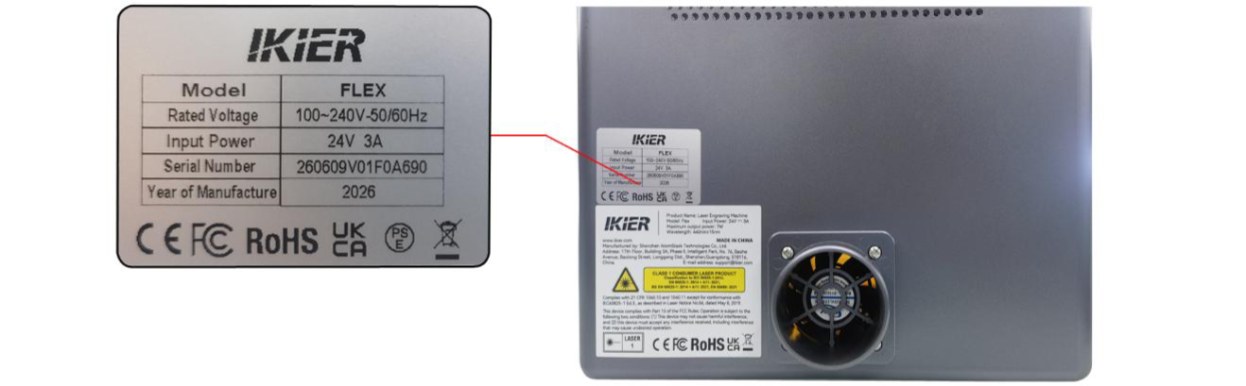
图 55
¶ 17. 在雕刻中突然停止
请按以下步骤逐一排查:
- 查看软件报警提示
当发生此故障时,请查看软件是否有相关报警提示,再根据报警提示进行排查:1 未接入 USB Key
- 检查 USB Key 是否插入,如图 56。可轻轻拨动 USB Key 确认指示灯是否变为绿色。
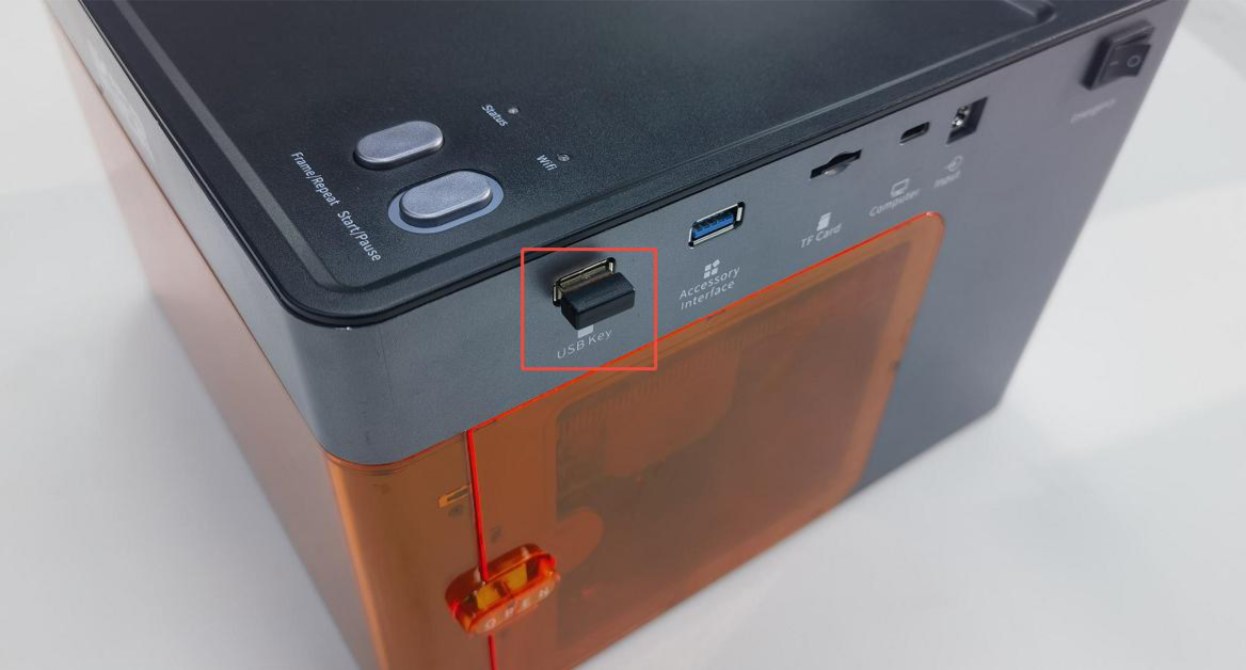
图 56
- 检查机箱顶盖是否盖好(顶盖设有检测开关),可打开后重新盖合。或用手按压检测开关(如图 57)测试观察状态指示灯是否恢复正常绿色。
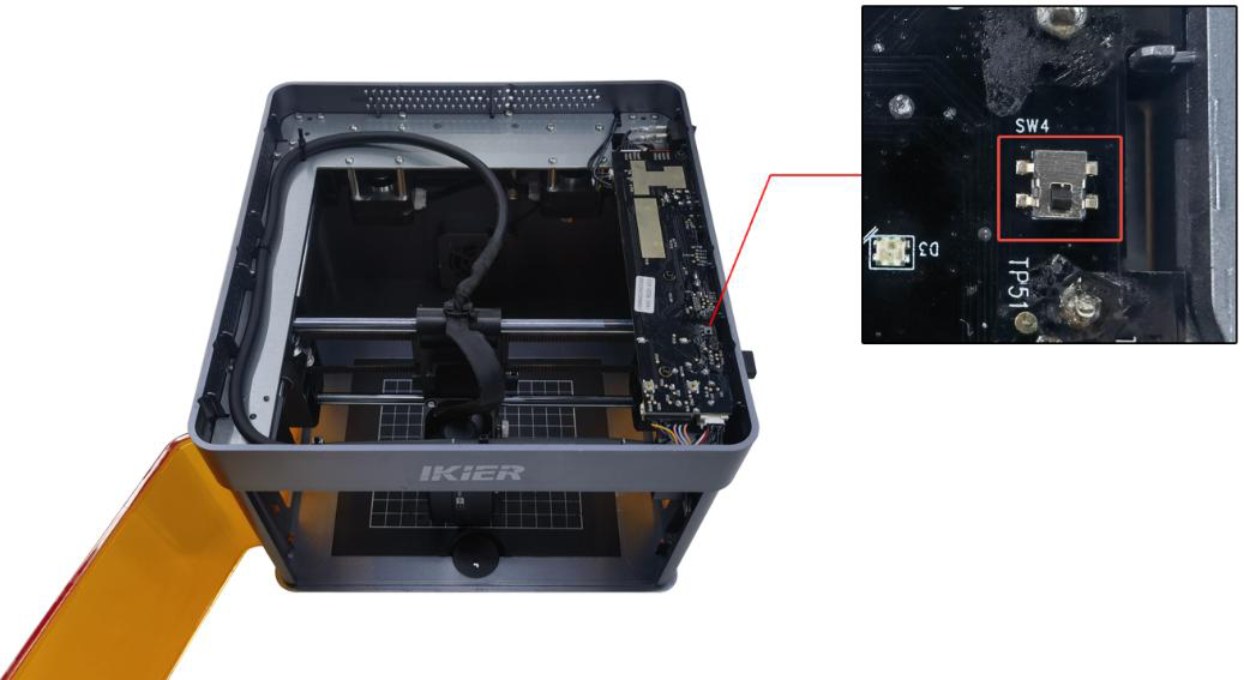
图 57
② 机箱异常开启
-
检查箱门是否关闭到位,可重新打开再关闭。
-
用手按压箱门处的两个触发点,观察状态指示灯是否恢复正常绿色。
→ 按压后恢复正常绿色:说明箱门未关到位,请检查是否有异物阻挡。→ 按压后仍报警:检查箱门检测限位与主板端的插线是否松动,可拔掉后重新插入。③ 撞到限位把激光器用手移动到机箱中间位置,观察指示灯是否变为绿色。若仍提示撞到限位,请依次用手按压 X 轴限位开关和 Y 轴限位开关(如图 58),检查是否能触发报警声(滴滴声),以判断限位开关是否损坏。
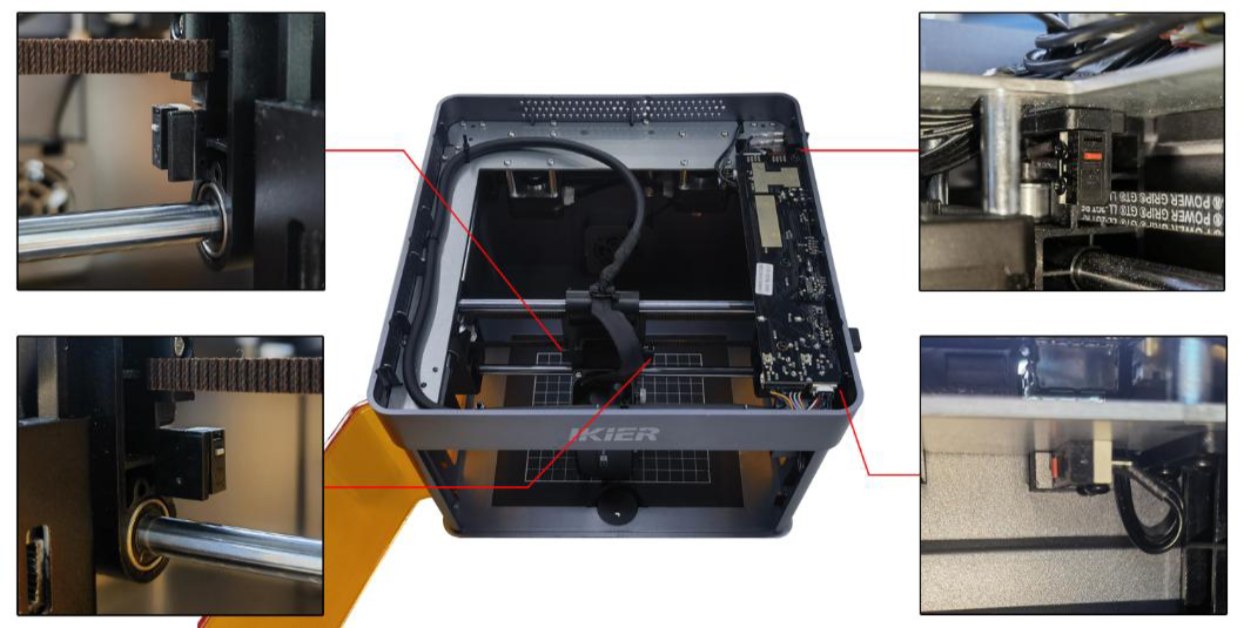
图 58
④ 倾斜报警确认雕刻机放置在水平桌面上。若仍报警,请打开机箱顶盖,拧紧主板蜂鸣器边上的固定螺丝,如图 59。
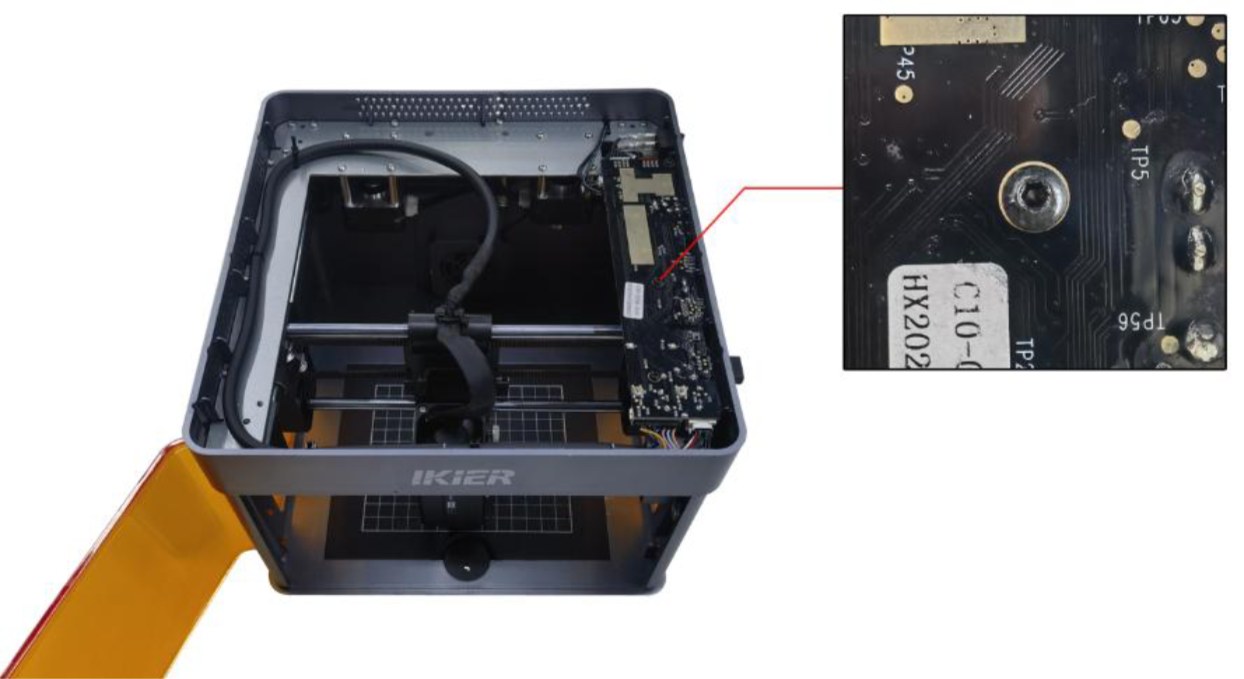
图 59
- 确认 Type-C 数据线连接
-
确认 Type-C 数据线连接未松动,可重新拔插,或更换电脑端 USB 插口尝试。
-
确认在雕刻过程中未触碰到 Type-C 数据线,避免因触碰导致通信中断。
- 确认电脑系统
若使用 Windows 11 系统,雕刻过程中请勿将软件切换到后台运行,以免系统限制后台通信导致停止。
- 更换控制软件尝试
推荐使用 AtomStack Studio 或 LightBurn 软件。可更换软件进行雕刻,观察故障是否复现,以排除软件版本问题。
- 更换适配器尝试
更换其它的 24V 适配器进行雕刻测试,观察故障是否复现,以排除适配器供电不稳定的可能性。
- 联系客服
若以上步骤均无法解决问题,请联系客服并提供以下资料:
-
故障视频:若故障容易复现,请拍摄完整操作过程;若较久才出现,可拍摄停止时的故障现象及软件代码框信息。
-
已排查步骤说明。
-
机箱后面的 Serial Number 照片(如图 60)。
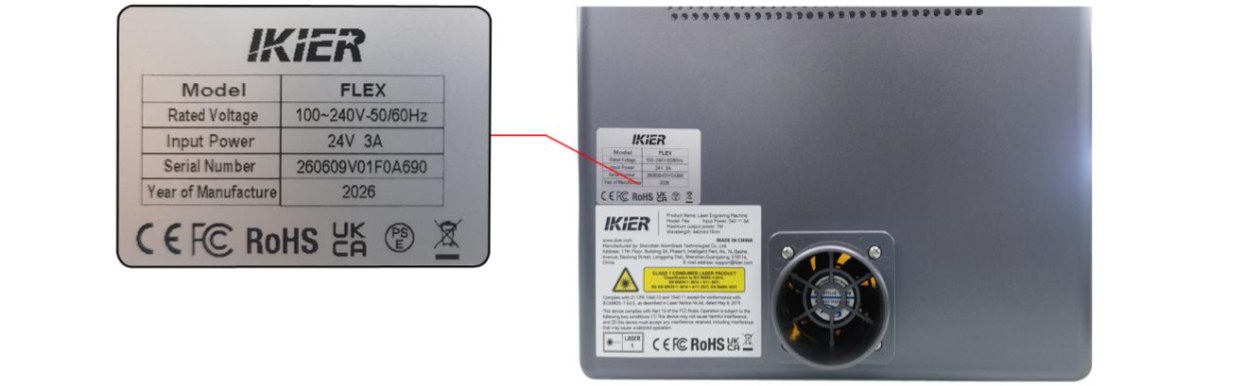
图 60
¶ 18. 软件提示超出雕刻范围
请按以下步骤逐一排查:
- 确认雕刻文件大小
检查当前雕刻文件是否完全位于雕刻幅面以内,确保幅面外无残留图形或误选中的多余元素。
- 确认所选坐标模式
-
绝对坐标:只要文件在雕刻幅面内,通常不会触发该报警。
-
当前位置:需手动或通过软件将激光器移至合适位置,需为雕刻路径预留足够空间,否则可能触发报警。
使用“当前位置”模式时,建议雕刻前先进行巡边操作,确认雕刻范围满足要求。
- 查看软件报警提示
-
提示 X 轴:检查激光器是否已触碰左侧或右侧限位开关(到达边缘)。
-
提示 Y 轴:检查激光器是否已触碰右侧 Y 轴的前侧或后侧限位开关(到达边缘)。
- 手动触发限位开关验证
用手按压激光器边上的左右限位开关、右侧 Y 轴的前/后限位开关,如图 61,观察是否能正常触发报警声(滴滴声)。
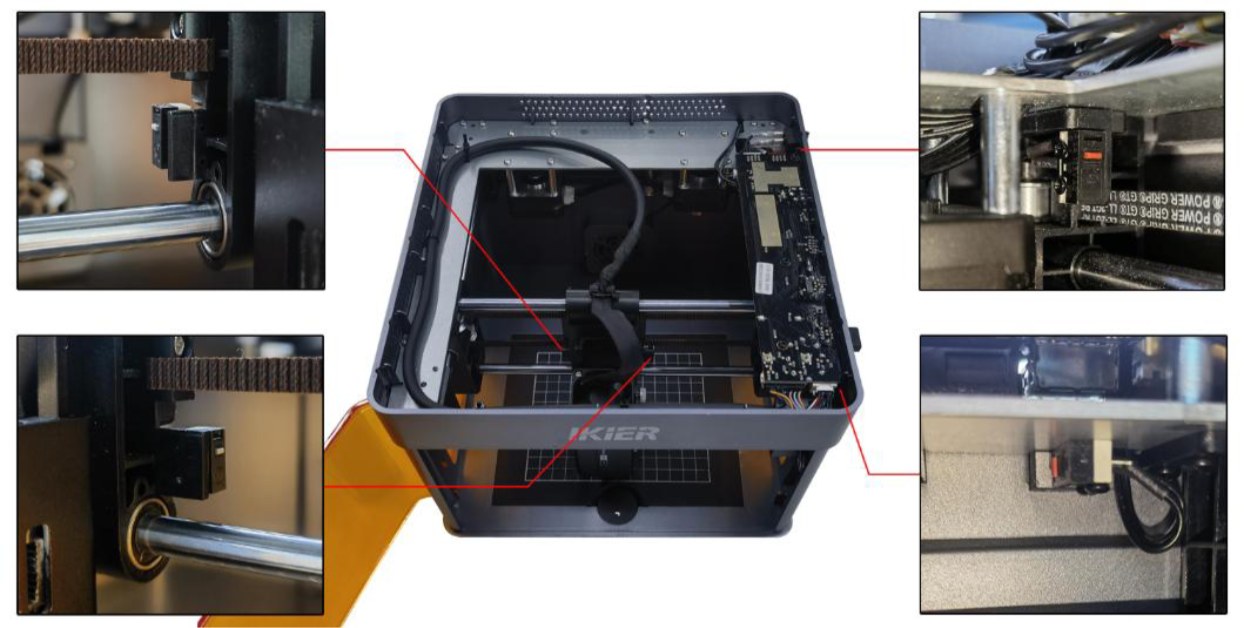
图 61
-
若某开关无法触发,请检查其插线是否松动。
-
若插线正常但仍无法触发,则可能为限位开关本身损坏。
- 检查主板插线
打开机箱顶盖,检查主板上限位开关插线是否存在松动、断裂或接触不良现象(如图 62)。
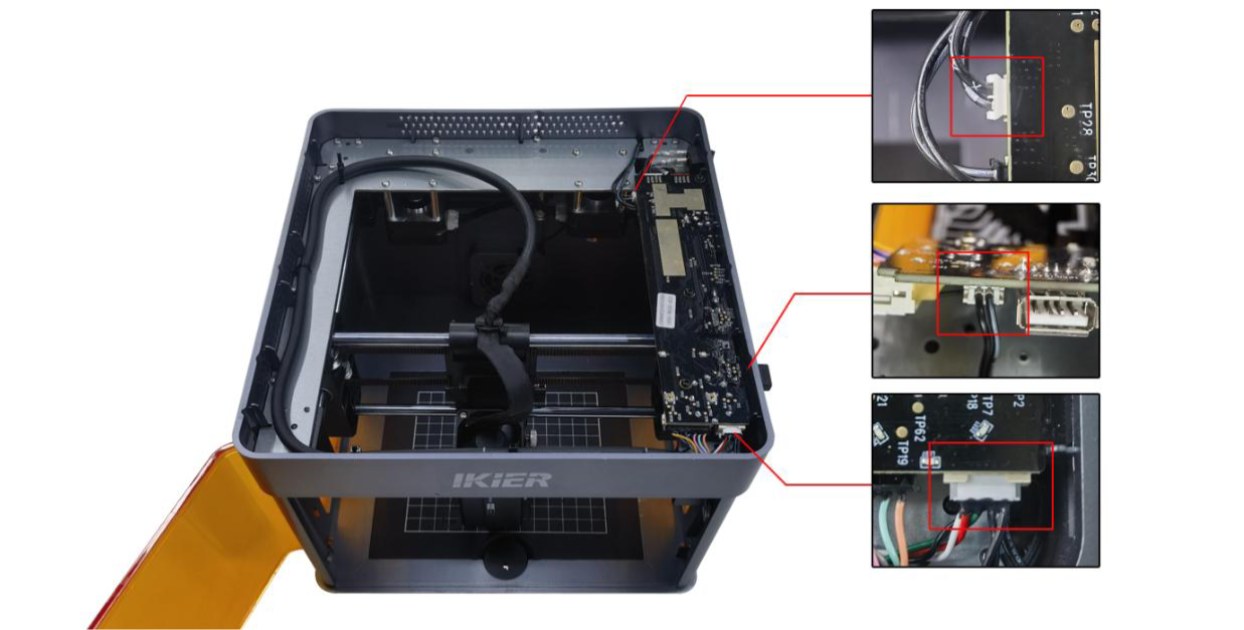
图 62
- 恢复出厂设置
若以上步骤均无效,可恢复出厂设置,排除参数异常导致。
- 联系客服
若以上步骤均无法解决问题,请联系客服并提供以下资料:
-
故障视频:若故障容易复现,请拍摄完整操作过程;若较久才出现,可拍摄报警时的故障现象及软件代码框信息。
-
已排查步骤说明。
-
若排查过程中发现故障点,请提供清晰照片。
-
机箱后面的 Serial Number 照片(如图 63)。
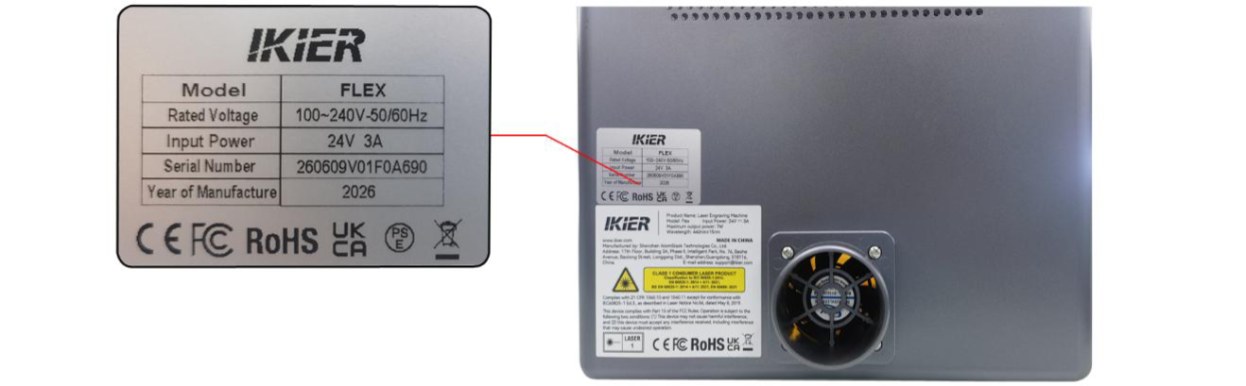
图 63
¶ 19. 激光器在中间位置也会报警,提示超出雕刻范围
请按以下步骤逐一排查:
- 手动触发限位开关验证
用手按压激光器边上的左右限位开关、右侧 Y 轴的前/后限位开关,如图 64,观察是否能正常触发报警声(滴滴声)。
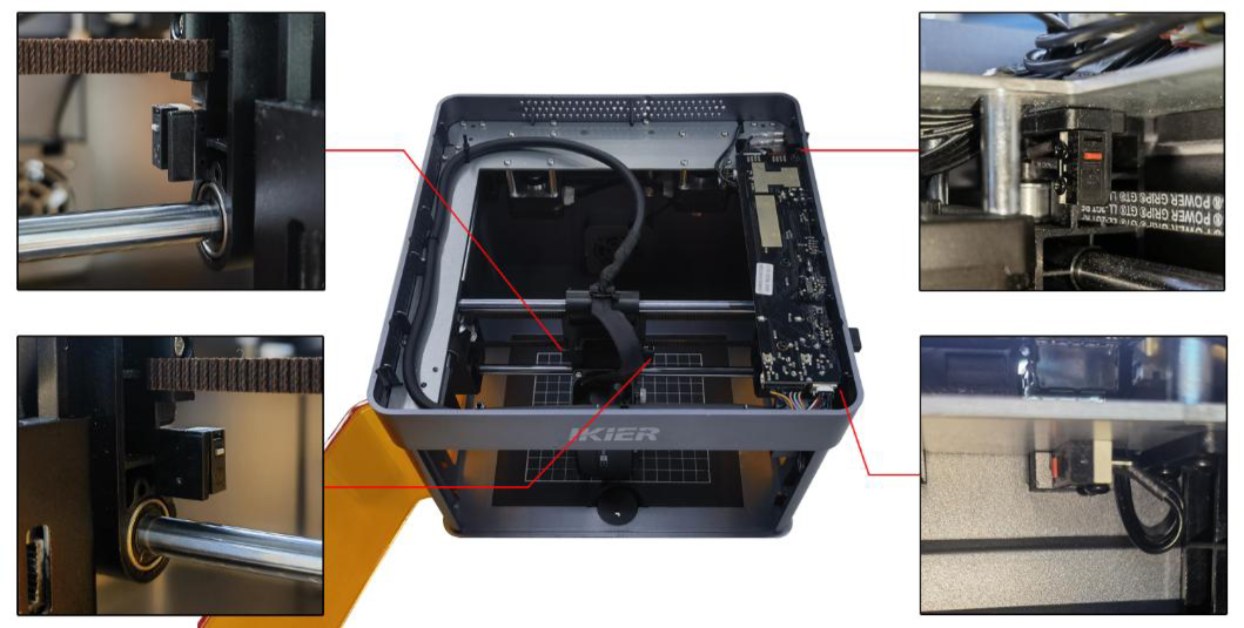
图 64
-
若某开关无法触发,请检查其插线是否松动。
-
若插线正常但仍无法触发,则可能为限位开关本身损坏。
- 检查主板插线
打开机箱顶盖,检查主板上限位开关插线是否存在松动、断裂或接触不良现象(如图 65)。
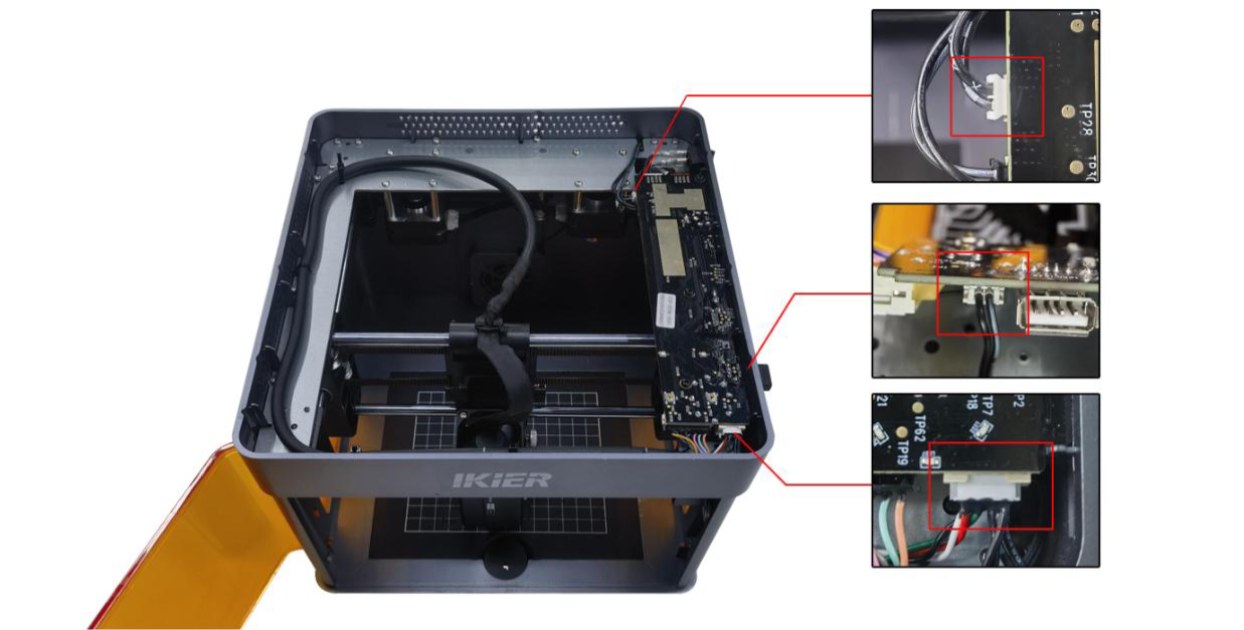
图 65
- 恢复出厂设置
若以上步骤均无效,可恢复出厂设置,排除参数异常导致。
- 联系客服
若以上步骤均无法解决问题,请联系客服并提供以下资料:
-
故障视频:若故障容易复现,请拍摄完整操作过程;若较久才出现,可拍摄报警时的故障现象及软件代码框信息。
-
已排查步骤说明。
-
若排查过程中发现故障点,请提供清晰照片。
-
机箱后面的 Serial Number 照片(如图 66)。
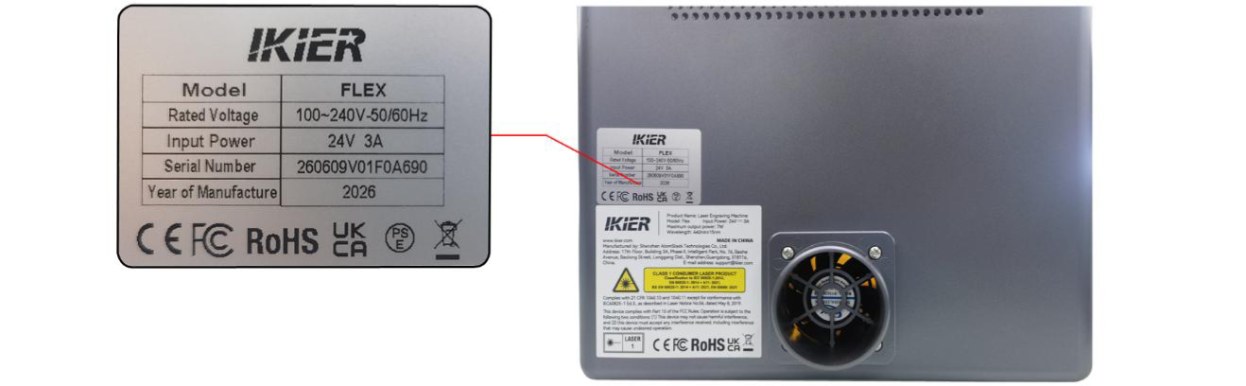
图 66
¶ 20. 软件提示“未检测到限位开关”
请按以下步骤逐一排查:
- 手动触发限位开关验证
用手按压激光器边上的左右限位开关、右侧 Y 轴的前/后限位开关,如图 67,观察是否能正常触发报警声(滴滴声)。
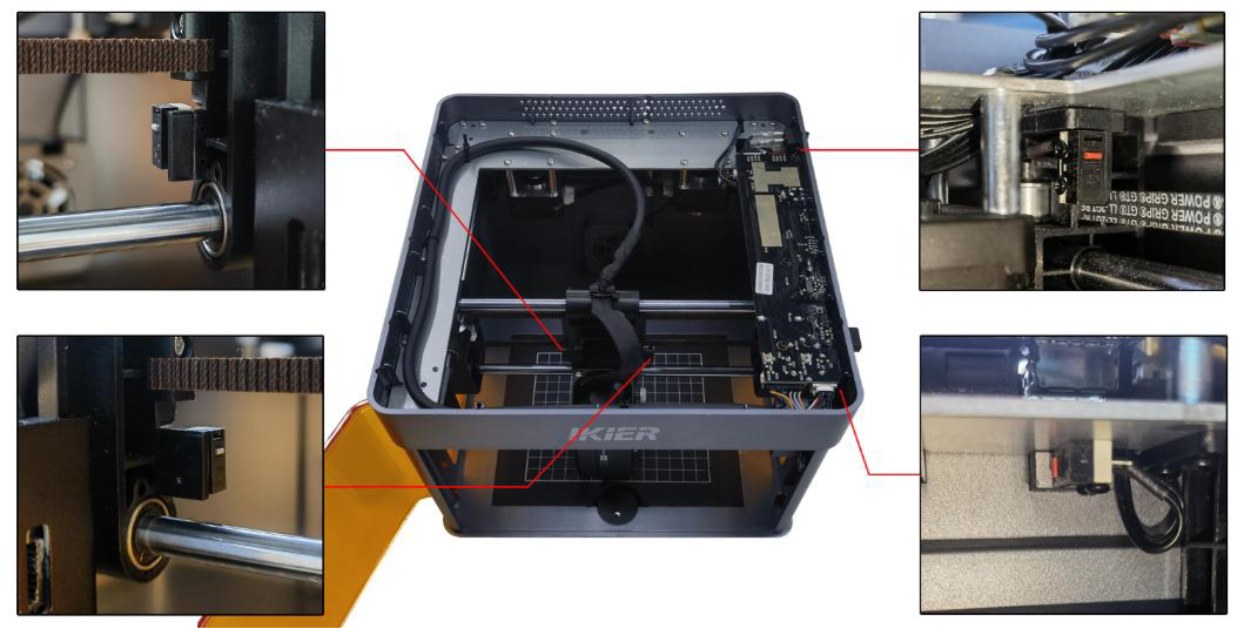
图 67
-
若某开关无法触发,请检查其插线是否松动。
-
若插线正常但仍无法触发,则可能为限位开关本身损坏。
- 检查主板插线
打开机箱顶盖,检查主板上限位开关插线是否存在松动、断裂或接触不良现象(如图 68)。
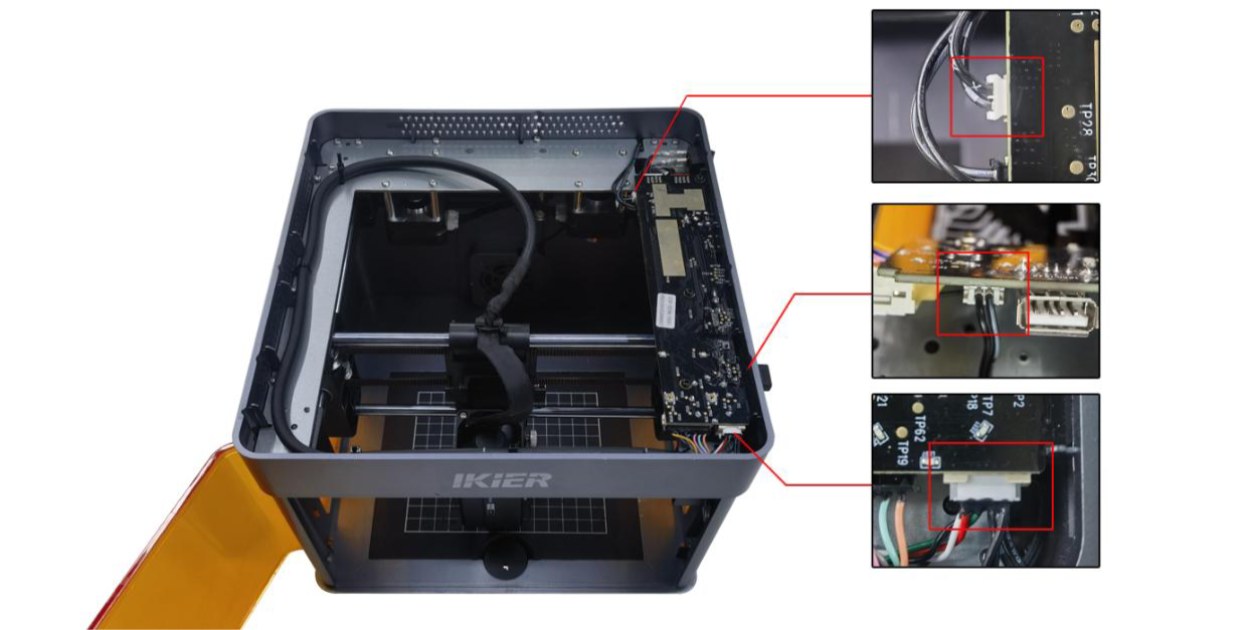
图 68
- 恢复出厂设置
若以上步骤均无效,可恢复出厂设置,排除参数异常导致。
- 联系客服
若以上步骤均无法解决问题,请联系客服并提供以下资料:
-
故障视频:若故障容易复现,请拍摄完整操作过程;若较久才出现,可拍摄报警时的故障现象及软件代码框信息。
-
已排查步骤说明。
-
若排查过程中发现故障点,请提供清晰照片。
-
机箱后面的 Serial Number 照片(如图 69)。
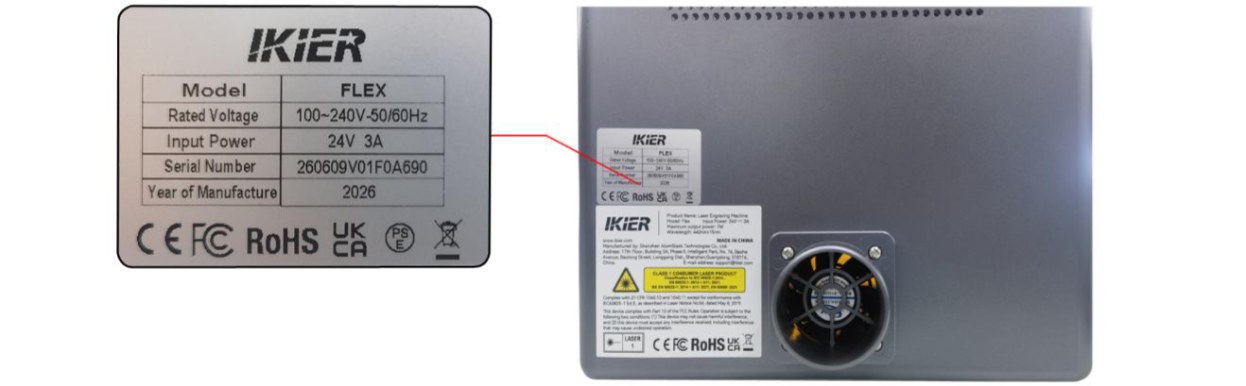
图 69
¶ 21. 箱门已关好,但还是报警箱门未关闭
请按以下步骤逐一排查:
- 重新关闭箱门
尝试重新关闭箱门,查看报警是否解除。
- 手动触发验证
用手按压箱门处的两个触发点,如图 70。观察状态指示灯是否从红色变为绿色。
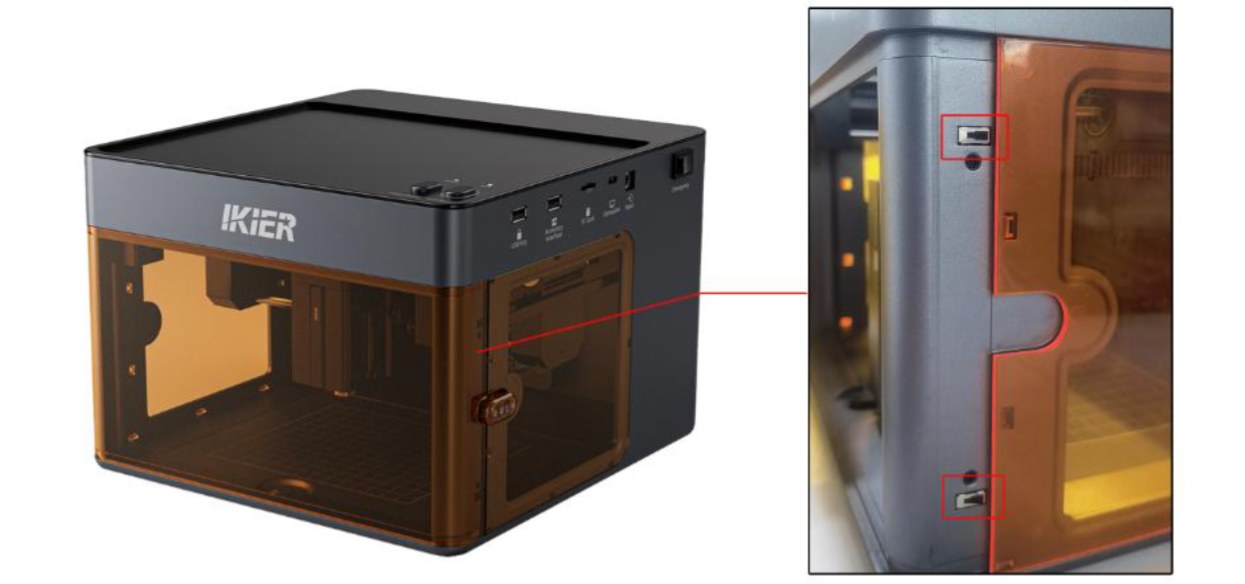
图 70
- 检查插线
- 检查插线连接:请查看限位开关处插线与主板处的插线是否有松动,如图 71。可以拔掉后再重新插入尝试。
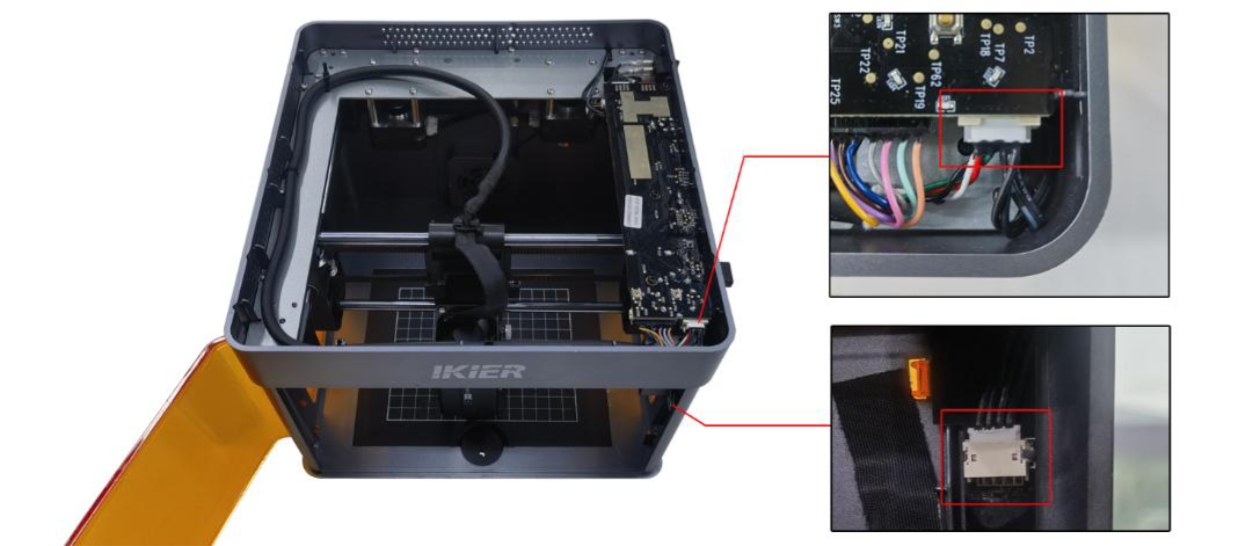
图 71
- 测量插线电压:用万用表的 DC 直流档测量一下插线的 1-2 脚 3.3V、2-3 脚-3.3V,如图 72。
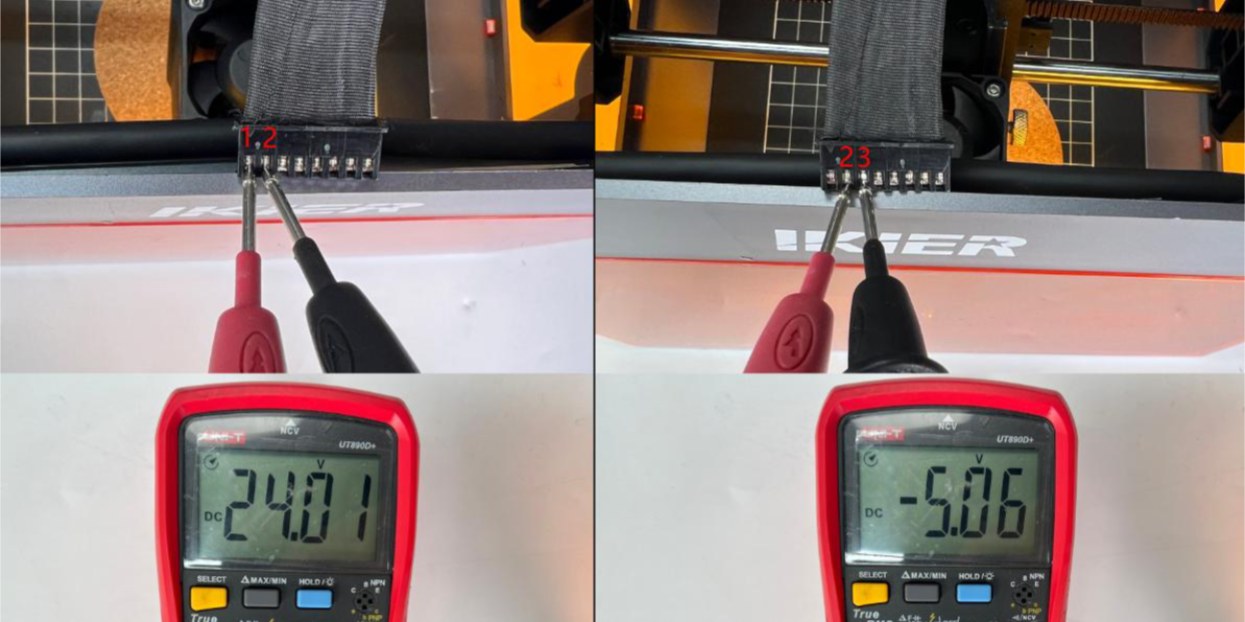
图 72
- 恢复出厂
若以上步骤均无效,可恢复出厂设置,排除参数异常导致。
- 联系客服
若以上步骤均无法解决问题,请联系客服并提供以下资料:
-
故障视频:展示报警状态、重新关闭、插线检查等排查步骤。
-
若排查过程中发现故障点,请提供清晰照片。
-
机箱后面的 Serial Number 照片(如图 73)。
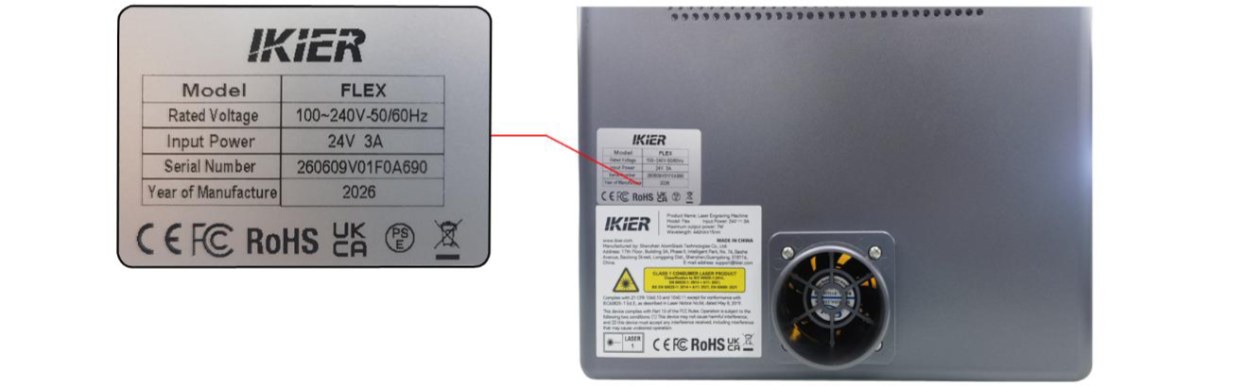
图 73
¶ 22. 红十字光的位置与激光雕刻位置不重合
请按照以下步骤处理:
- 电脑客户端操作步骤
① 复位设备:联机成功后,先将机器进行复位,确保坐标归零。
② 进入矫正界面
-
打开客户端右上角的“设备信息”,在“定位模式”中确认显示为“红十字定位”。
-
点击“红十字定位矫正”右侧的“矫正”按钮,进入十字光标矫正界面。
③ 巡边确认范围:点击“巡边”选项,确认矫正图案在雕刻幅面范围内。
④ 执行雕刻:点击“雕刻”选项,机器将雕刻出一个“十”字图案作为矫正参照。
⑤ 重合十字光标:根据弹窗提示,使用方向移动键调整激光头位置,使红色十字光标与雕刻出的“十”字图案完全重合。若单次移动距离过大,可手动调整步进值(即每次移动的增量),以获得更精细的控制。
⑥ 完成矫正:点击“完成”按钮,系统即保存矫正结果,矫正完成。
- 手机 APP 端操作步骤
① 进入矫正界面:打开 APP 首页,点击右上角机型底部菜单栏的“设置”选项,进入设备设置界面。
② 标记“十”字:点击“红十字定位矫正”,在弹出的“标记当前位置”界面中,点击圆形中间位置,机器将自动雕刻一个“十”字标记作为矫正参照。
③ 移动红十字光标对齐:雕刻完成后,根据弹窗提示,使用方向移动键移动激光头,使红色十字光标与雕刻出的“十”字图案完全重合。若单次移动距离过大,可手动调整步进值(即每次移动的增量),以获得更精细的控制。
④ 完成矫正:确认十字光标与“十”字图案完全重合后,点击“完成”,系统即自动保存矫正结果,矫正完成。
¶ 23. 雕刻机巡边时正常,但是雕刻时会撞击边框
请按以下步骤逐一排查:
- 确认激光类型
-
蓝光激光器:直接跳到第(2)步排查。
-
红外激光器:由于激光发射点与十字光中心点之间存在一定偏移量,雕刻时激光器会比巡边时多移动一段距离。
- 更换控制软件测试
推荐使用 AtomStack Studio 或 LightBurn 软件。可更换软件进行雕刻,观察故障是否复现,以排除软件版本性问题。
- 恢复出厂设置
若以上步骤均无效,可恢复出厂设置,排除参数异常导致。
- 联系客服
若以上步骤均无法解决问题,请联系客服并提供以下资料:
-
故障视频:展示软件界面、文件样式、巡边、故障现象。
-
已排查步骤说明。
-
机箱后面的 Serial Number 照片(如图 74)。
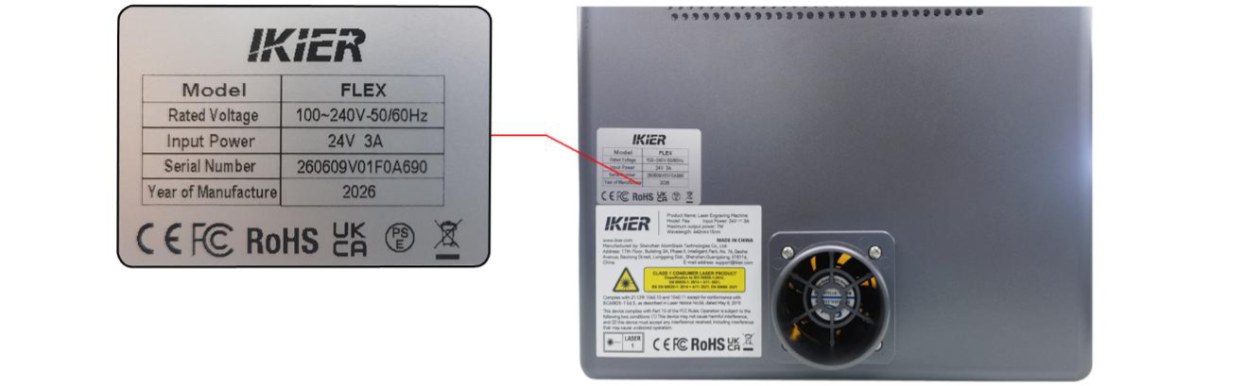
图 74
¶ 24. 使用红外激光器时巡边位置与雕刻位置不一致
请按以下步骤逐一排查:
- 红十字光矫正
请根据“红十字光的位置与激光雕刻位置不重合”章节进行矫正。
- 更换控制软件测试
请确认使用的软件是推荐的 AtomStack Studio 软件或者 LightBurn 软件(正版)。若您当前使用的是 LightBurn 软件,可使用 AtomStack Studio 软件进行雕刻测试,观察问题是否重现,以排除软件版本兼容。
- 恢复出厂设置
若以上步骤均无效,可恢复出厂设置,排除参数异常导致。
- 联系客服
若以上步骤均无法解决问题,请联系客服并提供以下资料:
-
故障视频:展示软件界面、文件样式、巡边、故障现象。
-
已排查步骤说明。
-
机箱后面的 Serial Number 照片(如图 75)。
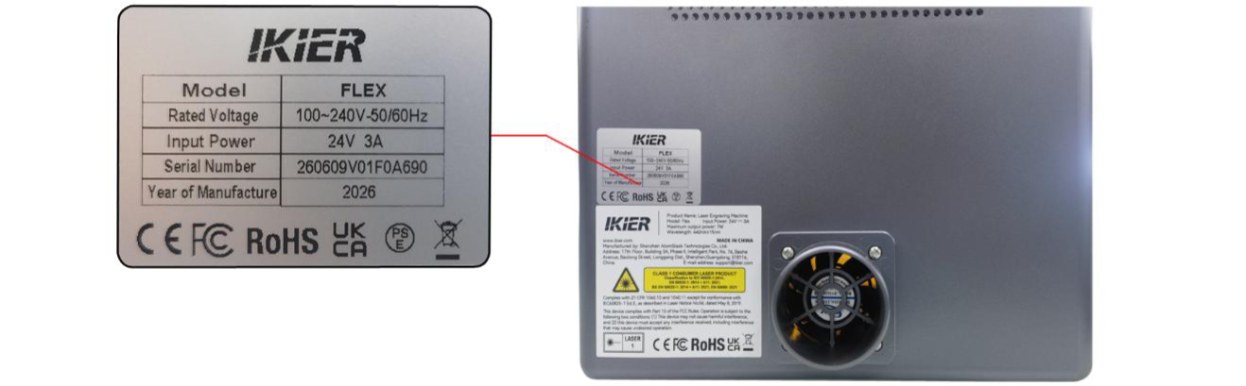
图 75
¶ 25. 归位时会撞击边框,提示归位失败
请按以下步骤逐一排查:
- 确认机箱内部无异物
打开箱门,检查机箱内部是否有异物阻挡激光器移动路径,若有请及时移除。
- 手动按压限位开关验证
用手按压激光器边上的左右限位开关、右侧 Y 轴的前/后限位开关,如图 76,观察是否能正常触发报警声(滴滴声)。
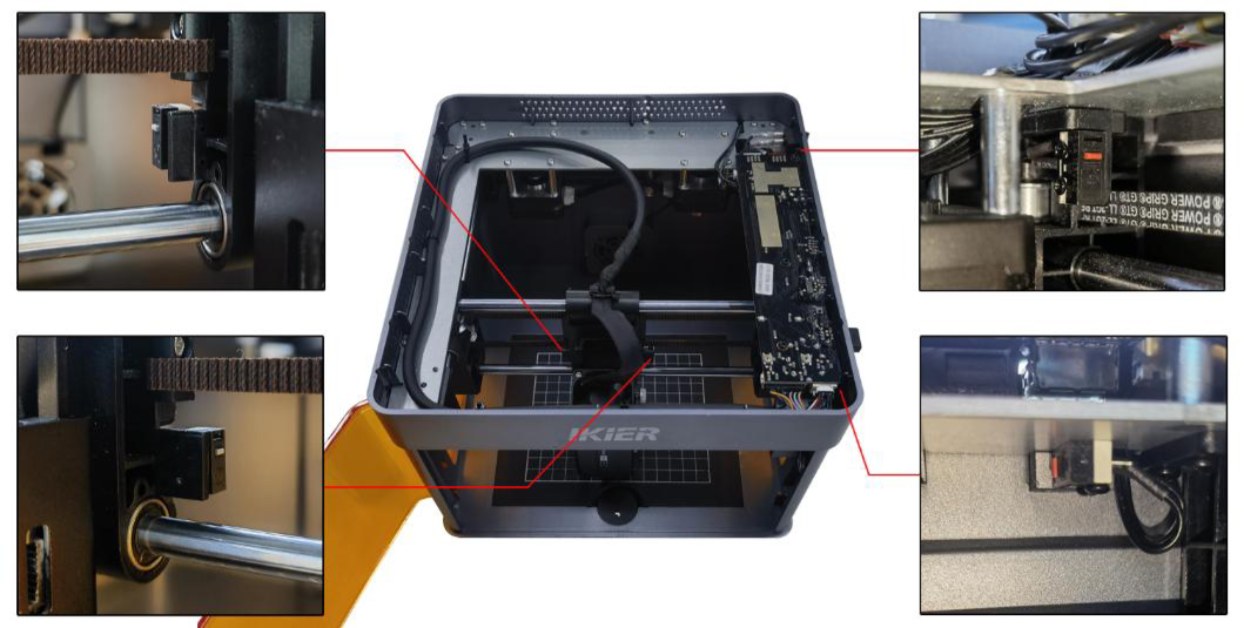
图 76
-
若能正常触发,说明限位开关本身工作正常,请直接跳到第(4)步排查。
-
若某开关无法触发,请检查其插线是否松动。若插线正常但仍无法触发,则可能为限位开关损坏。
- 检查主板限位开关插线
打开机箱顶盖,检查主板上限位开关插线(如图 77)是否存在松动、断裂或接触不良现象,如有异常请重新插接或更换。
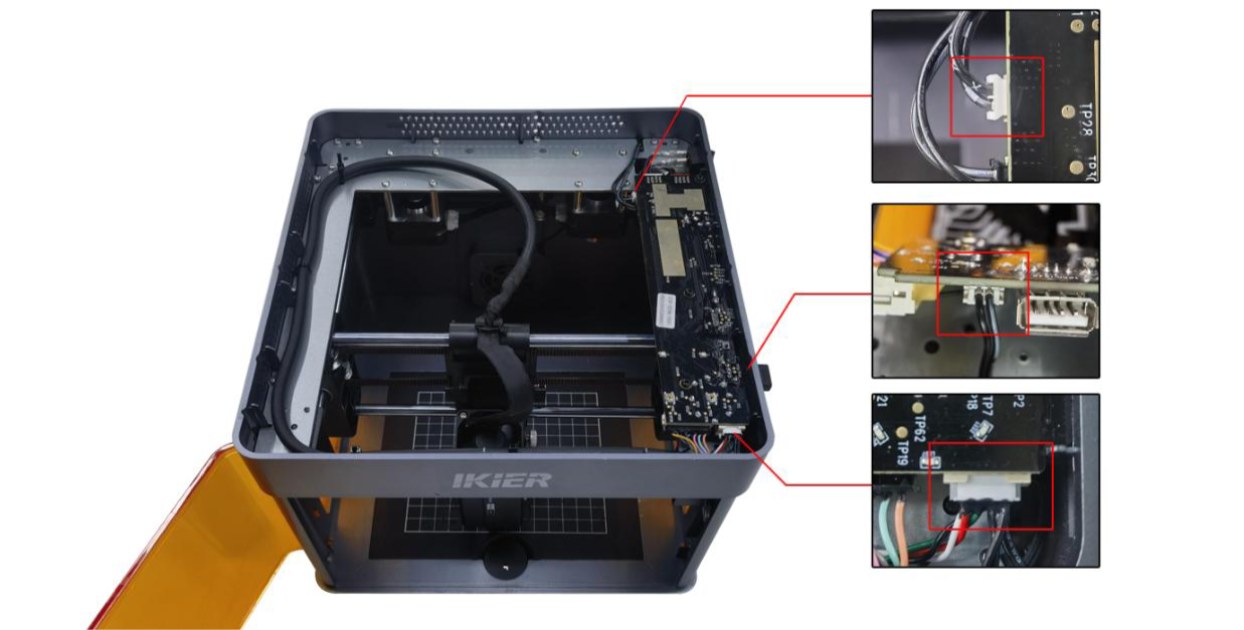
图 77
- 恢复出厂
若以上步骤均无效,可恢复出厂设置,排除参数异常导致。
- 联系客服
若以上步骤均无法解决问题,请联系客服并提供以下资料:
-
故障视频:需完整展示归位过程及手动按压限位开关的测试过程。
-
已排查步骤说明。
-
机箱后面的 Serial Number 照片(如图 78)。
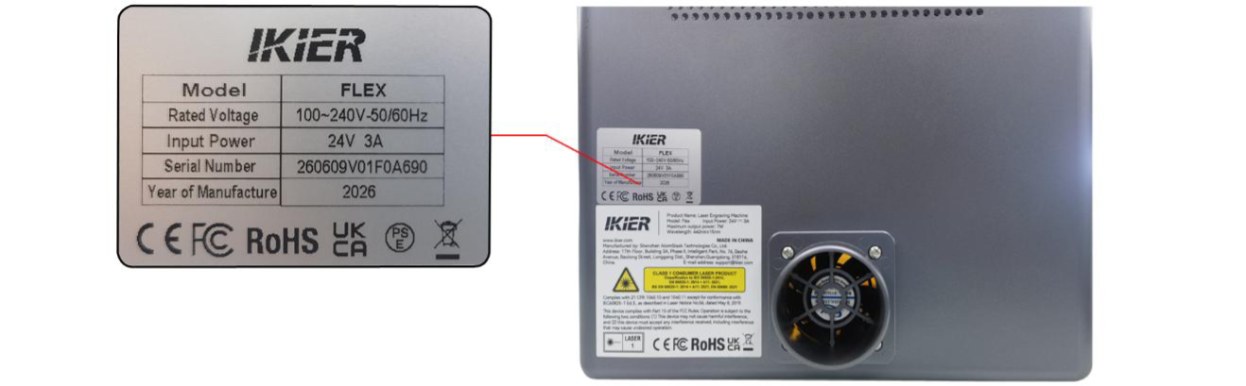
图 78
¶ 26. 加工轻薄材料时,会“缺线条”或材料会移动
请按以下步骤逐一排查:
- 固定材料四角
雕刻机随箱附赠了 4 颗小磁铁,请用磁铁将轻薄材料的四个角固定在底板上,防止加工过程中因风扇气流导致材料位移。
- 确认材料平铺平整
检查材料是否平整贴附于底板表面,若有翘起或褶皱,请重新铺平后再加工。
- 更换材料测试
更换木板或其他较重的材料,使用匹配的参数进行雕刻测试,观察是否仍有“缺线条”或移位现象。
- 联系客服
若以上步骤均无法解决问题,请联系客服并提供以下资料:
-
故障视频:需完整展示雕刻过程及展示雕刻效果。
-
已排查步骤说明。
-
机箱后面的 Serial Number 照片(如图 79)。
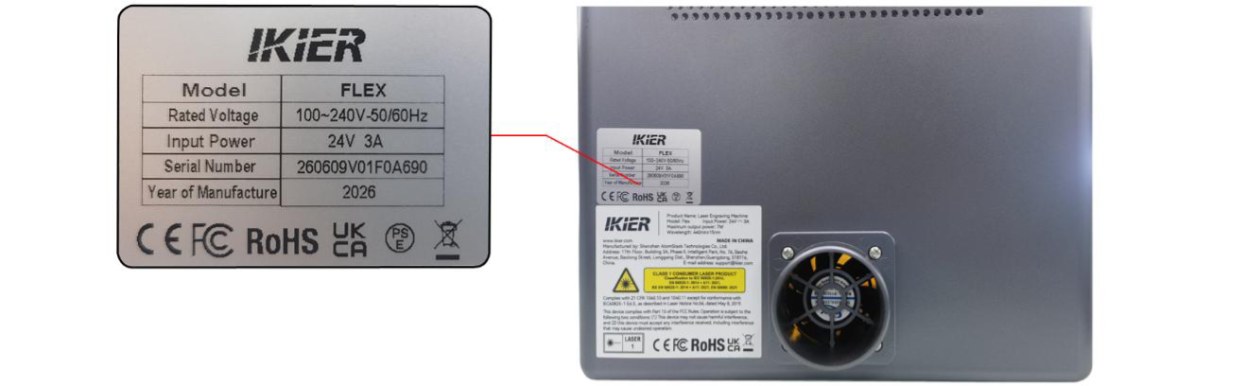
图 79
¶ 27. 雕刻线条时,转角处或首尾处不连贯(不闭合)
请按以下步骤依次排查:
- 检查软件功率参数
对照推荐参数表,检查当前设置是否正确。可尝试适当加大功率或减低速度进行测试,观察线条闭合情况是否改善。
- 开启恒功率模式
在软件中开启 “恒功率”模式(Constant Power),测试该功能是否能解决问题。
- 修改最小能量值
线条不闭合通常与激光器最小能量值($31)设置过低有关,请按以下方式调整:
- AtomStack Studio 软件:
① 打开设置菜单,在软件版本号处连续点击 7 次以上鼠标左键,激活开发者模式。
② 点击菜单栏上的“Serial Port Log”进入控制台。
③ 在输入框中发送 $31=* (*号为具体数值,数值可不断增大直到闭合为止)并发送。例如:当$31 的数值为 0 时线条不能闭合,则发送$31=10,如果仍不闭合继续加大数值,发送$31=20,直到闭合为止。
- LightBurn 软件:
① 点击“编辑”选择“机器设置”,找到$31。
② 逐步增大其数值,点击 “写入” → “OK” 保存。
③ 重复此操作,不断增大$31 的值,直到闭合为止。
- 恢复出厂设置
若以上步骤均无效,可恢复出厂设置,排除参数异常导致。
- 联系客服
若以上步骤均无法解决问题,请联系客服并提供以下资料:
-
故障视频:清晰展示软件操作步骤、雕刻过程、雕刻效果。
-
已排查步骤说明。
-
设备 Serial Number 照片(如图 80)。
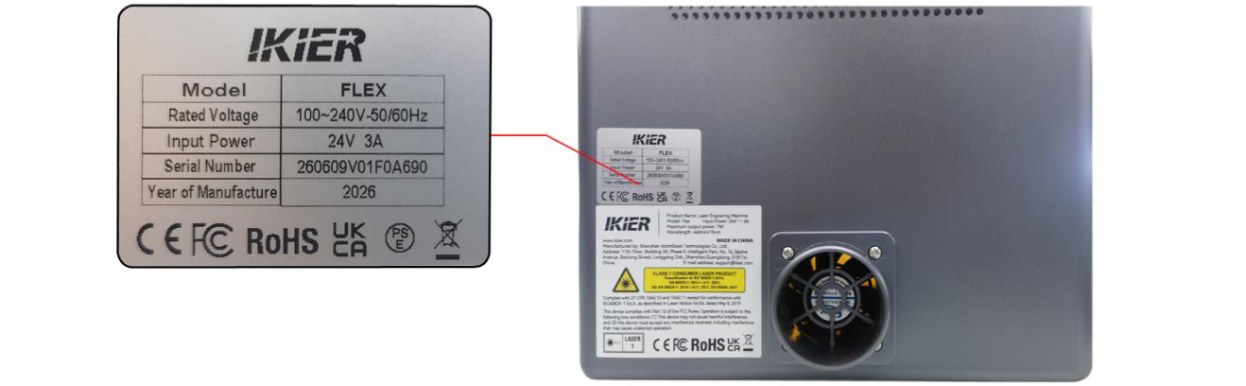
图 80
¶ 28. 雕刻圆形或方形时,转角处或首尾处的线条不连贯(不闭合)
请按以下步骤依次排查:
- 检查软件功率参数
对照推荐参数表,检查当前设置是否正确。可尝试适当加大功率或减低速度进行测试,观察线条闭合情况是否改善。
- 开启恒功率模式
在软件中开启 “恒功率”模式(Constant Power),测试该功能是否能解决问题。
- 修改最小能量值
线条不闭合通常与激光器最小能量值($31)设置过低有关,请按以下方式调整:
- AtomStack Studio 软件
① 打开设置菜单,在软件版本号处连续点击 7 次以上鼠标左键,激活开发者模式。
② 点击菜单栏上的“Serial Port Log”进入控制台。
③ 在输入框中发送 $31=* (*号为具体数值,数值可不断增大直到闭合为止)并发送。例如:当$31 的数值为 0 时线条不能闭合,则发送$31=10,如果仍不闭合继续加大数值,发送$31=20,直到闭合为止。
- LightBurn 软件
① 点击“编辑”选择“机器设置”,找到$31。
② 逐步增大其数值,点击 “写入” → “OK” 保存。
③ 重复此操作,不断增大$31 的值,直到闭合为止。
- 恢复出厂设置
若以上步骤均无效,可恢复出厂设置,排除参数异常导致。
- 联系客服
若以上步骤均无法解决问题,请联系客服并提供以下资料:
-
故障视频:清晰展示软件操作步骤、雕刻过程、雕刻效果。
-
已排查步骤说明。
-
设备 Serial Number 照片(如图 81)。
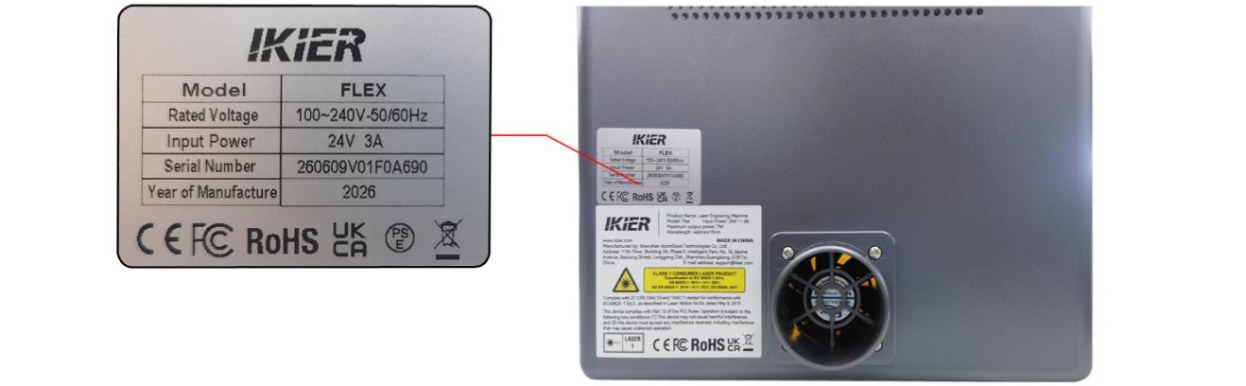
图 81
¶ 29. 机箱内的烟尘无法及时排出
当出现排烟不畅的问题时,请按以下步骤逐一排查:
- 检查机箱风扇
- 确认风扇是否转动
观察风扇在雕刻或切割过程中是否正常运转。若未正常运转,请检查主板上风扇插线是否插紧,可拔掉后重新插入尝试。若问题依旧,可使用适配器为风扇单独供电,测试风扇能否正常运转。
- 检查风扇扇叶是否完整
若风扇转动,请仔细检查扇叶有无断裂或破损。扇叶断裂或破损会严重影响排烟能力并产生异常噪音。
- 检查风扇是否积灰
若扇叶完整,请检查扇叶表面是否有灰尘堆积。如有脏污,请进行清洁。
- 检查排烟软管
确认排烟软管无弯折、无堵塞,确保排烟通道通畅。
- 排查净化设备
若已接入净化设备(净化器),请尝试将排烟软管从净化设备上拔下,直接排向室外,观察排烟效果是否改善:
-
排烟恢复正常→说明问题出在净化设备(如滤芯堵塞或设备故障)。
-
排烟仍不正常→请继续检查机箱风扇或软管。
- 联系客服
若以上步骤均无法解决问题,请联系客服并提供以下资料:
-
故障视频:清晰展示风扇状态、软管情况、排烟效果。
-
已排查步骤说明。
-
设备 Serial Number 照片(如图 82)。
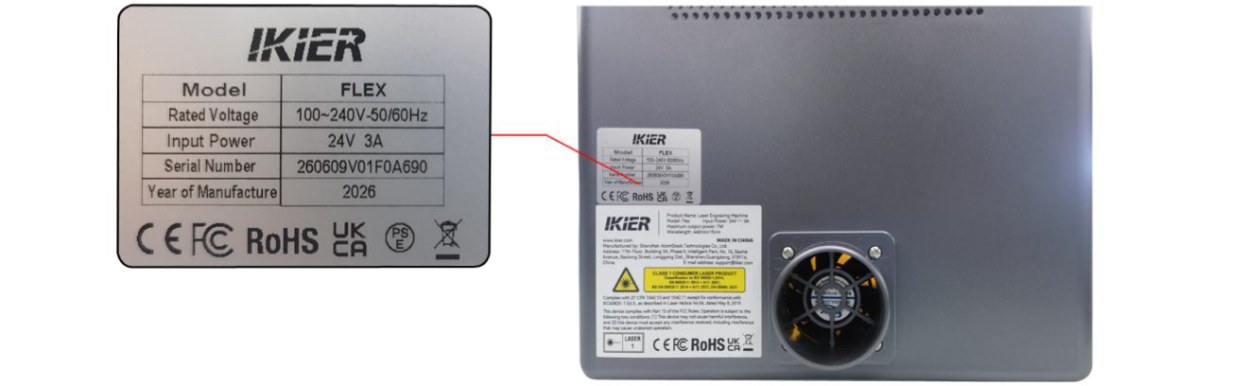
图 82
¶ 30. 雕刻时有摩擦异响或箱内有棕色碎末
请按以下步骤进行排查:
- 检查同步带导轮
关闭雕刻机电源并打开箱门,检查同步带经过的每一个导轮,确认同步带未从导轮槽中脱落。
- 检查电机同步轮
关闭机器,打开箱门与顶盖,检查电机同步轮是否与同步带处于同一直线上(无拉扯角度),如图 83。如有异常,请拧松同步轮螺丝,调整至适当位置后再锁紧。
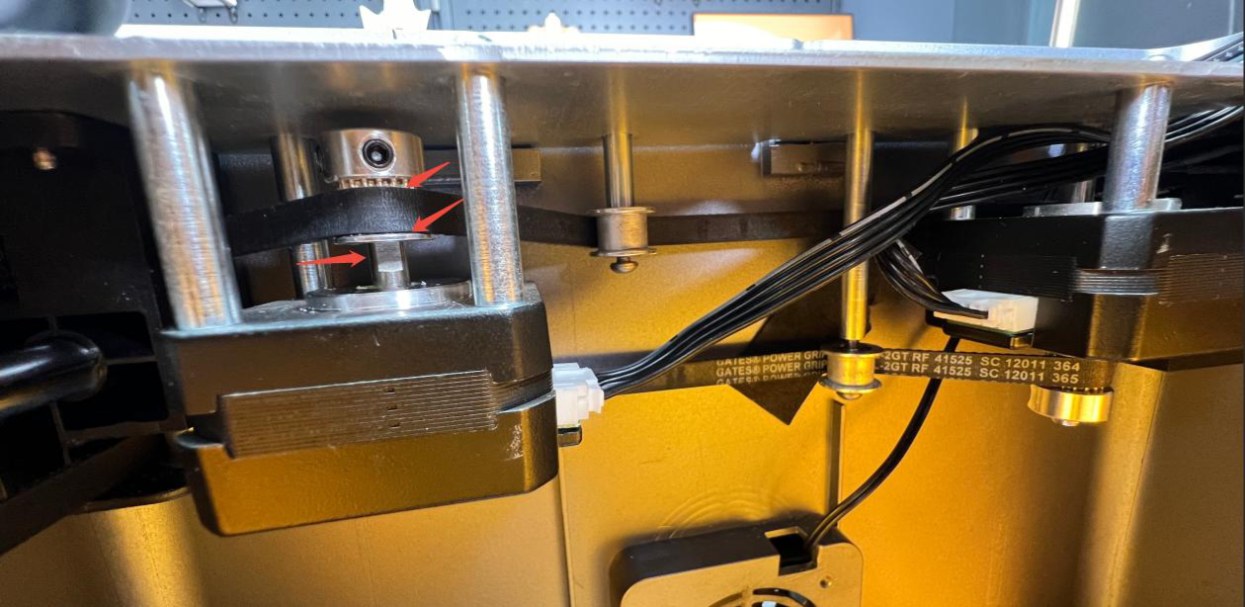
图 83
- 确认光轴表面
打开顶盖,检查 3 条光轴表面是否有摩擦痕迹,以及油脂是否干燥或不足,如有需要,请进行清洁和润滑保养。
- 联系客服
若以上步骤均无法解决问题,或已发现问题无法自行修复,请联系客服并提供以下资料:
-
故障视频:需清晰展示故障现象。
-
已排查步骤说明。
-
故障配件的清晰照片。
-
设备 Serial Number 照片(如图 84)。
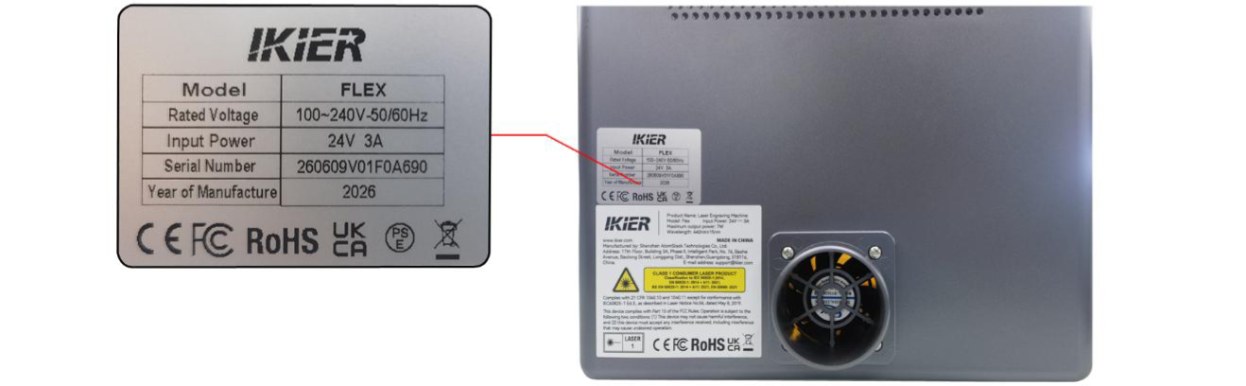
图 84
¶ 31. AtomStack Studio 软件更新、雕刻机固件更新、手机 APP 更新。
- AtomStack Studio 软件更新
打开软件,点击左上角的“设置”进入设置界面,在界面底部可以查看当前版本号及“检查更新”按钮,如图 85。
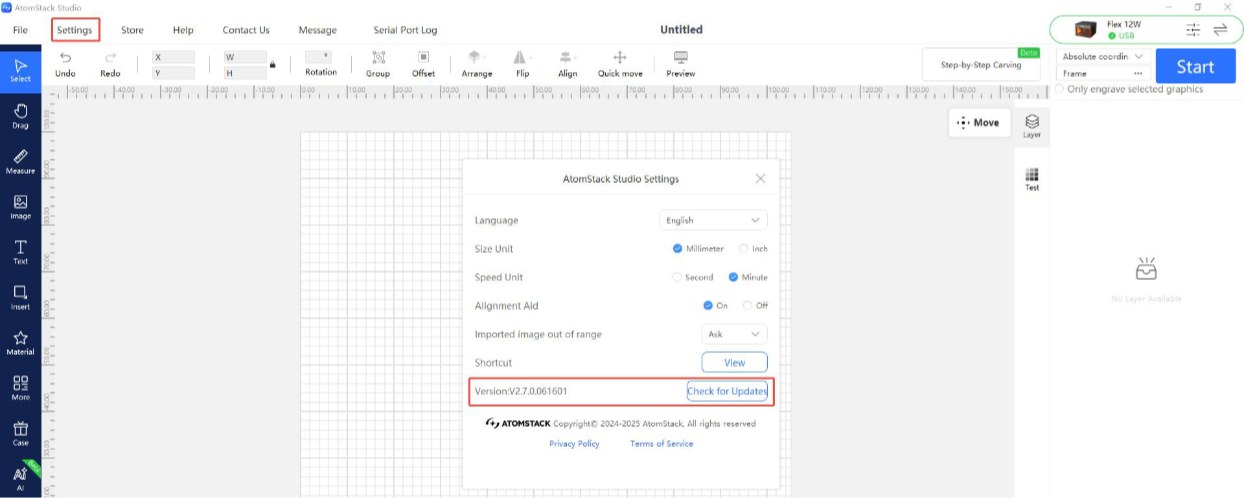
图 85
- 雕刻机固件更新
-
所有升级固件的方法均需插入 TF 卡作为存储介质,升级过程中请勿断电或拔出 TF 卡。
-
AtomStack Studio 更新固件
打开软件并连接雕刻机,点击软件界面右上角的“三”进入设备信息界面,在界面底部可查看当前固件版本,若版本右侧出现更新提示,点击即可升级,如图 86。
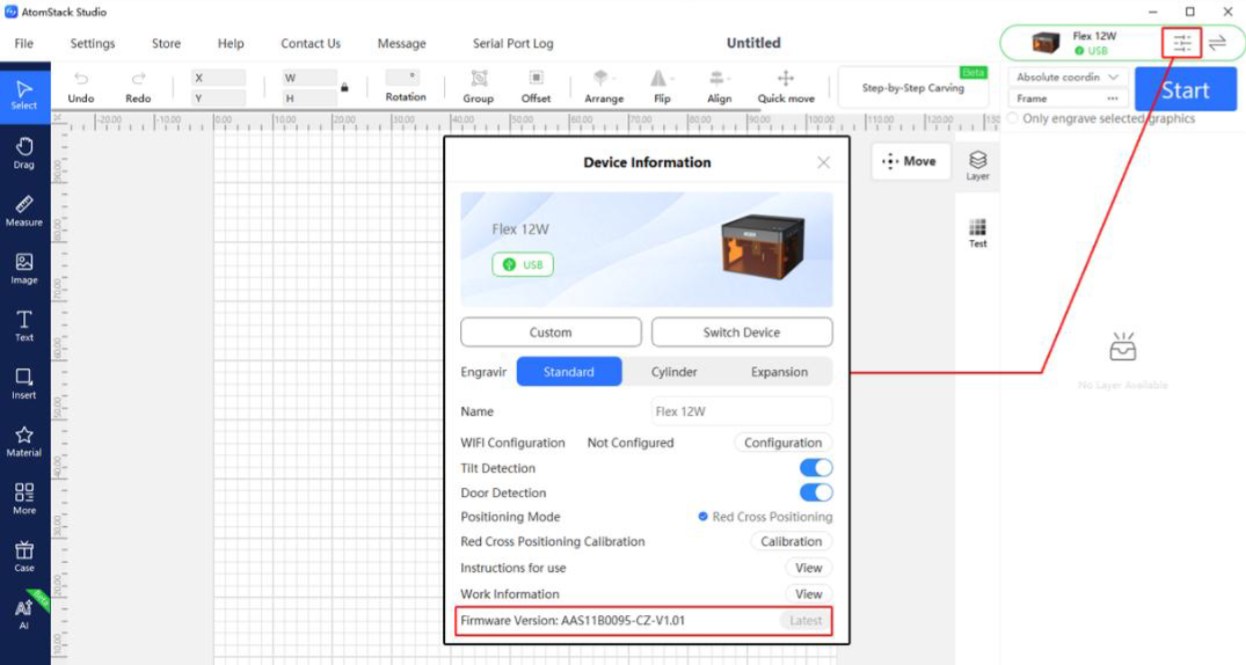
图 86
- AtomStack APP 更新固件
打开 APP 并连接雕刻机,点击机型名称下方的“设置”进入设备设置界面,在界面底部可查看当前固件版本及升级新固件选项,如图 87。
- TF 卡更新固件
若以上两种方式都无法升级,请提供雕刻机的现有固件版本截图、雕刻机 Serial Number 照片(如图 88)发送给客服人员获取新固件。按以下步骤进行升级:
① 取出 TF 卡,通过读卡器连接至电脑。
② 将新固件文件(.bin 后缀)拷贝至 TF 卡根目录(请勿放入文件夹)。
③ 将 TF 卡插回雕刻机并开机,设备将自动升级并发出“滴滴”蜂鸣声。
④ 等待蜂鸣声停止之后,重启雕刻机即可。
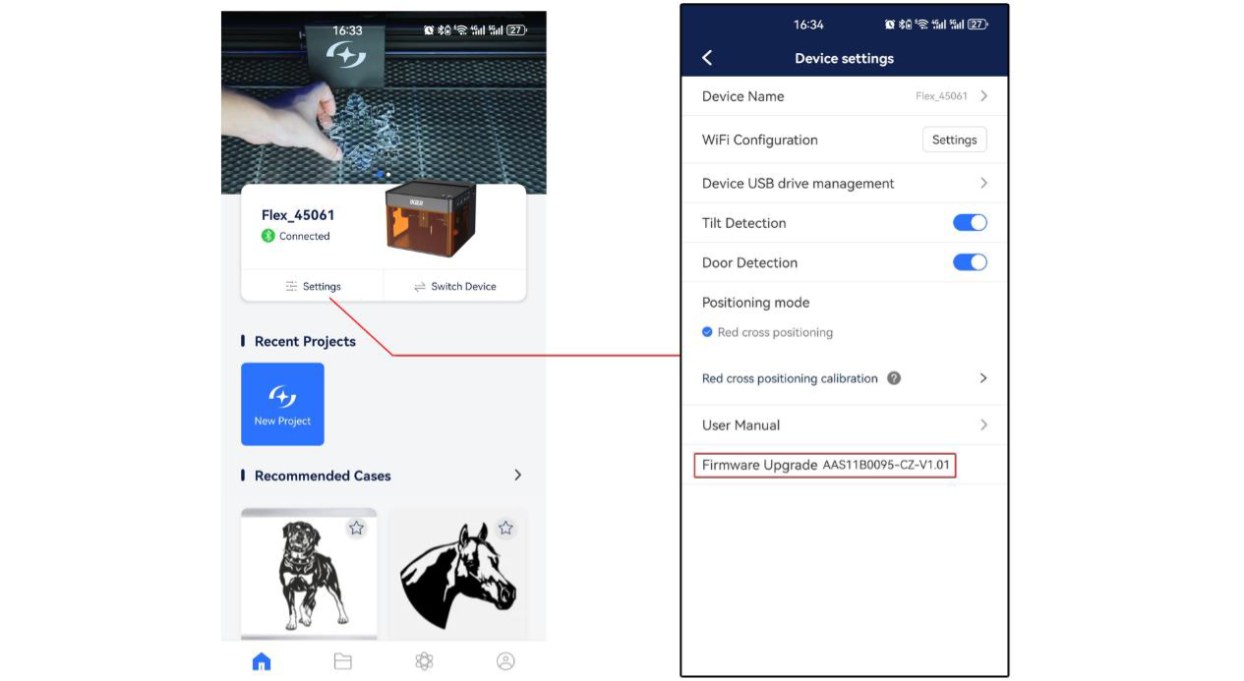
图 87
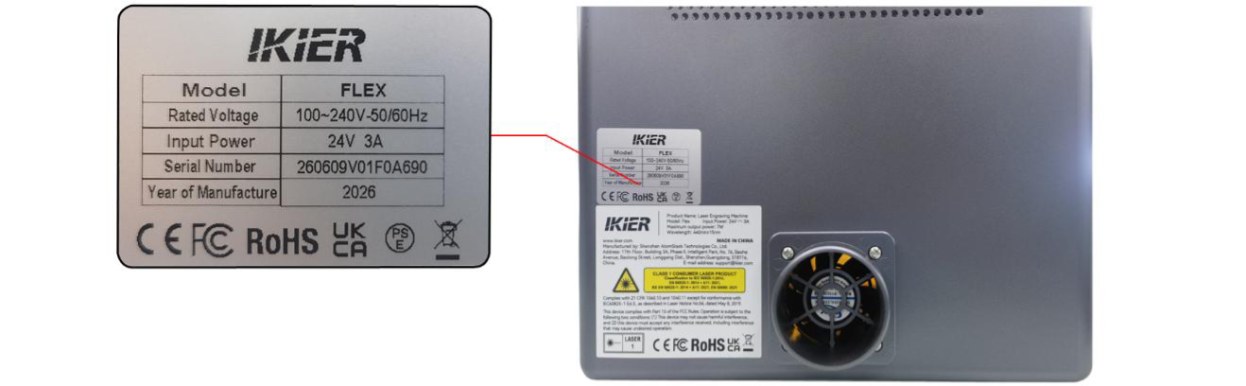
图 88
- 手机 APP 更新
打开手机 APP,点击首页右下角的“个人中心”→“设置”→“关于 ATOMSTACK”进入界面,可查看当前 APP 版本。若有新版本,界面会显示更新选项;如无更新,则显示“已是最新版本”,如图 89。
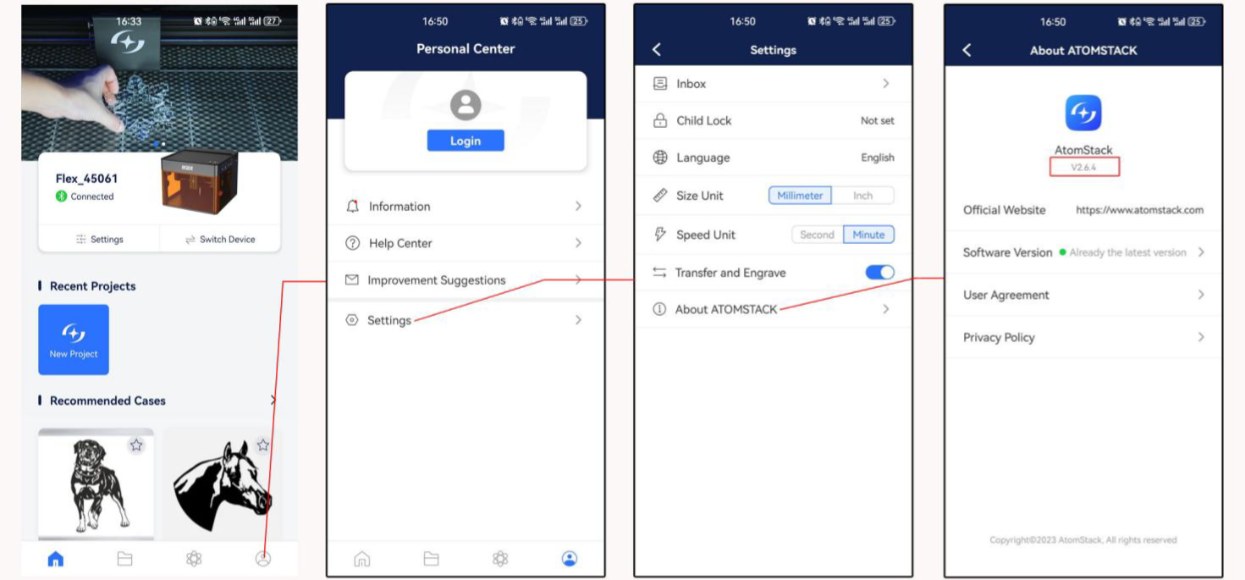
图 89
¶ 32. 软件报警提示含义与处理方法
| 报警代码 | 含义 | 处理方法 |
|---|---|---|
| 报警 1 | 触发了限位开关 | 若正常运行中未撞击限位开关却出现了报警,请手动按压各限位开关检查是否都能正常触发滴滴声,或依次拔掉其中一个限位开关插线,观察是否还能复现故障来排查限位开关。 |
| 报警 2 | 触发了软限制 | 主要查看软件是否开启了软限制。软件中机器设置里的 $20 表示软限制,开启了的需要关闭。在软件中点击 Edit 选择 Machine Settings 进行设置。 |
| 报警 3 | 停止雕刻 | 需要结合代码提示,查看出现了什么提示来处理问题。 |
| 报警 8 | 限位开关持续触发 | 可能是限位开关损坏,可以通过依次拔掉限位开关插线来定位故障点。 |
| 报警 11 | 倾斜报警 | 确认雕刻机放置在水平桌面上。若仍报警,请打开机箱顶盖,拧紧主板蜂鸣器边上的固定螺丝。 |