Flex Sensoren: Türalarm, Fadenkreuz versetzt
Die Software meldet eine offene Tür, obwohl sie geschlossen ist, das Fadenkreuz ist falsch ausgerichtet oder die IR-Rahmenfahrt stimmt nicht mit der Gravur überein.
Trennen Sie vor der Demontage oder elektrischen Prüfungen die Stromversorgung. Schalten Sie die Graviermaschine aus, bevor Sie den Laser abnehmen und sein Kabel abziehen oder die TF-Karte entnehmen und wieder einsetzen. Schalten Sie die Maschine während eines Firmware-Updates nicht aus und entnehmen Sie die TF-Karte nicht.
¶ Tür zu, trotzdem Alarm
Was Sie sehen: Die Gehäusetür ist geschlossen, aber die Software meldet weiterhin, dass die Tür nicht geschlossen ist.
Prüfen Sie in dieser Reihenfolge:
Führen Sie die folgenden Prüfungen durch.
- Tür und Auslösepunkte prüfen
Schließen Sie die Gehäusetür erneut. Drücken Sie die beiden Auslösepunkte an der Tür von Hand, wie in Abbildung 70 gezeigt, und prüfen Sie, ob die Statusanzeige in den Normalzustand wechselt. Siehe Abbildung 70.
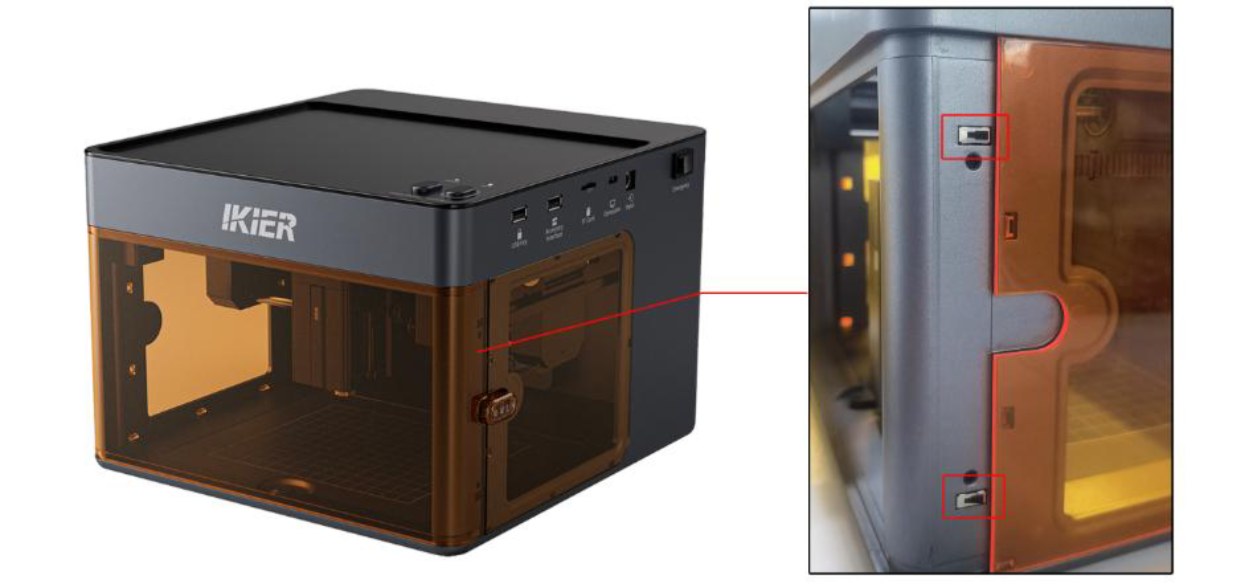
Abbildung 70
- Kabel des Türschalters prüfen
Prüfen Sie die Kabel, die mit den Tür-Endschaltern und dem Mainboard verbunden sind, auf festen Sitz, wie in Abbildung 71 gezeigt. Trennen Sie lose Stecker und schließen Sie sie erneut an, um zu prüfen, ob der Fehler behoben ist. Siehe Abbildung 71.
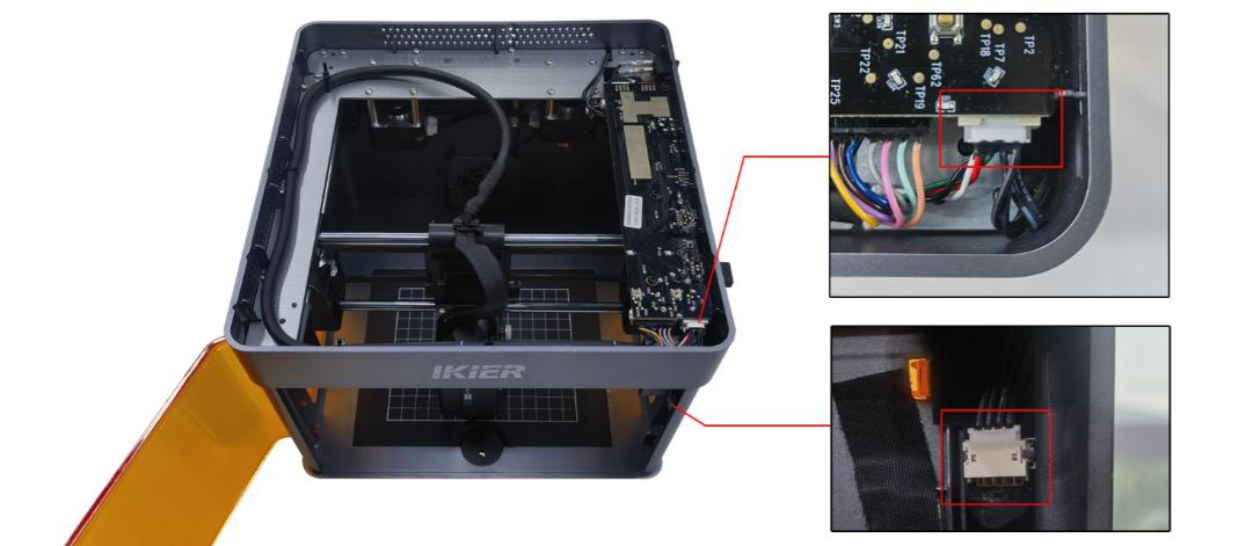
Abbildung 71
- Spannung am Türschalter messen
Trennen Sie die Verbindung nur, wenn dies für die Messung erforderlich ist, und führen Sie die elektrische Prüfung vorsichtig durch. Messen Sie die Spannung zwischen Pin 1 und Pin 2 sowie zwischen Pin 2 und Pin 3. Beide Messwerte sollten 3,3 V betragen, wie in Abbildung 72 gezeigt. Siehe Abbildung 72.
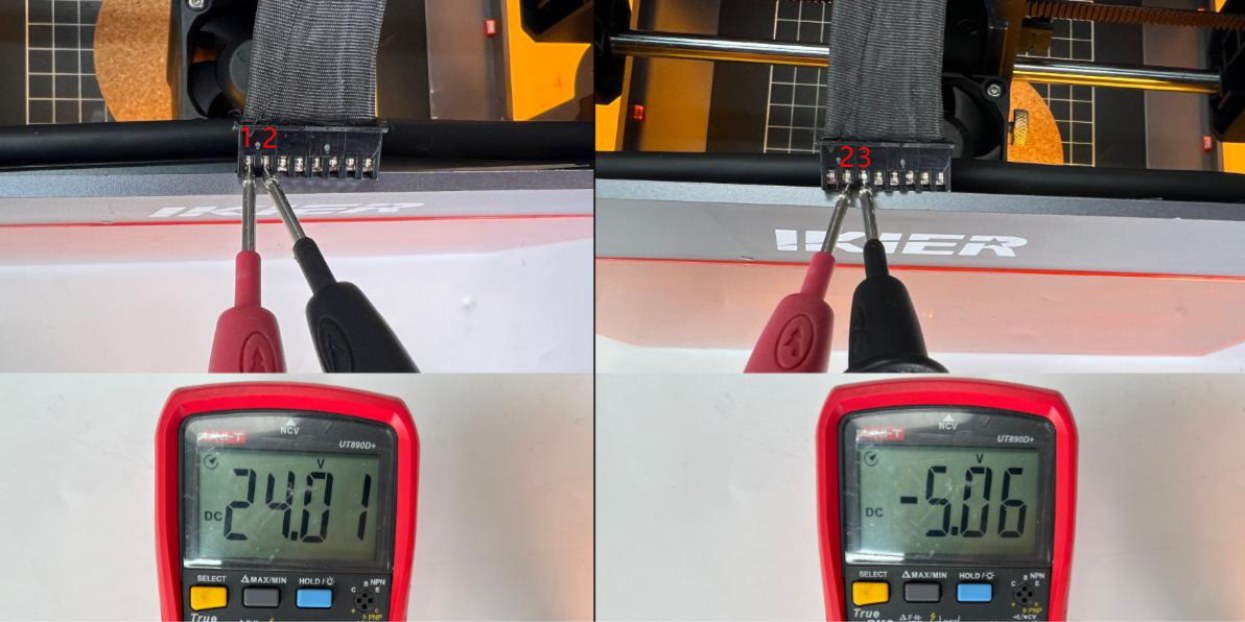
Abbildung 72
- Werkseinstellungen wiederherstellen
Wenn die Meldung bleibt, setzen Sie die Maschine zurück.
- Kundendienst kontaktieren
Übermitteln Sie ein Video, das den Fehler und die Türprüfung zeigt, eine Beschreibung der Schritte und ein Foto der Seriennummer, wie in Abbildung 73 gezeigt. Siehe Abbildung 73.
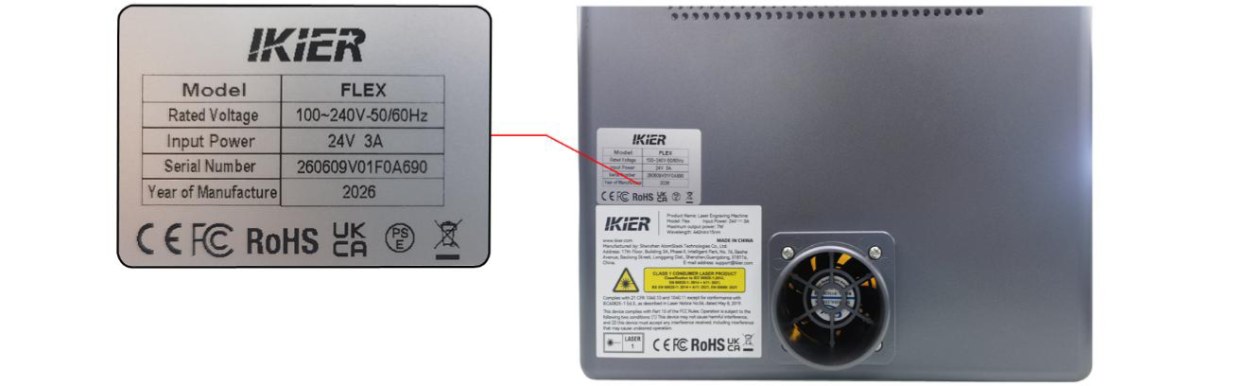
Abbildung 73
Prüfen Sie den Erfolg: Schließen Sie die Gehäusetür erneut und vergewissern Sie sich, dass der Alarm erlischt.
Problem noch nicht behoben? Kontaktieren Sie den Support mit den Angaben unter Angaben für den Support.
Verwandte Probleme: Rote Anzeige beim Start · USB-Schlüssel fehlt · Gravur stoppt plötzlich
¶ Fadenkreuz versetzt
Was Sie sehen: Das rote Fadenkreuz ist nicht auf die Lasergravurposition ausgerichtet.
Prüfen Sie in dieser Reihenfolge:
Führen Sie die folgenden Schritte aus.
- Computer-Software bedienen
Setzen Sie die Maschine nach erfolgreicher Verbindung zunächst auf den Ursprung zurück, damit die Koordinaten auf null stehen. Öffnen Sie oben rechts „Device Information“ und prüfen Sie unter „Positioning Mode“, ob „Red Crosshair Positioning“ ausgewählt ist. Klicken Sie rechts neben „Red Crosshair Positioning“ auf „Calibrate“, um die Kalibrierungsoberfläche zu öffnen.
Arbeitsbereich prüfen und Kreuzmuster gravieren
Klicken Sie auf „Frame“, um zu prüfen, ob das Kalibrierungsmuster innerhalb des Gravurbereichs liegt. Klicken Sie anschließend auf „Engrave“. Die Maschine graviert ein Kreuzmuster als Kalibrierungsreferenz.
Fadenkreuz auf das Kreuzmuster ausrichten
Befolgen Sie das Dialogfenster und verwenden Sie die Richtungstasten, bis das rote Fadenkreuz exakt auf dem gravierten Kreuz liegt. Ist der Bewegungsschritt zu groß, stellen Sie die Schrittweite manuell kleiner ein. Mit jedem Klick auf eine Richtungstaste bewegt sich der Laserkopf dann um die gewählte Schrittweite.
Kalibrierung abschließen
Prüfen Sie die Ausrichtung und klicken Sie auf „Done“. Das System speichert das Ergebnis und beendet die Kalibrierung.
- Mobilgeräte-App bedienen
Öffnen Sie die Startseite der App und tippen Sie oben rechts oder in der unteren Menüleiste auf „Settings“, um die Geräteeinstellungen zu öffnen. Tippen Sie auf „Red Crosshair Positioning“. Wählen Sie in der angezeigten Oberfläche „Mark Current Position“ und tippen Sie auf die Kreismitte. Die Maschine graviert ein Kreuzmuster. Richten Sie nach Abschluss der Gravur das Fadenkreuz mit den Richtungstasten auf das gravierte Kreuz aus. Verkleinern Sie die Schrittweite, wenn ein einzelner Bewegungsschritt zu groß ist. Bestätigen Sie mit „Done“; die App speichert die Kalibrierung.
Prüfen Sie den Erfolg: Vergewissern Sie sich, dass das rote Fadenkreuz exakt auf das gravierte Kreuzmuster ausgerichtet ist, und wählen Sie dann „Fertig“, um die Kalibrierung zu speichern.
Problem noch nicht behoben? Kontaktieren Sie den Support mit den Angaben unter Angaben für den Support.
Verwandte Probleme: IR-Rahmenfahrt versetzt · Rahmenstoß bei Gravur
¶ IR-Rahmenfahrt versetzt
Was Sie sehen: Beim Einsatz des IR-Lasers stimmt die Position der Rahmenfahrt nicht mit der Gravurposition überein.
Prüfen Sie in dieser Reihenfolge:
Führen Sie die folgenden Prüfungen durch.
- Rotes Fadenkreuz kalibrieren
Beachten Sie Abschnitt 22 „Rotes Fadenkreuz ist nicht auf die Lasergravurposition ausgerichtet“ und kalibrieren Sie das rote Fadenkreuz entsprechend.
- Andere Steuerungssoftware testen
Vergewissern Sie sich, dass Sie die offizielle AtomStack-Studio-Software oder eine gültig lizenzierte Version von LightBurn verwenden. Wenn Sie LightBurn verwenden, testen Sie die Gravur mit AtomStack Studio, um Probleme durch Softwareversion oder Kompatibilität auszuschließen.
- Werkseinstellungen wiederherstellen
Wenn der Fehler nach diesen Prüfungen bestehen bleibt, setzen Sie die Maschine zurück.
- Kundendienst kontaktieren
Übermitteln Sie ein Video der Softwareoberfläche, des Dateimotivs und des Einrahmungsvorgangs sowie des auftretenden Fehlers, eine Beschreibung der Prüfschritte und ein Foto des Seriennummernetiketts auf der Rückseite der Maschine, wie in Abbildung 75 gezeigt. Siehe Abbildung 75.
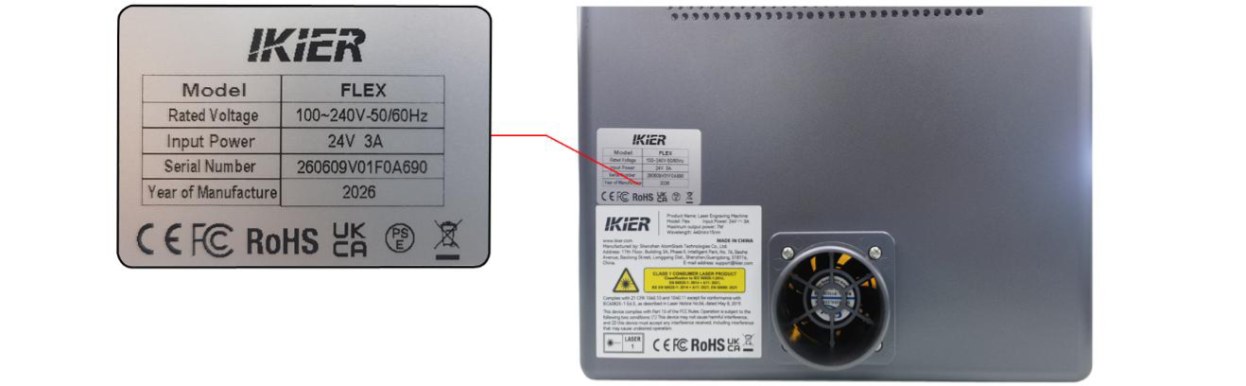
Abbildung 75
Problem noch nicht behoben? Kontaktieren Sie den Support mit den Angaben unter Angaben für den Support.
Verwandte Probleme: Fadenkreuz versetzt · Rahmenstoß bei Gravur