Flex: Startet nicht, PC-Verbindung gestört
Die Maschine lässt sich nicht einschalten oder verbinden, zeigt eine rote Statusanzeige oder Speicherwarnung, kann eine TF-Karte nicht lesen oder meldet einen fehlenden USB-Schlüssel.
Trennen Sie vor der Demontage oder elektrischen Prüfungen die Stromversorgung. Schalten Sie die Graviermaschine aus, bevor Sie den Laser abnehmen und sein Kabel abziehen oder die TF-Karte entnehmen und wieder einsetzen. Schalten Sie die Maschine während eines Firmware-Updates nicht aus und entnehmen Sie die TF-Karte nicht.
¶ Einschalten unmöglich
Was Sie sehen: Die Maschine lässt sich nicht normal einschalten.
Prüfen Sie in dieser Reihenfolge:
Führen Sie die folgenden Schritte nacheinander aus.
- Statusanzeige an der Oberseite prüfen
① Anzeige leuchtet dauerhaft rot (Alarmzustand)
- USB-Key prüfen (Softwarealarm: USB-Sicherheitsschloss nicht erkannt)
Prüfen Sie, ob der USB-Key wie in Abbildung 10 richtig eingesetzt ist. Bewegen Sie den USB-Key vorsichtig hin und her und prüfen Sie, ob die Anzeige grün wird. Siehe Abbildung 10.
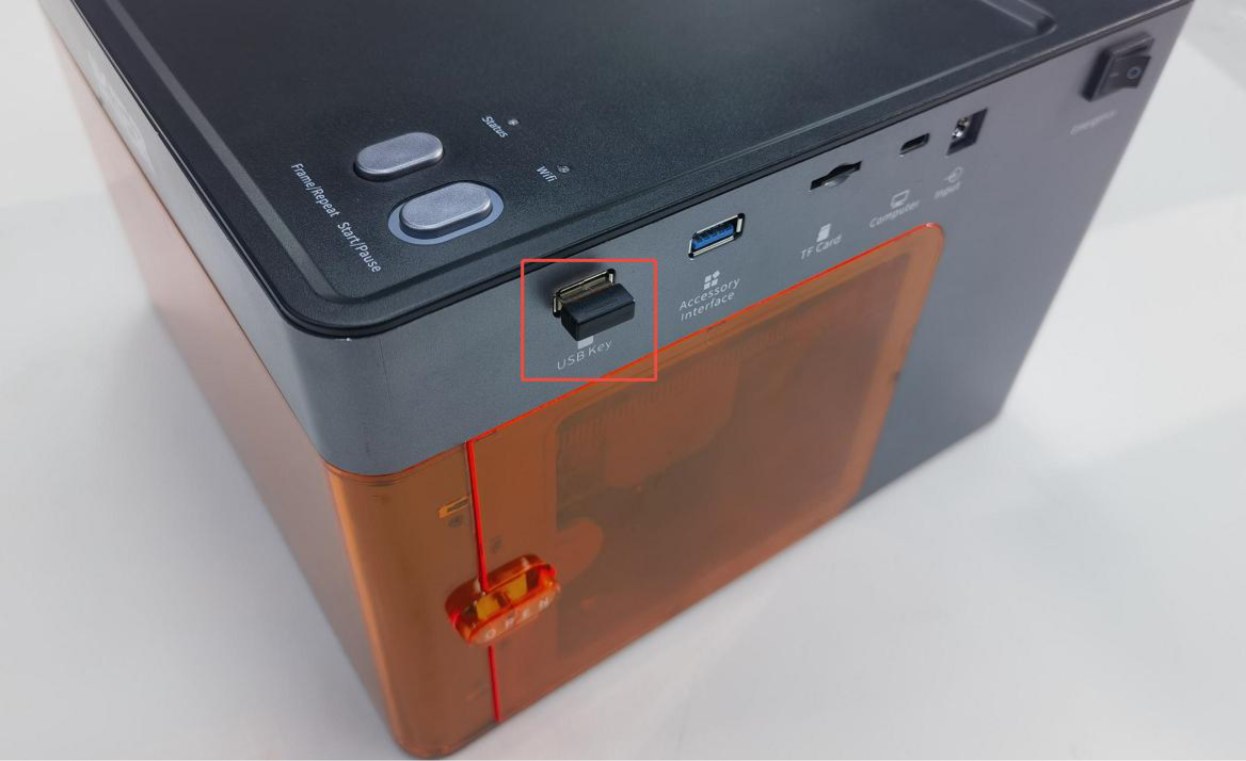
Abbildung 10
- Gehäusetür prüfen (Softwarealarm: Gehäuse ist ungewöhnlich geöffnet)
Prüfen Sie, ob die Gehäusetür vollständig geschlossen ist, und öffnen und schließen Sie sie einmal erneut. Bleibt das Problem bestehen, drücken Sie von Hand auf die beiden Auslösepunkte an der Tür und prüfen Sie, ob die Statusanzeige wieder normal grün leuchtet. Wird die Anzeige danach grün, war die Tür nicht vollständig geschlossen; prüfen Sie, ob ein Fremdkörper das Schließen behindert. Bleibt der Alarm bestehen, prüfen Sie den Erkennungsendschalter an der Tür sowie das mit dem Mainboard verbundene Kabel auf festen Sitz. Trennen Sie das Kabel und schließen Sie es erneut an.
- Laserposition prüfen
Bewegen Sie den Laser von Hand in die Mitte des Gehäuses und prüfen Sie, ob die Anzeige grün wird. Der zugehörige Softwarealarm weist darauf hin, dass ein Endschalter ausgelöst wurde.
- Werkseinstellungen wiederherstellen
Stellen Sie die Werkseinstellungen über den Entwicklermodus „Serial Port Log“ in AtomStack Studio wieder her. Alternativ geben Sie in der LightBurn-Konsole „$RST=*“ ein, wie in Abbildung 11 gezeigt. Siehe Abbildung 11.
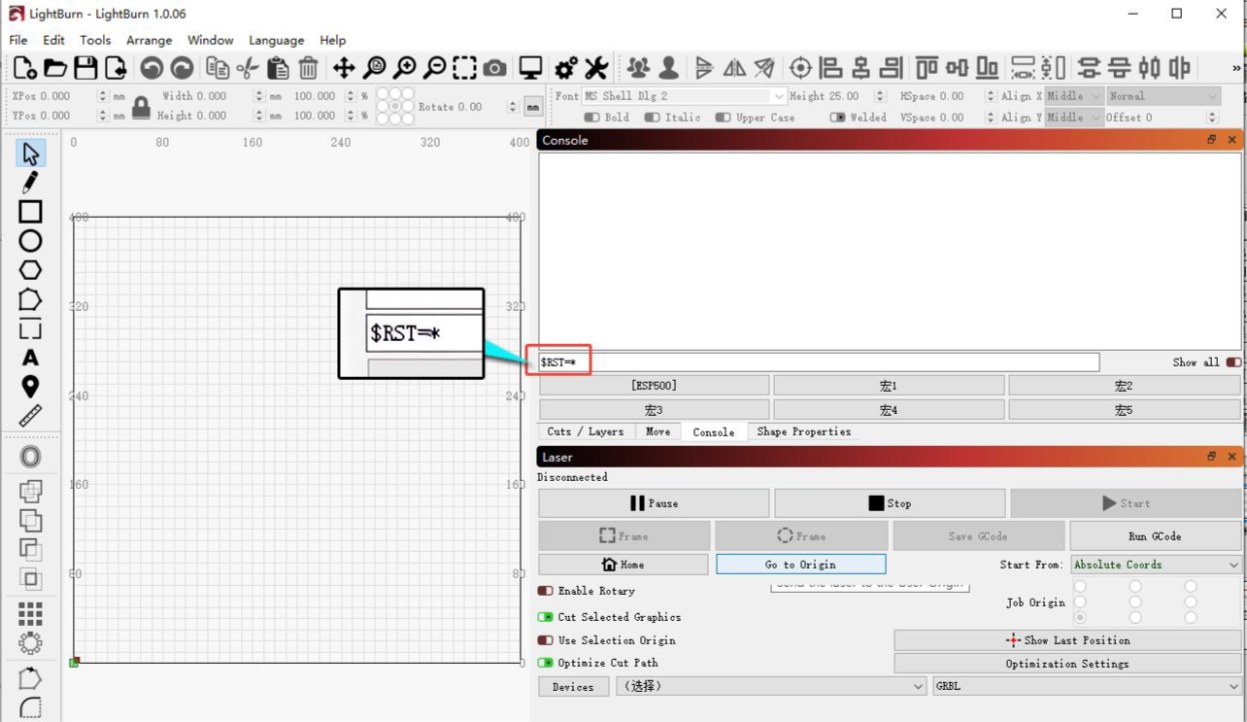
Abbildung 11
② Anzeige ist aus (Mainboard wird nicht mit Strom versorgt)
Öffnen Sie die Gehäusetür und prüfen Sie die Betriebsanzeige des Mainboards oben rechts. Sie muss wie in Abbildung 12 grün leuchten. Siehe Abbildung 12.
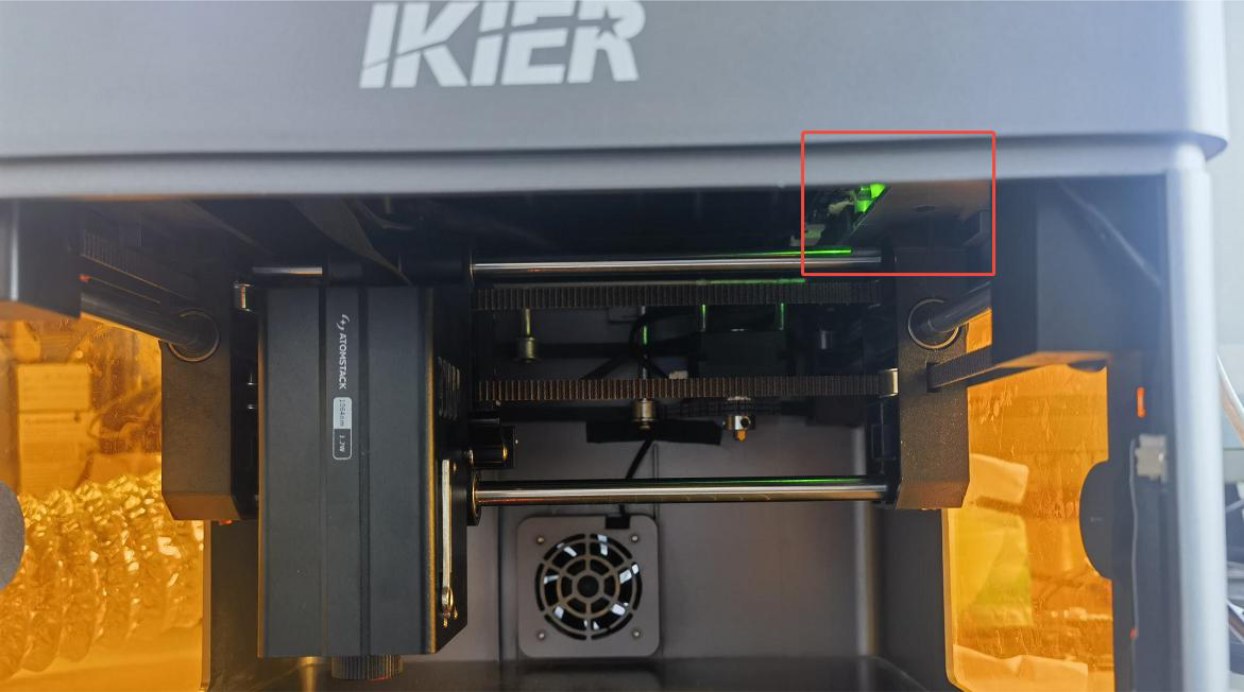
Abbildung 12
-
Grün: Die Firmware des Mainboards fehlt möglicherweise. Wenden Sie sich an den Kundendienst, damit die Firmware erneut aufgespielt wird.
-
Aus: Das Netzteil oder der Netzschalter ist möglicherweise defekt.
→ Netzteil prüfen: Stellen Sie ein Gleichspannungsmultimeter ein und messen Sie die Ausgangsspannung des Netzteils. Sie sollte 24 V betragen. Wenn kein Multimeter vorhanden ist, verbinden Sie die beiden Kabel des Netzschalters am Mainboard miteinander und prüfen Sie, ob Funken entstehen. Wenn das Netzteil als fehlerhaft bestätigt wird, senden Sie dem Kundendienst ein Foto der Seriennummer auf der Rückseite des Gehäuses, damit ein Ersatzteil veranlasst werden kann.
→ Netzschalter prüfen: Öffnen Sie die Gehäusetür und drücken Sie die obere Abdeckung von innen kräftig nach oben, um sie zu öffnen. Trennen Sie oben rechts die beiden Kabel des Netzschalters, wie in Abbildung 13 gezeigt. Schieben Sie die Kunststoffschutzhülse nach unten und verbinden Sie die beiden Metallkontakte miteinander, wie in Abbildung 14 gezeigt. Schließen Sie die Stromversorgung an und prüfen Sie, ob die Maschine normal startet. Startet sie nach dem Überbrücken normal, wenden Sie sich mit dem Prüfergebnis und einem Foto der Seriennummer an den Kundendienst, damit ein Ersatzteil veranlasst werden kann. Siehe Abbildung 13 und Abbildung 14.
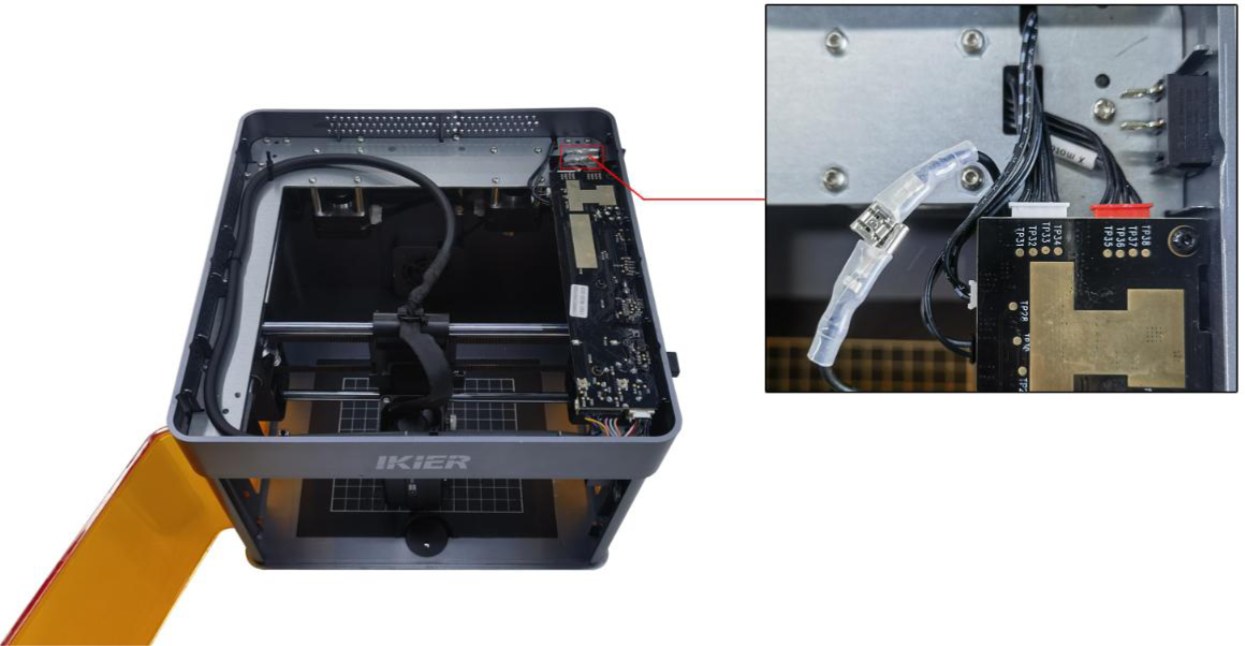
Abbildung 14
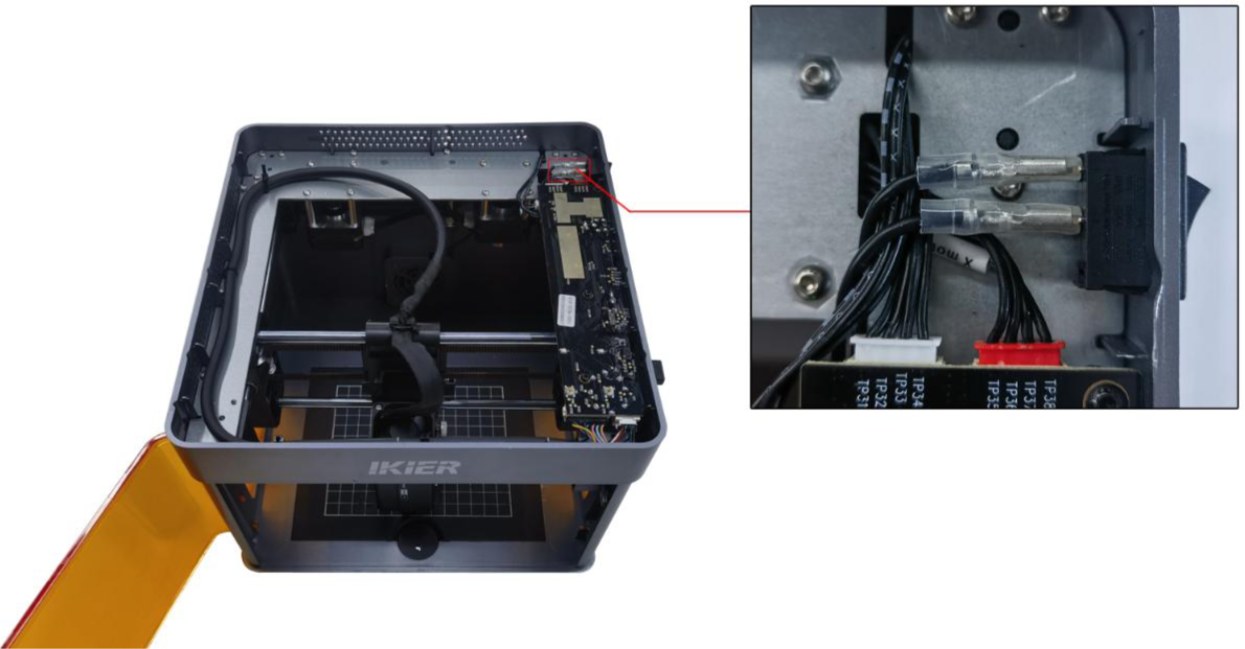
Abbildung 13
- Kundendienst kontaktieren
Wenn die Ursache mit den obigen Schritten nicht behoben werden kann, übermitteln Sie dem Kundendienst:
- ein Video, das den Fehler zeigt;
- eine Beschreibung der bereits durchgeführten Prüfschritte;
- ein Foto des Seriennummernetiketts der Maschine, wie in Abbildung 15 gezeigt.
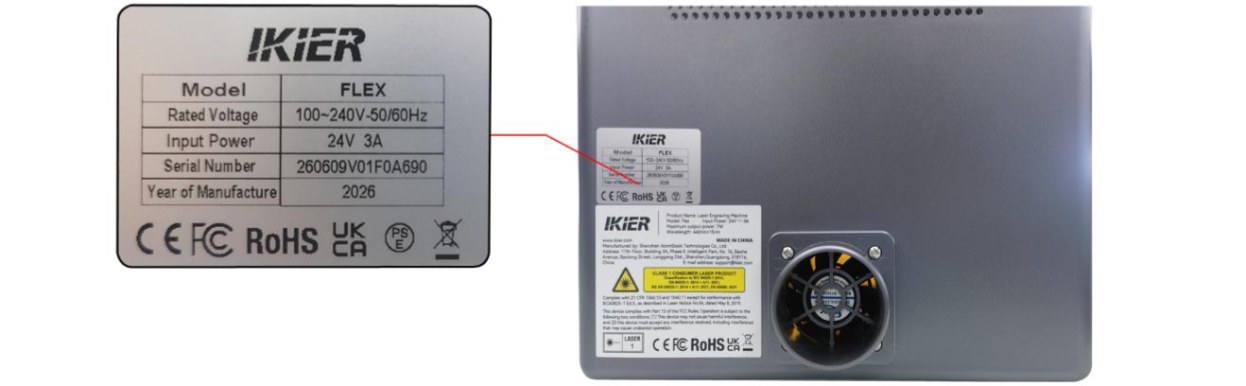
Abbildung 15
Siehe Abbildung 15.
Problem noch nicht behoben? Kontaktieren Sie den Support mit den Angaben unter Angaben für den Support.
Verwandte Probleme: Rote Anzeige beim Start · PC verbindet sich nicht · USB-Schlüssel fehlt
¶ PC verbindet sich nicht
Was Sie sehen: Die Verbindung zum Computer schlägt fehl.
Prüfen Sie in dieser Reihenfolge:
Führen Sie die folgenden Prüfungen nacheinander durch.
- Ordnungsgemäße Stromversorgung bestätigen
Prüfen Sie, ob die Statusanzeige oben am Gehäuse dauerhaft grün leuchtet (normaler Bereitschaftszustand). Ist die Anzeige aus oder rot, beheben Sie zunächst den Fehler gemäß Abschnitt „Maschine lässt sich nicht normal einschalten“.
- Korrekte Verbindung bestätigen
- Wenn Sie ein Type-C-Datenkabel verwenden, muss der Type-C-Stecker am Anschluss „Computer“ des Lasergravierers eingesteckt sein. Einzelheiten finden Sie im Abschnitt „Auspacken und Installation“.
- Unter Windows können Sie den Type-C- oder Type-A-Stecker des Type-C-Datenkabels an einen USB-Anschluss des Computers anschließen. Bei einem Desktop-Computer wird ein Anschluss an der Rückseite empfohlen.
- Unter macOS kann der Type-C-Stecker nicht direkt am Computer angeschlossen werden. Verwenden Sie eine „hub/docking station“ wie in Abbildung 16, um den Type-A-Stecker des Type-C-Datenkabels mit dem Computer zu verbinden. Siehe Abbildung 16.
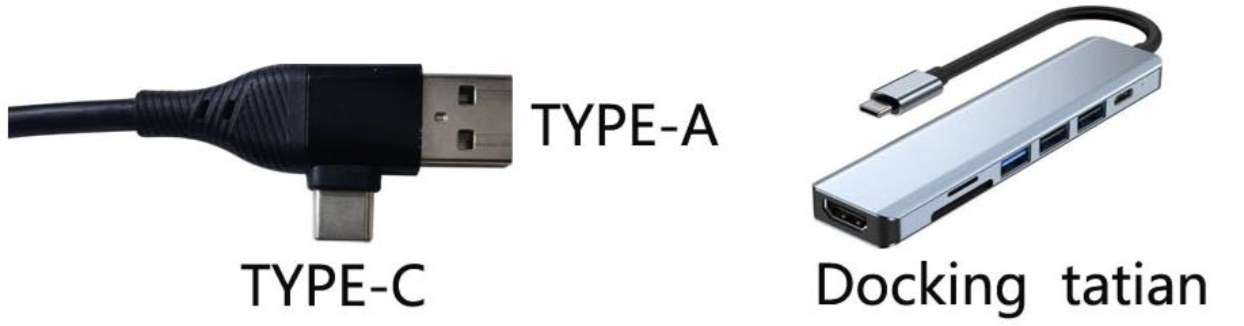
Abbildung 16
- Verwenden Sie unbedingt ein Type-C-Datenkabel, das Datenübertragung unterstützt. Manche Kabel unterstützen nur das Laden und können keine Kommunikation zwischen Computer und Lasergravierer herstellen.
- Installation des seriellen Anschlusstreibers bestätigen
Vor der ersten Verwendung muss der Treiber für den seriellen Anschluss installiert werden. Laden Sie ihn über einen der folgenden Links herunter:
- Windows-Treiber: https://asa.atomstack.com/downloadWindowsDrivers.do3
- macOS-Treiber: https://asa.atomstack.com/downloadMacDrivers.do3
Prüfen Sie anschließend, ob der Anschluss erkannt wird: Öffnen Sie am Computer den „Geräte-Manager“ → „Ports (COM & LPT)“ und prüfen Sie, ob ein serieller Anschluss mit der Bezeichnung CH340 erkannt wird, wie in Abbildung 17 gezeigt. Siehe Abbildung 17.
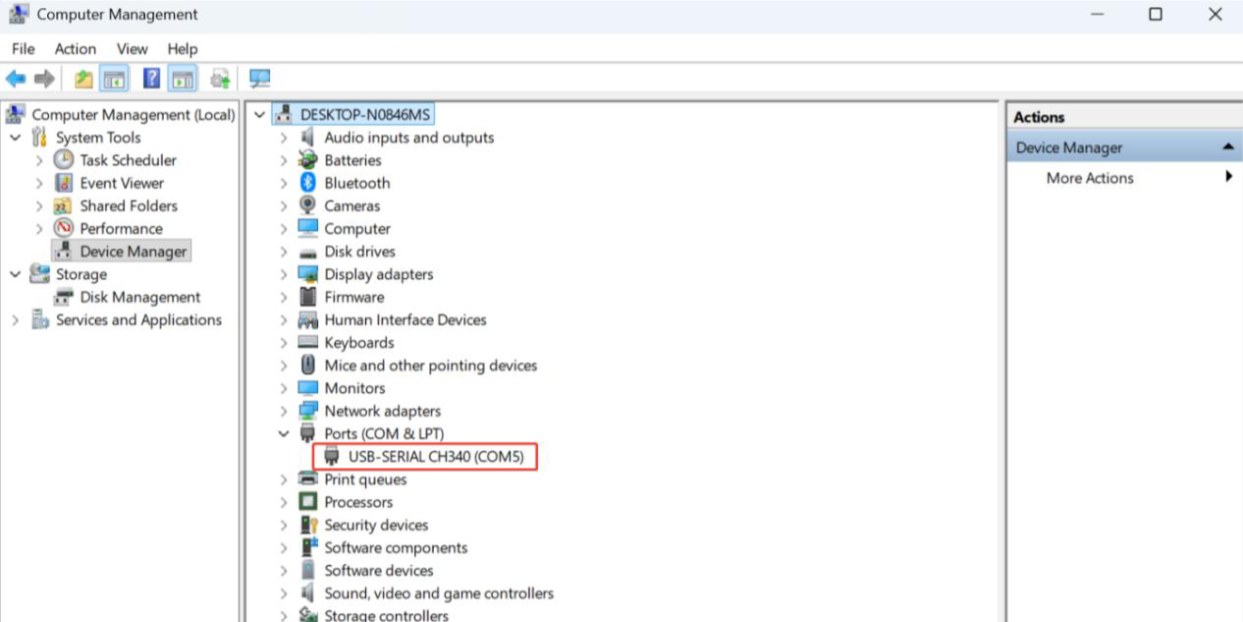
Abbildung 17
- Korrekte Softwarekonfiguration bestätigen
① AtomStack Studio: Die Software erkennt das Gerätemodell automatisch; eine zusätzliche Konfiguration ist nicht erforderlich.
② LightBurn: Importieren Sie die Flex-Konfigurationsdatei oder geben Sie die Parameter manuell ein. Fügen Sie zunächst einen GRBL-Controller hinzu und setzen Sie die Baud Rate auf 460800, wie in Abbildung 18 gezeigt.
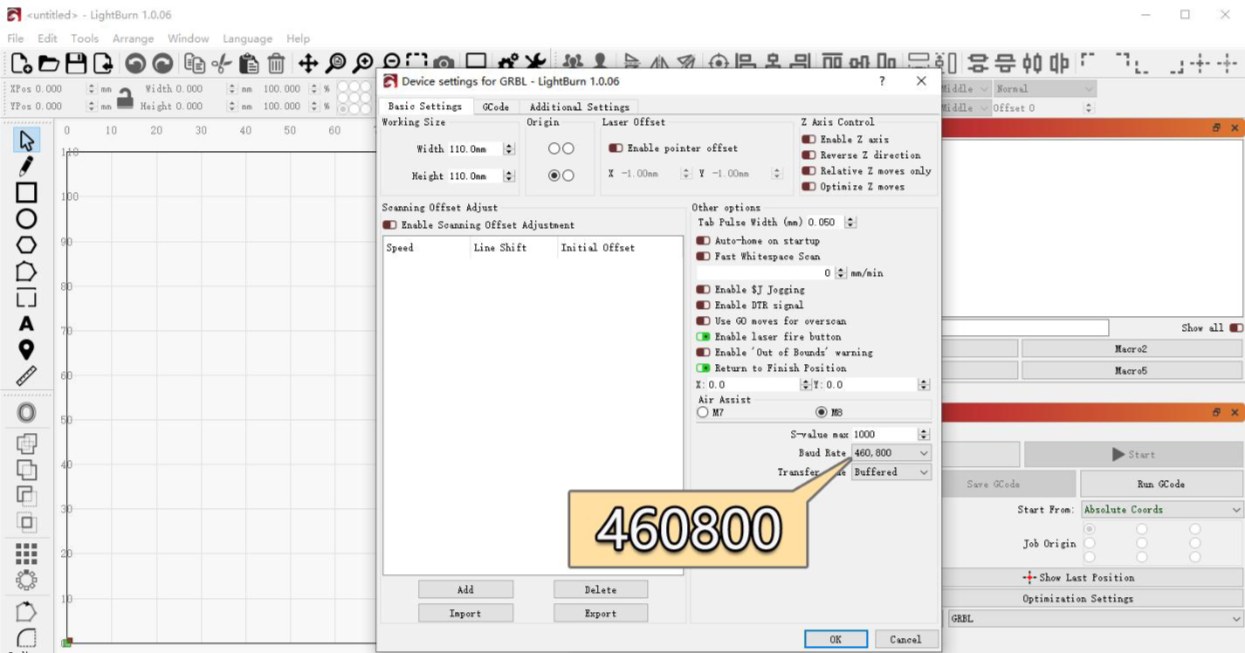
Abbildung 18
Stellen Sie den Gravurbereich wie folgt ein:
- Blaudiodenlaser: 110 mm × 110 mm;
- Infrarotlaser: 105 mm × 100 mm.
Siehe Abbildung 18.
- Richtigen COM-Anschluss auswählen (nur LightBurn)
Wenn mehrere COM-Anschlüsse verfügbar sind, wählen Sie in LightBurn manuell den Anschluss aus, der zur Gravurmaschine gehört.
- Anderen Computer und anderes Type-C-Datenkabel testen
- Stecken Sie das USB-Kabel an einen anderen USB-Anschluss des Computers. Bei Desktop-Computern wird ein Anschluss an der Rückseite empfohlen.
- Ersetzen Sie das Type-C-Datenkabel durch ein anderes Kabel, das Datenübertragung unterstützt. Verwenden Sie kein reines Ladekabel.
- Verbinden Sie die Maschine nach Möglichkeit mit einem anderen Computer, um Probleme mit dem USB-Anschluss oder dem Betriebssystem des aktuellen Computers auszuschließen.
- Kundendienst kontaktieren
Wenn die Prüfungen nicht helfen, übermitteln Sie dem Kundendienst:
- ein Fehlerbehebungsvideo, auf dem die Verbindung des Type-C-Datenkabels mit Computer und Maschine, der Verbindungsvorgang sowie der erkannte serielle Anschluss CH340 im Geräte-Manager deutlich zu sehen sind;
- eine Beschreibung der bereits überprüften oder ausgeführten Schritte;
- ein Foto der Seriennummer der Maschine, wie in Abbildung 19 gezeigt.
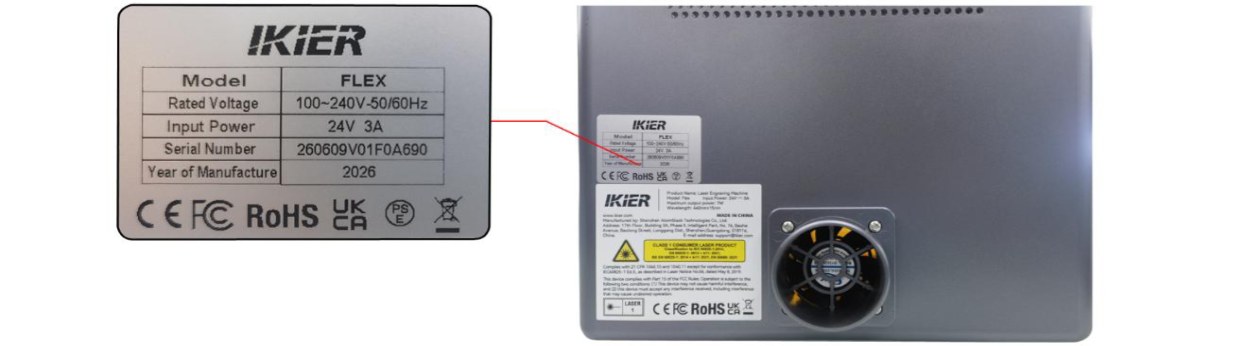
Abbildung 19
Siehe Abbildung 19.
Problem noch nicht behoben? Kontaktieren Sie den Support mit den Angaben unter Angaben für den Support.
Verwandte Probleme: Einschalten unmöglich · App verbindet sich nicht · Gravur stoppt plötzlich
¶ App verbindet sich nicht
Was Sie sehen: Die Verbindung mit der Mobilgeräte-App schlägt fehl.
Prüfen Sie in dieser Reihenfolge:
Führen Sie die folgenden Prüfungen nacheinander durch.
- Bluetooth-Modus (empfohlen)
① App-Version prüfen: Öffnen Sie die App, tippen Sie unten rechts auf das Symbol und gehen Sie zu „Profile“ → „Einstellungen“ → „Über ATOMSTACK“, wie in Abbildung 20 gezeigt. Wenn ein Update verfügbar ist, installieren Sie es vollständig, bevor Sie fortfahren. Siehe Abbildung 20.
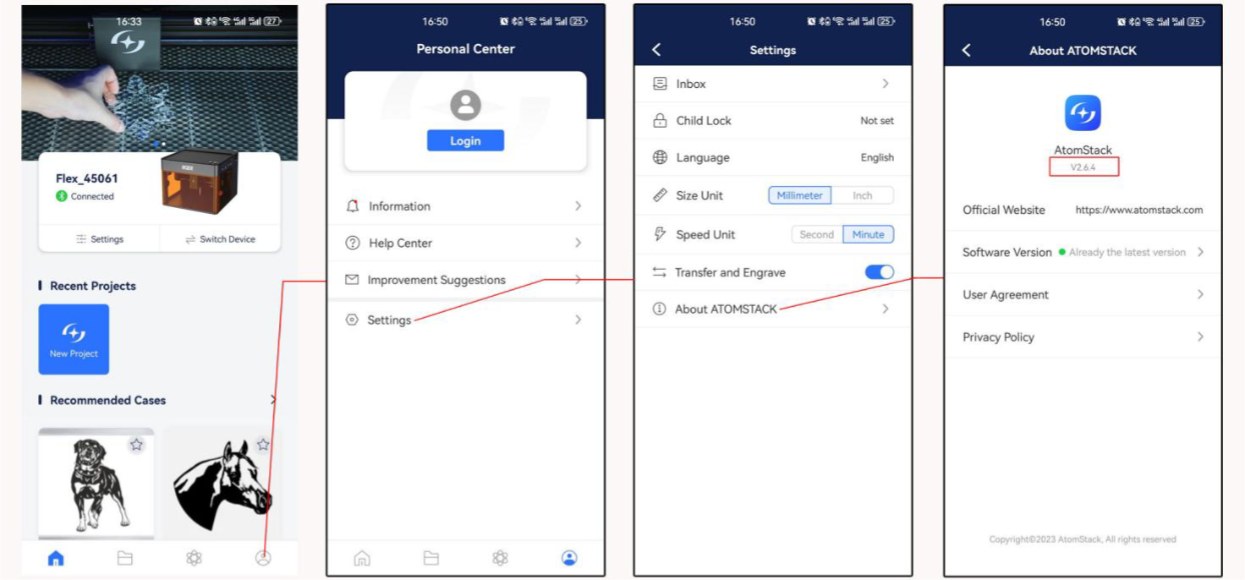
Abbildung 20
② Bluetooth aktivieren: Öffnen Sie die Systemeinstellungen des Telefons und prüfen Sie, ob Bluetooth eingeschaltet ist.
③ Richtiges Gerätemodell auswählen: Die Flex-Serie umfasst „Flex“ und „Flex Pro“. Prüfen Sie, ob in der App das richtige Modell ausgewählt ist.
④ Gerät und App neu starten: Schalten Sie den Lasergravierer aus und beenden Sie die App vollständig. Starten Sie anschließend Maschine und App neu und versuchen Sie die Verbindung erneut.
⑤ Anderes Telefon testen: Verbinden Sie die Maschine nach Möglichkeit mit einem anderen Telefon, um Kompatibilitätsprobleme des aktuellen Telefons auszuschließen.
- Wi-Fi-Modus
① Wi-Fi-Verbindungsmodus aktivieren: Halten Sie die Taste „Start/Pause“ gedrückt und prüfen Sie, ob die Wi-Fi-Anzeige weiß blinkt.
② Belegung der Wi-Fi-Verbindung ausschließen: Stellen Sie sicher, dass die WLAN-Verbindung der Gravurmaschine nicht von einem anderen Telefon oder einer anderen Software verwendet wird.
③ Gerät und App neu starten: Schalten Sie die Maschine aus, beenden Sie die App vollständig, starten Sie beides neu und versuchen Sie die Verbindung erneut.
④ Anderes Telefon testen: Verbinden Sie die Maschine nach Möglichkeit mit einem anderen Telefon, um Kompatibilitätsprobleme des aktuellen Telefons auszuschließen.
- Kundendienst kontaktieren
Wenn die Verbindung nach allen obigen Prüfungen weiterhin fehlschlägt, übermitteln Sie dem Kundendienst:
- ein vollständiges Verbindungsvideo einschließlich der auf dem Telefon ausgeführten Bedienvorgänge und des Gerätestatus;
- die App-Version aus „Profile“ → „Einstellungen“ → „Über ATOMSTACK“;
- die Firmwareversion der Gravurmaschine. Verbinden Sie die Maschine erfolgreich mit der Computersoftware, öffnen Sie die Geräteseite und prüfen Sie die Firmwareversion, wie in Abbildung 21 gezeigt.
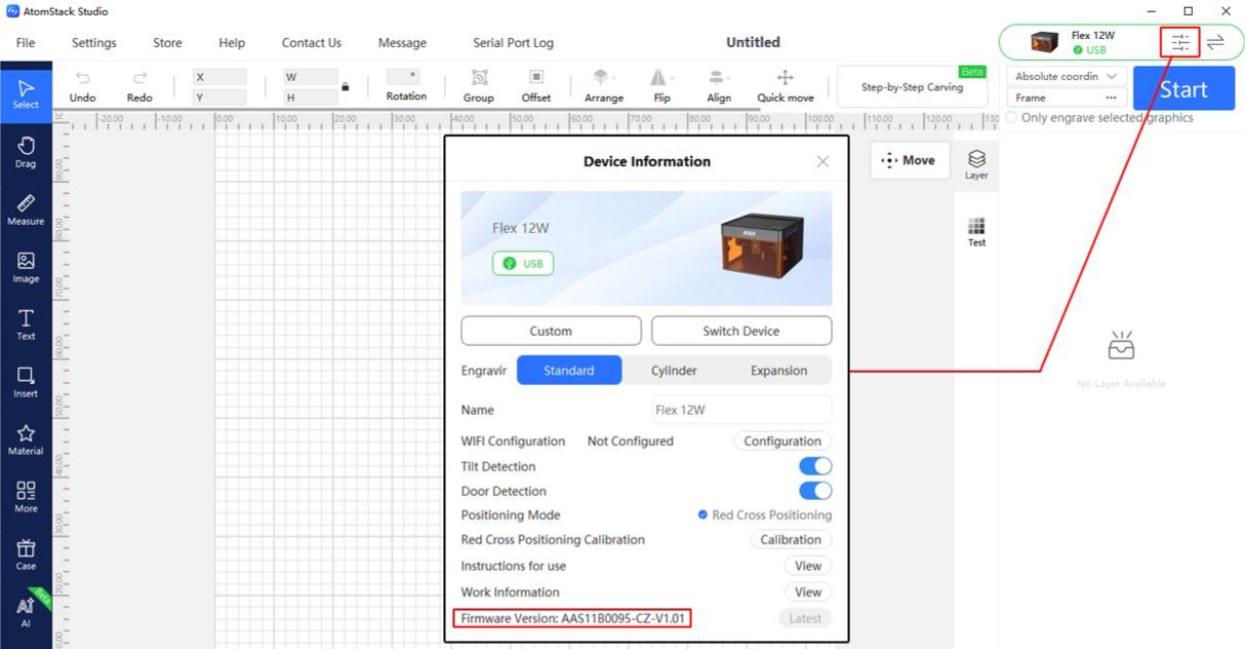
Abbildung 21
Siehe Abbildung 21.
Problem noch nicht behoben? Kontaktieren Sie den Support mit den Angaben unter Angaben für den Support.
Verwandte Probleme: PC verbindet sich nicht · Wi-Fi-Speicherwarnung · Software & Firmware
¶ Wi-Fi-Speicherwarnung
Was Sie sehen: Beim Gravieren über Wi-Fi erscheint die Meldung „USB-Stick nicht eingesetzt (USB Flash Drive Not Inserted)“.
Prüfen Sie in dieser Reihenfolge:
Führen Sie die folgenden Prüfungen nacheinander durch.
- Prüfungen
① TF-Karte einsetzen: Prüfen Sie, ob eine TF-Karte im TF-Kartensteckplatz steckt, und verwenden Sie die mit der Maschine gelieferte Originalkarte.
② Lese- und Schreibfunktion der TF-Karte prüfen: Setzen Sie die TF-Karte in ein Kartenlesegerät ein, verbinden Sie dieses mit einem Computer und prüfen Sie, ob der Computer die Karte normal lesen und beschreiben kann.
- Wird die Originalkarte vom Computer normal gelesen und beschrieben, ist möglicherweise das Mainboard fehlerhaft. Fahren Sie mit dem nächsten Prüfschritt fort.
- Kann die Karte nicht gelesen oder beschrieben werden, formatieren Sie sie als FAT32, setzen Sie sie wieder in die Maschine ein und testen Sie erneut.
③ TF-Karte ersetzen: Testen Sie eine andere Karte mit höchstens 16 GB. Karten mit mehr als 16 GB werden von der Maschine möglicherweise nicht erkannt.
④ Nicht autorisiertes Firmware-Update ausschließen: Die Firmware mancher Modelle unterstützt das Lesen der TF-Karte nicht. Wenn Sie die Firmware ohne Autorisierung aktualisiert haben, teilen Sie dies dem Kundendienst mit.
- Kundendienst kontaktieren
Wenn der Fehler bleibt, übermitteln Sie:
- ein Video, das den Fehler und den Lese-/Schreibtest am Computer zeigt;
- die Firmwareversion, wie in Abbildung 22 gezeigt;
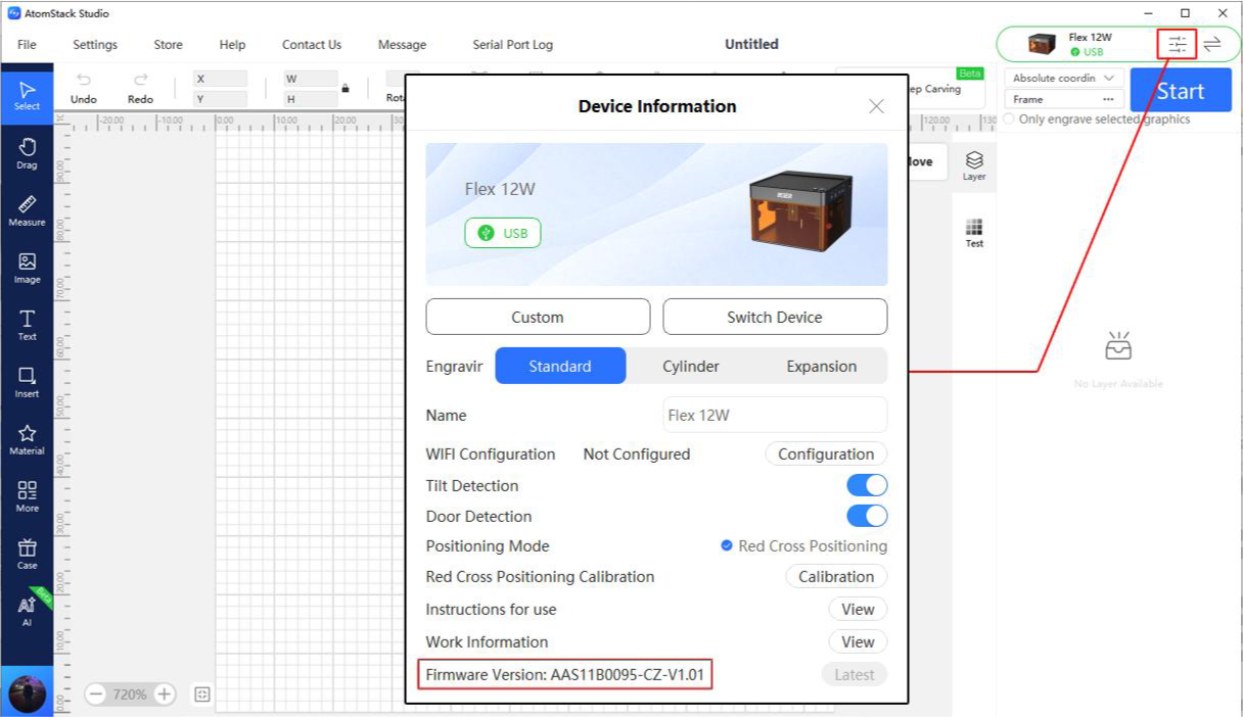
Abbildung 22
- ein Foto der Seriennummer, wie in Abbildung 23 gezeigt;
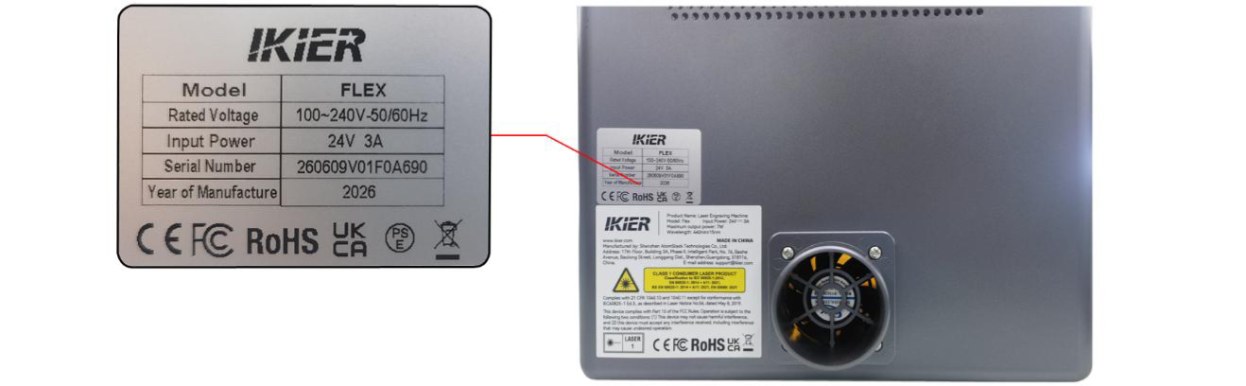
Abbildung 23
- eine Beschreibung der bereits überprüften oder ausgeführten Schritte.
Siehe Abbildung 22 und Abbildung 23.
Problem noch nicht behoben? Kontaktieren Sie den Support mit den Angaben unter Angaben für den Support.
Verwandte Probleme: TF-Karte nicht erkannt · App verbindet sich nicht
¶ Rote Anzeige beim Start
Was Sie sehen: Die Statusanzeige bleibt nach dem Einschalten rot.
Prüfen Sie in dieser Reihenfolge:
Führen Sie die folgenden Prüfungen durch. Eine rote Anzeige bedeutet, dass ein Alarmzustand vorliegt.
- Alarminformationen prüfen
Verbinden Sie das Gerät mit AtomStack Studio. Bei einem Alarm zeigt die Software die entsprechende Meldung an. Beheben Sie den Fehler entsprechend dieser Meldung.
① USB-Key nicht verbunden
- Prüfen Sie, ob der USB-Key wie in Abbildung 24 eingesetzt ist. Bewegen Sie ihn vorsichtig und prüfen Sie, ob die Anzeige grün wird. Siehe Abbildung 24.
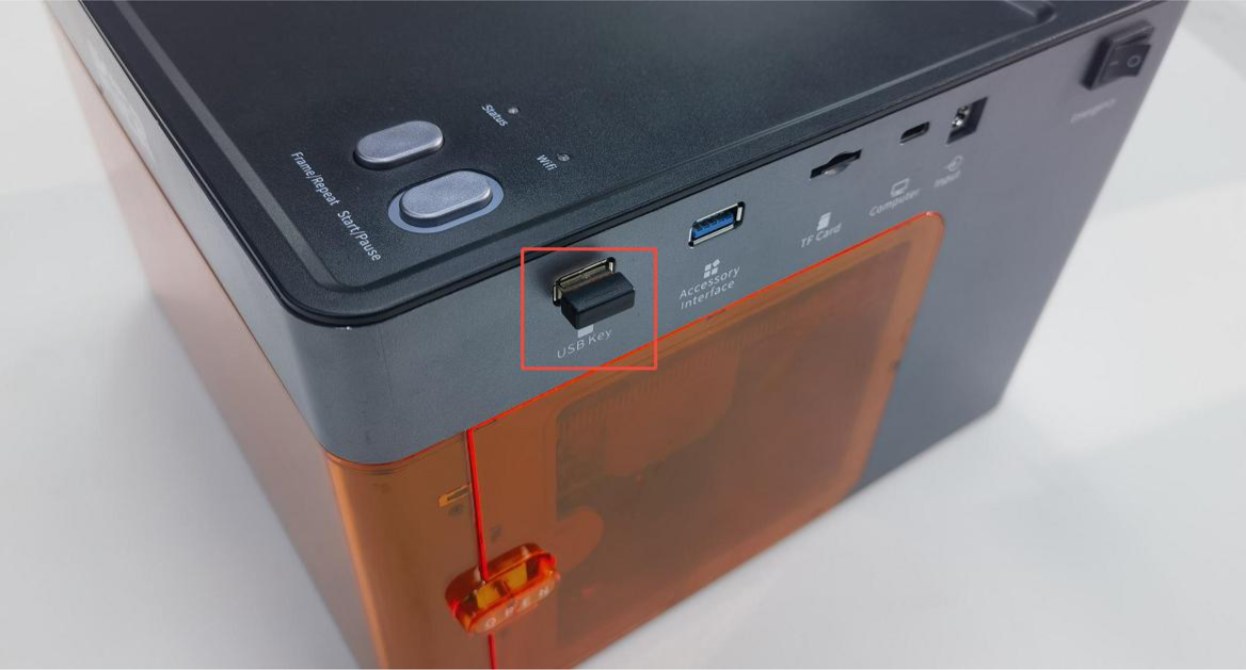
Abbildung 24
- Prüfen Sie, ob die obere Gehäuseabdeckung vollständig geschlossen ist. Sie besitzt eine Erkennung für das Öffnen des Deckels. Öffnen und schließen Sie die Abdeckung erneut oder drücken Sie den Erkennungsschalter von Hand, wie in Abbildung 25 gezeigt, und prüfen Sie, ob die Statusanzeige wieder normal grün leuchtet. Siehe Abbildung 25.
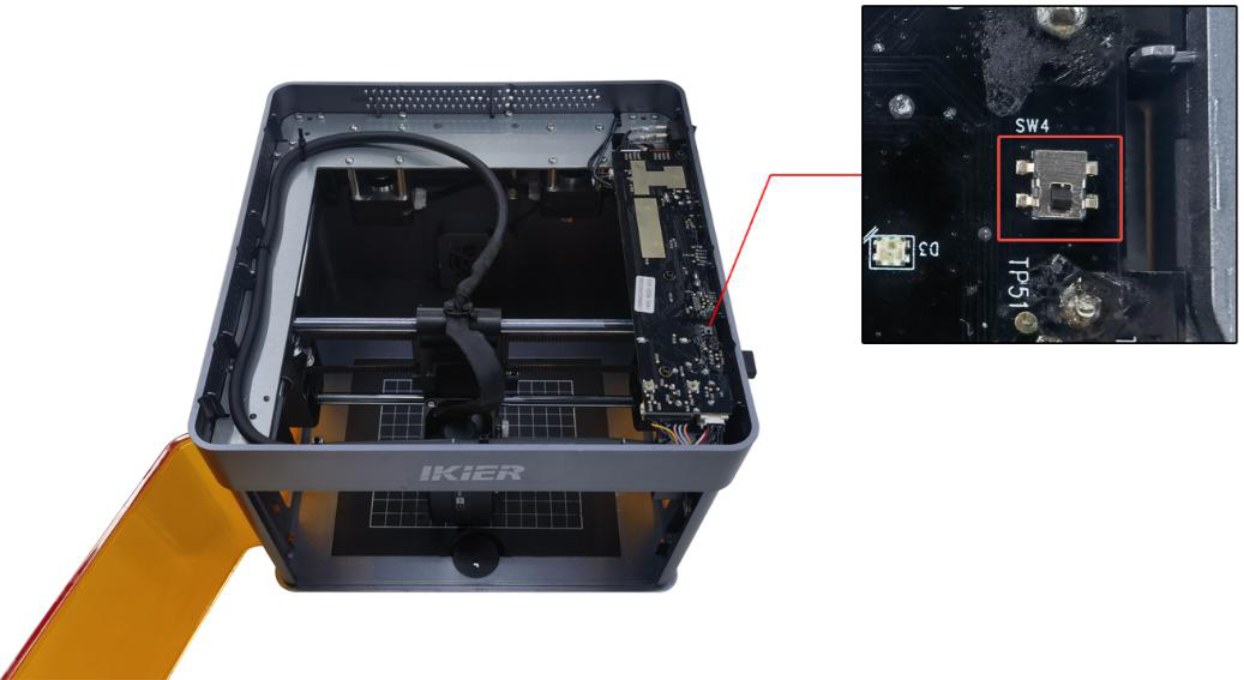
Abbildung 25
② Gehäuse ungewöhnlich geöffnet
- Prüfen Sie, ob die Gehäusetür vollständig geschlossen ist, und schließen Sie sie erneut.
- Drücken Sie die beiden Auslösepunkte an der Tür von Hand und prüfen Sie, ob die Maschine wieder normal arbeitet. Wird sie danach normal, war die Tür nicht vollständig geschlossen; entfernen Sie gegebenenfalls Fremdkörper. Bleibt der Alarm bestehen, prüfen Sie den Erkennungsendschalter der Tür und den Anschluss am Mainboard. Trennen Sie den Anschluss und stecken Sie ihn erneut ein.
③ Endschalter durch Kollision ausgelöst
Bewegen Sie den Laserkopf von Hand in die Mitte des Gehäuses und prüfen Sie, ob die Anzeige grün wird. Wenn die Maschine weiterhin meldet, dass ein Endschalter durch eine Kollision ausgelöst wurde, drücken Sie nacheinander den X-Achs- und den Y-Achs-Endschalter, wie in Abbildung 26 gezeigt. Prüfen Sie, ob jeder Schalter den Alarmton (Signalton) auslöst, um einen beschädigten Endschalter zu erkennen. Siehe Abbildung 26.
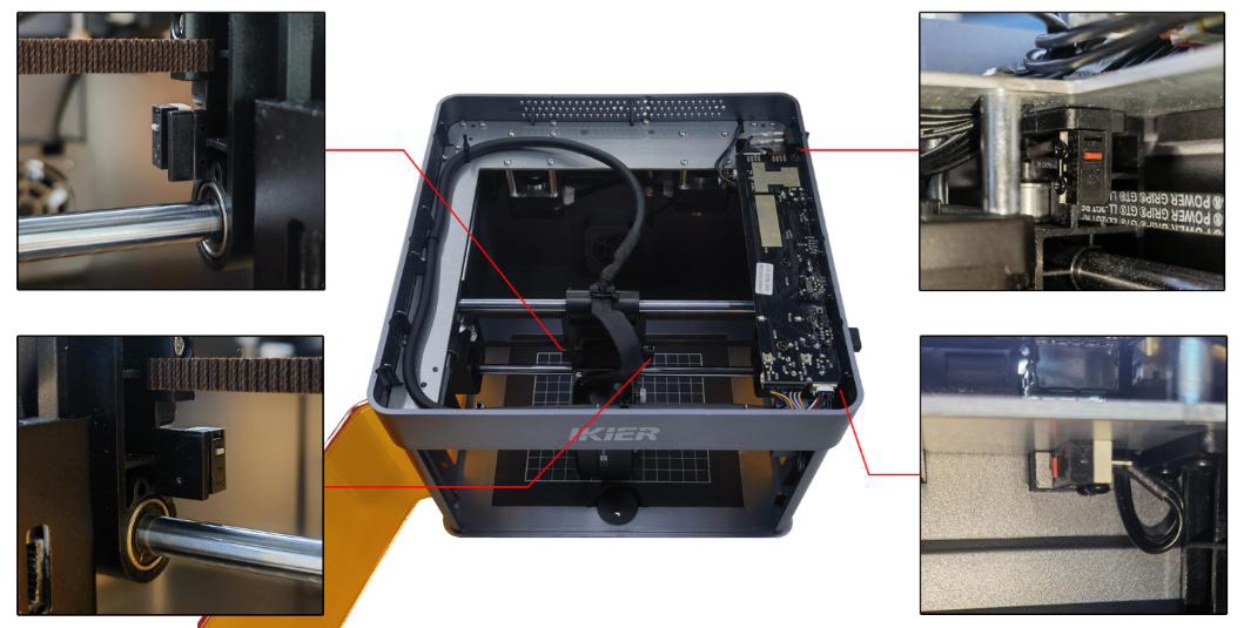
Abbildung 26
④ Neigungsalarm
Stellen Sie sicher, dass die Gravurmaschine auf einer ebenen Fläche steht. Bleibt der Alarm bestehen, öffnen Sie die obere Gehäuseabdeckung und ziehen Sie die Befestigungsschraube neben dem Summer auf dem Mainboard fest, wie in Abbildung 27 gezeigt. Siehe Abbildung 27.
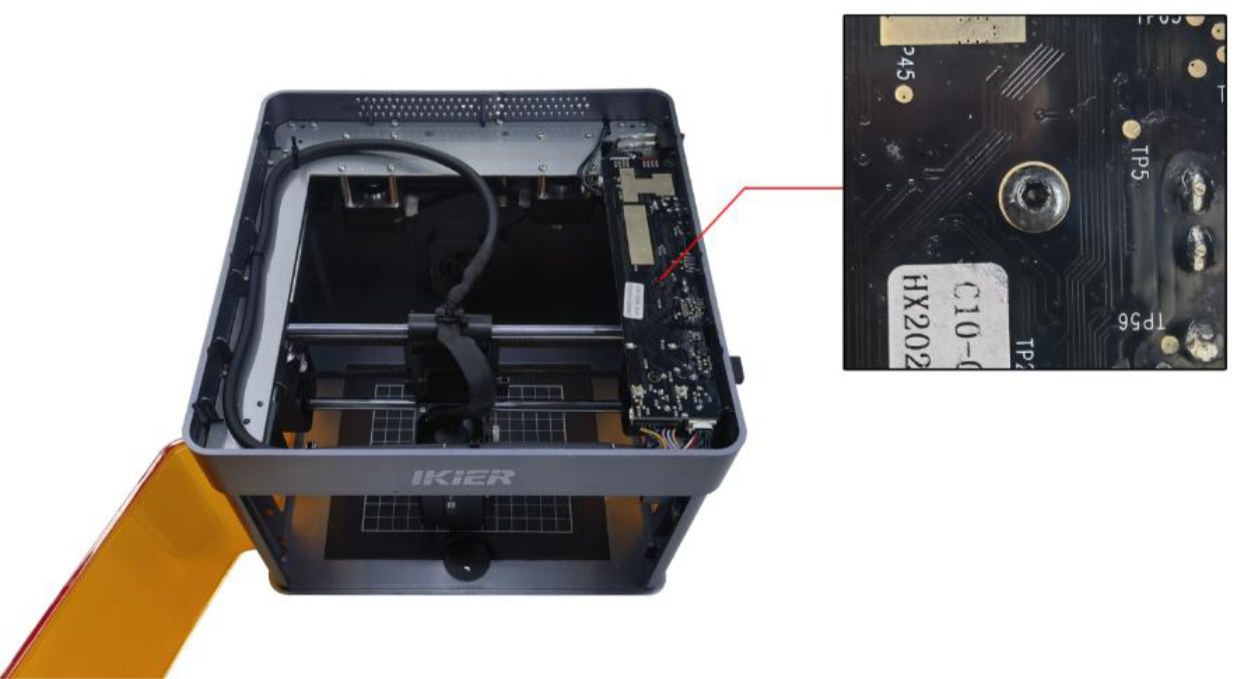
Abbildung 27
- Werkseinstellungen wiederherstellen
Wenn die obigen Prüfungen nicht helfen, setzen Sie die Maschine auf die Werkseinstellungen zurück. Alternativ aktualisieren Sie die Firmware über eine TF-Karte, um falsche Parametereinstellungen als Ursache auszuschließen.
- Kundendienst kontaktieren
Wenn Sie den Fehler nicht selbst beheben können oder die Ursache unklar bleibt, übermitteln Sie dem Kundendienst:
- ein deutliches Fehlerbehebungsvideo;
- eine Beschreibung der bereits ausgeführten Schritte;
- ein Foto der Seriennummer des Geräts, wie in Abbildung 28 gezeigt.
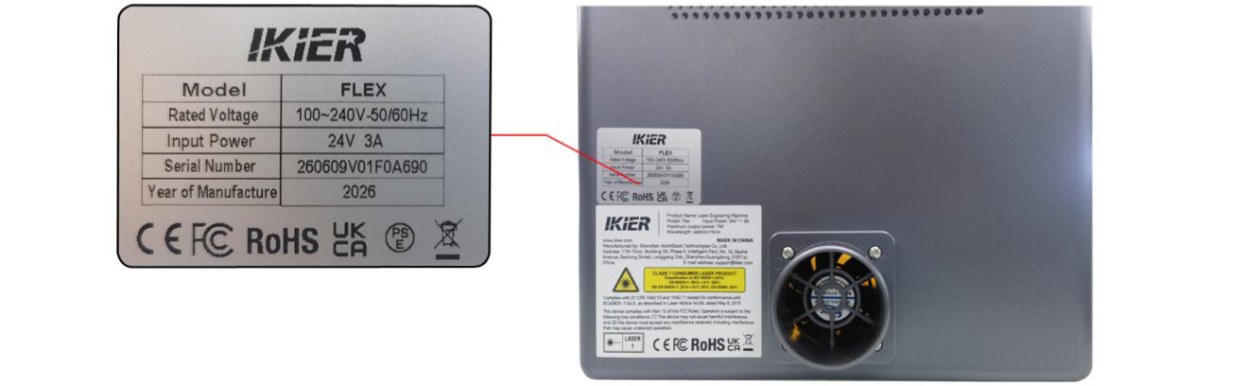
Abbildung 28
Siehe Abbildung 28.
Problem noch nicht behoben? Kontaktieren Sie den Support mit den Angaben unter Angaben für den Support.
Verwandte Probleme: Einschalten unmöglich · USB-Schlüssel fehlt · Tür zu, trotzdem Alarm
¶ TF-Karte nicht erkannt
Was Sie sehen: Die Graviermaschine erkennt die TF-Karte nicht.
Prüfen Sie in dieser Reihenfolge:
Führen Sie die folgenden Prüfungen durch.
- TF-Karte erneut einsetzen
Schalten Sie die Gravurmaschine aus, entnehmen Sie die TF-Karte und setzen Sie sie erneut ein. Schalten Sie die Maschine ein und prüfen Sie, ob die Karte erkannt wird.
- Speicherkapazität prüfen
Eine TF-Karte mit höchstens 16 GB wird empfohlen. Eine Karte mit größerer Kapazität wird möglicherweise nicht erkannt.
- Lese- und Schreibfunktion der TF-Karte prüfen
Schalten Sie die Maschine aus und entnehmen Sie die Karte. Setzen Sie sie in ein nicht mitgeliefertes Kartenlesegerät ein, verbinden Sie dieses mit dem Computer und prüfen Sie, ob die Karte erkannt wird.
- Erkennt der Computer die Karte und kann er Daten lesen und schreiben, die Maschine erkennt sie aber weiterhin nicht, formatieren Sie die Karte als FAT32 und testen Sie erneut.
- Erkennt der Computer die Karte nicht ordnungsgemäß, formatieren Sie sie als FAT32. Wird sie danach weiterhin nicht erkannt, gilt die TF-Karte als fehlerhaft.
- TF-Karte ersetzen
Ersetzen Sie die Karte durch eine höchstens 16 GB große, als FAT32 formatierte Karte und setzen Sie sie in die Maschine ein. Wird auch diese Karte nicht erkannt, gilt das Mainboard als fehlerhaft.
- Kundendienst kontaktieren
Wenn die obigen Schritte nicht helfen oder ein Fehler vorliegt, den Sie nicht selbst reparieren können, übermitteln Sie dem Kundendienst:
- ein Video, das den Fehler und die Fehlerbehebung deutlich zeigt;
- eine Beschreibung der bereits ausgeführten Schritte;
- ein Foto der Seriennummer des Geräts, wie in Abbildung 29 gezeigt.
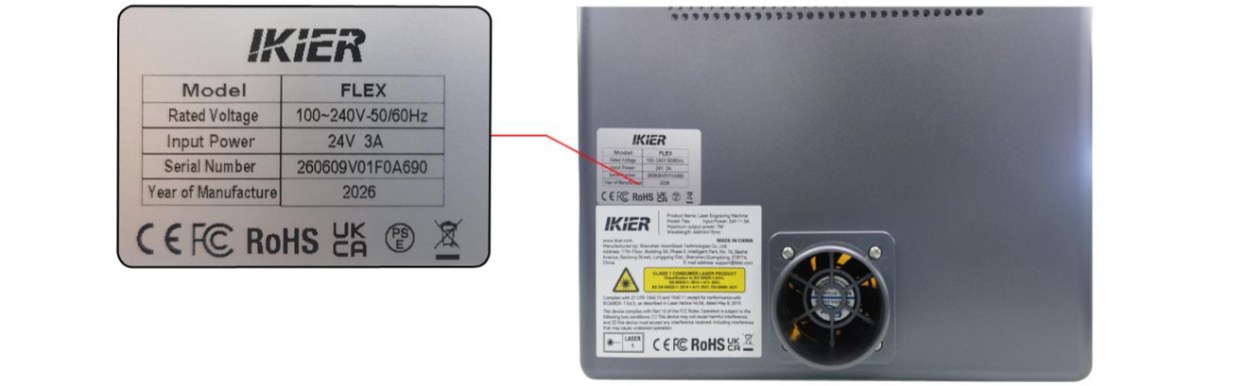
Abbildung 29
Siehe Abbildung 29.
Prüfen Sie den Erfolg: Schalten Sie die Maschine ein und prüfen Sie, ob die TF-Karte normal erkannt wird.
Problem noch nicht behoben? Kontaktieren Sie den Support mit den Angaben unter Angaben für den Support.
Verwandte Probleme: Wi-Fi-Speicherwarnung · Software & Firmware
¶ USB-Schlüssel fehlt
Was Sie sehen: Die Software meldet wiederholt „USB-Schlüssel nicht eingesetzt (USB Key Not Inserted)“.
Prüfen Sie in dieser Reihenfolge:
Führen Sie die folgenden Prüfungen durch.
- Prüfungen
- Prüfen Sie, ob der USB-Key wie in Abbildung 30 eingesetzt ist. Bewegen Sie ihn vorsichtig und prüfen Sie, ob die Anzeige grün wird. Siehe Abbildung 30.
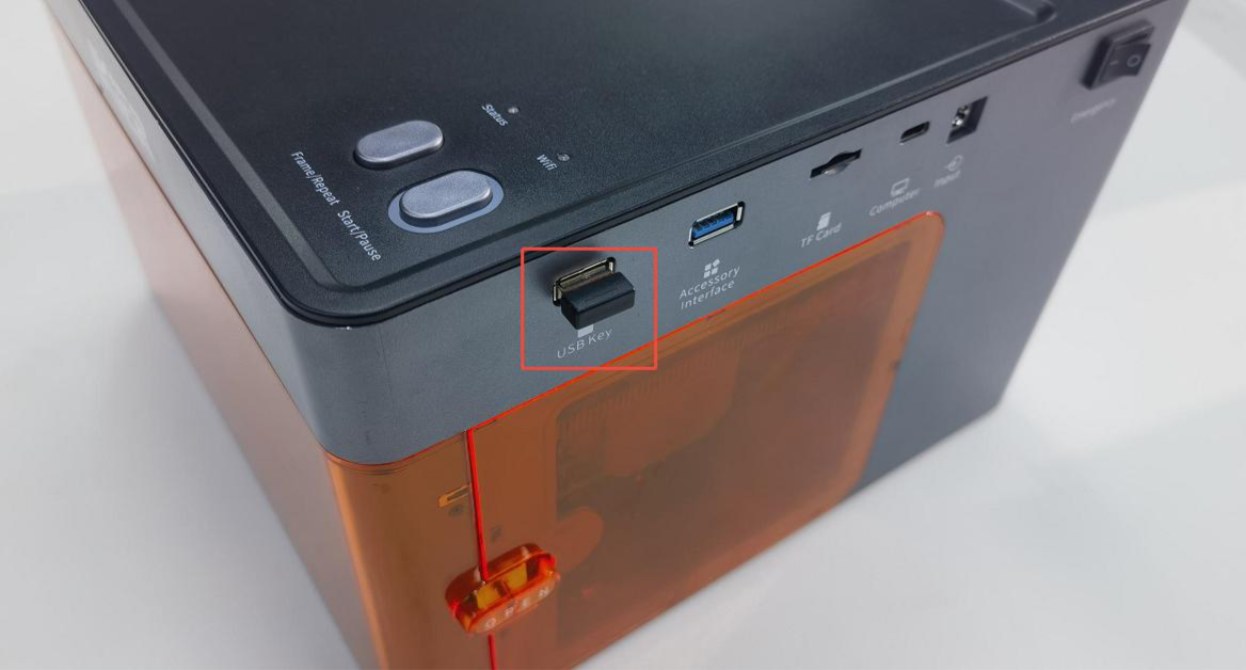
Abbildung 30
- Prüfen Sie, ob die obere Gehäuseabdeckung vollständig geschlossen ist. Die Abdeckung besitzt eine Erkennung für das Öffnen des Deckels. Öffnen und schließen Sie sie erneut oder drücken Sie den Erkennungsschalter von Hand, wie in Abbildung 31 gezeigt, und prüfen Sie, ob die Statusanzeige wieder normal grün leuchtet. Siehe Abbildung 31.
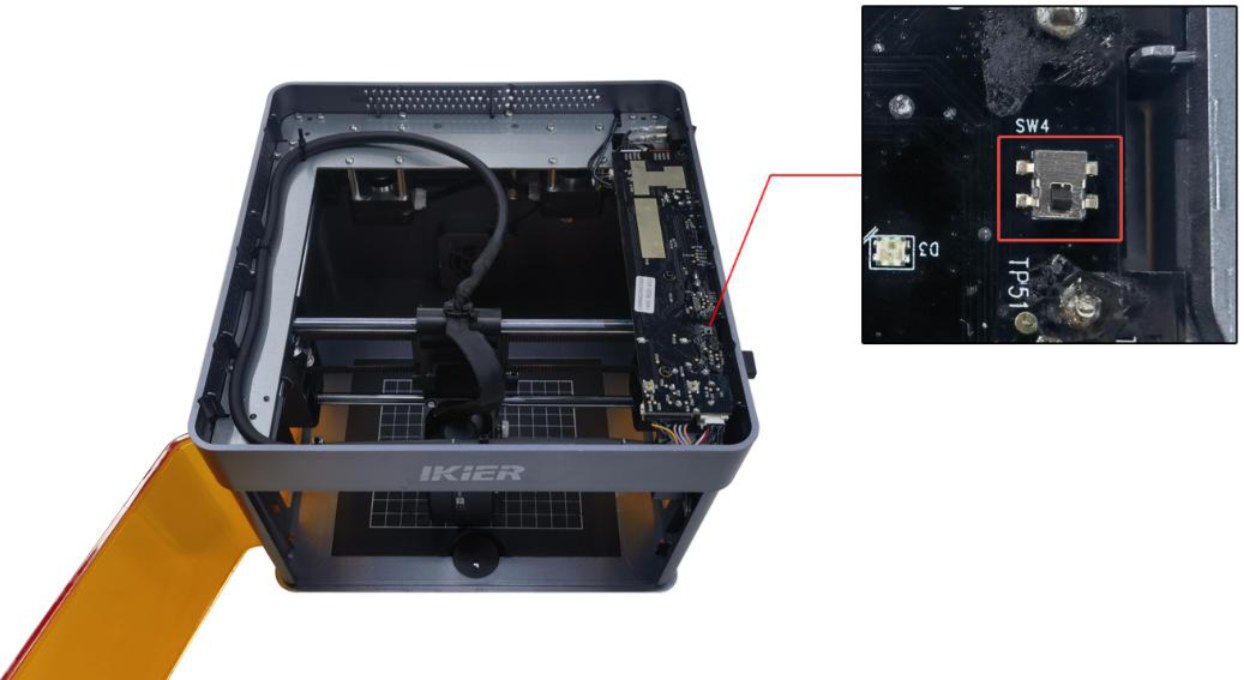
Abbildung 31
- Kundendienst kontaktieren
Wenn Sie den Fehler nicht beheben können oder die Ursache unklar bleibt, übermitteln Sie dem Kundendienst:
- ein Video, das Bedienung und Fehler zeigt;
- eine Beschreibung der bereits geprüften oder ausgeführten Schritte;
- ein Foto der Seriennummer des Geräts, wie in Abbildung 32 gezeigt.
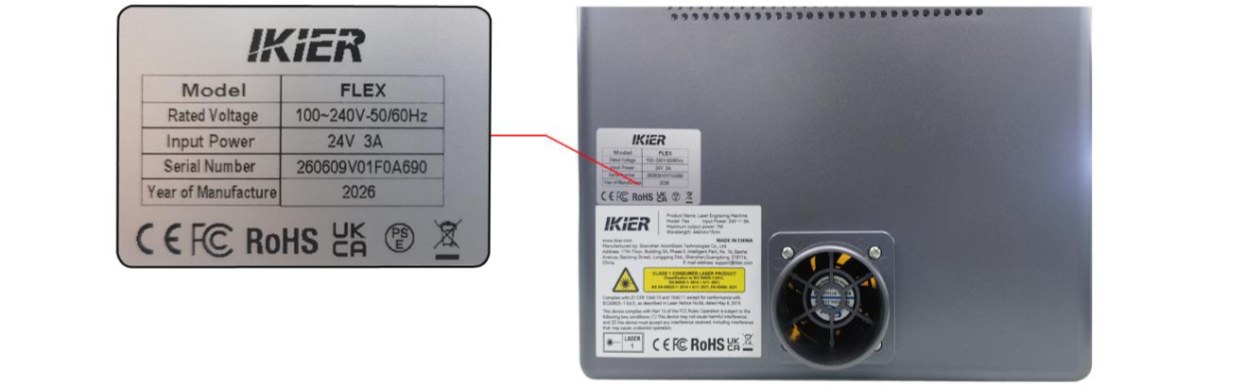
Abbildung 32
Siehe Abbildung 32.
Problem noch nicht behoben? Kontaktieren Sie den Support mit den Angaben unter Angaben für den Support.
Verwandte Probleme: Rote Anzeige beim Start · Einschalten unmöglich · Gravur stoppt plötzlich