K2 Pro Laser: Kein Strahl, schwache Schnitte
← Alle K2 Pro-Fehlerbehebungen
Die Optik ist verschmutzt, die Laserausgabe ist schwach oder fehlt, das Gehäuse wird bei sinkender Leistung heiß oder der Laserlüfter steht still.
Schalten Sie den Gravierer aus, bevor Sie den Laser ausbauen oder sein Kabel trennen, und ziehen Sie vor Arbeiten am Netzschalter das Netzteil ab. Stellen Sie die Verwendung der Maschine sofort ein, wenn das Schutzfenster beschädigt ist, und ersetzen Sie es vor der Verwendung. Überwachen Sie die Maschine während der gesamten Bearbeitung, nachdem Sie die Flammenerkennung deaktiviert oder ihre Empfindlichkeit angepasst haben. Schalten Sie die Maschine während eines Firmware-Updates nicht aus und entfernen Sie den USB-Stick nicht.
¶ Optik verschmutzt
Was Sie sehen: Das Schutzfenster des Lasers oder die Fokussierlinse ist verschmutzt.
Prüfen Sie in dieser Reihenfolge:
Sehen Sie sich das Video zur Laserreinigung des K2 Pro an und befolgen Sie die folgenden Schritte.
1. Reinigungswerkzeuge
- Fusselfreies Tuch.
- Wasserfreies Ethanol (eine Reinheit von mindestens 99 % wird empfohlen).
- L2.0-Innensechskantschlüssel.
2. Reinigungsschritte
① Laser entfernen
- Strom ausschalten: Schalten Sie den Lasergravierer vor dem Entfernen des Lasers aus, um sicher arbeiten zu können.
- Verbindungen trennen: Ziehen Sie das seitliche Kabel und den unteren Luftassistenzschlauch vorsichtig in Richtung der Anschlüsse heraus. Ziehen Sie nicht gewaltsam, um lockere Kabelstecker, Schlauchschäden oder innere Kabelbrüche zu vermeiden.
- Befestigungsschraube entfernen: Schrauben Sie die Rändelschraube oben am Laser heraus. Halten Sie den Laser beim Entfernen ruhig, um das Gewinde nicht zu beschädigen.
- Laser entfernen: Stützen Sie das Lasergehäuse mit beiden Händen und nehmen Sie es vorsichtig heraus. Legen Sie es auf eine saubere, dafür vorgesehene, elektrostatisch sichere Arbeitsfläche, um Stöße oder Schäden zu vermeiden.
② Lasergehäuse reinigen
Wischen Sie Flecken und Staub auf der Laseroberfläche mit einem mit wasserfreiem Ethanol angefeuchteten fusselfreien Tuch ab.
③ Luftstromabdeckung entfernen
Lösen Sie die Madenschraube an der Seite der Luftkanalabdeckung mit einem L2.0-Innensechskantschlüssel und nehmen Sie die Luftstromabdeckung vorsichtig ab.
④ Schutzglas reinigen
- Entfernen: Drehen Sie das Schutzglas gegen den Uhrzeigersinn, bis es sich abnehmen lässt.
- Reinigen: Geben Sie eine kleine Menge wasserfreies Ethanol auf ein fusselfreies Tuch. Wischen Sie das Glas spiralförmig von der Mitte nach außen vorsichtig in eine Richtung ab. Vermeiden Sie Hin- und Herreiben, da dies Kratzer verursachen kann.
⑤ Luftstromabdeckung reinigen
Entfernen Sie Öl und Staub an der Spitze, im Inneren und an den Luftöffnungen der Luftstromabdeckung mit einem mit wasserfreiem Ethanol angefeuchteten fusselfreien Tuch. Stellen Sie sicher, dass der Strahlengang frei ist und der Luftstrom nicht behindert wird.
3. Kundendienst kontaktieren
Wenn das Schutzglas oder die Fokussierlinse nicht entfernbare Flecken aufweist oder beschädigt ist, senden Sie dem Kundendienst die folgenden Informationen:
- Aussagekräftige Fotos der nicht entfernbaren Flecken oder der Beschädigung.
- Ein Foto des eingravierten Lasercodes, wie in Abbildung 18 gezeigt.
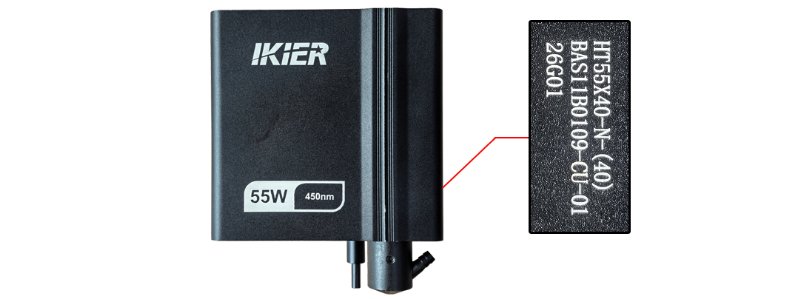
Abbildung 18
4. Vorsichtsmaßnahmen
- Reinigen Sie das Schutzglas nach jeweils 4 kumulierten Betriebsstunden, damit es nicht durch auf der Oberfläche einbrennende Verunreinigungen beschädigt wird.
- Wenn Sie eine Beschädigung des Schutzglases feststellen, stellen Sie die Verwendung der Maschine sofort ein. Tauschen Sie das Schutzglas aus, bevor Sie die Maschine weiter verwenden.
Hinweis: Schäden an der Fokussierlinse oder anderen optischen Komponenten durch Verschmutzung, Einbrennen oder Rissbildung infolge einer nicht im vorgeschriebenen Intervall durchgeführten Schutzglasreinigung sind nicht von der Garantie abgedeckt.
- Bei der Auslieferung ab Werk liegen der Maschine zwei Schutzgläser als Ersatzteile bei. Wenn beide aufgebraucht sind, können Ersatzgläser auf der offiziellen Website gekauft werden.
Problem noch nicht behoben? Kontaktieren Sie den Support mit den Angaben unter Angaben für den Support.
Verwandte Probleme: Schneidleistung gering · Gravurlinien zu dick · Laser heiß und schwach
¶ Schneidleistung gering
Was Sie sehen: Die Laserschneidleistung reicht nicht aus.
Prüfen Sie in dieser Reihenfolge:
Führen Sie zur Fehlerbehebung die folgenden Schritte nacheinander aus:
1. Fokusabstand prüfen
Führen Sie nach dem Auflegen eines neuen Materials zuerst den Autofokus aus. Sie können den Abstand auch manuell einstellen. Der optimale Fokusabstand beträgt 40 mm.
2. Softwareparameter prüfen
Verschiedene Materialien erfordern entsprechende Bearbeitungsparameter. Prüfen Sie anhand der Parametertabelle, ob die eingestellte Leistung, Geschwindigkeit und Geschwindigkeitseinheit korrekt sind.
So finden Sie die Parametertabelle:
- Scannen Sie den QR-Code an der Maschine.
- Sehen Sie auf dem mitgelieferten USB-Stick nach.
- Kontaktieren Sie den Kundendienst.
3. Materialcharge prüfen
Verschiedene Materialchargen können aufgrund von Unterschieden im Herstellungsprozess unterschiedliche Schneidergebnisse liefern. Es wird empfohlen:
- Verwenden Sie zum Vergleich Materialien derselben Charge.
- Schneiden Sie alternativ A4-Papier, um festzustellen, ob die Laserleistung merklich nachgelassen hat.
Empfohlene Parameter zum Schneiden von A4-Papier: 40 % Leistung, 5.000 mm/min Geschwindigkeit.
4. Luftstromabdeckung auf Verstopfung prüfen
Entfernen Sie den Laser und prüfen Sie, ob die Luftöffnungen der Luftstromabdeckung blockiert oder durch Schmutz verstopft sind. Falls eine Reinigung erforderlich ist, sehen Sie sich das Video zur Laserreinigung des K2 Pro an.
5. Laserschutzglas prüfen
Ein verschmutztes oder beschädigtes Schutzglas kann die Laserausgangsleistung erheblich beeinträchtigen. Sehen Sie sich das Video zur Laserreinigung des K2 Pro an, um den Zustand des Schutzglases zu prüfen. Reinigen oder ersetzen Sie es umgehend, wenn es verschmutzt oder beschädigt ist.
6. S-Value Max (maximaler S-Wert) prüfen (LightBurn)
S-Value Max muss auf 1000 eingestellt bleiben (wie in Abbildung 19 gezeigt) und darf nicht geändert werden. Andernfalls können Laserleistung und Lebensdauer beeinträchtigt werden.
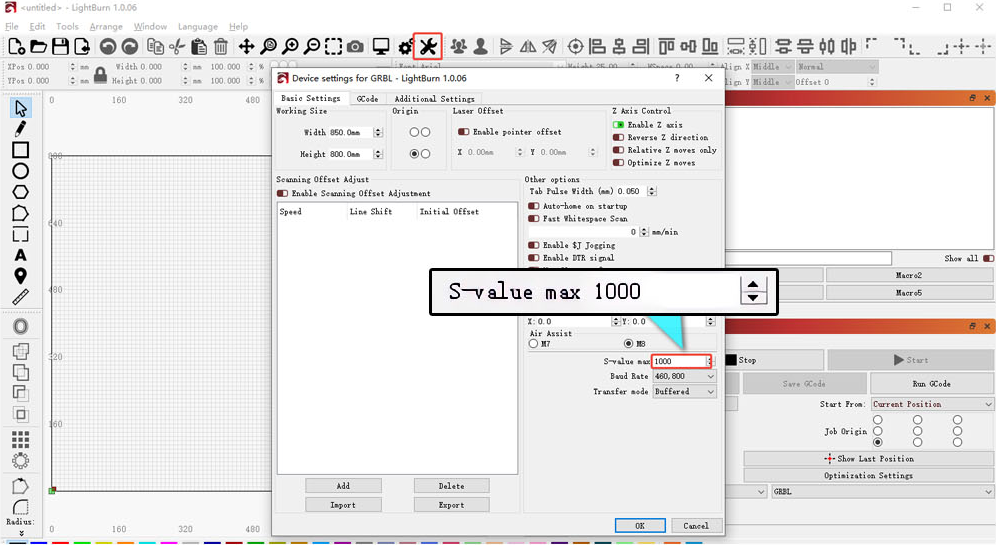
Abbildung 19
7. Versorgungsspannung messen
Eine zu niedrige Spannung oder Stromstärke kann die Laserausgangsleistung direkt beeinträchtigen.
- Netzteil messen: Stellen Sie das Multimeter auf Gleichspannungsmessung ein und prüfen Sie, ob die Ausgangsspannung des Netzteils 24 V beträgt.
- Laserkabel messen: Trennen Sie das Laserkabel, starten Sie ein Schneidprogramm mit 100 % Leistung und 1 mm/min und prüfen Sie mit einem auf Gleichspannungsmessung eingestellten Multimeter, ob die Spannung zwischen den Pins 2–3 24 V und zwischen den Pins 4–5 5 V beträgt, wie in Abbildung 20 gezeigt. Weitere Informationen finden Sie im Video zur Spannungsmessung am Laserkabel des K2 Pro.
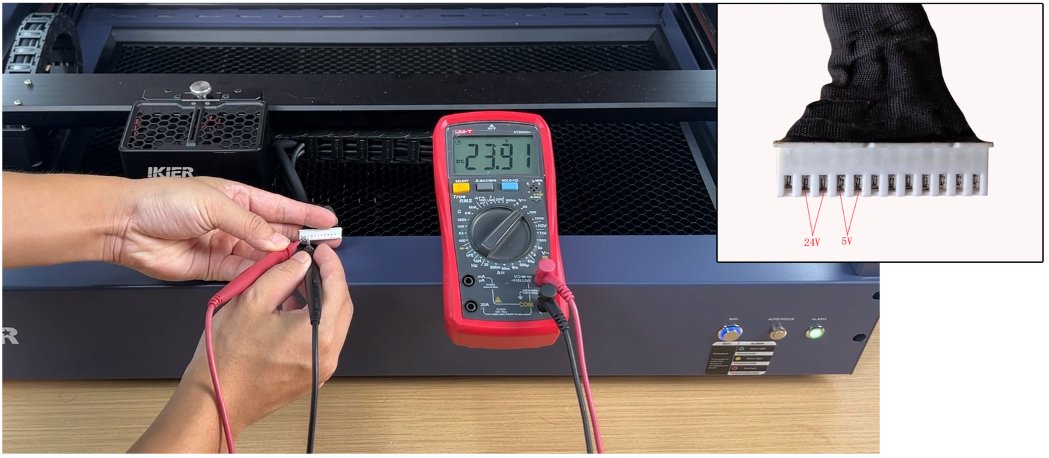
Abbildung 20
8. Kundendienst kontaktieren
Wenn Sie bei der Fehlerbehebung ein Problem feststellen, es aber nicht selbst beheben können oder die Fehlerursache weiterhin nicht ermitteln können, stellen Sie dem Kundendienst die folgenden Informationen bereit:
- Video zum Schneiden von A4-Papier: Zeigen Sie deutlich die Fokussierung, die Leistungs-/Geschwindigkeitseinstellungen, den Schneidvorgang und das Endergebnis.
- Beschreibung der Prüfschritte und Ergebnisse: Falls Sie die Spannung gemessen haben, geben Sie die Messergebnisse an.
- Aussagekräftiges Foto des Schutzglases.
- Foto des eingravierten Lasercodes, wie in Abbildung 21 gezeigt.
Abbildung 21
9. Hinweis zum Austausch von Zubehörteilen
- Wenn das Schutzglas ausgetauscht werden muss, sehen Sie sich das Video zum Austausch des Laserschutzglases des K2 Pro an.
Problem noch nicht behoben? Kontaktieren Sie den Support mit den Angaben unter Angaben für den Support.
Verwandte Probleme: Optik verschmutzt · Schnittbrand, ungetrennt · Laser heiß und schwach
¶ Keine Laserausgabe
Was Sie sehen: Der Laser gibt kein Licht ab.
Prüfen Sie in dieser Reihenfolge:
Führen Sie zur Fehlerbehebung die folgenden Schritte nacheinander aus:
1. Softwareeinstellungen prüfen
① Bearbeitungsparameter prüfen
Verschiedene Materialien erfordern entsprechende Bearbeitungsparameter. Prüfen Sie anhand der Parametertabelle, ob die eingestellte Leistung, Geschwindigkeit und Geschwindigkeitseinheit korrekt sind.
So finden Sie die Parametertabelle:
- Scannen Sie den QR-Code an der Maschine.
- Sehen Sie auf dem mitgelieferten USB-Stick nach.
- Kontaktieren Sie den Kundendienst.
② Sicherstellen, dass die Laserausgabe aktiviert ist
Die Option Laser Output (Laserausgabe) muss in der Software aktiviert sein, wie in Abbildung 22 gezeigt.
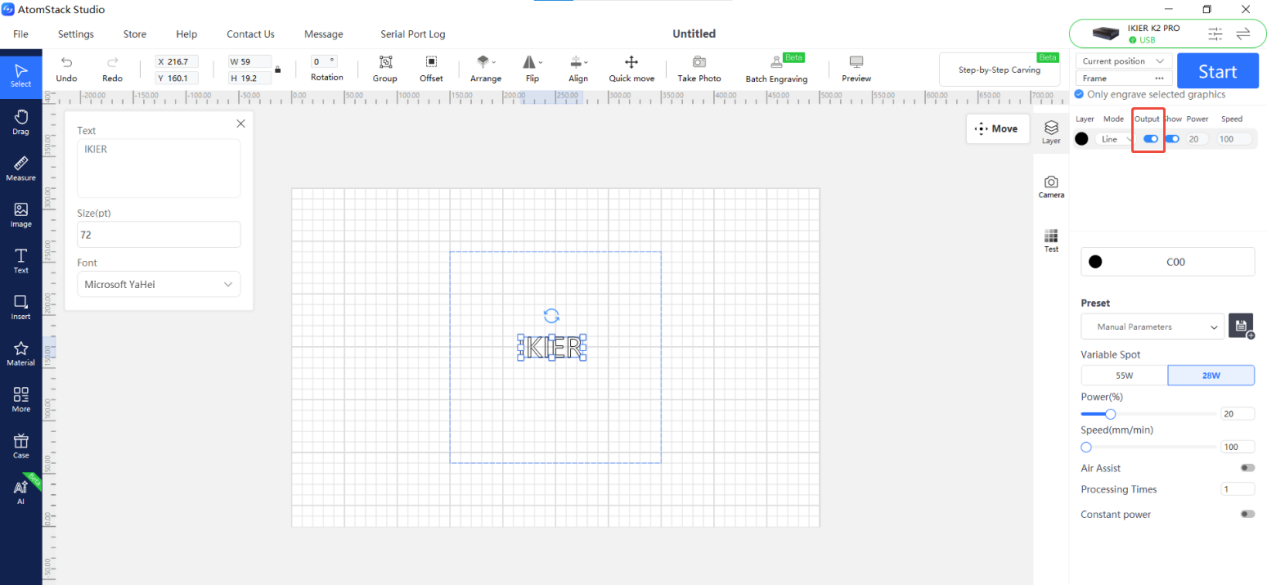
Abbildung 22
③ Sicherstellen, dass S-Value Max nicht geändert wurde (nur LightBurn)
S-Value Max muss auf 1000 eingestellt bleiben (wie in Abbildung 23 gezeigt) und darf nicht geändert werden. Andernfalls können Laserausgabe und Lebensdauer beeinträchtigt werden.
Abbildung 23
2. Laserkabel prüfen
Schalten Sie die Stromversorgung aus, trennen Sie das Laserkabel und prüfen Sie den Kabelstecker sorgfältig auf Beschädigungen oder andere Auffälligkeiten. Wenn Sie keine Auffälligkeiten feststellen, schließen Sie das Kabel wieder an und schalten Sie die Maschine für einen erneuten Test ein.
3. Spannung am Laserkabel prüfen
Eine unzureichende Spannung kann die Laserleistung direkt beeinträchtigen.
- Netzteil messen: Stellen Sie das Multimeter auf Gleichspannungsmessung ein und prüfen Sie, ob die Ausgangsspannung des Netzteils 24 V beträgt.
- Laserkabel messen: Trennen Sie das Laserkabel, starten Sie ein Schneidprogramm mit 100 % Leistung und 1 mm/min und prüfen Sie mit einem auf Gleichspannungsmessung eingestellten Multimeter, ob die Spannung zwischen den Pins 2–3 24 V und zwischen den Pins 4–5 5 V beträgt, wie in Abbildung 24 gezeigt. Bei abweichenden Messwerten setzen Sie die Fehlerbehebung mit den folgenden Schritten fort. Weitere Informationen finden Sie im Video zur Spannungsmessung am Laserkabel des K2 Pro.
Abbildung 24
4. Zustand der Anzeigeleuchten oben am Laser prüfen
Oben am Laser befinden sich in der Nähe der Befestigungsschraube zwei Anzeigeleuchten. Anhand ihres Zustands lässt sich die Ursache des Problems ermitteln.
① Die rote und die grüne Leuchte leuchten
Dies bedeutet, dass der Laser ordnungsgemäß mit Strom versorgt wird und die Ausgabe der Treiberplatine normal ist. Der Laser sollte jetzt Licht abgeben.
Wenn der Laser kein Licht abgibt, öffnen Sie die Treiberplatine und prüfen Sie, ob das Laserdiodenkabel (wie in Abbildung 25 gezeigt) locker oder getrennt ist. Trennen Sie es, schließen Sie es wieder fest an und testen Sie erneut. Gibt der Laser weiterhin kein Licht ab, gilt die Laserdiode als defekt. Hinweise zum Ausbau finden Sie im Video zum Austausch der Lasertreiberplatine des K2 Pro.
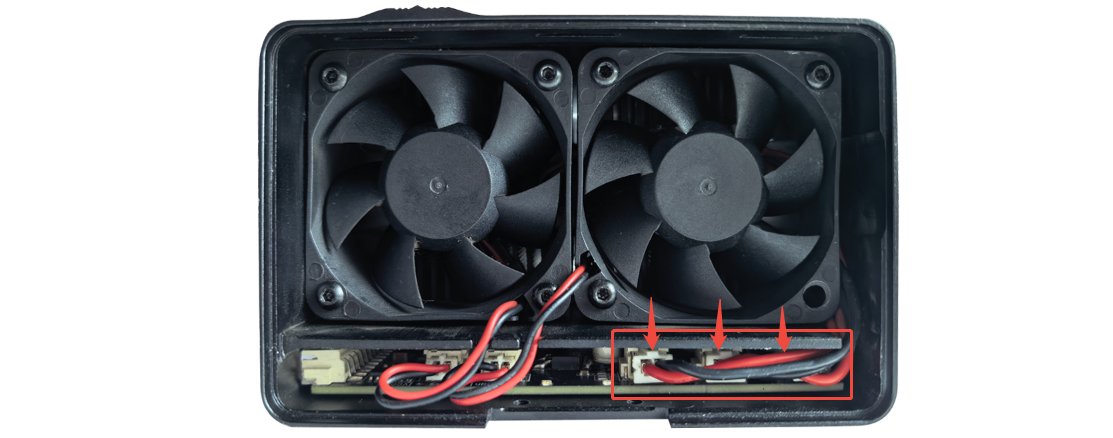
Abbildung 25
② Nur die rote Leuchte leuchtet
Dies bedeutet, dass die Treiberplatine normal mit Strom versorgt wird, ihre Ausgabe jedoch fehlerhaft ist. Messen Sie gemäß Schritt (3), „Spannung am Laserkabel prüfen“, die Spannung zwischen den Pins 4–5:
- Beträgt die Spannung etwa 5 V, funktionieren Hauptplatine und Verbindungskabel normal. Trennen Sie das Laserdiodenkabel von der Treiberplatine, starten Sie den Graviervorgang erneut und bestimmen Sie die Fehlerursache anhand des daraufhin auftretenden Verhaltens.
| Zustand der grünen Anzeigeleuchte | Fehler |
|---|---|
| Leuchtet | Laserdiode defekt |
| Aus | Treiberplatine defekt |
- Beträgt die Spannung etwa 0 V, prüfen Sie, ob das Kabel an der Hauptplatine locker oder getrennt ist. Wenn keine Auffälligkeit festgestellt wird, gilt die Hauptplatine oder das Verbindungskabel als defekt.
③ Keine der Leuchten leuchtet
Dies weist auf eine fehlerhafte Stromversorgung über das Verbindungskabel hin. Messen Sie gemäß Schritt (3), „Spannung am Laserkabel prüfen“, die Spannung zwischen den Pins 2–3 und den Pins 4–5:
- Beträgt die Spannung zwischen den Pins 2–3 etwa 24 V und zwischen den Pins 4–5 etwa 5 V, funktionieren Hauptplatine und Verbindungskabel normal und die Treiberplatine gilt als defekt.
- Beträgt eine der Spannungen etwa 0 V, prüfen Sie, ob das Kabel an der Hauptplatine locker ist. Wenn keine Auffälligkeit festgestellt wird, gilt die Hauptplatine oder das Verbindungskabel als defekt.
5. Kundendienst kontaktieren
Wenn Sie bei der Fehlerbehebung ein Problem feststellen, es aber nicht selbst beheben können oder die Fehlerursache weiterhin nicht ermitteln können, stellen Sie dem Kundendienst die folgenden Informationen bereit:
- Video zur Fehlerbehebung: Zeigen Sie deutlich die Leistungs-/Geschwindigkeitseinstellungen, den Gravur- oder Schneidvorgang nach dem Start und den Zustand der Anzeigeleuchten oben am Laser.
- Beschreibung der Prüfschritte und Ergebnisse: Falls Sie die Spannung gemessen haben, geben Sie die Messergebnisse an.
- Foto der Seriennummer der Maschine, wie in Abbildung 26 gezeigt.

Abbildung 26
- Foto des eingravierten Lasercodes, wie in Abbildung 27 gezeigt.
Abbildung 27
6. Hinweise zum Austausch von Zubehörteilen
- Wenn die Hauptplatine ausgetauscht werden muss, sehen Sie sich das Video zum Austausch der Hauptplatine des K2 Pro an.
- Wenn das Verbindungskabel ausgetauscht werden muss, sehen Sie sich das Video zum Austausch des Verbindungskabels des K2 Pro an.
- Wenn die Treiberplatine ausgetauscht werden muss, sehen Sie sich das Video zum Austausch der Lasertreiberplatine des K2 Pro an.
Problem noch nicht behoben? Kontaktieren Sie den Support mit den Angaben unter Angaben für den Support.
Verwandte Probleme: Schneidleistung gering · Einschalten scheitert · Laser heiß und schwach
¶ Laser heiß und schwach
Was Sie sehen: Nach einiger Gravurzeit nimmt die Laserleistung ab und das Lasergehäuse wird sehr heiß.
Prüfen Sie in dieser Reihenfolge:
Führen Sie zur Fehlerbehebung die folgenden Schritte nacheinander aus:
1. Temperatur der Betriebsumgebung prüfen
Senken Sie bei hoher Temperatur der Betriebsumgebung rechtzeitig die Temperatur. Der empfohlene Umgebungstemperaturbereich liegt zwischen −10 °C und +35 °C.
2. Laserlüfter prüfen
Starten Sie ein Gravur- oder Schneidprogramm und prüfen Sie, ob sich der Laserlüfter normal dreht. Dreht sich der Lüfter nicht, gehen Sie wie folgt vor:
① Lüfterkabel prüfen
Prüfen Sie anhand des Videos zum Austausch des Laserlüfters des K2 Pro, ob das Kabel auf der Seite der Treiberplatine richtig angeschlossen ist.
② Zustand des Lüfters testen
- Bereiten Sie zwei kurze, gut leitende Drähte vor.
- Stecken Sie die Drähte jeweils in die Anschlüsse des Lüfterkabels und stellen Sie sicher, dass sie die Kupferleitungen der Anschlüsse vollständig berühren, wie in Abbildung 91 gezeigt.
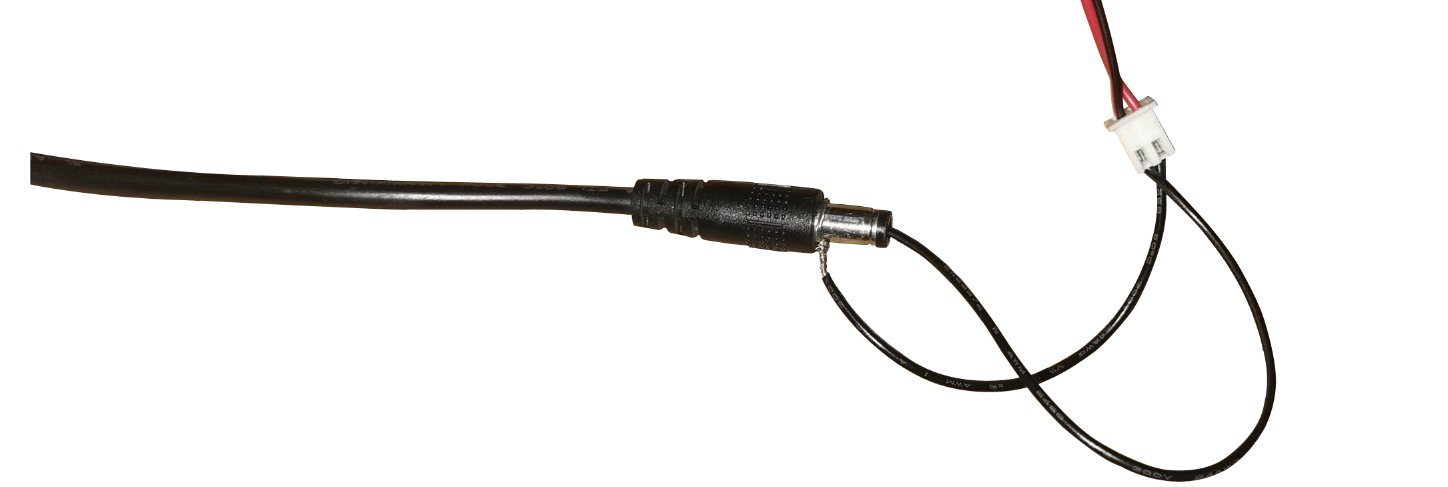
Abbildung 91
- Verbinden Sie die beiden Drähte jeweils mit dem Netzteilausgang, sodass das Netzteil den Lüfter direkt mit Strom versorgt, und prüfen Sie, ob sich der Lüfter normal dreht.
- Dreht sich der Lüfter normal, ist die Treiberplatine defekt. Dreht sich der Lüfter weiterhin nicht, ist der Lüfter defekt.
3. Laserschutzglas und Fokussierlinse prüfen
Prüfen Sie anhand des Videos zur Laserreinigung des K2 Pro, ob das Schutzglas und die Fokussierlinse des Lasermoduls beschädigt oder verschmutzt sind.
- Bei Verschmutzung: Reinigen Sie sie gemäß dem Abschnitt Verschmutzung des Laserschutzglases oder der Fokussierlinse.
- Bei Beschädigung: Stellen Sie aussagekräftige Fotos bereit und kontaktieren Sie den Kundendienst.
4. Luftführung des Lasers prüfen
Entfernen und prüfen Sie die Luftführung gemäß dem Abschnitt Verschmutzung des Laserschutzglases oder der Fokussierlinse und stellen Sie sicher, dass die Luftführung sauber ist, nicht falsch ausgerichtet ist und den Laserstrahl nicht blockiert.
5. Nutzungsdauer prüfen
Wenn der Gravierer seit vielen Jahren verwendet wird, ist die Wärmeleitpaste zwischen dem Kern der Laserröhre und dem Kühlkörper möglicherweise ausgetrocknet und unwirksam geworden. Es wird empfohlen, die Wärmeleitpaste zu ersetzen.
Hinweis: Wärmeleitpaste für Computer-CPUs kann verwendet werden (sie muss nicht leitfähig sein und darf Metall nicht korrodieren).
6. Kundendienst kontaktieren
Wenn keiner der obigen Schritte das Problem behebt, stellen Sie dem Kundendienst bei der Kontaktaufnahme die folgenden Informationen bereit:
- Video zur Fehlerbehebung: Zeigen Sie den starken Abfall der Laserleistung ausgehend von normaler Leistung sowie den Zustand des Schutzglases und der Fokussierlinse.
- Durchgeführte Prüfschritte und Ergebnisse.
- Foto des eingravierten Codes auf dem Lasermodul, wie in Abbildung 92 gezeigt.
Abbildung 92
7. Hinweise zum Austausch von Zubehörteilen
- Wenn der Laserlüfter ausgetauscht werden muss, sehen Sie sich das Video zum Austausch des Laserlüfters des K2 Pro an.
- Wenn die Lasertreiberplatine ausgetauscht werden muss, sehen Sie sich das Video zum Austausch der Lasertreiberplatine des K2 Pro an.
Problem noch nicht behoben? Kontaktieren Sie den Support mit den Angaben unter Angaben für den Support.
Verwandte Probleme: Laserlüfter steht still · Schneidleistung gering · Optik verschmutzt
¶ Laserlüfter steht still
Was Sie sehen: Der Laserlüfter dreht sich nicht.
Prüfen Sie in dieser Reihenfolge:
Führen Sie zur Fehlerbehebung die folgenden Schritte nacheinander aus:
1. Lüfterkabel prüfen
Prüfen Sie anhand des Videos zum Austausch des Laserlüfters des K2 Pro, ob das Kabel auf der Seite der Treiberplatine richtig angeschlossen ist.
2. Test mit separater Stromversorgung
- Bereiten Sie zwei kurze, gut leitende Drähte vor.
- Stecken Sie die Drähte jeweils in die Anschlüsse des Lüfterkabels und stellen Sie sicher, dass sie die Kupferleitungen der Anschlüsse vollständig berühren, wie in Abbildung 93 gezeigt.
- Verbinden Sie die beiden Drähte jeweils mit dem Netzteilausgang, sodass das Netzteil den Lüfter direkt mit Strom versorgt, und prüfen Sie, ob sich der Lüfter normal dreht.
- Dreht sich der Lüfter normal, ist die Treiberplatine defekt. Dreht sich der Lüfter weiterhin nicht, ist der Lüfter defekt.
Abbildung 93
3. Kundendienst kontaktieren
Wenn keiner der obigen Schritte das Problem behebt, stellen Sie dem Kundendienst bei der Kontaktaufnahme die folgenden Informationen bereit:
- Video zur Fehlerbehebung: Zeigen Sie, dass sich der Laserlüfter nicht dreht.
- Durchgeführte Prüfschritte und Ergebnisse.
- Foto des eingravierten Codes auf dem Lasermodul, wie in Abbildung 94 gezeigt.
Abbildung 94
4. Hinweise zum Austausch von Zubehörteilen
- Wenn der Laserlüfter ausgetauscht werden muss, sehen Sie sich das Video zum Austausch des Laserlüfters des K2 Pro an.
- Wenn die Lasertreiberplatine ausgetauscht werden muss, sehen Sie sich das Video zum Austausch der Lasertreiberplatine des K2 Pro an.
Problem noch nicht behoben? Kontaktieren Sie den Support mit den Angaben unter Angaben für den Support.
Verwandte Probleme: Laser heiß und schwach · Schneidleistung gering · Keine Laserausgabe