K2 Pro: Startet nicht, PC-Verbindung gestört
← Alle K2 Pro-Fehlerbehebungen
Die Maschine lässt sich nicht einschalten oder verbinden, bei WLAN-Verbindung erscheint eine USB-Laufwerkmeldung oder Sie müssen Software oder Firmware aktualisieren.
Schalten Sie den Gravierer aus, bevor Sie den Laser ausbauen oder sein Kabel trennen, und ziehen Sie vor Arbeiten am Netzschalter das Netzteil ab. Stellen Sie die Verwendung der Maschine sofort ein, wenn das Schutzfenster beschädigt ist, und ersetzen Sie es vor der Verwendung. Überwachen Sie die Maschine während der gesamten Bearbeitung, nachdem Sie die Flammenerkennung deaktiviert oder ihre Empfindlichkeit angepasst haben. Schalten Sie die Maschine während eines Firmware-Updates nicht aus und entfernen Sie den USB-Stick nicht.
¶ Einschalten scheitert
Was Sie sehen: Die Maschine lässt sich nicht normal einschalten.
Prüfen Sie in dieser Reihenfolge:
Prüfen Sie das Problem nach dem Einschalten des Netzschalters anhand des Zustands der Anzeigeleuchten Schritt für Schritt.
Nach dem Einschalten des Netzschalters leuchtet keine der Anzeigeleuchten.
① Netzteil prüfen
- Kabel prüfen:
Prüfen Sie, ob die Verbindung zwischen Netzteil und Netzkabel locker ist und ob die Steckdose ordnungsgemäß Strom liefert. Sie können die Steckdose mit einem anderen Elektrogerät testen.
- Anzeigeleuchte des Netzteils prüfen:
- Dauerhaft grün: Die Ausgabe ist normal.
- Aus oder abwechselnd blinkend: Trennen Sie das Netzteil vom Lasergravierer und prüfen Sie, ob die Anzeigeleuchte des Netzteils dauerhaft grün leuchtet. Leuchtet sie nach dem Trennen normal grün, funktioniert das Netzteil ordnungsgemäß und im Lasergravierer liegt möglicherweise ein Kurzschluss vor. Bleibt die Anzeige ungewöhnlich, ist das Netzteil möglicherweise defekt.
- Ausgangsspannung messen:
Wenn Sie ein Multimeter haben, stellen Sie es auf Gleichspannungsmessung ein und prüfen Sie, ob die Ausgangsspannung des Netzteils 24 V beträgt, wie in Abbildung 14 gezeigt.
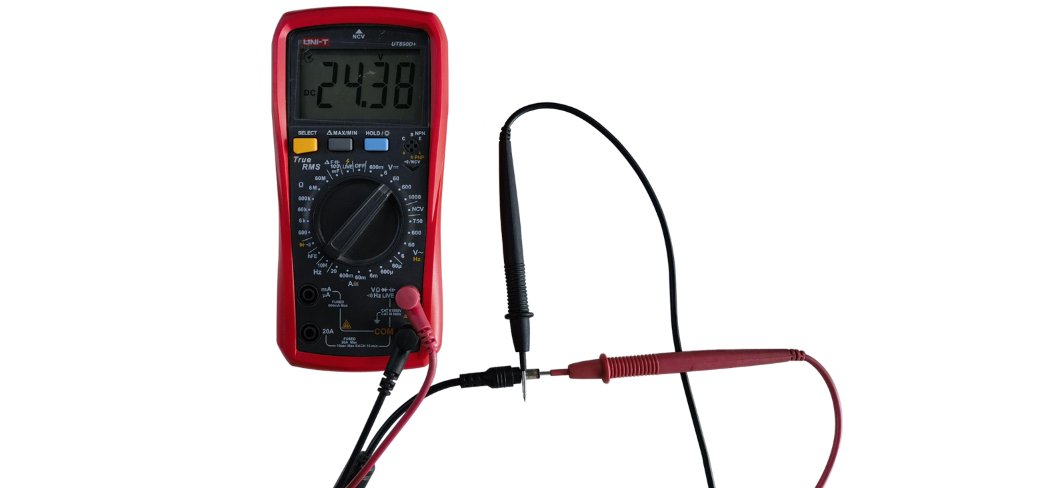
Abbildung 14
Tipp zur Kurzschlussprüfung: Wenn Sie einen Kurzschluss vermuten, trennen Sie alle Kabel von der Hauptplatine und schalten Sie die Maschine anschließend zum Testen ein.
- Besteht das Problem nach dem Trennen aller Kabel weiterhin, ist die Hauptplatine möglicherweise defekt.
- Schaltet sich die Maschine nach dem Trennen aller Kabel normal ein, schließen Sie die Kabel der Zubehörteile einzeln wieder an, um das Zubehörteil zu ermitteln, das den Kurzschluss verursacht.
② Netzschalter prüfen
Sehen Sie sich das Video zur Fehlerbehebung und zum Austausch des Netzschalters des K2 Pro an und befolgen Sie die folgenden Schritte:
- Netzteil trennen: Ziehen Sie das Netzteilkabel ab, damit alle Arbeiten sicher durchgeführt werden können.
- Abdeckplatte entfernen: Entfernen Sie an der vorderen Innenseite des Maschinengehäuses die 4 Befestigungsschrauben der Abdeckplatte und nehmen Sie die Abdeckplatte ab.
- Kabelbinder lösen: Lösen Sie den Kabelbinder, der die Leitungen zusammenhält, mit einem Werkzeug, damit das Schalterkabel wieder seine ursprüngliche Länge erhält.
- Schalter entfernen: Drücken Sie die Clips an beiden Seiten des Schalters von innen mit einem Schraubendreher und drücken Sie den Schalter dann nach außen.
- Schalter überbrücken: Trennen Sie die 3 Leitungen mit einem Schraubendreher vom Schalter. Schließen Sie die beiden dicksten Leitungen kurz, um eine Verbindung herzustellen, wie in Abbildung 15 gezeigt.
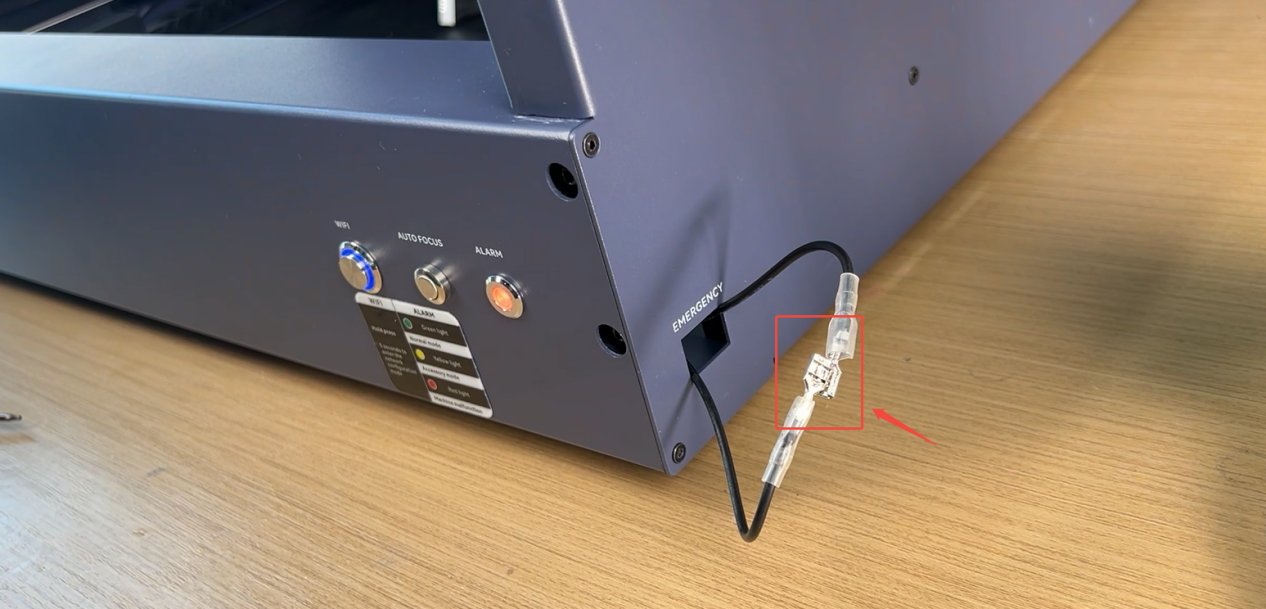
Abbildung 15
- Einschalttest: Verbinden Sie den Netzteilausgang mit dem Anschluss „POWER“ (Stromversorgung) des Lasergravierers und prüfen Sie, ob die Maschine normal startet. Schaltet sich die Maschine nach dem Überbrücken des Schalters normal ein, ist der Netzschalter defekt.
Die Anzeigeleuchten leuchten nach dem Einschalten, aber die Maschine kann nicht verwendet werden
Prüfen Sie, ob beim Starten der Maschine ein Signalton ertönt:
① Ein Signalton ist zu hören:
Prüfen Sie die Farbe von „ALARM (Status Indicator)“ (Alarm-Statusanzeige) des Lasergravierers.
Leuchtet sie rot, befindet sich die Maschine im Alarmzustand. Verbinden Sie die Maschine mit der Software, um die Alarminformationen anzuzeigen, und beheben Sie den Fehler anhand der angezeigten Meldung.
② Kein Signalton ist zu hören:
Dies bedeutet, dass die Hauptplatine nicht normal gestartet ist. Führen Sie zur Fehlerbehebung die folgenden Schritte aus:
- Maschine verbinden: Verbinden Sie den Lasergravierer über ein Type-C-Kabel mit einem Computer.
- Entwicklermodus aktivieren: Öffnen Sie die AtomStack-Software, klicken Sie in der Navigationsleiste auf „Settings“ (Einstellungen) und anschließend mehr als 7 Mal hintereinander auf die unter „Version“ (Version) angezeigte Zahl. Daraufhin erscheint „Serial Port Log“ (Protokoll der seriellen Schnittstelle) als Entwicklermodusoption in der Navigationsleiste.
- Code prüfen: Klicken Sie auf „Serial Port Log“ und prüfen Sie, ob das Codefenster fortlaufend unleserliche Zeichen ausgibt, wie in Abbildung 16 gezeigt.
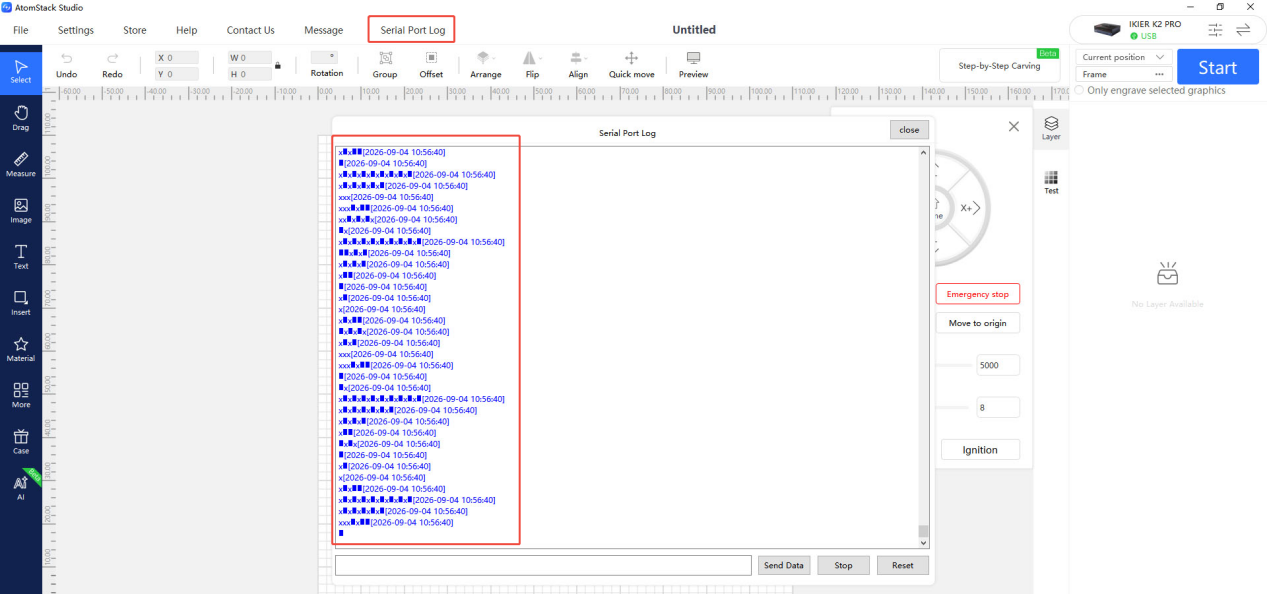
Abbildung 16
- Ergebnis auswerten: Werden fortlaufend unleserliche Zeichen ausgegeben, liegt möglicherweise ein Fehler in der Firmware der Hauptplatine vor. Werden keine unleserlichen Zeichen ausgegeben, ist möglicherweise die Hauptplatine defekt.
3. Kundendienst kontaktieren
Wenn keiner der obigen Schritte das Problem behebt, senden Sie dem Kundendienst die folgenden Informationen:
- Ein Video, das das Problem zeigt.
- Eine Beschreibung der bereits durchgeführten Prüfschritte. Falls unleserliche Zeichen erscheinen, stellen Sie einen Screenshot dieser Zeichen bereit.
- Ein Foto der Seriennummer auf der Rückseite der Maschine, wie in Abbildung 17 gezeigt.

Abbildung 17
4. Hinweise zum Austausch von Zubehörteilen
- Wenn die Hauptplatine ausgetauscht werden muss, sehen Sie sich das Video zum Austausch der Hauptplatine des K2 Pro an.
- Wenn der Netzschalter ausgetauscht werden muss, sehen Sie sich das Video zur Fehlerbehebung und zum Austausch des Netzschalters des K2 Pro an.
Problem noch nicht behoben? Kontaktieren Sie den Support mit den Angaben unter Angaben für den Support.
Verwandte Probleme: PC verbindet sich nicht · LED-Streifen gestört · Gravur stoppt
¶ PC verbindet sich nicht
Was Sie sehen: Der Computer lässt sich nicht mit der Maschine verbinden.
Prüfen Sie in dieser Reihenfolge:
Führen Sie zur Fehlerbehebung die folgenden Schritte nacheinander aus:
1. Sicherstellen, dass die Maschine ordnungsgemäß eingeschaltet ist
① Prüfen Sie nach dem Einschalten, ob der Signalton zu hören ist, der den normalen Start der Hauptplatine anzeigt.
② Prüfen Sie, ob die Anzeigeleuchten des Bedienfelds und der LED-Lichtstreifen normal leuchten.
2. Sicherstellen, dass das Type-C-Kabel richtig angeschlossen ist
① Bei Verwendung eines Type-C-Kabels muss der C-Stecker in den Anschluss „COMPUTER“ (Computer) am Lasergravierer eingesteckt werden (Einzelheiten finden Sie im Abschnitt Auspacken und Installation).
② Betriebssystem beachten:
- Windows: Sowohl der C- als auch der A-Stecker des Type-C-Kabels können mit dem USB-Anschluss des Computers verbunden werden. Bei Desktopcomputern wird ein USB-Anschluss an der Rückseite des Computergehäuses empfohlen.
- macOS: Ein Hub bzw. eine Dockingstation (wie in Abbildung 35 gezeigt) ist erforderlich, um den A-Stecker des Type-C-Kabels mit dem Computer zu verbinden.

Abbildung 35
3. Anschluss „COMPUTER“ auf Beschädigungen prüfen
Prüfen Sie den Anschluss „COMPUTER“ am Lasergravierer sorgfältig auf Beschädigungen oder Fremdkörper, die den Anschluss blockieren.
4. Sicherstellen, dass der Treiber der seriellen Schnittstelle installiert ist
Bei der ersten Verwendung der Maschine muss der Treiber der seriellen Schnittstelle installiert werden. Laden Sie den Treiber über die folgenden Links herunter:
- Windows-Treiber: Windows-Treiber herunterladen
- macOS-Treiber: macOS-Treiber herunterladen
Prüfung: Prüfen Sie unter Device Manager (Geräte-Manager) → Ports (COM & LPT) (Anschlüsse (COM & LPT)) am Computer, ob eine serielle Schnittstelle wie CH340 angezeigt wird, wie in Abbildung 36 gezeigt.

Abbildung 36
5. Softwareversion prüfen
- AtomStack Studio: Aktualisieren Sie auf die neueste Version.
- LightBurn: Version 1.7.08 wird für optimale Stabilität empfohlen.
6. Sicherstellen, dass die Software korrekt konfiguriert ist
① AtomStack Studio
Die Software erkennt das Maschinenmodell automatisch, daher ist keine zusätzliche Konfiguration erforderlich.
② LightBurn
Ändern Sie die folgenden Einstellungen:
- Fügen Sie manuell einen „GRBL“-Controller hinzu oder importieren Sie die Konfigurationsdatei des K2 Pro.
- Wählen Sie den richtigen COM-Anschluss und stellen Sie die Baudrate auf 460800 ein, wie in Abbildung 37 gezeigt.
- Stellen Sie den Gravurbereich auf 500 mm × 320 mm ein.

Abbildung 37
Hinweise zum Importieren der Konfigurationsdatei finden Sie im Video zur Computerverbindung des K2 Pro.
7. Anderen Computer und anderes Type-C-Kabel testen
- Probieren Sie einen anderen USB-Anschluss am Computer aus. Bei Desktopcomputern wird ein USB-Anschluss an der Rückseite des Computergehäuses empfohlen.
- Ersetzen Sie das Type-C-Kabel durch ein Kabel, das Datenübertragung unterstützt. Verwenden Sie kein reines Ladekabel.
- Testen Sie nach Möglichkeit einen anderen Computer, um Kompatibilitätsprobleme mit dem USB-Anschluss oder Betriebssystem des aktuellen Computers auszuschließen.
8. Kundendienst kontaktieren
Wenn Sie bei der Fehlerbehebung ein Problem feststellen, es aber nicht selbst beheben können oder die Fehlerursache nicht ermitteln können, stellen Sie dem Kundendienst bei der Kontaktaufnahme die folgenden Informationen bereit:
- Video des Fehlers: Zeigen Sie deutlich den gesamten Verbindungsvorgang, einschließlich des Anschlusses des Type-C-Kabels, der Prüfung der seriellen Schnittstelle, der Treiberinstallation usw.
- Durchgeführte Prüfschritte und die jeweiligen Ergebnisse.
- Foto der Seriennummer der Maschine, wie in Abbildung 38 gezeigt.
Abbildung 38
9. Hinweise zum Austausch von Komponenten
- Sehen Sie sich zum Austausch der Hauptplatine das Video zum Austausch der Hauptplatine des K2 Pro an.
Problem noch nicht behoben? Kontaktieren Sie den Support mit den Angaben unter Angaben für den Support.
Verwandte Probleme: Einschalten scheitert · App verbindet sich nicht · Gravur stoppt
¶ App verbindet sich nicht
Was Sie sehen: Die mobile App lässt sich nicht mit der Maschine verbinden.
Prüfen Sie in dieser Reihenfolge:
Führen Sie zur Fehlerbehebung die folgenden Schritte nacheinander aus:
1. Sicherstellen, dass der WLAN-Modus aktiviert ist
Halten Sie die Taste „Wi-Fi“ (WLAN) länger als 5 Sekunden gedrückt, um den WLAN-Konfigurationsmodus aufzurufen.
2. Frequenzband des Routers prüfen
Der Router muss das 2,4-GHz-Frequenzband unterstützen. Wählen Sie beim Verbinden ein 2,4-GHz-WLAN. Wählen Sie kein 5-GHz-Netzwerk.
3. Sicherstellen, dass der Verbindungsvorgang in der App korrekt ist
Öffnen Sie die App, tippen Sie auf der Startseite auf „Add Device“ (Gerät hinzufügen) und befolgen Sie die Anweisungen auf dem Bildschirm, um die Geräteverbindung abzuschließen.
Hinweise zur Verbindung finden Sie im Video zur Verbindung der mobilen App mit dem K2 Pro.
4. Sicherstellen, dass die WLAN-Verbindung nicht von einem anderen Gerät verwendet wird
Stellen Sie sicher, dass die WLAN-Verbindung des Lasergravierers nicht von einem anderen Smartphone oder einer anderen Software verwendet wird.
5. App und Lasergravierer neu starten
Schalten Sie den Lasergravierer aus und beenden Sie die App. Schalten Sie den Lasergravierer dann wieder ein und öffnen Sie die App erneut, um die Verbindung noch einmal zu versuchen.
6. Sicherstellen, dass die App aktuell ist
Öffnen Sie die App, tippen Sie unten rechts auf das Symbol „Profile“ (Profil) und gehen Sie zu „Profile“ → „Settings“ → „About ATOMSTACK“ (Über ATOMSTACK), um die Versionsinformationen anzuzeigen, wie in Abbildung 39 gezeigt. Falls eine Aktualisierung verfügbar ist, führen Sie diese zuerst durch.
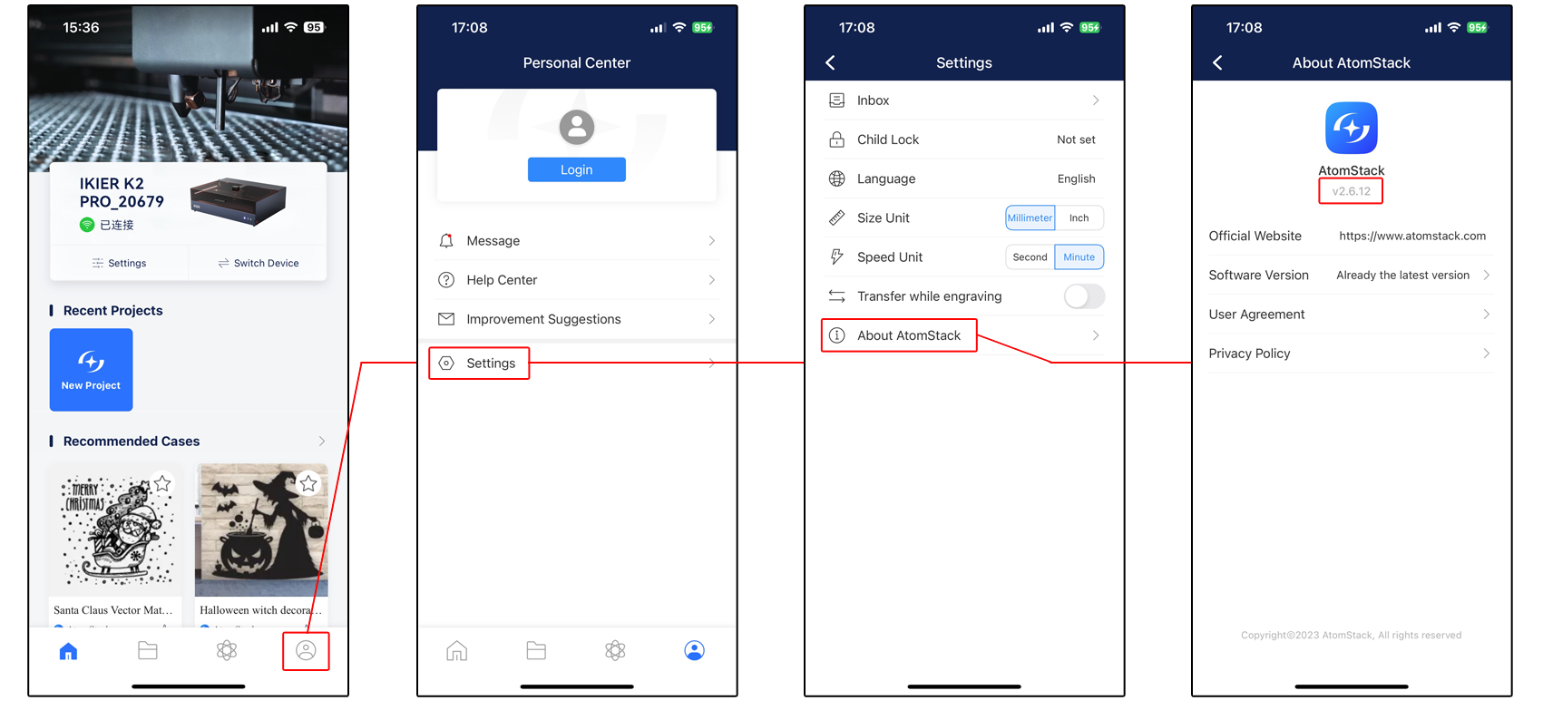
Abbildung 39
7. Verbindung mit einem anderen Smartphone testen
Verwenden Sie nach Möglichkeit ein anderes Smartphone für einen Verbindungsversuch, um Kompatibilitätsprobleme mit dem aktuellen Smartphone auszuschließen.
8. Kundendienst kontaktieren
Wenn die Verbindung nach Abschluss aller obigen Prüfschritte weiterhin fehlschlägt, stellen Sie dem Kundendienst die folgenden Informationen bereit:
- Bedienungsvideo: Zeichnen Sie den gesamten Verbindungsvorgang auf, einschließlich der Bedienhandlungen auf dem Smartphonebildschirm und des Zustands der Maschine.
- App-Version.
- Firmwareversion des Lasergravierers: Verbinden Sie die Maschine über die Computersoftware mit einem Computer und zeigen Sie die Firmwareversion auf der Seite Device Information an, wie in Abbildung 40 gezeigt.

Abbildung 40
- Foto der Seriennummer der Maschine, wie in Abbildung 41 gezeigt.
Abbildung 41
9. Hinweise zum Austausch von Komponenten
- Sehen Sie sich zum Austausch der Hauptplatine das Video zum Austausch der Hauptplatine des K2 Pro an.
Problem noch nicht behoben? Kontaktieren Sie den Support mit den Angaben unter Angaben für den Support.
Verwandte Probleme: PC verbindet sich nicht · USB-Laufwerk unerkannt · Studio- & App-Updates
¶ USB-Laufwerk unerkannt
Was Sie sehen: Beim Gravieren über WLAN erscheint die Meldung „USB-Laufwerk nicht eingelegt“.
Prüfen Sie in dieser Reihenfolge:
Gehen Sie zur Fehlerbehebung wie folgt Schritt für Schritt vor:
1. Sicherstellen, dass der USB-Stick eingesteckt ist
Prüfen Sie, ob ein USB-Stick im Anschluss „USB DRIVE“ (USB-Laufwerk) des Gravierers eingesteckt ist. Falls er bereits eingesteckt ist, schalten Sie den Gravierer aus, ziehen Sie den USB-Stick ab, stecken Sie ihn wieder ein und schalten Sie die Maschine zum Testen wieder ein.
2. Kapazität des USB-Sticks prüfen
Ein USB-Stick mit einer Kapazität von 4 GB oder 8 GB wird empfohlen. Es wird empfohlen, keinen USB-Stick mit mehr als 16 GB zu verwenden. Ein zu großer USB-Stick wird vom Gravierer möglicherweise nicht erkannt.
3. Sicherstellen, dass sich der USB-Stick normal lesen und beschreiben lässt
Schalten Sie den Gravierer aus, ziehen Sie den USB-Stick ab und stecken Sie ihn in einen USB-Anschluss am Computer, um zu prüfen, ob der Computer ihn richtig erkennt.
- Wenn der Computer den USB-Stick erkennt und normal darauf lesen und schreiben kann, der Gravierer ihn aber weiterhin nicht erkennt, formatieren Sie den USB-Stick als FAT32 und testen Sie erneut.
- Wenn der Computer den USB-Stick nicht richtig erkennt, versuchen Sie, ihn als FAT32 zu formatieren. Wird er weiterhin nicht erkannt, gilt der USB-Stick als defekt.
4. Mit einem anderen USB-Stick testen
Ersetzen Sie den USB-Stick durch einen anderen mit einer Kapazität von höchstens 16 GB und FAT32-Formatierung und stecken Sie ihn in den Gravierer, um zu prüfen, ob er normal erkannt wird. Wird er weiterhin nicht erkannt, gilt die Hauptplatine als defekt.
5. Sicherstellen, dass die App auf die neueste Version aktualisiert wurde
Öffnen Sie die App, tippen Sie unten rechts auf das Symbol und gehen Sie zu „Personal Center“ (Persönlicher Bereich) → „Settings“ → „About ATOMSTACK“, um die Versionsinformationen zu prüfen, wie in Abbildung 53 gezeigt. Falls eine Aktualisierung verfügbar ist, führen Sie diese vor dem erneuten Test durch.
Abbildung 53
6. Sicherstellen, dass die Firmware nicht unbefugt geschrieben oder verändert wurde
Stellen Sie sicher, dass keine andere Software zum Schreiben oder Ändern der Firmware verwendet wurde. Fehlerhaftes Schreiben der Firmware kann Programmfehler verursachen und den ordnungsgemäßen Betrieb des Geräts verhindern.
Hinweis: Falls die Firmware jemals verändert oder geschrieben wurde, informieren Sie den Kundendienst von sich aus darüber.
7. Kundendienst kontaktieren
Wenn das Problem nach Abschluss aller obigen Schritte nicht behoben ist, stellen Sie dem Kundendienst bei der Kontaktaufnahme die folgenden Informationen bereit:
- Video des Problems: Zeigen Sie das Problem deutlich, einschließlich der Softwaremeldung und des Lese-/Schreibtests des USB-Sticks am Computer.
- Durchgeführte Prüfschritte und Ergebnisse.
- Screenshot der Firmwareversion.
- Foto der Seriennummer der Maschine, wie in Abbildung 54 gezeigt.
Abbildung 54
8. Hinweise zum Austausch von Zubehörteilen
- Wenn die Hauptplatine ausgetauscht werden muss, sehen Sie sich das Video zum Austausch der Hauptplatine des K2 Pro an.
Prüfen Sie den Erfolg: Prüfen Sie, ob der Gravierer das USB-Laufwerk normal erkennt.
Problem noch nicht behoben? Kontaktieren Sie den Support mit den Angaben unter Angaben für den Support.
Verwandte Probleme: App verbindet sich nicht · Gravur stoppt · Firmware aktualisieren
¶ Studio- & App-Updates
Was Sie sehen: Hier werden Aktualisierungen von AtomStack Studio und der mobilen App behandelt.
Prüfen Sie in dieser Reihenfolge:
1. AtomStack Studio aktualisieren
Öffnen Sie die Software und klicken Sie oben links auf „Settings“, um die Einstellungen zu öffnen. Unten in der Oberfläche finden Sie die aktuelle Versionsnummer und die Schaltfläche „Check for Updates“ (Nach Aktualisierungen suchen), wie in Abbildung 102 gezeigt.
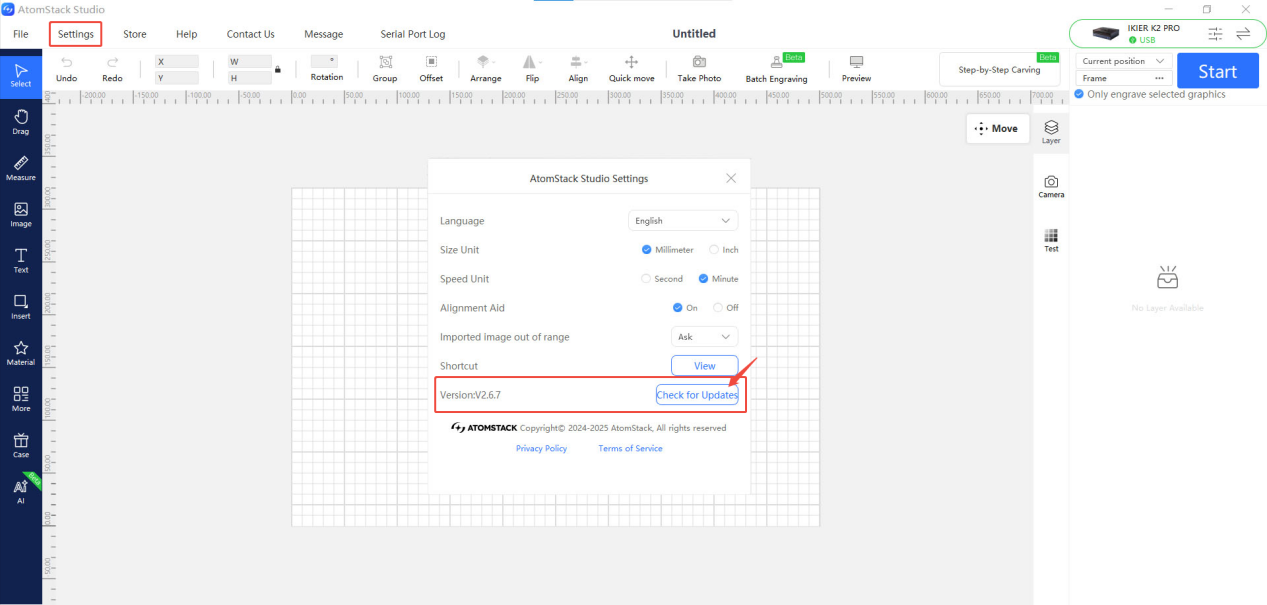
Abbildung 102
2. AtomStack App aktualisieren
Öffnen Sie die mobile App und tippen Sie unten rechts auf der Startseite auf „Profile“. Gehen Sie anschließend zu „Settings“ → „About ATOMSTACK“, um die aktuelle App-Version anzuzeigen. Ist eine neue Version verfügbar, wird eine Aktualisierungsoption angezeigt; andernfalls erscheint „Already the latest version“ (Bereits die neueste Version), wie in Abbildung 103 gezeigt.
Abbildung 103
Problem noch nicht behoben? Kontaktieren Sie den Support mit den Angaben unter Angaben für den Support.
Verwandte Probleme: App verbindet sich nicht · PC verbindet sich nicht · Firmware aktualisieren
¶ Firmware aktualisieren
Was Sie sehen: Hier werden Firmware-Updates des Gravierers behandelt.
Prüfen Sie in dieser Reihenfolge:
Bei allen Methoden zur Firmware-Aktualisierung wird ein USB-Stick als Speichermedium benötigt. Schalten Sie die Maschine während der Aktualisierung nicht aus und entfernen Sie den USB-Stick nicht.
1. Firmware über AtomStack Studio aktualisieren
Öffnen Sie die Software und verbinden Sie den Lasergravierer. Klicken Sie oben rechts in der Softwareoberfläche auf das Symbol „☰“, um die Geräteinformationen zu öffnen. Unten in der Oberfläche können Sie die aktuelle Firmwareversion anzeigen. Wenn neben der Version ein Aktualisierungshinweis erscheint, klicken Sie darauf, um die Aktualisierung durchzuführen, wie in Abbildung 104 gezeigt.
Abbildung 104
2. Firmware über die AtomStack App aktualisieren
Öffnen Sie die App und verbinden Sie den Gravierer. Tippen Sie anschließend unter dem Modellnamen auf „Settings“, um die Geräteeinstellungen zu öffnen. Unten in der Oberfläche finden Sie die aktuelle Firmwareversion und die Option zur Aktualisierung auf die neue Firmware, wie in Abbildung 105 gezeigt.

Abbildung 105
3. Firmware über einen USB-Stick aktualisieren
Wenn keine der obigen Methoden funktioniert, senden Sie dem Kundendienst einen Screenshot der aktuellen Firmwareversion und ein Foto der Seriennummer des Gravierers (wie in Abbildung 106 gezeigt), um die neue Firmware zu erhalten. Führen Sie anschließend zur Aktualisierung die folgenden Schritte aus:
① Nehmen Sie den USB-Stick heraus und verbinden Sie ihn über ein Kartenlesegerät mit einem Computer.
② Kopieren Sie die neue Firmwaredatei (mit der Erweiterung .bin) in das Stammverzeichnis des USB-Sticks (legen Sie sie nicht in einem Ordner ab).
③ Stecken Sie den USB-Stick wieder in den Gravierer und schalten Sie ihn ein. Die Maschine aktualisiert sich automatisch und gibt einen doppelten Signalton aus.
④ Starten Sie den Gravierer neu, nachdem die Signaltöne aufgehört haben.
Abbildung 106
Problem noch nicht behoben? Kontaktieren Sie den Support mit den Angaben unter Angaben für den Support.
Verwandte Probleme: Referenzfahrt scheitert · Autofokus scheitert · USB-Laufwerk unerkannt