K2 Pro Gravur: Verzerrte Bilder, offene Linien
← Alle K2 Pro-Fehlerbehebungen
Die Gravur ist verzerrt oder gespiegelt, Linien sind zu dick oder schließen nicht oder Schnitte werden gelb oder schwarz, ohne das Material zu durchtrennen.
Schalten Sie den Gravierer aus, bevor Sie den Laser ausbauen oder sein Kabel trennen, und ziehen Sie vor Arbeiten am Netzschalter das Netzteil ab. Stellen Sie die Verwendung der Maschine sofort ein, wenn das Schutzfenster beschädigt ist, und ersetzen Sie es vor der Verwendung. Überwachen Sie die Maschine während der gesamten Bearbeitung, nachdem Sie die Flammenerkennung deaktiviert oder ihre Empfindlichkeit angepasst haben. Schalten Sie die Maschine während eines Firmware-Updates nicht aus und entfernen Sie den USB-Stick nicht.
¶ Gravur verzerrt
Was Sie sehen: Das Gravurergebnis ist verzerrt.
Prüfen Sie in dieser Reihenfolge:
Es wird empfohlen, zuerst einen Kreis zu gravieren und dann das Problem anhand des tatsächlichen Ergebnisses wie folgt zu prüfen:
1. Der Kreis schließt nicht
① Sicherstellen, dass das Material fest fixiert ist
Fixieren Sie bei leichten Materialien (z. B. Papier) die vier Ecken mit Klammern, Magneten oder doppelseitigem Klebeband, damit sich das Material während der Bearbeitung nicht durch den Luftstrom des Lüfters verschiebt.
② Probleme mit der Mechanik
Die folgenden mechanischen Probleme können dazu führen, dass der gravierte Kreis offen bleibt. Sehen Sie sich das Video zur Einstellung der Mechanik des K2 Pro an und prüfen und korrigieren Sie jeden Punkt wie folgt:
- Prüfen, ob die X-Achse parallel zum oberen und unteren Rahmen liegt: Messen Sie mit einem Lineal die Abstände von beiden Enden der X-Achse zum oberen oder unteren Gehäuserahmen und stellen Sie sicher, dass die Abstände gleich sind.
- Stabilität der X-Achse prüfen: Halten Sie beide Enden der X-Achse fest und rütteln Sie vorsichtig daran, um auf spürbares Spiel zu prüfen.
- Stabilität der Z-Achse prüfen: Halten Sie den Laser fest und bewegen Sie ihn vorsichtig seitlich hin und her, um zu prüfen, ob er stabil sitzt und ungewöhnliche Bewegungen aufweist.
- Zahnriemenspannung prüfen: Drücken Sie den Zahnriemen mit der Hand und prüfen Sie, ob er übermäßig locker oder beschädigt ist.
- Schrauben von Zahnriemenscheibe und Kupplung prüfen: Prüfen Sie mit einem Innensechskantschlüssel, ob die Befestigungsschrauben der Zahnriemenscheibe und der Kupplung locker sind. Beachten Sie, dass zur Prüfung der Zahnriemenscheibe der X-Achse zuerst der Motor der X-Achse ausgebaut werden muss. Hinweise zum Ausbau finden Sie im Video zum Austausch der X-/Y-/Z-Achsenmotoren des K2 Pro.
2. Die Linien schließen, aber der Kreis ist elliptisch
Dies wird normalerweise durch einen veränderten Wert für die Schritte pro mm der X- oder Y-Achse verursacht. Das Problem lässt sich mit den folgenden Methoden beheben:
① Werkseinstellungen wiederherstellen
Stellen Sie gemäß Schritt (3) die Werkseinstellungen wieder her.
② Wert für Schritte pro mm in LightBurn prüfen
- Klicken Sie nach dem Verbinden der Maschine in der Menüleiste auf Edit (Bearbeiten) und wählen Sie im Dropdown-Menü Machine Settings, um das Fenster Machine Settings zu öffnen.
- Doppelklicken Sie auf Outputs setup (Ausgangskonfiguration), um die ausgeblendeten Parameter anzuzeigen.
- Suchen Sie den Parameter für die Schritte pro mm der X- und Y-Achse (
$100) und prüfen Sie, ob der Wert 100 beträgt. Falls der Wert falsch ist, ändern Sie ihn auf 100, klicken Sie auf Write (Schreiben), um den Wert zu schreiben, und anschließend auf OK, um die Einstellungen zu speichern.
Wie in Abbildung 61 gezeigt.
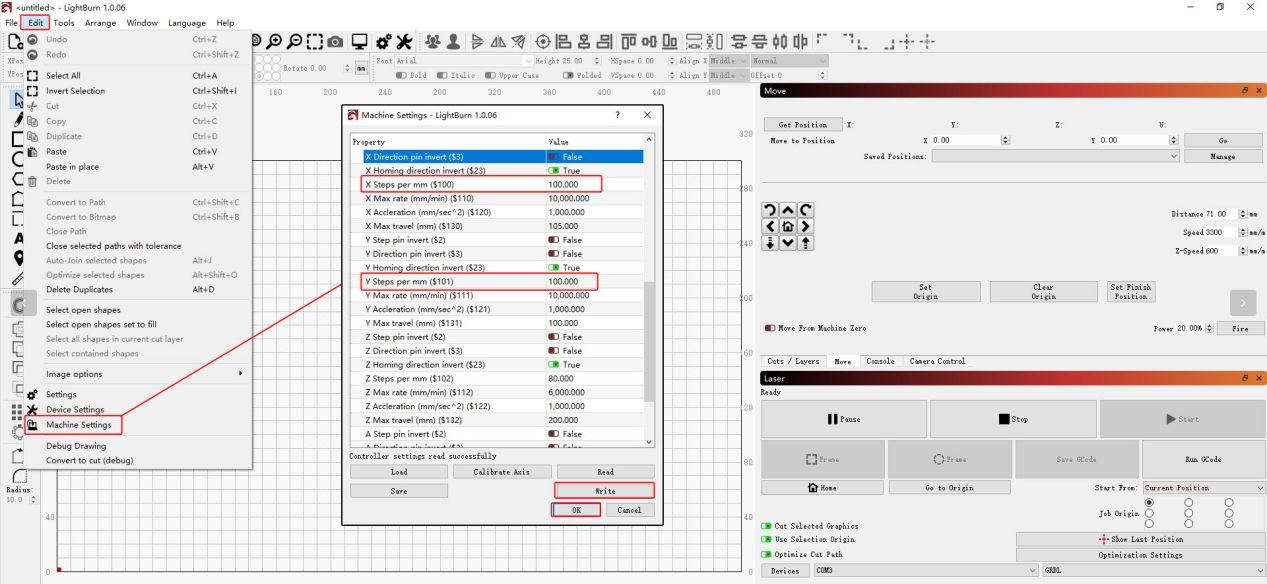
Abbildung 61
3. Werkseinstellungen wiederherstellen
Wenn die obigen Schritte das Problem nicht beheben, sehen Sie sich das Video zum Zurücksetzen des K2 Pro auf die Werkseinstellungen an und befolgen Sie die folgenden Schritte:
① AtomStack Studio
- Klicken Sie in der Navigationsleiste auf Settings und suchen Sie im Einstellungsfenster nach Version: V*.*.*.
- Klicken Sie mehr als 7 Mal hintereinander auf die Zahl nach der Versionsnummer. Die Entwicklermodusoption Serial Port Log erscheint daraufhin in der Menüleiste.
- Klicken Sie auf Serial Port Log, um die Oberfläche zu öffnen. Im Codefenster wird eine Reihe von Ausführungscodes angezeigt.
- Klicken Sie unten rechts in der Oberfläche auf Reset. Wenn die Konsole anzeigt, dass das Zurücksetzen abgeschlossen ist, und am Ende „OK“ erscheint, ist das Zurücksetzen abgeschlossen.
- Klicken Sie oben rechts auf Close, um die Oberfläche zu verlassen.
② LightBurn
Wählen Sie Console, geben Sie $RST=* in das Codefeld ein und klicken Sie auf Send, wie in Abbildung 62 gezeigt.

Abbildung 62
Wenn keiner der obigen Schritte das Problem behebt, stellen Sie dem Kundendienst die folgenden Informationen bereit:
- Video zur Fehlerbehebung: Zeigen Sie den Gravurvorgang des Kreises, den Zustand jeder Achse sowie die Prüfung der Zahnriemenscheiben und Zahnriemen.
- Beschreibung der durchgeführten Prüfschritte und Ergebnisse.
- Screenshot der Firmwareversion.
- Foto der Seriennummer der Maschine, wie in Abbildung 63 gezeigt.

Abbildung 63
Problem noch nicht behoben? Kontaktieren Sie den Support mit den Angaben unter Angaben für den Support.
Verwandte Probleme: Linien nicht geschlossen · Achsbewegung gestört · Zahnriemen beschädigt
¶ Gravur gespiegelt
Was Sie sehen: Das Gravurergebnis ist umgekehrt oder gespiegelt.
Prüfen Sie in dieser Reihenfolge:
Führen Sie zur Fehlerbehebung die folgenden Schritte nacheinander aus:
1. Sicherstellen, dass die Bewegungsrichtung korrekt ist
Klicken Sie auf die Richtungstasten in der Software und prüfen Sie, ob die Bewegungsrichtung jeder Achse korrekt ist. Ist die Bewegungsrichtung umgekehrt, gehen Sie zu Schritt (3), um die Werkseinstellungen wiederherzustellen, oder ändern Sie den Wert $3 der entsprechenden Achse in Machine Settings in LightBurn, wie in Abbildung 64 gezeigt.

Abbildung 64
2. Sicherstellen, dass kein Förderband und keine Drehvorrichtung verwendet werden
Wenn ein Förderband oder eine Drehvorrichtung verwendet wird, prüfen Sie Folgendes:
① Prüfen Sie, ob das Gerät richtig positioniert ist.
- Beachten Sie, dass sich der Anschluss für das Förderband an der Vorderseite des Lasergravierers befindet.
- Der Motor der Drehvorrichtung sollte sich auf der rechten Seite befinden.
② Prüfen Sie, ob die Spiegelungsfunktion in der Software aktiviert ist.
- Wenn sie aktiviert ist, deaktivieren Sie sie.
- Wenn sie deaktiviert ist, aktivieren Sie sie.
AtomStack Studio: Die Spiegelungseinstellungen sind in Abbildung 65 gezeigt.
LightBurn: Die Spiegelungseinstellungen sind in Abbildung 66 gezeigt.
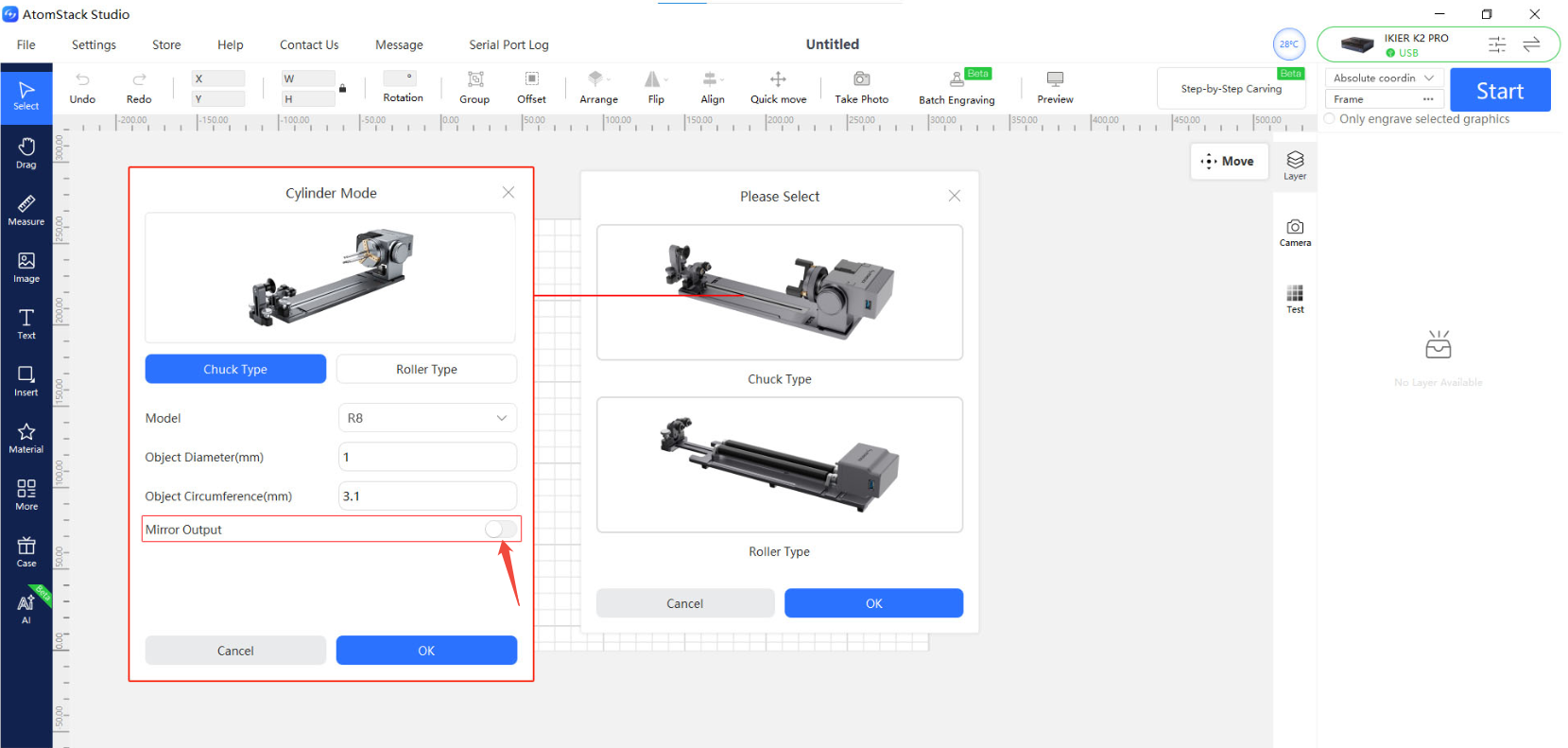
Abbildung 65
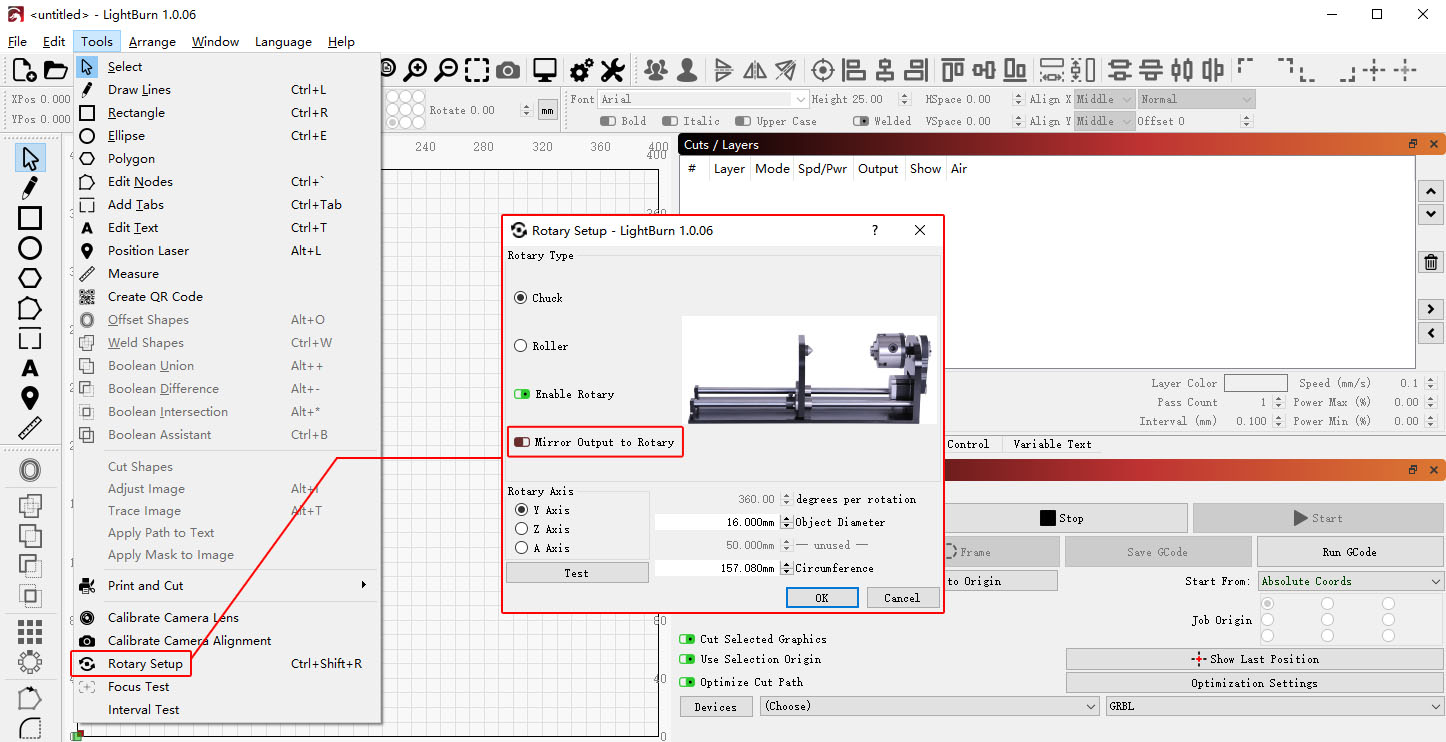
Abbildung 66
3. Werkseinstellungen wiederherstellen
Wenn die obigen Schritte das Problem nicht beheben, sehen Sie sich das Video zum Zurücksetzen des K2 Pro auf die Werkseinstellungen an und befolgen Sie die folgenden Schritte:
① AtomStack Studio
- Klicken Sie in der Navigationsleiste auf Settings und suchen Sie im Einstellungsfenster nach Version: V*.*.*.
- Klicken Sie mehr als 7 Mal hintereinander auf die Zahl nach der Versionsnummer. Die Entwicklermodusoption Serial Port Log erscheint daraufhin in der Menüleiste.
- Klicken Sie auf Serial Port Log, um die Oberfläche zu öffnen. Im Codefenster wird eine Reihe von Ausführungscodes angezeigt.
- Klicken Sie unten rechts in der Oberfläche auf Reset. Wenn die Konsole anzeigt, dass das Zurücksetzen abgeschlossen ist, und am Ende „OK“ erscheint, ist das Zurücksetzen abgeschlossen.
- Klicken Sie oben rechts auf Close, um die Oberfläche zu verlassen.
② LightBurn
Wählen Sie Console, geben Sie $RST=* in das Codefeld ein und klicken Sie auf Send, wie in Abbildung 67 gezeigt.
Abbildung 67
4. Kundendienst kontaktieren
Wenn keiner der obigen Schritte das Problem behebt, stellen Sie dem Kundendienst die folgenden Informationen bereit:
- Video zur Fehlerbehebung: Zeigen Sie den Gravurvorgang des Kreises und den Test der Bewegungsrichtung.
- Beschreibung der durchgeführten Prüfschritte und Ergebnisse.
- Screenshot der Firmwareversion.
- Foto der Seriennummer der Maschine, wie in Abbildung 68 gezeigt.
Abbildung 68
Problem noch nicht behoben? Kontaktieren Sie den Support mit den Angaben unter Angaben für den Support.
Verwandte Probleme: Drehgravur gespiegelt · Gravur verzerrt · Achsbewegung gestört
¶ Gravurlinien zu dick
Was Sie sehen: Die gravierten Linien sind zu dick.
Prüfen Sie in dieser Reihenfolge:
Führen Sie zur Fehlerbehebung die folgenden Schritte nacheinander aus:
1. Fokusabstand prüfen
Führen Sie nach dem Auflegen eines neuen Materials zuerst den Autofokus aus. Sie können den Fokusabstand auch manuell einstellen. Der optimale feste Fokusabstand beträgt 40 mm.
2. Material prüfen
Prüfen Sie, ob das gravierte Material thermoplastisch ist (bei hohen Temperaturen schmilzt). Bei thermoplastischem Material kann während der Laserbearbeitung geschmolzenes Material an der Schnittfläche haften bleiben und raue Kanten sowie Schlackenablagerungen verursachen. In manchen Fällen kann geschmolzenes Material auch verspritzen und die Linse verschmutzen.
3. Schutzglas und Fokussierlinse prüfen
Prüfen Sie anhand des Videos zur Laserreinigung des K2 Pro, ob das Schutzglas und die Fokussierlinse beschädigt oder verschmutzt sind.
- Bei Verschmutzung: Reinigen Sie sie gemäß dem Abschnitt Verschmutzung des Laserschutzglases oder der Fokussierlinse.
- Bei Beschädigung: Stellen Sie aussagekräftige Fotos bereit und kontaktieren Sie den Kundendienst.
4. Sicherstellen, dass die Luftassistenz aktiviert ist
Luftassistenz kann die Gravur- und Schneidergebnisse wirksam verbessern. Stellen Sie sicher, dass die Luftassistenz aktiviert ist.
5. Laserpunkt prüfen
Fahren Sie die Z-Achse in ihre höchste Position und prüfen Sie mit der Lasertestfunktion, ob der Laserpunkt ungewöhnlich ist. Sie können ein aussagekräftiges Foto machen und es dem Kundendienst zur Beurteilung bereitstellen.
6. Kundendienst kontaktieren
Wenn Sie bei der Fehlerbehebung ein Problem feststellen, es aber nicht selbst beheben können oder die Fehlerursache nicht ermitteln können, stellen Sie dem Kundendienst bei der Kontaktaufnahme die folgenden Informationen bereit:
- Video zur Fehlerbehebung: Zeigen Sie die Gravurlinien während der Bearbeitung und das Endergebnis sowie das Schutzglas und die Fokussierlinse.
- Durchgeführte Prüfschritte und Ergebnisse.
- Foto der Seriennummer der Maschine, wie in Abbildung 76 gezeigt.
Abbildung 76
7. Hinweis zum Austausch von Zubehörteilen
- Wenn das Schutzglas ausgetauscht werden muss, sehen Sie sich das Video zur Laserreinigung des K2 Pro an.
Problem noch nicht behoben? Kontaktieren Sie den Support mit den Angaben unter Angaben für den Support.
Verwandte Probleme: Autofokus scheitert · Optik verschmutzt · Schnittbrand, ungetrennt
¶ Schnittbrand, ungetrennt
Was Sie sehen: Die Schnittlinien werden gelb oder schwarz und das Material lässt sich nicht vollständig durchtrennen.
Prüfen Sie in dieser Reihenfolge:
Führen Sie zur Fehlerbehebung die folgenden Schritte nacheinander aus:
1. Materialcharge prüfen
Materialien aus verschiedenen Chargen können aufgrund von Unterschieden im Herstellungsprozess unterschiedliche Schneidergebnisse liefern. Es wird empfohlen:
- Verwenden Sie zum Vergleich Materialien derselben Charge.
- Schneiden Sie A4-Papier, um festzustellen, ob die Laserleistung deutlich nachgelassen hat.
Die empfohlenen Parameter zum Schneiden von A4-Papier lauten wie folgt:
Verwenden Sie 40 % Leistung und eine Geschwindigkeit von 5.000 mm/min.
2. Fokusabstand prüfen
Führen Sie nach dem Auflegen eines neuen Materials zuerst den Autofokus aus. Sie können den Fokusabstand auch manuell einstellen. Der optimale Fokusabstand beträgt 40 mm.
3. Parametereinstellungen in der Software prüfen
Verschiedene Materialien erfordern unterschiedliche Bearbeitungsparameter. Prüfen Sie anhand der Parametertabelle, ob Leistung, Geschwindigkeit und Geschwindigkeitseinheit korrekt eingestellt sind.
So finden Sie die Parametertabelle:
- Scannen Sie den QR-Code an der Maschine, um sie anzuzeigen.
- Sehen Sie auf dem mitgelieferten USB-Stick nach.
- Kontaktieren Sie den Kundendienst.
4. Sicherstellen, dass die Luftassistenz aktiviert ist
Luftassistenz kann die Gravur- und Schneidergebnisse wirksam verbessern. Stellen Sie sicher, dass die Luftassistenz aktiviert ist.
5. Sicherstellen, dass die Luftführung nicht blockiert ist
Entfernen und prüfen Sie die Luftführung gemäß dem Abschnitt Verschmutzung des Laserschutzglases oder der Fokussierlinse. Stellen Sie sicher, dass sie sauber ist, nicht falsch ausgerichtet ist und den Laserstrahl nicht blockiert.
6. Schutzglas und Fokussierlinse prüfen
Prüfen Sie anhand des Videos zur Laserreinigung des K2 Pro, ob das Schutzglas und die Fokussierlinse beschädigt oder verschmutzt sind.
- Bei Verschmutzung: Reinigen Sie sie gemäß dem Abschnitt Verschmutzung des Laserschutzglases oder der Fokussierlinse.
- Bei Beschädigung: Stellen Sie aussagekräftige Fotos bereit und kontaktieren Sie den Kundendienst.
7. Einstellung S-Value Max prüfen (LightBurn)
S-Value Max muss auf 1000 eingestellt bleiben (wie in Abbildung 77 gezeigt). Ändern Sie diesen Wert nicht, da dies Laserleistung und Lebensdauer beeinträchtigen kann.
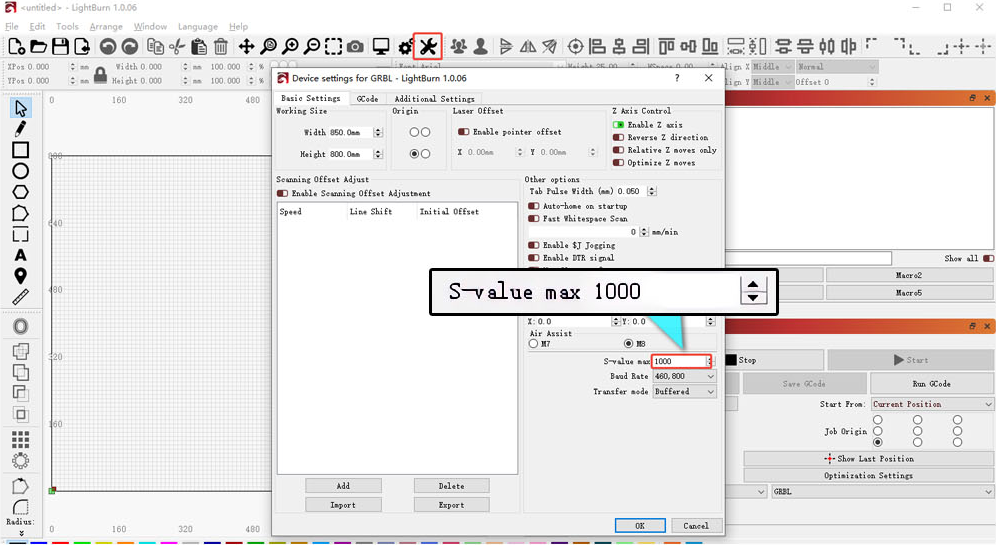
Abbildung 77
8. Versorgungsspannung prüfen
Eine unzureichende Spannung oder Stromstärke beeinträchtigt die Laserleistung direkt.
- Netzteil messen: Stellen Sie das Multimeter auf Gleichspannungsmessung ein und messen Sie die Ausgangsspannung des Netzteils. Sie sollte 24 V betragen.
- Laserkabel messen: Trennen Sie das Laserkabel, starten Sie ein Schneidprogramm mit 100 % Leistung und einer Geschwindigkeit von 1 mm/min und prüfen Sie mit einem Multimeter im Gleichspannungsmodus, ob die Spannung zwischen den Pins 2 und 3 24 V und zwischen den Pins 4 und 5 5 V beträgt, wie in Abbildung 78 gezeigt. Den Messablauf finden Sie im Video zur Spannungsmessung am Laserkabel des K2 Pro.
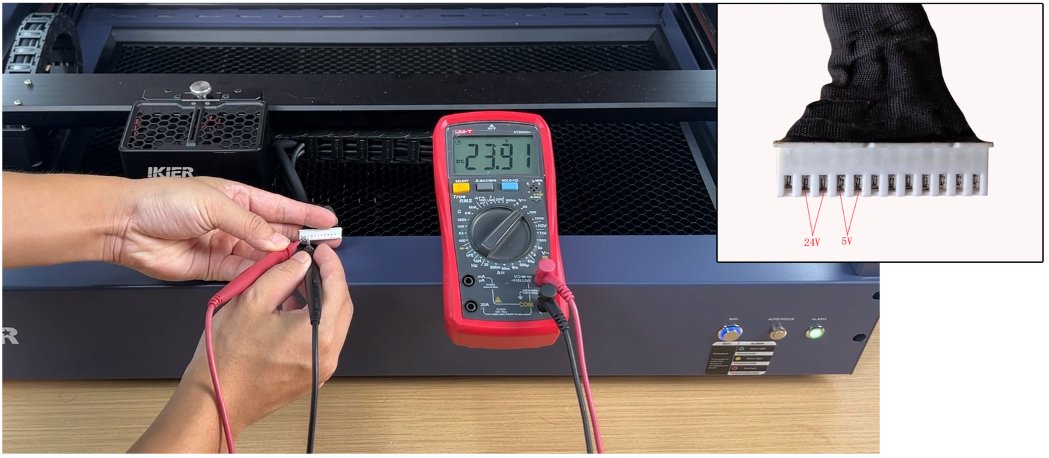
Abbildung 78
9. Laserpunkt prüfen
Fahren Sie die Z-Achse in ihre höchste Position und prüfen Sie mit der Lasertestfunktion, ob der Laserpunkt ungewöhnlich ist. Sie können ein aussagekräftiges Foto machen und es dem Kundendienst zur Beurteilung bereitstellen.
10. Kundendienst kontaktieren
Wenn Sie bei der Fehlerbehebung ein Problem feststellen, es aber nicht selbst beheben können oder die Fehlerursache nicht ermitteln können, stellen Sie dem Kundendienst bei der Kontaktaufnahme die folgenden Informationen bereit:
- Video zur Fehlerbehebung: Zeigen Sie die Gravurlinien während der Bearbeitung und das Endergebnis sowie den Zustand des Schutzglases und der Fokussierlinse.
- Durchgeführte Prüfschritte und Ergebnisse.
- Foto der Seriennummer der Maschine, wie in Abbildung 79 gezeigt.
Abbildung 79
11. Hinweis zum Austausch von Zubehörteilen
- Wenn das Schutzglas ausgetauscht werden muss, sehen Sie sich das Video zur Laserreinigung des K2 Pro an.
Problem noch nicht behoben? Kontaktieren Sie den Support mit den Angaben unter Angaben für den Support.
Verwandte Probleme: Schneidleistung gering · Luftunterstützung fehlt · Optik verschmutzt
¶ Linien nicht geschlossen
Was Sie sehen: Die gravierten Linien sind an Ecken oder Start-/Endpunkten unterbrochen und schließen nicht.
Prüfen Sie in dieser Reihenfolge:
Führen Sie zur Fehlerbehebung die folgenden Schritte nacheinander aus:
1. Softwareparameter prüfen
Prüfen Sie anhand der empfohlenen Parametertabelle, ob die aktuellen Einstellungen geeignet sind. Sie können die Leistung erhöhen oder die Geschwindigkeit leicht reduzieren und anschließend testen, ob sich der Linienschluss verbessert.
2. Constant Power (konstante Leistung) aktivieren
Aktivieren Sie in der Software den Modus „Constant Power“ und prüfen Sie, ob dies das Problem behebt.
3. Mindestleistungswert einstellen
Sehen Sie sich das Video zur Einstellung der Mindestleistung des K2 Pro an und befolgen Sie die folgenden Schritte:
Unterbrochene oder nicht geschlossene Linien hängen normalerweise mit einem zu niedrig eingestellten Mindestleistungswert des Lasers ($31) zusammen. Stellen Sie ihn wie folgt ein:
① AtomStack Studio:
- Öffnen Sie das Menü Settings und klicken Sie mehr als 7 Mal hintereinander mit der linken Maustaste auf die Softwareversionsnummer, um Developer Mode (Entwicklermodus) zu aktivieren.
- Klicken Sie in der Menüleiste auf „Serial Port Log“, um die Konsole zu öffnen.
- Geben Sie
$31=*in das Codefeld ein und senden Sie den Befehl. Das * steht für den zu testenden Wert. Erhöhen Sie den Wert schrittweise, bis die Linie geschlossen ist. Wenn die Linie beispielsweise bei einem Wert von 0 für$31nicht geschlossen wird, senden Sie$31=10. Ist die Linie weiterhin nicht geschlossen, erhöhen Sie den Wert und senden Sie$31=20. Erhöhen Sie den Wert weiter, bis die Linie geschlossen ist.
② LightBurn:
- Klicken Sie auf „Edit“, wählen Sie „Machine Settings“ und suchen Sie nach
$31. - Erhöhen Sie den Wert schrittweise und klicken Sie anschließend auf „Write“ → „OK“, um die Einstellung zu speichern.
- Wiederholen Sie den Vorgang und erhöhen Sie den Wert
$31weiter, bis die Linie geschlossen ist.
4. Werkseinstellungen wiederherstellen
Wenn die obigen Schritte das Problem nicht beheben, sehen Sie sich das Video zum Zurücksetzen des K2 Pro auf die Werkseinstellungen an und befolgen Sie die folgenden Schritte:
① AtomStack Studio
- Klicken Sie in der Navigationsleiste auf das Menü „Settings“ und suchen Sie im Einstellungsfenster nach „Version: V*.*.*“.
- Klicken Sie mindestens 7 Mal hintereinander auf die Zahl nach der Versionsnummer. Die Entwicklermodusoption „Serial Port Log“ erscheint daraufhin in der Menüleiste.
- Klicken Sie auf „Serial Port Log“, um die Oberfläche zu öffnen. Im Codefeld wird eine Reihe von Ausführungscodes angezeigt.
- Klicken Sie unten rechts in der Oberfläche auf „Reset“. Wenn die Konsole anzeigt, dass das Zurücksetzen abgeschlossen ist, und am Ende „OK“ erscheint, ist das Zurücksetzen abgeschlossen.
- Klicken Sie oben rechts in der Oberfläche auf „close“ (Schließen), um sie zu verlassen.
② LightBurn
Wählen Sie „Console“, geben Sie $RST=* in das Codefeld ein und klicken Sie auf Send, wie in Abbildung 80 gezeigt.
Abbildung 80
5. Kundendienst kontaktieren
Wenn Sie bei der Fehlerbehebung ein Problem feststellen, es aber nicht selbst beheben können oder die Fehlerursache nicht ermitteln können, stellen Sie dem Kundendienst bei der Kontaktaufnahme die folgenden Informationen bereit:
- Video zur Fehlerbehebung: Zeigen Sie die Schnittlinien während der Bearbeitung und das Endergebnis sowie den Zustand des Schutzglases und der Fokussierlinse.
- Durchgeführte Prüfschritte und Ergebnisse.
- Foto der Seriennummer der Maschine, wie in Abbildung 81 gezeigt.
Abbildung 81
Prüfen Sie den Erfolg: Testen Sie die Gravur erneut und bestätigen Sie, dass die Linie geschlossen ist.
Problem noch nicht behoben? Kontaktieren Sie den Support mit den Angaben unter Angaben für den Support.
Verwandte Probleme: Gravur verzerrt · Schneidleistung gering · Gravurlinien zu dick
¶ Drehgravur gespiegelt
Was Sie sehen: Bei Verwendung der Drehvorrichtung ist das Bild umgekehrt oder gespiegelt.
Prüfen Sie in dieser Reihenfolge:
Führen Sie zur Fehlerbehebung die folgenden Schritte nacheinander aus:
1. Aufstellrichtung prüfen
- Beachten Sie beim Transportförderer, dass sich das Kabel an der Vorderseite des Gravierers befindet.
- Bei der Drehvorrichtung befindet sich der Motor auf der rechten Seite.
2. Spiegelungseinstellungen prüfen
Prüfen Sie, ob in den Drehvorrichtungseinstellungen von AtomStack Studio oder LightBurn die Option für gespiegelte Ausgabe ausgewählt ist, wie in Abbildung 97 und Abbildung 98 gezeigt.
Abbildung 97
Abbildung 98
3. Einstellung zur Richtungsumkehr der Y-Achse prüfen (LightBurn)
Wählen Sie in LightBurn oder LaserGRBL in der Menüleiste unter „Edit“ die Option „Machine Settings“ und suchen Sie „Y Direction pin invert ($3)“ (Richtungssignal der Y-Achse invertieren). Ist der Wert auf true (wahr) eingestellt, ändern Sie ihn auf false (falsch); ist er auf false eingestellt, ändern Sie ihn auf true. Klicken Sie anschließend auf „Write“ und dann auf „OK“.
4. Werkseinstellungen wiederherstellen
Wenn keiner der obigen Schritte das Problem behebt, sehen Sie sich das Video zum Zurücksetzen des K2 Pro auf die Werkseinstellungen an und befolgen Sie die folgenden Schritte:
① AtomStack Studio
- Klicken Sie in der Navigationsleiste auf „Settings“ und suchen Sie im Einstellungsfenster nach „Version: V*.*.*“.
- Klicken Sie mehr als 7 Mal hintereinander auf die Zahl nach der Versionsnummer. Die Entwicklermodusoption „Serial Port Log“ erscheint daraufhin in der Menüleiste.
- Klicken Sie auf „Serial Port Log“, um die Oberfläche zu öffnen. Im Codefenster wird eine Reihe von Ausführungscodes angezeigt.
- Klicken Sie unten rechts in der Oberfläche auf „Reset“. Wenn im Codefenster mehrere Zeilen mit Rückmeldungen zum Zurücksetzen erscheinen und am Ende „OK“ angezeigt wird, ist das Zurücksetzen abgeschlossen.
- Klicken Sie oben rechts auf „Close“ (Schließen), um die Oberfläche zu verlassen.
② LightBurn
Wählen Sie „Console“, geben Sie $RST=* in das Codefeld ein und klicken Sie auf „Send“, wie in Abbildung 99 gezeigt.
Abbildung 99
5. Kundendienst kontaktieren
Wenn keiner der obigen Schritte das Problem behebt, stellen Sie dem Kundendienst bei der Kontaktaufnahme die folgenden Informationen bereit:
- Video zur Fehlerbehebung: Zeigen Sie den Gravurzustand und die Ergebnisse.
- Durchgeführte Prüfschritte und Ergebnisse.
- Foto der Seriennummer der Maschine, wie in Abbildung 100 gezeigt.
Abbildung 100
Problem noch nicht behoben? Kontaktieren Sie den Support mit den Angaben unter Angaben für den Support.
Verwandte Probleme: Gravur gespiegelt · Gravur verzerrt · Achsbewegung gestört