Master: Startet nicht, PC-Verbindung gestört
← Alle Master-Fehlerbehebungen
Die Maschine lässt sich nicht einschalten, verbindet sich nicht mit einem Computer, zeigt nichts auf dem Bedienbildschirm an, erkennt kein USB-Laufwerk oder kann die Firmware nicht aktualisieren.
Schalten Sie die Maschine aus, bevor Sie die Spiegel prüfen oder die äußere Abdeckung entfernen, um die LED-Verkabelung zu prüfen. Trennen Sie die Maschine von der Stromversorgung, bevor Sie die Verkabelung der Laserstromversorgung oder die Laserröhre prüfen. Öffnen Sie die Gehäusetür nicht während des Betriebs. Beaufsichtigen Sie den Betrieb bei deaktivierter Flammenerkennung kontinuierlich und auch nach Änderungen ihrer Empfindlichkeitseinstellungen; stellen Sie beim Wechsel des Materials die ursprünglichen Empfindlichkeitswerte wieder her.
¶ Startfehler, Anzeige aus
Was Sie sehen: Die Maschine lässt sich nicht normal einschalten, und die Betriebsanzeige bleibt aus.
Prüfen Sie in dieser Reihenfolge:

Lösung: Bitte sehen Sie sich das Video zur Fehlerbehebung beim Einschalten des Master an.
- Spannungsspezifikation prüfen:
Vergewissern Sie sich, dass die Maschine zur örtlichen Netzspannung passt. Der Master ist für regionale Stromnetze in Versionen mit 220 V und 110 V erhältlich.
- Netzkabel prüfen:
Vergewissern Sie sich, dass das Netzkabel sicher angeschlossen ist. Ziehen Sie es ab und stecken Sie es anschließend fest wieder ein.
- Not-Aus-Schalter prüfen:
Vergewissern Sie sich, dass der Not-Aus-Schalter gelöst ist. Drücken Sie den Knopf, drehen Sie ihn im Uhrzeigersinn und lassen Sie ihn anschließend los.
- Lässt sich das Problem weiterhin nicht beheben, ist möglicherweise der Netzschalter defekt. Senden Sie dem Kundenservice ein Foto der Seriennummer der Maschine (siehe Abbildung 20) sowie ein Video, das den Fehler zeigt.

Anweisungen zum Austausch des Netzschalters finden Sie im Video zum Austausch des Netzschalters des Master.
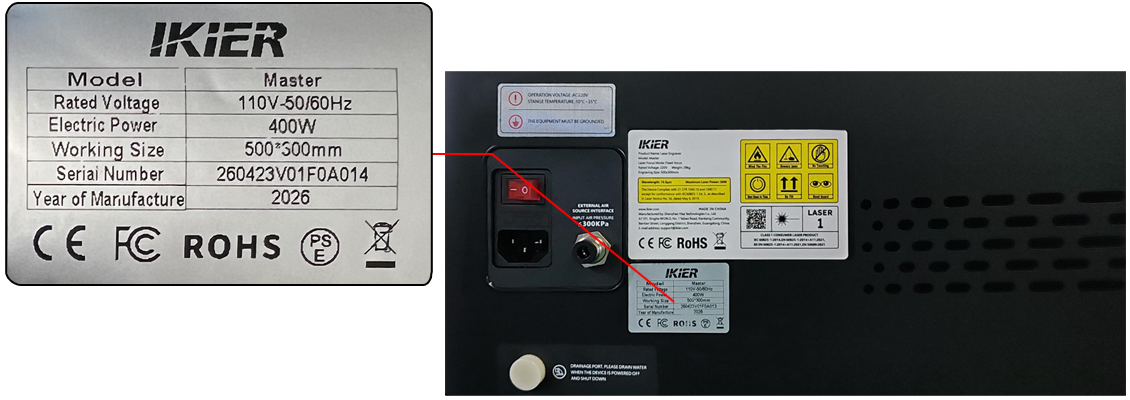
Abbildung 20
Problem noch nicht behoben? Kontaktieren Sie den Support mit den Angaben unter Angaben für den Support.
Verwandte Probleme: Startfehler, Anzeige an · PC-Verbindung scheitert · Bildschirm bleibt dunkel
¶ Startfehler, Anzeige an
Was Sie sehen: Die Maschine lässt sich nicht normal einschalten, obwohl die Betriebsanzeige leuchtet.
Prüfen Sie in dieser Reihenfolge:
Lösung: Bitte sehen Sie sich das Video zur Fehlerbehebung beim Einschalten des Master an.
- Prüfen, ob nach dem Einschalten ein Signalton ertönt:
Wenn kein Signalton ertönt, wurde die Hauptplatine möglicherweise nicht ordnungsgemäß gestartet. Prüfen Sie zunächst, ob die Anzeige auf der Hauptplatine leuchtet.
- Anzeige der Hauptplatine prüfen:
- Wenn die Anzeige der Hauptplatine leuchtet, aber kein Signalton ertönt und keine normale Verbindung zur Maschine hergestellt werden kann:
Dies kann auf einen Fehler der Hauptplatine hindeuten. Trennen Sie alle an die Hauptplatine angeschlossenen Kabel – mit Ausnahme des Stromkabels der Hauptplatine (siehe Abbildung 21) – und starten Sie die Maschine anschließend neu. Prüfen Sie, ob nun ein Signalton ertönt und eine normale Verbindung hergestellt werden kann.
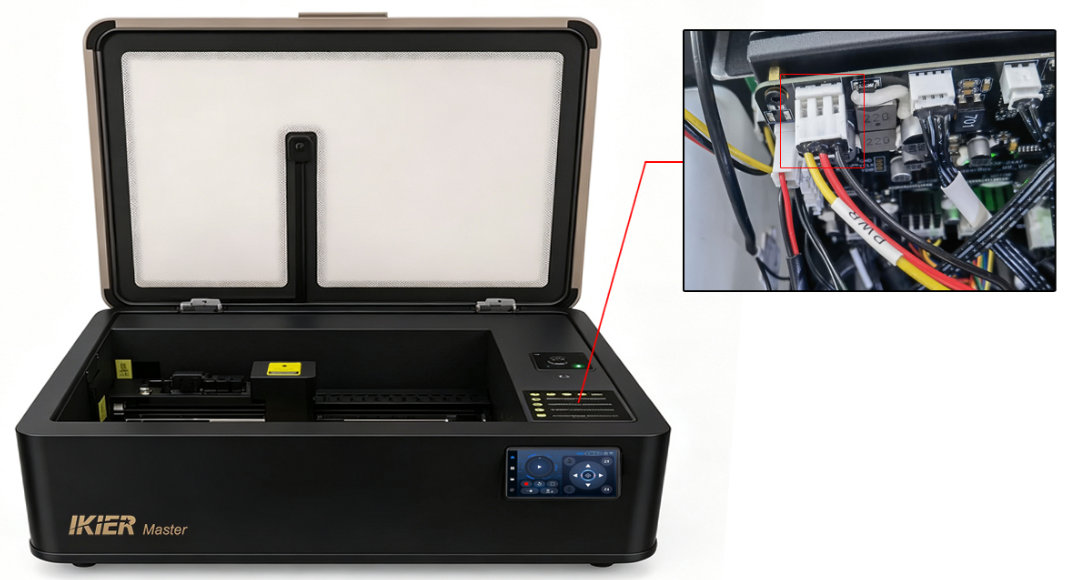
Abbildung 21
-
Startet die Maschine nach dem Trennen der übrigen Kabel normal und lässt sich verbinden, schließen Sie die Kabel einzeln wieder an. So ermitteln Sie, welches Kabel den Fehler verursacht. Melden Sie das Ergebnis anschließend dem Kundenservice.
-
Ertönt weiterhin kein Signalton, ist die Hauptplatine wahrscheinlich defekt. Senden Sie dem Kundenservice die Seriennummer der Maschine und ein Video des Fehlers. Anweisungen zum Austausch der Hauptplatine finden Sie im Video zum Austausch der Master-Hauptplatine.
-
Wenn die Anzeige der Hauptplatine nicht leuchtet:
Dies kann auf einen Fehler des Schaltnetzteils hindeuten. Falls Sie ein Multimeter besitzen, messen Sie im Gleichspannungsmodus, ob zwischen dem roten und dem schwarzen Kabel des Stromkabels der Hauptplatine 24 V anliegen (siehe Abbildung 22).
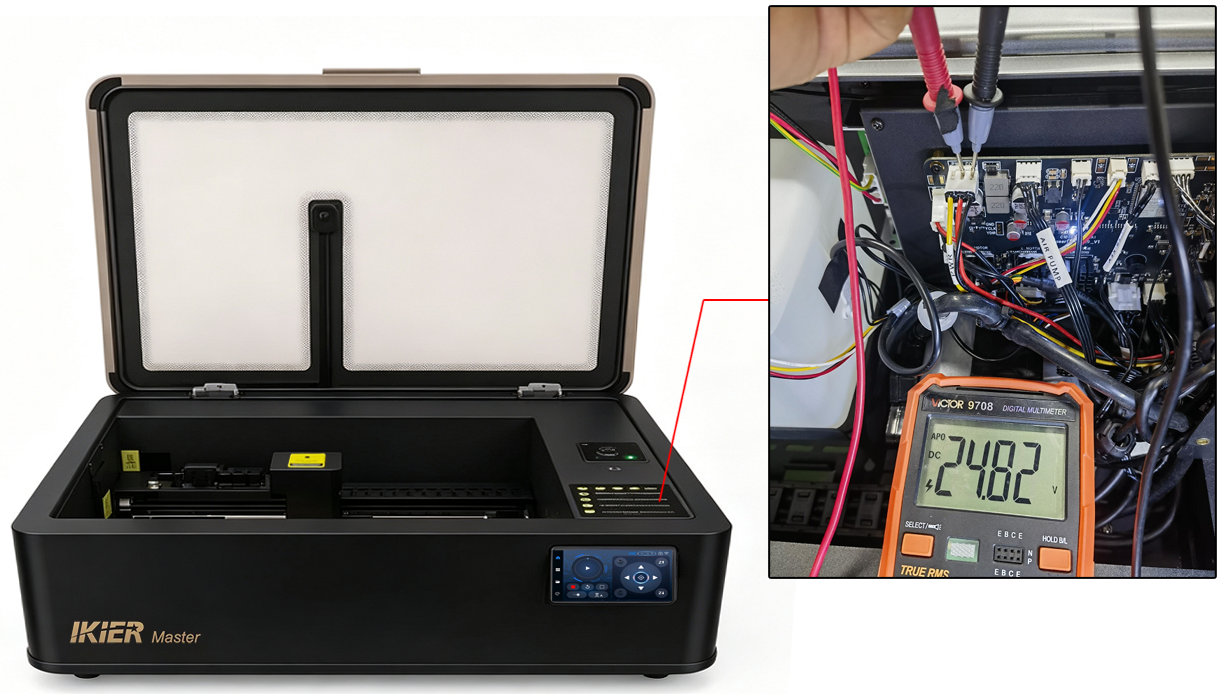
Abbildung 22
- Wird keine Spannung gemessen, gilt das Schaltnetzteil als fehlerhaft. Senden Sie dem Kundenservice die Seriennummer der Maschine (siehe Abbildung 23) sowie ein Video der Spannungsmessung. Anweisungen zum Austausch des Schaltnetzteils finden Sie im entsprechenden Austauschvideo für den Master.

- Werden 24 V gemessen, die Hauptplatine startet jedoch scheinbar ständig neu, kann das Schaltnetzteil weiterhin die Ursache sein.
Abbildung 23
Problem noch nicht behoben? Kontaktieren Sie den Support mit den Angaben unter Angaben für den Support.
Verwandte Probleme: Startfehler, Anzeige aus · PC-Verbindung scheitert · Bildschirm bleibt dunkel
¶ PC-Verbindung scheitert
Was Sie sehen: Die Maschine lässt sich nicht mit dem Computer verbinden.
Prüfen Sie in dieser Reihenfolge:

Lösung: Bitte sehen Sie sich das Video zur Fehlerbehebung der Master-Verbindung an.
- Bestätigen, dass die Maschine normal gestartet ist:
Prüfen Sie, ob der Signalton der Hauptplatine zu hören ist.
-
Ist der Signalton zu hören, wurde die Maschine normal gestartet.
-
Ist kein Signalton zu hören, lesen Sie zur Fehlerbehebung den Abschnitt Master lässt sich nicht normal einschalten; die Betriebsanzeige bleibt aus oder Master lässt sich nicht normal einschalten; die Betriebsanzeige leuchtet.
- Prüfen, ob das Type-C-Kabel richtig angeschlossen ist:
Trennen Sie das Type-C-Kabel an beiden Enden und schließen Sie es wieder an die Maschine und den USB-Anschluss des Computers an. Alternativ können Sie einen anderen USB-Anschluss des Computers verwenden.
- Betriebssystem bestätigen:
-
Windows-Computer können direkt mit einem Type-C-zu-USB-A-Kabel oder über eine USB-C-Verbindung verwendet werden.
-
Für Computer mit macOS oder HarmonyOS ist ein Dock bzw. Hub erforderlich (siehe Abbildung 24), um das USB-A-Ende des Type-C-Kabels anzuschließen.
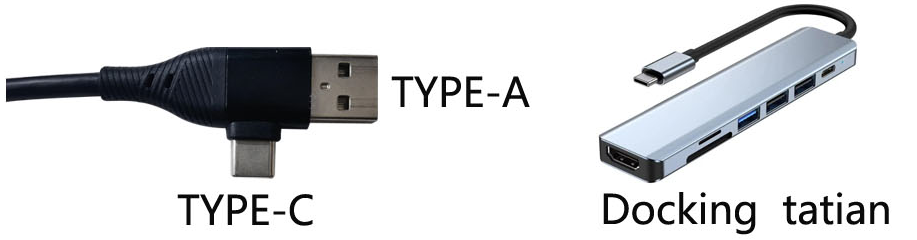
Abbildung 24
- Serielle Schnittstelle prüfen:
-
Bei Verwendung von AtomStack Studio ist keine zusätzliche Bestätigung erforderlich.
-
Bei Verwendung von LightBurn muss die richtige serielle Schnittstelle ausgewählt sein. Prüfen Sie im Geräte-Manager des Computers, welchem COM-Anschluss das CH340-Gerät zugewiesen ist (siehe Abbildung 25).
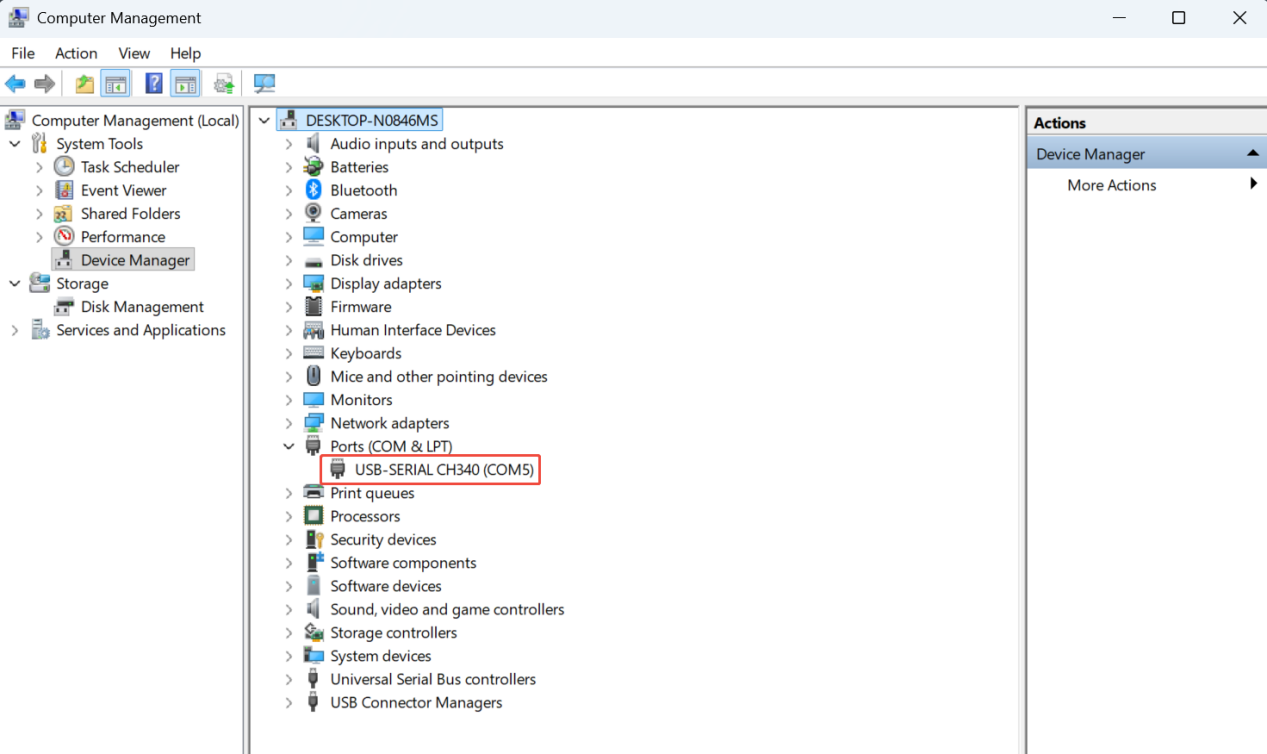
Abbildung 25
- Sicherstellen, dass keine andere Software die Verbindung belegt:
Vergewissern Sie sich, dass derzeit keine andere Software mit der Graviermaschine verbunden ist.
- Konfigurierten Controller prüfen:
- Für AtomStack Studio ist keine zusätzliche Einrichtung erforderlich.

- Bei Verwendung von LightBurn muss ein GRBL-Controller hinzugefügt werden. Alternativ können Sie die werkseitige Konfigurationsdatei importieren, die dem Master beiliegt. Weitere Informationen finden Sie im Abschnitt zur LightBurn-Verbindung des Online-Verbindungstutorials für den Master.
Treiber der seriellen Schnittstelle prüfen:
Prüfen Sie im Geräte-Manager, ob ein serielles CH340-Gerät angezeigt wird. Falls nicht, installieren Sie zuerst den seriellen Treiber. Die Download-Links für die Treiber finden Sie hier:
-
Download-Link für den Windows-Treiber: https://asa.atomstack.com/downloadWindowsDrivers.do3
-
Download-Link für den Mac-Treiber: https://asa.atomstack.com/downloadMacDrivers.do3
- Baudrate prüfen:
-
Bei AtomStack Studio muss diese Einstellung nicht geprüft werden.
-
Bei Verwendung von LightBurn muss die Baudrate auf 460800 eingestellt sein (siehe Abbildung 26).
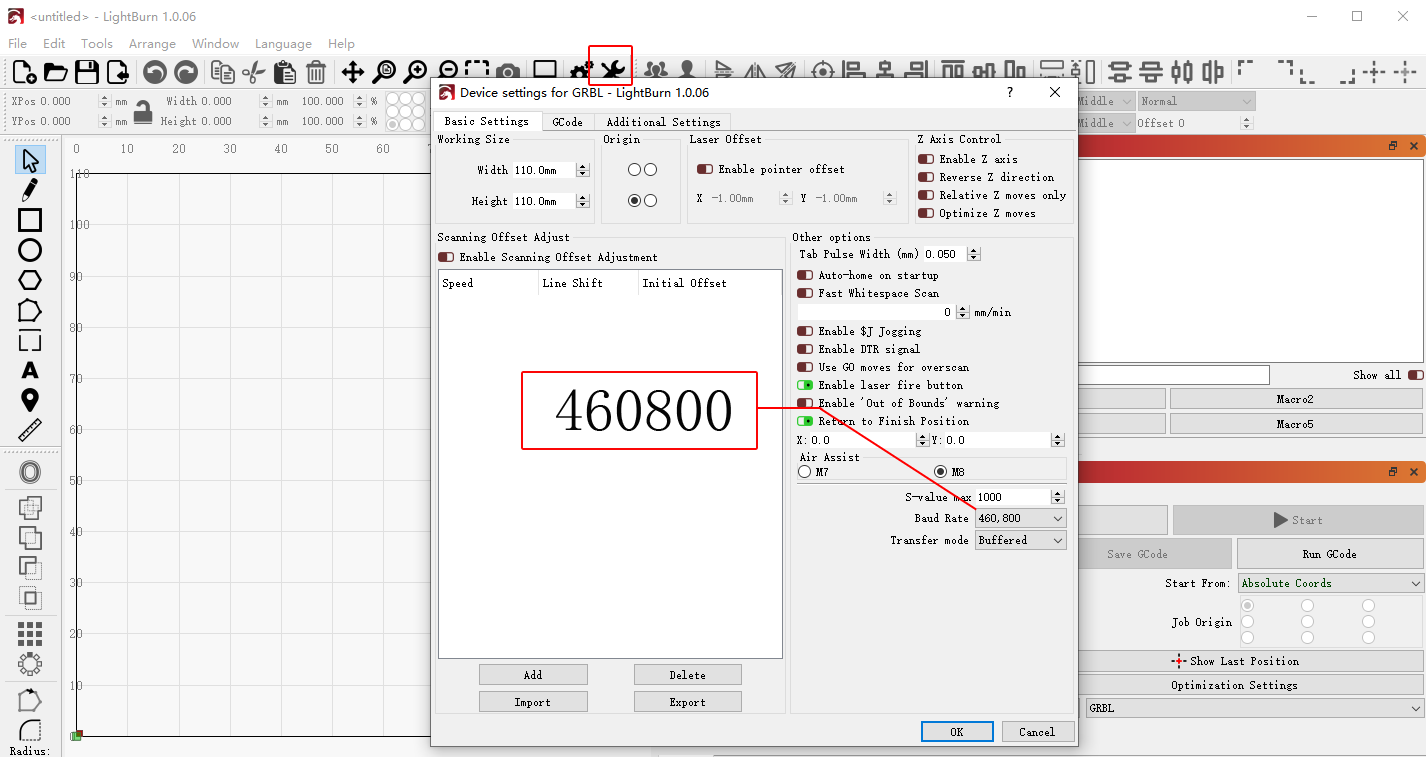
Abbildung 26
- Computer und Software prüfen:
Verbinden Sie die Maschine nach Möglichkeit mit einem anderen Computer, um festzustellen, ob die Verbindung dort ordnungsgemäß funktioniert.
- Lässt sich das Problem nach Durchführung der oben genannten Schritte weiterhin nicht beheben, senden Sie dem Kundenservice ein Video des Fehlers, eine Aufzeichnung der bereits durchgeführten Prüfungen und die Seriennummer der Maschine (siehe Abbildung 27).
Abbildung 27

Anweisungen zum Austausch der Hauptplatine finden Sie im Video zum Austausch der Master-Hauptplatine.
Problem noch nicht behoben? Kontaktieren Sie den Support mit den Angaben unter Angaben für den Support.
Verwandte Probleme: Startfehler, Anzeige aus · Startfehler, Anzeige an · Gravur stoppt
¶ Bildschirm bleibt dunkel
Was Sie sehen: Der Bedienbildschirm zeigt nach dem Einschalten der Maschine nichts an.
Prüfen Sie in dieser Reihenfolge:
- Bestätigen, dass die Maschine normal eingeschaltet wird:
Vergewissern Sie sich, dass beim Start der Signalton der Hauptplatine zu hören ist und die Maschine bei einer Computerverbindung normal gesteuert werden kann.
Startet die Maschine nicht ordnungsgemäß, lesen Sie den Abschnitt Master lässt sich nicht normal einschalten; die Betriebsanzeige bleibt aus oder Master lässt sich nicht normal einschalten; die Betriebsanzeige leuchtet.
-
Zustand des Bedienfelds prüfen: Untersuchen Sie sorgfältig, ob das Bedienfeld beim Transport beschädigt wurde.
-
Kabelverbindungen der Hauptplatine prüfen:
Öffnen Sie die innere Abdeckung des Gehäuses und prüfen Sie, ob das Kabel des Bedienfelds locker sitzt (siehe Abbildung 28).
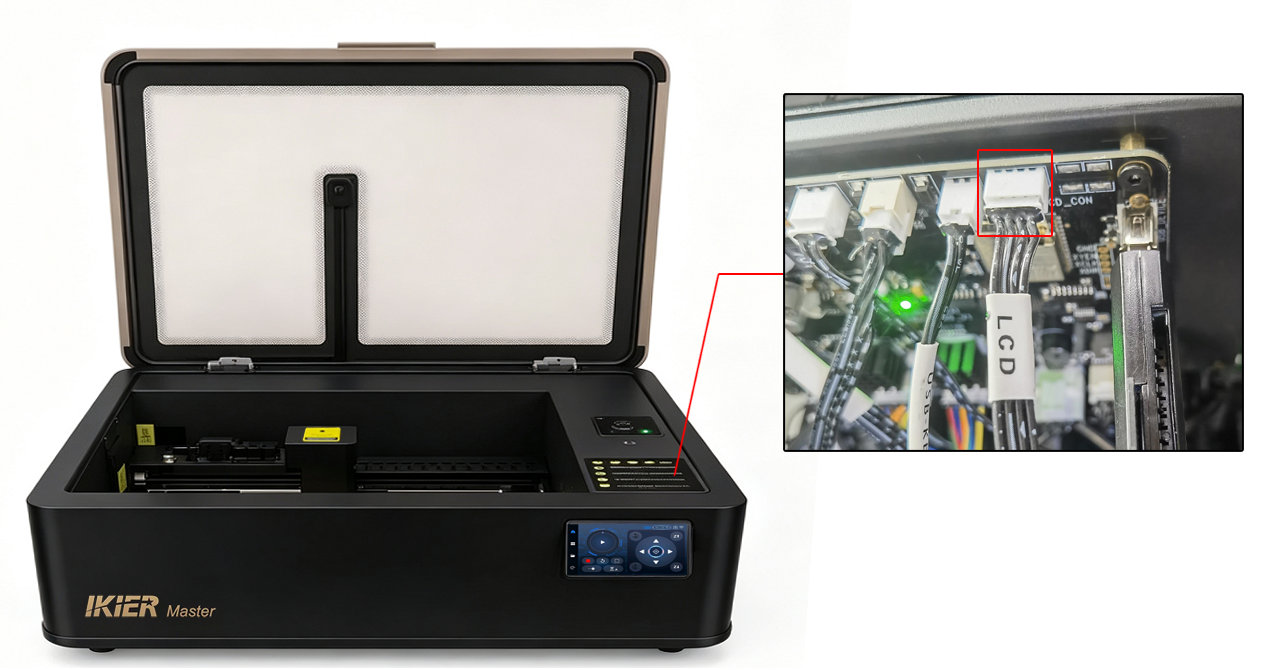
Abbildung 28
- Firmwareversion der Hauptplatine prüfen:
Verbinden Sie die Maschine, prüfen Sie die aktuelle Firmwareversion in AtomStack Studio und senden Sie dem Kundenservice einen Screenshot, damit die korrekte Firmwareversion überprüft werden kann (siehe Abbildung 29).
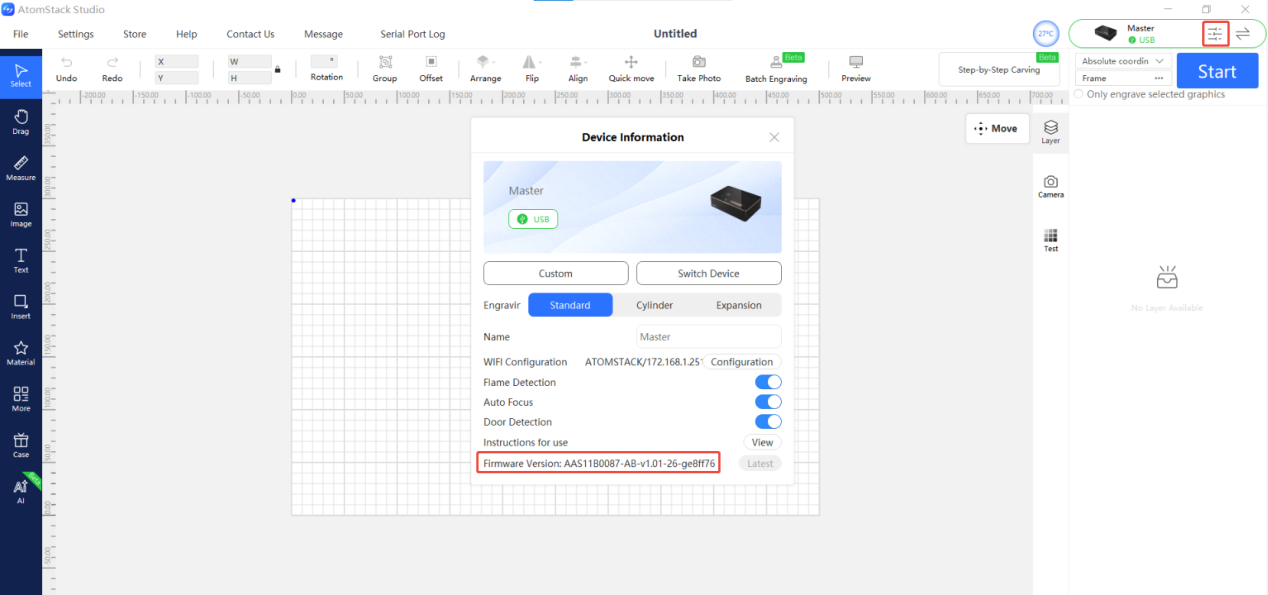
Abbildung 29
- Werden bei den obigen Prüfungen keine Auffälligkeiten festgestellt, ist möglicherweise der Bildschirm des Bedienfelds defekt. Senden Sie dem Kundenservice ein Video des Fehlers, eine Aufzeichnung der bereits durchgeführten Prüfungen und die Seriennummer der Maschine (siehe Abbildung 30).
Abbildung 30

Anweisungen zum Austausch des Bedienfelds finden Sie im Video zum Austausch des Master-Bedienfelds.
Problem noch nicht behoben? Kontaktieren Sie den Support mit den Angaben unter Angaben für den Support.
Verwandte Probleme: Startfehler, Anzeige aus · Startfehler, Anzeige an · Firmware-Updatefehler
¶ USB-Laufwerk unerkannt
Was Sie sehen: Die Maschine erkennt das USB-Laufwerk nicht.
Prüfen Sie in dieser Reihenfolge:
Lösung: Bitte sehen Sie sich den Leitfaden zur Fehlerbehebung der USB-Laufwerkerkennung des Master an.
-
Entfernen Sie das USB-Laufwerk, stecken Sie es wieder ein und starten Sie die Maschine neu. Prüfen Sie anschließend, ob das USB-Laufwerk erkannt wird.
-
Schließen Sie das USB-Laufwerk an einen Computer an und prüfen Sie, ob es normal gelesen werden kann.
-
Formatieren Sie das USB-Laufwerk am Computer mit dem Dateisystem FAT32.
-
Verwenden Sie testweise ein anderes USB-Laufwerk mit höchstens 32 GB und prüfen Sie, ob die Maschine es automatisch erkennt.
-
Lässt sich das Problem mit den obigen Schritten nicht beheben, senden Sie dem Kundenservice bitte Folgendes:
-
Ein Video, das den Fehler zeigt
-
Die bereits durchgeführten Schritte zur Fehlerbehebung
-
Ein Foto der Seriennummer der Maschine (siehe Abbildung 83)
Abbildung 83
Prüfen Sie den Erfolg: Entfernen Sie das USB-Laufwerk und setzen Sie es wieder ein. Starten Sie anschließend die Maschine neu und prüfen Sie, ob das USB-Laufwerk erkannt wird.
Problem noch nicht behoben? Kontaktieren Sie den Support mit den Angaben unter Angaben für den Support.
Verwandte Probleme: Firmware-Updatefehler · Bildschirm bleibt dunkel
¶ Firmware-Updatefehler
Was Sie sehen: Die Maschine kann die Firmware nicht aktualisieren.
Prüfen Sie in dieser Reihenfolge:

Lösung: Bitte sehen Sie sich den Leitfaden zur Fehlerbehebung beim Aktualisieren der Master-Firmware an.
- Firmwareversion bestätigen:
Prüfen Sie die aktuelle Firmwareversion der Maschine in AtomStack Studio oder in der mobilen App.
Stimmt der Firmwarename nicht mit dem Aktualisierungspaket überein, kann die Firmware nicht aktualisiert werden.
- Bestätigen, dass ein USB-Laufwerk eingesteckt ist:
Während der Firmwareaktualisierung muss ein USB-Laufwerk in der Maschine eingesteckt sein, da es als Speichermedium dient.
- Format der Firmwaredatei bestätigen:
Die Firmwaredatei muss im Format .bin vorliegen und im Stammverzeichnis des USB-Laufwerks gespeichert sein.
Wenn Sie die Firmwaredatei manuell auf das USB-Laufwerk kopieren, darf sie nicht in einem Unterordner liegen.
- Funktion des USB-Laufwerks bestätigen:
Schließen Sie das USB-Laufwerk an einen Computer an und prüfen Sie, ob es normal gelesen werden kann.
Sie können auch eine NC- oder GC-Datei aus der Software exportieren, auf das USB-Laufwerk kopieren, dieses in die Maschine einsetzen und am Bedienfeld prüfen, ob die Datei korrekt gelesen werden kann.
Problem noch nicht behoben? Kontaktieren Sie den Support mit den Angaben unter Angaben für den Support.
Verwandte Probleme: USB-Laufwerk unerkannt · Bildschirm bleibt dunkel · PC-Verbindung scheitert