Flex: alarma de puerta y retícula desalineada
← Todos los problemas del Flex
El software indica que la puerta está abierta cuando está cerrada, la retícula está desalineada o el encuadre infrarrojo no coincide con el grabado.
Desconecte la alimentación antes de desmontar o realizar pruebas eléctricas. Apague la grabadora antes de retirar el láser y desconectar su cable, o de retirar y volver a insertar la tarjeta TF. No apague la máquina ni retire la tarjeta TF durante una actualización de firmware.
¶ Puerta cerrada: alarma
Lo que observa: La puerta de la carcasa está cerrada, pero el software sigue indicando que no lo está.
Revise en este orden:
- Vuelva a cerrar la puerta de la carcasa
Cierre de nuevo la puerta de la carcasa y compruebe si desaparece la alarma.
- Active los finales de carrera a mano
Presione con los dedos los dos puntos de activación del final de carrera de la puerta de la carcasa, como se muestra en la Figura 70. Compruebe si el indicador de estado pasa de rojo a verde.
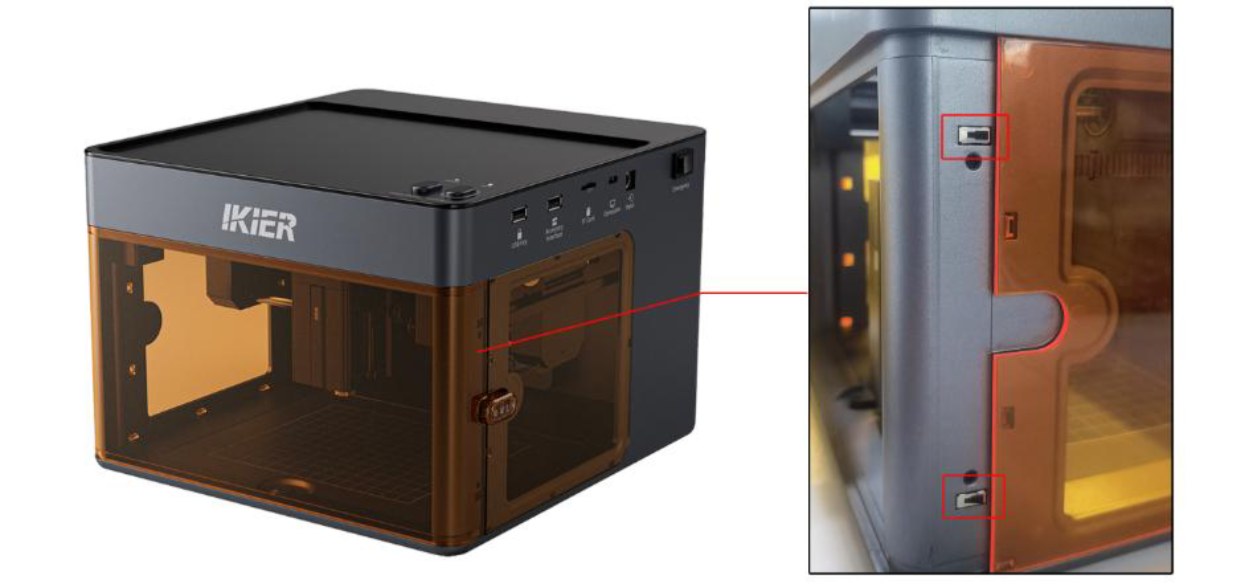
Figura 70
- Compruebe las conexiones de los cables
- Compruebe las conexiones: compruebe si los cables conectados a los finales de carrera y a la placa base están flojos, como se muestra en la Figura 71. Puede desconectarlos y volver a conectarlos para ver si se resuelve el problema.
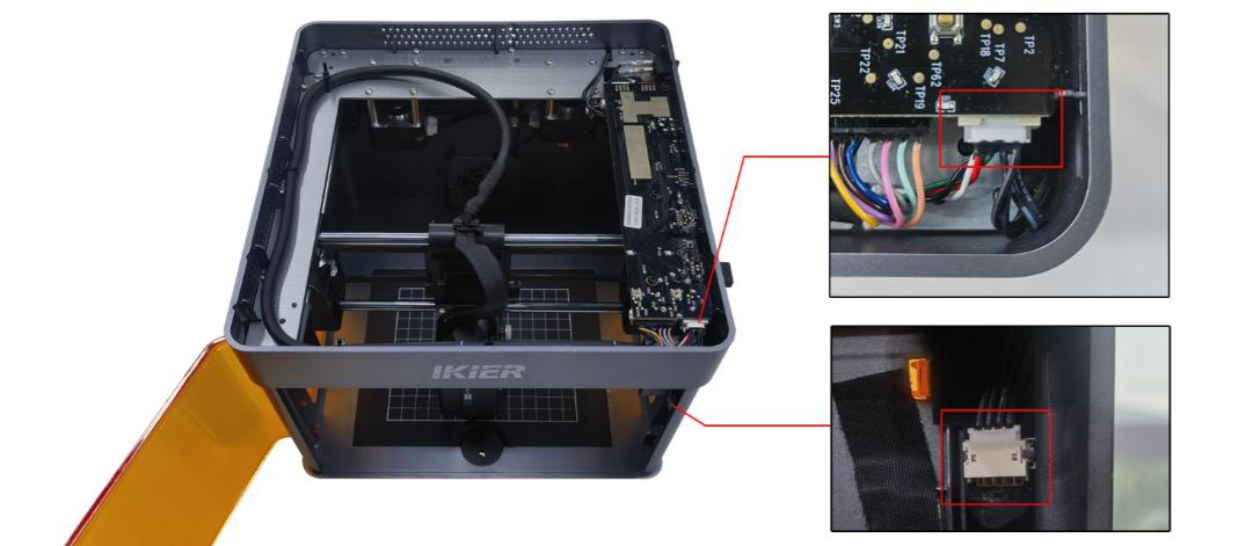
Figura 71
- Mida la tensión del cable: ponga el multímetro en modo de tensión continua y mida la tensión entre los pines 1 y 2 y entre los pines 2 y 3. Ambas medidas deben ser de 3.3 V, como se muestra en la Figura 72.
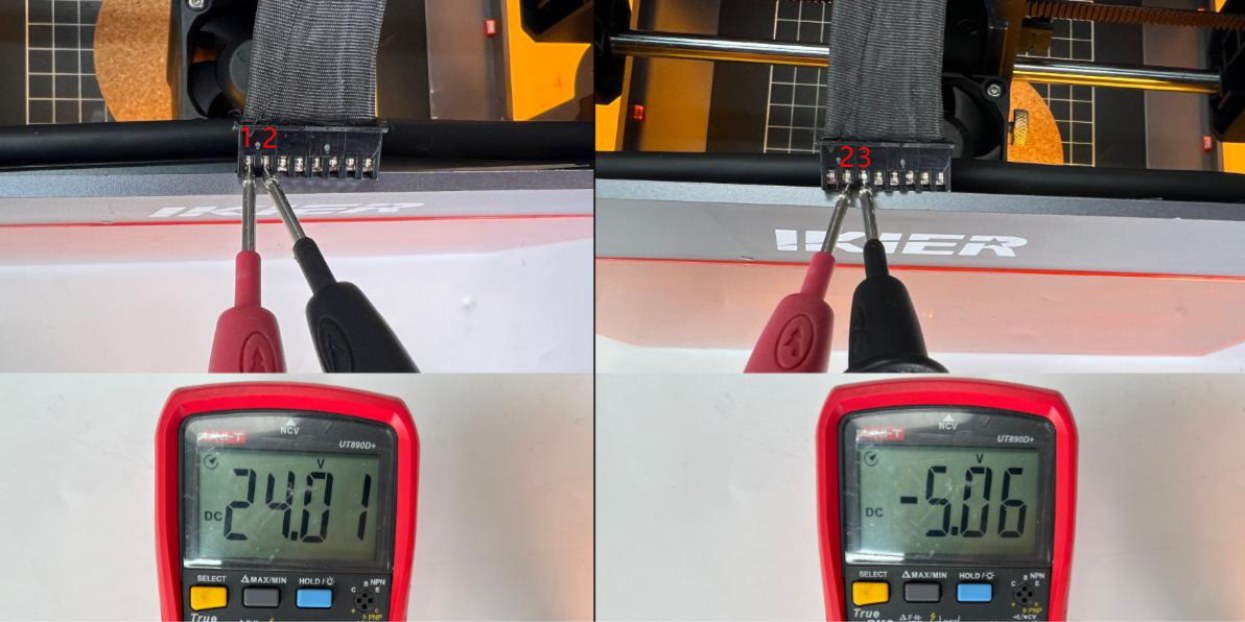
Figura 72
- Restablezca los valores de fábrica
Si el problema persiste tras completar los pasos anteriores, devuelva la máquina a los valores de fábrica para descartar que la causa sean unos parámetros mal configurados.
- Póngase en contacto con el servicio de atención al cliente
Si el problema persiste, póngase en contacto con el servicio de atención al cliente y facilite la información siguiente:
-
Video de la falla: muestre el estado de alarma y los pasos de diagnóstico realizados, incluidos el cierre de la puerta de la carcasa y la comprobación de las conexiones.
-
Si durante el diagnóstico identifica una falla, facilite fotografías nítidas de la pieza defectuosa.
-
Una fotografía de la etiqueta del número de serie de la parte trasera de la máquina (véase la Figura 73).
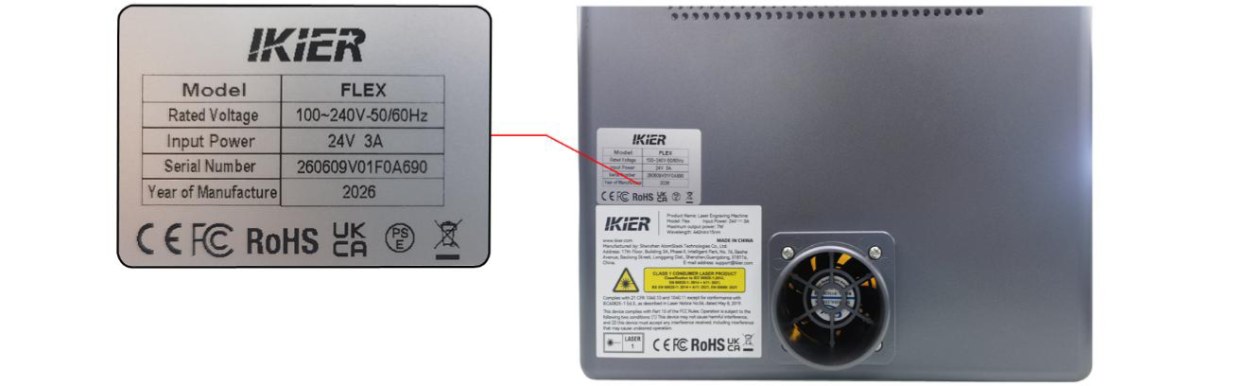
Figura 73
Confirme la solución: Cierre de nuevo la puerta de la carcasa y confirme que la alarma desaparece.
¿El problema persiste? Contacte al soporte con los detalles indicados en Qué enviar al soporte.
Problemas relacionados: Indicador rojo al inicio · Llave USB no detectada · Grabado se detiene
¶ Retícula desalineada
Lo que observa: La retícula roja no está alineada con la posición de grabado del láser.
Revise en este orden:
Siga los pasos siguientes para resolver el problema:
- Procedimiento desde el software de la computadora
① Restablecer el equipo. Una vez conectado el equipo, realice primero el posicionamiento inicial de la máquina para asegurarse de que las coordenadas quedan a cero.
② Acceder a la interfaz de calibración
-
Abra “Información del dispositivo” en la esquina superior derecha del software y confirme que en “Modo de posicionamiento” está seleccionado “Posicionamiento por retícula roja”.
-
Haga clic en el botón “Calibrar” situado a la derecha de “Posicionamiento por retícula roja” para acceder a la interfaz de calibración de la retícula.
③ Comprobar el área de trabajo. Haga clic en “Encuadre” para confirmar que el patrón de calibración queda dentro del área de grabado.
④ Grabar el patrón en cruz. Haga clic en “Grabar”. La máquina grabará un patrón en cruz que sirve de referencia para la calibración.
⑤ Alinear la retícula con el patrón en cruz. Siga las indicaciones de la ventana emergente y utilice los botones de desplazamiento direccional para ajustar la posición del cabezal láser hasta que la retícula roja quede perfectamente alineada con la cruz grabada.
Consejo: si el desplazamiento de cada ajuste resulta demasiado grande, puede ajustar manualmente el tamaño del paso (la distancia que recorre el cabezal láser cada vez que presiona un botón direccional) para controlarlo con más precisión.
⑥ Finalizar la calibración. Haga clic en “Hecho”. El sistema guardará los resultados y la calibración habrá terminado.
- Procedimiento desde la aplicación móvil
① Acceder a la interfaz de calibración. Abra la página de inicio de la aplicación y presione “Configuración” en la esquina superior derecha o en la barra de menú inferior para acceder a la interfaz de ajustes del dispositivo.
② Grabar el patrón en cruz. Presione “Posicionamiento por retícula roja”. En la interfaz “Marcar la posición actual” que aparece, presione el centro del círculo. La máquina grabará un patrón en cruz que sirve de referencia para la calibración.
③ Alinear la retícula con el patrón en cruz. Una vez terminado el grabado, siga las indicaciones de la ventana emergente y utilice los botones de desplazamiento direccional para ajustar la posición del cabezal láser hasta que la retícula roja quede perfectamente alineada con la cruz grabada.
Consejo: si el desplazamiento de cada ajuste resulta demasiado grande, puede ajustar manualmente el tamaño del paso (la distancia que recorre el cabezal láser cada vez que presiona un botón direccional) para controlarlo con más precisión.
④ Finalizar la calibración. Cuando confirme que la retícula queda perfectamente alineada con la cruz grabada, presione “Hecho”. El sistema guardará automáticamente los resultados y la calibración habrá terminado.
Confirme la solución: Confirme que la retícula roja esté perfectamente alineada con la cruz grabada y seleccione “Hecho” para guardar la calibración.
¿El problema persiste? Contacte al soporte con los detalles indicados en Qué enviar al soporte.
Problemas relacionados: Encuadre IR desfasado · Choque al grabar
¶ Encuadre IR desfasado
Lo que observa: Al usar el láser infrarrojo, la posición del encuadre no coincide con la posición de grabado.
Revise en este orden:
Siga los pasos siguientes para diagnosticar el problema:
- Calibre la retícula roja
Consulte el apartado “La retícula roja no está alineada con la posición de grabado del láser” y calibre la retícula según se indica.
- Pruebe con otro software de control
Asegúrese de estar utilizando el software oficial AtomStack Studio o una versión con licencia legítima de LightBurn. Si está utilizando LightBurn, pruebe a hacer una prueba de grabado con AtomStack Studio y compruebe si el problema se repite, para descartar problemas de compatibilidad con la versión del software.
- Restablezca los valores de fábrica
Si el problema persiste tras completar los pasos anteriores, devuelva la máquina a los valores de fábrica para descartar que la causa sean unos parámetros mal configurados.
- Póngase en contacto con el servicio de atención al cliente
Si el problema persiste, póngase en contacto con el servicio de atención al cliente y facilite la información siguiente:
-
Video de la falla: muestre la interfaz del software, el diseño del archivo, el proceso de encuadre y el problema que se produce.
-
Una descripción de los pasos de diagnóstico ya realizados.
-
Una fotografía de la etiqueta del número de serie de la parte trasera de la máquina (véase la Figura 75).
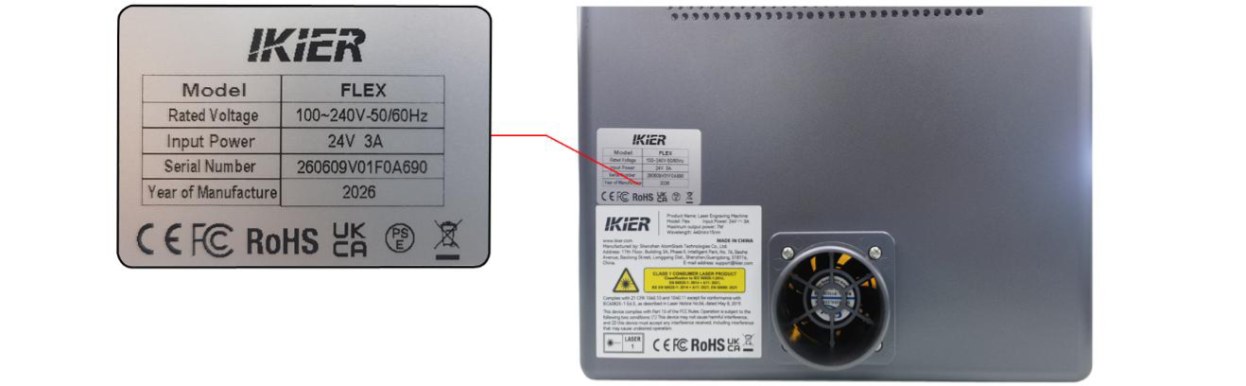
Figura 75
¿El problema persiste? Contacte al soporte con los detalles indicados en Qué enviar al soporte.
Problemas relacionados: Retícula desalineada · Choque al grabar