Flex: no enciende o no conecta a la computadora
← Todos los problemas del Flex
La máquina no enciende o no se conecta, muestra un indicador rojo o un aviso de almacenamiento, no lee la tarjeta TF o indica que falta la llave USB.
Desconecte la alimentación antes de desmontar o realizar pruebas eléctricas. Apague la grabadora antes de retirar el láser y desconectar su cable, o de retirar y volver a insertar la tarjeta TF. No apague la máquina ni retire la tarjeta TF durante una actualización de firmware.
¶ No enciende
Lo que observa: La máquina no enciende con normalidad.
Revise en este orden:
Siga los pasos siguientes en orden:
- Compruebe el indicador de estado de la parte superior
① El indicador está rojo fijo (estado de alarma)
- Compruebe la llave USB (alarma del software: no se detecta el bloqueo de seguridad USB)
Compruebe si la llave USB está bien insertada, como se muestra en la Figura 10. También puede moverla con suavidad y comprobar si el indicador se pone verde.
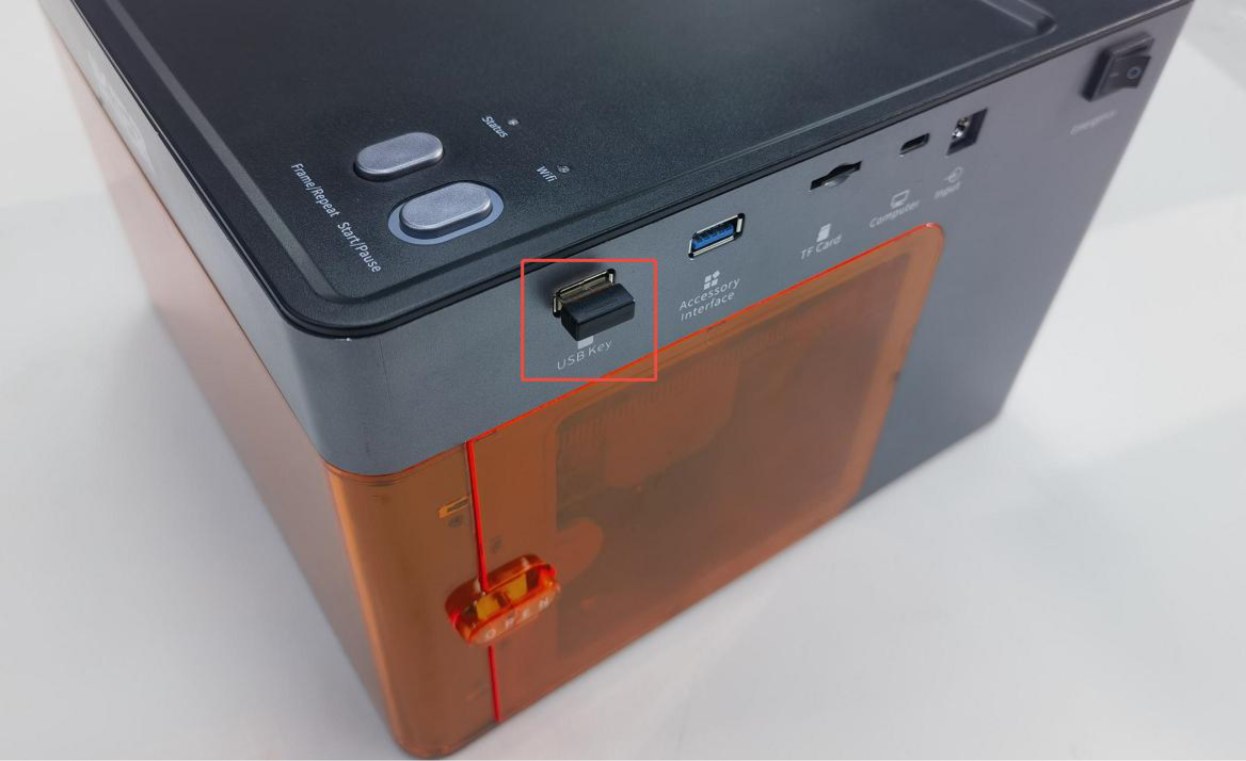
Figura 10
- Compruebe la puerta de la carcasa (alarma del software: la carcasa está abierta de forma anómala)
Compruebe si la puerta de la carcasa está completamente cerrada. Puede abrirla y volver a cerrarla. Si el problema persiste, presione con la mano los dos puntos de activación de la puerta y compruebe si el indicador de estado vuelve al verde normal. → Si vuelve al verde normal al presionar: la puerta no estaba del todo cerrada. Compruebe si algún objeto extraño la obstruye. → Si la alarma persiste al presionar: compruebe si el final de carrera de detección de la puerta y el cable conectado a la placa base están flojos. Desconéctelo y vuelva a conectarlo.
- Compruebe la posición del láser
Desplace el láser a mano hasta el centro de la carcasa y compruebe si el indicador se pone verde. (Alarma del software: se ha activado un final de carrera).
- Pruebe a restablecer los valores de fábrica
Restablezca los valores de fábrica desde el modo desarrollador “Registro del puerto serie” de AtomStack Studio, o introduzca “$RST=*” en el cuadro de comandos de la consola de LightBurn, como se muestra en la Figura 11.
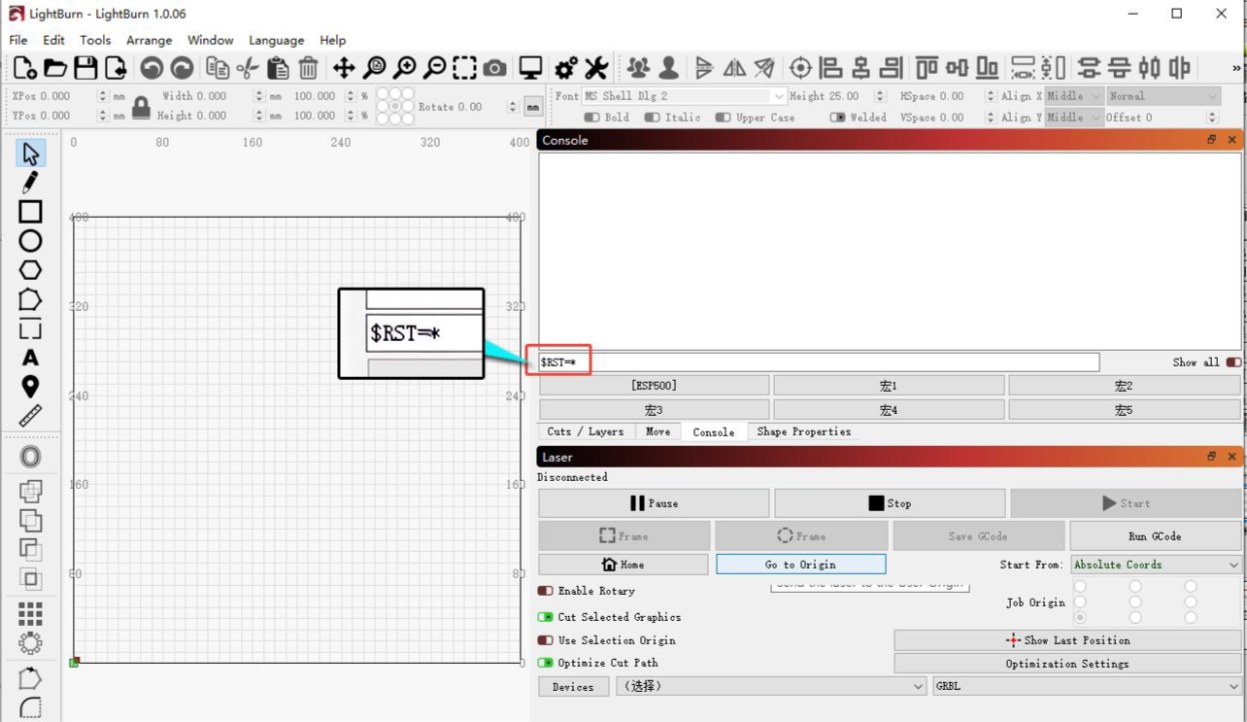
Figura 11
② El indicador está apagado (la placa base no recibe alimentación)
Compruebe el indicador de alimentación de la placa base: abra la puerta de la carcasa y compruebe si el indicador de alimentación de la placa base, situado arriba a la derecha, está iluminado en verde, como se muestra en la Figura 12.
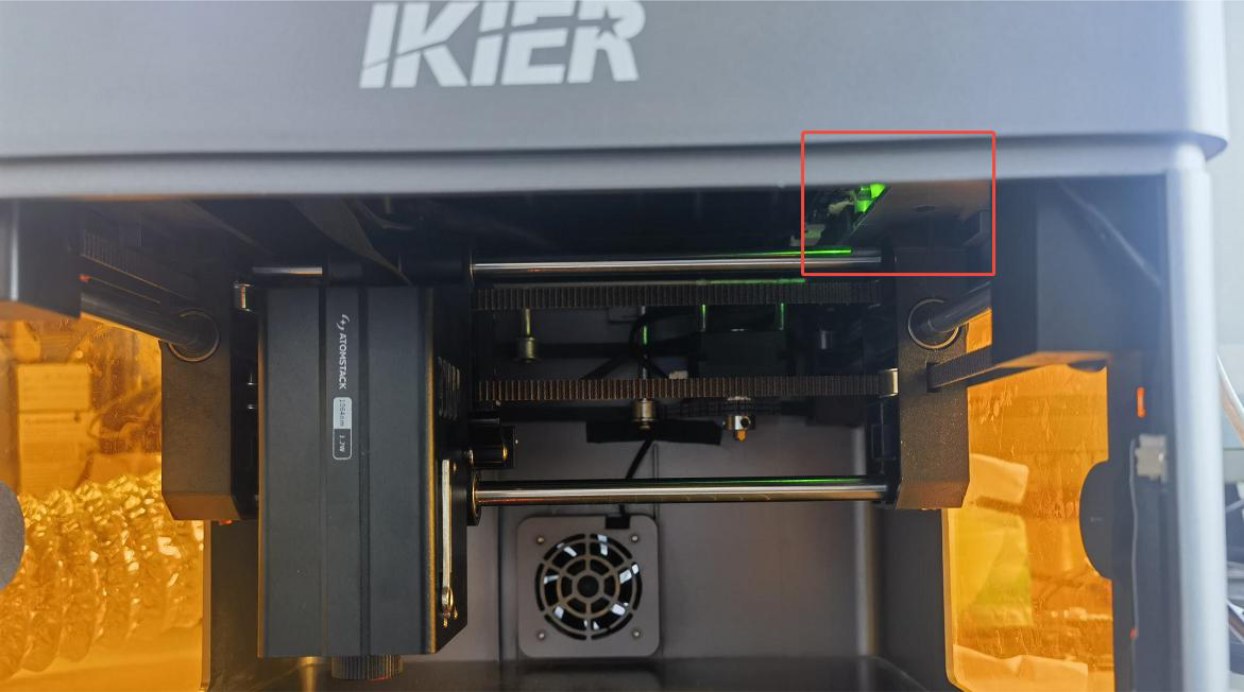
Figura 12
-
Verde: puede faltar el firmware de la placa base. Póngase en contacto con el servicio de atención al cliente para solicitar una reinstalación del firmware.
-
Apagado: el adaptador de corriente o el interruptor de encendido pueden estar dañados.
→ Diagnóstico del adaptador de corriente: con un multímetro en modo de tensión continua, mida la tensión de salida del adaptador y compruebe si es de 24 V. Si no dispone de multímetro, puede determinar si el adaptador está dañado uniendo los dos cables del interruptor de encendido en la placa base y observando si se producen chispas. Si confirma que el adaptador está dañado, envíe al servicio de atención al cliente una fotografía del número de serie de la parte trasera de la carcasa para que tramiten el recambio.
→ Diagnóstico del interruptor de encendido: abra la puerta de la carcasa y empuje con firmeza hacia arriba desde el interior para abrir la tapa superior. Arriba a la derecha, desconecte los dos cables del interruptor de encendido, como se muestra en la Figura 13. Deslice la funda protectora de plástico hacia abajo y una después los dos terminales metálicos, como se muestra en la Figura 14. Conecte la alimentación y compruebe si la máquina enciende con normalidad. Si enciende con los terminales puenteados, póngase en contacto con el servicio de atención al cliente y facilite los resultados del diagnóstico y una fotografía del número de serie para que tramiten el recambio.
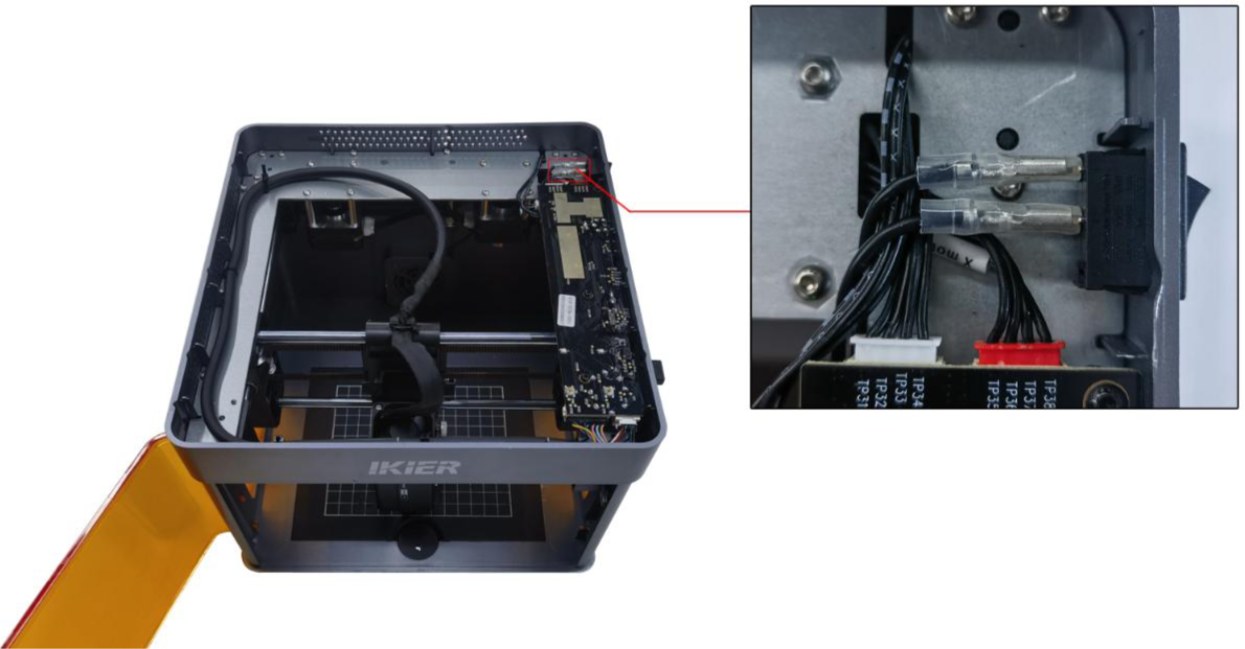
Figura 13
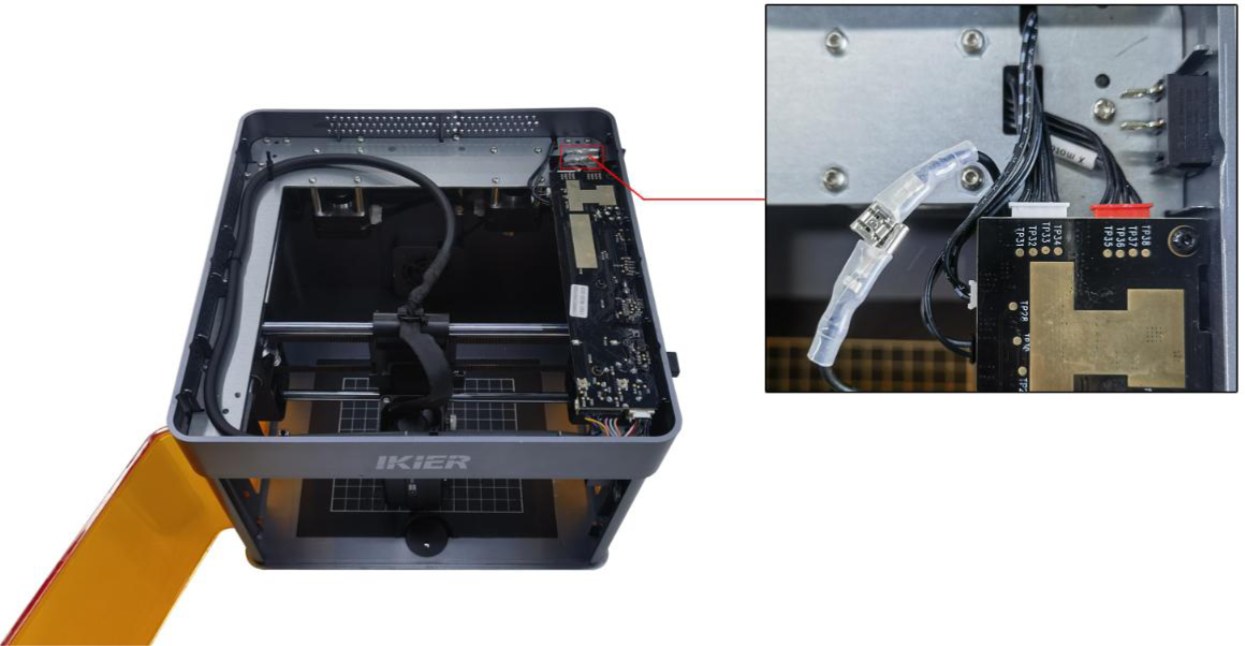
Figura 14
- Póngase en contacto con el servicio de atención al cliente
Si ninguno de los pasos anteriores resuelve el problema, envíe al servicio de atención al cliente la información siguiente:
-
Un video que muestre el problema.
-
Una descripción de los pasos de diagnóstico ya realizados.
-
Una fotografía del número de serie de la máquina (como se muestra en la Figura 15).
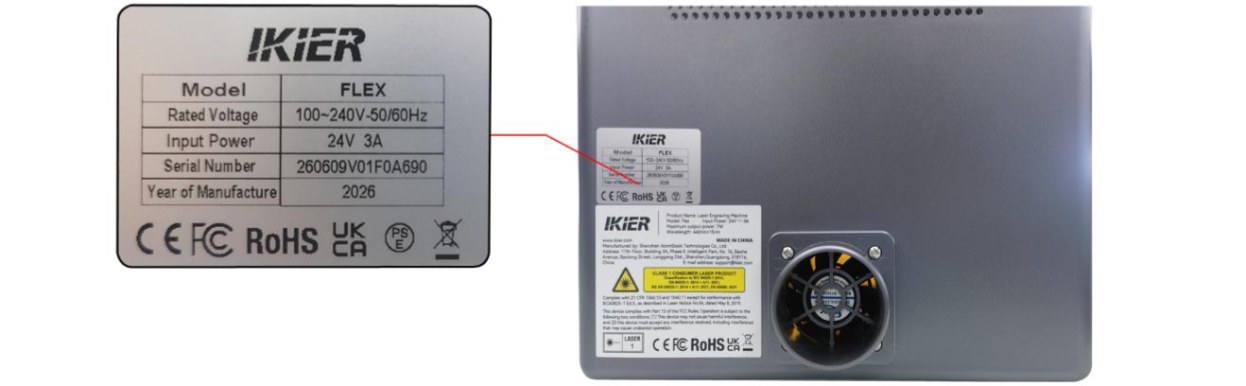
Figura 15
¿El problema persiste? Contacte al soporte con los detalles indicados en Qué enviar al soporte.
Problemas relacionados: Indicador rojo al inicio · Computadora sin conexión · Llave USB no detectada
¶ Computadora sin conexión
Lo que observa: Falla la conexión con la computadora.
Revise en este orden:
Siga los pasos siguientes para diagnosticar el problema uno por uno:
- Confirme que la máquina está correctamente encendida
Compruebe si el indicador de estado de la parte superior de la carcasa está iluminado en verde fijo (estado de espera normal). Si está apagado o rojo, consulte primero el apartado “No enciende con normalidad”.
- Confirme que la conexión es correcta
-
Al utilizar un cable de datos Type-C, el conector Type-C debe conectarse en el puerto “Computer” de la grabadora láser (consulte el apartado “Desembalaje e instalación”).
-
En Windows puede conectar a la computadora tanto el conector Type-C como el Type-A del cable. En computadoras de escritorio se recomienda conectarlo a un puerto USB de la parte trasera.
-
En macOS, el conector Type-C del cable no puede conectarse directamente a la computadora. Debe utilizar un concentrador o base de conexión (como se muestra en la Figura 16) para conectar el extremo Type-A del cable a la computadora.
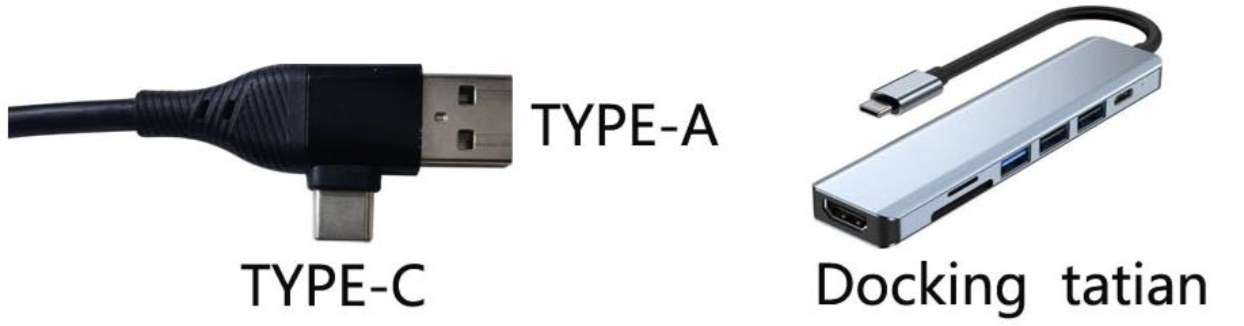
Figura 16
Nota: utilice un cable de datos Type-C compatible con la transmisión de datos. Algunos cables solo sirven para cargar y no permiten la comunicación entre la computadora y la grabadora.
- Confirme que el controlador del puerto serie está instalado
Antes de utilizar el equipo por primera vez hay que instalar el controlador del puerto serie. Descárguelo desde los enlaces siguientes:
-
Controlador para Windows: https://asa.atomstack.com/downloadWindowsDrivers.do3
-
Controlador para macOS: https://asa.atomstack.com/downloadMacDrivers.do3
Compruebe que se reconoce el puerto serie: en la computadora, abra “Administrador de dispositivos” → “Puertos (COM y LPT)” y compruebe si aparece un puerto serie con el nombre CH340, como se muestra en la Figura 17.
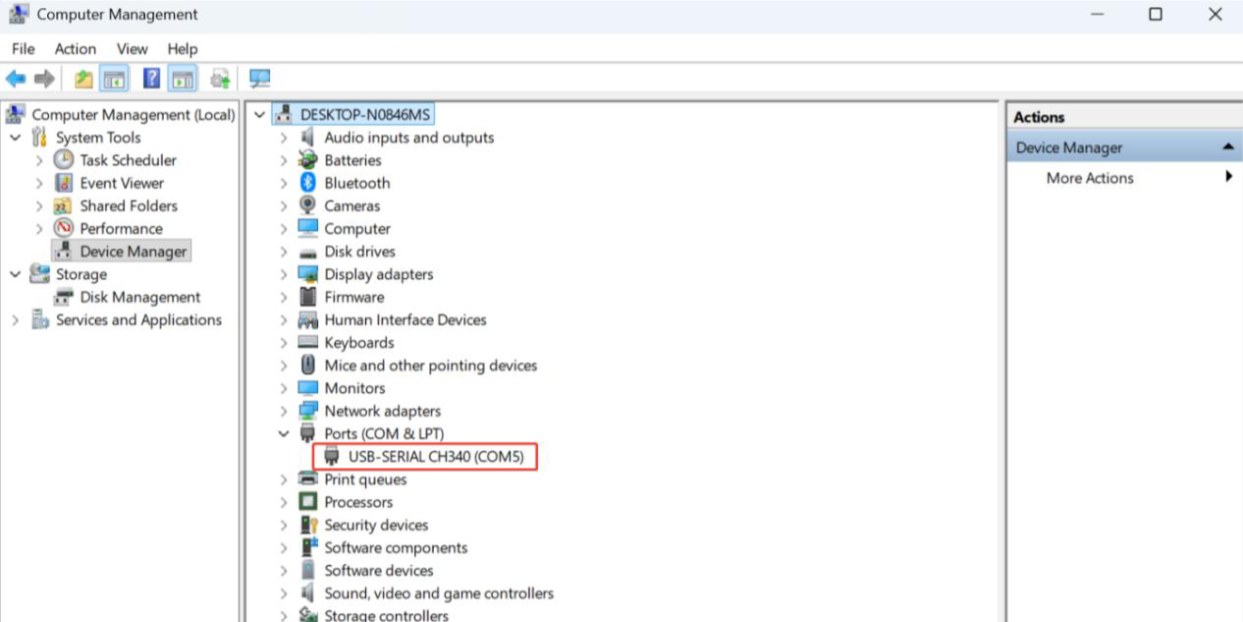
Figura 17
- Confirme que el software está bien configurado
① AtomStack Studio: el software detecta automáticamente el modelo del equipo, por lo que no hace falta ninguna configuración adicional.
② LightBurn: importe el archivo de configuración del Flex o modifique los parámetros manualmente. Los parámetros que hay que configurar a mano son los siguientes:
-
Añada manualmente un controlador GRBL.
-
Cambie la velocidad en baudios a 460800, como se muestra en la Figura 18.
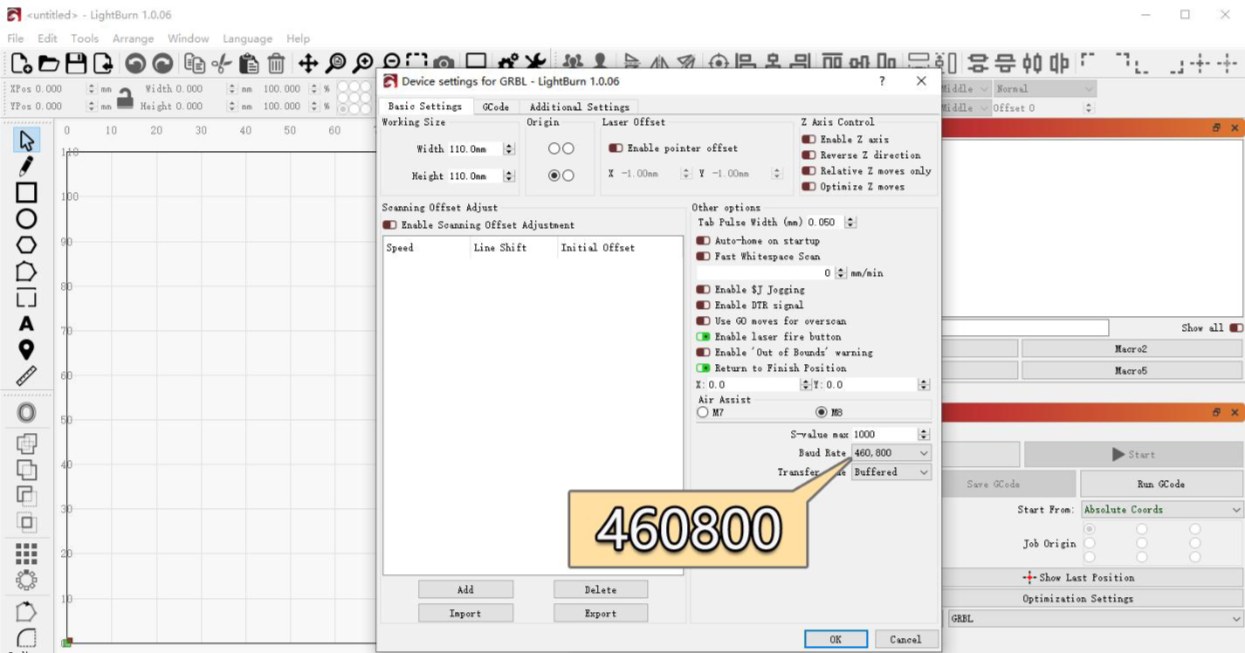
Figura 18
- Configure el área de grabado así:
→ Láser de diodo azul: 110 mm × 110 mm. → Láser infrarrojo: 105 mm × 100 mm.
- Confirme que está seleccionado el puerto COM correcto (solo LightBurn)
Si la computadora tiene varios puertos COM disponibles, seleccione manualmente en LightBurn el que corresponde a la grabadora.
- Pruebe con otra computadora y otro cable de datos Type-C
-
Pruebe a conectar el cable USB a otro puerto USB de la computadora. En computadoras de escritorio se recomienda utilizar un puerto de la parte trasera de la caja.
-
Sustituya el cable de datos Type-C por otro compatible con la transferencia de datos. No utilice un cable pensado solo para cargar.
-
Si es posible, pruebe a conectar la máquina a otra computadora para descartar problemas de compatibilidad con el puerto USB o el sistema operativo del actual.
- Póngase en contacto con el servicio de atención al cliente
Si ninguno de los pasos anteriores resuelve el problema, facilite al servicio de atención al cliente la información siguiente:
-
Video del diagnóstico: muestre con claridad cómo está conectado el cable de datos Type-C (a la computadora y a la máquina), el proceso de conexión y el estado de reconocimiento del puerto serie (CH340) en el Administrador de dispositivos.
-
Pasos de diagnóstico: describa los pasos ya comprobados o realizados.
-
Número de serie de la máquina: facilite una fotografía del número de serie, como se muestra en la Figura 19.
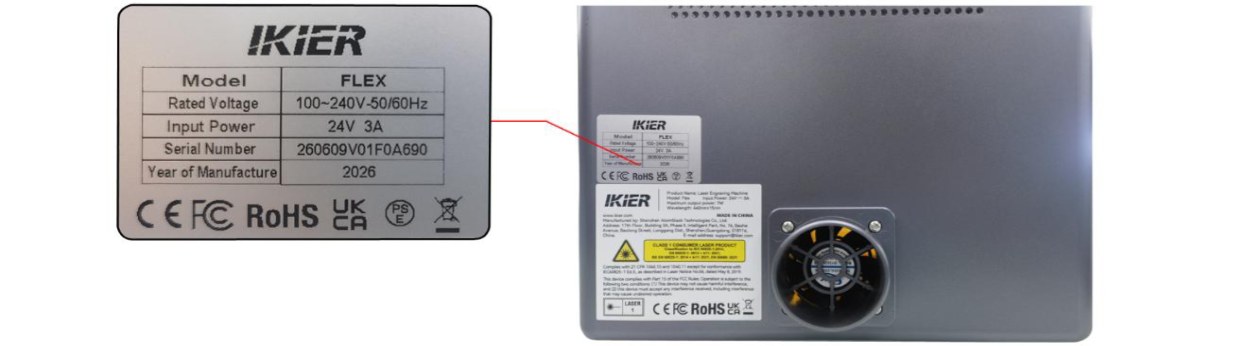
Figura 19
¿El problema persiste? Contacte al soporte con los detalles indicados en Qué enviar al soporte.
Problemas relacionados: No enciende · App sin conexión · Grabado se detiene
¶ App sin conexión
Lo que observa: Falla la conexión con la app móvil.
Revise en este orden:
Siga los pasos siguientes para diagnosticar el problema uno por uno:
- Modo Bluetooth (recomendado)
① Confirme que la aplicación está actualizada a la última versión. Abra la aplicación, presione el icono de la esquina inferior derecha y vaya a “Perfil” → “Configuración” → “Acerca de ATOMSTACK” para comprobar la versión, como se muestra en la Figura 20. Si hay una actualización disponible, instálela antes de continuar.
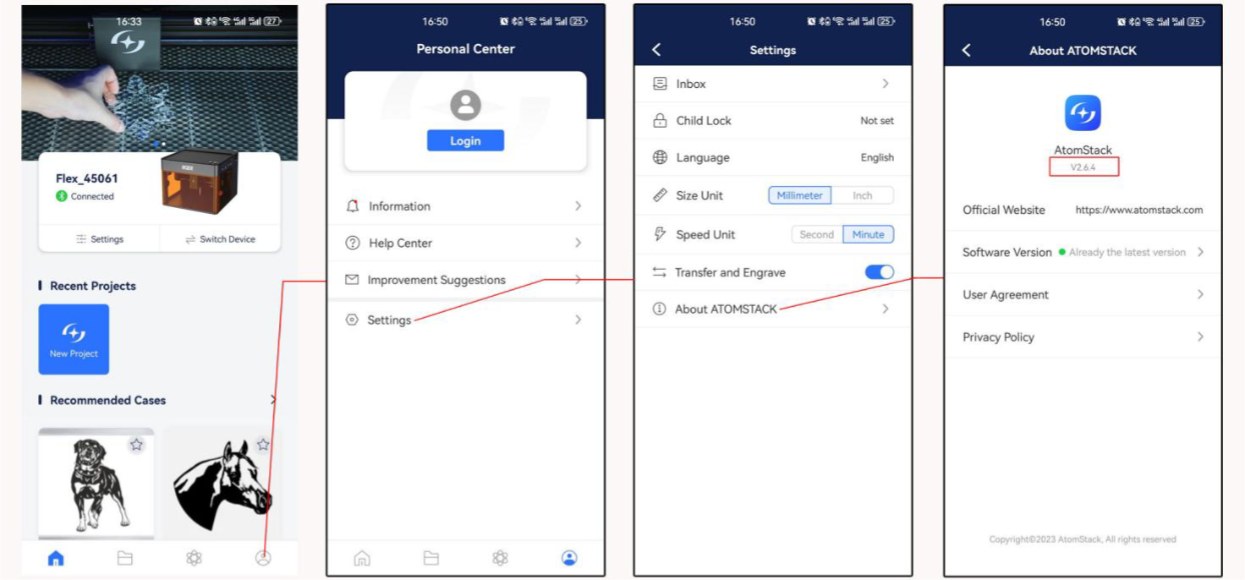
Figura 20
② Confirme que el Bluetooth está activado en su teléfono. Abra los ajustes del sistema del teléfono y compruebe si el Bluetooth está activado.
③ Confirme que está seleccionado el modelo correcto. La serie Flex incluye “Flex” y “Flex Pro”. Compruebe que en la aplicación está seleccionado el modelo correcto.
④ Reinicie el equipo y la aplicación. Apague la grabadora y cierre la aplicación por completo. Vuelva a encender la máquina y a abrir la aplicación e intente conectarse de nuevo.
⑤ Pruebe con otro teléfono. Si es posible, intente conectar la máquina con otro teléfono para descartar problemas de compatibilidad con el actual.
- Modo wifi
① Confirme que se ha activado el modo de conexión wifi. Mantenga presionado el botón “Start/Pause” y compruebe si el indicador de wifi parpadea en blanco.
② Confirme que la conexión wifi no está ocupada. Asegúrese de que ningún otro teléfono o programa está utilizando la conexión wifi de la grabadora.
③ Reinicie el equipo y la aplicación. Apague la grabadora y cierre la aplicación por completo. Vuelva a encender la máquina y a abrir la aplicación e intente conectarse de nuevo.
④ Pruebe con otro teléfono. Si es posible, intente conectar la máquina con otro teléfono para descartar problemas de compatibilidad con el actual.
- Póngase en contacto con el servicio de atención al cliente
Si el problema de conexión persiste tras completar todos los pasos anteriores, facilite al servicio de atención al cliente la información siguiente:
-
Video del procedimiento: grabe un video completo del proceso de conexión, incluidas las operaciones realizadas en la pantalla del teléfono y el estado del equipo.
-
Versión de la aplicación: en la aplicación, vaya a “Perfil” → “Configuración” → “Acerca de ATOMSTACK” para consultarla.
-
Versión del firmware de la grabadora: una vez conectada la máquina con el software de la computadora, consulte la versión del firmware en la página de información del dispositivo, como se muestra en la Figura 21.
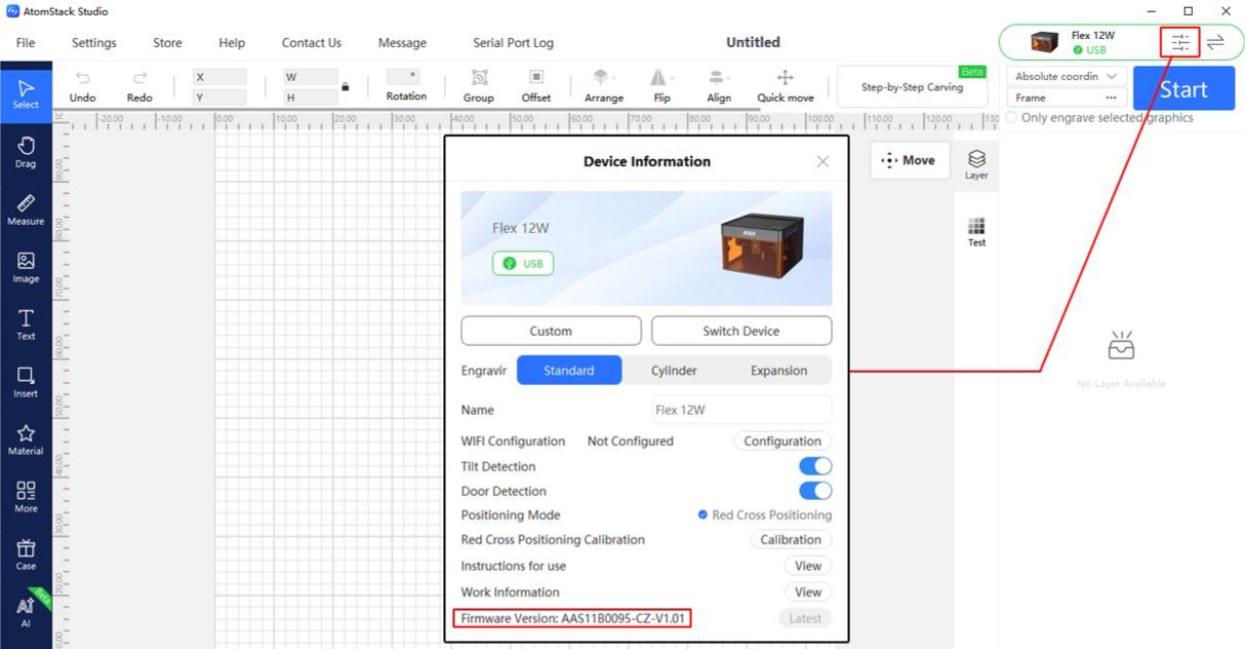
Figura 21
¿El problema persiste? Contacte al soporte con los detalles indicados en Qué enviar al soporte.
Problemas relacionados: Computadora sin conexión · Aviso de memoria Wi-Fi · Software y firmware
¶ Aviso de memoria Wi-Fi
Lo que observa: Aparece el mensaje “Unidad USB no insertada (USB Flash Drive Not Inserted)” al grabar por Wi-Fi.
Revise en este orden:
Siga los pasos siguientes para diagnosticar el problema uno por uno:
- Pasos de diagnóstico
① Confirme que la tarjeta TF está insertada. Compruebe si hay una tarjeta TF en la ranura correspondiente de la máquina y asegúrese de estar utilizando la tarjeta original suministrada con el equipo.
② Confirme que la tarjeta TF puede leerse y escribirse con normalidad. Inserte la tarjeta en un lector y conéctelo a una computadora. Compruebe si la computadora puede leer y escribir en la tarjeta con normalidad.
-
La tarjeta se lee y escribe con normalidad y es la original suministrada con la máquina → la placa base puede estar dañada. Continúe con el paso siguiente.
-
La tarjeta no puede leerse ni escribirse → formatéela en FAT32 y vuelva a insertarla en la máquina para probar de nuevo.
③ Pruebe a cambiar la tarjeta TF. Sustitúyala por otra de 16 GB o menos para hacer la prueba. Las tarjetas de más de 16 GB pueden no ser reconocidas por la máquina.
④ Confirme que el firmware no se ha actualizado sin autorización. El firmware de algunos modelos no admite la lectura de tarjetas TF. Si lo ha actualizado sin autorización, comuníqueselo al servicio de atención al cliente.
- Póngase en contacto con el servicio de atención al cliente
Si el problema persiste tras completar todos los pasos anteriores, póngase en contacto con el servicio de atención al cliente y facilite la información siguiente:
-
Video del diagnóstico: incluya el problema y la prueba de lectura y escritura realizada en la computadora.
-
Versión del firmware del equipo: como se muestra en la Figura 22.
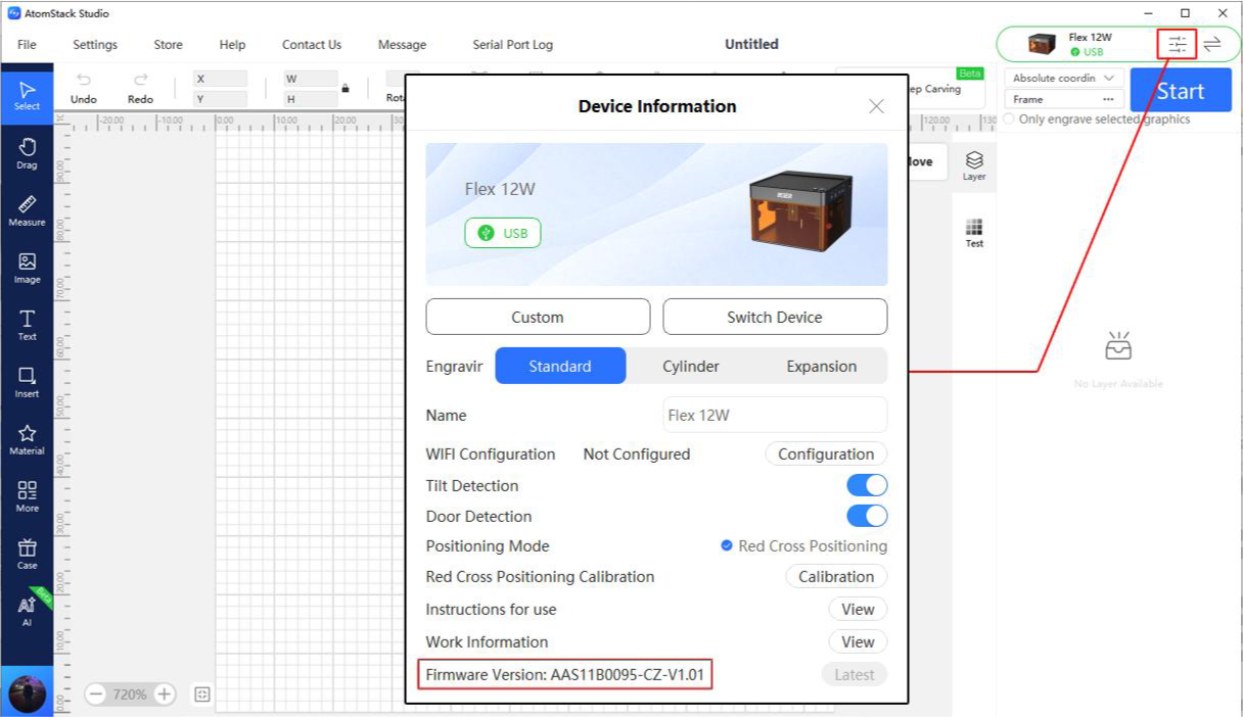
Figura 22
- Número de serie: facilite una fotografía del número de serie, como se muestra en la Figura 23.
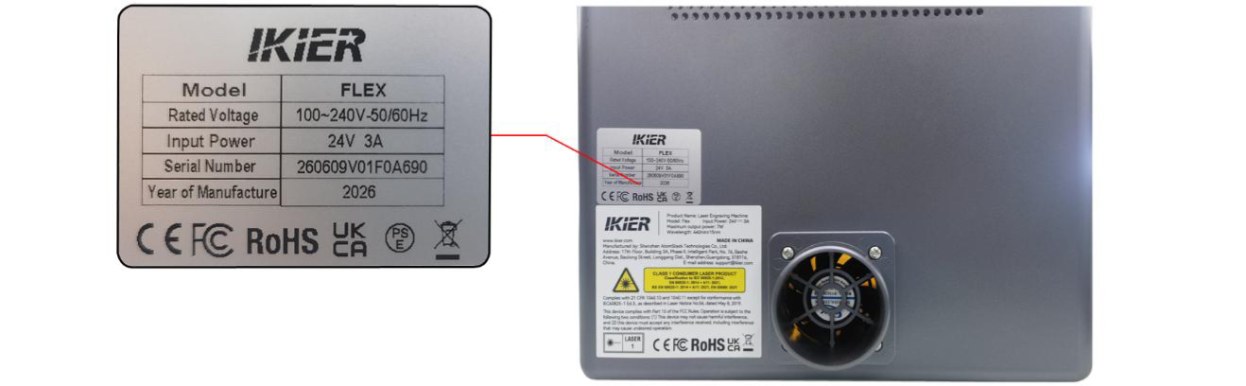
Figura 23
- Pasos de diagnóstico: describa los pasos ya comprobados o realizados.
¿El problema persiste? Contacte al soporte con los detalles indicados en Qué enviar al soporte.
Problemas relacionados: Tarjeta TF no reconocida · App sin conexión
¶ Indicador rojo al inicio
Lo que observa: El indicador de estado permanece rojo después de encender la máquina.
Revise en este orden:
Siga los pasos siguientes.
Nota: un indicador rojo señala un estado de alarma.
- Consulte la información de alarma
Conecte el equipo con AtomStack Studio. Si está en estado de alarma, el software mostrará el mensaje correspondiente. Diagnostique según ese mensaje:
① Llave USB no conectada
- Compruebe si la llave USB está insertada, como se muestra en la Figura 24. También puede moverla con suavidad y comprobar si el indicador se pone verde.
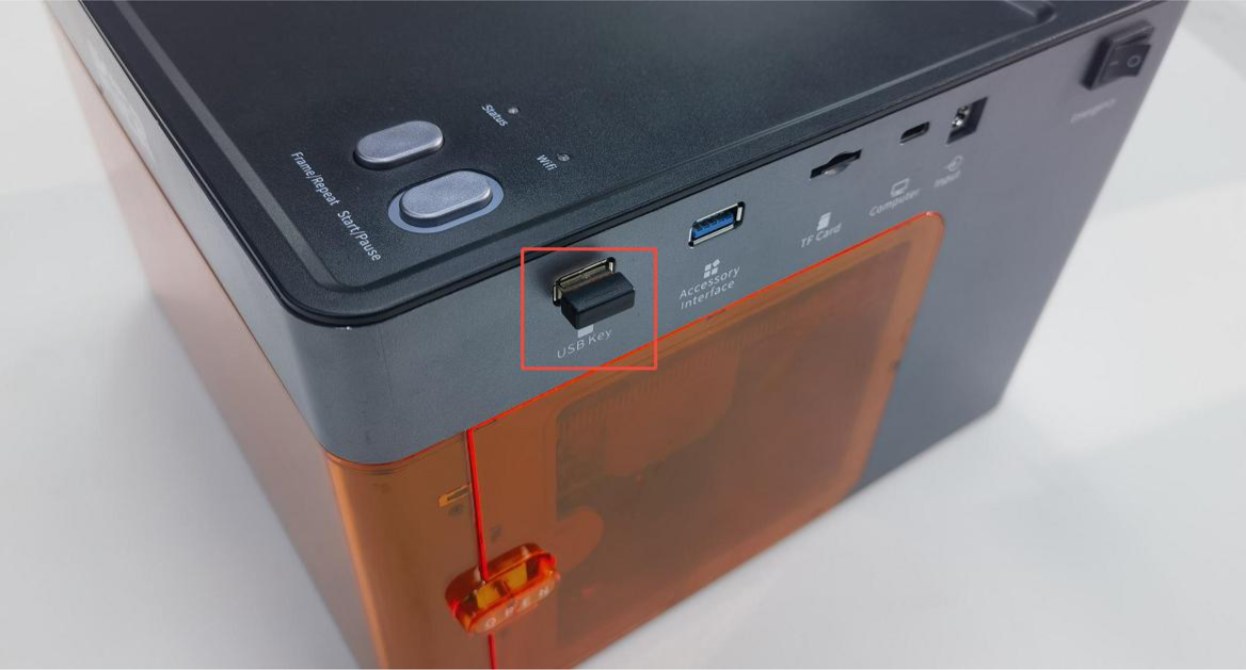
Figura 24
- Compruebe si la tapa superior de la carcasa está bien cerrada (incorpora detección de apertura). Ábrala y ciérrela de nuevo, o presione con la mano el interruptor de detección (como se muestra en la Figura 25) para comprobar si el indicador de estado vuelve al verde normal.
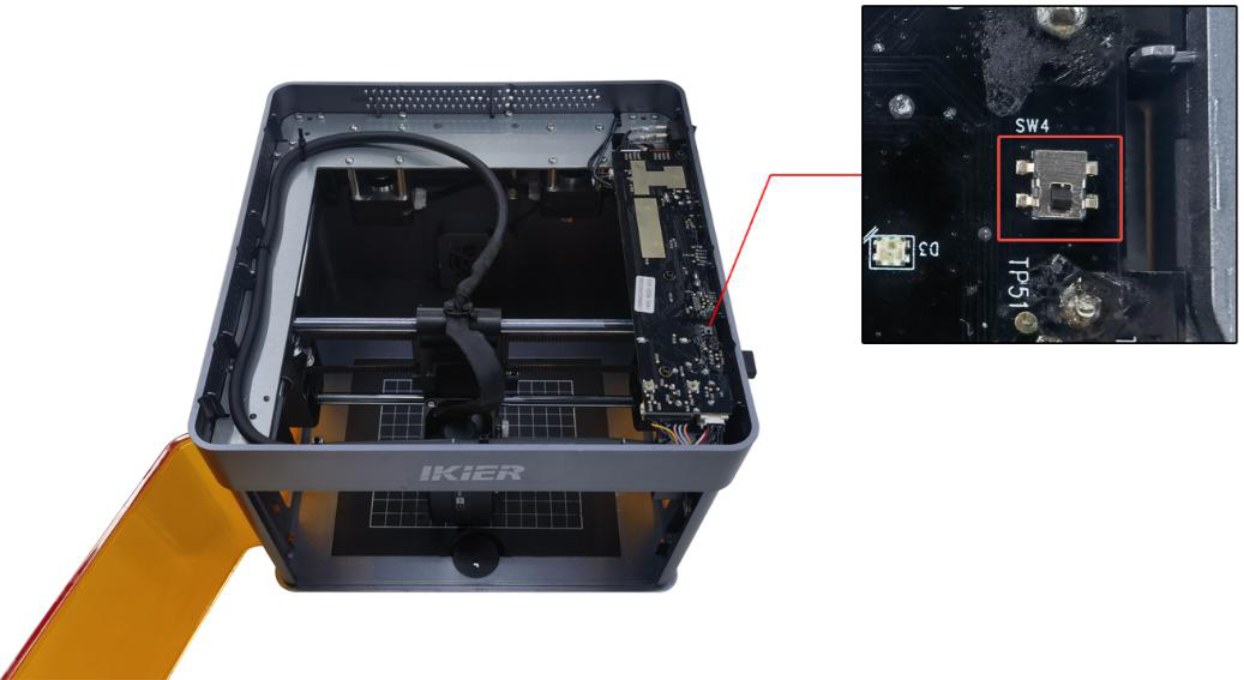
Figura 25
② Apertura anómala de la carcasa
-
Compruebe si la puerta de la carcasa está completamente cerrada. Ábrala y ciérrela de nuevo.
-
Presione con la mano los dos puntos de activación de la puerta para comprobar si la máquina vuelve a su funcionamiento normal. → Normal tras presionar: la puerta no estaba del todo cerrada. Compruebe si algún objeto extraño la obstruye. → La alarma persiste tras presionar: compruebe si el final de carrera de detección de la puerta y su conector en la placa base están flojos. Desconéctelo y vuelva a conectarlo.
③ Final de carrera activado por colisión
Desplace el cabezal láser a mano hasta el centro de la carcasa y compruebe si el indicador se pone verde. Si la máquina sigue indicando que un final de carrera se ha activado por colisión, presione con la mano el final de carrera del eje X y después el del eje Y (como se muestra en la Figura 26). Compruebe si al presionar cada uno se activa la alarma (pitido) para determinar si está dañado.
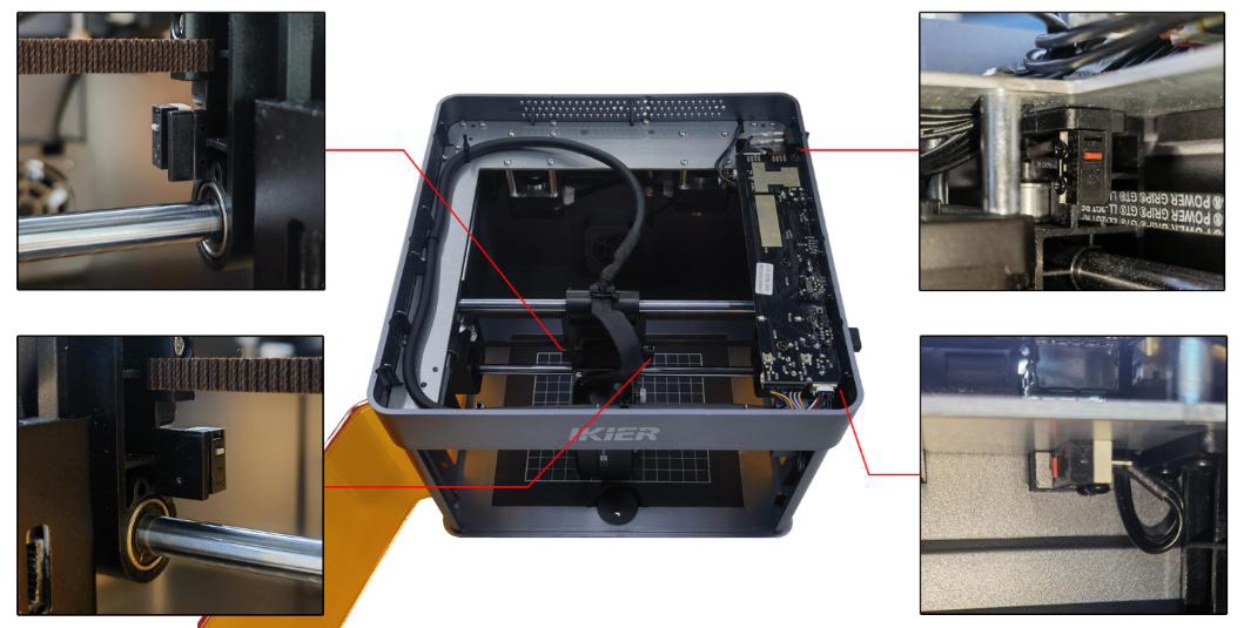
Figura 26
④ Alarma de inclinación
Asegúrese de que la grabadora está colocada sobre una superficie nivelada. Si la alarma persiste, abra la tapa superior de la carcasa y apriete el tornillo de fijación situado junto al zumbador de la placa base, como se muestra en la Figura 27.
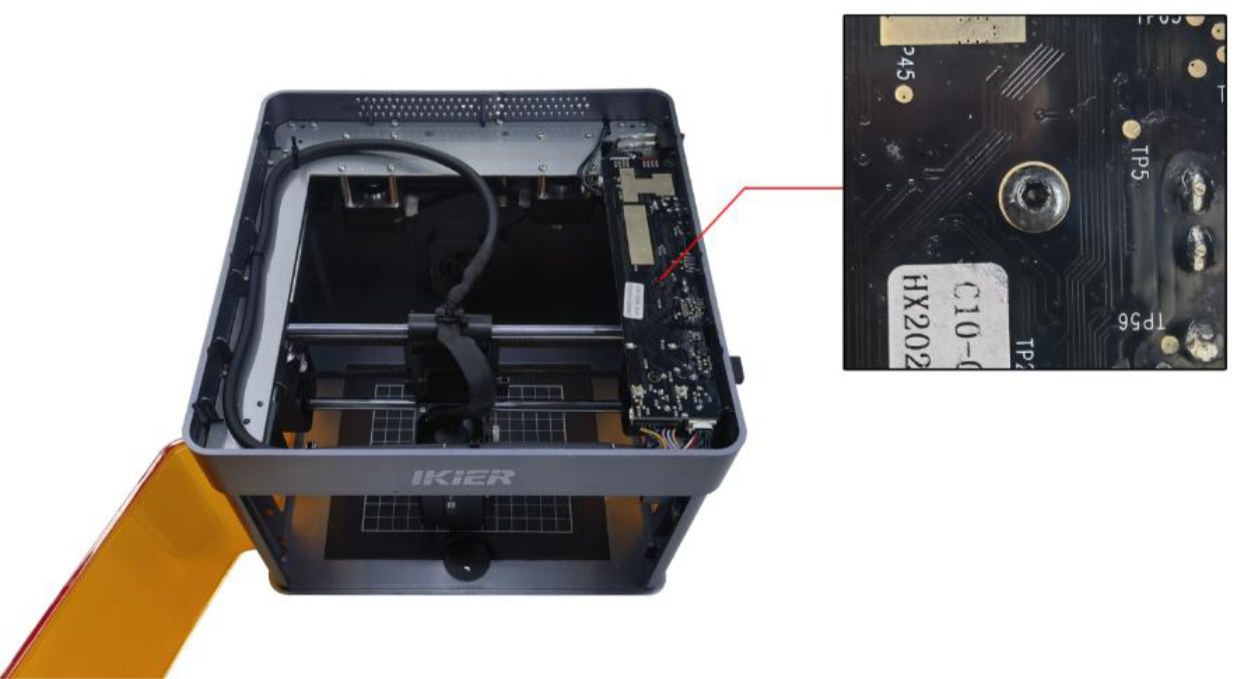
Figura 27
- Restablezca los valores de fábrica
Si ninguno de los pasos anteriores resuelve el problema, devuelva la máquina a los valores de fábrica o actualice el firmware con una tarjeta TF para descartar que la causa sean unos parámetros mal configurados.
- Póngase en contacto con el servicio de atención al cliente
Si detecta un problema durante el diagnóstico pero no puede resolverlo usted mismo, o si no consigue determinar la causa de la falla, facilite al servicio de atención al cliente la información siguiente:
-
Video del diagnóstico: debe mostrar el problema con claridad.
-
Pasos de diagnóstico: describa los pasos ya comprobados o realizados.
-
Número de serie del equipo: facilite una fotografía del número de serie, como se muestra en la Figura 28.
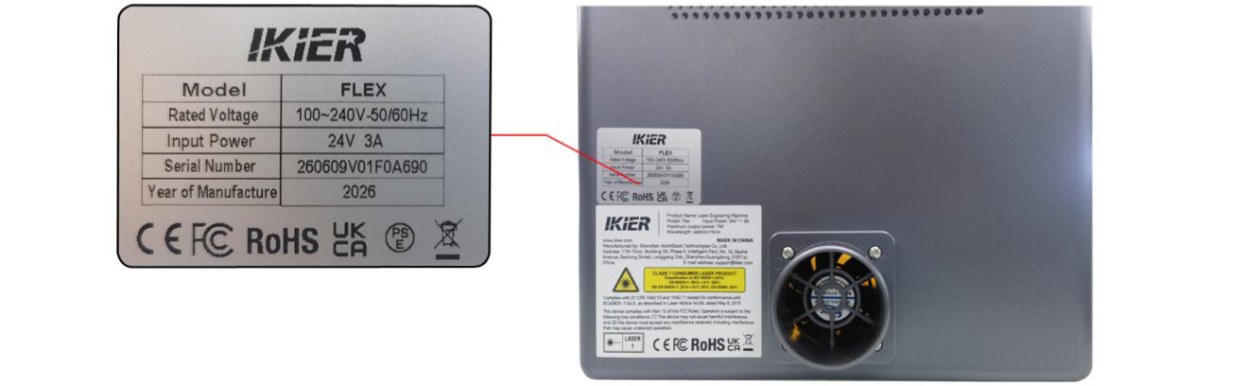
Figura 28
¿El problema persiste? Contacte al soporte con los detalles indicados en Qué enviar al soporte.
Problemas relacionados: No enciende · Llave USB no detectada · Puerta cerrada: alarma
¶ Tarjeta TF no reconocida
Lo que observa: La grabadora no reconoce la tarjeta TF.
Revise en este orden:
Siga los pasos siguientes para diagnosticar el problema:
- Vuelva a insertar la tarjeta TF
Apague la grabadora, extraiga la tarjeta TF y vuelva a insertarla. Encienda la máquina y compruebe si la reconoce con normalidad.
- Compruebe la capacidad de almacenamiento
Se recomienda una tarjeta TF de 16 GB o menos. Las de mayor capacidad pueden no ser reconocidas por la grabadora.
- Compruebe la función de lectura y escritura de la tarjeta TF
Apague la grabadora y extraiga la tarjeta TF. Insértela en un lector de tarjetas (no incluido) y conecte el lector a una computadora. Compruebe si la tarjeta se reconoce con normalidad.
-
La computadora reconoce la tarjeta y puede leer y escribir datos con normalidad, pero la grabadora sigue sin reconocerla: formatéela en FAT32 y pruebe de nuevo.
-
La computadora no reconoce la tarjeta con normalidad: pruebe a formatearla en FAT32. Si sigue sin reconocerse, se considera que la tarjeta está dañada.
- Sustituya la tarjeta TF
Sustitúyala por otra de 16 GB o menos formateada en FAT32 e insértela en la grabadora para comprobar si se reconoce con normalidad. Si la máquina sigue sin reconocerla, se considera que la placa base está dañada.
- Póngase en contacto con el servicio de atención al cliente
Si ninguno de los pasos anteriores resuelve el problema, o si ha detectado una falla que no puede reparar usted mismo, póngase en contacto con el servicio de atención al cliente y facilite la información siguiente:
-
Video del diagnóstico: debe mostrar con claridad el problema y el proceso de diagnóstico.
-
Pasos de diagnóstico: describa los pasos ya comprobados o realizados.
-
Número de serie del equipo: facilite una fotografía del número de serie, como se muestra en la Figura 29.
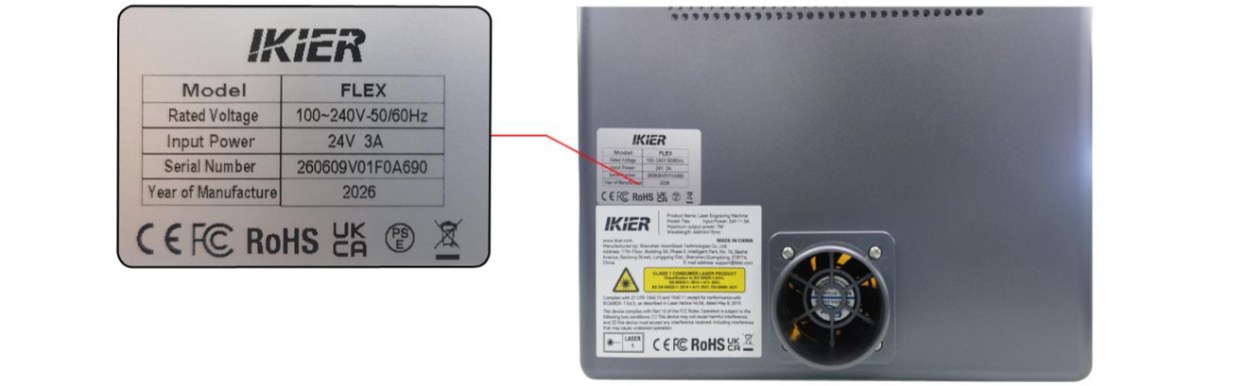
Figura 29
Confirme la solución: Encienda la máquina y compruebe si la tarjeta TF se reconoce con normalidad.
¿El problema persiste? Contacte al soporte con los detalles indicados en Qué enviar al soporte.
Problemas relacionados: Aviso de memoria Wi-Fi · Software y firmware
¶ Llave USB no detectada
Lo que observa: El software muestra continuamente “Llave USB no insertada (USB Key Not Inserted)”.
Revise en este orden:
Siga los pasos siguientes para diagnosticar el problema:
- Pasos de diagnóstico
- Compruebe si la llave USB está insertada, como se muestra en la Figura 30. Muévala con suavidad y compruebe si el indicador se pone verde.
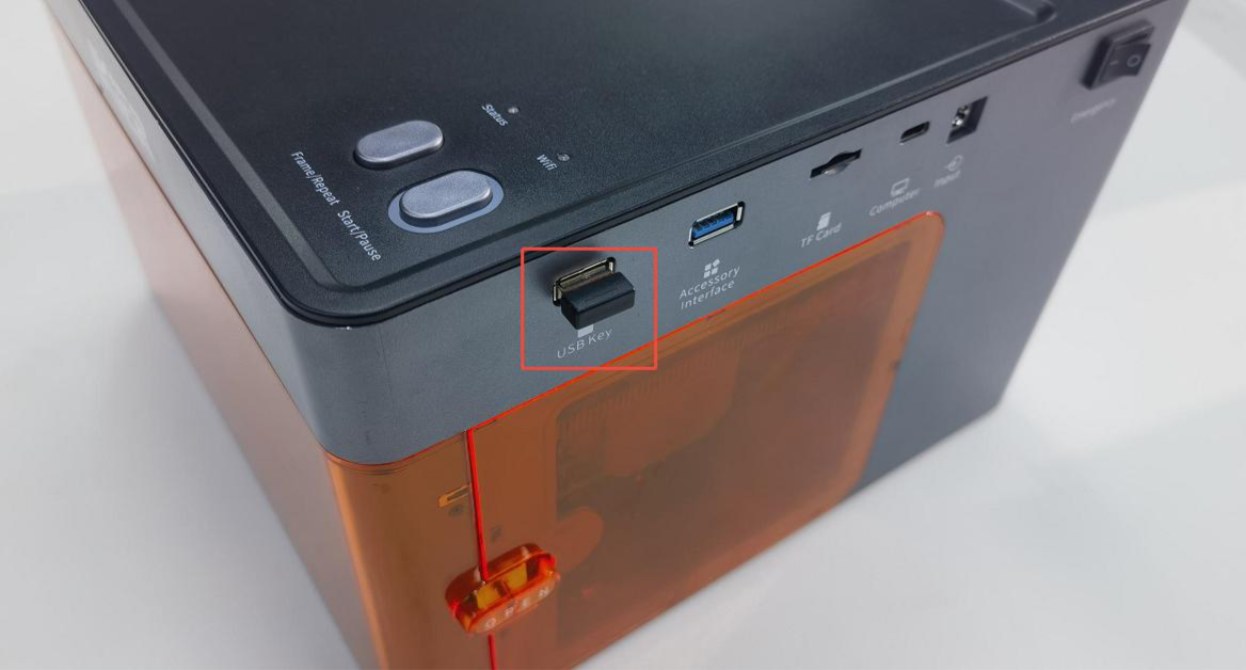
Figura 30
- Compruebe si la tapa superior de la carcasa está bien cerrada (incorpora detección de apertura). Ábrala y ciérrela de nuevo, o presione con la mano el interruptor de detección (como se muestra en la Figura 31) para comprobar si el indicador de estado vuelve al verde normal.
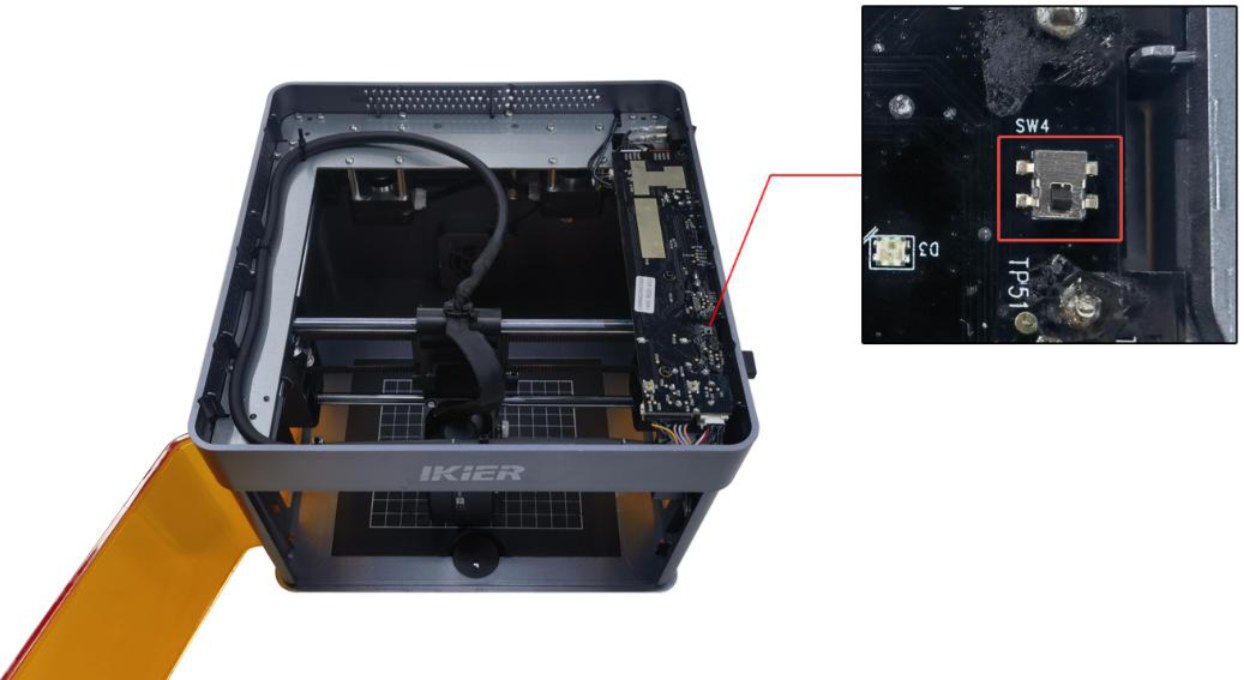
Figura 31
- Póngase en contacto con el servicio de atención al cliente
Si detecta un problema durante el diagnóstico pero no puede resolverlo usted mismo, o si no consigue determinar la causa de la falla, facilite al servicio de atención al cliente la información siguiente:
-
Video del diagnóstico: muestre el procedimiento y el problema.
-
Pasos de diagnóstico: describa los pasos ya comprobados o realizados.
-
Número de serie del equipo: facilite una fotografía del número de serie, como se muestra en la Figura 32.
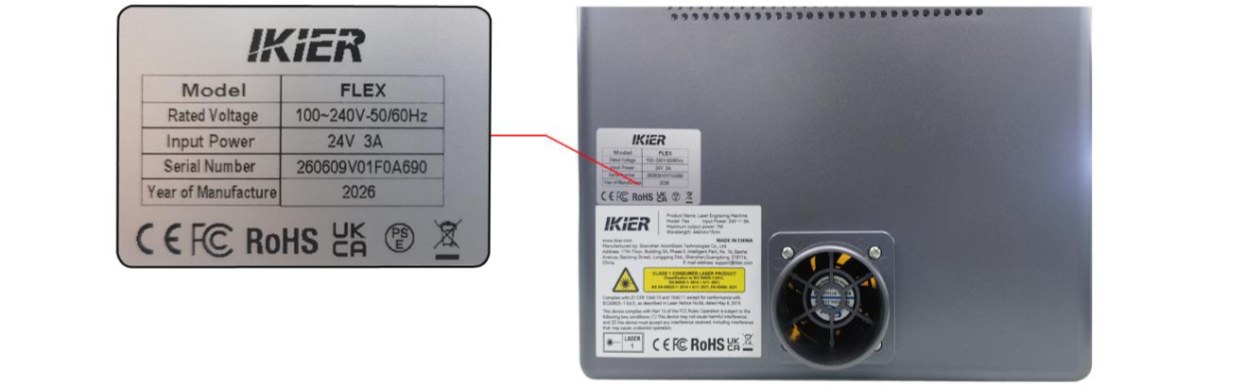
Figura 32
¿El problema persiste? Contacte al soporte con los detalles indicados en Qué enviar al soporte.
Problemas relacionados: Indicador rojo al inicio · No enciende · Grabado se detiene