Master: no enciende o no conecta a la computadora
← Todos los problemas del Master
La máquina no enciende, no se conecta a una computadora, no muestra la pantalla de control, no detecta una memoria USB o no actualiza su firmware.
Apague la máquina antes de inspeccionar los espejos o retirar la cubierta exterior para revisar el cableado LED, y desconecte la alimentación antes de inspeccionar el cableado de la fuente de alimentación del láser o el tubo láser. No abra la puerta de la carcasa mientras la máquina esté funcionando. Supervise continuamente el funcionamiento cuando la detección de llama esté desactivada y supervise el funcionamiento después de cambiar los ajustes de sensibilidad; restablezca los valores originales de sensibilidad al cambiar de material.
¶ No arranca: luz apagada
Lo que observa: La máquina no enciende con normalidad y el indicador de alimentación está apagado.
Revise en este orden:

Solución: consulte el video de diagnóstico de encendido del Master.
- Compruebe la tensión de red:
Asegúrese de que la máquina corresponde a la tensión de red local. El Master está disponible en versiones de 220 V y de 110 V para adaptarse a los distintos estándares eléctricos regionales.
- Compruebe el cable de alimentación:
Asegúrese de que el cable de alimentación está bien conectado. Desenchúfelo y vuelva a conectarlo con firmeza.
- Compruebe la seta de emergencia:
Asegúrese de que la seta de emergencia está desenclavada. Presione el pulsador, gírelo en sentido horario y suéltelo.
- Si el problema persiste, puede que el interruptor de encendido esté dañado. Envíe al servicio de atención al cliente una fotografía del número de serie de la máquina (véase la Figura 20) y un video que muestre el problema.

Para las instrucciones de sustitución del interruptor de encendido, consulte el video de sustitución del interruptor de encendido del Master.
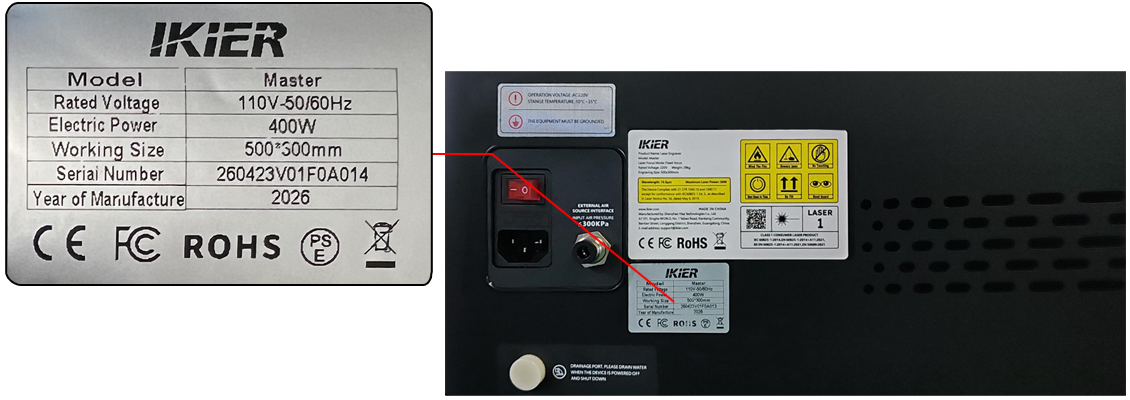
Figura 20
¿El problema persiste? Contacte al soporte con los detalles indicados en Qué enviar al soporte.
Problemas relacionados: No inicia: luz encendida · Sin conexión a la PC · Pantalla sin imagen
¶ No inicia: luz encendida
Lo que observa: La máquina no enciende con normalidad aunque el indicador de alimentación está encendido.
Revise en este orden:
Solución: consulte el video de diagnóstico de encendido del Master.
- Compruebe si se oye el zumbador al encender:
Si no se oye el zumbador, la placa base no ha arrancado correctamente. Compruebe primero si el indicador de la placa base está encendido.
- Compruebe el indicador de la placa base:
- Si el indicador de la placa base está encendido, pero no se oye el zumbador y la máquina no se conecta con normalidad:
Puede tratarse de una falla de la placa base. Desconecte todos los cables conectados a la placa base salvo el de alimentación (véase la Figura 21) y reinicie la máquina para comprobar si se oye el zumbador y si la máquina se conecta correctamente.
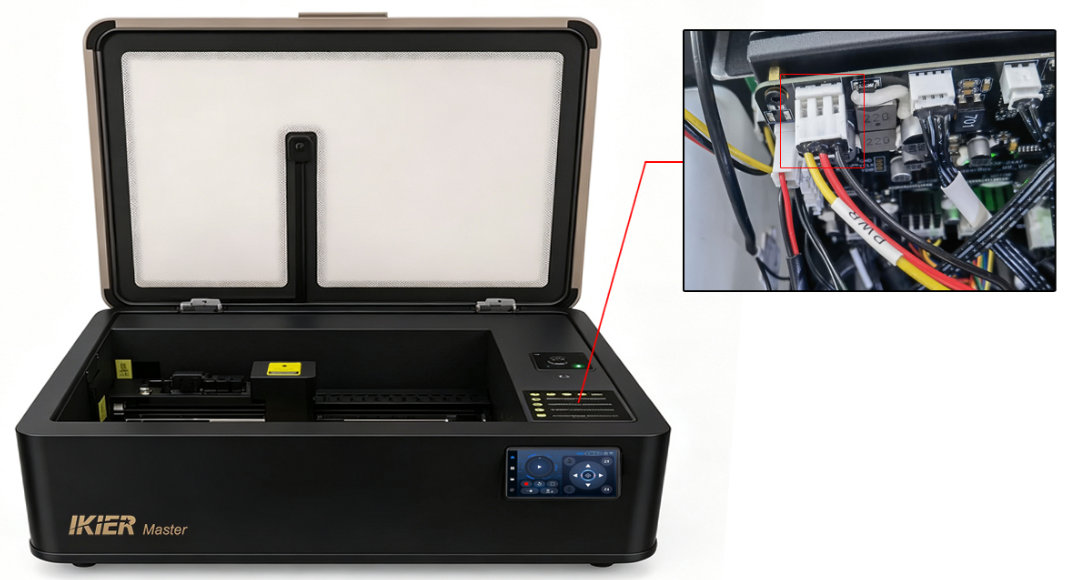
Figura 21
-
Si la máquina arranca y se conecta con normalidad tras desconectar los demás cables, vuelva a conectarlos uno a uno para identificar cuál provoca el problema y comunique los resultados al servicio de atención al cliente.
-
Si sigue sin oírse el zumbador, lo más probable es que la placa base esté dañada. Envíe al servicio de atención al cliente el número de serie de la máquina y un video que muestre el problema. Para las instrucciones de sustitución de la placa base, consulte el video de sustitución de la placa base del Master.
-
Si el indicador de la placa base está apagado:
Puede tratarse de una falla de la fuente de alimentación conmutada. Si dispone de multímetro, póngalo en modo de tensión continua y mida si la tensión de entrada entre los cables rojo y negro del cable de alimentación de la placa base es de 24 V (véase la Figura 22).
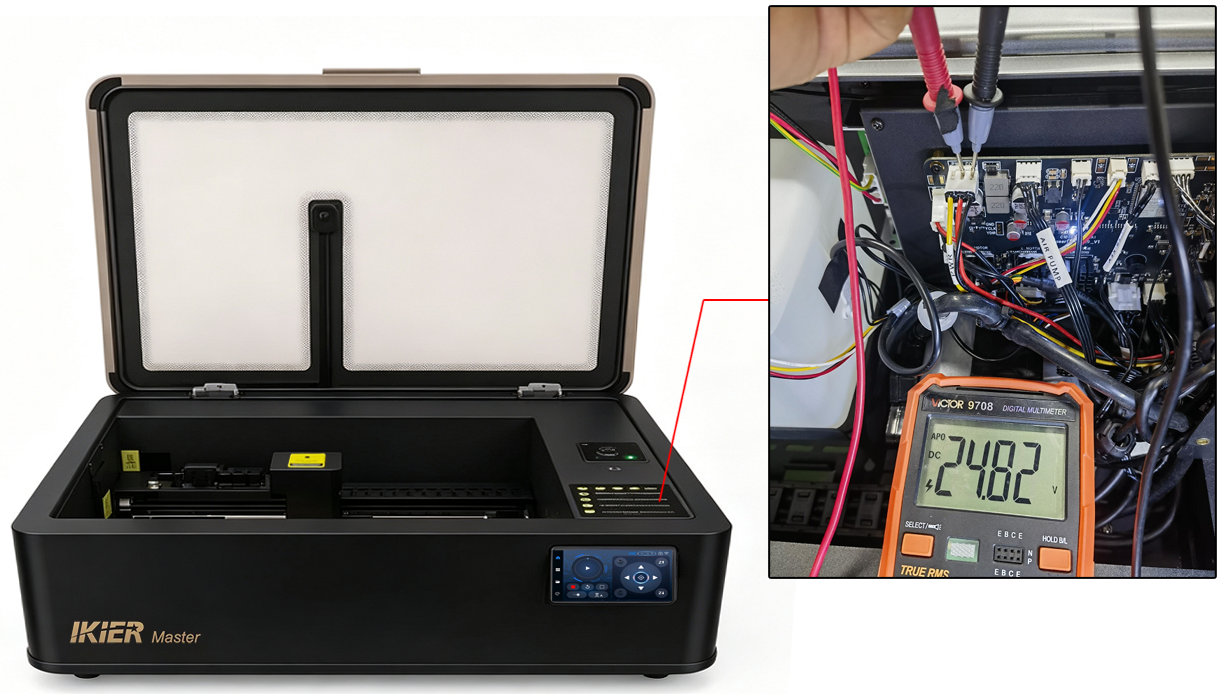
Figura 22
- Si no se detecta tensión, se considera que la fuente de alimentación conmutada está dañada. Envíe al servicio de atención al cliente el número de serie de la máquina (véase la Figura 23) y un video de la medición de tensión. Para las instrucciones de sustitución, consulte el video de sustitución de la fuente de alimentación conmutada del Master.

- Si mide 24 V pero la placa base parece reiniciarse continuamente, la fuente de alimentación conmutada puede estar dañada igualmente.
Figura 23
¿El problema persiste? Contacte al soporte con los detalles indicados en Qué enviar al soporte.
Problemas relacionados: No arranca: luz apagada · Sin conexión a la PC · Pantalla sin imagen
¶ Sin conexión a la PC
Lo que observa: La máquina no se conecta a la computadora.
Revise en este orden:

Solución: consulte el video de diagnóstico de conexión del Master.
- Confirme que la máquina ha arrancado con normalidad:
Compruebe si se oye el zumbador de la placa base.
-
Si se oye el zumbador, la máquina ha arrancado con normalidad.
-
Si no se oye, consulte el apartado El Master no enciende con normalidad y el indicador de alimentación está apagado o El Master no enciende con normalidad, pero el indicador de alimentación está encendido para diagnosticar el problema.
- Compruebe que el cable Type-C está bien conectado:
Desconecte el cable Type-C por ambos extremos y vuelva a conectarlo a la máquina y al puerto USB de la computadora, o pruebe con otro puerto USB de la computadora.
- Confirme el sistema operativo:
-
Las computadoras con Windows pueden utilizar directamente un cable Type-C a USB-A o una conexión USB-C.
-
Las computadoras con macOS o HarmonyOS necesitan una base de conexión o concentrador (véase la Figura 24) para conectar el extremo USB-A del cable Type-C.
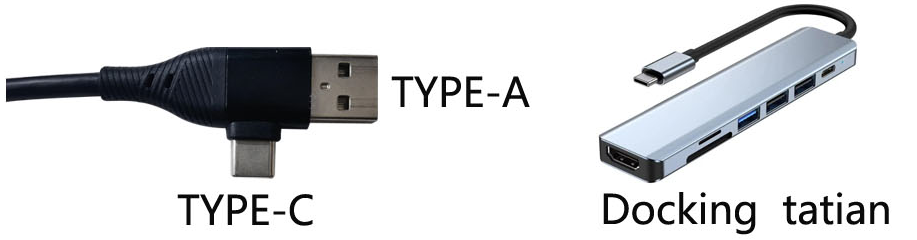
Figura 24
- Compruebe el puerto serie:
-
Con AtomStack Studio no hace falta ninguna comprobación adicional.
-
Con LightBurn, asegúrese de que está seleccionado el puerto serie correcto. Compruebe en el Administrador de dispositivos de la computadora a qué puerto COM está asignado el dispositivo CH340 (véase la Figura 25).
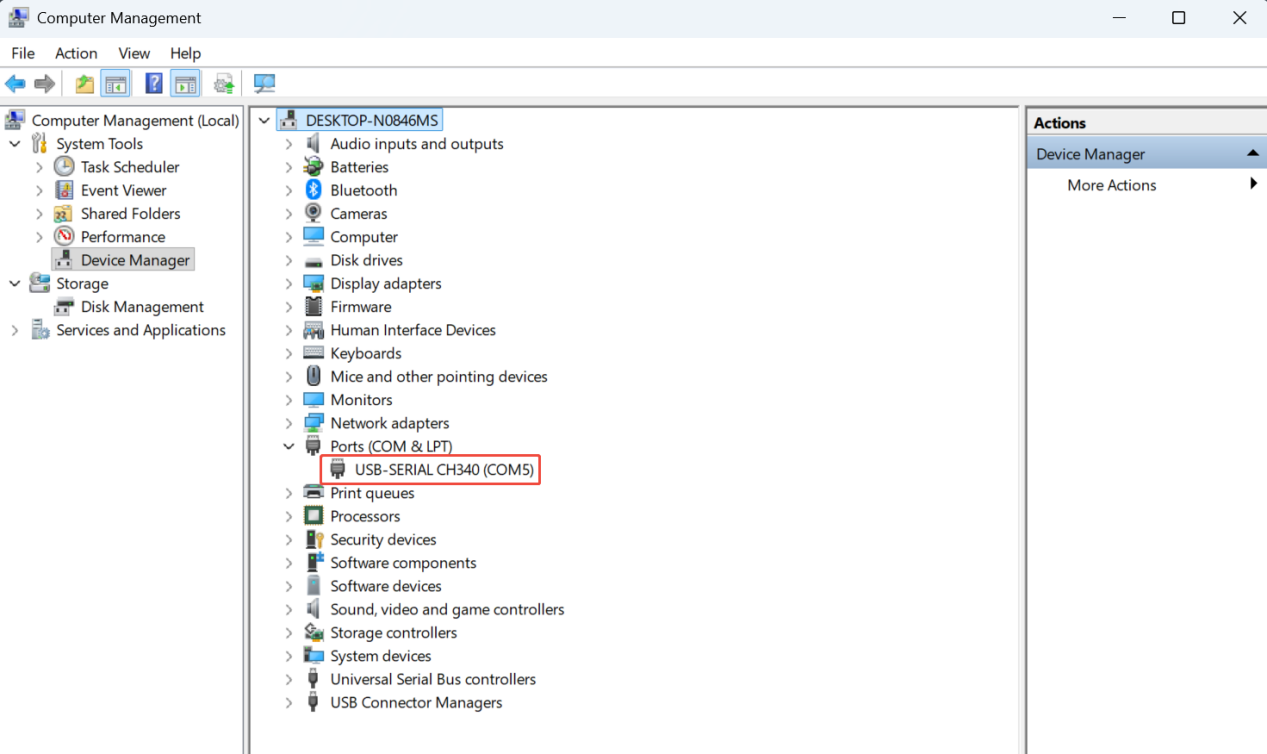
Figura 25
- Asegúrese de que ningún otro programa está utilizando la conexión:
Compruebe que no hay ningún otro programa conectado a la grabadora.
- Compruebe el controlador configurado:
- AtomStack Studio no requiere ninguna configuración adicional.

- Con LightBurn, asegúrese de haber añadido un controlador GRBL o importe el archivo de configuración de fábrica incluido con el Master. Consulte el apartado de conexión con LightBurn del video tutorial de conexión en línea del Master.
Compruebe el controlador del puerto serie:
En el Administrador de dispositivos, compruebe si aparece un dispositivo serie CH340. Si no aparece, instale primero el controlador del puerto serie. Los enlaces de descarga son los siguientes:
-
Enlace de descarga del controlador para Windows: https://asa.atomstack.com/downloadWindowsDrivers.do3
-
Enlace de descarga del controlador para Mac: https://asa.atomstack.com/downloadMacDrivers.do3
- Compruebe la velocidad en baudios:
-
Con AtomStack Studio no hace falta comprobar este ajuste.
-
Con LightBurn, asegúrese de que la velocidad en baudios está fijada en 460800 (véase la Figura 26).
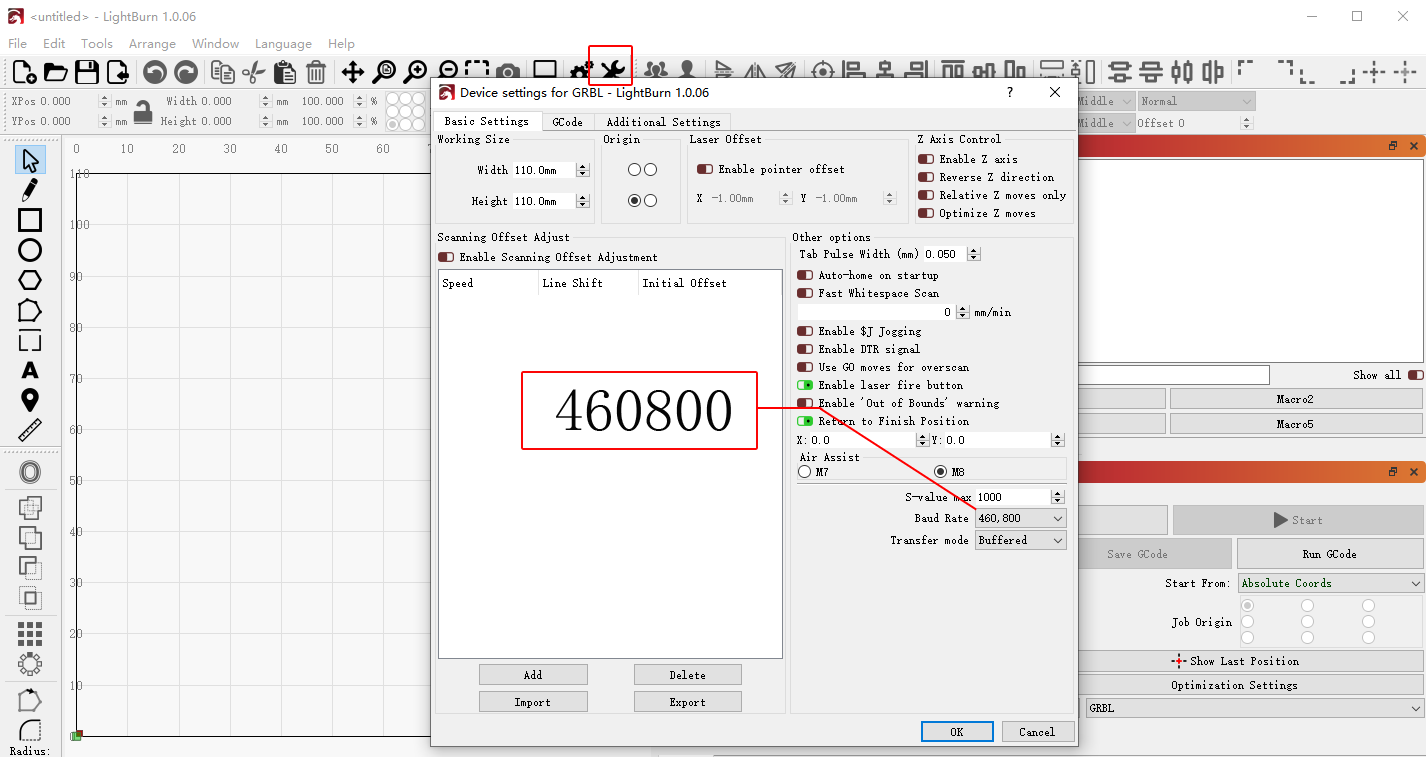
Figura 26
- Compruebe la computadora y el software:
Si es posible, pruebe a conectar la máquina a otra computadora para determinar si la conexión funciona correctamente.
- Si el problema persiste tras completar los pasos anteriores, envíe al servicio de atención al cliente un video que muestre el problema, los pasos de diagnóstico ya realizados y el número de serie de la máquina (véase la Figura 27).
Figura 27

Para las instrucciones de sustitución de la placa base, consulte el video de sustitución de la placa base del Master.
¿El problema persiste? Contacte al soporte con los detalles indicados en Qué enviar al soporte.
Problemas relacionados: No arranca: luz apagada · No inicia: luz encendida · Grabado se detiene
¶ Pantalla sin imagen
Lo que observa: La pantalla de control no muestra nada después de encender la máquina.
Revise en este orden:
- Confirme que la máquina enciende con normalidad:
Asegúrese de que se oye el zumbador de la placa base durante el arranque y de que la máquina puede controlarse con normalidad al conectarla a una computadora.
Si la máquina no arranca correctamente, consulte el apartado El Master no enciende con normalidad y el indicador de alimentación está apagado o El Master no enciende con normalidad, pero el indicador de alimentación está encendido.
-
Compruebe el estado del panel de control: inspeccione con atención si el panel de control ha sufrido daños durante el transporte.
-
Compruebe las conexiones de los cables de la placa base:
Abra el panel de cubierta interior de la carcasa y compruebe si el cable de la pantalla de control está flojo (véase la Figura 28).
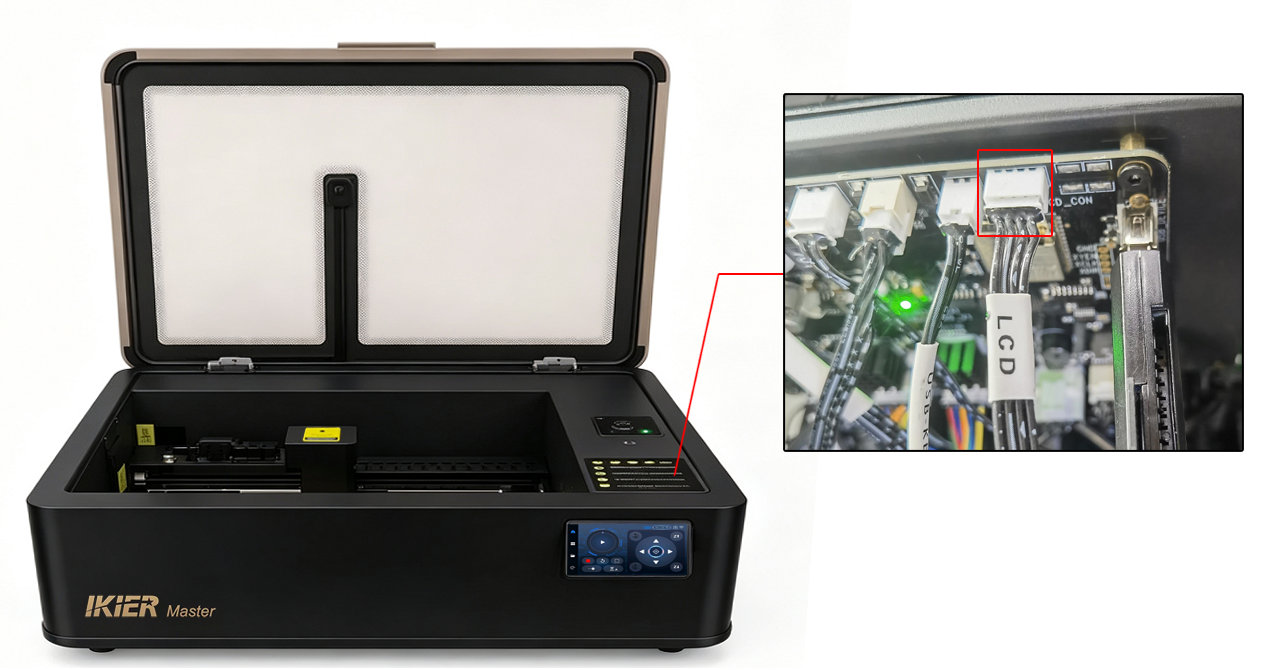
Figura 28
- Compruebe la versión del firmware de la placa base:
Una vez conectada la máquina, consulte la versión actual del firmware en AtomStack Studio y envíe una captura al servicio de atención al cliente para que verifique si la versión es correcta (véase la Figura 29).
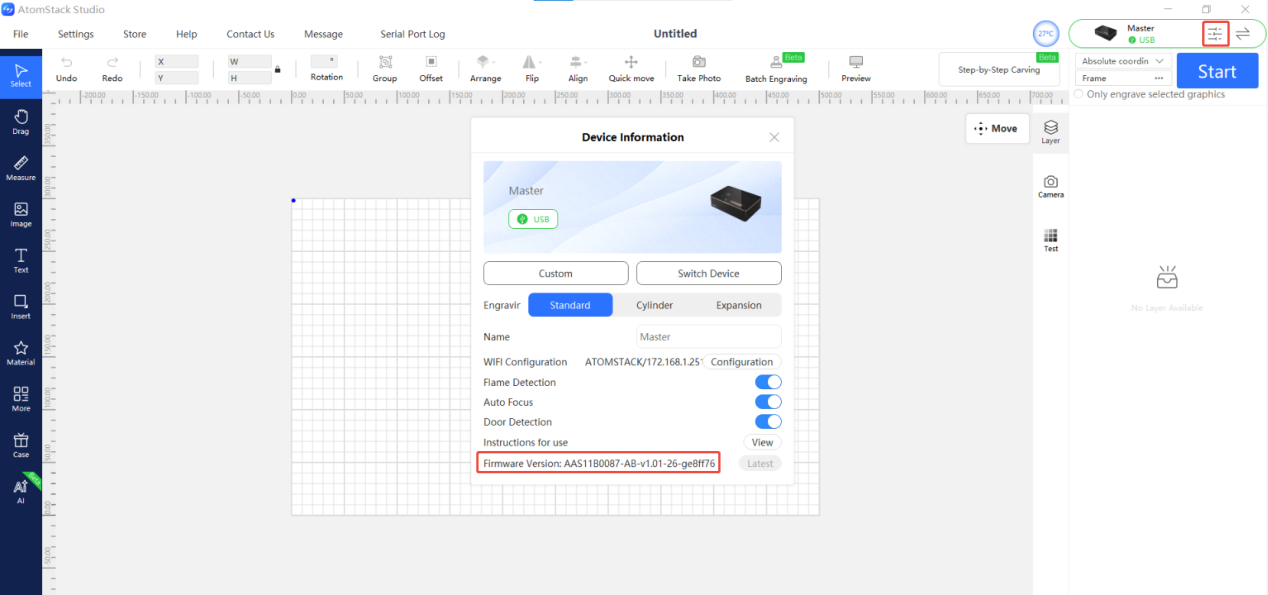
Figura 29
- Si tras estas comprobaciones no encuentra ningún problema, puede que la pantalla de control esté dañada. Envíe al servicio de atención al cliente un video que muestre el problema, los pasos de diagnóstico ya realizados y el número de serie de la máquina (véase la Figura 30).
Figura 30

Para las instrucciones de sustitución de la pantalla de control, consulte el video de sustitución de la pantalla de control del Master.
¿El problema persiste? Contacte al soporte con los detalles indicados en Qué enviar al soporte.
Problemas relacionados: No arranca: luz apagada · No inicia: luz encendida · Firmware no se actualiza
¶ USB no detectada
Lo que observa: La máquina no detecta la memoria USB.
Revise en este orden:
Solución: consulte la guía de diagnóstico de la detección de la memoria USB del Master.
-
Extraiga la memoria USB, vuelva a insertarla y reinicie la máquina para comprobar si la detecta.
-
Inserte la memoria USB en una computadora y compruebe si puede leerse con normalidad.
-
Formatee la memoria USB en una computadora con el sistema de archivos FAT32.
-
Pruebe con otra memoria USB de 32 GB o menos y compruebe si la máquina la detecta automáticamente.
-
Si los pasos anteriores no resuelven el problema, envíe al servicio de atención al cliente lo siguiente:
-
Un video que muestre el problema
-
Los pasos de diagnóstico ya realizados
-
Una fotografía del número de serie de la máquina (véase la Figura 83)
Figura 83
Confirme la solución: Retire y vuelva a insertar la memoria USB; después, reinicie la máquina y revise si detecta la memoria USB.
¿El problema persiste? Contacte al soporte con los detalles indicados en Qué enviar al soporte.
Problemas relacionados: Firmware no se actualiza · Pantalla sin imagen
¶ Firmware no se actualiza
Lo que observa: La máquina no puede actualizar el firmware.
Revise en este orden:

Solución: consulte la guía de diagnóstico de la actualización del firmware del Master.
- Confirme la versión del firmware:
Consulte la versión actual del firmware de la máquina en AtomStack Studio o en la aplicación móvil.
Si el nombre del firmware no coincide con el del paquete de actualización, el firmware no podrá actualizarse.
- Confirme que hay una memoria USB insertada:
Durante la actualización del firmware debe haber una memoria USB insertada en la máquina, ya que se utiliza como dispositivo de almacenamiento.
- Confirme el formato del archivo de firmware:
El archivo de firmware debe estar en formato .bin y colocarse en el directorio raíz de la memoria USB.
Si actualiza copiando el archivo de firmware a la memoria USB manualmente, asegúrese de no colocarlo dentro de ninguna carpeta.
- Confirme que la memoria USB funciona correctamente:
Inserte la memoria USB en una computadora y compruebe si puede leerse con normalidad.
También puede exportar un archivo NC o GC desde el software, copiarlo a la memoria USB, insertarla en la máquina y comprobar en la pantalla de control si el archivo se lee correctamente.
¿El problema persiste? Contacte al soporte con los detalles indicados en Qué enviar al soporte.
Problemas relacionados: USB no detectada · Pantalla sin imagen · Sin conexión a la PC