¶ Solución de problemas del Master
Comprobaciones paso a paso para problemas de alimentación, conectividad, cámara, recorrido óptico, movimiento, enfoque y alarmas.
Vaya directamente a su problema
- El Master no enciende con normalidad y el indicador de alimentación está apagado
- El Master no enciende con normalidad, pero el indicador de alimentación está encendido
- El Master no se conecta a la computadora
- La pantalla de control del Master no muestra nada al encender
- No se puede utilizar la cámara del Master
- El posicionamiento con la cámara del Master es impreciso o tiene errores grandes
- La potencia del láser de CO₂ del Master es anómala y no llega a cortar los materiales del todo
- El grabado del Master sale borroso
- El grabado del Master sale con imágenes fantasma o dobles
- El Master no realiza correctamente el posicionamiento inicial
- El grabado del Master sale deformado
- Las líneas grabadas por el Master no cierran del todo
- Falla del enfoque automático del Master
- El Master muestra “Travel Limit Reached” (recorrido máximo alcanzado) durante el funcionamiento
- El Master se detiene durante el grabado
- El Master no responde al presionar el botón de inicio
- La máquina se mueve durante el grabado, pero el tubo láser no emite
- La distancia tras el enfoque automático del Master no es de 8 mm
- La tira LED del interior de la carcasa del Master no se enciende
- El humo y el polvo del interior de la carcasa del Master no se extraen a tiempo y se escapan por las rendijas de la puerta
- La detección de llamas del Master falla y no se activa la alarma aunque se produzca fuego
- La detección de llamas del Master da falsas alarmas cuando no hay fuego
- El Master muestra una alarma de temperatura del agua anómala
- La detección de apertura de puerta del Master falla y la máquina no se detiene al abrir la puerta de la carcasa durante el funcionamiento
- Al utilizar el accesorio rotativo con el Master, el grabado sale en espejo
- Al utilizar el accesorio rotativo con el Master, el grabado sale deformado
- El Master no detecta el accesorio rotativo
- El Master no detecta la memoria USB
- El Master no puede actualizar el firmware
- El Master sigue mostrando “Tray Not Inserted” aunque la bandeja esté instalada
- La correa dentada del Master se ha roto
- Tras instalar el módulo láser infrarrojo de 1.6 W en el Master, el software no lo detecta
- Tablas de referencia
¶ Guía rápida de diagnóstico del Master
¶ El Master no enciende con normalidad y el indicador de alimentación está apagado

Solución: consulte el video de diagnóstico de encendido del Master.
- Compruebe la tensión de red:
Asegúrese de que la máquina corresponde a la tensión de red local. El Master está disponible en versiones de 220 V y de 110 V para adaptarse a los distintos estándares eléctricos regionales.
- Compruebe el cable de alimentación:
Asegúrese de que el cable de alimentación está bien conectado. Desenchúfelo y vuelva a conectarlo con firmeza.
- Compruebe la seta de emergencia:
Asegúrese de que la seta de emergencia está desenclavada. Presione el pulsador, gírelo en sentido horario y suéltelo.
- Si el problema persiste, puede que el interruptor de encendido esté dañado. Envíe al servicio de atención al cliente una fotografía del número de serie de la máquina (véase la Figura 20) y un video que muestre el problema.

Para las instrucciones de sustitución del interruptor de encendido, consulte el video de sustitución del interruptor de encendido del Master.
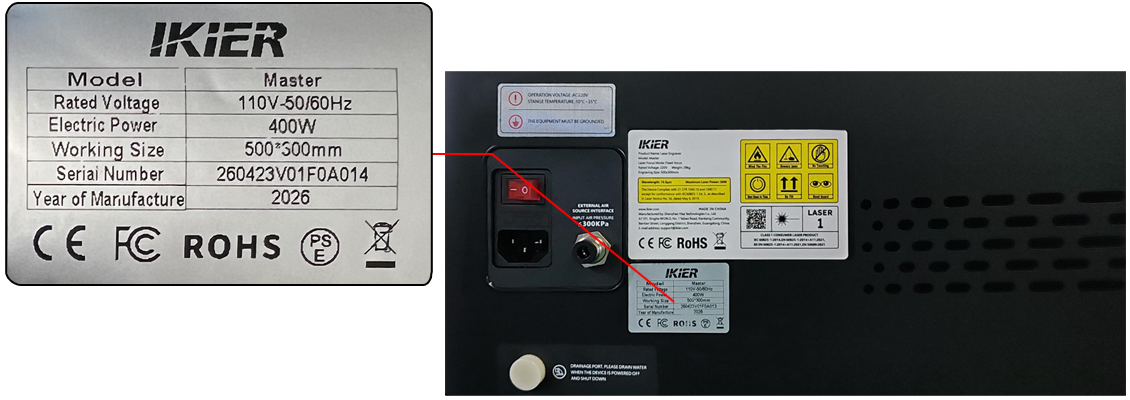
Figura 20
¶ El Master no enciende con normalidad, pero el indicador de alimentación está encendido
Solución: consulte el video de diagnóstico de encendido del Master.
- Compruebe si se oye el zumbador al encender:
Si no se oye el zumbador, la placa base no ha arrancado correctamente. Compruebe primero si el indicador de la placa base está encendido.
- Compruebe el indicador de la placa base:
- Si el indicador de la placa base está encendido, pero no se oye el zumbador y la máquina no se conecta con normalidad:
Puede tratarse de una falla de la placa base. Desconecte todos los cables conectados a la placa base salvo el de alimentación (véase la Figura 21) y reinicie la máquina para comprobar si se oye el zumbador y si la máquina se conecta correctamente.
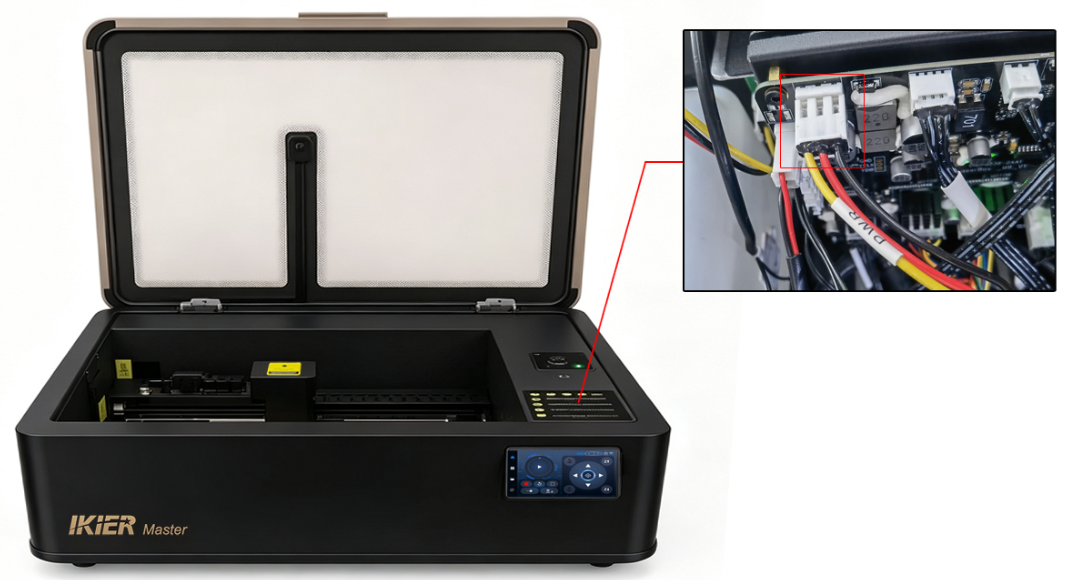
Figura 21
-
Si la máquina arranca y se conecta con normalidad tras desconectar los demás cables, vuelva a conectarlos uno a uno para identificar cuál provoca el problema y comunique los resultados al servicio de atención al cliente.
-
Si sigue sin oírse el zumbador, lo más probable es que la placa base esté dañada. Envíe al servicio de atención al cliente el número de serie de la máquina y un video que muestre el problema. Para las instrucciones de sustitución de la placa base, consulte el video de sustitución de la placa base del Master.
-
Si el indicador de la placa base está apagado:
Puede tratarse de una falla de la fuente de alimentación conmutada. Si dispone de multímetro, póngalo en modo de tensión continua y mida si la tensión de entrada entre los cables rojo y negro del cable de alimentación de la placa base es de 24 V (véase la Figura 22).
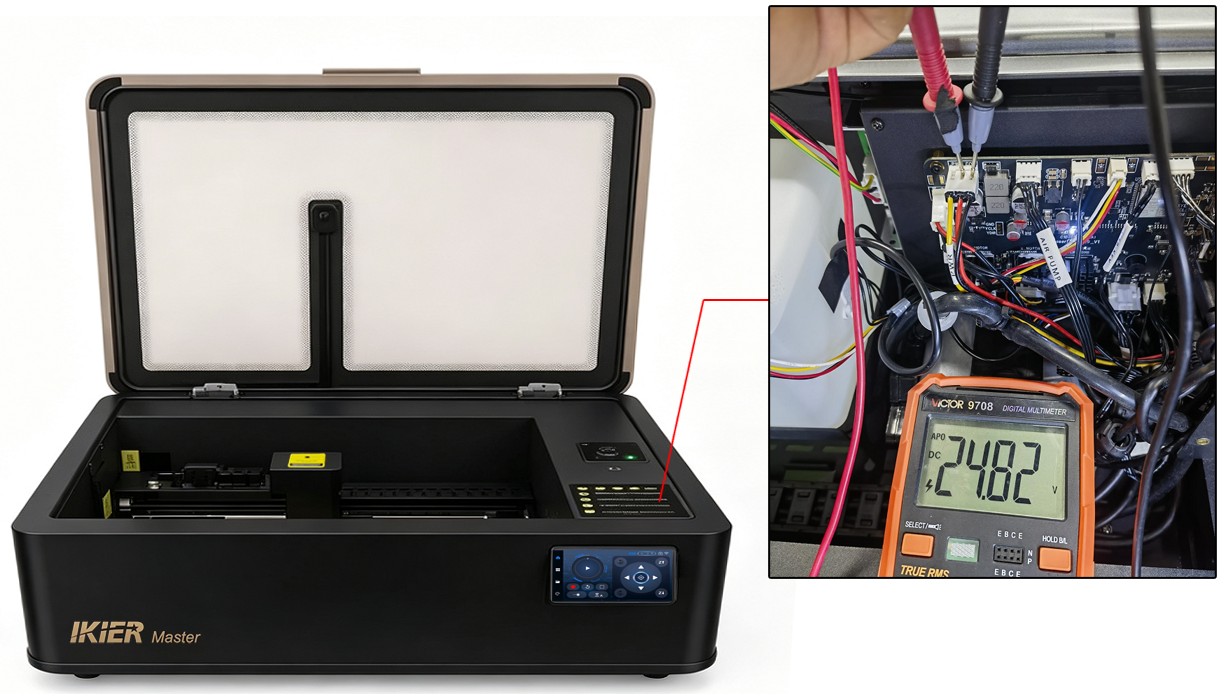
Figura 22
-
Si no se detecta tensión, se considera que la fuente de alimentación conmutada está dañada. Envíe al servicio de atención al cliente el número de serie de la máquina (véase la Figura 23) y un video de la medición de tensión. Para las instrucciones de sustitución, consulte el video de sustitución de la fuente de alimentación conmutada del Master.
-
Si mide 24 V pero la placa base parece reiniciarse continuamente, la fuente de alimentación conmutada puede estar dañada igualmente.
Figura 23
¶ El Master no se conecta a la computadora

Solución: consulte el video de diagnóstico de conexión del Master.
- Confirme que la máquina ha arrancado con normalidad:
Compruebe si se oye el zumbador de la placa base.
-
Si se oye el zumbador, la máquina ha arrancado con normalidad.
-
Si no se oye, consulte el apartado “El Master no enciende con normalidad” para diagnosticar el problema.
- Compruebe que el cable Type-C está bien conectado:
Desconecte el cable Type-C por ambos extremos y vuelva a conectarlo a la máquina y al puerto USB de la computadora, o pruebe con otro puerto USB de la computadora.
- Confirme el sistema operativo:
-
Las computadoras con Windows pueden utilizar directamente un cable Type-C a USB-A o una conexión USB-C.
-
Las computadoras con macOS o HarmonyOS necesitan una base de conexión o concentrador (véase la Figura 24) para conectar el extremo USB-A del cable Type-C.
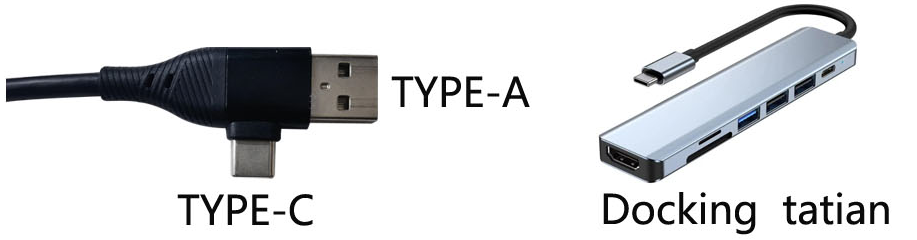
Figura 24
- Compruebe el puerto serie:
-
Con AtomStack Studio no hace falta ninguna comprobación adicional.
-
Con LightBurn, asegúrese de que está seleccionado el puerto serie correcto. Compruebe en el Administrador de dispositivos de la computadora a qué puerto COM está asignado el dispositivo CH340 (véase la Figura 25).
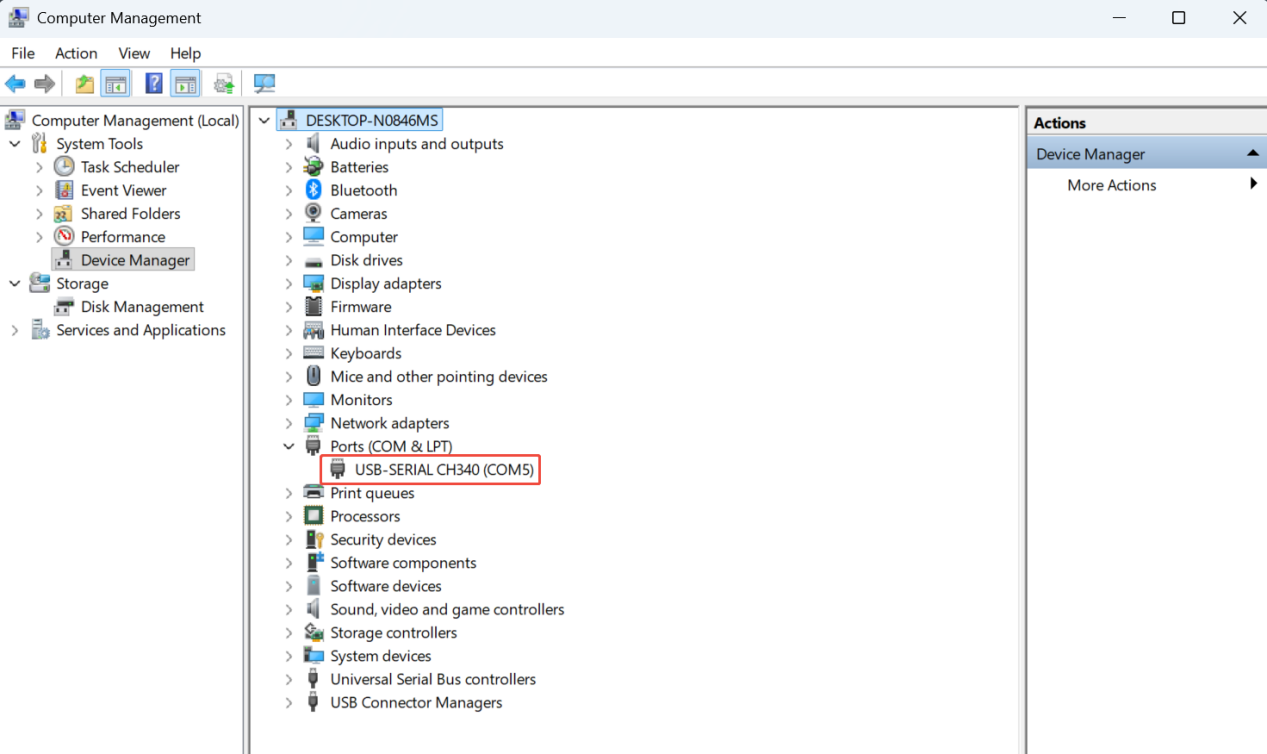
Figura 25
- Asegúrese de que ningún otro programa está utilizando la conexión:
Compruebe que no hay ningún otro programa conectado a la grabadora.
- Compruebe el controlador configurado:
- AtomStack Studio no requiere ninguna configuración adicional.

- Con LightBurn, asegúrese de haber añadido un controlador GRBL o importe el archivo de configuración de fábrica incluido con el Master. Consulte el apartado de conexión con LightBurn del video tutorial de conexión en línea del Master.
Compruebe el controlador del puerto serie:
En el Administrador de dispositivos, compruebe si aparece un dispositivo serie CH340. Si no aparece, instale primero el controlador del puerto serie. Los enlaces de descarga son los siguientes:
-
-Enlace de descarga del controlador para Windows: https://asa.atomstack.com/downloadWindowsDrivers.do3
-
-Enlace de descarga del controlador para Mac: https://asa.atomstack.com/downloadMacDrivers.do3
- Compruebe la velocidad en baudios:
-
Con AtomStack Studio no hace falta comprobar este ajuste.
-
Con LightBurn, asegúrese de que la velocidad en baudios está fijada en 460800 (véase la Figura 26).
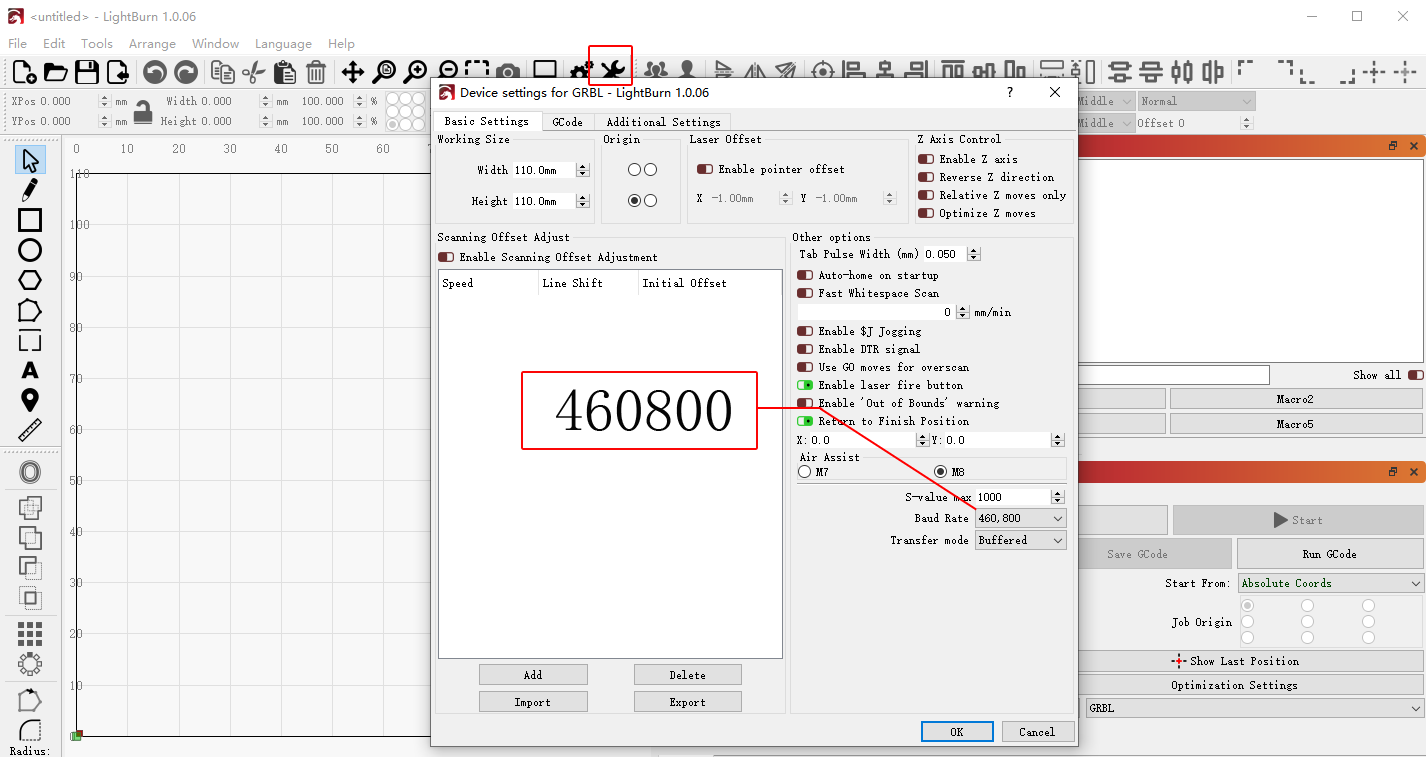
Figura 26
- Compruebe la computadora y el software:
Si es posible, pruebe a conectar la máquina a otra computadora para determinar si la conexión funciona correctamente.
- Si el problema persiste tras completar los pasos anteriores, envíe al servicio de atención al cliente un video que muestre el problema, los pasos de diagnóstico ya realizados y el número de serie de la máquina (véase la Figura 27).
Figura 27

Para las instrucciones de sustitución de la placa base, consulte el video de sustitución de la placa base del Master.
¶ La pantalla de control del Master no muestra nada al encender
- Confirme que la máquina enciende con normalidad:
Asegúrese de que se oye el zumbador de la placa base durante el arranque y de que la máquina puede controlarse con normalidad al conectarla a una computadora.
Si la máquina no arranca correctamente, consulte el apartado “El Master no enciende con normalidad”.
-
Compruebe el estado del panel de control: inspeccione con atención si el panel de control ha sufrido daños durante el transporte.
-
Compruebe las conexiones de los cables de la placa base:
Abra el panel de cubierta interior de la carcasa y compruebe si el cable de la pantalla de control está flojo (véase la Figura 28).
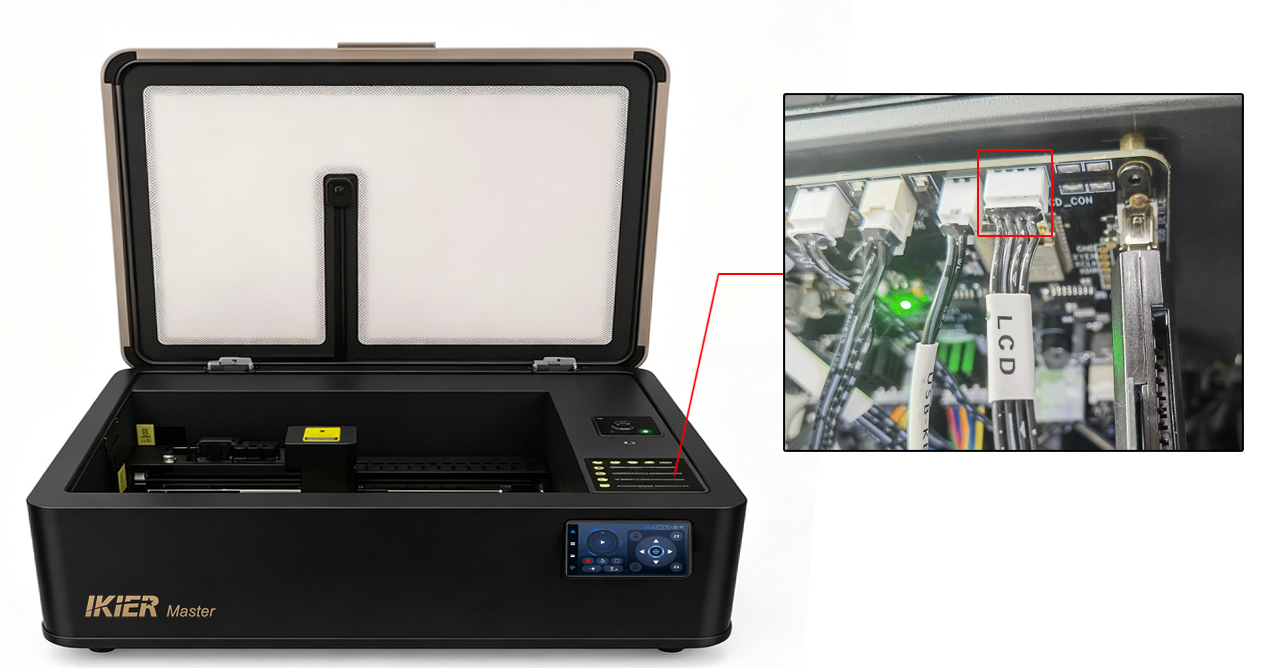
Figura 28
- Compruebe la versión del firmware de la placa base:
Una vez conectada la máquina, consulte la versión actual del firmware en AtomStack Studio y envíe una captura al servicio de atención al cliente para que verifique si la versión es correcta (véase la Figura 29).
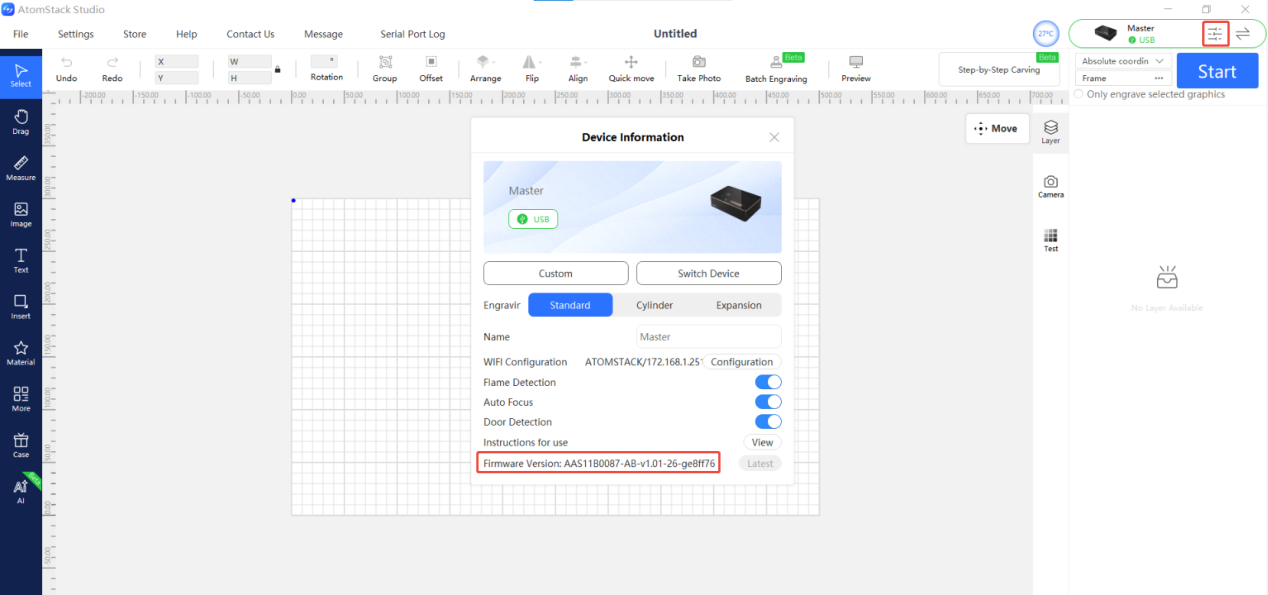
Figura 29
- Si tras estas comprobaciones no encuentra ningún problema, puede que la pantalla de control esté dañada. Envíe al servicio de atención al cliente un video que muestre el problema, los pasos de diagnóstico ya realizados y el número de serie de la máquina (véase la Figura 30).
Figura 30

Para las instrucciones de sustitución de la pantalla de control, consulte el video de sustitución de la pantalla de control del Master.
¶ No se puede utilizar la cámara del Master
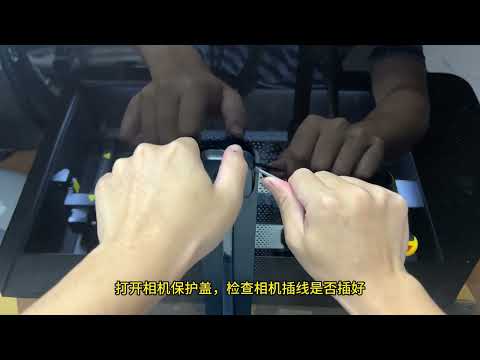
Solución: consulte el video de diagnóstico de la cámara del Master.
- Compruebe el modo de coordenadas seleccionado en el software:
Para utilizar la cámara hay que activar el modo de coordenadas absolutas.
- Compruebe si la cámara está deshabilitada:
Abra el Administrador de dispositivos y compruebe si la cámara está restringida o deshabilitada. Asegúrese de que los permisos necesarios están concedidos y de que se permite el acceso (véase la Figura 31).
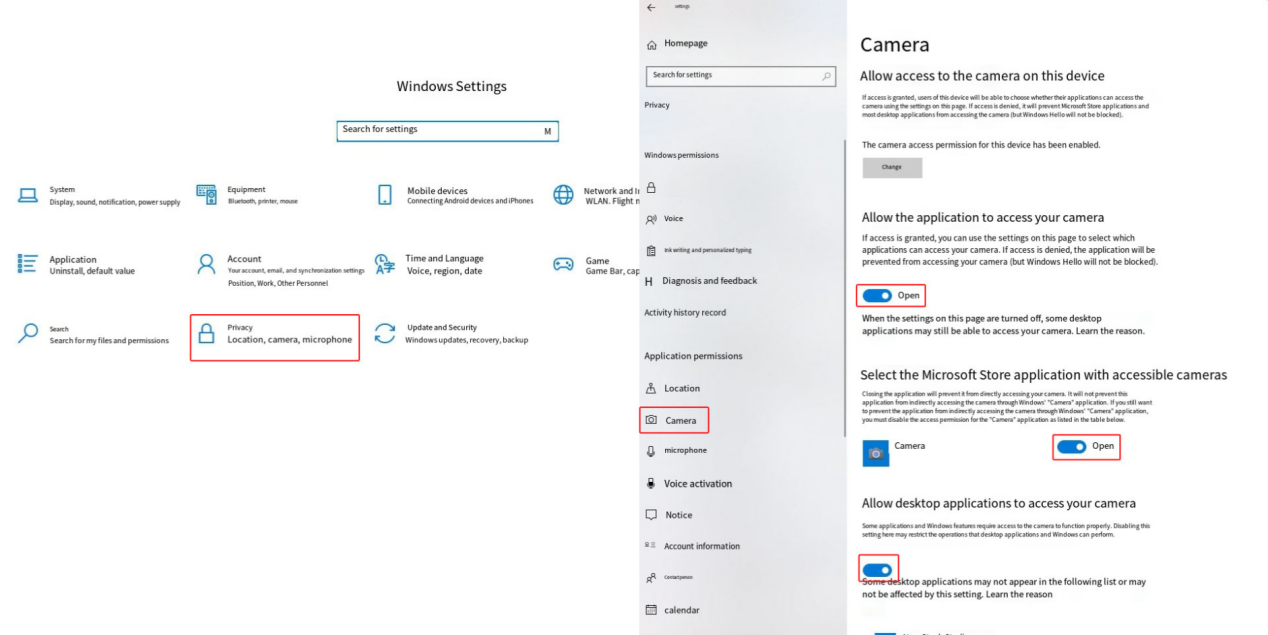
Figura 31
- Compruebe si el puerto USB de la computadora está dañado:
Pruebe con otro puerto USB de la computadora y utilice la aplicación de cámara integrada de la computadora para comprobar si la cámara emite imagen (véase la Figura 32).
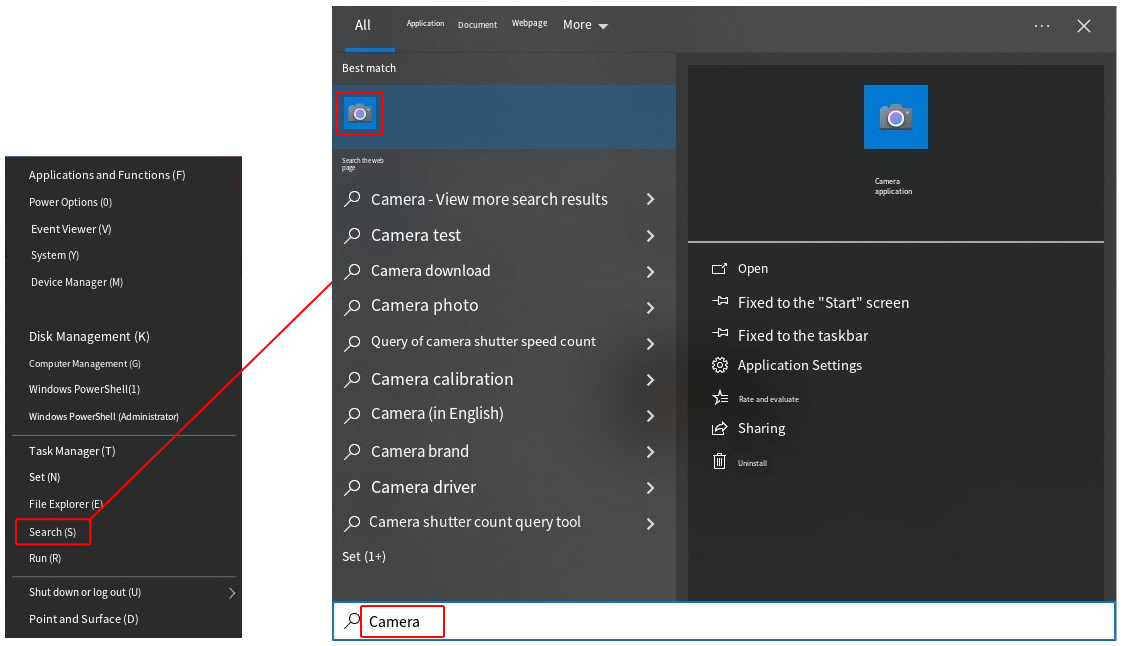
Figura 32
- Compruebe si el cable USB de la cámara está flojo en la placa base:
Si no se muestra ninguna imagen, compruebe si el cable USB de la cámara conectado a la placa base está flojo (véase la Figura 33). Desconéctelo, vuelva a conectarlo y pruebe de nuevo la cámara.
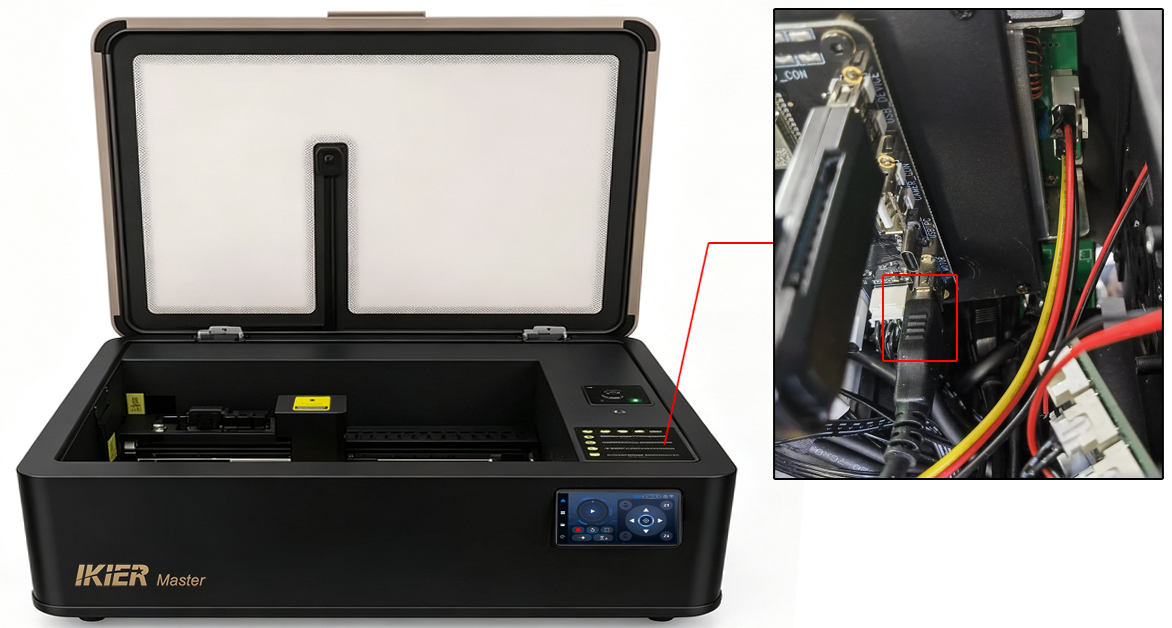
Figura 33
- Compruebe si la conexión del cable de la cámara está floja:
Con un desarmador plano, haga palanca para abrir la tapa protectora de la cámara (véase la Figura 34) y compruebe si el conector del cable está flojo.
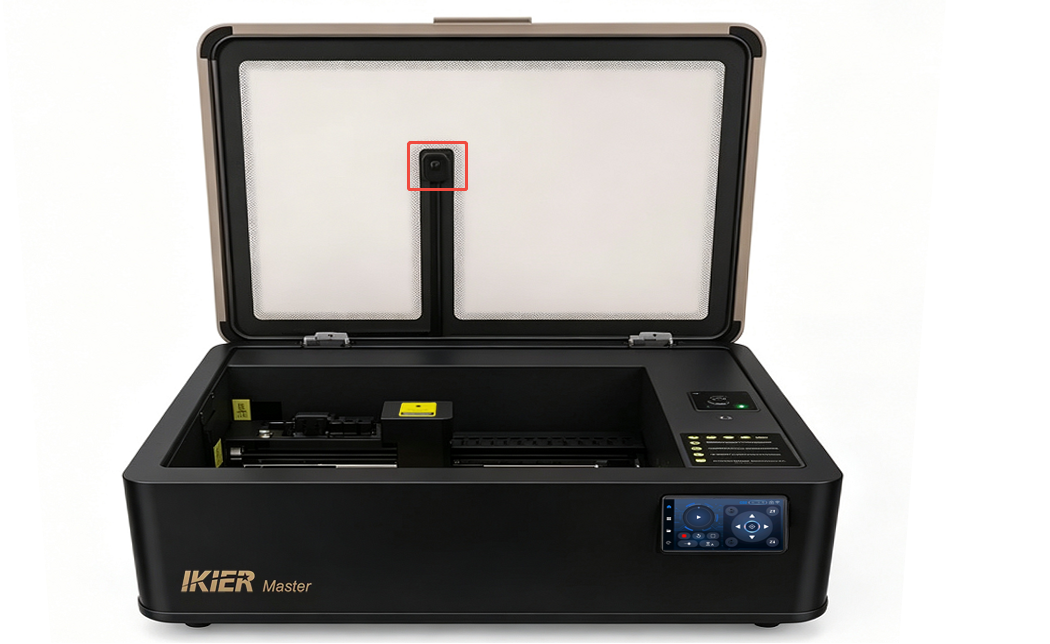
Figura 34
- Si los pasos anteriores no resuelven el problema y la aplicación de cámara integrada de la computadora sigue sin mostrar imagen, envíe al servicio de atención al cliente un video que muestre el problema, los pasos de diagnóstico ya realizados y el número de serie de la máquina (véase la Figura 35).

Para las instrucciones de sustitución de la cámara, consulte el video de sustitución de la cámara del Master.
Figura 35
¶ El posicionamiento con la cámara del Master es impreciso o tiene errores grandes
- Compruebe el modo de coordenadas seleccionado en el software:
Para utilizar la cámara hay que activar el modo de coordenadas absolutas.
- Confirme que se ha completado la calibración:
- Con AtomStack Studio solo hace falta la alineación.

- Con LightBurn, siga las indicaciones del manual y complete la calibración paso a paso según los mensajes del software. Consulte el video de manejo de la cámara del Master para conocer el procedimiento de calibración.
Nota: se recomienda LightBurn 1.7.03 o posterior, ya que resulta más sencillo de manejar y ofrece mayor precisión de calibración.
- Asegúrese de que la iluminación interior es suficiente:
El brillo de la iluminación de la carcasa puede ajustarse desde la pantalla de control. Al utilizar la cámara, ponga el brillo al máximo (véase la Figura 36).
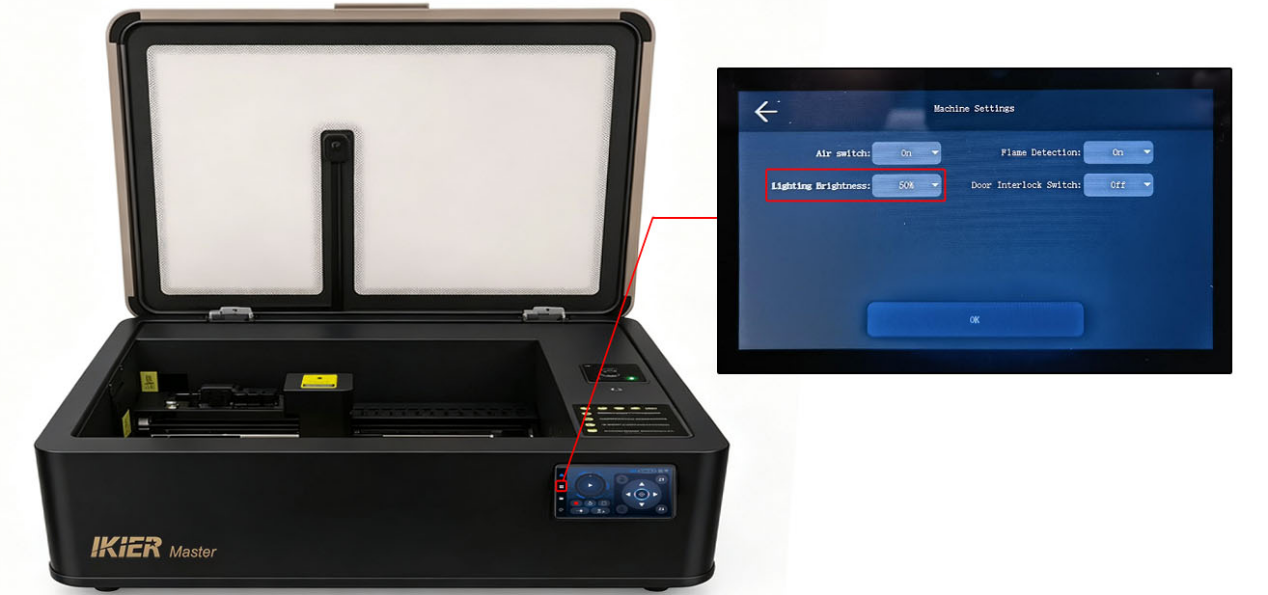
Figura 36
- Asegúrese de que la bomba de aire está apagada:
Durante la calibración de la cámara, desactive la función de asistencia de aire o bomba de aire desde la pantalla de control (véase la Figura 37).
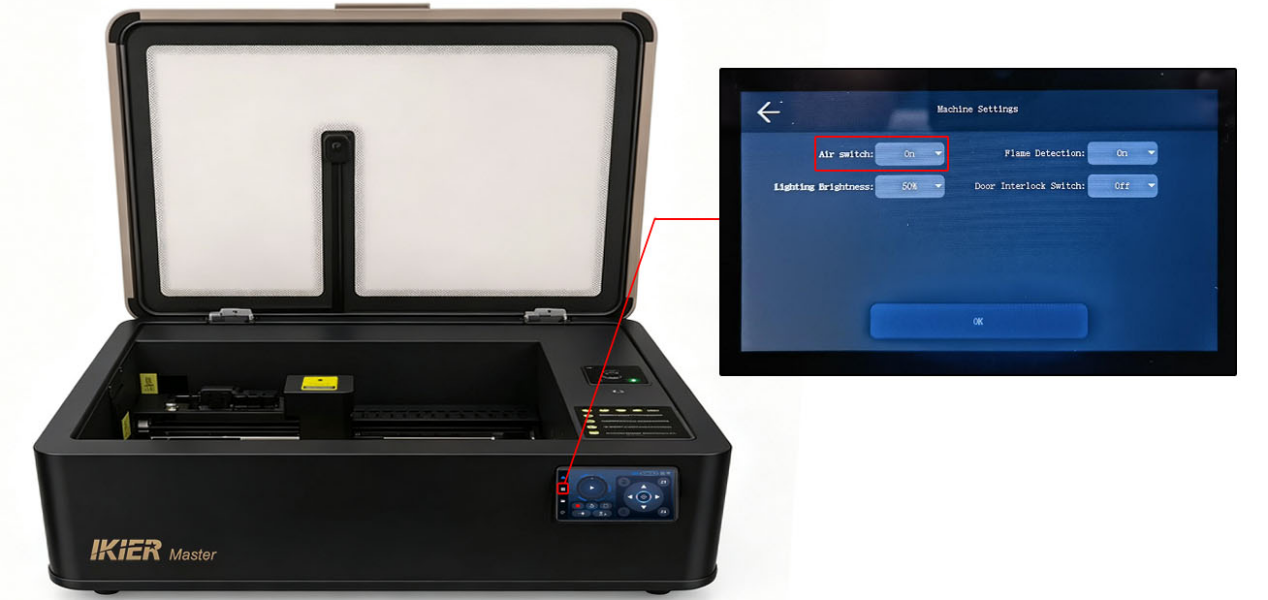
Figura 37
- Compruebe la altura del material:
La altura utilizada durante la calibración debe coincidir, o ser muy parecida, a la del material que va a grabar realmente. Si la altura del material difiere notablemente de la de calibración, habrá que volver a calibrar.
- Compruebe la herramienta de calibración:
Se recomienda papel kraft para la alineación, aunque también puede utilizarse triplay. La pieza de calibración debe quedar plana y presentar líneas nítidas y fáciles de distinguir.
- Confirme los detalles de la operación:
Si durante la calibración utiliza piezas ligeras como papel kraft, asegúrese de sujetarlas bien para que no se muevan durante el grabado.
¶ La potencia del láser de CO₂ del Master es anómala y no llega a cortar los materiales del todo

Solución: consulte el video de diagnóstico de la potencia del láser del Master.
- Compruebe los espejos reflectantes:
Con la máquina apagada, retire e inspeccione los espejos n.º 1, n.º 2 y n.º 3 para comprobar si están limpios (véase la Figura 38). Si están sucios, límpielos con etanol anhidro y un paño sin pelusas. Consulte el apartado “Limpieza de los espejos reflectantes del Master” para conocer las instrucciones.
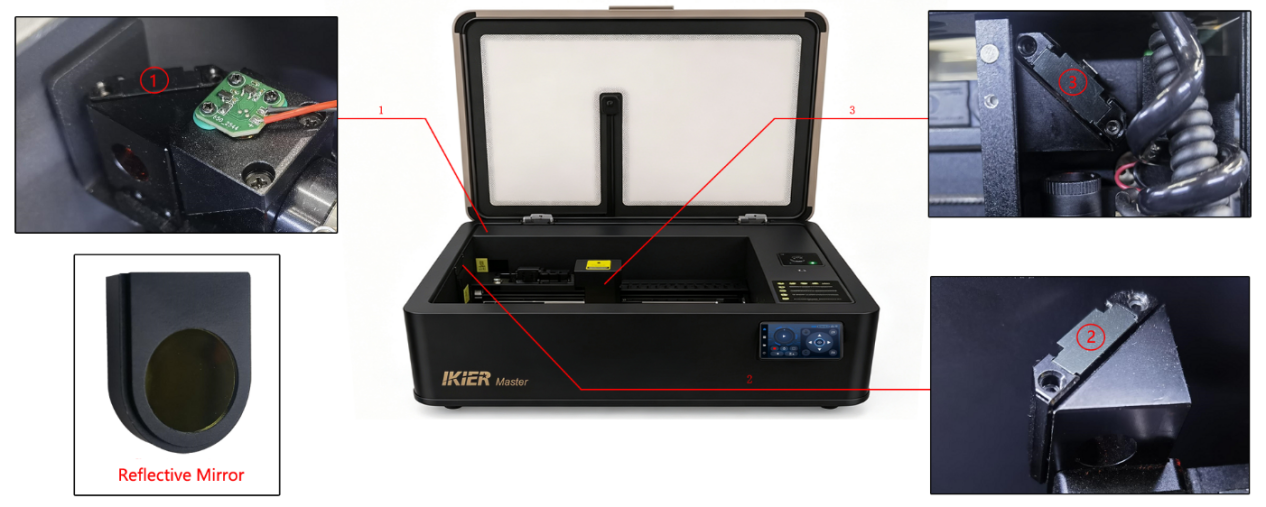
Figura 38
- Compruebe si el punto del láser rojo de guía coincide con la marca quemada por el láser:
Pegue un trozo de cinta masking o de papel blanco en el soporte de la lente de enfoque. Presione el botón de prueba del láser en la pantalla de control o en el software para disparar el láser brevemente y compruebe si la marca quemada coincide con el punto del láser rojo de guía.
Si no coinciden, abra el panel protector interior y ajuste los tornillos del módulo combinador de haz situado delante del tubo láser de CO₂ (véase la Figura 39) hasta que el punto rojo de guía y la marca quemada queden alineados.
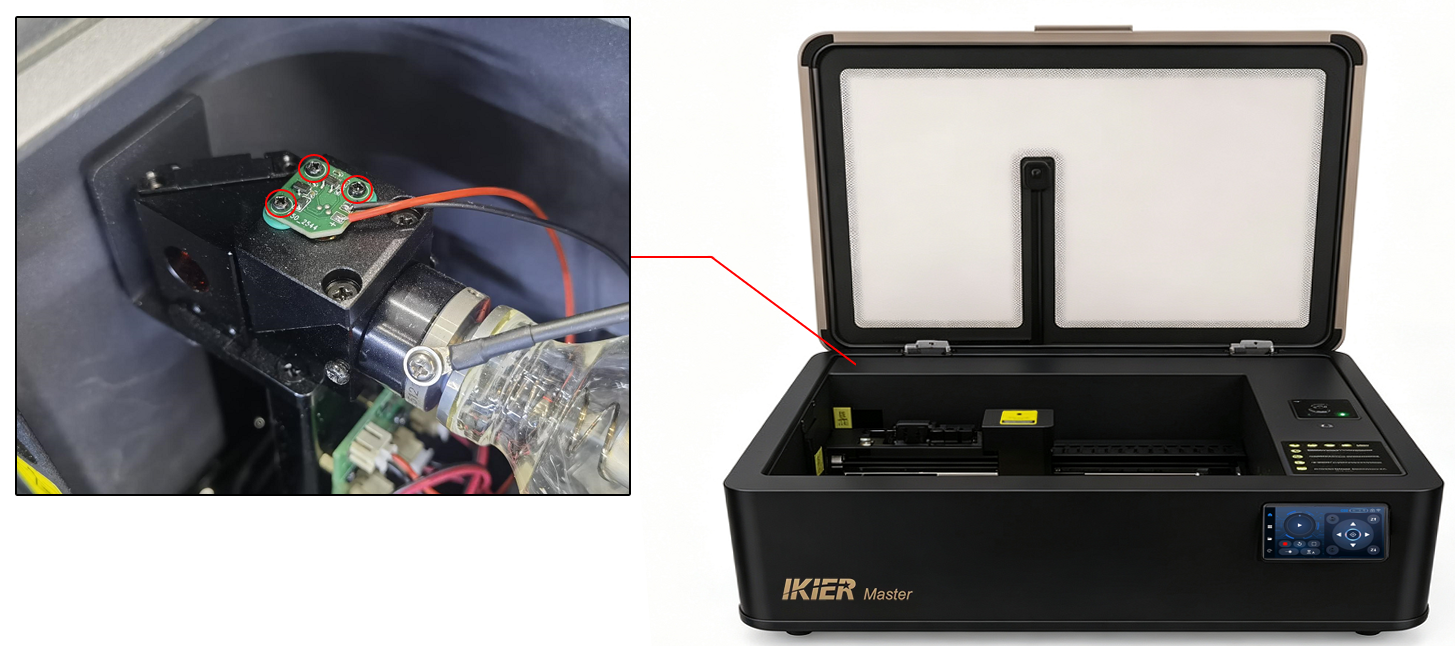
Figura 39
- Compruebe la posición del láser rojo de guía en el recorrido óptico:
Con la máquina encendida, pegue un trozo de cinta masking o de papel blanco en el tercer espejo (espejo del eje Z) y marque con un bolígrafo la posición actual del láser rojo de guía.
Después desplace los ejes X e Y por los cuatro bordes interiores de la carcasa y compruebe si la posición del láser rojo de guía se desvía respecto al punto marcado.

Si la posición se desvía, hay que volver a alinear el recorrido óptico. Consulte el video de verificación y calibración del recorrido óptico del Master.
- Compruebe la capacidad de corte:
Corte una pieza cuadrada grande de material y compruebe si todos los lados quedan cortados por completo.
Si un lado corta bien y otro no, hay que volver a alinear el recorrido óptico.
- Compruebe la lente de enfoque:
Retire la tapa del tubo de la lente de enfoque y extraiga la lente (véase la Figura 40). Compruebe si la lente de enfoque está dañada.
Si solo está sucia, consulte el apartado “Limpieza de la lente de enfoque del Master” para conocer las instrucciones de limpieza.
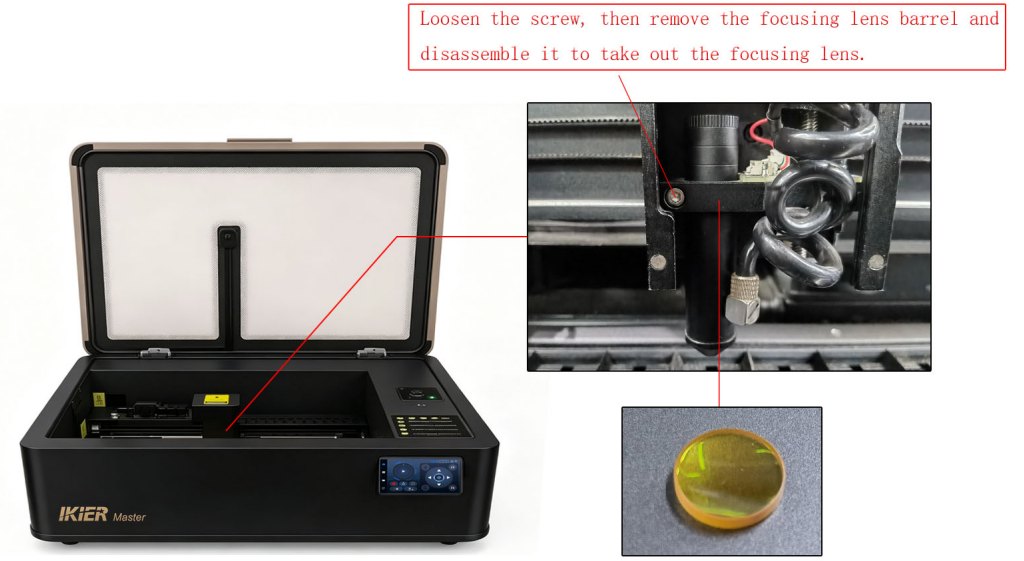
Figura 40
- Si tras estas comprobaciones no encuentra ningún problema, envíe al servicio de atención al cliente la información siguiente:
-
Un video del proceso de verificación del recorrido óptico
-
Un video de la prueba de corte (que muestre con claridad los ajustes de potencia del software, el tipo de material y su grosor)
-
Una fotografía del número de serie de la máquina (véase la Figura 41)

Para las instrucciones de sustitución del tubo láser, consulte el video de sustitución del tubo láser del Master.
Figura 41
¶ El grabado del Master sale borroso
- Compruebe la distancia de enfoque:
La distancia de enfoque automático es de 8 mm. Confirme que la distancia entre la parte inferior del tubo de la lente de enfoque del eje Z y la superficie del material es de 8 mm.
- Compruebe las lentes y los espejos:
Con la máquina apagada, inspeccione los espejos n.º 1, n.º 2 y n.º 3 y la lente de enfoque para ver si están sucios o contaminados (véase la Figura 42). Si es necesario, consulte los apartados “Limpieza de los espejos reflectantes del Master” y “Limpieza de la lente de enfoque del Master”.
Figura 42
- Compruebe si el material se ha movido:
Si el material que va a grabar es fino o ligero, sujételo bien para que no se mueva durante el grabado.
¶ El grabado del Master sale con imágenes fantasma o dobles
- Compruebe las correas dentadas:
Presione a mano las correas dentadas de los ejes X e Y para comprobar si están demasiado flojas o demasiado tensas. Si hay que ajustarlas, utilice los tensores situados en el lado derecho del eje X y en la cara interior del eje Y (véase la Figura 43).
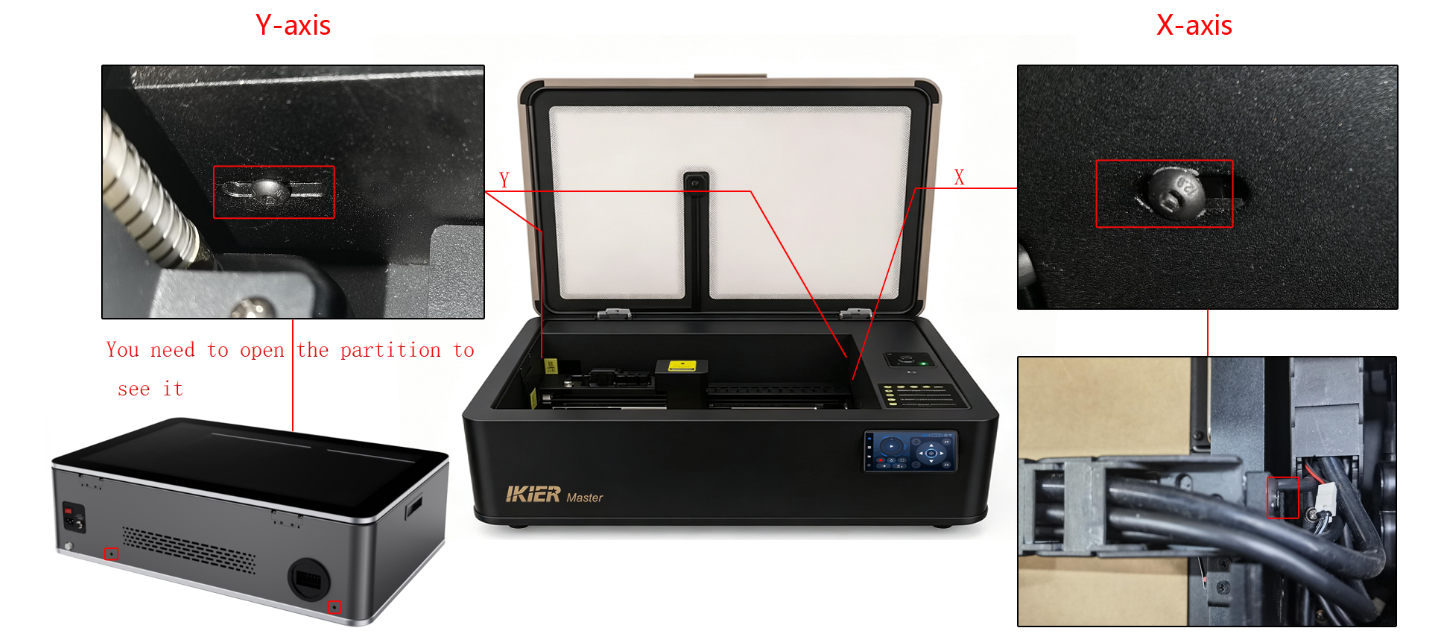
Figura 43
- Compruebe los tornillos de las poleas dentadas X/Y:

Para inspeccionar los tornillos de las poleas dentadas hay que retirar antes la cubierta exterior y los tornillos de fijación del motor del eje X. Consulte el video de ajuste estructural del Master.
- Compruebe si el eje X está paralelo a los bordes superior e inferior del bastidor:
Con una regla, mida si las distancias desde ambos extremos del eje X hasta el bastidor inferior de la carcasa son iguales.
Si las distancias no coinciden, hay que hacer un ajuste. Afloje los tornillos del acoplamiento del motor del eje Y para realizarlo. Consulte el video de ajuste estructural.
- Compruebe los parámetros del software:
Compruebe si la velocidad de grabado configurada en el software es demasiado alta. Consulte la tabla de parámetros recomendados. La unidad de velocidad es mm/min.
- Compruebe si el material se ha movido:
Si el material que va a grabar es fino o ligero, sujételo bien para que no se mueva durante el grabado.
¶ El Master no realiza correctamente el posicionamiento inicial

Solución: consulte el video de diagnóstico de la falla de posicionamiento inicial del Master.
Compruebe el proceso de posicionamiento inicial:
Al presionar el botón de restablecimiento o posicionamiento inicial, la máquina sigue esta secuencia:
① Posicionamiento inicial del eje Z
② Movimiento del eje Y
③ Movimiento del eje X
Determine en qué paso se produce el problema y observe el comportamiento de la máquina. Diagnostique siguiendo los pasos siguientes.
- Compruebe el estado de los motores:
Con los botones direccionales de la pantalla de control (véase la Figura 44), mueva los motores de los ejes X, Y y Z y compruebe si todos funcionan con normalidad.
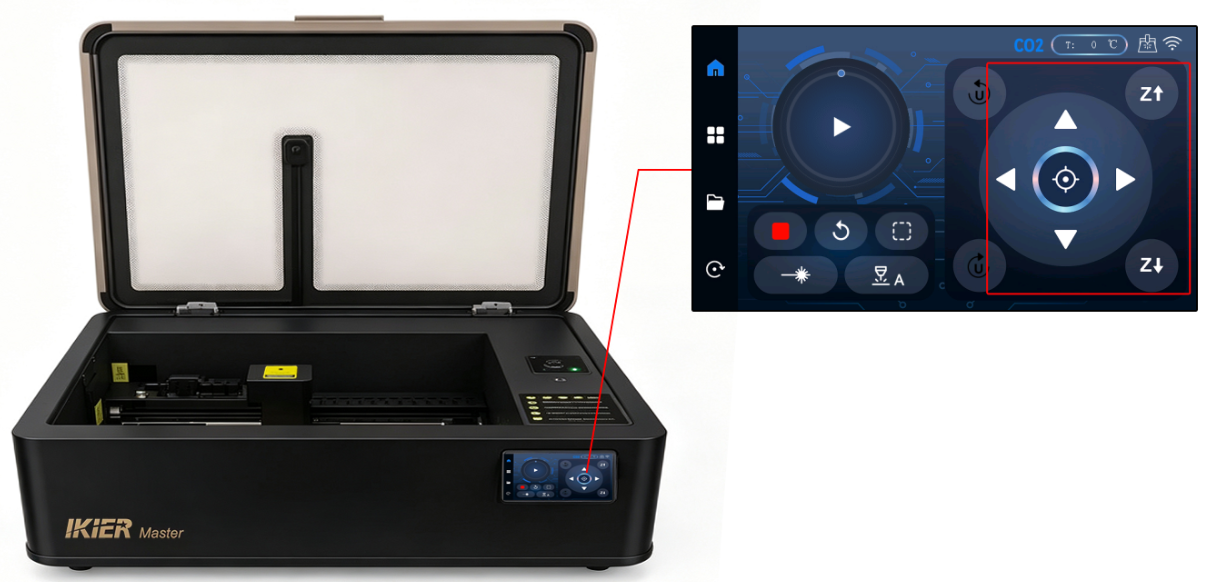
Figura 44
Si un motor no se mueve correctamente:
-
Desconecte el cable del motor, vuelva a conectarlo y pruebe de nuevo.
-
Nota: para acceder al motor del eje Y hay que retirar la cubierta exterior. Si el eje Y se mueve con normalidad, este paso no es necesario.
Si el problema persiste, envíe al servicio de atención al cliente un video que muestre el problema, los pasos de diagnóstico ya realizados y una fotografía del número de serie de la máquina.

Para las instrucciones de sustitución del motor, consulte el video de sustitución del motor del Master.
- Compruebe los finales de carrera:
Compruebe uno por uno los finales de carrera siguientes:
-
Final de carrera superior del eje Z
-
Finales de carrera del eje X (2)
-
Finales de carrera del eje Y (2)
Presione cada uno y compruebe si aparece el aviso de activación correspondiente.
Si no detecta ninguna respuesta, envíe al servicio de atención al cliente un video que muestre el problema y una fotografía del número de serie de la máquina.
- Compruebe la versión del firmware de la máquina:
Una vez conectada mediante AtomStack Studio o LightBurn, consulte la versión del firmware (véanse las Figuras 45 y 46).
Figura 45
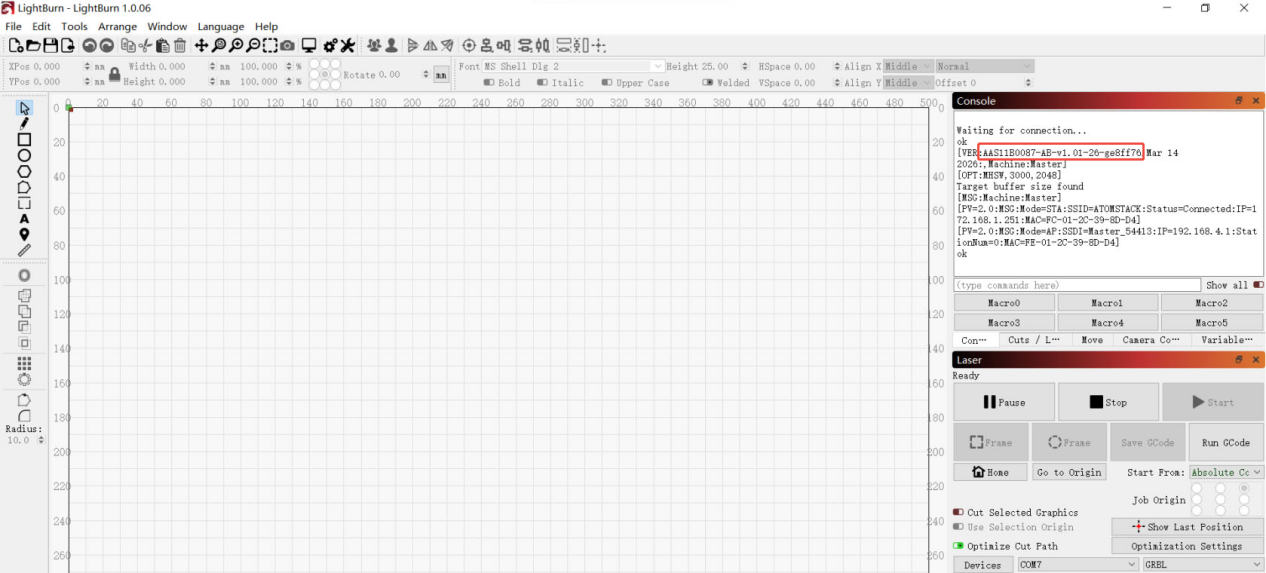
Figura 46
- Si el problema persiste tras estas comprobaciones, envíe al servicio de atención al cliente la información siguiente:
-
Un video que muestre con claridad los pasos realizados, los movimientos de la máquina y cualquier mensaje de alarma
-
Los pasos de diagnóstico ya realizados
-
Una fotografía del número de serie de la máquina (véase la Figura 47)
Figura 47
¶ El grabado del Master sale deformado
Solución: consulte el apartado de ajuste estructural del Master.
- Compruebe las correas dentadas:
Presione a mano las correas dentadas de los ejes X e Y para comprobar si están demasiado flojas o demasiado tensas. Si hay que ajustarlas, utilice los tensores situados en el lado derecho del eje X y en la cara interior del eje Y (véase la Figura 48).
Figura 48
- Compruebe los tornillos de las poleas dentadas X/Y:
Para inspeccionar los tornillos de las poleas dentadas hay que retirar antes la cubierta exterior y los tornillos de fijación del motor del eje X. Consulte el video de ajuste estructural.
- Compruebe si el eje X está paralelo a los bordes superior e inferior del bastidor:
Con una regla, mida si las distancias desde ambos extremos del eje X hasta el bastidor inferior de la carcasa son iguales.
Si las distancias no coinciden, hay que hacer un ajuste. Afloje los tornillos del acoplamiento del motor del eje Y para realizarlo. Consulte el video de ajuste estructural.
- Si el problema persiste tras estas comprobaciones, envíe al servicio de atención al cliente la información siguiente:
-
Un video de la medición del paralelismo del eje X
-
Un video de la inspección de los tornillos de las poleas dentadas
-
Un video de la inspección de las correas dentadas
-
Una fotografía del número de serie de la máquina (véase la Figura 49).
Figura 49
¶ Las líneas grabadas por el Master no cierran del todo

Solución: consulte el apartado de diagnóstico de líneas abiertas del Master.
- Compruebe la distancia de enfoque:
Mida la distancia entre la parte inferior del conjunto de enfoque del eje Z y la superficie del material para confirmar que es de 8 mm.
Si la distancia no es correcta, vuelva a enfocar la máquina. Consulte el apartado “Ajuste de la distancia de enfoque del Master”.
- Compruebe la lente de enfoque:
Desenrosque la tapa del tubo de la lente de enfoque y extraiga la lente para comprobar si está sucia o dañada (véase la Figura 50).
Si está sucia, límpiela con etanol anhidro y un paño sin pelusas. Consulte el apartado “Limpieza de la lente de enfoque del Master”.
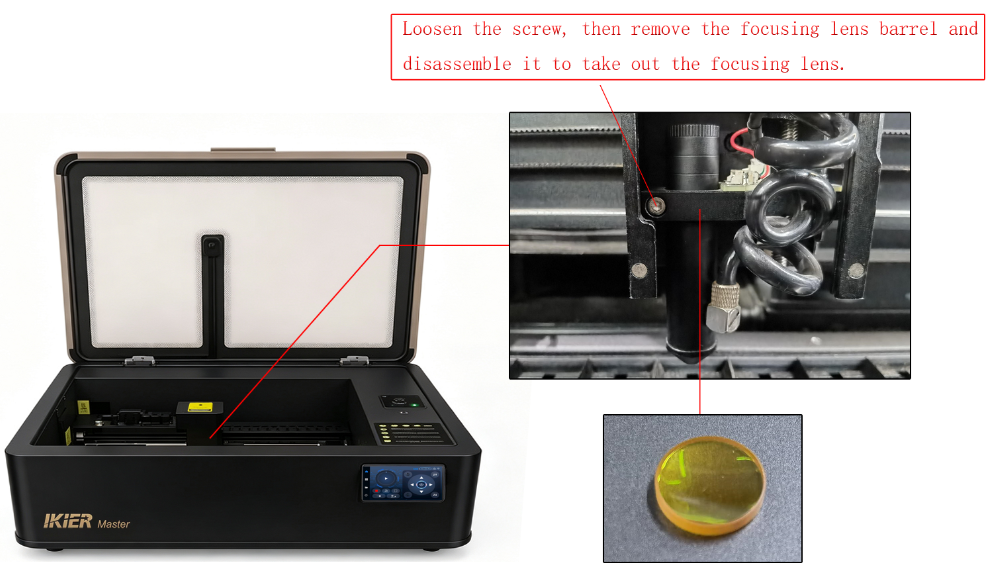
Figura 50
- Compruebe los parámetros configurados en el software:
Utilice los parámetros recomendados para el material correspondiente según la tabla de parámetros. Unos parámetros mal configurados pueden dar lugar a una energía láser insuficiente.
Nota: la unidad de velocidad es mm/min.
Cómo consultar la tabla de parámetros del Master:
① Escanee el código QR de la grabadora para verla.
② Solicite la tabla de parámetros al servicio de atención al cliente.
- Compruebe el recorrido óptico del láser:
Realice la verificación y el diagnóstico según el apartado “Verificación y calibración del recorrido óptico del Master”.
- Active el modo de potencia constante:
Active la función de potencia constante en el software y compruebe si así se resuelve el problema (véase la Figura 51).
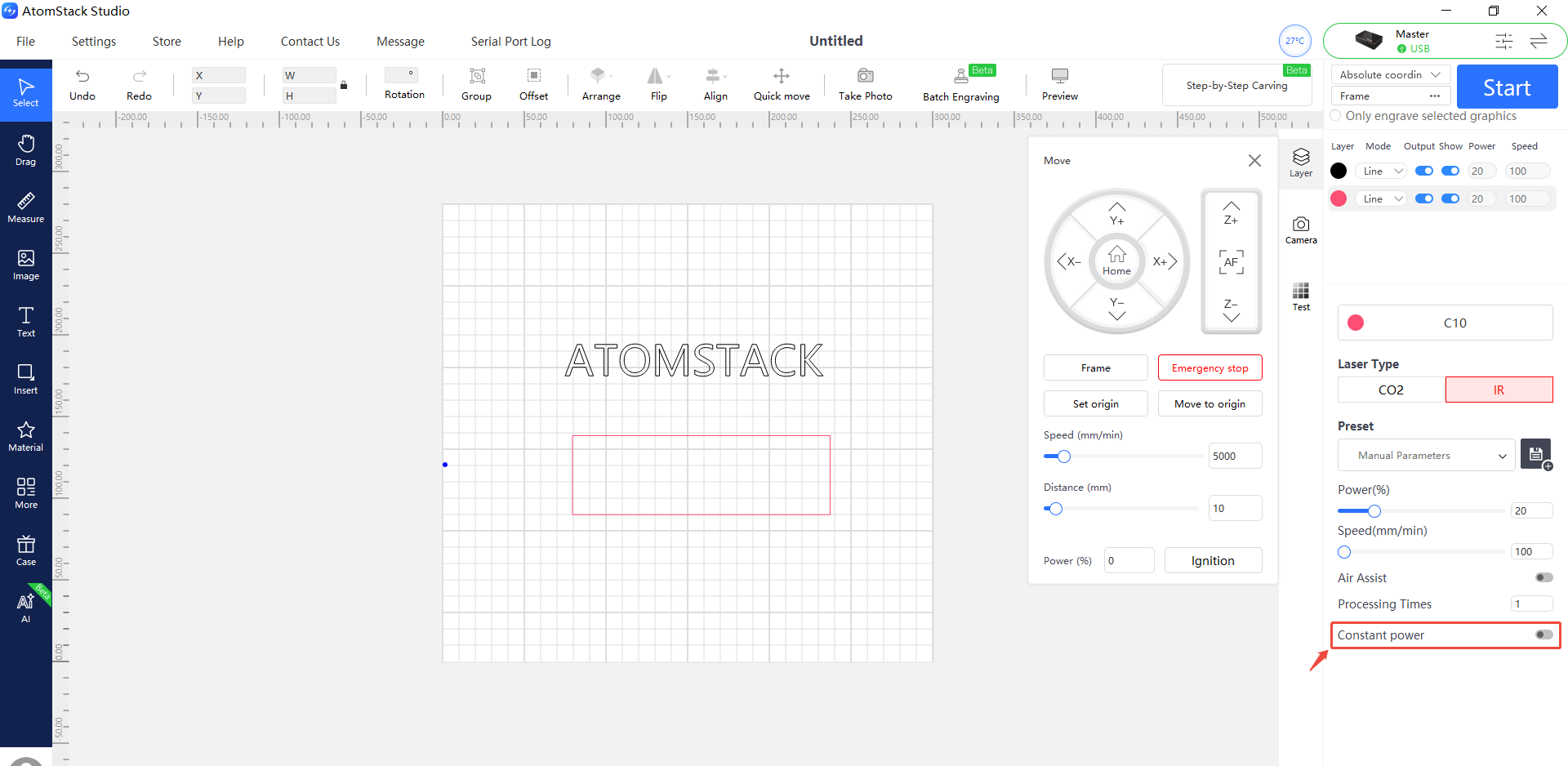
Figura 51
- Ajuste el valor de potencia mínima ($31):
① En AtomStack Studio:
Abra el menú de configuración y haga clic con el botón izquierdo en el campo de la versión del software más de 7 veces seguidas para activar el menú de modo desarrollador llamado “Registro del puerto serie”.
Abra “Registro del puerto serie” y escriba el comando siguiente en el campo de entrada:
$31=* (véase la Figura 52)
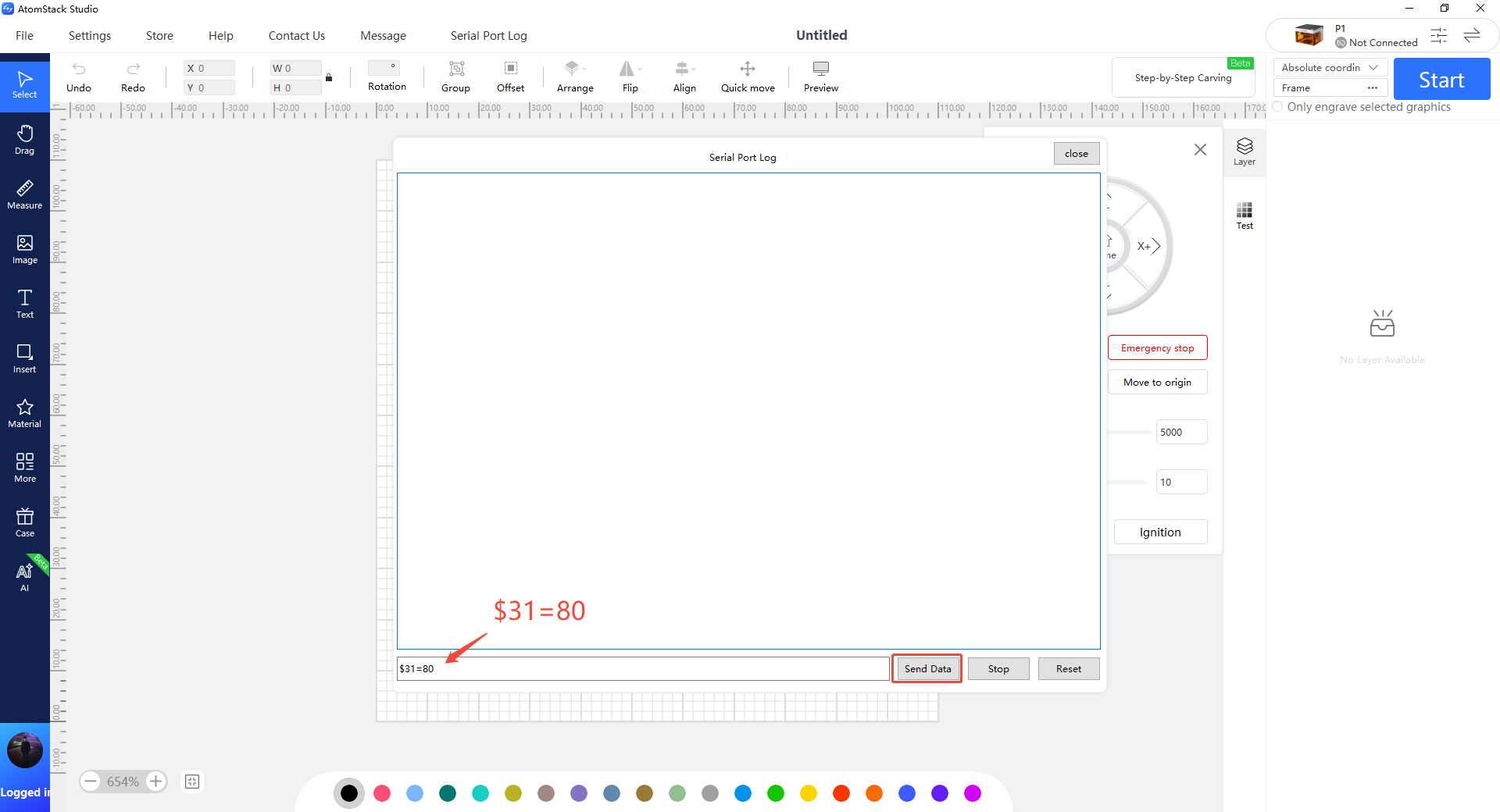
Figura 52
Sustituya * por un valor concreto y auméntelo poco a poco hasta que las líneas cierren correctamente.
Por ejemplo:
Si las líneas no cierran con $31=0, envíe:
$31=10
Si el problema persiste, siga aumentando el valor, por ejemplo:
$31=20
Repita el procedimiento hasta que las líneas grabadas cierren correctamente.
② En LightBurn:
Vaya a “Edit” → “Machine Settings” y localice el parámetro $31.
Aumente el valor, haga clic en “Write” y después en “OK” para guardar el ajuste.
Repita el procedimiento aumentando progresivamente el valor de $31 hasta que las líneas cierren correctamente.
¶ Falla del enfoque automático del Master

Solución: consulte la guía de diagnóstico del enfoque automático del Master.
- Confirme que la función de enfoque automático está activada:
Una vez conectada la máquina, compruebe si el enfoque automático está activado en la página de ajustes de funciones de la máquina de AtomStack Studio (véase la Figura 53).
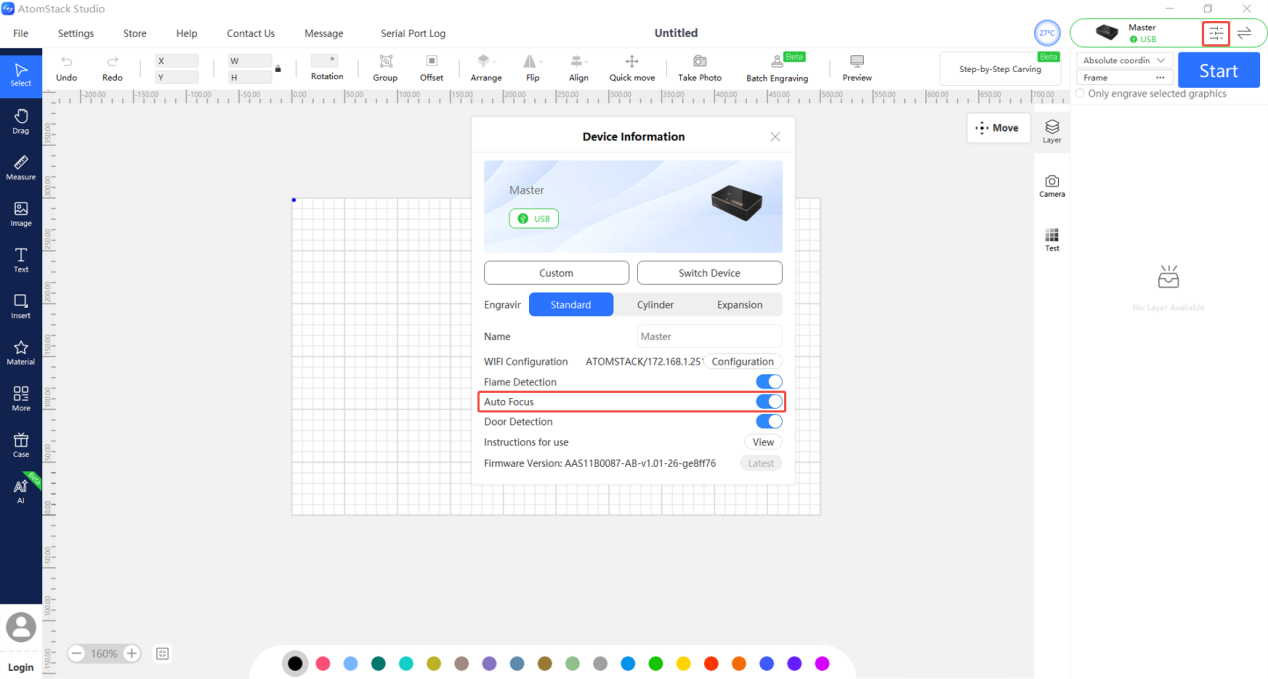
Figura 53
- Confirme que hay material colocado sobre la rejilla:
Si no hay material sobre la rejilla, el eje Z puede no detectar ni tocar correctamente el material, lo que hace que falle el enfoque automático.
- Confirme el tipo de material:
Si el material es blando o flexible, utilice los controles de movimiento del eje Z de la pantalla de control para enfocar manualmente. La distancia de enfoque debe ser de 8 mm (véase la Figura 54).
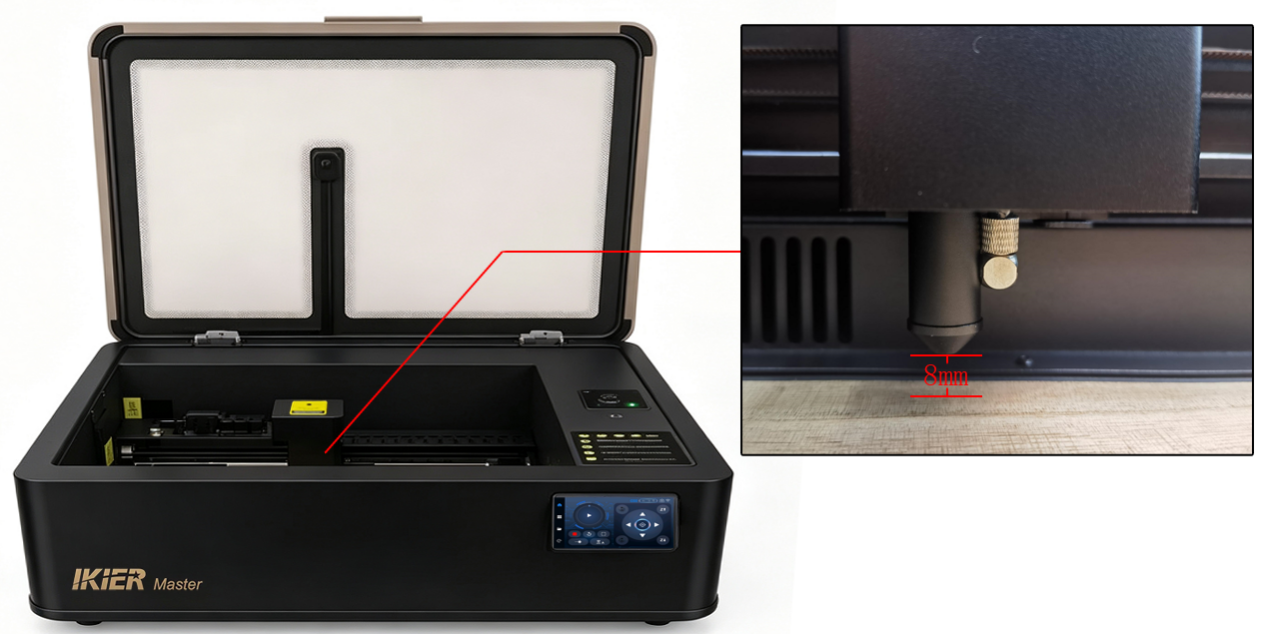
Figura 54
- Compruebe los finales de carrera superior e inferior del eje Z:
- Empuje con suavidad el tubo de la lente de enfoque hacia arriba con la mano para comprobar si se activa el final de carrera inferior (véase la Figura 55). Si se activa, el final de carrera inferior funciona con normalidad.
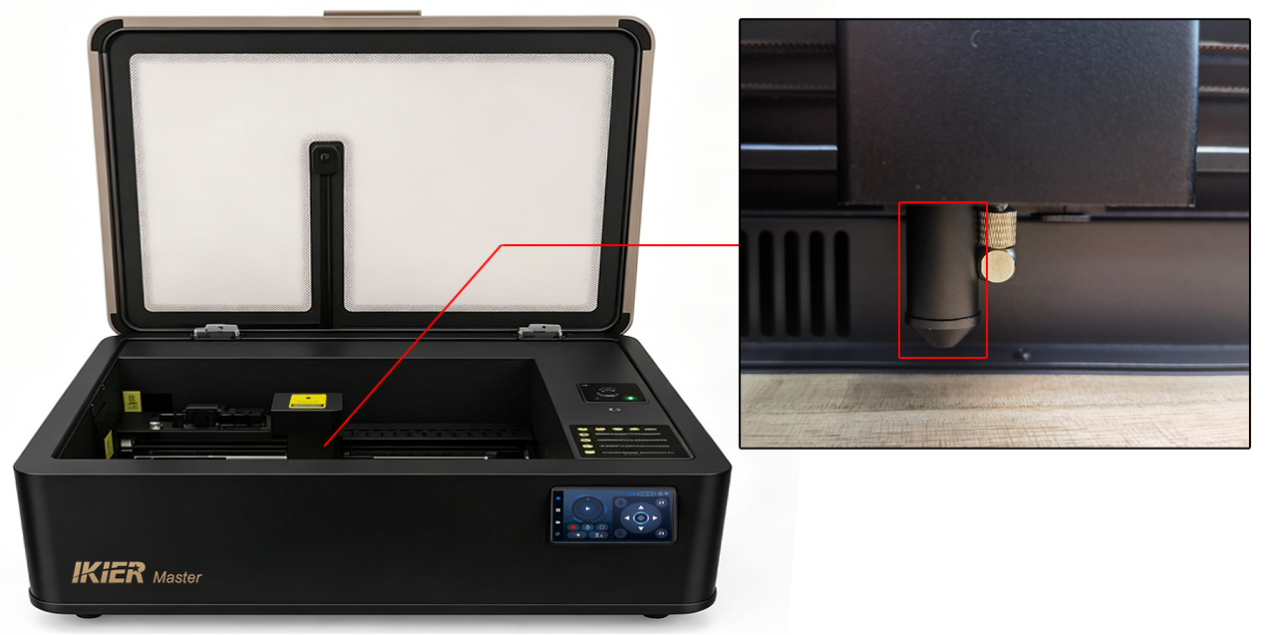
Figura 55
- Con los controles de movimiento del eje Z de la pantalla de control, desplace el eje Z hacia arriba. Al llegar a la posición superior, compruebe si se activa el final de carrera superior. Si se activa, funciona con normalidad.
① Si el final de carrera inferior no se activa correctamente:
Abra la tapa de la parte superior del eje Z y compruebe si el cable del final de carrera inferior está flojo (véase la Figura 56).
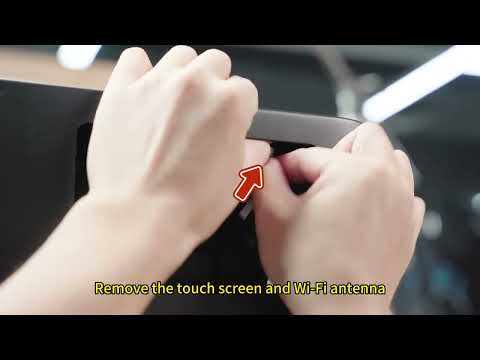
Si la conexión es correcta, puede que la placa del final de carrera inferior esté dañada. Consulte el video de sustitución del final de carrera del Master para conocer las instrucciones.
② Si el final de carrera superior no se activa correctamente:
Abra la tapa de la parte superior del eje Z y compruebe si el cable del final de carrera superior está flojo (véase la Figura 57).
Desconecte el cable, vuelva a conectarlo y presione a mano el final de carrera superior para comprobar si se activa con normalidad.
Si sigue sin activarse, lo más probable es que la placa del final de carrera superior esté dañada. Consulte el video de sustitución del final de carrera del Master para conocer las instrucciones.
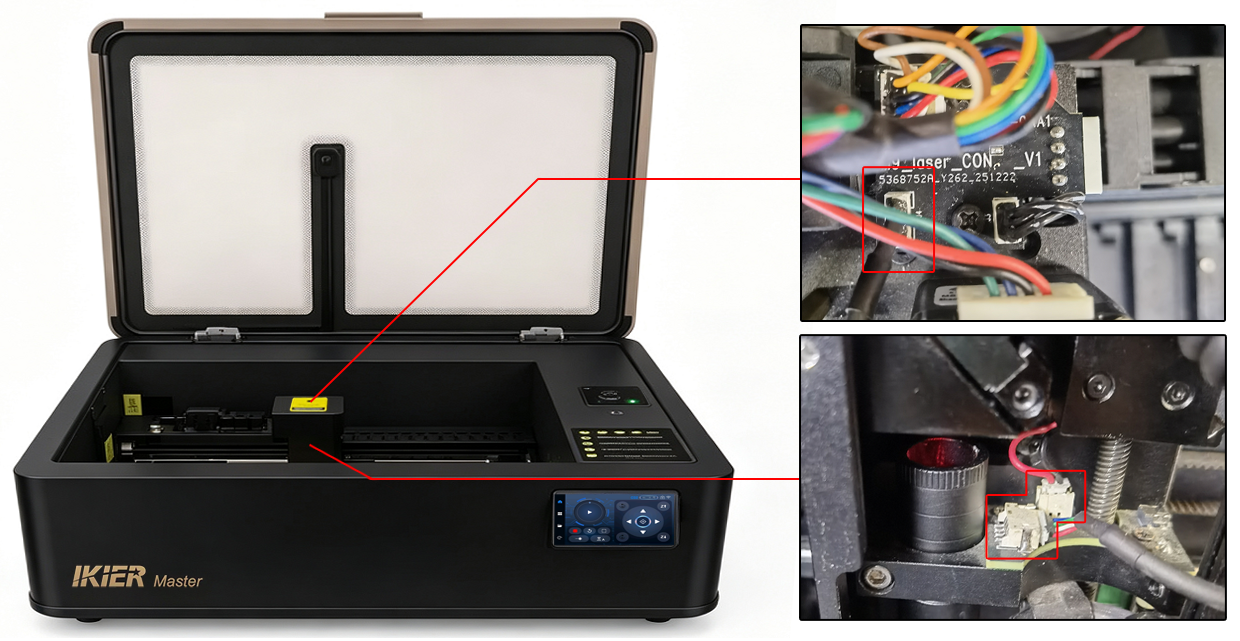
Figura 56
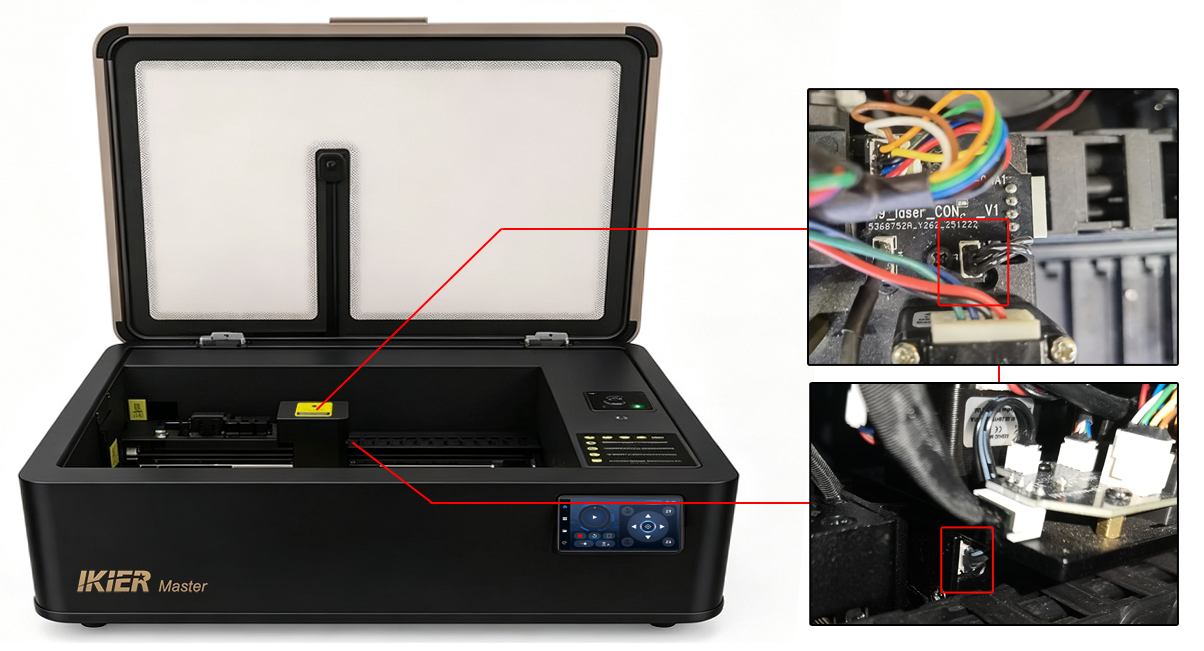
Figura 57
- Compruebe el estado del motor:
Si el motor del eje Z hace ruido durante el enfoque automático pero no se mueve:
-
Con los controles de movimiento del eje Z de la pantalla de control, desplace el eje Z hacia arriba y hacia abajo y compruebe si el movimiento es suave.
-
Si el eje Z se mueve con suavidad con los botones de control, el problema puede estar relacionado con el firmware. Envíe al servicio de atención al cliente el número de serie de la máquina (véase la Figura 58), un video que muestre el problema y los pasos de diagnóstico ya realizados.
-
Si el comportamiento también es anómalo con los botones de control, abra la tapa de la parte superior del eje Z y compruebe si el cable del motor del eje Z está flojo. Desconéctelo y vuelva a conectarlo. Compruebe también si el cable está dañado (véase la Figura 59).
-
Si el cable y el conector parecen correctos, gire a mano el husillo del motor del eje Z (véase la Figura 60) para comprobar si la guía lineal del eje Z funciona correctamente. Si detecta alguna anomalía, envíe un video que muestre el problema al servicio de atención al cliente.
-
Figura 58
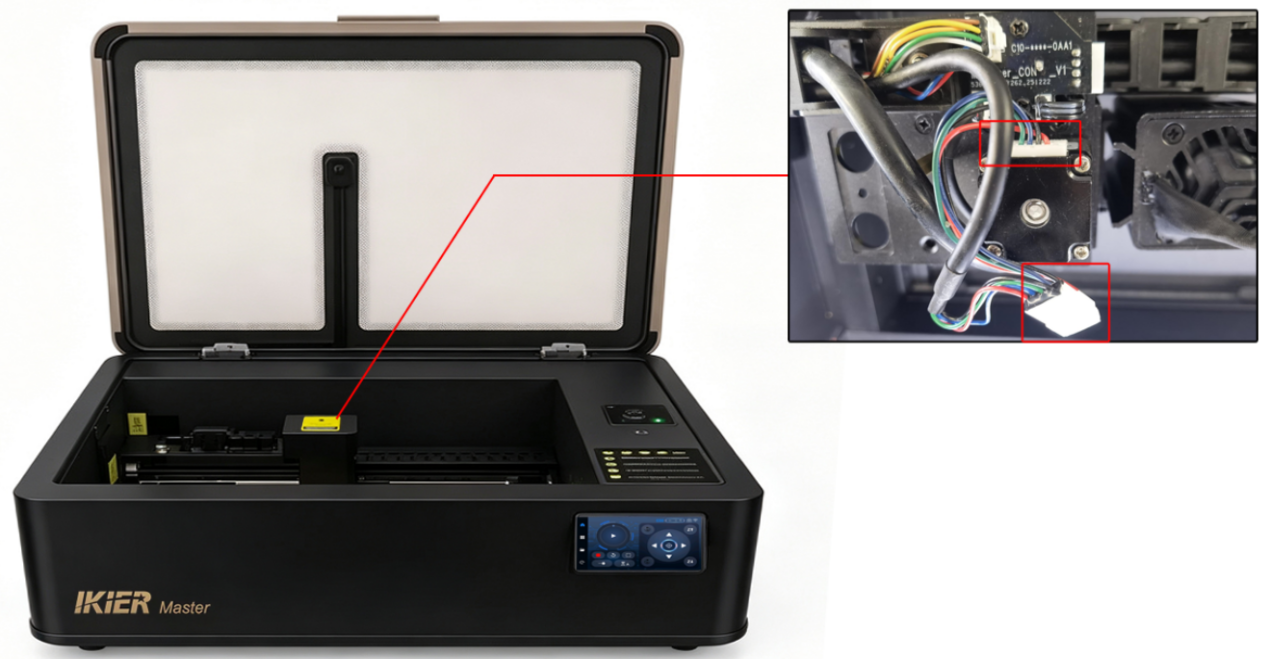
Figura 59
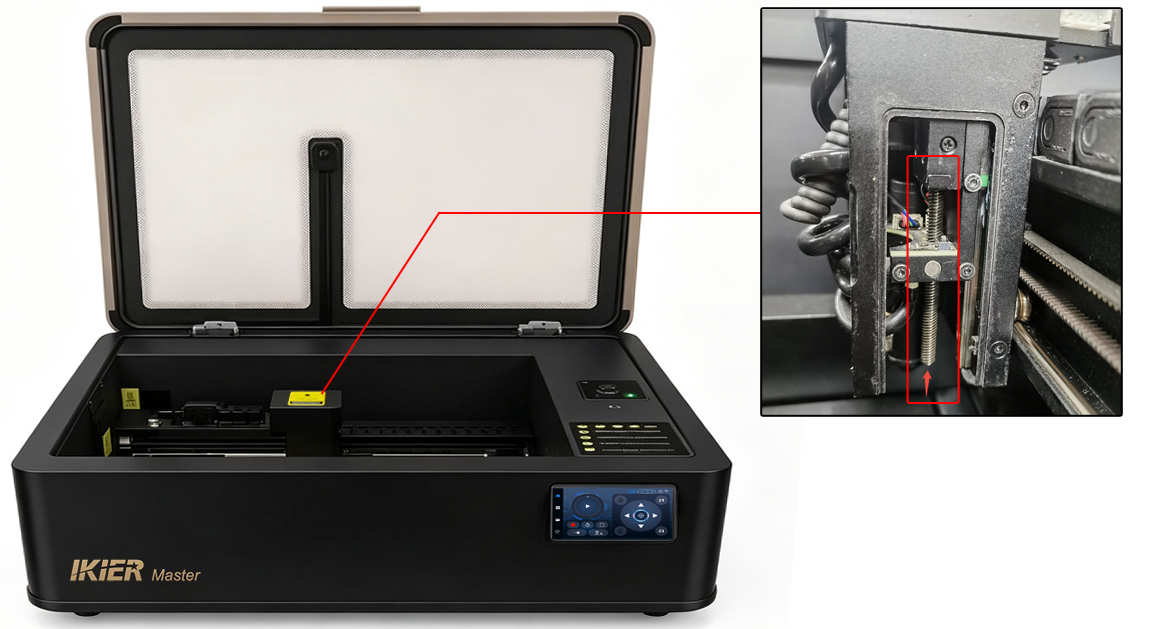
Figura 60
- Si los pasos anteriores no resuelven el problema, envíe al servicio de atención al cliente lo siguiente:
-
Un video de la falla del enfoque automático
-
Un video del proceso de diagnóstico
-
El número de serie de la máquina
¶ El Master muestra “Travel Limit Reached” (recorrido máximo alcanzado) durante el funcionamiento
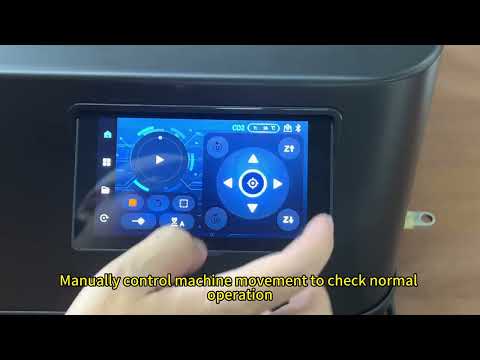
Solución: consulte la guía de diagnóstico del recorrido máximo del Master.
- Compruebe si se ha activado algún final de carrera:
Observe en qué condiciones aparece la alarma y si algún final de carrera se ha activado físicamente.
Si se ha activado un final de carrera, compruebe si el tamaño del archivo de grabado supera el área de trabajo de la máquina:
-
Área de trabajo en modo CO₂: 500 mm × 300 mm
-
Área de trabajo en modo infrarrojo: 300 mm × 265 mm
Si no parece haberse activado ningún final de carrera, continúe con los pasos siguientes.
- Compruebe los finales de carrera:
Con la pantalla de control, desplace la máquina hacia arriba, abajo, izquierda y derecha y compruebe si todos los finales de carrera de los ejes X e Y se activan correctamente.
También puede mover el eje Z para confirmar que sus tres finales de carrera se activan con normalidad.
Si algún final de carrera no se activa, o si la alarma aparece durante el movimiento, siga estos pasos:
-
Confirme primero que los cables de los finales de carrera están bien conectados. Desconéctelos y vuelva a conectarlos.
-
Compruebe si los finales de carrera presentan daños físicos.
- Compruebe la versión del firmware de la máquina:
En AtomStack Studio o LightBurn, compruebe si la versión del firmware de la máquina es correcta (véanse las Figuras 61 y 62).
Si no es la última versión, actualícela a la más reciente.
Figura 61
Figura 62
- Si los pasos anteriores no resuelven el problema, envíe al servicio de atención al cliente lo siguiente:
-
Un video que muestre el problema
-
Los pasos de diagnóstico ya realizados
-
Una fotografía del número de serie de la máquina (véase la Figura 63)
Figura 63
¶ El Master se detiene durante el grabado

Solución: consulte la guía de diagnóstico de la interrupción del grabado del Master.
- Consulte los mensajes de alarma del software:
Cuando la máquina se detenga, compruebe si el software muestra algún mensaje de error o de alarma. Si lo hay, diagnostique según ese mensaje.
- Travel Limit Reached (recorrido máximo alcanzado)
Consulte el apartado “El Master muestra "Travel Limit Reached" durante el funcionamiento”.
- Alarm 1
Se ha activado un final de carrera. Compruebe con atención si el archivo de grabado supera el área de trabajo de la máquina o si la máquina ha chocado con un final de carrera durante el funcionamiento.
- Alarm 3
La máquina ha detectado una señal de parada automática u otra condición de parada. Hay que seguir diagnosticando en función de la condición concreta que la haya provocado.
- Alarm 12
Se ha activado una alarma de llama. Compruebe lo siguiente:
-
Si el material que está grabando o cortando es MDF, madera de balsa o similares
-
Pruebe a sustituir el material por tilo americano
-
Compruebe si el diseño que está grabando o cortando tiene líneas demasiado densas; si es así, aumente la velocidad y el número de pasadas
-
Compruebe si la luz solar incide directamente sobre la máquina, ya que puede disparar la alarma de llama por error
-
Alarm 13
La puerta de la carcasa está abierta. Compruebe si se abrió durante el grabado.
Si no se abrió, puede que el final de carrera de la puerta de la carcasa esté dañado. Envíe al servicio de atención al cliente un video que muestre el problema, el mensaje de alarma y el número de serie de la máquina.
Si hay que sustituirlo, consulte el video de sustitución del final de carrera del Master.
- Si no se muestra ningún mensaje de alarma, continúe con los pasos siguientes.
- Compruebe la barra de progreso del grabado en el software:
Si la barra de progreso del software sigue avanzando aunque la máquina se haya detenido, el problema puede deberse a una transmisión de datos anómala.
Pruebe lo siguiente:
-
Utilice otro puerto USB de la computadora
-
Sustituya el cable Type-C
-
Pruebe con otro programa de grabado (como AtomStack Studio o LightBurn)
- Si los pasos anteriores no resuelven el problema, envíe al servicio de atención al cliente lo siguiente:
-
Un video que muestre el problema
-
Capturas de los mensajes o alarmas del software
-
Los pasos de diagnóstico ya realizados
-
Una fotografía del número de serie de la máquina (véase la Figura 64)
Figura 64
¶ El Master no responde al presionar el botón de inicio
- Compruebe el estado de la máquina:
-
Realice primero el posicionamiento inicial
-
Asegúrese de que la puerta de la carcasa está cerrada
-
Confirme que el depósito de agua está lleno y que el nivel está por encima del mínimo
-
Compruebe la temperatura de la máquina que muestra el software
- Compruebe el estado de la conexión:
Con los controles direccionales del software, mueva la máquina y compruebe si la conexión se ha interrumpido.
- Compruebe si el software muestra algún aviso:
Después de presionar el botón de inicio, compruebe si aparece algún mensaje o advertencia en el software. Si aparece alguno, diagnostique según ese mensaje.
- Consulte la información de la pantalla de control:
Compruebe si la pantalla de control muestra algún mensaje de alarma o advertencia.
- Reinicie la máquina y el software:
Apague la máquina y cierre el software por completo; vuelva a arrancar ambos e inténtelo de nuevo.
- Pruebe con otro software:
Pruebe con otro programa de control, como AtomStack Studio o LightBurn.
- Si los pasos anteriores no resuelven el problema, envíe al servicio de atención al cliente lo siguiente:
-
Un video que muestre el problema
-
Capturas de los avisos o mensajes de error del software
-
Los pasos de diagnóstico ya realizados
-
Una fotografía del número de serie de la máquina (véase la Figura 65)
Figura 65
¶ La máquina se mueve durante el grabado, pero el tubo láser no emite

Solución: consulte la guía de diagnóstico de la falta de emisión del tubo láser del Master.
- Compruebe la fuente de alimentación del láser:
Apague la máquina, abra el panel protector interior, vuelva a encenderla y compruebe si el indicador de la fuente de alimentación del láser (situada en el lado derecho, junto al tubo láser) se ilumina con normalidad.
Si el indicador no se enciende, puede que la fuente de alimentación del láser esté dañada. Envíe al servicio de atención al cliente un video que muestre el problema y el número de serie de la máquina.

Si hay que sustituirla, consulte el video de sustitución de la fuente de alimentación del láser del Master.
- Compruebe el cableado de la fuente de alimentación del láser:
Con la máquina desconectada de la red, inspeccione si algún cable conectado a la fuente de alimentación del láser está flojo. Desconéctelos, vuelva a conectarlos y pruebe de nuevo.
- Compruebe el cableado del tubo láser:
Con la máquina desconectada de la red, inspeccione con atención si las conexiones de ambos extremos del tubo láser están bien sujetas.
Compruebe también si algún cable está dañado o roto.
- Compruebe el estado del tubo láser:
Con la máquina desconectada de la red, inspeccione con atención si el tubo láser presenta daños o grietas.
Si detecta algún daño, facilite al servicio de atención al cliente fotografías nítidas, videos y el número de serie de la máquina.
Si hay que sustituirlo, consulte el video de sustitución del tubo láser del Master.
- Si los pasos anteriores no resuelven el problema, envíe al servicio de atención al cliente lo siguiente:
-
Un video que muestre el problema
-
Capturas de los avisos o mensajes de error del software
-
Los pasos de diagnóstico ya realizados
-
Una fotografía del número de serie de la máquina (véase la Figura 66)
Figura 66
¶ La distancia tras el enfoque automático del Master no es de 8 mm
- Confirme el tipo de material:
Si el material es blando o flexible, enfoque manualmente. La distancia de enfoque correcta es de 8 mm.
Utilice los controles de movimiento del eje Z de la pantalla de control para ajustar la altura a mano. Se recomienda el modo Jog para un ajuste más preciso.
- Confirme el proceso de enfoque automático:
La secuencia de enfoque automático es la siguiente:
-
El eje Z sube primero a la posición más alta
-
Después baja hasta que se activa el final de carrera inferior
-
Por último sube hasta la altura de enfoque estándar de 8 mm
Si el proceso de enfoque automático parece normal pero la distancia final no es de 8 mm, puede ajustar el parámetro de distancia de enfoque automático en LightBurn o LaserGRBL.
El valor predeterminado del parámetro de enfoque automático es 1.5.
Cálculo del valor de corrección:
- Si la distancia medida es mayor de 8 mm:
[
1.5 - (\text{valor medido} - 8)
]
- Si la distancia medida es menor de 8 mm:
[
1.5 + (8 - \text{valor medido})
]
En la ventana Console de LightBurn (véase la Figura 67), escriba:
$autoFocus/depth_max_mm=valor_de_corrección
Y presione Intro.
Ejemplo:
Si la distancia real de enfoque automático mide 9 mm, entonces:
[
1.5 - (9 - 8) = 0.5
]
Por lo que el comando sería:
$autoFocus/depth_max_mm=0.5

Para conocer los pasos detallados, consulte la guía de ajuste de la distancia de enfoque automático del Master.
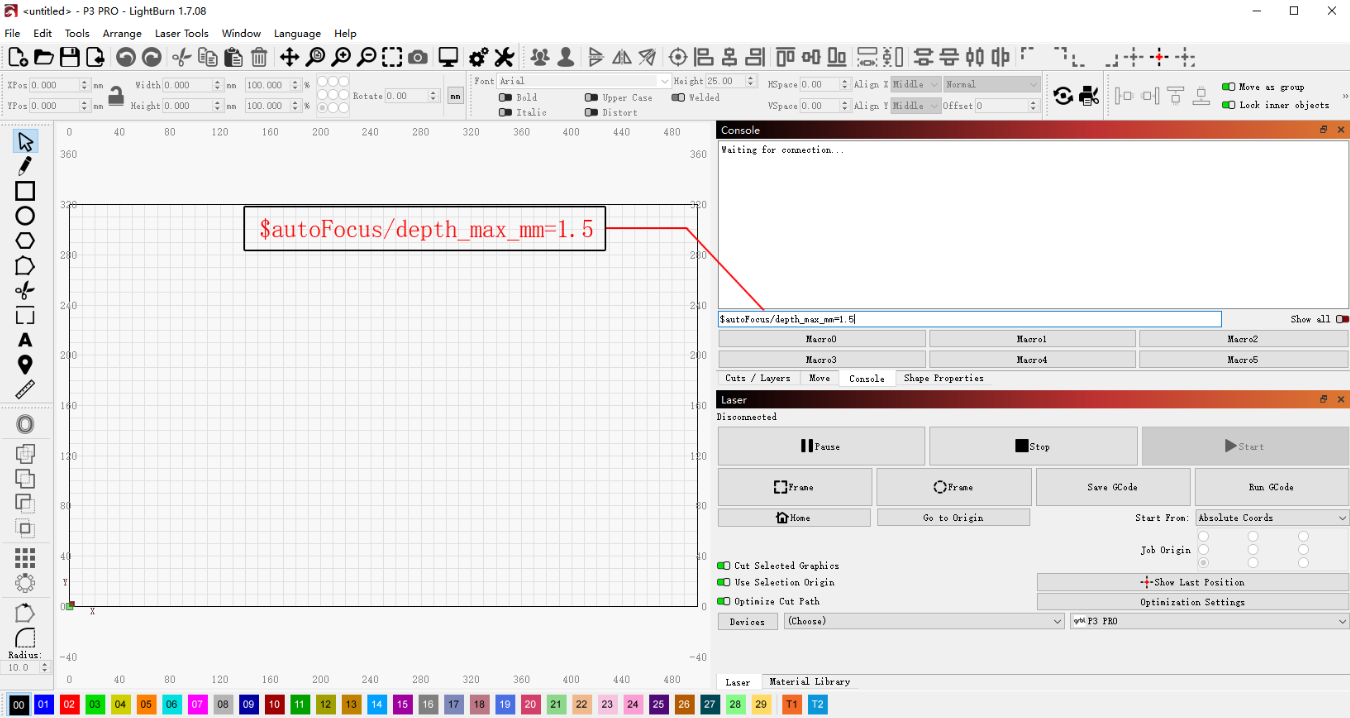
Figura 67
¶ La tira LED del interior de la carcasa del Master no se enciende

Solución: consulte la guía de diagnóstico de la tira LED de la carcasa del Master.
- Confirme que la máquina ha arrancado con normalidad:
Después de encenderla, asegúrese de que la placa base arranca con normalidad, de que se oye el zumbador y de que la máquina se conecta correctamente.
- Compruebe el cableado de la tira LED:
Apague la máquina y retire la cubierta exterior. Compruebe si las conexiones del cable de la tira LED están flojas.
Si dispone de multímetro, puede medir también si la tensión del cable es anómala.
- Si estas comprobaciones no revelan ningún problema, puede que la tira LED esté dañada. Envíe al servicio de atención al cliente lo siguiente:
-
Un video que muestre el problema
-
Capturas de los avisos o mensajes del software
-
Los pasos de diagnóstico ya realizados
-
Una fotografía del número de serie de la máquina (véase la Figura 68)

Para las instrucciones de sustitución, consulte el video de sustitución de la tira LED de la carcasa del Master.
Figura 68
¶ El humo y el polvo del interior de la carcasa del Master no se extraen a tiempo y se escapan por las rendijas de la puerta

Solución: consulte la guía de diagnóstico de la extracción de humos del Master.
- Compruebe si está utilizando un purificador de aire:
Si hay un purificador conectado, desconecte el tubo de extracción del purificador y dirija la salida directamente al exterior. Compruebe después si el humo del interior de la carcasa se extrae correctamente.
Si al prescindir del purificador el humo se extrae con normalidad, lo más probable es que el problema lo cause el purificador de aire.
- Compruebe el estado del ventilador de extracción:
Hay que retirar primero el panel protector interior.
- Compruebe si el ventilador está limpio:
Si el ventilador tiene demasiado polvo acumulado, consulte el apartado “Limpieza de la carcasa del Master” para conocer las instrucciones de limpieza.
- Compruebe si las aspas del ventilador están intactas:
Si alguna aspa está rota o dañada, envíe al servicio de atención al cliente fotografías nítidas y una fotografía del número de serie de la máquina (véase la Figura 69).
Figura 69

Para las instrucciones de sustitución del ventilador, consulte el video de sustitución del ventilador de la carcasa del Master.
- Compruebe el cableado del ventilador:
Tras retirar el panel protector, inspeccione las conexiones del cable del ventilador y confirme que están bien sujetas (véase la Figura 70).
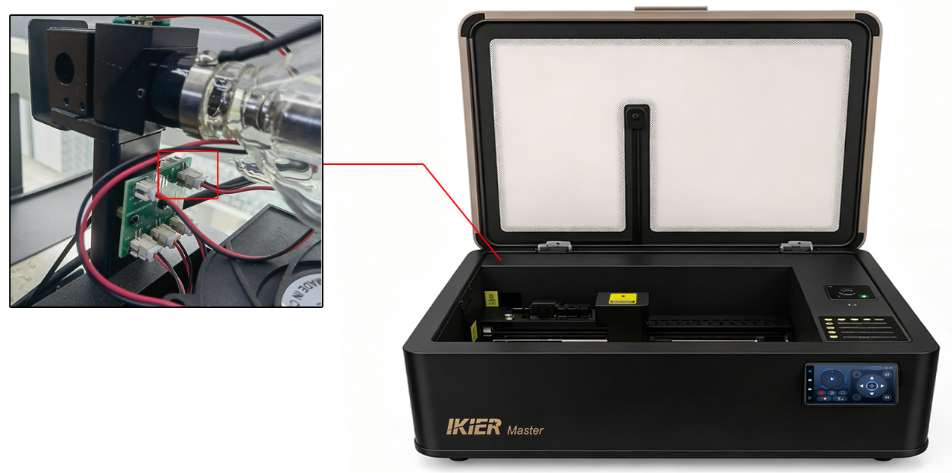
Figura 70
- Alimente el ventilador directamente:
Utilice un adaptador externo de 12 V o 24 V y conéctelo a los terminales del ventilador con dos cables adicionales para comprobar si el ventilador gira con normalidad (véase la Figura 71).
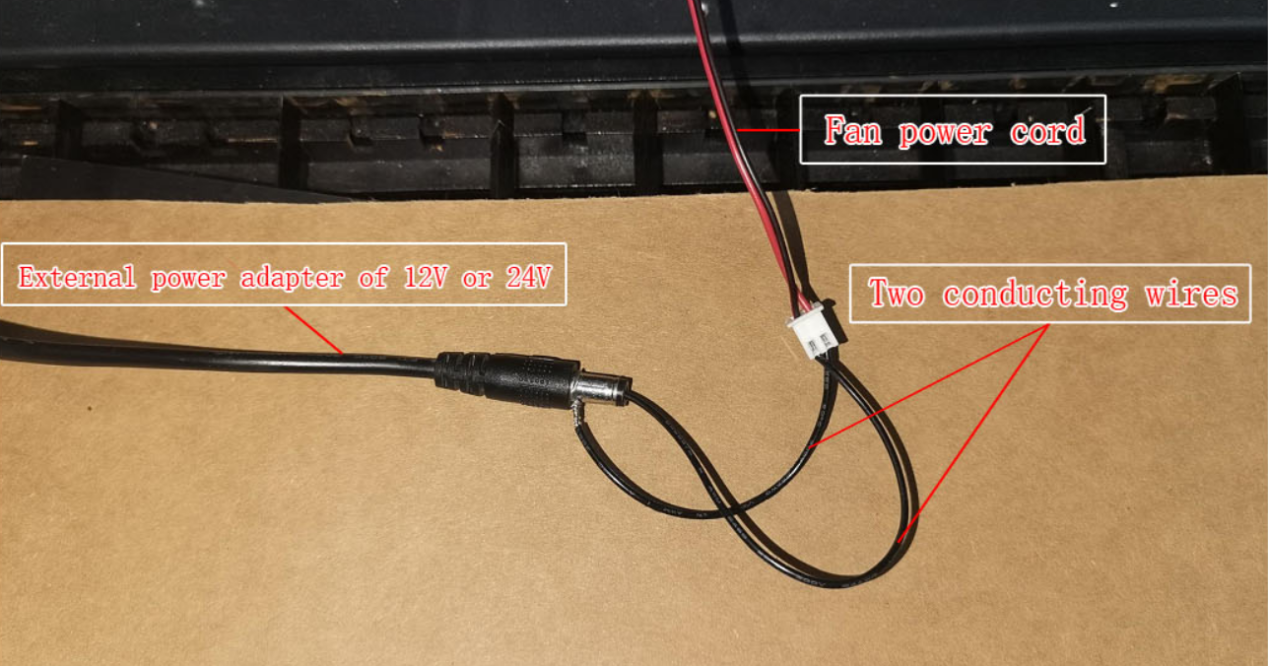
Figura 71
- Si confirma que el ventilador está dañado, envíe al servicio de atención al cliente lo siguiente:
-
Un video que muestre el problema
-
Los pasos de diagnóstico ya realizados
-
Una fotografía del número de serie de la máquina
¶ La detección de llamas del Master falla y no se activa la alarma aunque se produzca fuego

Solución: consulte la guía de diagnóstico de la detección de llamas del Master.
- Confirme que la función de detección de llamas está activada:
Una vez conectada la máquina, compruebe en AtomStack Studio si la detección de llamas está activada (véase la Figura 72).
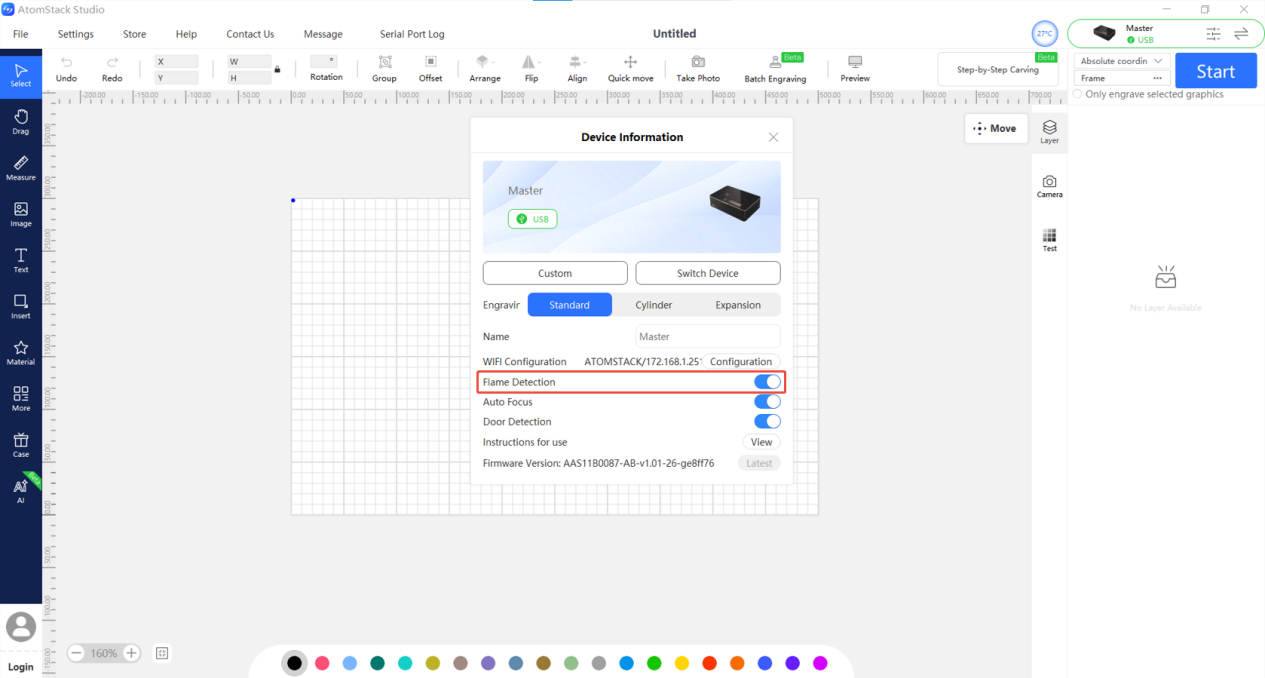
Figura 72
- Compruebe el cableado de la placa de detección de llamas:
Abra la tapa protectora del eje Z y compruebe si el cable conectado a la placa de detección de llamas está flojo (véase la Figura 73).
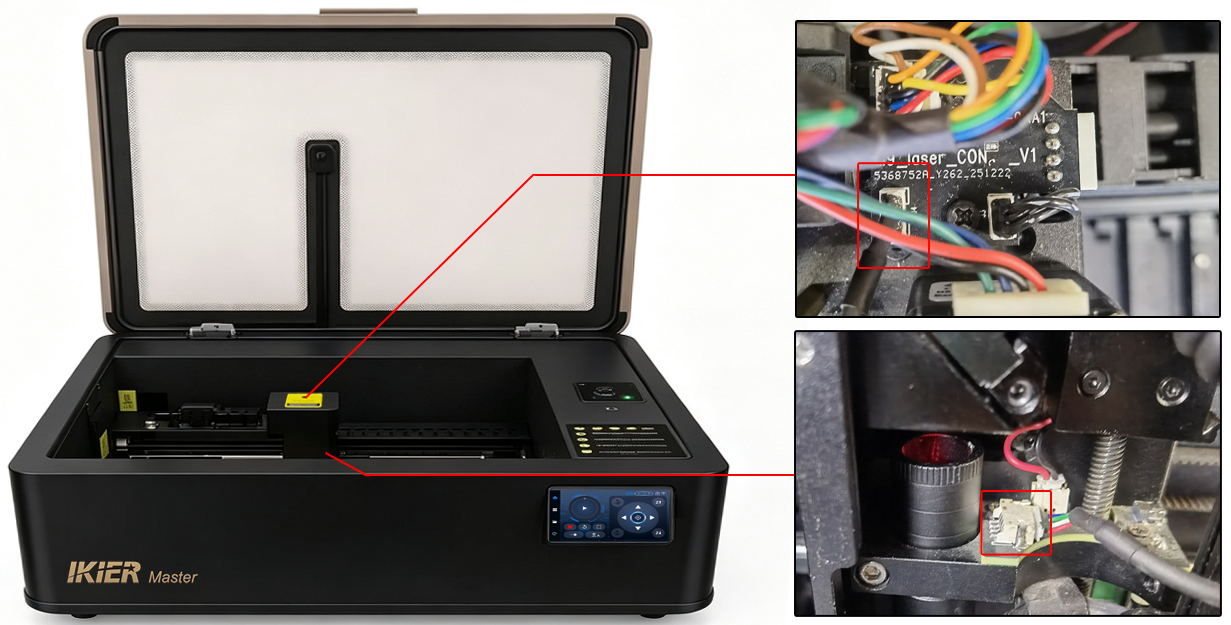
Figura 73
Inspeccione también si el cable presenta daños o roturas.
- Compruebe el funcionamiento de la placa de detección de llamas:
Con un encendedor corriente (no un encendedor antiviento), encienda una llama y manténgala bajo la placa de detección de llamas durante un segundo aproximadamente. Compruebe si se activa la alarma.
Si la alarma no se activa mientras el resto de funciones de la máquina son normales, lo más probable es que la placa de detección de llamas esté dañada.
Envíe al servicio de atención al cliente lo siguiente:
-
Un video que muestre el problema
-
El proceso de diagnóstico ya realizado
-
Una fotografía del número de serie de la máquina (véase la Figura 74)
Figura 74

Para las instrucciones de sustitución, consulte el video de sustitución de la placa de detección de llamas del Master.
¶ La detección de llamas del Master da falsas alarmas cuando no hay fuego
- Compruebe el entorno de trabajo:
Si la grabadora recibe luz solar directa, puede dispararse la alarma de llama por error. Cambie la máquina de sitio o bloquee la incidencia directa del sol.
- Compruebe el diseño del archivo de grabado o corte:
Si el archivo de grabado o corte contiene líneas extremadamente densas, puede dispararse la alarma de llama por error. Pruebe a aumentar la velocidad y el número de pasadas para reducir la probabilidad de falsas alarmas.
- Compruebe el material que está procesando:
Si el material que está grabando o cortando es muy inflamable, como MDF, madera de balsa, corcho o papel, puede disparar la alarma de llama con facilidad.
Puede desactivar la detección de llamas antes de grabar o cortar estos materiales. Ahora bien, con la detección de llamas desactivada hay que supervisar la máquina de forma continua durante el funcionamiento para evitar accidentes.
- Ajuste la sensibilidad de la detección de llamas:
Si la alarma de llama se dispara con frecuencia al procesar un material determinado aunque no se produzca fuego, puede ajustar la sensibilidad de la detección de llamas según convenga.
Nota
-
Si modifica los ajustes de sensibilidad, conviene restaurar los valores originales al cambiar de material.
-
Tras modificar estos ajustes sigue siendo necesario supervisar la máquina durante el funcionamiento.
Comandos de ajuste:
$fire_alarm/overflow_value=10
Ajusta el número de activaciones necesarias una vez superado el umbral.
(Normalmente no hace falta modificarlo.)
$fire_alarm/threshold_value=97
Ajusta el umbral de detección de llamas.
Cuanto mayor sea el valor, más difícil será que se dispare la alarma de llama.
Modifique únicamente el número que va después del signo igual.
- Si los pasos anteriores no resuelven el problema, envíe al servicio de atención al cliente lo siguiente:
-
Un video que muestre el problema
-
Los pasos de diagnóstico ya realizados
-
Una fotografía del número de serie de la máquina (véase la Figura 75)
Para las instrucciones de sustitución, consulte el video de sustitución de la placa de detección de llamas del Master.
¶ El Master muestra una alarma de temperatura del agua anómala

Solución: consulte la guía de diagnóstico de la temperatura del agua anómala del Master.
- Compruebe el nivel del depósito de agua:
Asegúrese de que el nivel de agua del depósito no es demasiado bajo. Si lo es, añada el refrigerante necesario.
- Compruebe el entorno de trabajo:
El entorno de funcionamiento recomendado para el Master es de 5 °C a 35 °C.
-
Si la temperatura es inferior a 5 °C, añada anticongelante no corrosivo. Consulte el apartado “Guía de llenado y cambio de agua del depósito del Master” para más detalles.
-
Si la temperatura ambiente supera los 35 °C, encienda el aire acondicionado para bajar la temperatura del local.
Nota
-
Cuando la temperatura del agua supere los 35 °C, la máquina emitirá un aviso de temperatura alta.
-
Cuando la temperatura del agua supere los 40 °C, la máquina entrará en modo de alarma y dejará de funcionar automáticamente.
- Compruebe la lectura de la temperatura del agua:
Con AtomStack Studio o la pantalla de control, compruebe si la temperatura del agua que se muestra es normal.
Si la temperatura del agua supera los 35 °C, detenga la máquina y déjela reposar 10 minutos. Compruebe también si la temperatura del entorno de trabajo es demasiado alta.
- Compruebe el sensor de temperatura:
Si la temperatura ambiente es normal, el nivel de agua es correcto y la máquina sigue avisando de una temperatura del agua anómala poco después de arrancar, compruebe si el cable del sensor de temperatura del depósito está flojo (conector TEMP, véase la Figura 76).
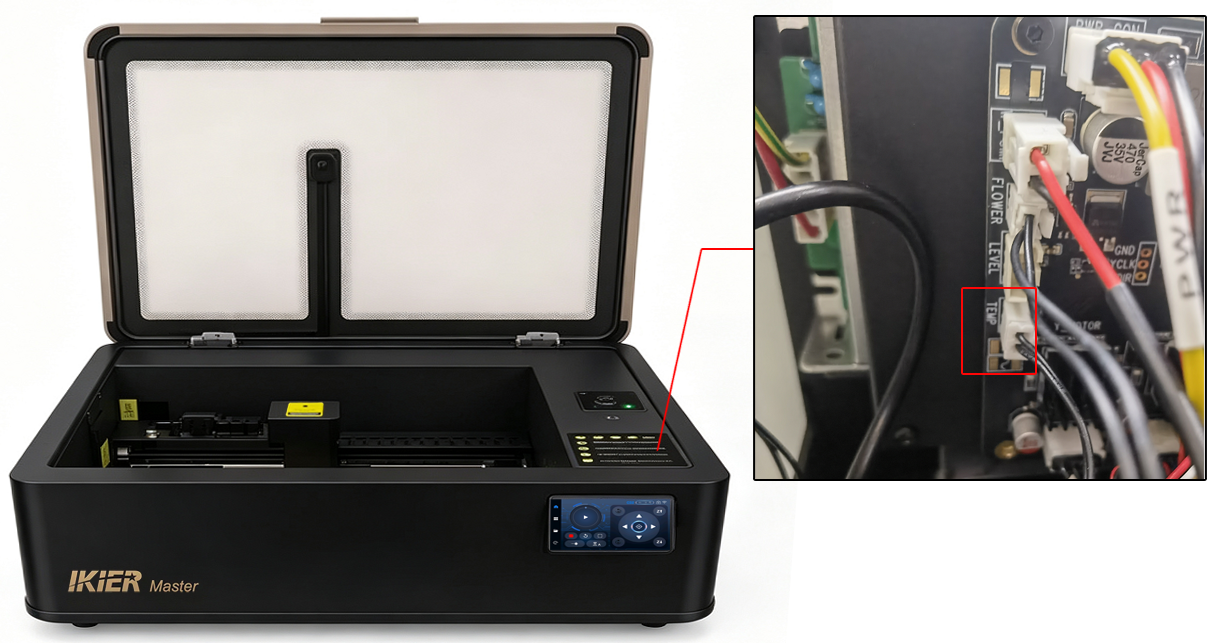
Figura 76
Si la conexión está bien sujeta, puede que el sensor de temperatura esté dañado.
¶ La detección de apertura de puerta del Master falla y la máquina no se detiene al abrir la puerta de la carcasa durante el funcionamiento

Solución: consulte la guía de diagnóstico de la detección de apertura de puerta del Master.
- Confirme que la detección de puerta está activada:
Una vez conectada la máquina, compruebe si la detección de puerta está activada en:
-
los ajustes de la máquina de la pantalla de control, o
-
los ajustes de funciones de la máquina en AtomStack Studio (véase la Figura 77).
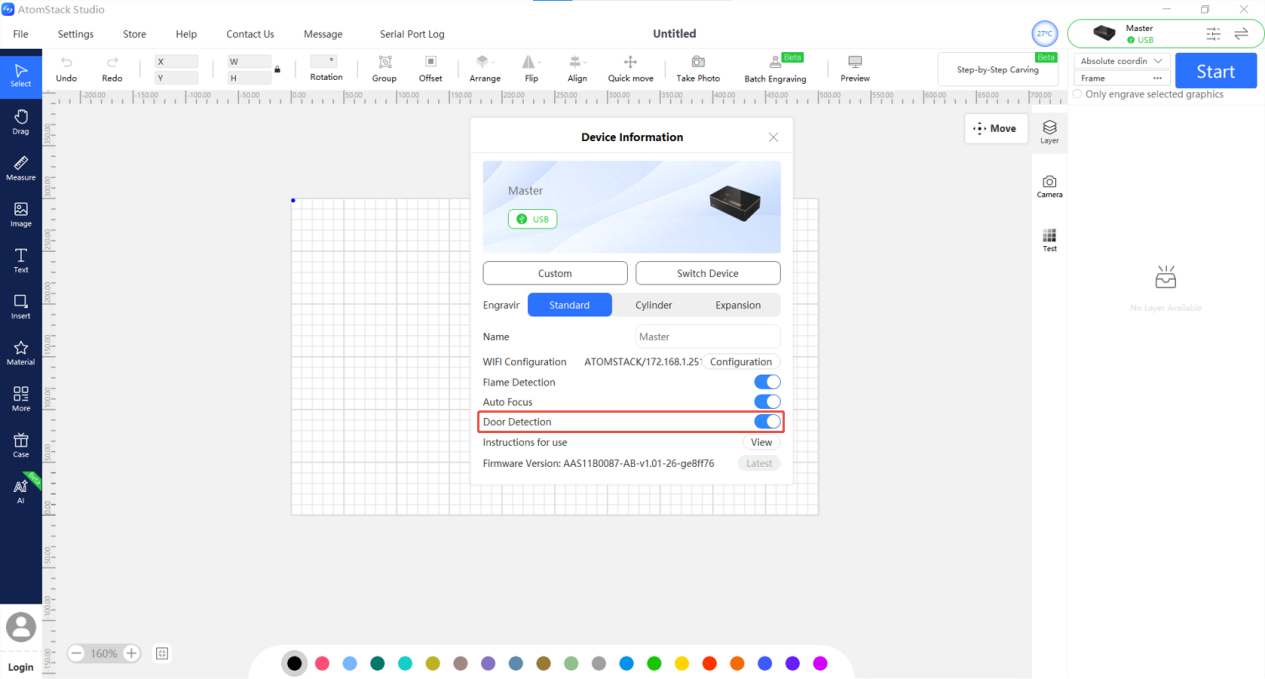
Figura 77
- Compruebe el final de carrera de la puerta de la carcasa:
- Sensor Hall (distíngalo con atención):
Inicie un trabajo de grabado y abra la puerta de la carcasa. Si no se activa ninguna alarma, puede que el sensor Hall esté dañado.
Envíe al servicio de atención al cliente lo siguiente:
-
Un video que muestre el problema
-
Una fotografía del número de serie de la máquina (véase la Figura 78)
Figura 78
Para las instrucciones de sustitución, consulte el video de sustitución del final de carrera del Master.
Nota
Mientras no reciba el recambio, si necesita seguir utilizando la máquina puede desactivar la detección de puerta en el software.
Ahora bien, por motivos de seguridad, no abra la puerta de la carcasa mientras la máquina esté funcionando.
- Final de carrera de la puerta de la carcasa (distíngalo con atención):
Inicie un trabajo de grabado. Después de abrir la puerta de la carcasa, presione y suelte a mano la palanca del final de carrera para comprobar si la máquina se detiene.
Si no se detiene, puede que el final de carrera de la puerta de la carcasa esté dañado.
Envíe al servicio de atención al cliente lo siguiente:
-
Un video que muestre el problema
-
Una fotografía del número de serie de la máquina
Para las instrucciones de sustitución, consulte el video de sustitución del final de carrera del Master.
¶ Al utilizar el accesorio rotativo con el Master, el grabado sale en espejo

Solución: consulte la guía de diagnóstico del grabado en espejo al utilizar el accesorio rotativo con el Master.
- Compruebe si está activado el modo espejo:
En los ajustes del accesorio rotativo de AtomStack Studio o LightBurn, compruebe si está activada la opción “Mirror Output” (salida en espejo) (véanse las Figuras 79 y 80).
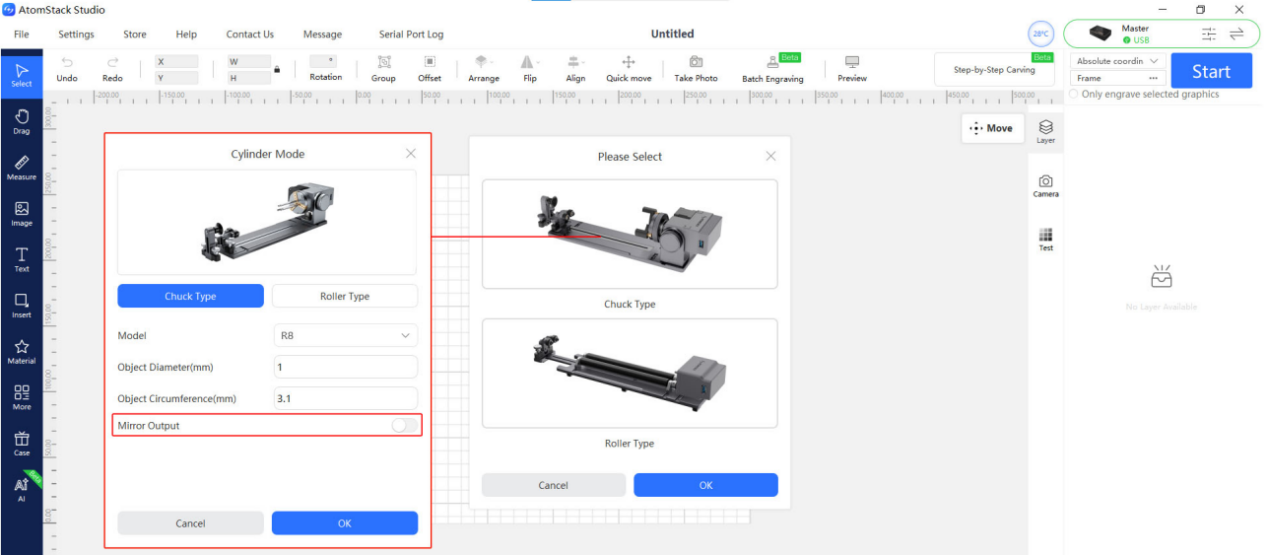
Figura 79
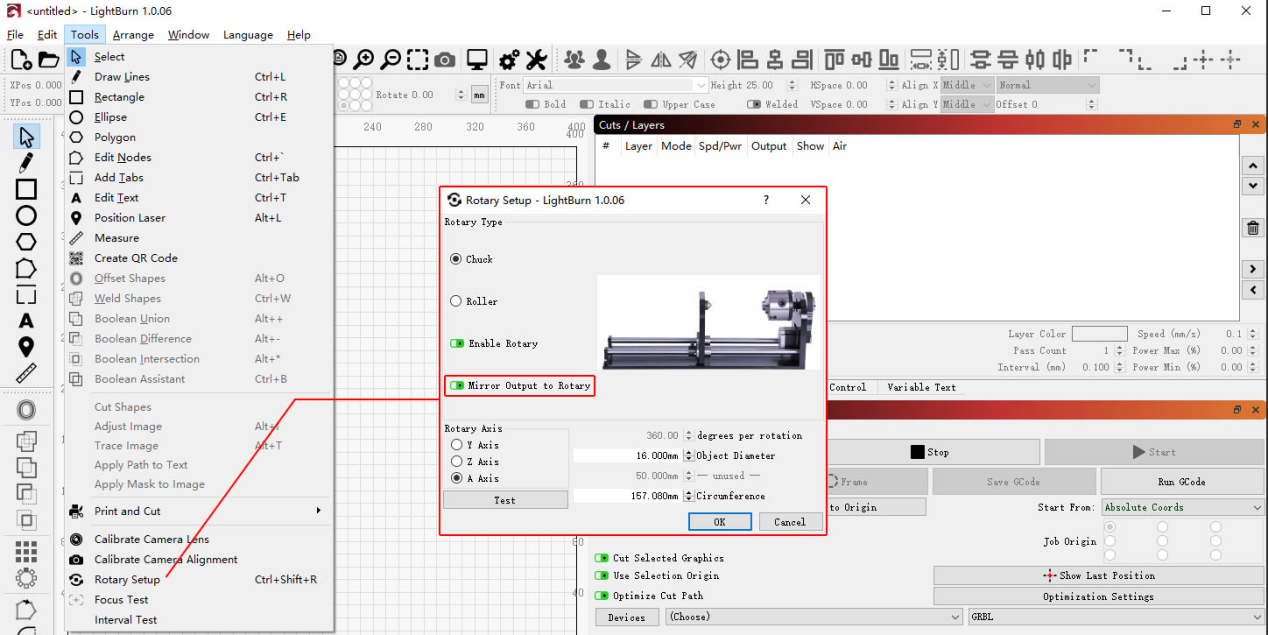
Figura 80
- Compruebe la orientación del accesorio rotativo:
El lado del motor del accesorio rotativo debe quedar hacia la derecha.
- Compruebe el ajuste de inversión de sentido del eje A:
En LightBurn o LaserGRBL:
-
Abra el menú Edit
-
Seleccione Machine Settings
-
Localice “A Direction Pin Invert ($3)”
Si el ajuste está en True, cámbielo a False.
Si está en False, cámbielo a True.
Después haga clic en Write y en OK para guardar los ajustes (véase la Figura 81).
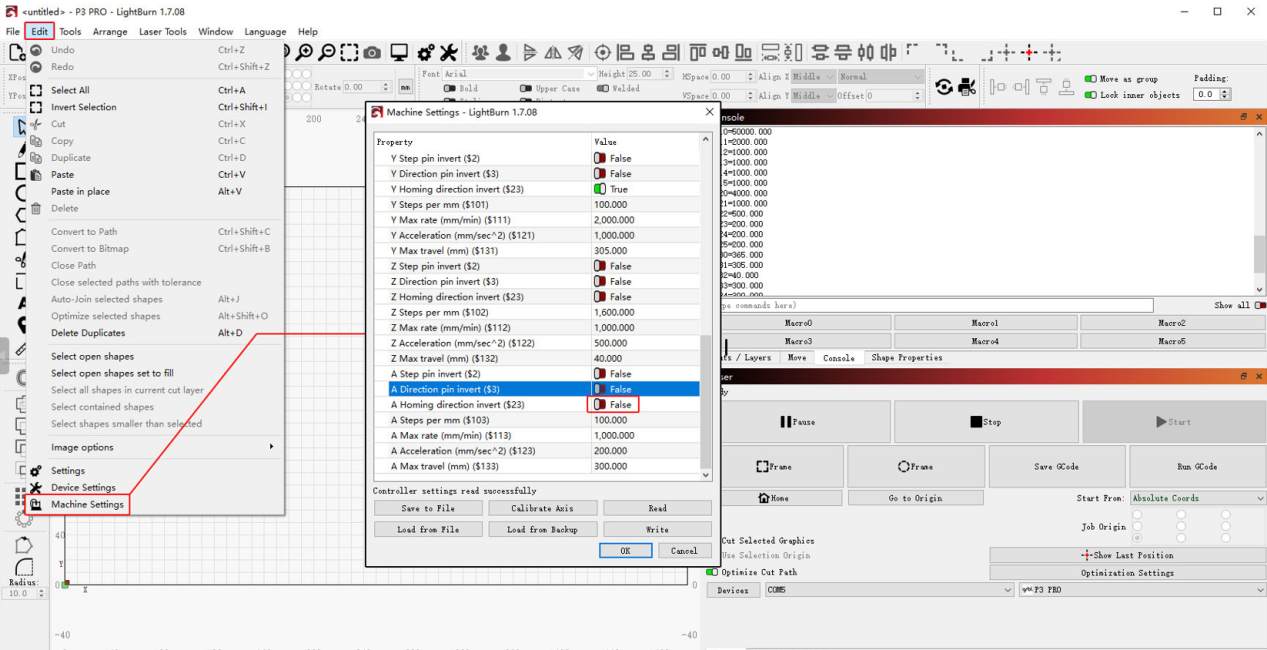
Figura 81
¶ Al utilizar el accesorio rotativo con el Master, el grabado sale deformado
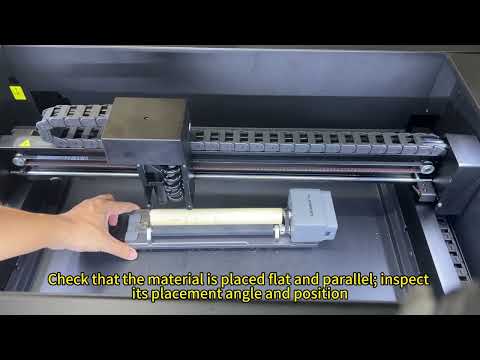
Solución: consulte la guía de diagnóstico del grabado deformado al utilizar el accesorio rotativo con el Master.
- Compruebe los parámetros configurados en el software:
Verifique que los parámetros del accesorio rotativo están bien configurados en el software de control.
Consulte el apartado “Uso del accesorio rotativo del Master” para conocer los ajustes correctos.
- Compruebe la colocación del accesorio rotativo:
Asegúrese de que el accesorio rotativo queda paralelo al eje X.
- Compruebe el funcionamiento del accesorio rotativo:
Observe con atención si el material gira de forma anómala mientras funciona el accesorio rotativo.
Compruebe también si hay aceite o residuos en la superficie del material que puedan reducir el rozamiento y hacer que patine.
Nota
Si utiliza el accesorio rotativo de mandril R8, asegúrese de que la superficie que va a grabar queda nivelada una vez sujeto el material.
¶ El Master no detecta el accesorio rotativo
- Compruebe la conexión del cable USB:
El accesorio rotativo debe conectarse con el cable USB suministrado (véase la Figura 82).
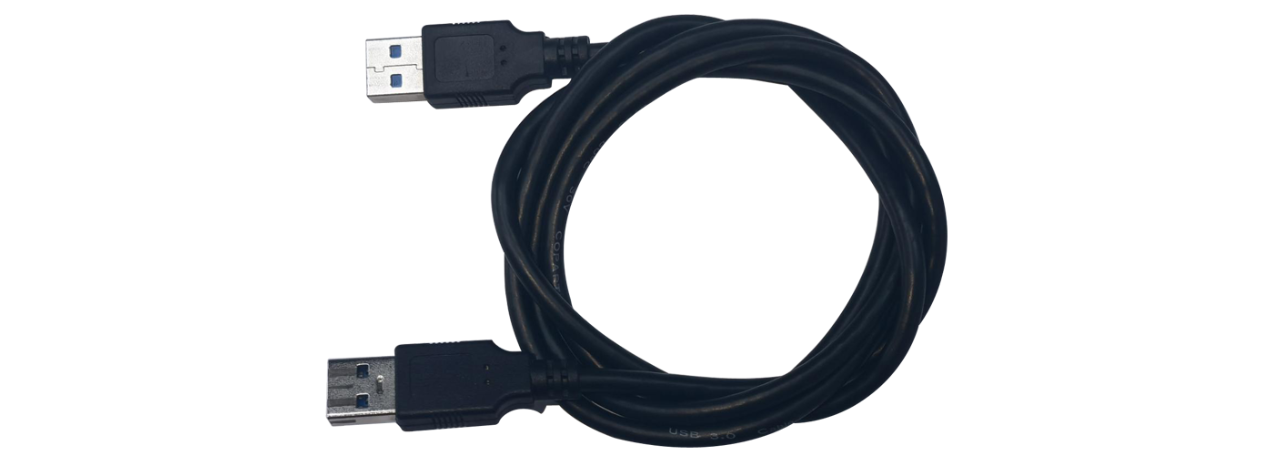
Figura 82
- Compruebe el conector USB de la placa base:
Abra el panel protector interior y compruebe si el conector USB de la placa base está flojo.
- Si los pasos anteriores no resuelven el problema, pruebe a sustituir la placa de detección automática del rotativo y la placa adaptadora de la interfaz de expansión.
Para las instrucciones de sustitución, consulte:
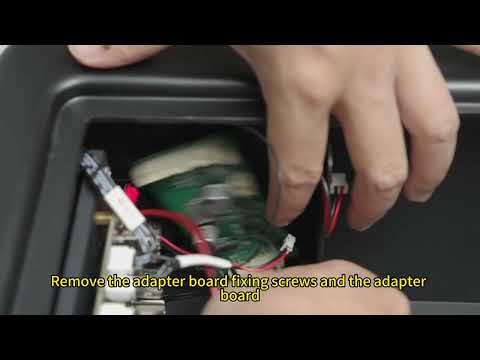
- el video de sustitución de la placa adaptadora de la interfaz de expansión del Master
¶ El Master no detecta la memoria USB
Solución: consulte la guía de diagnóstico de la detección de la memoria USB del Master.
-
Extraiga la memoria USB, vuelva a insertarla y reinicie la máquina para comprobar si la detecta.
-
Inserte la memoria USB en una computadora y compruebe si puede leerse con normalidad.
-
Formatee la memoria USB en una computadora con el sistema de archivos FAT32.
-
Pruebe con otra memoria USB de 32 GB o menos y compruebe si la máquina la detecta automáticamente.
-
Si los pasos anteriores no resuelven el problema, envíe al servicio de atención al cliente lo siguiente:
-
Un video que muestre el problema
-
Los pasos de diagnóstico ya realizados
-
Una fotografía del número de serie de la máquina (véase la Figura 83)
Figura 83
¶ El Master no puede actualizar el firmware

Solución: consulte la guía de diagnóstico de la actualización del firmware del Master.
- Confirme la versión del firmware:
Consulte la versión actual del firmware de la máquina en AtomStack Studio o en la aplicación móvil.
Si el nombre del firmware no coincide con el del paquete de actualización, el firmware no podrá actualizarse.
- Confirme que hay una memoria USB insertada:
Durante la actualización del firmware debe haber una memoria USB insertada en la máquina, ya que se utiliza como dispositivo de almacenamiento.
- Confirme el formato del archivo de firmware:
El archivo de firmware debe estar en formato .bin y colocarse en el directorio raíz de la memoria USB.
Si actualiza copiando el archivo de firmware a la memoria USB manualmente, asegúrese de no colocarlo dentro de ninguna carpeta.
- Confirme que la memoria USB funciona correctamente:
Inserte la memoria USB en una computadora y compruebe si puede leerse con normalidad.
También puede exportar un archivo NC o GC desde el software, copiarlo a la memoria USB, insertarla en la máquina y comprobar en la pantalla de control si el archivo se lee correctamente.
¶ El Master sigue mostrando “Tray Not Inserted” aunque la bandeja esté instalada
- Compruebe si el sensor Hall del cajón funciona correctamente:
Acerque un imán al sensor Hall situado en la zona inferior delantera izquierda de la máquina (véase la Figura 84) y compruebe si desaparece la alarma.
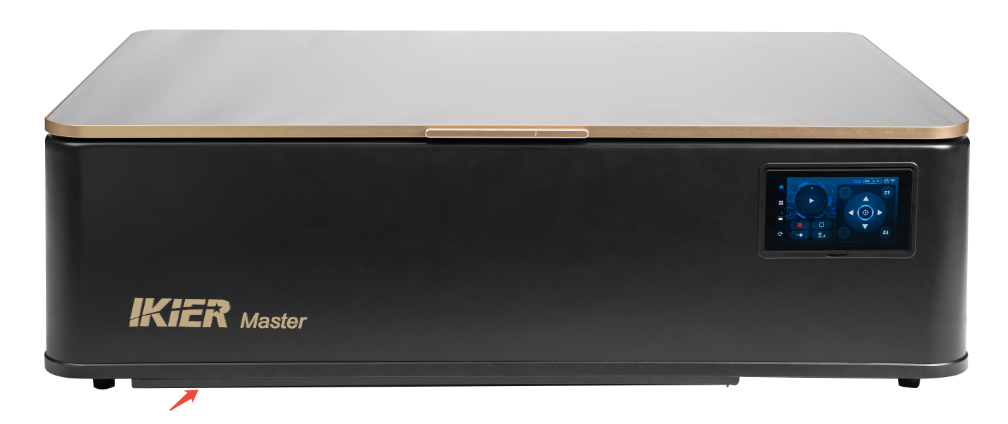
Figura 84
- Compruebe el cableado del sensor Hall del cajón:
Abra la carcasa de la máquina y compruebe si el cable del sensor Hall está bien conectado.
Si la conexión está bien sujeta, puede que el sensor Hall esté dañado.
Envíe al servicio de atención al cliente lo siguiente:
-
Un video que muestre el problema
-
Los pasos de diagnóstico ya realizados
-
Una fotografía del número de serie de la máquina (véase la Figura 85)
Para las instrucciones de sustitución, consulte el video de sustitución del final de carrera del Master.
Figura 85
¶ La correa dentada del Master se ha roto
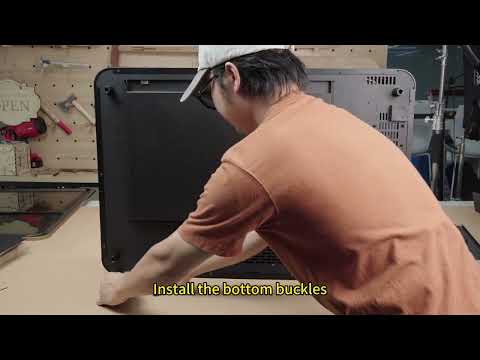
Solución: consulte el video de sustitución de la correa dentada del Master.
Nota
Para sustituir la correa dentada del eje Y hay que retirar la cubierta exterior.
Al sustituir la correa dentada del eje X, afloje primero el tensor de la correa.
¶ Tras instalar el módulo láser infrarrojo de 1.6 W en el Master, el software no lo detecta

Consulte el video de diagnóstico: el software de control del Master no reconoce el láser infrarrojo.
- Confirme que el módulo láser infrarrojo está bien instalado:
El eje Z incorpora un final de carrera específico para el módulo láser infrarrojo. La función correspondiente solo se activa si el módulo está correctamente instalado.
- Compruebe el cableado de la placa de detección de llamas:
Desconecte y vuelva a conectar el cable de la placa de detección de llamas y presione a mano el final de carrera para comprobar si el software lo detecta (véase la Figura 86).
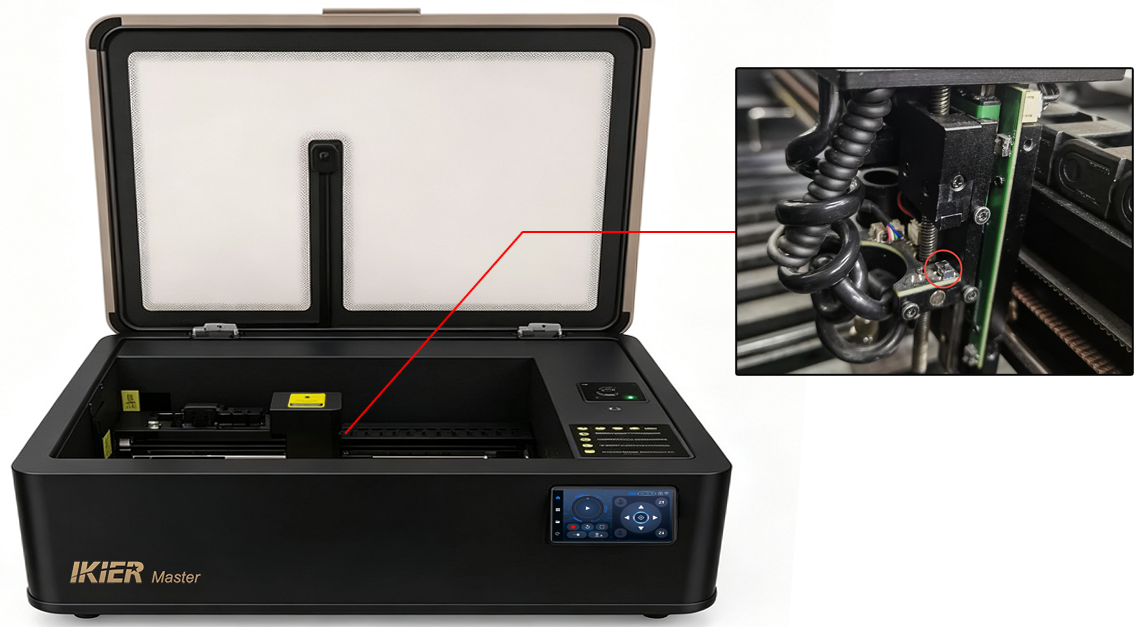
Figura 86
- Compruebe el cableado de la placa adaptadora:
Abra la tapa de la parte superior del eje Z y compruebe si algún cable de la placa adaptadora está flojo.
Desconecte los cables, vuelva a conectarlos y pruebe de nuevo (véase la Figura 87).
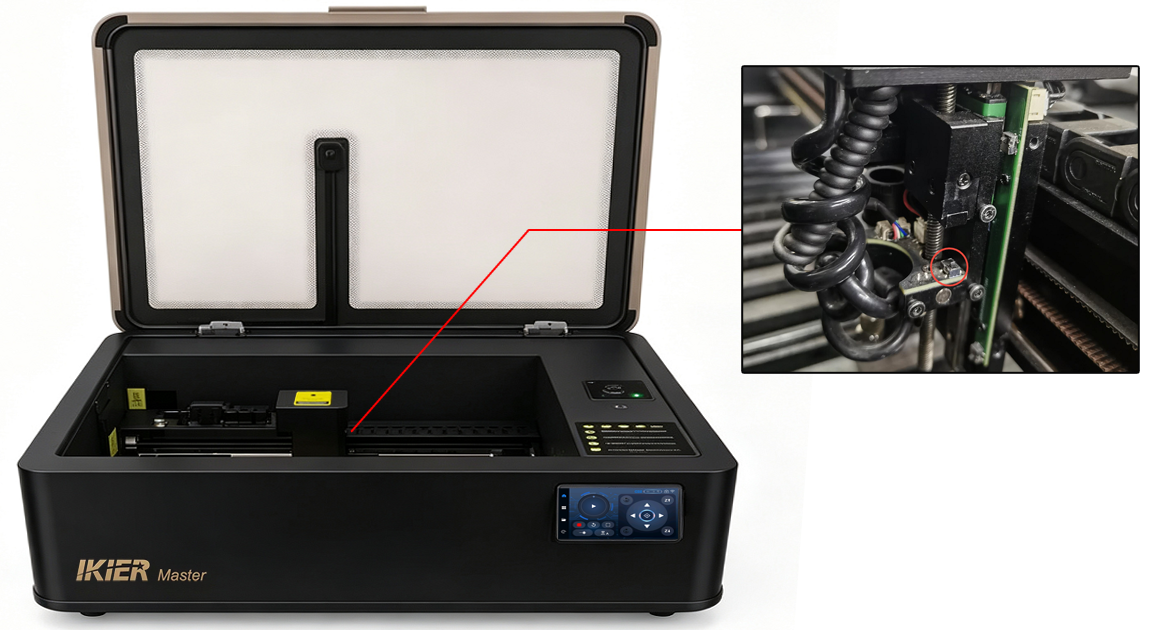
Figura 87
- Si los pasos anteriores no resuelven el problema, envíe al servicio de atención al cliente lo siguiente:
-
Un video que muestre el problema
-
Los pasos de diagnóstico ya realizados
-
Una fotografía del número de serie de la máquina (véase la Figura 88)
Figura 88
Para las instrucciones de sustitución, consulte:
-
la guía de sustitución de la placa adaptadora del Master
-
la guía de sustitución de la placa de detección de llamas del Master
¶ Posibles códigos de alarma del sistema de control del Master
¶ Tablas de referencia
| Síntoma | Qué comprobar primero |
|---|---|
| No enciende | Compruebe el cable de alimentación, el estado de la seta de emergencia y el indicador de la fuente de alimentación conmutada; mida la tensión del cable de alimentación de la placa base |
| La pantalla de control no muestra nada | Compruebe si la pantalla de control presenta daños físicos, compruebe las conexiones de los cables de la placa base y confirme la versión del firmware |
| Falla de conexión | Compruebe la velocidad en baudios, el puerto del cable Type-C, el puerto USB de la computadora y el controlador CH340 |
| Falla de la cámara | Compruebe los permisos de cámara de la computadora y la conexión del cable de la cámara; verifique la salida de imagen |
| Pérdida de potencia | Compruebe la distancia de enfoque y los parámetros del software, verifique el recorrido óptico y limpie los espejos reflectantes y la lente de enfoque |
| Grabado borroso | Compruebe la distancia de enfoque, limpie los espejos reflectantes y la lente de enfoque y asegúrese de que el material no se mueve |
| Falla del posicionamiento inicial | Compruebe el estado de los motores, el estado de los finales de carrera y la versión del firmware |
| Patrón de grabado deformado | Compruebe la tensión de las correas dentadas, los tornillos de las poleas dentadas de los ejes X/Y y el paralelismo del eje X |
| Líneas de grabado sin cerrar | Compruebe la distancia de enfoque, los parámetros de grabado, la lente de enfoque y el recorrido óptico; active la potencia constante y ajuste el valor de potencia mínima |
| El grabado se detiene a mitad | Consulte el mensaje de alarma, compruebe el cable Type-C y el puerto de la computadora y pruebe con otro software |
| Alarma: recorrido máximo alcanzado | Confirme si se ha activado un final de carrera y compruebe el estado de los finales de carrera y la versión del firmware |
| Falla del enfoque automático | Compruebe las propiedades del material, el estado de los finales de carrera superior e inferior y el estado del motor del eje Z |
| Alarma de llama | Compruebe el entorno de trabajo, la densidad de líneas y el material de grabado, y ajuste la sensibilidad |
| Falla de conexión con la aplicación | Confirme que el modo wifi está activado y que la red wifi aparece en la búsqueda, desactive los datos móviles y pruebe con otro teléfono |
| Código | Descripción | Solución |
|---|---|---|
| ALARM:1 | HardLimit | Observe si los finales de carrera de los ejes X, Y o Z se están activando por contacto físico. |
| ALARM:3 | AbortCycle | Este código se genera al detener manualmente el proceso de grabado y no requiere ninguna acción. |
| ALARM:5 | ProbeFailContact | Compruebe si se ha activado el final de carrera del eje Z. |
| ALARM:8 | HomingFailPulloff | El posicionamiento inicial ha fallado porque el final de carrera no se ha restablecido. Compruebe si la máquina se detuvo por la activación de un final de carrera y si el sistema de movimiento está activando continuamente el final de carrera. |
| ALARM:9 | HomingFailApproach | Consulte el apartado “El Master no realiza correctamente el posicionamiento inicial”. |
| ALARM:11 | MachineTiltAlarm | Se ha detectado una alarma de inclinación. Vuelva a colocar la máquina sobre una superficie nivelada y reiníciela. Si la alarma no desaparece, envíe al servicio de atención al cliente un video que muestre el problema y una fotografía del número de serie de la máquina. |
| ALARM:12 | FlameDetected | Se ha activado la detección de llamas. Reinicie la máquina. Si la alarma sigue disparándose, consulte el apartado “La detección de llamas del Master da falsas alarmas cuando no hay fuego”. |
| ALARM:13 | DoorOpen | Se ha detectado una alarma de carcasa abierta. Cierre la puerta de la carcasa. Si la alarma persiste, compruebe si el final de carrera está dañado. |