Master : ne s'allume pas, connexion PC impossible
La machine ne s'allume pas, ne se connecte pas à un ordinateur, n'affiche rien sur l'écran de commande, ne détecte pas la clé USB ou ne met pas à jour son firmware.
Éteignez la machine avant d'inspecter les miroirs ou de retirer le capot extérieur pour vérifier le câblage des LED, et débranchez l'alimentation avant d'inspecter le câblage de l'alimentation du laser ou le tube laser. N'ouvrez pas la porte du caisson de protection pendant le fonctionnement. Surveillez en permanence le fonctionnement lorsque la détection de flamme est désactivée, et surveillez le fonctionnement après avoir modifié ses réglages de sensibilité ; rétablissez les valeurs de sensibilité d'origine lorsque vous changez de matériau.
¶ Panne, voyant éteint
Ce que vous observez : La machine ne s'allume pas normalement et le voyant d'alimentation est éteint.
Vérifiez dans cet ordre :

Solution : consultez la vidéo de dépannage de la mise sous tension du Master.
- Vérifiez la tension nominale :
Assurez-vous que la machine correspond à la tension du secteur local. Le Master existe en versions 220 V et 110 V selon les normes électriques des différentes régions.
- Vérifiez le cordon d'alimentation :
Assurez-vous que le cordon d'alimentation est bien branché. Débranchez-le puis rebranchez-le fermement.
- Vérifiez le bouton d'arrêt d'urgence :
Assurez-vous que le bouton d'arrêt d'urgence est déverrouillé. Appuyez sur le bouton, tournez-le dans le sens horaire, puis relâchez-le.
- Si le problème persiste, l'interrupteur d'alimentation est peut-être défaillant. Envoyez au service client une photo du numéro de série de la machine (voir figure 20) et une vidéo montrant le problème.

Pour le remplacement de l'interrupteur d'alimentation, consultez la vidéo de remplacement de l'interrupteur d'alimentation du Master.
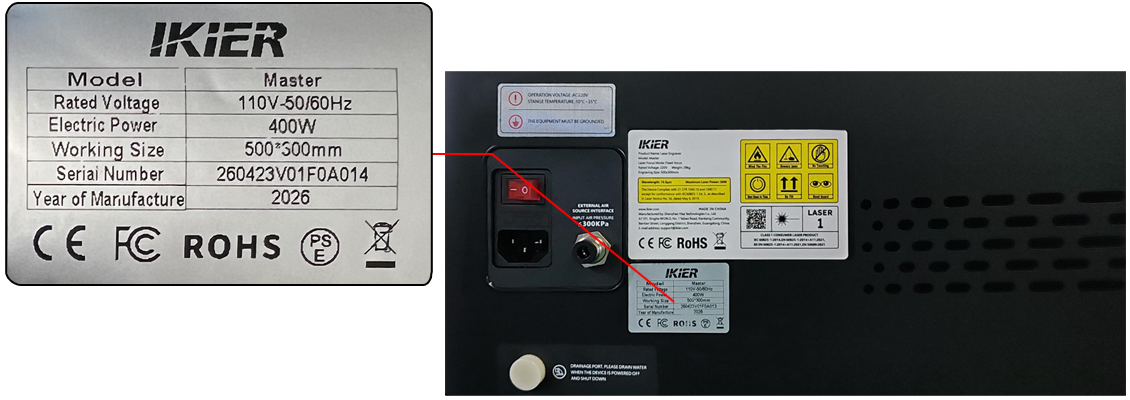
Figure 20
Le problème persiste ? Contactez l'assistance avec les informations indiquées dans Informations à envoyer à l'assistance.
Problèmes associés : Panne, voyant allumé · Connexion PC impossible · Écran sans affichage
¶ Panne, voyant allumé
Ce que vous observez : La machine ne s'allume pas normalement alors que le voyant d'alimentation est allumé.
Vérifiez dans cet ordre :
Solution : consultez la vidéo de dépannage de la mise sous tension du Master.
- Vérifiez si le buzzer retentit après la mise sous tension :
Si le buzzer ne retentit pas, la carte mère n'a pas démarré correctement. Vérifiez d'abord si le voyant de la carte mère est allumé.
- Vérifiez le voyant de la carte mère :
- Si le voyant de la carte mère est allumé, mais que le buzzer ne retentit pas et que la machine ne se connecte pas normalement :
La carte mère est peut-être défaillante. Débranchez tous les câbles reliés à la carte mère, sauf son câble d'alimentation (voir figure 21), puis redémarrez la machine pour vérifier si le buzzer retentit et si la machine se connecte correctement.
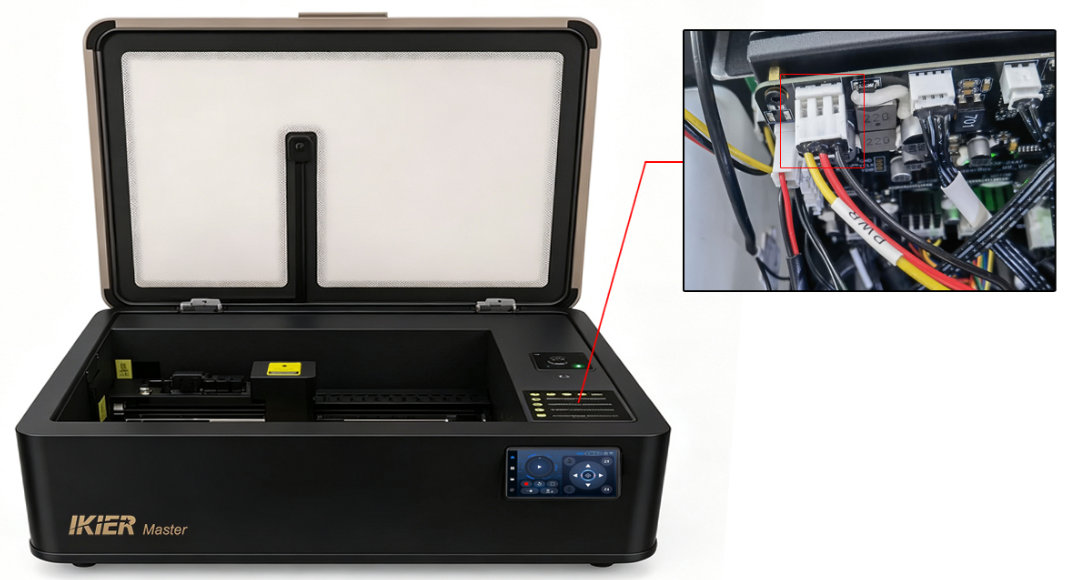
Figure 21
-
Si la machine démarre et se connecte correctement une fois les autres câbles débranchés, rebranchez les câbles un par un pour identifier celui qui pose problème, puis communiquez le résultat au service client.
-
Si le buzzer ne retentit toujours pas, la carte mère est probablement défaillante. Envoyez au service client le numéro de série de la machine et une vidéo montrant le problème. Pour le remplacement de la carte mère, consultez la vidéo de remplacement de la carte mère du Master.
-
Si le voyant de la carte mère est éteint :
L'alimentation à découpage est peut-être défaillante. Si vous avez un multimètre, mesurez en tension continue si la tension d'entrée entre les fils rouge et noir du câble d'alimentation de la carte mère est de 24 V (voir figure 22).
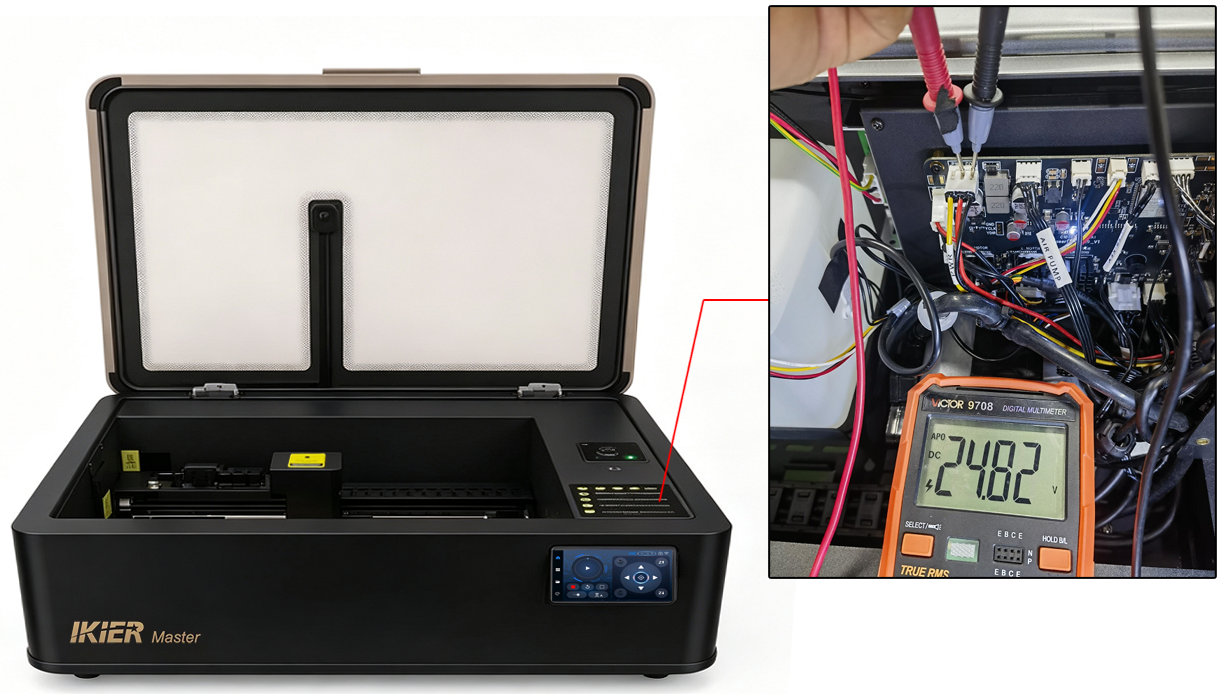
Figure 22
- Si aucune tension n'est détectée, l'alimentation à découpage est considérée comme défaillante. Envoyez au service client le numéro de série de la machine (voir figure 23) et une vidéo de la mesure de tension. Pour le remplacement de l'alimentation à découpage, consultez la vidéo de remplacement de l'alimentation à découpage du Master.

- Si vous mesurez 24 V mais que la carte mère semble redémarrer en boucle, l'alimentation à découpage est peut-être tout de même défaillante.
Figure 23
Le problème persiste ? Contactez l'assistance avec les informations indiquées dans Informations à envoyer à l'assistance.
Problèmes associés : Panne, voyant éteint · Connexion PC impossible · Écran sans affichage
¶ Connexion PC impossible
Ce que vous observez : La machine ne se connecte pas à l'ordinateur.
Vérifiez dans cet ordre :

Solution : consultez la vidéo de dépannage de la connexion du Master.
- Vérifiez que la machine a démarré normalement :
Vérifiez si vous entendez le buzzer de la carte mère.
-
Si le buzzer retentit, la machine a démarré normalement.
-
Si le buzzer ne retentit pas, consultez la section Le Master ne s'allume pas normalement et le voyant d'alimentation est éteint ou Le Master ne s'allume pas normalement, mais le voyant d'alimentation est allumé.
- Vérifiez que le câble Type-C est bien branché :
Débranchez le câble Type-C aux deux extrémités, puis rebranchez-le sur la machine et sur le port USB de l'ordinateur, ou essayez un autre port USB de l'ordinateur.
- Vérifiez le système d'exploitation :
-
Les ordinateurs Windows peuvent utiliser directement un câble Type-C vers USB-A ou une connexion USB-C.
-
Les ordinateurs macOS ou HarmonyOS nécessitent une station d'accueil ou un hub (voir figure 24) pour brancher l'extrémité USB-A du câble Type-C.
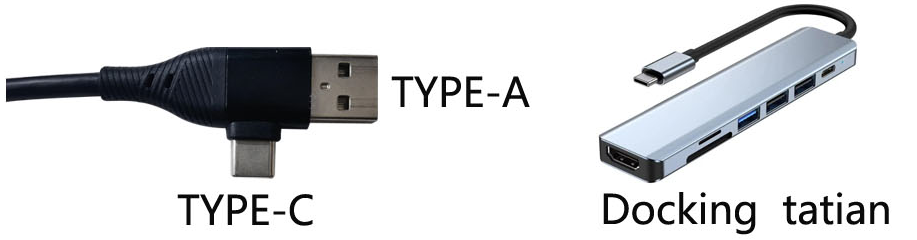
Figure 24
- Vérifiez le port série :
-
Avec AtomStack Studio, aucune vérification supplémentaire n'est nécessaire.
-
Avec LightBurn, assurez-vous que le bon port série est sélectionné. Regardez dans le Gestionnaire de périphériques de l'ordinateur quel port COM est attribué au CH340 (voir figure 25).
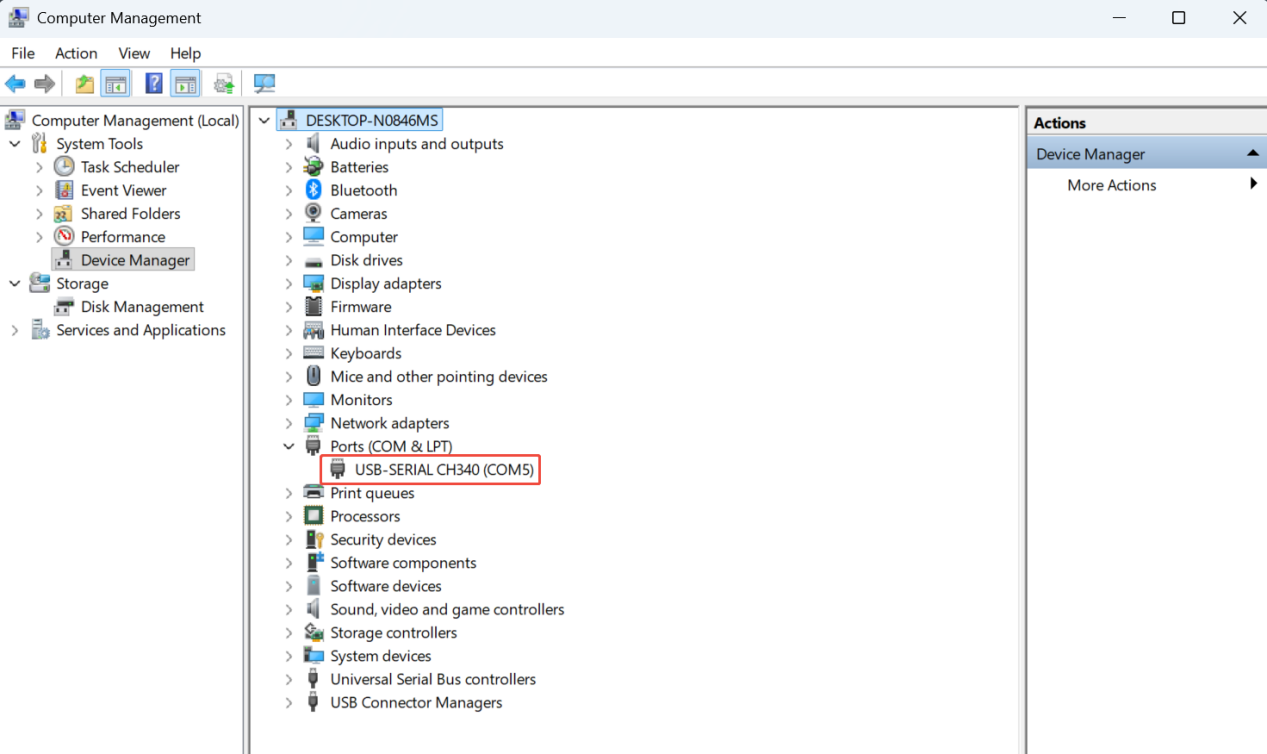
Figure 25
- Assurez-vous qu'aucun autre logiciel n'occupe la connexion :
Vérifiez qu'aucun autre logiciel n'est actuellement connecté au graveur.
- Vérifiez le contrôleur configuré :
- AtomStack Studio ne nécessite aucun réglage supplémentaire.

- Avec LightBurn, assurez-vous qu'un contrôleur GRBL a été ajouté ou importez le fichier de configuration d'usine fourni avec le Master. Consultez la partie consacrée à LightBurn dans la vidéo tutoriel de connexion du Master à un ordinateur.
Vérifiez le pilote du port série :
Dans le Gestionnaire de périphériques, vérifiez qu'un périphérique série CH340 est présent. Sinon, installez d'abord le pilote série. Liens de téléchargement du pilote :
-
Lien de téléchargement du pilote Windows : https://asa.atomstack.com/downloadWindowsDrivers.do3
-
Lien de téléchargement du pilote Mac : https://asa.atomstack.com/downloadMacDrivers.do3
- Vérifiez la vitesse de transmission :
-
Avec AtomStack Studio, ce réglage n'a pas besoin d'être vérifié.
-
Avec LightBurn, assurez-vous que la vitesse de transmission est réglée sur 460800 (voir figure 26).
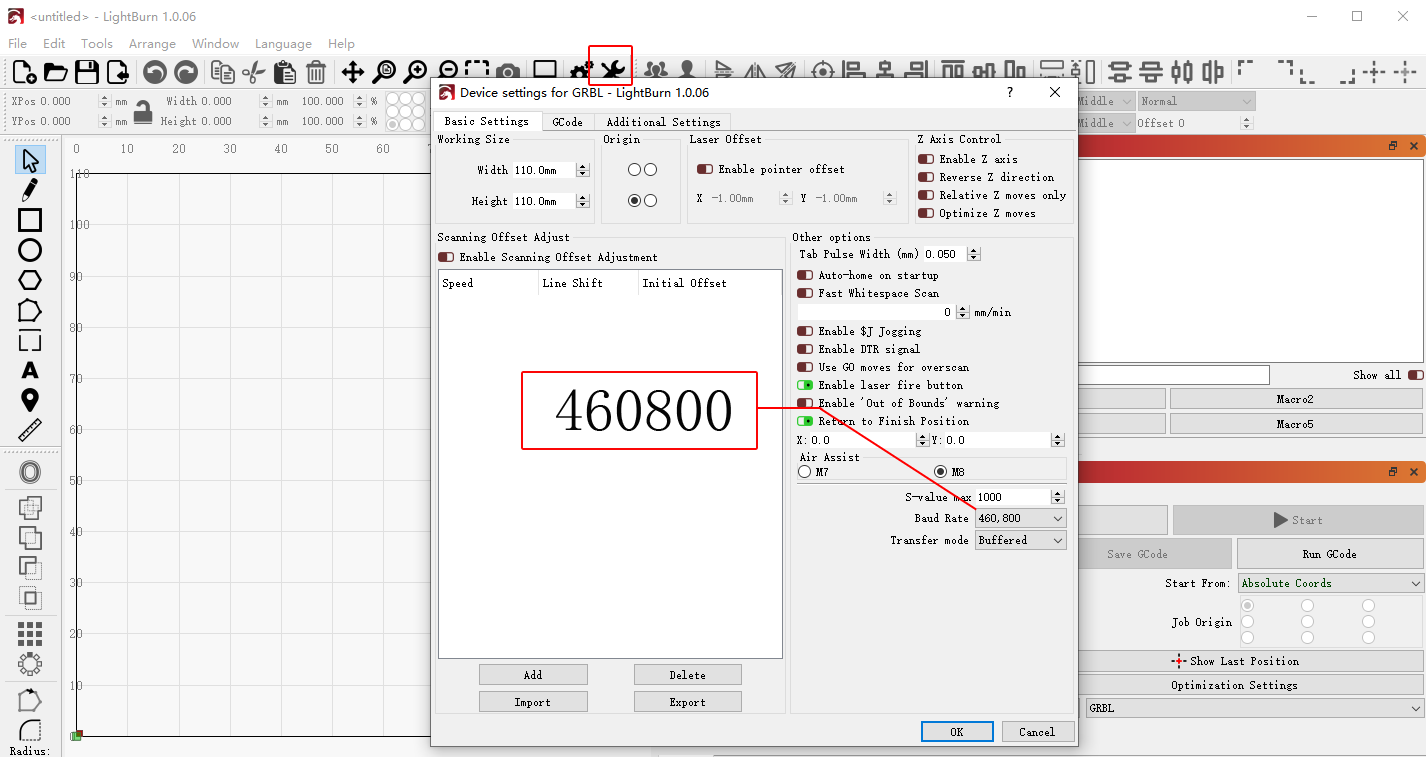
Figure 26
- Vérifiez l'ordinateur et le logiciel :
Si possible, essayez de connecter la machine à un autre ordinateur pour savoir si la connexion fonctionne.
- Si le problème persiste après les étapes ci-dessus, envoyez au service client une vidéo montrant le problème, les étapes de dépannage déjà effectuées et le numéro de série de la machine (voir figure 27).
Figure 27

Pour le remplacement de la carte mère, consultez la vidéo de remplacement de la carte mère du Master.
Le problème persiste ? Contactez l'assistance avec les informations indiquées dans Informations à envoyer à l'assistance.
Problèmes associés : Panne, voyant éteint · Panne, voyant allumé · Arrêt pendant la gravure
¶ Écran sans affichage
Ce que vous observez : L'écran de commande n'affiche rien après la mise sous tension de la machine.
Vérifiez dans cet ordre :
- Vérifiez que la machine s'allume normalement :
Assurez-vous d'entendre le buzzer de la carte mère au démarrage et que la machine se pilote normalement lorsqu'elle est connectée à un ordinateur.
Si la machine ne démarre pas correctement, consultez la section Le Master ne s'allume pas normalement et le voyant d'alimentation est éteint ou Le Master ne s'allume pas normalement, mais le voyant d'alimentation est allumé.
-
Vérifiez l'état du panneau de commande : examinez attentivement si le panneau de commande a été endommagé pendant le transport.
-
Vérifiez les branchements des câbles de la carte mère :
Ouvrez le panneau de protection intérieur du caisson et vérifiez si le câble de l'écran de commande est desserré (voir figure 28).
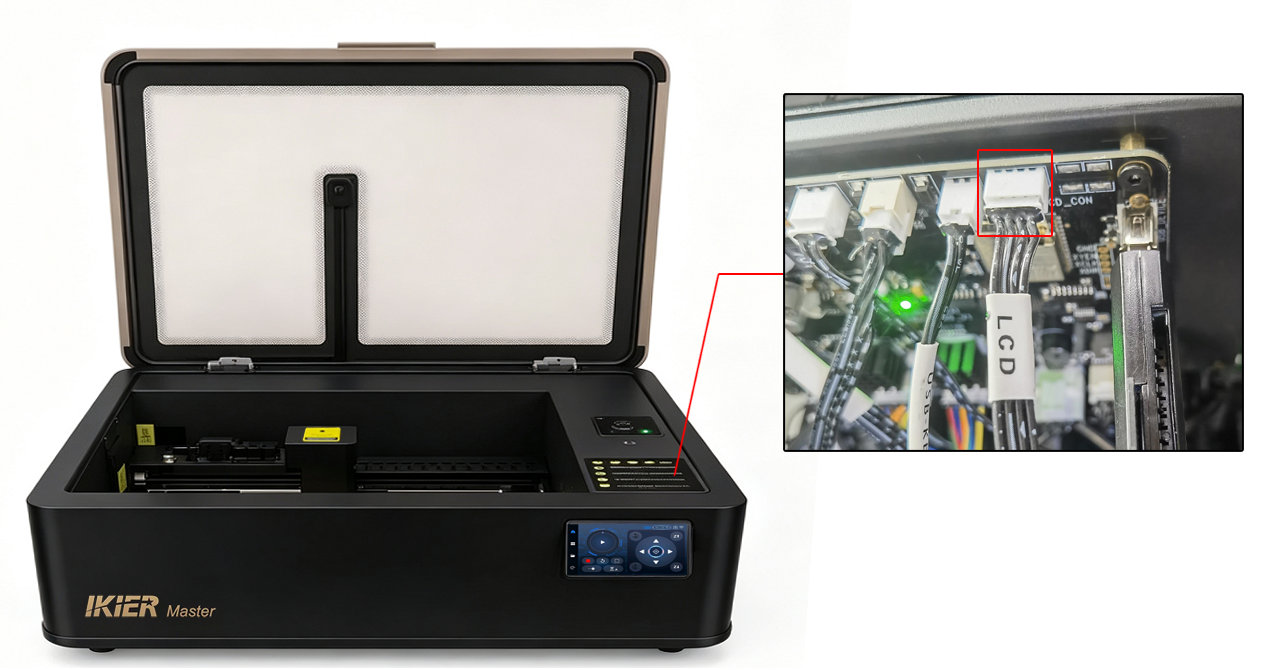
Figure 28
- Vérifiez la version du firmware de la carte mère :
Après avoir connecté la machine, vérifiez la version actuelle du firmware dans AtomStack Studio et envoyez une capture d'écran au service client pour qu'il vérifie si elle est correcte (voir figure 29).
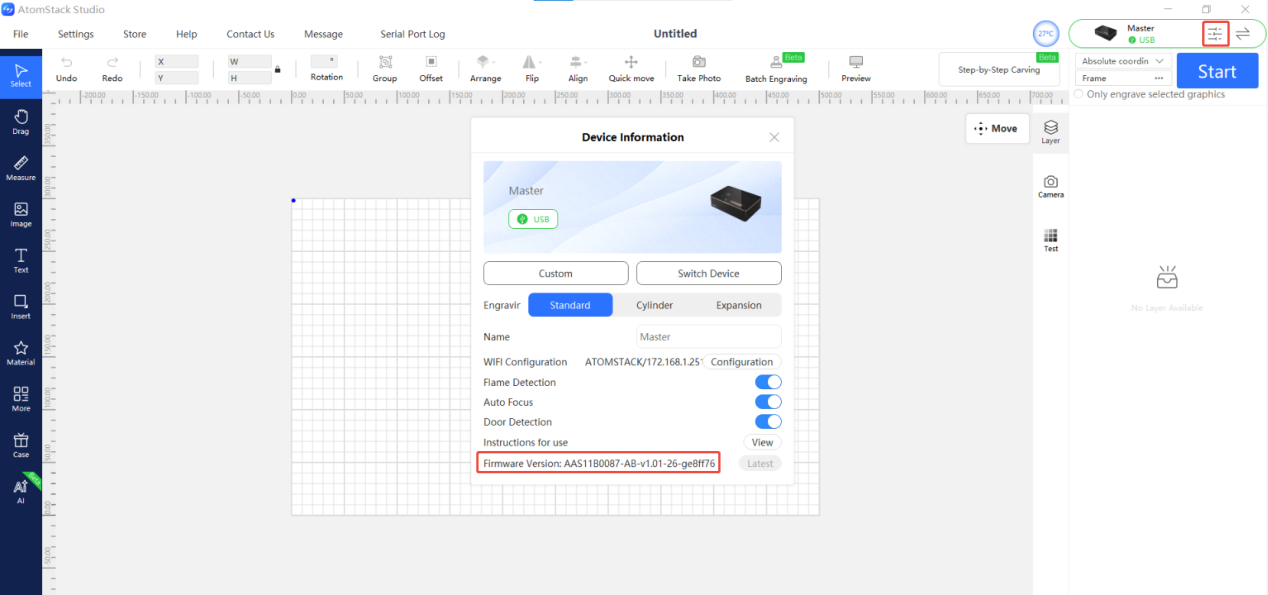
Figure 29
- Si les vérifications ci-dessus ne révèlent aucun problème, l'écran de commande est peut-être défaillant. Envoyez au service client une vidéo montrant le problème, les étapes de dépannage déjà effectuées et le numéro de série de la machine (voir figure 30).
Figure 30

Pour le remplacement de l'écran de commande, consultez la vidéo de remplacement de l'écran de commande du Master.
Le problème persiste ? Contactez l'assistance avec les informations indiquées dans Informations à envoyer à l'assistance.
Problèmes associés : Panne, voyant éteint · Panne, voyant allumé · Mise à jour échouée
¶ Clé USB non détectée
Ce que vous observez : La machine ne détecte pas la clé USB.
Vérifiez dans cet ordre :
Solution : consultez le guide de dépannage de la détection de clé USB du Master.
-
Retirez et réinsérez la clé USB, puis redémarrez la machine pour vérifier si la clé est détectée.
-
Insérez la clé USB dans un ordinateur et vérifiez qu'elle se lit normalement.
-
Formatez la clé USB sur un ordinateur avec le système de fichiers FAT32.
-
Essayez une autre clé USB de 32 Go maximum et vérifiez si la machine la détecte automatiquement.
-
Si les étapes ci-dessus ne résolvent pas le problème, envoyez les éléments suivants au service client :
-
Une vidéo montrant le problème
-
Les étapes de dépannage déjà effectuées
-
Une photo du numéro de série de la machine (voir figure 83)
Figure 83
Confirmez la résolution : Retirez et réinsérez la clé USB, puis redémarrez la machine et vérifiez si la clé USB est détectée.
Le problème persiste ? Contactez l'assistance avec les informations indiquées dans Informations à envoyer à l'assistance.
Problèmes associés : Mise à jour échouée · Écran sans affichage
¶ Mise à jour échouée
Ce que vous observez : La machine ne parvient pas à mettre à jour le firmware.
Vérifiez dans cet ordre :

Solution : consultez le guide de dépannage de la mise à jour du firmware du Master.
- Vérifiez la version du firmware :
Vérifiez la version actuelle du firmware de la machine dans AtomStack Studio ou dans l'application mobile.
Si le nom du firmware ne correspond pas au paquet de mise à jour, le firmware ne peut pas être mis à jour.
- Vérifiez qu'une clé USB est insérée :
Une clé USB doit être insérée dans la machine pendant la mise à jour du firmware, car elle sert de support de stockage.
- Vérifiez le format du fichier de firmware :
Le fichier de firmware doit être au format .bin et placé à la racine de la clé USB.
Si vous faites la mise à jour en copiant vous-même le fichier sur la clé USB, assurez-vous qu'il n'est dans aucun dossier.
- Vérifiez que la clé USB fonctionne correctement :
Insérez la clé USB dans un ordinateur et vérifiez qu'elle se lit normalement.
Vous pouvez aussi exporter un fichier NC ou GC depuis le logiciel, le copier sur la clé USB, insérer la clé dans la machine et vérifier sur l'écran de commande que le fichier se lit correctement.
Le problème persiste ? Contactez l'assistance avec les informations indiquées dans Informations à envoyer à l'assistance.
Problèmes associés : Clé USB non détectée · Écran sans affichage · Connexion PC impossible