Flex: allarme sportello e croce disallineata
Il software segnala uno sportello aperto quando è chiuso, la croce di puntamento è disallineata o l’anteprima del perimetro a infrarossi non coincide con l’incisione.
Scollegare l’alimentazione prima dello smontaggio o delle prove elettriche. Spegnere l’incisore prima di rimuovere il laser e scollegarne il cavo oppure di rimuovere e reinserire la scheda TF. Non spegnere la macchina né rimuovere la scheda TF durante un aggiornamento del firmware.
¶ Allarme sportello chiuso
Cosa si osserva: Lo sportello della cabina è chiuso, ma il software continua a indicare che non è chiuso.
Controllare in questo ordine:
Seguire i passaggi riportati di seguito per individuare il problema:
- Chiudere nuovamente lo sportello della cabina
Provare a chiudere nuovamente lo sportello della cabina e verificare che l'allarme scompaia.
- Attivare manualmente i finecorsa
Premere con le dita i due punti di attivazione dei finecorsa sullo sportello della cabina, come mostrato nella Figura 70. Verificare che la spia di stato passi da rossa a verde.
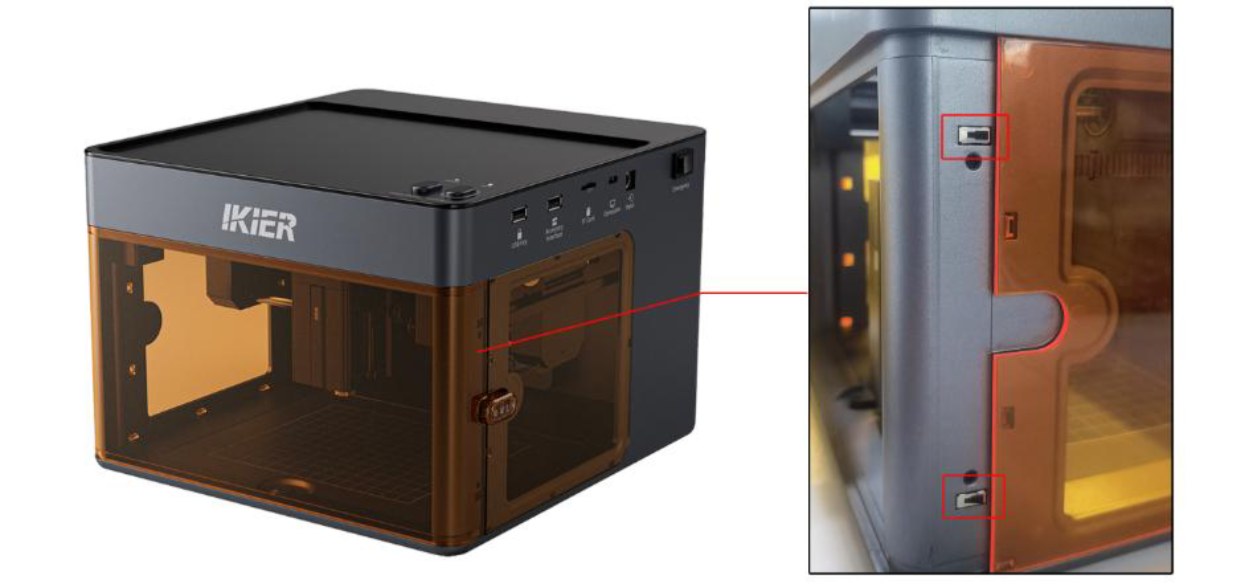
Figura 70
- Controllare i collegamenti dei cavi
- Controllare i collegamenti dei cavi: controllare che i cavi collegati ai finecorsa e alla scheda madre non siano allentati, come mostrato nella Figura 71. Si possono scollegare e ricollegare i cavi per verificare che il problema sia risolto.
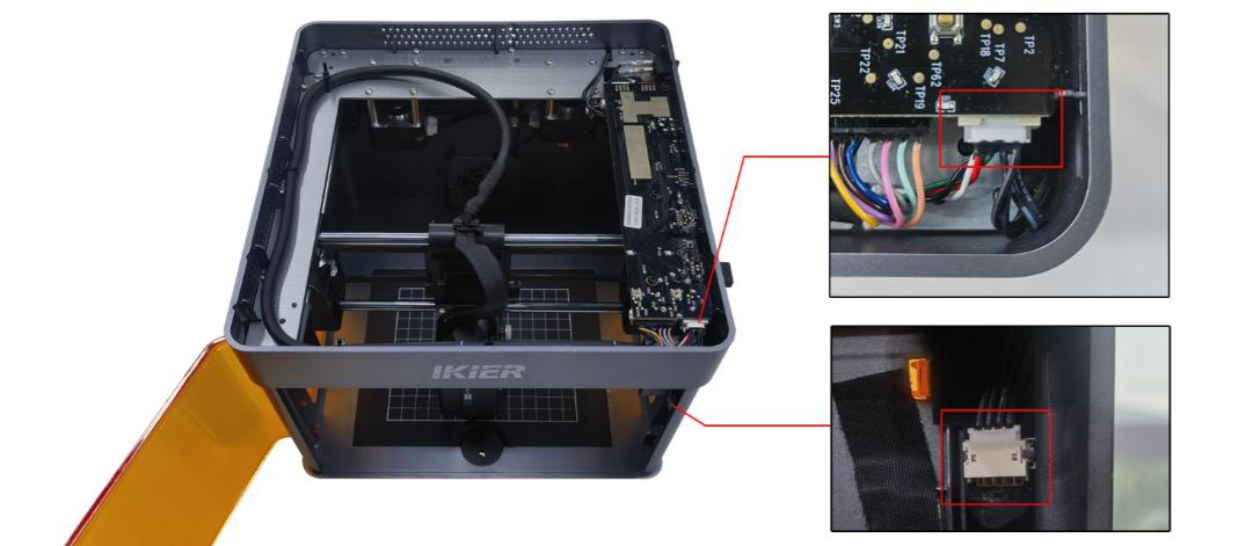
Figura 71
- Misurare la tensione del cavo: impostare il multimetro sulla misura della tensione continua e misurare la tensione tra i pin 1 e 2 e tra i pin 2 e 3. Entrambe le misurazioni devono essere di 3,3 V, come mostrato nella Figura 72.
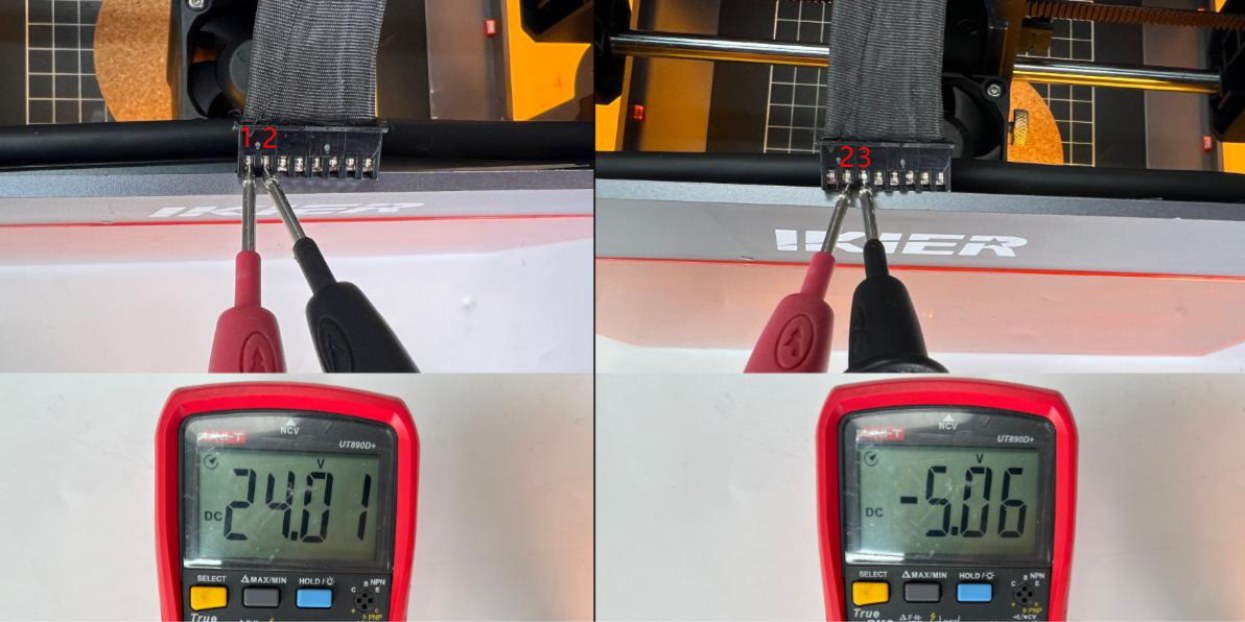
Figura 72
- Ripristinare le impostazioni di fabbrica
Se il problema persiste dopo aver completato i passaggi precedenti, ripristinare le impostazioni di fabbrica della macchina per escludere impostazioni errate dei parametri.
- Contattare l'assistenza clienti
Se il problema non si risolve, contattare l'assistenza clienti e fornire le seguenti informazioni:
-
Video del guasto: mostrare lo stato di allarme e i passaggi di verifica eseguiti, tra cui la richiusura dello sportello della cabina e il controllo dei collegamenti dei cavi.
-
Se durante le verifiche si individua un guasto, fornire foto chiare del componente guasto.
-
Una foto dell'etichetta del numero di serie sul retro della macchina (vedere la Figura 73).
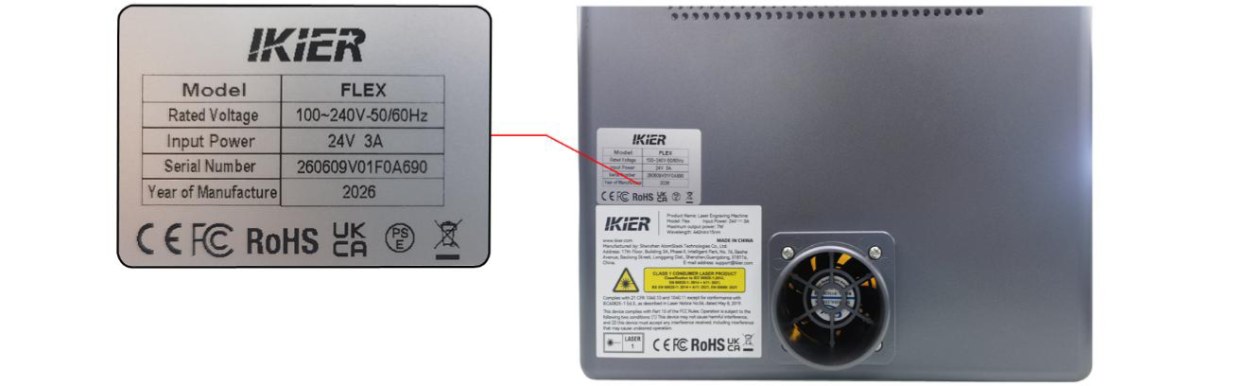
Figura 73
Verificare la risoluzione: Chiudere nuovamente lo sportello della cabina e verificare che l’allarme scompaia.
Problema ancora presente? Contattare l’assistenza con i dettagli elencati in Cosa inviare all’assistenza.
Problemi correlati: Spia rossa all’avvio · Chiave USB non rilevata · Arresto improvviso
¶ Croce disallineata
Cosa si osserva: La croce di puntamento rossa non è allineata con la posizione di incisione del laser.
Controllare in questo ordine:
Seguire i passaggi riportati di seguito per risolvere il problema:
- Operazioni nel software per PC
① Reimpostare il dispositivo: Dopo aver collegato correttamente il dispositivo, eseguire prima il ritorno all'origine (homing) della macchina per assicurarsi che le coordinate siano azzerate.
② Accedere all'interfaccia di calibrazione
- Aprire Device Information nell'angolo in alto a destra del software e verificare che Red Crosshair
Positioning (posizionamento della croce di puntamento rossa) sia selezionato in Positioning Mode (modalità di posizionamento).
-
Fare clic sul pulsante Calibrate (calibra) a destra di Red Crosshair Positioning per accedere all'interfaccia di calibrazione della croce di puntamento.
③ Controllare l'area di lavoro: Fare clic su Frame (anteprima del perimetro) per verificare che il disegno di calibrazione sia compreso nell'area di incisione.
④ Incidere il disegno a croce: Fare clic su Engrave (incidi). La macchina incide un disegno a croce come riferimento per la calibrazione.
⑤ Allineare la croce di puntamento con il disegno a croce: Seguire le istruzioni nella finestra a comparsa e usare i pulsanti di movimento direzionale per regolare la posizione della testa laser finché la croce di puntamento rossa non è perfettamente allineata con il disegno a croce inciso. Suggerimento: se la distanza di movimento è eccessiva per una singola regolazione, si può regolare manualmente l'ampiezza del passo (cioè la distanza percorsa dalla testa laser ogni volta che si fa clic su un pulsante direzionale) per un controllo più preciso.
⑥ Completare la calibrazione: Fare clic su Done (fine). Il sistema salva i risultati della calibrazione e la procedura è completata.
- Operazioni nell'app mobile
① Accedere all'interfaccia di calibrazione: Aprire la pagina iniziale dell'app, quindi toccare Settings nell'angolo in alto a destra o nella barra dei menu inferiore per accedere all'interfaccia delle impostazioni del dispositivo.
② Incidere il disegno a croce: Toccare Red Crosshair Positioning. Nell'interfaccia Mark Current Position (segna la posizione attuale) che compare, toccare il centro del cerchio. La macchina incide un disegno a croce come riferimento per la calibrazione.
③ Allineare la croce di puntamento con il disegno a croce: Dopo aver completato l'incisione, seguire le istruzioni nella finestra a comparsa e usare i pulsanti di movimento direzionale per regolare la posizione della testa laser finché la croce di puntamento rossa non è perfettamente allineata con il disegno a croce inciso. Suggerimento: se la distanza di movimento è eccessiva per una singola regolazione, si può regolare manualmente l'ampiezza del passo (cioè la distanza percorsa dalla testa laser ogni volta che si fa clic su un pulsante direzionale) per un controllo più preciso.
④ Completare la calibrazione: Dopo aver verificato che la croce di puntamento sia perfettamente allineata con il disegno a croce inciso, toccare Done. Il sistema salva automaticamente i risultati della calibrazione e la procedura è completata.
Verificare la risoluzione: Verificare che la croce di puntamento rossa sia perfettamente allineata con il disegno a croce inciso, quindi selezionare «Fatto» per salvare la calibrazione.
Problema ancora presente? Contattare l’assistenza con i dettagli elencati in Cosa inviare all’assistenza.
Problemi correlati: Perimetro IR sfalsato · Urti durante l’incisione
¶ Perimetro IR sfalsato
Cosa si osserva: Con il laser a infrarossi, la posizione dell’anteprima del perimetro non corrisponde alla posizione di incisione.
Controllare in questo ordine:
Seguire i passaggi riportati di seguito per individuare il problema:
- Calibrare la croce di puntamento rossa
Consultare la sezione «La croce di puntamento rossa non è allineata con la posizione di incisione del laser» e calibrare la croce di puntamento rossa di conseguenza.
- Provare un altro software di controllo
Verificare che si usi il software ufficiale AtomStack Studio o una versione originale con licenza di LightBurn. Se si sta usando LightBurn, provare a usare AtomStack Studio per eseguire una prova di incisione e verificare che il problema non si ripresenti, per escludere problemi di compatibilità legati alla versione del software.
- Ripristinare le impostazioni di fabbrica
Se il problema persiste dopo aver completato i passaggi precedenti, ripristinare le impostazioni di fabbrica della macchina per escludere parametri errati come causa del problema.
- Contattare l'assistenza clienti
Se il problema non si risolve, contattare l'assistenza clienti e fornire le seguenti informazioni:
-
Video del guasto: mostrare l'interfaccia del software, il disegno del file, la procedura di anteprima del perimetro e il problema che si verifica.
-
Una descrizione dei passaggi di risoluzione dei problemi già eseguiti.
-
Una foto dell'etichetta del numero di serie sul retro della macchina (vedere la Figura 75).
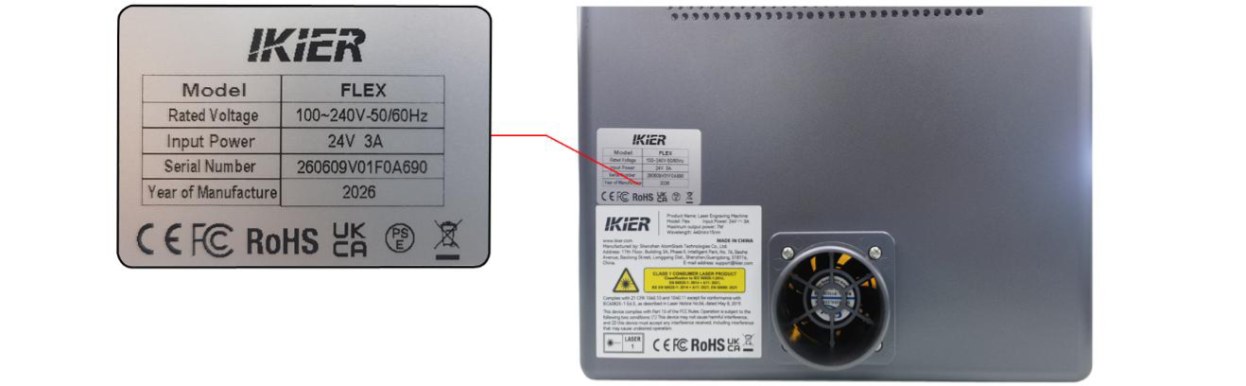
Figura 75
Problema ancora presente? Contattare l’assistenza con i dettagli elencati in Cosa inviare all’assistenza.
Problemi correlati: Croce disallineata · Urti durante l’incisione