Flex: non si accende o non si collega al PC
La macchina non si accende o non si connette, mostra una spia rossa o un avviso di memoria, non legge la scheda TF o segnala una chiave USB assente.
Scollegare l’alimentazione prima dello smontaggio o delle prove elettriche. Spegnere l’incisore prima di rimuovere il laser e scollegarne il cavo oppure di rimuovere e reinserire la scheda TF. Non spegnere la macchina né rimuovere la scheda TF durante un aggiornamento del firmware.
¶ Mancata accensione
Cosa si osserva: La macchina non si accende normalmente.
Controllare in questo ordine:
Seguire i passaggi riportati di seguito nell'ordine indicato:
- Controllare la spia di stato superiore
① La spia è rossa fissa (stato di allarme)
- Controllare la chiave USB (allarme del software: USB safety lock not detected (blocco di sicurezza USB non rilevato))
Controllare che la chiave USB sia inserita correttamente, come mostrato nella Figura 10. In alternativa, muovere delicatamente la chiave USB e verificare che la spia diventi verde.
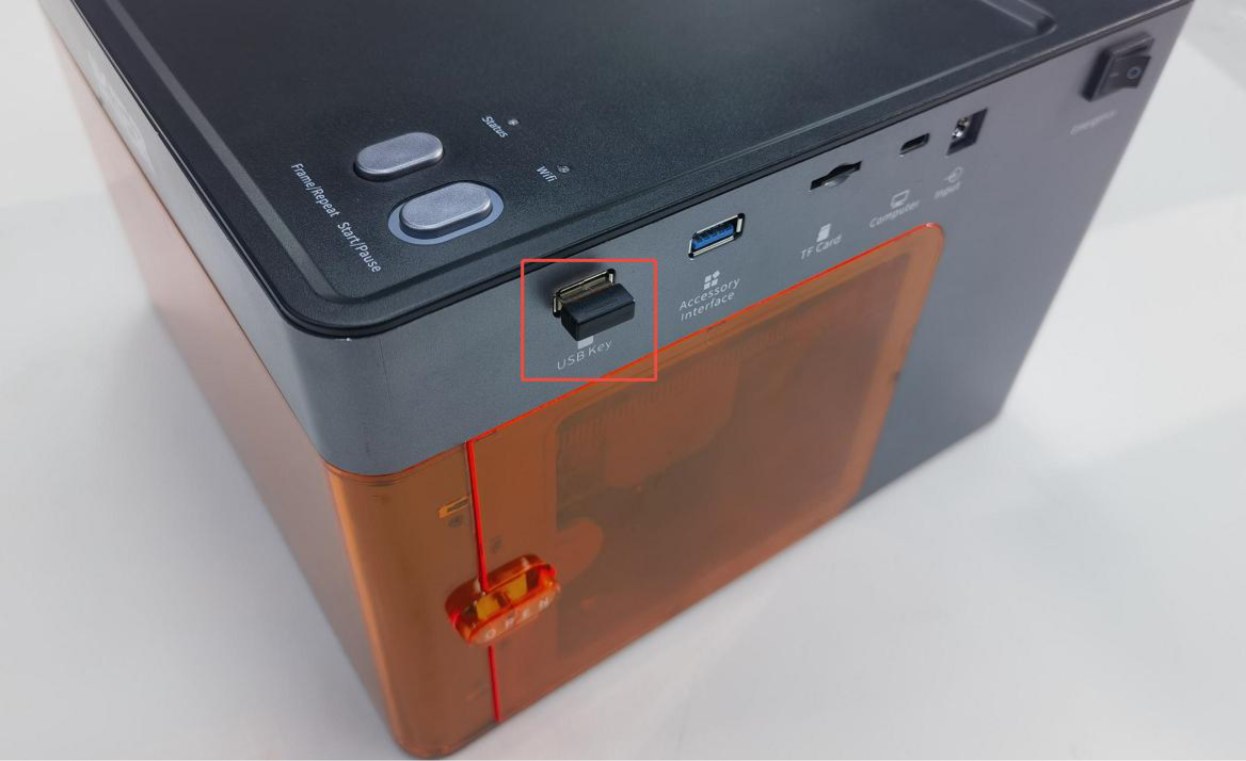
Figura 10
- Controllare lo sportello della cabina (allarme del software: enclosure is abnormally open (apertura anomala della cabina))
Controllare che lo sportello della cabina sia completamente chiuso. Si può aprire e richiudere lo sportello. Se il problema persiste, premere a mano i due punti di attivazione sullo sportello della cabina e verificare che la spia di stato torni al normale colore verde. → Se la spia torna al normale colore verde dopo la pressione: lo sportello della cabina non era completamente chiuso. Controllare che nessun corpo estraneo ostacoli lo sportello. → Se l'allarme persiste dopo la pressione: controllare che il finecorsa di rilevamento sullo sportello della cabina e il cavo collegato alla scheda madre non siano allentati. Scollegare e ricollegare il cavo.
- Controllare la posizione del laser
Spostare manualmente il laser al centro della cabina e verificare che la spia diventi verde. (Allarme del software: the limit switch is triggered (finecorsa attivato).)
- Provare a ripristinare le impostazioni di fabbrica
Ripristinare le impostazioni di fabbrica tramite la modalità sviluppatore Serial Port Log (registro della porta seriale) in AtomStack Studio, oppure inserire $RST=* nel campo di immissione dei comandi della Console (console) in LightBurn per ripristinare le impostazioni di fabbrica, come mostrato nella Figura 11.
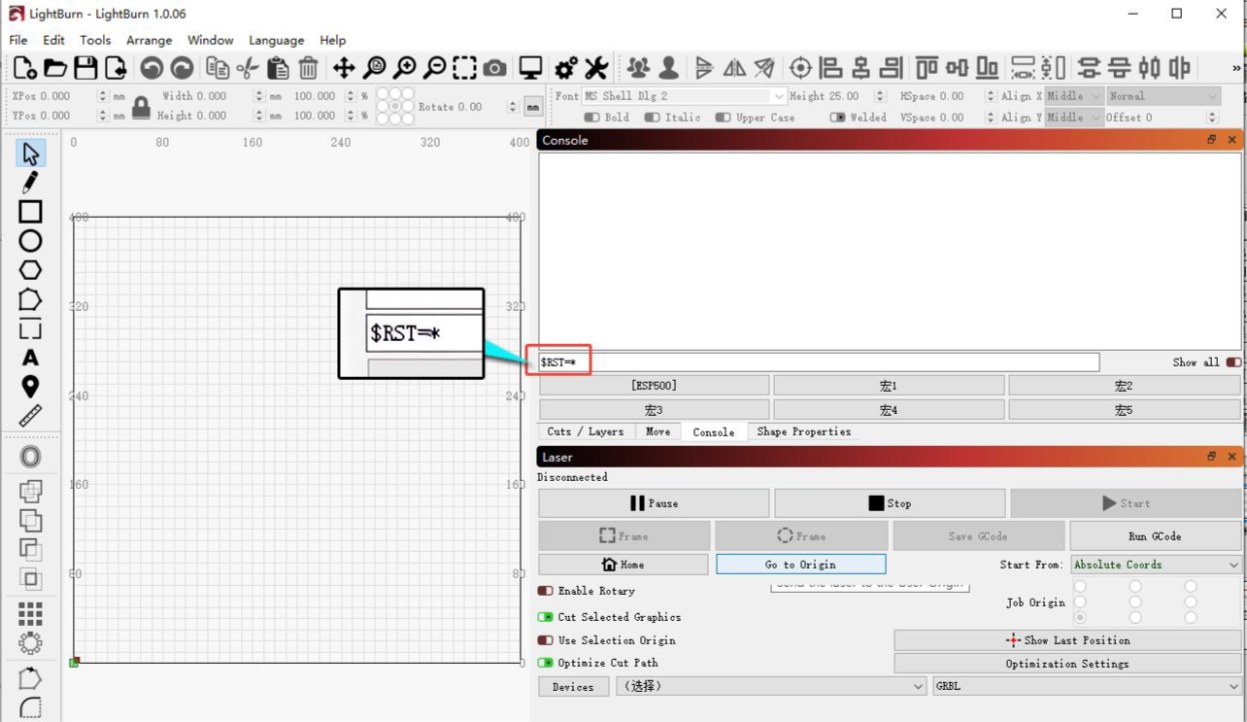
Figura 11
② La spia è spenta (scheda madre non alimentata) Controllare la spia di alimentazione della scheda madre: aprire lo sportello della cabina e verificare che la spia di alimentazione della scheda madre in alto a destra sia accesa in verde, come mostrato nella Figura 12.
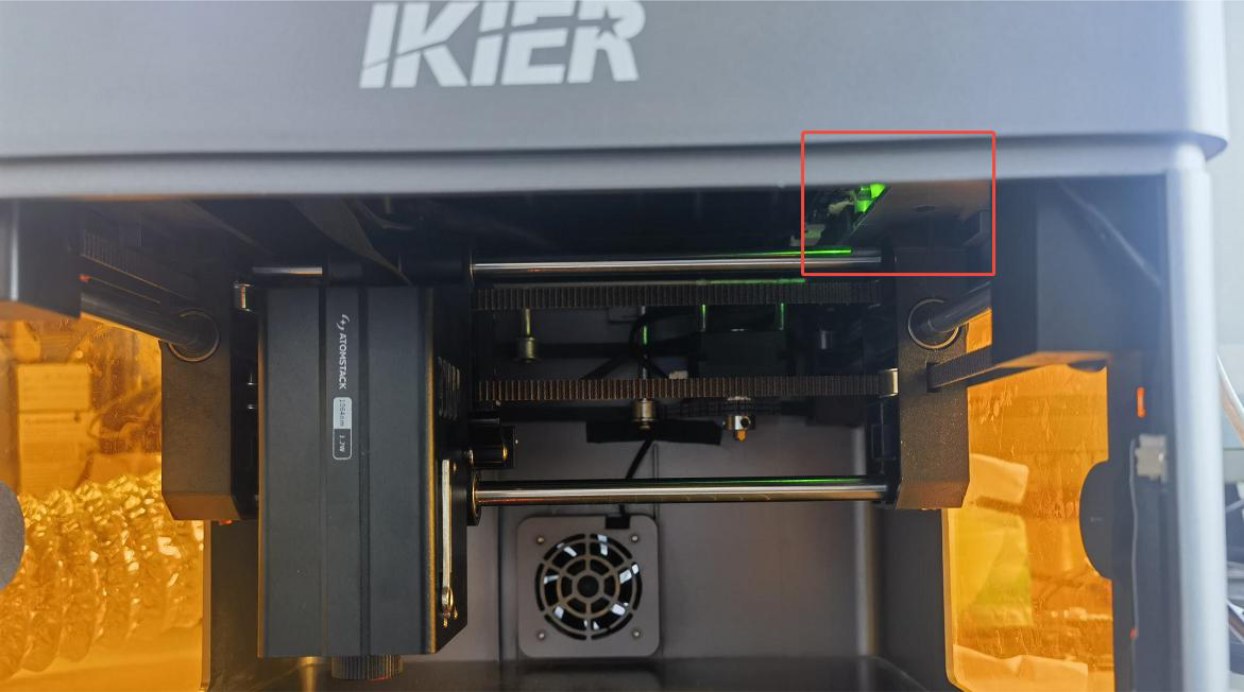
Figura 12
-
Verde: il firmware della scheda madre potrebbe essere assente. Contattare l'assistenza clienti per richiedere la reinstallazione del firmware.
-
Spenta: l'alimentatore o l'interruttore di accensione potrebbero essere guasti.
→ Risoluzione dei problemi dell'alimentatore: usare un multimetro impostato sulla misura della tensione continua per misurare la tensione di uscita dell'alimentatore e verificare che sia di 24 V. Se non si dispone di un multimetro, si può verificare se l'alimentatore è guasto collegando i due fili dell'interruttore di accensione sulla scheda madre e controllando se si producono scintille. Se si conferma che l'alimentatore è guasto, fornire all'assistenza clienti una foto del numero di serie sul retro della cabina, affinché si possa predisporre un ricambio. → Risoluzione dei problemi dell'interruttore di accensione: aprire lo sportello della cabina e spingere con decisione verso l'alto dall'interno per aprire il coperchio superiore della cabina. In alto a destra, scollegare i due fili dall'interruttore di accensione, come mostrato nella Figura 13. Far scorrere verso il basso la guaina protettiva in plastica, quindi collegare tra loro i due terminali metallici, come mostrato nella Figura 14. Collegare l'alimentazione e verificare che la macchina si accenda normalmente. Se la macchina si accende normalmente dopo aver cortocircuitato i terminali, contattare l'assistenza clienti e fornire i risultati delle verifiche e una foto del numero di serie, affinché si possa predisporre un ricambio.
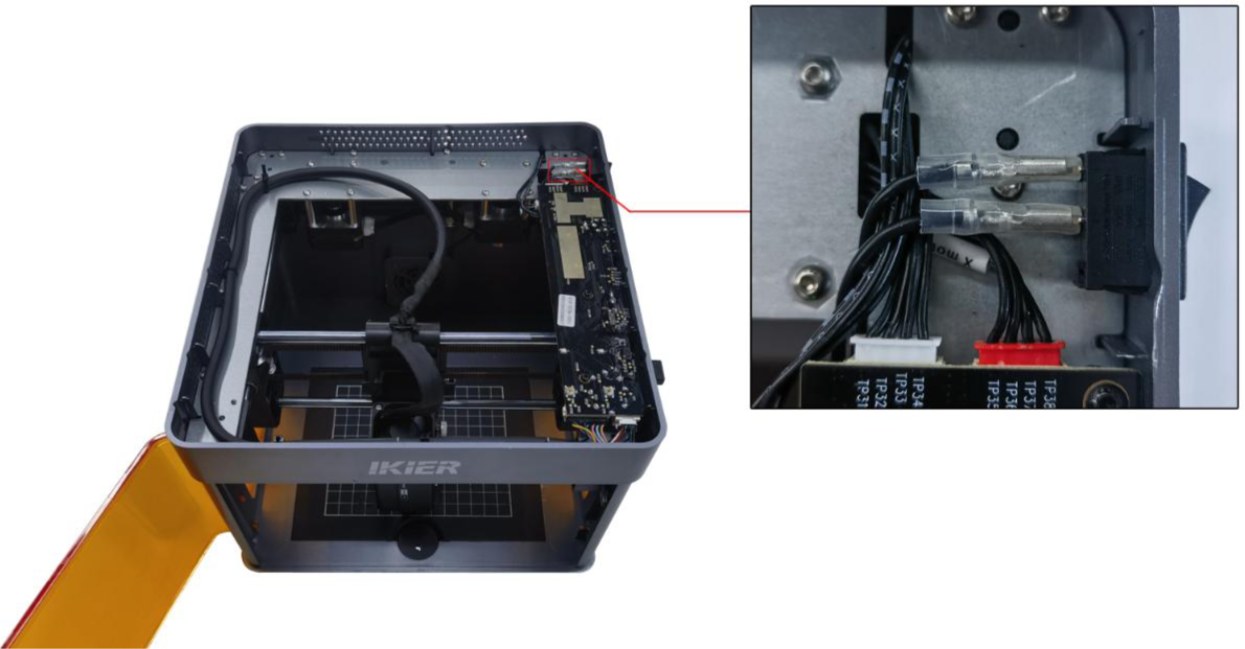
Figura 13
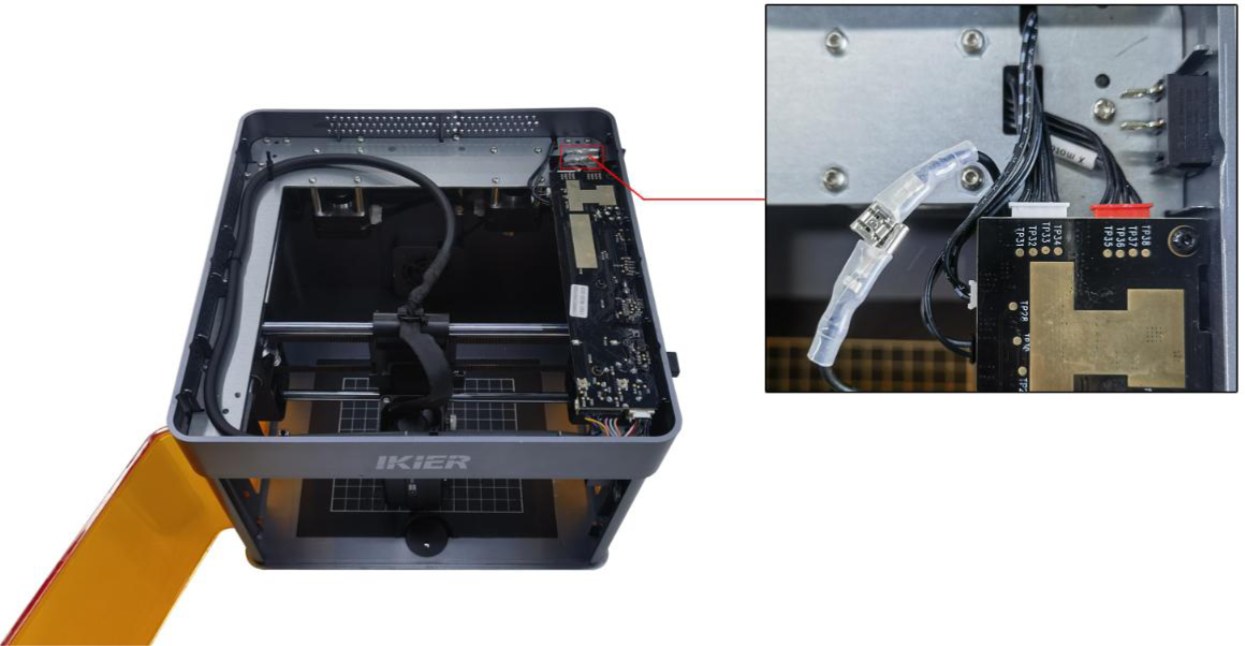
Figura 14
- Contattare l'assistenza clienti
Se nessuno dei passaggi precedenti risolve il problema, inviare le seguenti informazioni all'assistenza clienti:
-
Un video che mostri il problema.
-
Una descrizione dei passaggi di risoluzione dei problemi già eseguiti.
-
Una foto del numero di serie della macchina (come mostrato nella Figura 15).
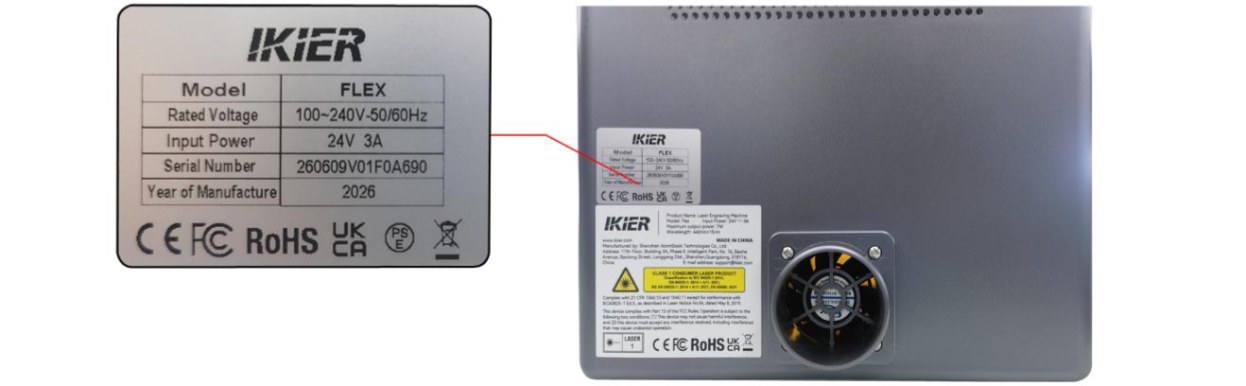
Figura 15
- Riferimenti per i ricambi
Problema ancora presente? Contattare l’assistenza con i dettagli elencati in Cosa inviare all’assistenza.
Problemi correlati: Spia rossa all’avvio · Connessione PC fallita · Chiave USB non rilevata
¶ Connessione PC fallita
Cosa si osserva: La connessione al computer non riesce.
Controllare in questo ordine:
Seguire i passaggi riportati di seguito per individuare il problema, uno alla volta:
- Verificare che la macchina sia accesa correttamente
Controllare che la spia di stato sulla parte superiore della cabina sia verde fissa (normale stato di attesa). Se la spia è spenta o rossa, consultare prima la sezione «La macchina non si accende normalmente» per risolvere il problema.
- Verificare che il collegamento sia corretto
-
Quando si usa un cavo dati Type-C, il connettore Type-C deve essere inserito nella porta Computer (computer) dell'incisore laser (per i dettagli, vedere la sezione «Disimballaggio e installazione»).
-
Su Windows, si può inserire il connettore Type-C o Type-A del cavo dati Type-C in una porta USB del computer. Per i computer desktop, si consiglia di collegare il cavo a una porta USB sul retro del computer.
-
Su macOS, il connettore Type-C del cavo dati Type-C non può essere collegato direttamente al computer.
È necessario usare un «hub/docking station» (come mostrato nella Figura 16) per collegare il connettore Type-A del cavo dati Type-C al computer.
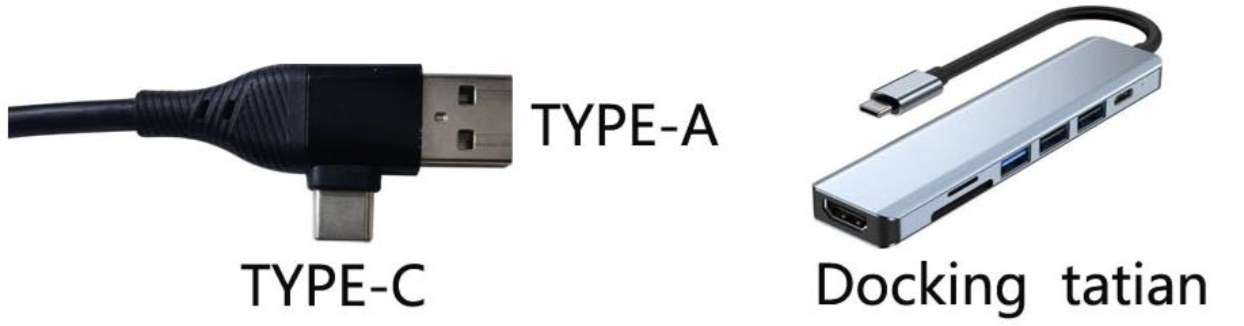
Figura 16
Nota: usare un cavo dati Type-C che supporti la trasmissione dei dati. Alcuni cavi supportano solo la ricarica e non consentono la comunicazione tra il computer e l'incisore laser.
- Verificare che il driver della porta seriale sia installato
Il driver della porta seriale deve essere installato prima di usare il dispositivo per la prima volta. Scaricare il driver dai collegamenti seguenti:
-
Download del driver Windows: https://asa.atomstack.com/downloadWindowsDrivers.do3
-
Download del driver macOS: https://asa.atomstack.com/downloadMacDrivers.do3
Verificare che la porta seriale venga riconosciuta: sul computer, aprire Device Manager (Gestione dispositivi) → Ports (COM & LPT) (Porte (COM e LPT)) e verificare che venga rilevata una porta seriale denominata CH340, come mostrato nella Figura 17.
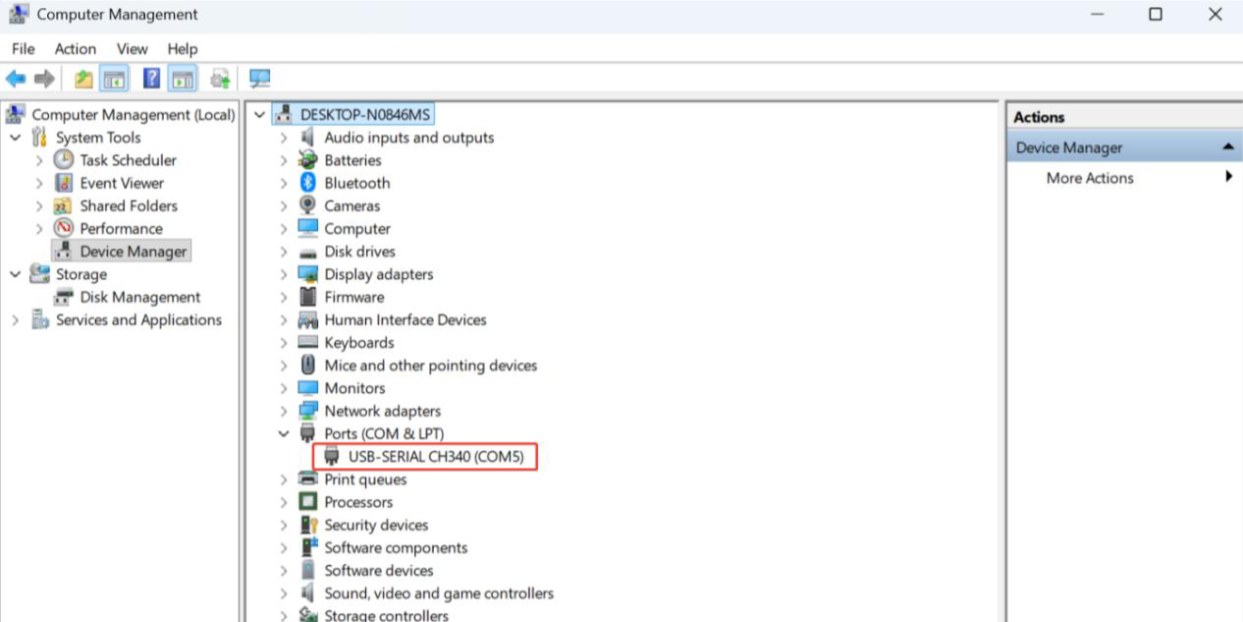
Figura 17
- Verificare che il software sia configurato correttamente
① AtomStack Studio: Il software rileva automaticamente il modello del dispositivo, quindi non è richiesta alcuna configurazione aggiuntiva.
② LightBurn: Importare il file di configurazione Flex oppure modificare manualmente i parametri. I parametri da configurare manualmente sono i seguenti:
-
Aggiungere manualmente un controller GRBL.
-
Impostare Baud Rate (velocità di trasmissione) su 460800, come mostrato nella Figura 18.
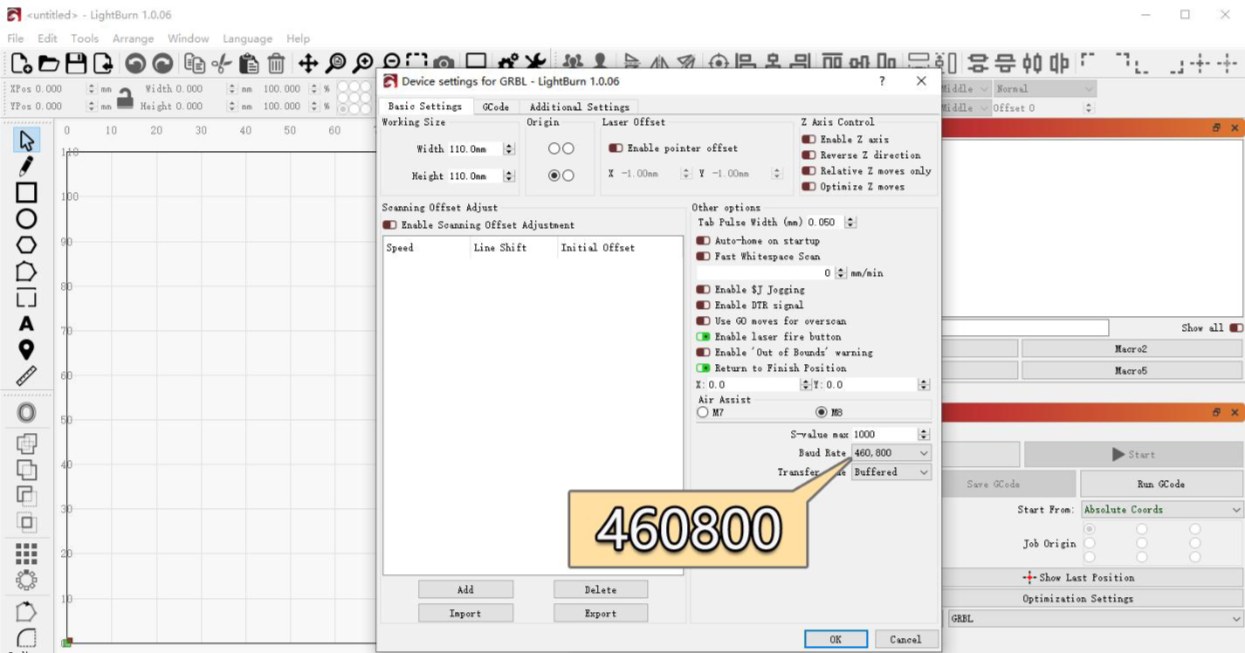
Figura 18
- Impostare l'area di incisione come segue:
→Laser a diodo blu: 110 mm × 110 mm →Laser a infrarossi: 105 mm × 100 mm
- Verificare che sia selezionata la porta COM corretta (solo LightBurn)
Se sul computer sono disponibili più porte COM, selezionare manualmente in LightBurn la porta COM corrispondente all'incisore.
- Provare un altro computer e un altro cavo dati Type-C
-
Provare a collegare il cavo USB a un'altra porta USB del computer. Per i computer desktop, si consiglia di usare una porta USB sul retro del case del computer.
-
Sostituire il cavo dati Type-C con un altro cavo che supporti il trasferimento dei dati. Non usare un cavo destinato solo alla ricarica.
-
Se possibile, provare a collegare la macchina a un altro computer per escludere problemi di compatibilità con la porta USB o il sistema operativo del computer attuale.
- Contattare l'assistenza clienti
Se nessuno dei passaggi precedenti risolve il problema, fornire le seguenti informazioni all'assistenza clienti:
-
Video sulla risoluzione dei problemi: mostrare chiaramente come è collegato il cavo dati Type-C (sia al computer sia alla macchina), la procedura di collegamento e lo stato di riconoscimento della porta seriale (CH340) in Device Manager.
-
Passaggi di risoluzione dei problemi: fornire una descrizione dei passaggi già verificati o eseguiti.
-
Numero di serie della macchina: fornire una foto del numero di serie della macchina, come mostrato nella Figura 19.
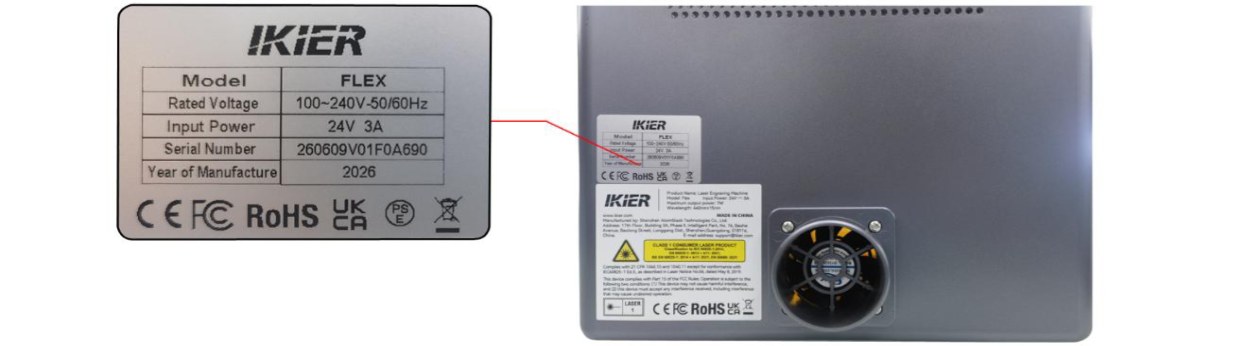
Figura 19
Problema ancora presente? Contattare l’assistenza con i dettagli elencati in Cosa inviare all’assistenza.
Problemi correlati: Mancata accensione · Connessione app fallita · Arresto improvviso
¶ Connessione app fallita
Cosa si osserva: La connessione dell’app mobile non riesce.
Controllare in questo ordine:
Seguire i passaggi riportati di seguito per individuare il problema, uno alla volta:
- Modalità Bluetooth (consigliata)
① Verificare che l'app sia aggiornata all'ultima versione Aprire l'app, toccare l'icona nell'angolo in basso a destra e andare in Profile (profilo) → Settings (impostazioni) → About ATOMSTACK (informazioni su ATOMSTACK) per controllare la versione dell'app, come mostrato nella Figura 20. Se è disponibile un aggiornamento, completarlo prima di procedere.
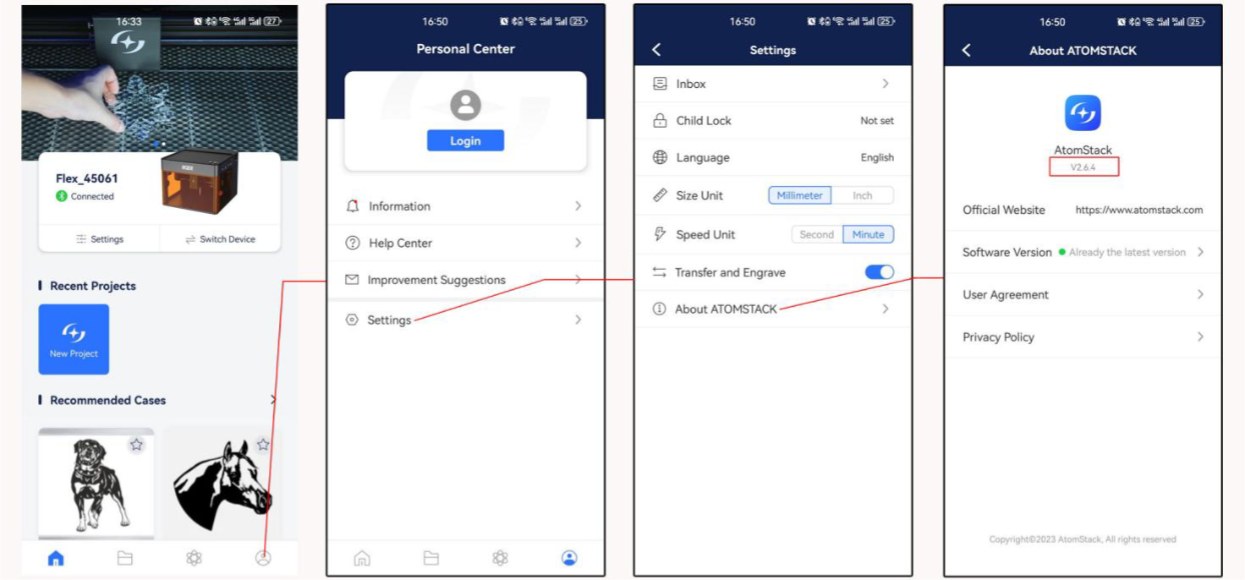
Figura 20
② Verificare che Bluetooth sia abilitato sul telefono: Aprire le impostazioni di sistema del telefono e controllare che Bluetooth sia abilitato.
③ Verificare che sia selezionato il modello corretto del dispositivo: La serie Flex comprende «Flex» e «Flex Pro». Verificare che nell'app sia selezionato il modello corretto del dispositivo.
④ Riavviare il dispositivo e l'app: Spegnere l'incisore e chiudere completamente l'app. Quindi riavviare la macchina e l'app e riprovare il collegamento.
⑤ Provare un altro telefono: Se possibile, provare a collegare la macchina usando un altro telefono per escludere problemi di compatibilità con quello attuale.
- Modalità Wi-Fi
① Verificare che sia abilitata la modalità di collegamento Wi-Fi: Tenere premuto il pulsante Start/Pause (avvio/pausa) e controllare che la spia Wi-Fi lampeggi in bianco.
② Verificare che il collegamento Wi-Fi non sia occupato: Verificare che il collegamento Wi-Fi dell'incisore non sia usato da un altro telefono o software.
③ Riavviare il dispositivo e l'app: Spegnere l'incisore e chiudere completamente l'app. Quindi riavviare la macchina e l'app e riprovare il collegamento.
④ Provare un altro telefono: Se possibile, provare a collegare la macchina usando un altro telefono per escludere problemi di compatibilità con quello attuale.
- Contattare l'assistenza clienti
Se il problema di collegamento persiste dopo aver completato tutti i passaggi precedenti, fornire le seguenti informazioni all'assistenza clienti:
-
Video delle operazioni: registrare un video completo della procedura di collegamento, incluse le operazioni eseguite sullo schermo del telefono e lo stato del dispositivo.
-
Versione dell'app: nell'app, andare in Profile → Settings → About ATOMSTACK per controllare la versione dell'app.
-
Versione del firmware dell'incisore: dopo aver collegato correttamente la macchina tramite il software per computer, andare alla pagina Device Information (informazioni sul dispositivo) per controllare la versione del firmware, come mostrato nella Figura 21.
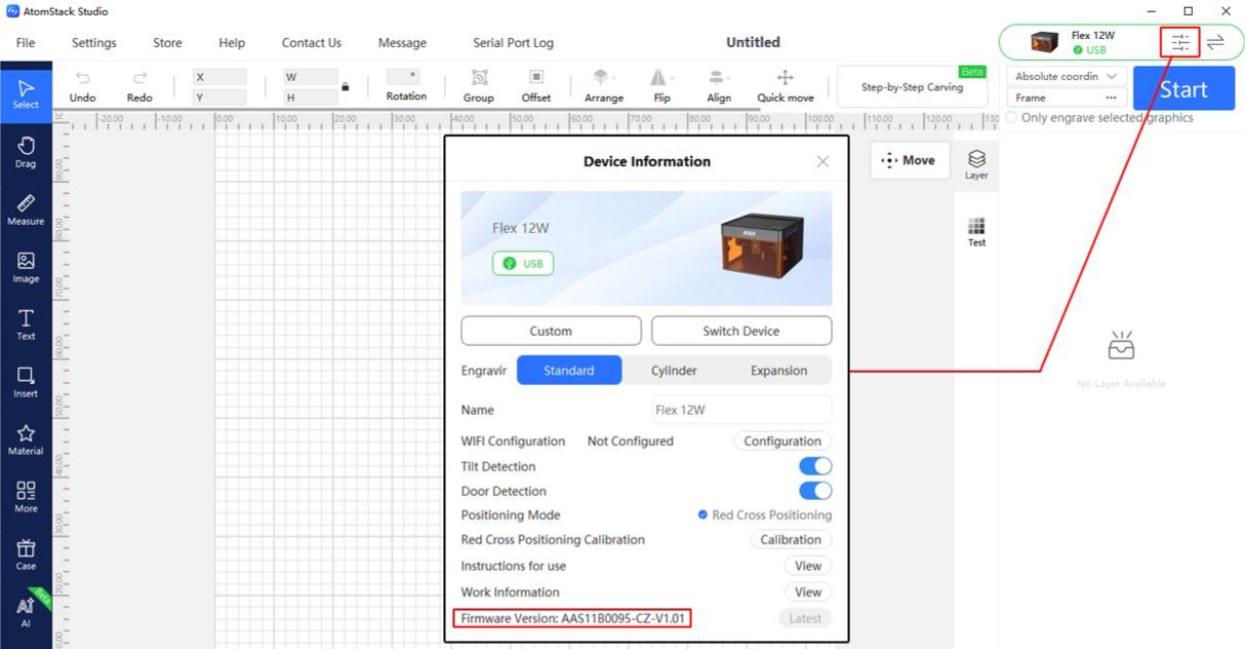
Figura 21
Problema ancora presente? Contattare l’assistenza con i dettagli elencati in Cosa inviare all’assistenza.
Problemi correlati: Connessione PC fallita · Avviso memoria Wi-Fi · Software e firmware
¶ Avviso memoria Wi-Fi
Cosa si osserva: Durante l’incisione tramite Wi-Fi compare il messaggio «Unità flash USB non inserita (USB Flash Drive Not Inserted)».
Controllare in questo ordine:
Seguire i passaggi riportati di seguito per individuare il problema, uno alla volta:
- Passaggi di risoluzione dei problemi
① Verificare che la scheda TF sia inserita: Controllare che nello slot della macchina sia inserita una scheda TF e verificare che si usi la scheda TF originale fornita con la macchina.
② Verificare che la scheda TF possa essere letta e scritta normalmente: Inserire la scheda TF in un lettore di schede e collegarlo a un computer. Verificare che il computer possa leggere e scrivere normalmente sulla scheda TF.
-
La scheda TF può essere letta e scritta normalmente ed è quella originale fornita con la macchina → La scheda madre potrebbe essere guasta. Proseguire con il passaggio successivo di risoluzione dei problemi.
-
La scheda TF non può essere letta o scritta → Formattare la scheda TF in FAT32, quindi reinserirla nella macchina e riprovare.
③ Provare a sostituire la scheda TF: Per la prova, sostituire la scheda TF con un'altra di capacità pari o inferiore a 16 GB. Le schede di capacità superiore a 16 GB potrebbero non essere riconosciute dalla macchina.
④ Verificare che il firmware non sia stato aggiornato senza autorizzazione: Il firmware di alcuni modelli non supporta la lettura delle schede TF. Se si è aggiornato il firmware senza autorizzazione, informare l'assistenza clienti.
- Contattare l'assistenza clienti
Se il problema di collegamento persiste dopo aver completato tutti i passaggi precedenti, contattare l'assistenza clienti e fornire le seguenti informazioni:
-
Video sulla risoluzione dei problemi: includere il problema e la prova di lettura/scrittura eseguita sul computer.
-
Versione del firmware del dispositivo: come mostrato nella Figura 22.
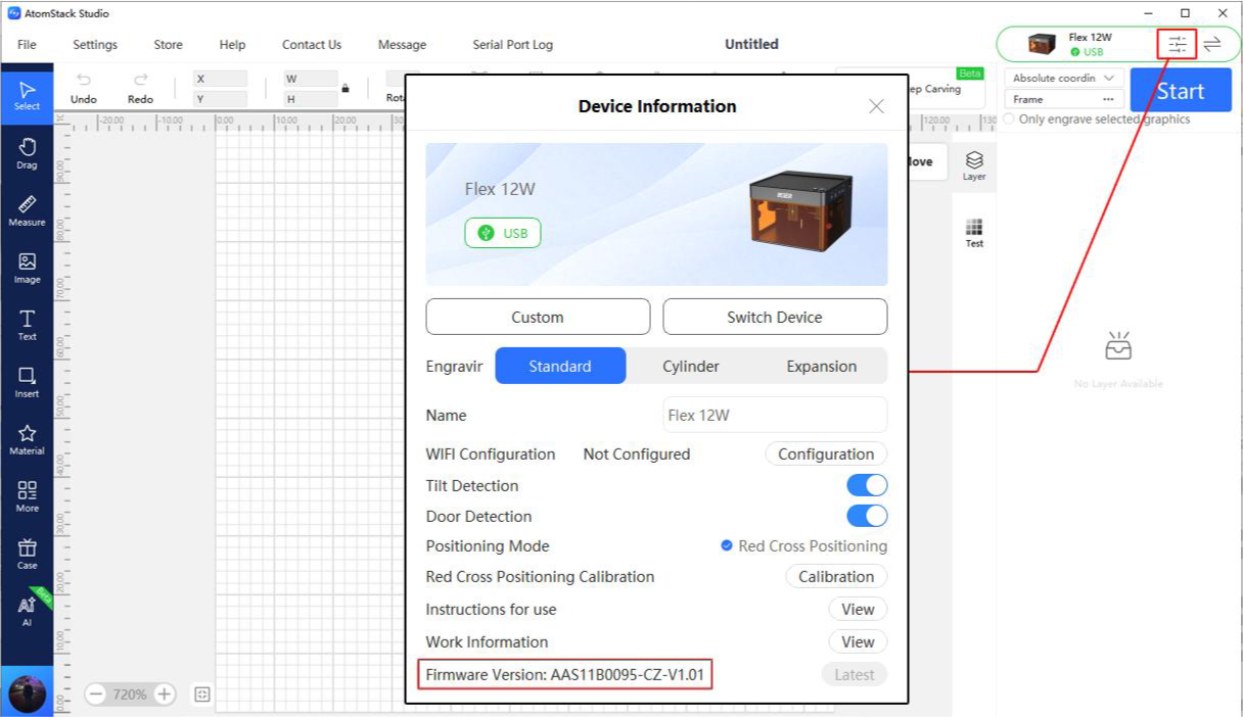
Figura 22
- Numero di serie: fornire una foto del numero di serie, come mostrato nella Figura 23.
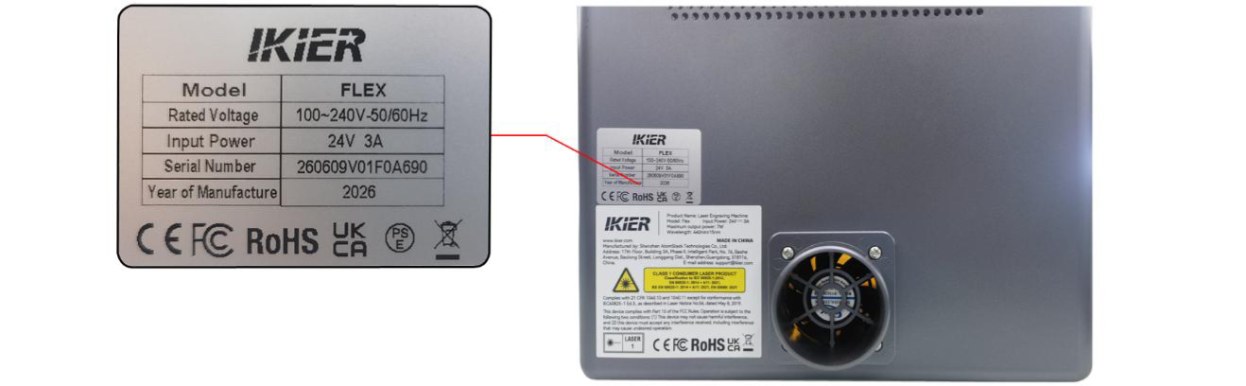
Figura 23
- Passaggi di risoluzione dei problemi: fornire una descrizione dei passaggi già verificati o eseguiti.
Problema ancora presente? Contattare l’assistenza con i dettagli elencati in Cosa inviare all’assistenza.
Problemi correlati: Scheda TF non rilevata · Connessione app fallita
¶ Spia rossa all’avvio
Cosa si osserva: La spia di stato rimane rossa dopo l’accensione.
Controllare in questo ordine:
Seguire i passaggi riportati di seguito per individuare il problema.
Nota: una spia rossa indica uno stato di allarme.
- Controllare le informazioni di allarme
Collegare il dispositivo tramite AtomStack Studio. Se il dispositivo è in stato di allarme, il software visualizza il messaggio di allarme corrispondente. Risolvere il problema in base al messaggio di allarme:
① USB Key Not Connected (chiave USB non collegata)
- Controllare che la chiave USB sia inserita, come mostrato nella Figura 24. In alternativa, muovere delicatamente la chiave USB e verificare che la spia diventi verde.
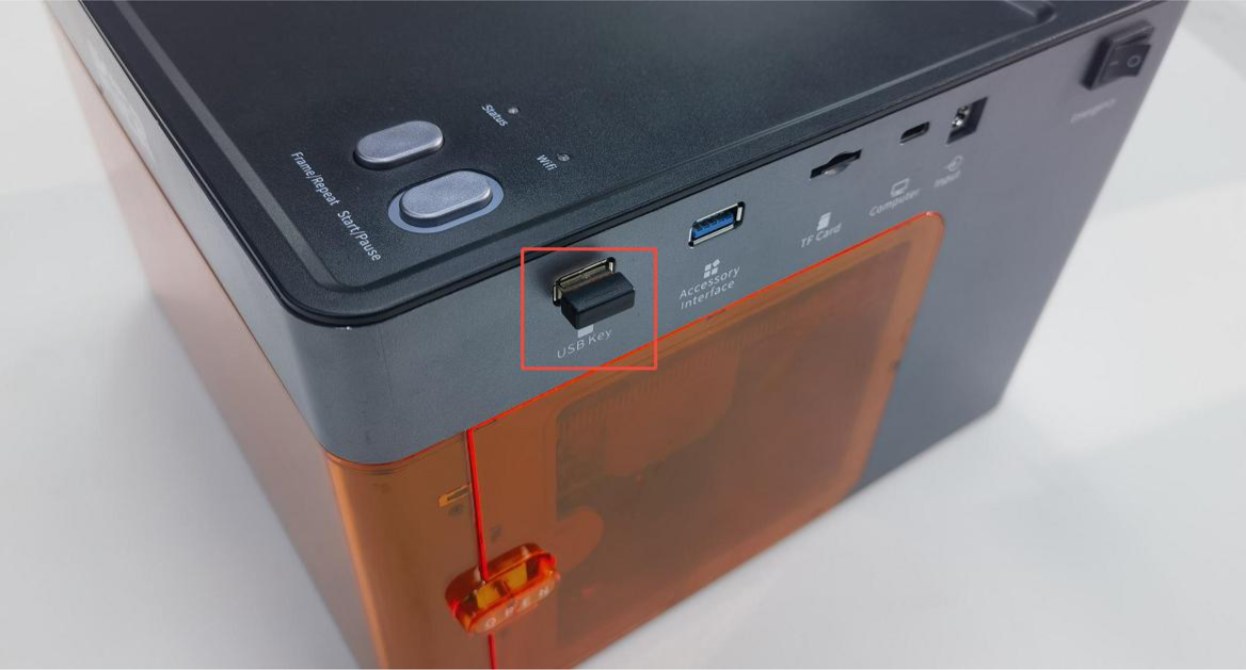
Figura 24
- Controllare che il coperchio superiore della cabina sia chiuso correttamente (il coperchio superiore è dotato di una funzione di rilevamento dell'apertura). Aprire e richiudere il coperchio superiore, oppure premere a mano il sensore di rilevamento (come mostrato nella Figura 25) per verificare che la spia di stato torni al normale colore verde.
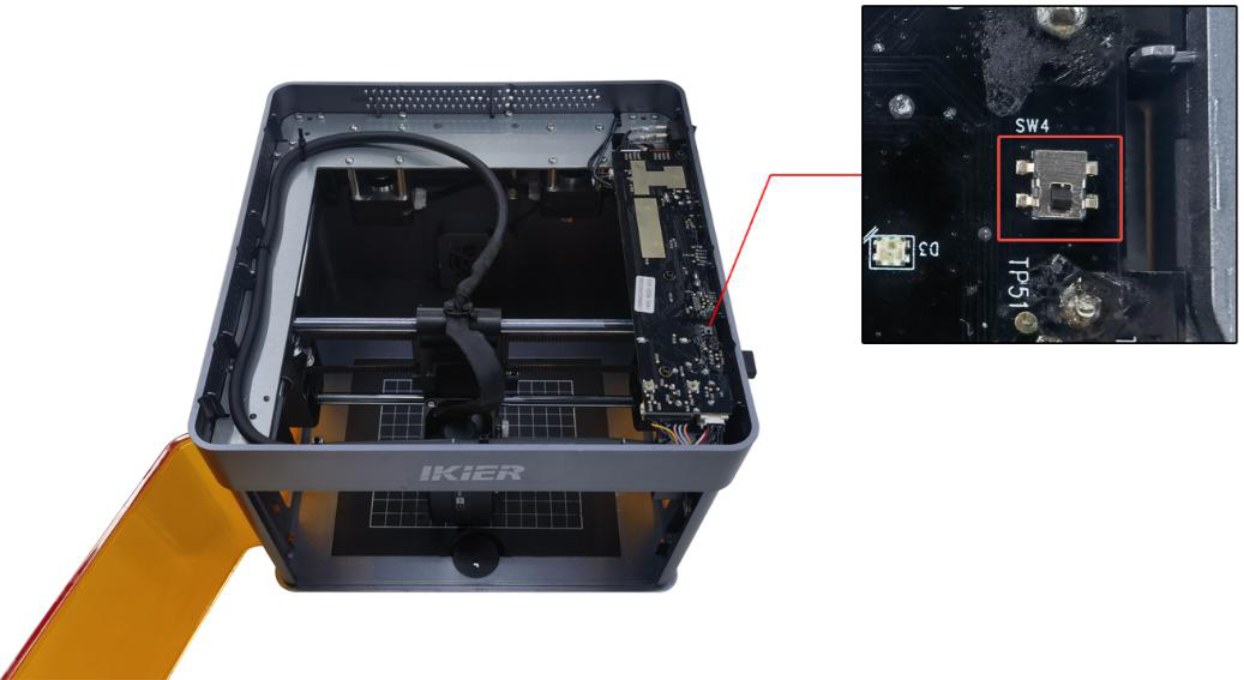
Figura 25
② Abnormal Enclosure Opening (apertura anomala della cabina)
-
Controllare che lo sportello della cabina sia completamente chiuso. Aprire e richiudere lo sportello.
-
Premere a mano i due punti di attivazione dei sensori sullo sportello della cabina per verificare che la macchina torni a funzionare normalmente. → Funzionamento normale dopo la pressione: lo sportello della cabina non era completamente chiuso. Controllare che nessun corpo estraneo ostacoli lo sportello. → Allarme persistente dopo la pressione: controllare che il finecorsa di rilevamento dello sportello della cabina e il connettore sulla scheda madre non siano allentati. Scollegare e ricollegare il connettore.
③ Limit Switch Triggered by Collision (finecorsa attivato da una collisione) Spostare a mano la testa laser al centro della cabina e verificare che la spia diventi verde. Se la macchina continua a segnalare l'attivazione di un finecorsa per collisione, premere a mano in sequenza il finecorsa dell'asse X e quello dell'asse Y (come mostrato nella Figura 26). Verificare che la pressione di ogni finecorsa attivi l'allarme (segnale acustico) per determinare se il finecorsa è danneggiato.
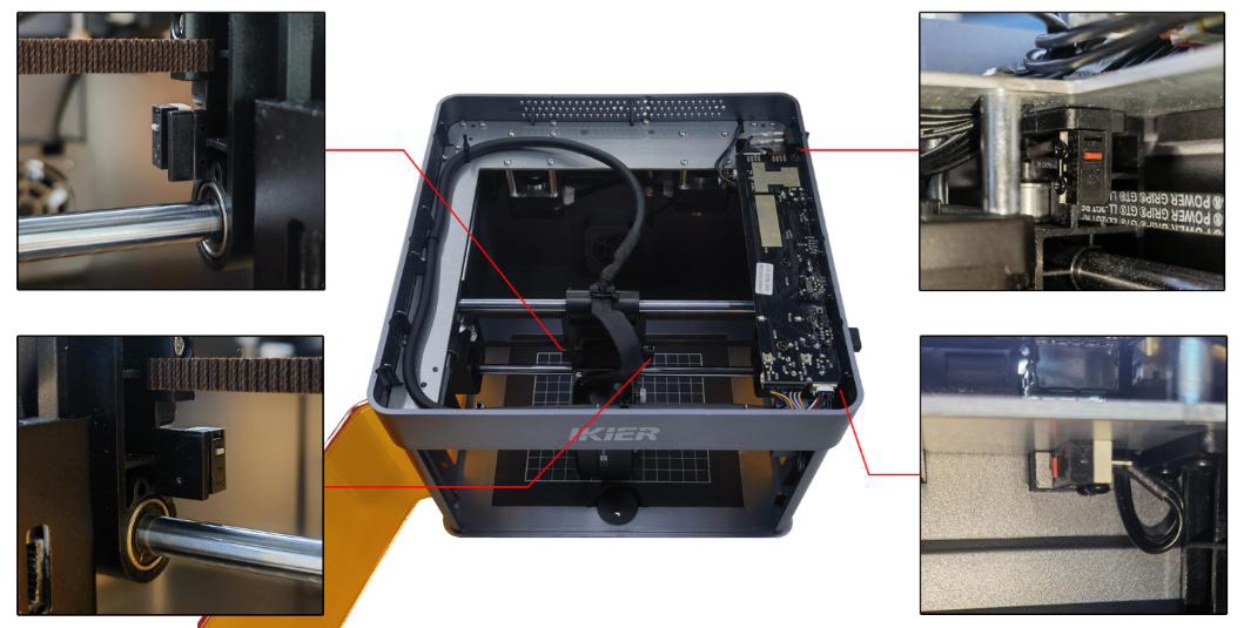
Figura 26
④ Tilt Alarm (allarme di inclinazione) Verificare che l'incisore sia posizionato su una superficie piana. Se l'allarme persiste, aprire il coperchio superiore della cabina e serrare la vite di fissaggio accanto al cicalino sulla scheda madre, come mostrato nella Figura 27.
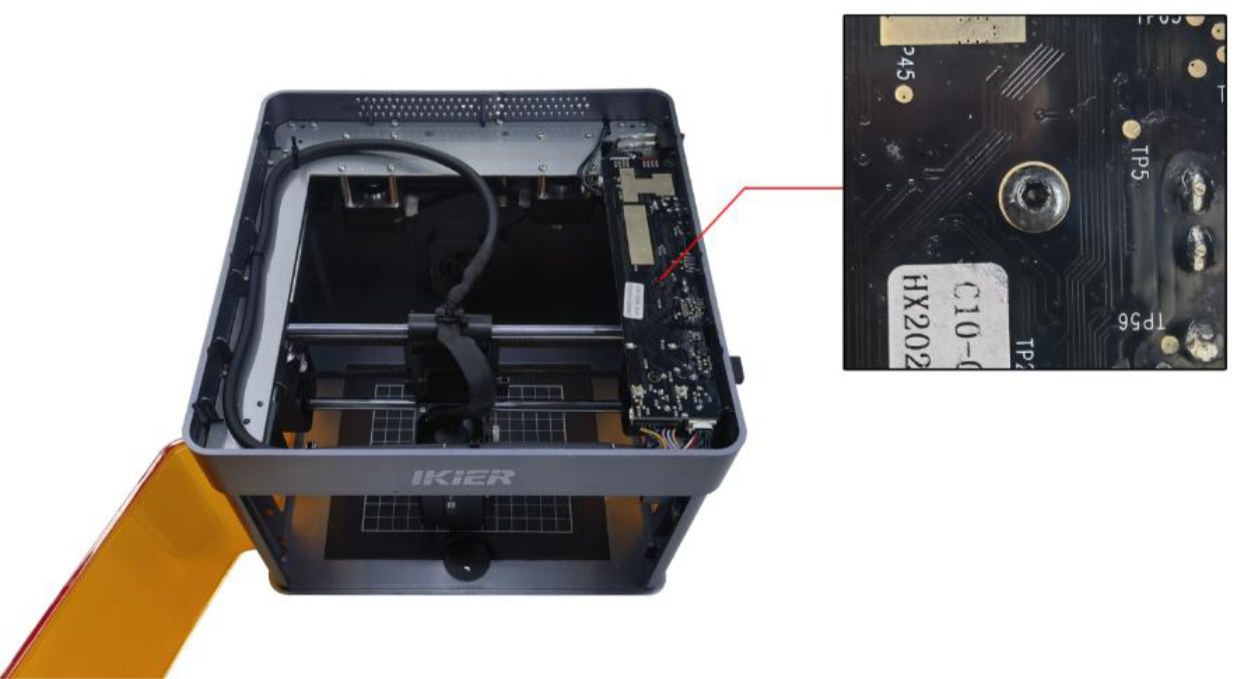
Figura 27
- Ripristinare le impostazioni di fabbrica
Se nessuno dei passaggi precedenti risolve il problema, ripristinare le impostazioni di fabbrica della macchina oppure aggiornare il firmware tramite una scheda TF per escludere impostazioni anomale dei parametri come causa.
- Contattare l'assistenza clienti
Se durante le verifiche si individua un problema che non si riesce a risolvere autonomamente, oppure se non si riesce a determinarne la causa, fornire le seguenti informazioni all'assistenza clienti:
-
Video sulla risoluzione dei problemi: il video deve mostrare chiaramente il problema.
-
Passaggi di risoluzione dei problemi: fornire una descrizione dei passaggi già verificati o eseguiti.
-
Numero di serie del dispositivo: fornire una foto del numero di serie del dispositivo, come mostrato nella Figura 28.
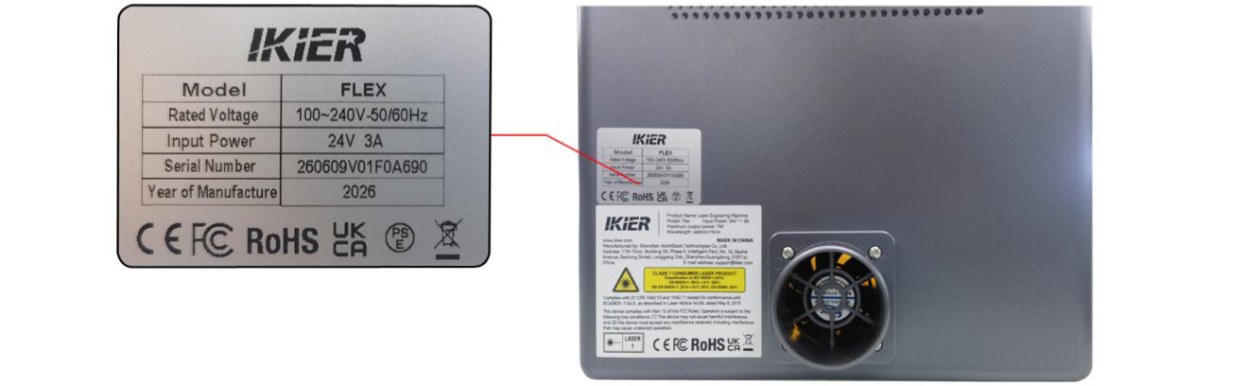
Figura 28
Problema ancora presente? Contattare l’assistenza con i dettagli elencati in Cosa inviare all’assistenza.
Problemi correlati: Mancata accensione · Chiave USB non rilevata · Allarme sportello chiuso
¶ Scheda TF non rilevata
Cosa si osserva: L’incisore non riconosce la scheda TF.
Controllare in questo ordine:
Seguire i passaggi riportati di seguito per individuare il problema:
- Reinserire la scheda TF
Spegnere l'incisore, rimuovere la scheda TF, quindi reinserirla. Accendere la macchina e verificare che la scheda TF venga riconosciuta normalmente.
- Controllare la capacità di memoria
Si consiglia una scheda TF di capacità pari o inferiore a 16 GB. Una scheda di capacità superiore potrebbe non essere riconosciuta dall'incisore.
- Controllare la funzione di lettura/scrittura della scheda TF
Spegnere l'incisore e rimuovere la scheda TF. Inserirla in un lettore di schede (non incluso) e collegare il lettore a un computer. Verificare che la scheda TF venga riconosciuta normalmente.
-
Il computer riconosce la scheda TF e legge e scrive normalmente i dati, ma l'incisore continua a non riconoscerla: formattare la scheda TF in FAT32 e riprovare.
-
Il computer non riconosce normalmente la scheda TF: provare a formattarla in FAT32. Se la scheda continua a non essere riconosciuta, la scheda TF è da considerarsi guasta.
- Sostituire la scheda TF
Sostituire la scheda TF con un'altra di capacità pari o inferiore a 16 GB e formattata in FAT32, quindi inserirla nell'incisore per verificare che venga riconosciuta normalmente. Se la macchina continua a non riconoscere la scheda, la scheda madre è da considerarsi guasta.
- Contattare l'assistenza clienti
Se nessuno dei passaggi precedenti risolve il problema, oppure se si è individuato un problema che non si può riparare autonomamente, contattare l'assistenza clienti e fornire le seguenti informazioni:
-
Video sulla risoluzione dei problemi: il video deve mostrare chiaramente il problema e la procedura di verifica.
-
Passaggi di risoluzione dei problemi: fornire una descrizione dei passaggi già verificati o eseguiti.
-
Numero di serie del dispositivo: fornire una foto del numero di serie del dispositivo, come mostrato nella Figura 29.
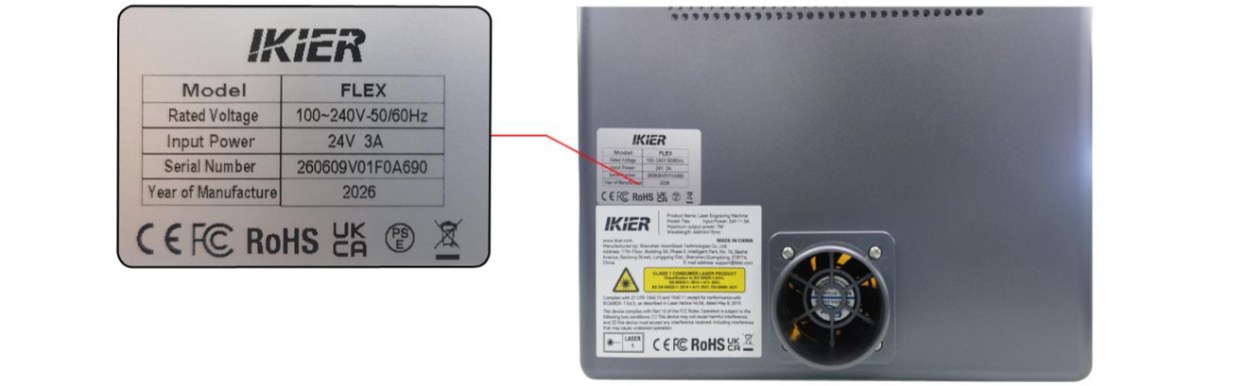
Figura 29
Verificare la risoluzione: Accendere la macchina e verificare se la scheda TF viene riconosciuta normalmente.
Problema ancora presente? Contattare l’assistenza con i dettagli elencati in Cosa inviare all’assistenza.
Problemi correlati: Avviso memoria Wi-Fi · Software e firmware
¶ Chiave USB non rilevata
Cosa si osserva: Il software segnala continuamente «Chiave USB non inserita (USB Key Not Inserted)».
Controllare in questo ordine:
Seguire i passaggi riportati di seguito per individuare il problema:
- Passaggi di risoluzione dei problemi
- Controllare che la chiave USB sia inserita, come mostrato nella Figura 30. Muovere delicatamente la chiave USB e verificare che la spia diventi verde.
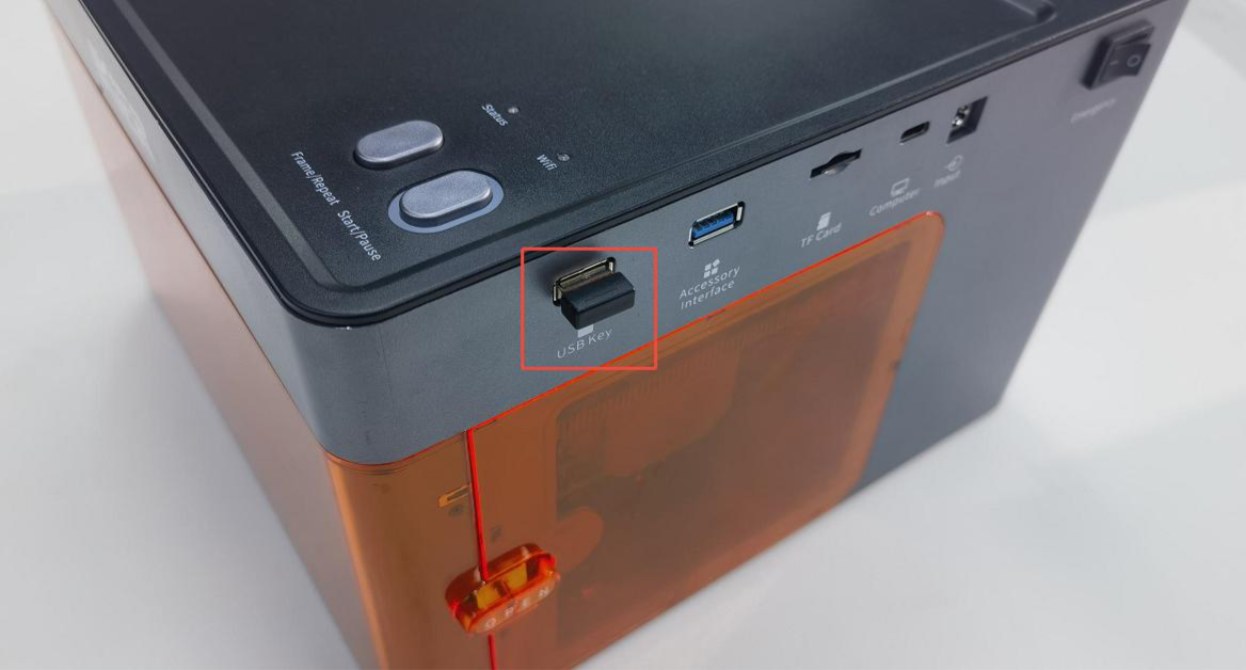
Figura 30
- Controllare che il coperchio superiore della cabina sia chiuso correttamente (il coperchio superiore è dotato di una funzione di rilevamento dell'apertura). Aprire e richiudere il coperchio superiore, oppure premere a mano il sensore di rilevamento (come mostrato nella Figura 31) per verificare che la spia di stato torni al normale colore verde.
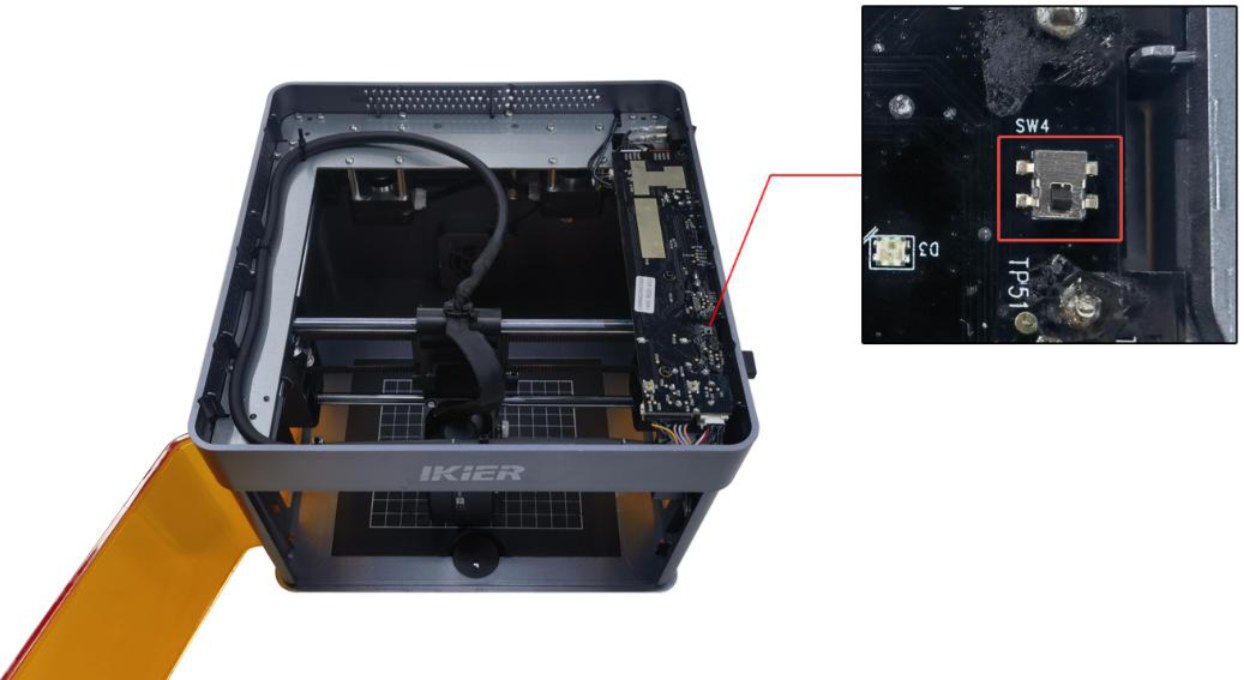
Figura 31
- Contattare l'assistenza clienti
Se durante le verifiche si individua un problema che non si riesce a risolvere autonomamente, oppure se non si riesce a determinarne la causa, fornire le seguenti informazioni all'assistenza clienti:
-
Video sulla risoluzione dei problemi: fornire un video che mostri le operazioni e il problema.
-
Passaggi di risoluzione dei problemi: fornire una descrizione dei passaggi già verificati o eseguiti.
-
Numero di serie del dispositivo: fornire una foto del numero di serie del dispositivo, come mostrato nella Figura 32.
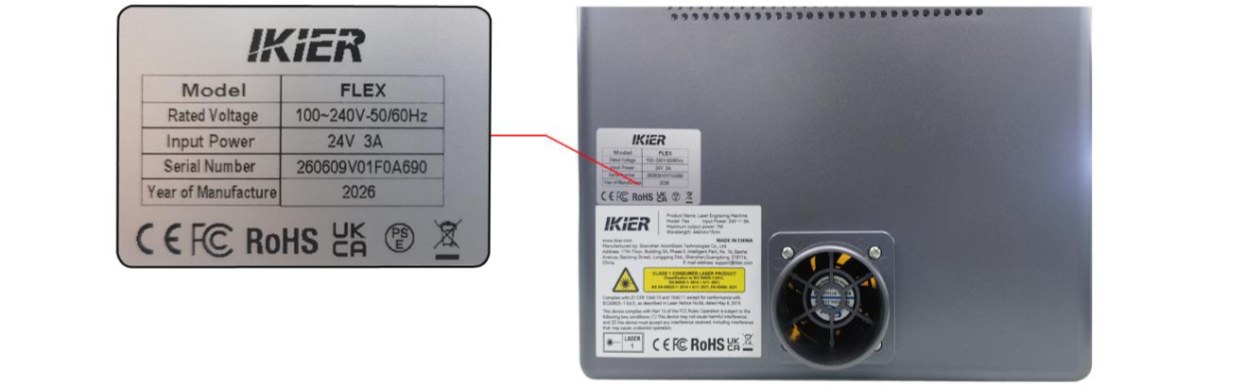
Figura 32
Problema ancora presente? Contattare l’assistenza con i dettagli elencati in Cosa inviare all’assistenza.
Problemi correlati: Spia rossa all’avvio · Mancata accensione · Arresto improvviso