Master: non si accende o non si collega al PC
La macchina non si accende, non si collega al computer, non visualizza lo schermo di controllo, non rileva la chiavetta USB o non aggiorna il firmware.
Spegnere la macchina prima di ispezionare gli specchi o rimuovere il rivestimento esterno per controllare il cablaggio LED e scollegare l’alimentazione prima di ispezionare il cablaggio dell’alimentatore laser o il tubo laser. Non aprire lo sportello della cabina mentre la macchina è in funzione. Sorvegliare continuamente il funzionamento quando il rilevamento fiamma è disattivato e sorvegliare il funzionamento dopo averne modificato le impostazioni di sensibilità; ripristinare i valori di sensibilità originali quando si cambia materiale.
¶ Accensione, spia spenta
Cosa si osserva: La macchina non si accende normalmente e la spia di alimentazione è spenta.
Controllare in questo ordine:

Soluzione: vedere il video sulla risoluzione dei problemi di accensione di Master.
- Verificare le specifiche di tensione:
Assicurarsi che la macchina sia compatibile con la tensione di rete locale. Master è disponibile nelle versioni da 220 V e 110 V per i diversi standard elettrici regionali.
- Controllare il cavo di alimentazione:
Assicurarsi che il cavo di alimentazione sia collegato saldamente. Scollegare il cavo di alimentazione e ricollegarlo saldamente.
- Controllare l'interruttore di arresto di emergenza:
Assicurarsi che l'interruttore di arresto di emergenza sia stato sbloccato. Premere la manopola, ruotarla in senso orario e poi rilasciarla.
- Se il problema persiste, l'interruttore di accensione potrebbe essere difettoso. Inviare all'assistenza clienti una foto del numero di serie della macchina (vedere la Figura 20) e un video che mostri il problema per ricevere assistenza.

Per le istruzioni di sostituzione dell'interruttore di accensione, vedere il video sulla sostituzione dell'interruttore di accensione di Master.
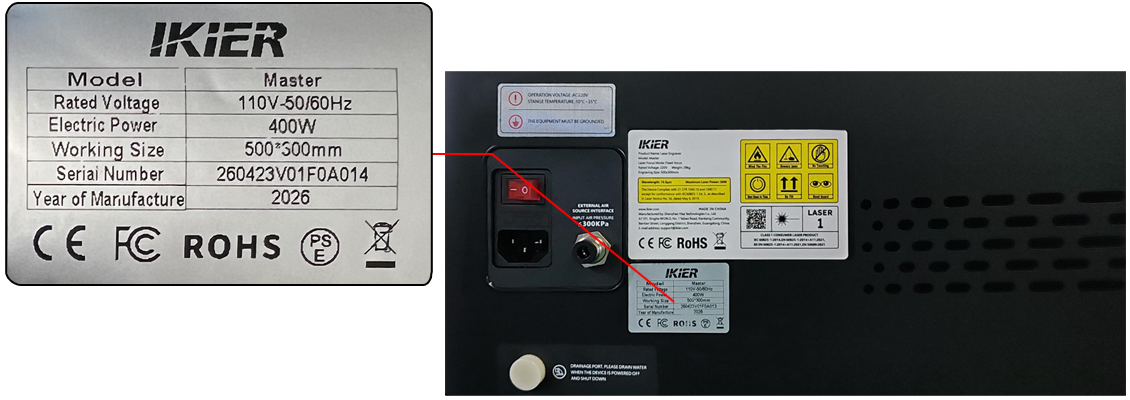
Figura 20
Problema ancora presente? Contattare l’assistenza con i dettagli elencati in Cosa inviare all’assistenza.
Problemi correlati: Accensione, spia accesa · Computer non collegato · Schermo vuoto
¶ Accensione, spia accesa
Cosa si osserva: La macchina non si accende normalmente anche se la spia di alimentazione è accesa.
Controllare in questo ordine:
Soluzione: vedere il video sulla risoluzione dei problemi di accensione di Master.
- Verificare se si sente il segnale acustico dopo l'accensione:
Se non si sente il segnale acustico, significa che la scheda madre non si è avviata correttamente. Controllare innanzitutto se la spia sulla scheda madre è accesa.
- Controllare la spia della scheda madre:
- Se la spia della scheda madre è accesa, ma non si sente il segnale acustico e la macchina non si collega normalmente:
Potrebbe trattarsi di un guasto della scheda madre. Scollegare tutti i cavi collegati alla scheda madre tranne il cavo di alimentazione della scheda madre (vedere la Figura 21), quindi riavviare la macchina per verificare se si sente il segnale acustico e se la macchina si collega correttamente.
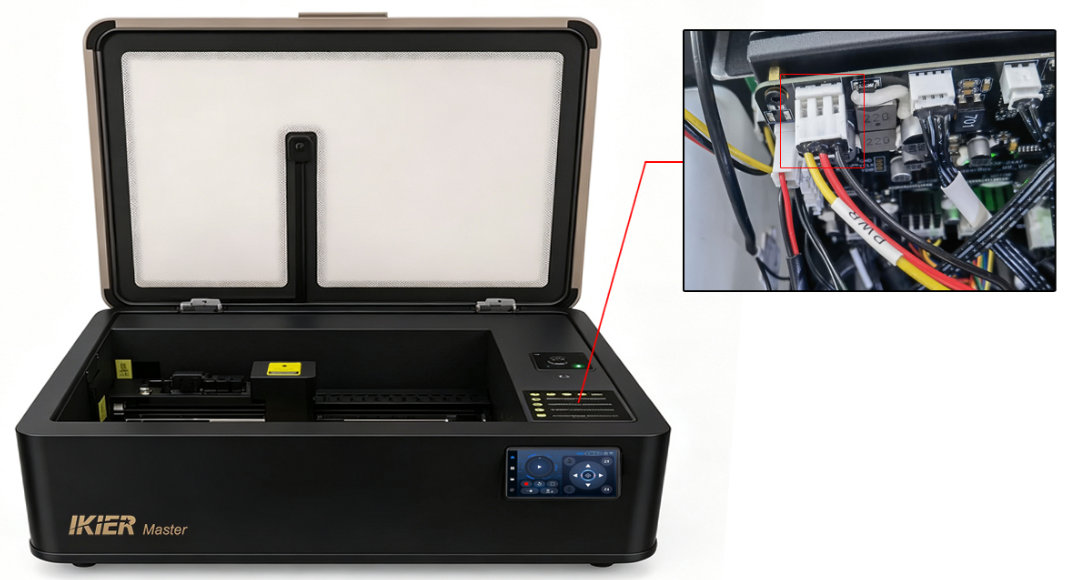
Figura 21
-
Se la macchina si avvia normalmente e si collega correttamente dopo aver scollegato gli altri cavi, ricollegare i cavi uno alla volta per individuare quello che causa il problema, quindi comunicare i risultati all'assistenza clienti per ricevere assistenza.
-
Se non si sente ancora il segnale acustico, la scheda madre è probabilmente difettosa. Inviare all'assistenza clienti il numero di serie della macchina e un video che mostri il problema per ricevere assistenza. Per le istruzioni di sostituzione della scheda madre, vedere il video sulla sostituzione della scheda madre di Master.
-
Se la spia della scheda madre non è accesa:
Potrebbe trattarsi di un guasto dell'alimentatore switching. Se si dispone di un multimetro, usare la modalità di misura della tensione continua per verificare se la tensione in ingresso tra i fili rosso e nero del cavo di alimentazione della scheda madre è di 24 V (vedere la Figura 22).
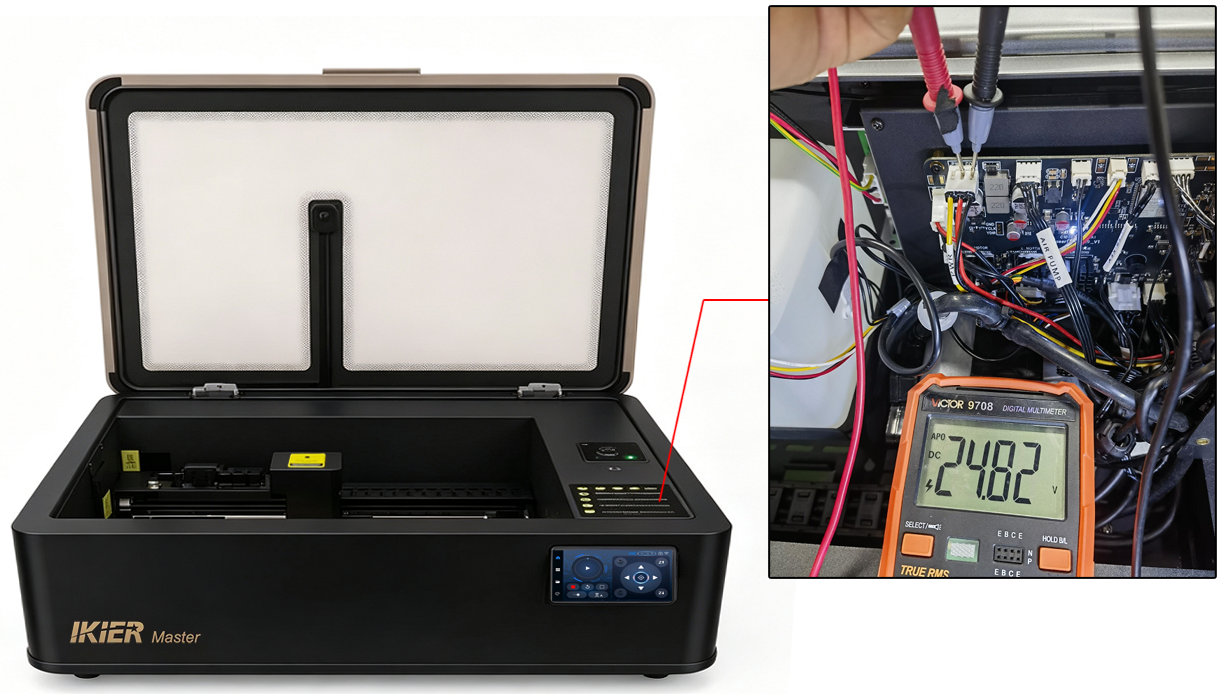
Figura 22
- Se non si rileva alcuna tensione, l'alimentatore switching è considerato difettoso. Inviare all'assistenza clienti il numero di serie della macchina (vedere la Figura 23) e un video della misurazione della tensione per ricevere assistenza. Per le istruzioni di sostituzione dell'alimentatore switching, vedere il video sulla sostituzione dell'alimentatore switching di Master.

- Se si misurano 24 V ma la scheda madre sembra riavviarsi continuamente, l'alimentatore switching potrebbe comunque essere difettoso.
Figura 23
Problema ancora presente? Contattare l’assistenza con i dettagli elencati in Cosa inviare all’assistenza.
Problemi correlati: Accensione, spia spenta · Computer non collegato · Schermo vuoto
¶ Computer non collegato
Cosa si osserva: La macchina non si collega al computer.
Controllare in questo ordine:

Soluzione: vedere il video sulla risoluzione dei problemi di collegamento di Master.
- Verificare che la macchina si sia avviata normalmente:
Verificare se si sente il segnale acustico della scheda madre.
-
Se si sente il segnale acustico, la macchina si è avviata normalmente.
-
Se non si sente il segnale acustico, vedere la sezione Master non si accende normalmente e la spia di alimentazione è spenta o Master non si accende normalmente ma la spia di alimentazione è accesa per la risoluzione dei problemi.
- Verificare che il cavo Type-C sia collegato correttamente:
Scollegare entrambe le estremità del cavo Type-C e ricollegarlo alla macchina e alla porta USB del computer, oppure provare un'altra porta USB del computer.
- Verificare il sistema operativo:
-
I computer Windows possono usare direttamente un cavo da Type-C a USB-A o un collegamento USB-C.
-
I computer macOS o HarmonyOS richiedono una docking station/un hub (vedere la Figura 24) per collegare l'estremità USB-A del cavo Type-C.
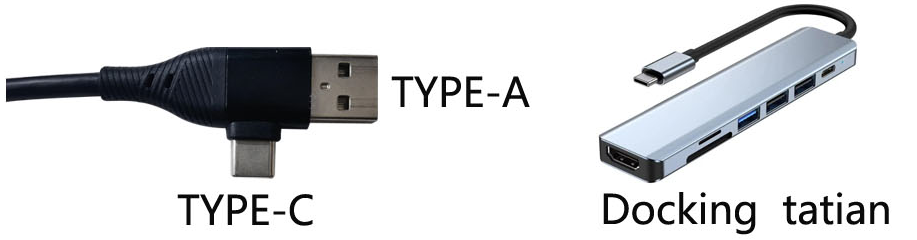
Figura 24
- Controllare la porta seriale:
-
Quando si usa AtomStack Studio, non occorrono ulteriori verifiche.
-
Quando si usa LightBurn, assicurarsi che sia selezionata la porta seriale corretta. Verificare a quale porta COM è assegnato il dispositivo CH340 in Device Manager (Gestione dispositivi) del computer (vedere la Figura 25).
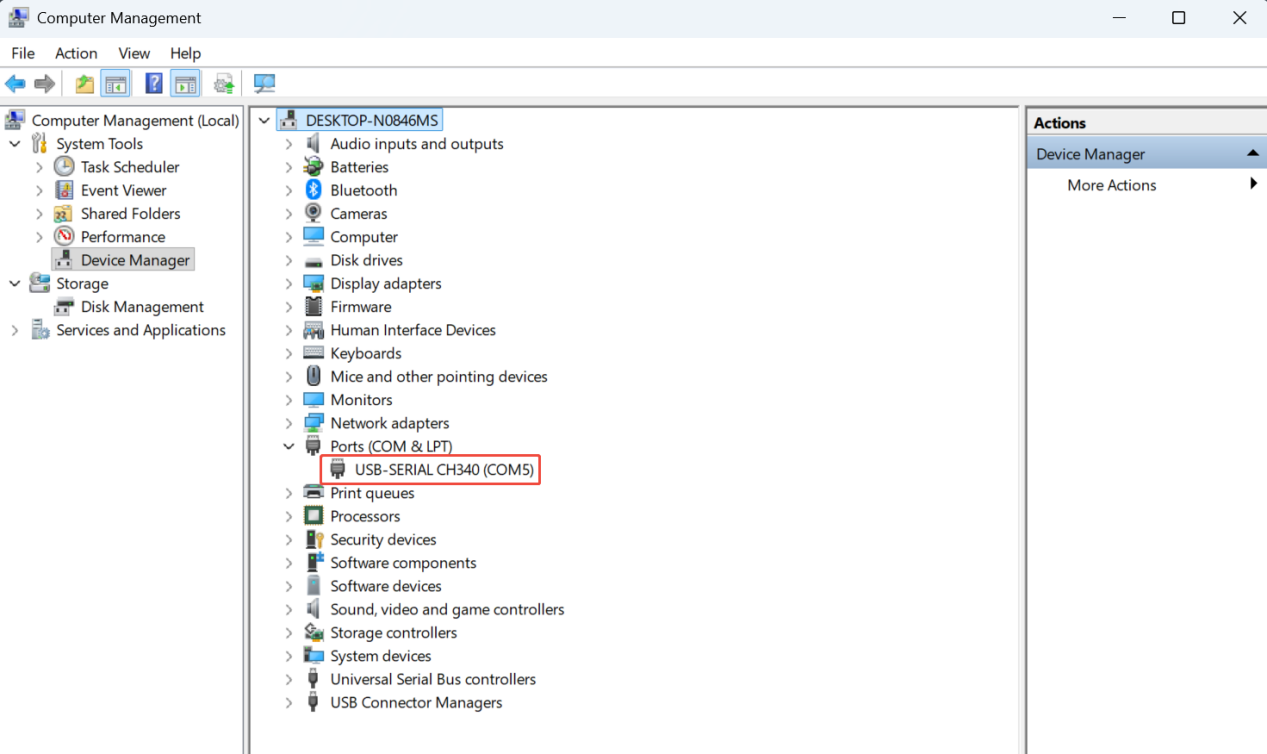
Figura 25
- Assicurarsi che nessun altro software stia occupando il collegamento:
Assicurarsi che nessun altro software sia attualmente collegato all'incisore laser.
- Controllare il controller configurato:
- AtomStack Studio non richiede ulteriori configurazioni.

- Quando si usa LightBurn, assicurarsi che sia stato aggiunto un controller GRBL oppure importare il file di configurazione di fabbrica fornito con Master. Vedere la sezione sul collegamento con LightBurn nel video tutorial sul collegamento di Master al computer.
Controllare il driver della porta seriale:
In Device Manager, verificare se è presente un dispositivo seriale CH340. In caso contrario, installare prima il driver seriale. I link per scaricare i driver sono i seguenti:
-
Link per scaricare il driver Windows: https://asa.atomstack.com/downloadWindowsDrivers.do3
-
Link per scaricare il driver Mac: https://asa.atomstack.com/downloadMacDrivers.do3
- Controllare la velocità di trasmissione:
-
AtomStack Studio non richiede la verifica di questa impostazione.
-
Quando si usa LightBurn, assicurarsi che la velocità di trasmissione sia impostata su 460800 (vedere la Figura 26).
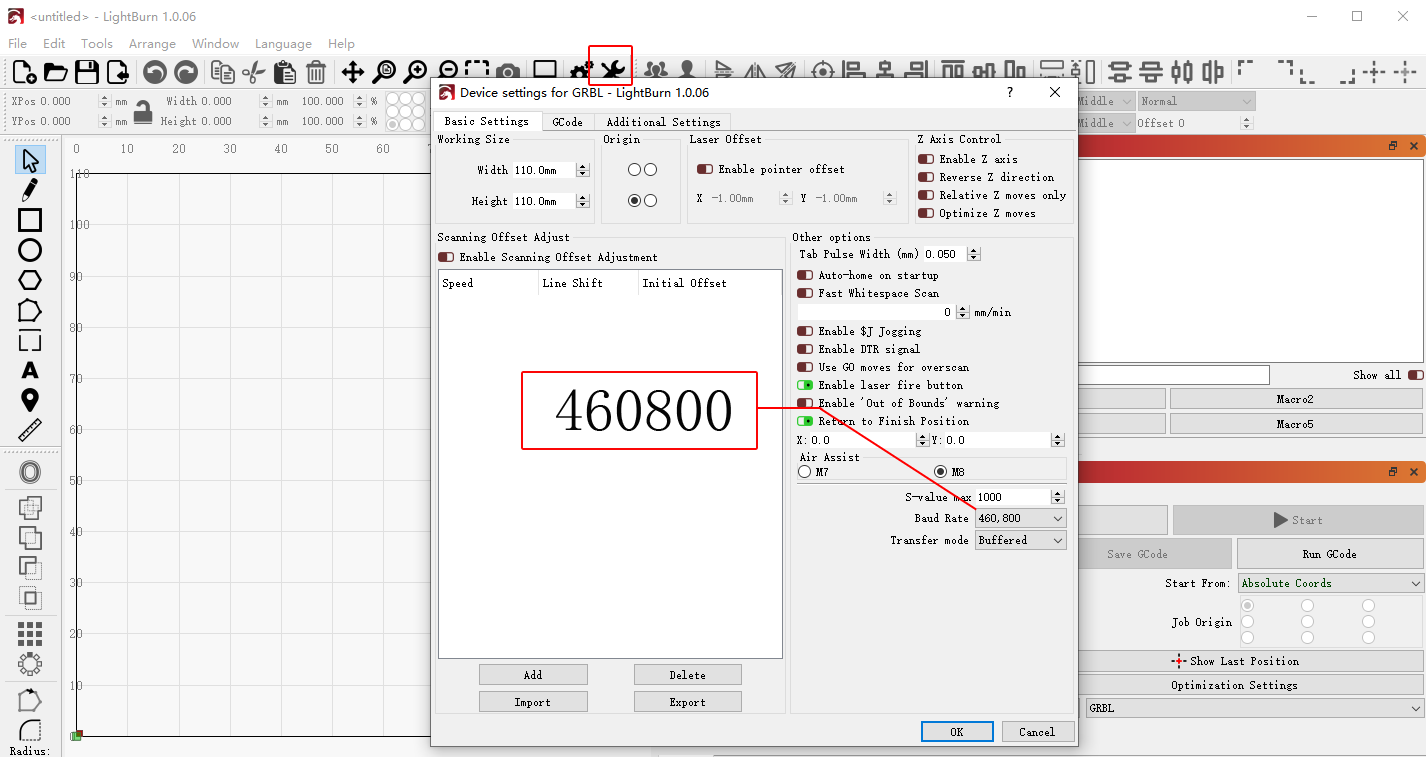
Figura 26
- Controllare il computer e il software:
Se possibile, provare a collegare la macchina usando un altro computer per verificare se il collegamento funziona correttamente.
- Se il problema persiste dopo aver completato i passaggi precedenti, inviare all'assistenza clienti un video che mostri il problema, i passaggi di risoluzione già eseguiti e il numero di serie della macchina (vedere la Figura 27) per ricevere assistenza.
Figura 27

Per le istruzioni di sostituzione della scheda madre, vedere il video sulla sostituzione della scheda madre di Master.
Problema ancora presente? Contattare l’assistenza con i dettagli elencati in Cosa inviare all’assistenza.
Problemi correlati: Accensione, spia spenta · Accensione, spia accesa · Incisione interrotta
¶ Schermo vuoto
Cosa si osserva: Lo schermo di controllo non visualizza nulla dopo l’accensione della macchina.
Controllare in questo ordine:
- Verificare che la macchina si accenda normalmente:
Assicurarsi che si senta il segnale acustico della scheda madre durante l'avvio e che la macchina possa essere controllata normalmente quando è collegata a un computer.
Se la macchina non si avvia correttamente, vedere la sezione Master non si accende normalmente e la spia di alimentazione è spenta o Master non si accende normalmente ma la spia di alimentazione è accesa.
-
Controllare lo stato del pannello di controllo: verificare attentamente se il pannello di controllo è stato danneggiato durante il trasporto.
-
Controllare i collegamenti dei cavi della scheda madre:
Aprire il pannello di copertura interno della cabina e verificare se il cavo dello schermo di controllo è allentato (vedere la Figura 28).
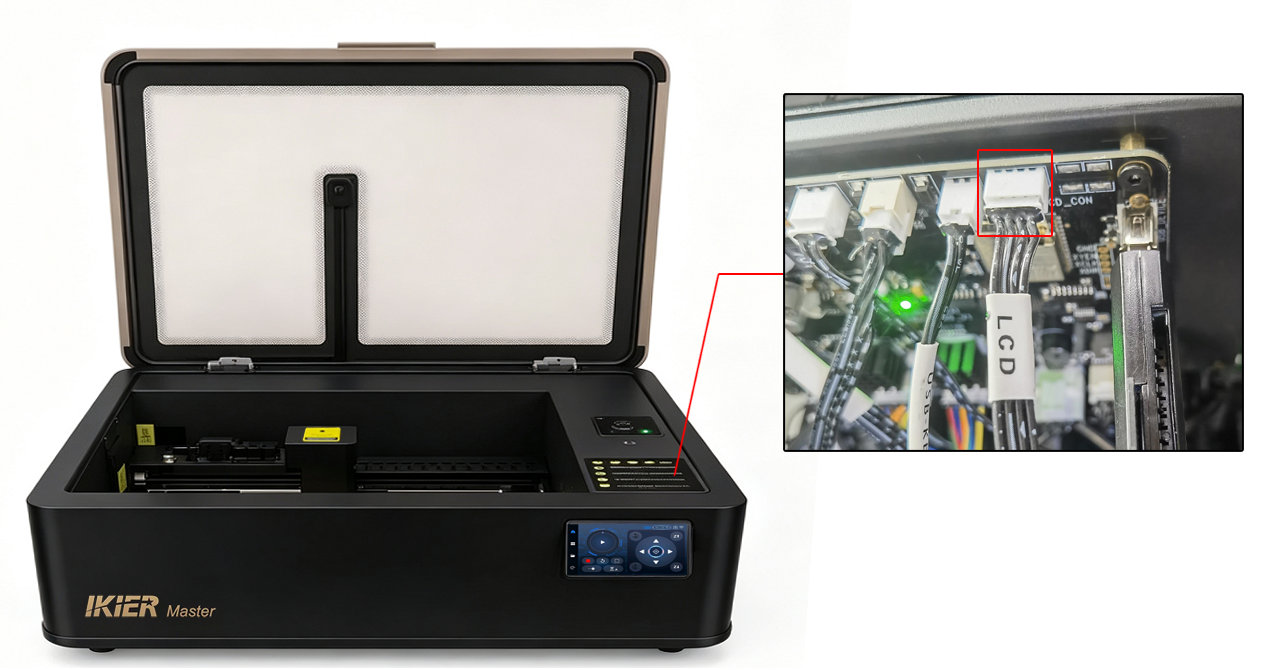
Figura 28
- Controllare la versione del firmware della scheda madre:
Dopo aver collegato la macchina, controllare la versione attuale del firmware in AtomStack Studio e inviare una schermata all'assistenza clienti affinché possa verificare se la versione del firmware è corretta (vedere la Figura 29).
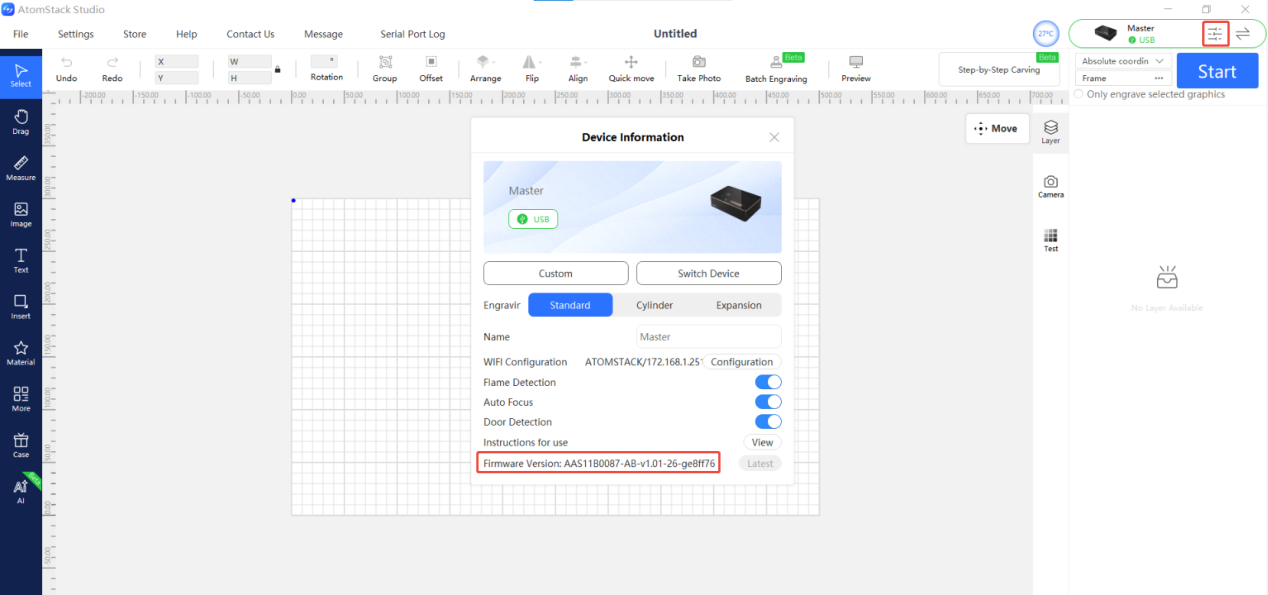
Figura 29
- Se dopo i controlli precedenti non si riscontrano problemi, lo schermo di controllo potrebbe essere difettoso. Inviare all'assistenza clienti un video che mostri il problema, i passaggi di risoluzione già eseguiti e il numero di serie della macchina (vedere la Figura 30) per ricevere assistenza.
Figura 30

Per le istruzioni di sostituzione dello schermo di controllo, vedere il video sulla sostituzione dello schermo di controllo di Master.
Problema ancora presente? Contattare l’assistenza con i dettagli elencati in Cosa inviare all’assistenza.
Problemi correlati: Accensione, spia spenta · Accensione, spia accesa · Firmware non si aggiorna
¶ USB non rilevata
Cosa si osserva: La macchina non rileva la chiavetta USB.
Controllare in questo ordine:
Soluzione: vedere la guida alla risoluzione dei problemi di rilevamento della chiavetta USB di Master.
-
Rimuovere e reinserire la chiavetta USB, quindi riavviare la macchina per verificare se la chiavetta USB viene rilevata.
-
Inserire la chiavetta USB in un computer e verificare se viene letta normalmente.
-
Formattare la chiavetta USB su un computer usando il file system FAT32.
-
Provare a usare un'altra chiavetta USB con una capacità di 32 GB o inferiore e verificare se la macchina la rileva automaticamente.
-
Se i passaggi precedenti non risolvono il problema, inviare quanto segue all'assistenza clienti:
-
Un video che mostri il problema
-
I passaggi di risoluzione già eseguiti
-
Una foto del numero di serie della macchina (vedere la Figura 83)
Figura 83
Verificare la risoluzione: Rimuovere e reinserire la chiavetta USB, quindi riavviare la macchina e verificare se la chiavetta USB viene rilevata.
Problema ancora presente? Contattare l’assistenza con i dettagli elencati in Cosa inviare all’assistenza.
Problemi correlati: Firmware non si aggiorna · Schermo vuoto
¶ Firmware non si aggiorna
Cosa si osserva: La macchina non riesce ad aggiornare il firmware.
Controllare in questo ordine:

Soluzione: vedere la guida alla risoluzione dei problemi di aggiornamento del firmware di Master.
- Verificare la versione del firmware:
Controllare la versione attuale del firmware della macchina in AtomStack Studio o nell'app per smartphone.
Se il nome del firmware non corrisponde al pacchetto di aggiornamento, il firmware non può essere aggiornato.
- Verificare che sia inserita una chiavetta USB:
Durante la procedura di aggiornamento del firmware, deve essere inserita una chiavetta USB nella macchina, poiché viene usata come dispositivo di archiviazione.
- Verificare il formato del file del firmware:
Il file del firmware deve essere in formato .bin e deve trovarsi nella cartella principale della chiavetta USB.
Se si esegue l'aggiornamento copiando manualmente il file del firmware sulla chiavetta USB, assicurarsi che il file non si trovi all'interno di una cartella.
- Verificare che la chiavetta USB funzioni correttamente:
Inserire la chiavetta USB in un computer e verificare se viene letta normalmente.
Si può anche esportare un file NC o GC dal software, copiarlo sulla chiavetta USB, inserire la chiavetta USB nella macchina e verificare sullo schermo di controllo se il file viene letto correttamente.
Problema ancora presente? Contattare l’assistenza con i dettagli elencati in Cosa inviare all’assistenza.
Problemi correlati: USB non rilevata · Schermo vuoto · Computer non collegato