Master: homing e messa a fuoco non riusciti
Il ritorno all’origine (homing), l’incisione, l’avvio del lavoro o la messa a fuoco automatica non riescono, compare un allarme di limite di corsa, la distanza focale è errata o una cinghia dentata è rotta.
Spegnere la macchina prima di ispezionare gli specchi o rimuovere il rivestimento esterno per controllare il cablaggio LED e scollegare l’alimentazione prima di ispezionare il cablaggio dell’alimentatore laser o il tubo laser. Non aprire lo sportello della cabina mentre la macchina è in funzione. Sorvegliare continuamente il funzionamento quando il rilevamento fiamma è disattivato e sorvegliare il funzionamento dopo averne modificato le impostazioni di sensibilità; ripristinare i valori di sensibilità originali quando si cambia materiale.
¶ Ritorno origine fallito
Cosa si osserva: La macchina non esegue correttamente il ritorno all’origine (homing).
Controllare in questo ordine:

Soluzione: vedere il video sulla risoluzione dei problemi di ritorno all'origine di Master.
Controllare la procedura di ritorno all'origine:
Quando si preme il pulsante Reset/Home (ripristino/ritorno all'origine), la macchina segue questa sequenza di ritorno all'origine:
① Eseguire il ritorno all'origine dell'asse Z
② Spostare l'asse Y
③ Spostare l'asse X
Individuare il passaggio in cui si verifica il problema e osservare il comportamento della macchina. Eseguire la risoluzione dei problemi secondo i passaggi seguenti.
- Controllare lo stato dei motori:
Usare i pulsanti direzionali sullo schermo di controllo (vedere la Figura 44) per spostare i motori degli assi X, Y e Z e verificare che funzionino tutti normalmente.
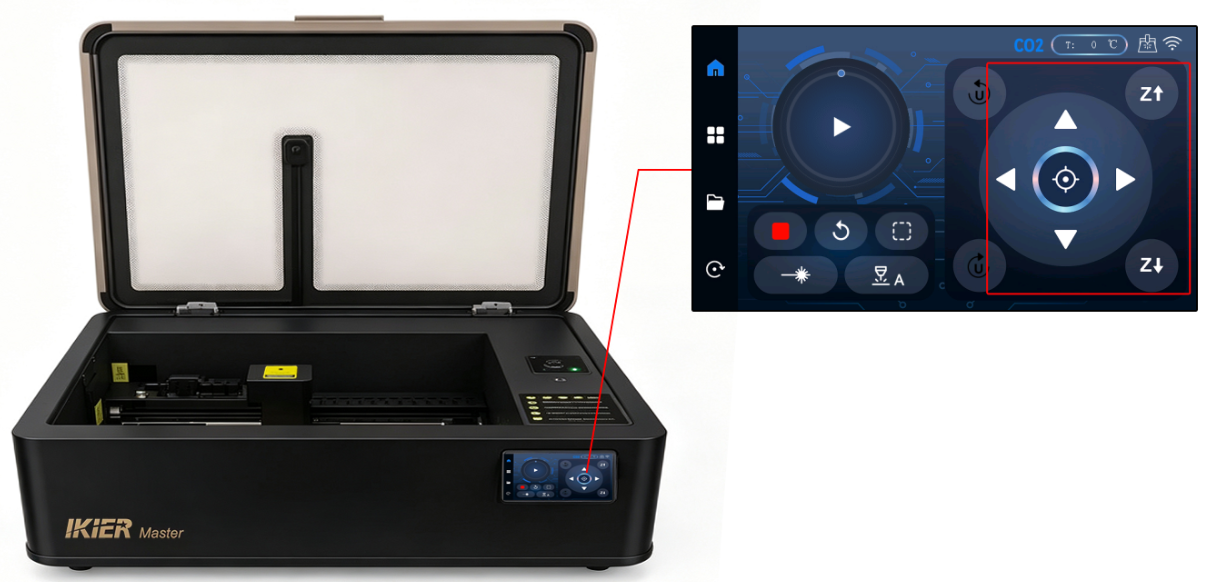
Figura 44
Se un motore non si muove correttamente:
- Scollegare il cavo del motore e ricollegarlo, quindi riprovare.
Nota: per accedere al motore dell'asse Y occorre rimuovere la copertura esterna. Se l'asse Y si muove normalmente, questo passaggio non è necessario.
Se il problema persiste, inviare all'assistenza clienti un video che mostri il problema, i passaggi di risoluzione già eseguiti e una foto del numero di serie della macchina per ricevere assistenza.

Per le istruzioni di sostituzione del motore, vedere il video sulla sostituzione del motore di Master.
- Controllare i finecorsa:
Controllare uno alla volta i seguenti finecorsa:
-
Finecorsa superiore dell'asse Z
-
Finecorsa dell'asse X (2)
-
Finecorsa dell'asse Y (2)
Premere ciascun finecorsa e verificare se compare la relativa notifica di attivazione.
Se non si rileva alcuna risposta, inviare all'assistenza clienti un video che mostri il problema e una foto del numero di serie della macchina per ricevere assistenza.
- Controllare la versione del firmware della macchina:
Dopo il collegamento tramite AtomStack Studio o LightBurn, controllare la versione del firmware (vedere la Figura 45 e la Figura 46).
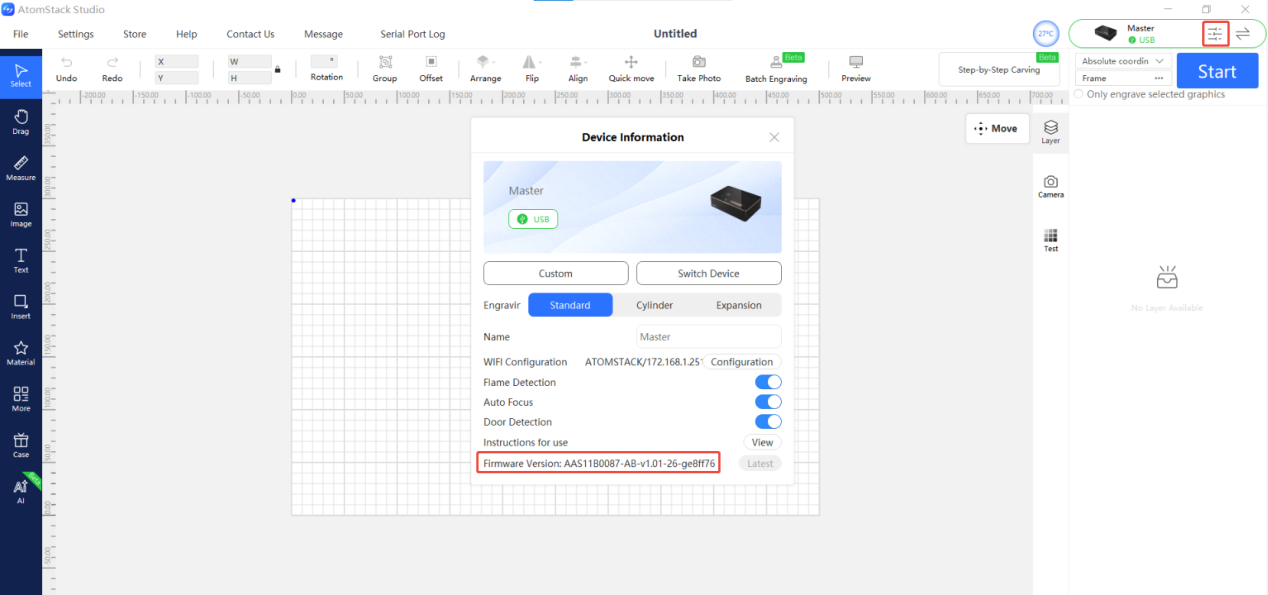
Figura 45
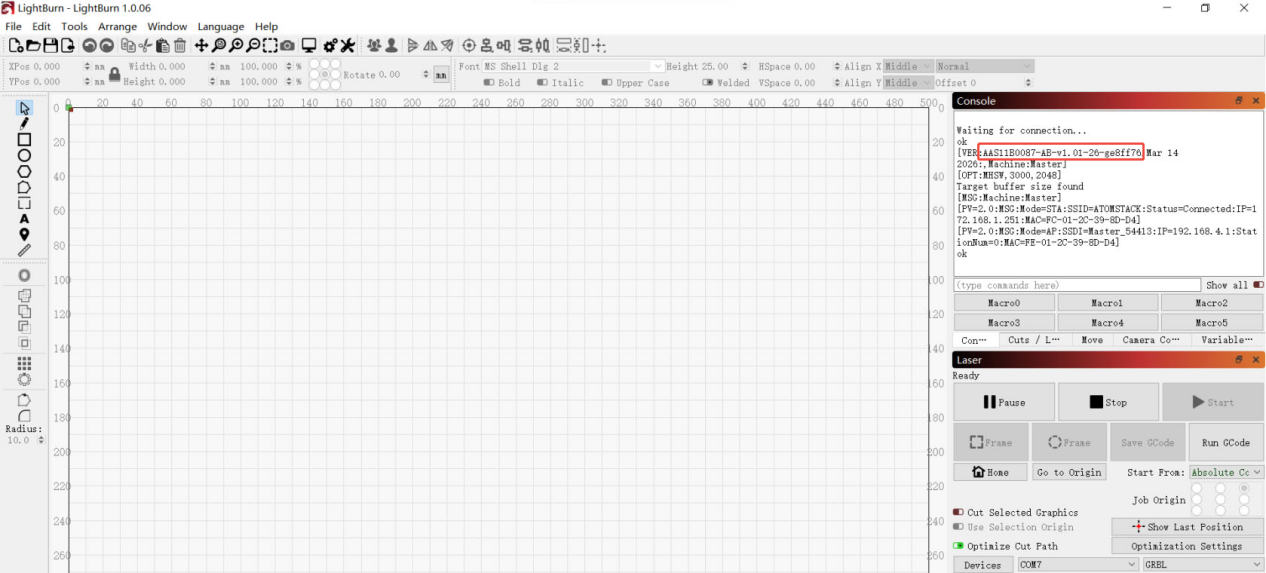
Figura 46
- Se il problema persiste dopo i controlli precedenti, inviare le seguenti informazioni all'assistenza clienti:
-
Un video che mostri chiaramente i passaggi operativi, i movimenti della macchina e gli eventuali messaggi di allarme
-
I passaggi di risoluzione già eseguiti
-
Una foto del numero di serie della macchina (vedere la Figura 47).
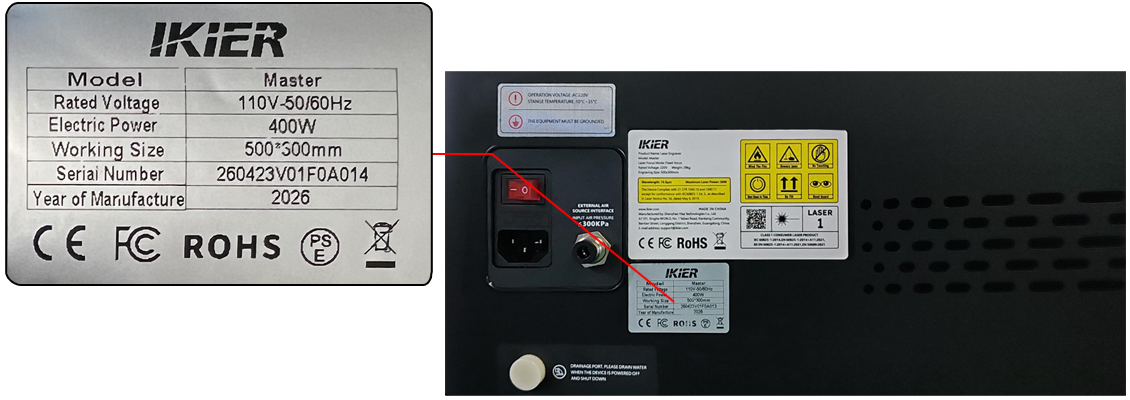
Figura 47
Problema ancora presente? Contattare l’assistenza con i dettagli elencati in Cosa inviare all’assistenza.
Problemi correlati: Fuoco automatico fallito · Limite corsa raggiunto · Cinghia dentata rotta
¶ Incisione deformata
Cosa si osserva: L’incisione risulta deformata.
Controllare in questo ordine:

Soluzione: vedere la sezione sulla regolazione della struttura di Master.
- Controllare le cinghie dentate:
Premere con la mano le cinghie dentate degli assi X e Y per verificare se sono troppo allentate o troppo tese. Se occorre regolarle, usare i tendicinghia situati sul lato destro dell'asse X e sul lato interno dell'asse Y per regolare la tensione delle cinghie (vedere la Figura 48).
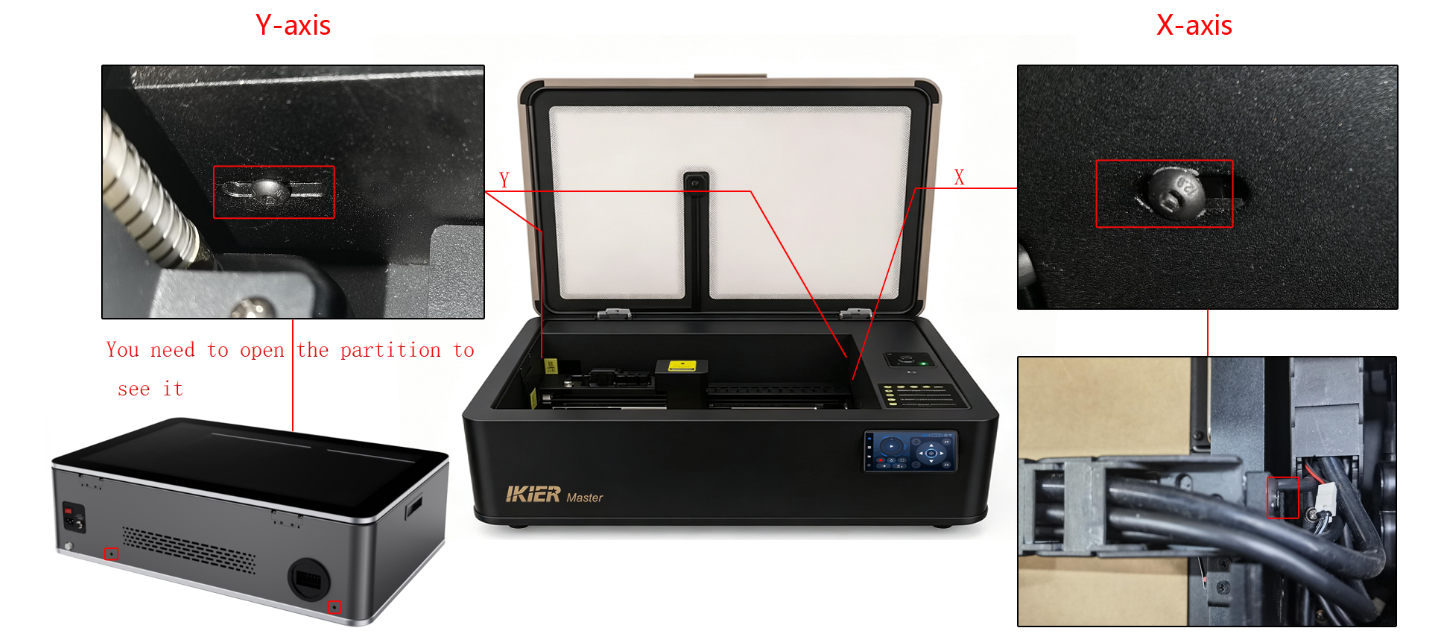
Figura 48
- Controllare le viti delle pulegge dentate X/Y:
Per ispezionare le viti delle pulegge dentate, occorre prima rimuovere la copertura esterna e le viti di fissaggio del motore dell'asse X. Vedere il video sulla regolazione della struttura.
- Verificare se l'asse X è parallelo ai bordi superiore e inferiore del telaio:
Usare un righello per verificare se le distanze da entrambe le estremità dell'asse X al telaio inferiore della cabina sono uguali.
Se le distanze non sono uguali, occorre effettuare una regolazione. Allentare le viti del giunto sul motore dell'asse Y per effettuare la regolazione. Vedere il video sulla regolazione della struttura.
- Se il problema persiste dopo i controlli precedenti, inviare quanto segue all'assistenza clienti per ricevere assistenza:
-
Un video che mostri la misurazione del parallelismo dell'asse X
-
Un video che mostri l'ispezione delle viti delle pulegge dentate
-
Un video che mostri l'ispezione delle cinghie dentate
-
Una foto del numero di serie della macchina (vedere la Figura 49).
Figura 49
Problema ancora presente? Contattare l’assistenza con i dettagli elencati in Cosa inviare all’assistenza.
Problemi correlati: Immagini fantasma/doppie · Linee non chiuse · Cinghia dentata rotta
¶ Linee non chiuse
Cosa si osserva: Le linee incise non sono completamente chiuse.
Controllare in questo ordine:

Soluzione: vedere la sezione sulla risoluzione dei problemi delle linee aperte di Master.
- Controllare la distanza di messa a fuoco:
Misurare la distanza tra la parte inferiore del gruppo di messa a fuoco dell'asse Z e la superficie del materiale per verificare che sia di 8 mm.
Se la distanza non è corretta, eseguire nuovamente la messa a fuoco della macchina. Vedere la sezione «Regolazione della messa a fuoco di Master».
- Controllare la lente di messa a fuoco:
Svitare il coperchio del tubo della lente di messa a fuoco e rimuovere la lente di messa a fuoco per verificare la presenza di sporco o danni (vedere la Figura 50).
Se la lente è sporca, pulirla con etanolo anidro e un panno che non lascia pelucchi. Vedere la sezione «Pulizia della lente di messa a fuoco di Master».
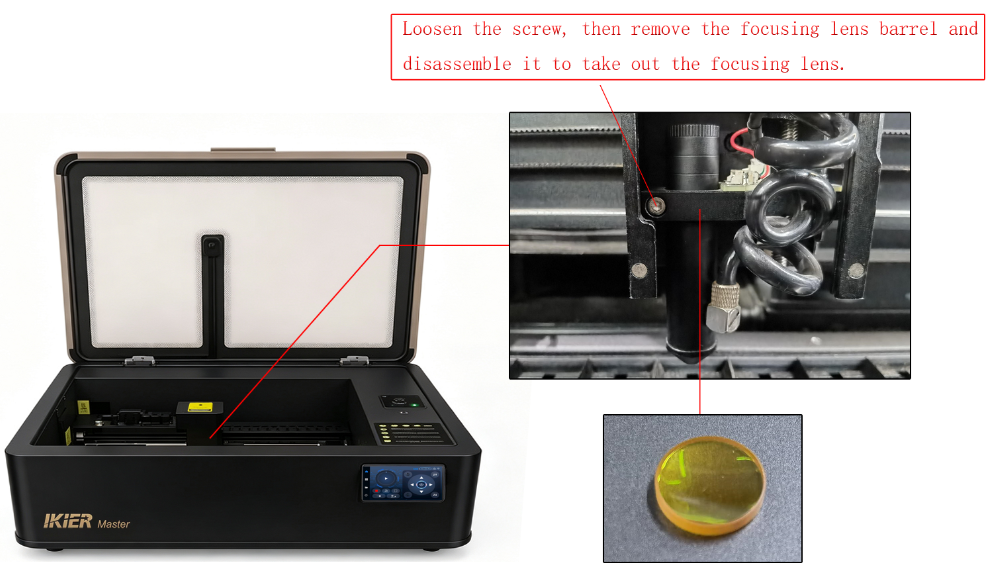
Figura 50
- Controllare le impostazioni dei parametri del software:
Usare le impostazioni dei parametri consigliate per il materiale corrispondente secondo la tabella dei parametri. Impostazioni errate dei parametri possono comportare un'energia laser insufficiente.
Nota: l'unità di misura della velocità è mm/min.
Come accedere alla tabella dei parametri di Master:
① Scansionare il codice QR sull'incisore laser per visualizzarla.
② Contattare l'assistenza clienti per richiedere la tabella dei parametri.
- Controllare il percorso ottico del laser:
Eseguire la verifica e la risoluzione dei problemi secondo la sezione «Verifica e calibrazione del percorso ottico di Master».
- Abilitare la modalità Constant Power Mode (potenza costante):
Attivare la funzione Constant Power (potenza costante) nel software e verificare se il problema si risolve (vedere la Figura 51).
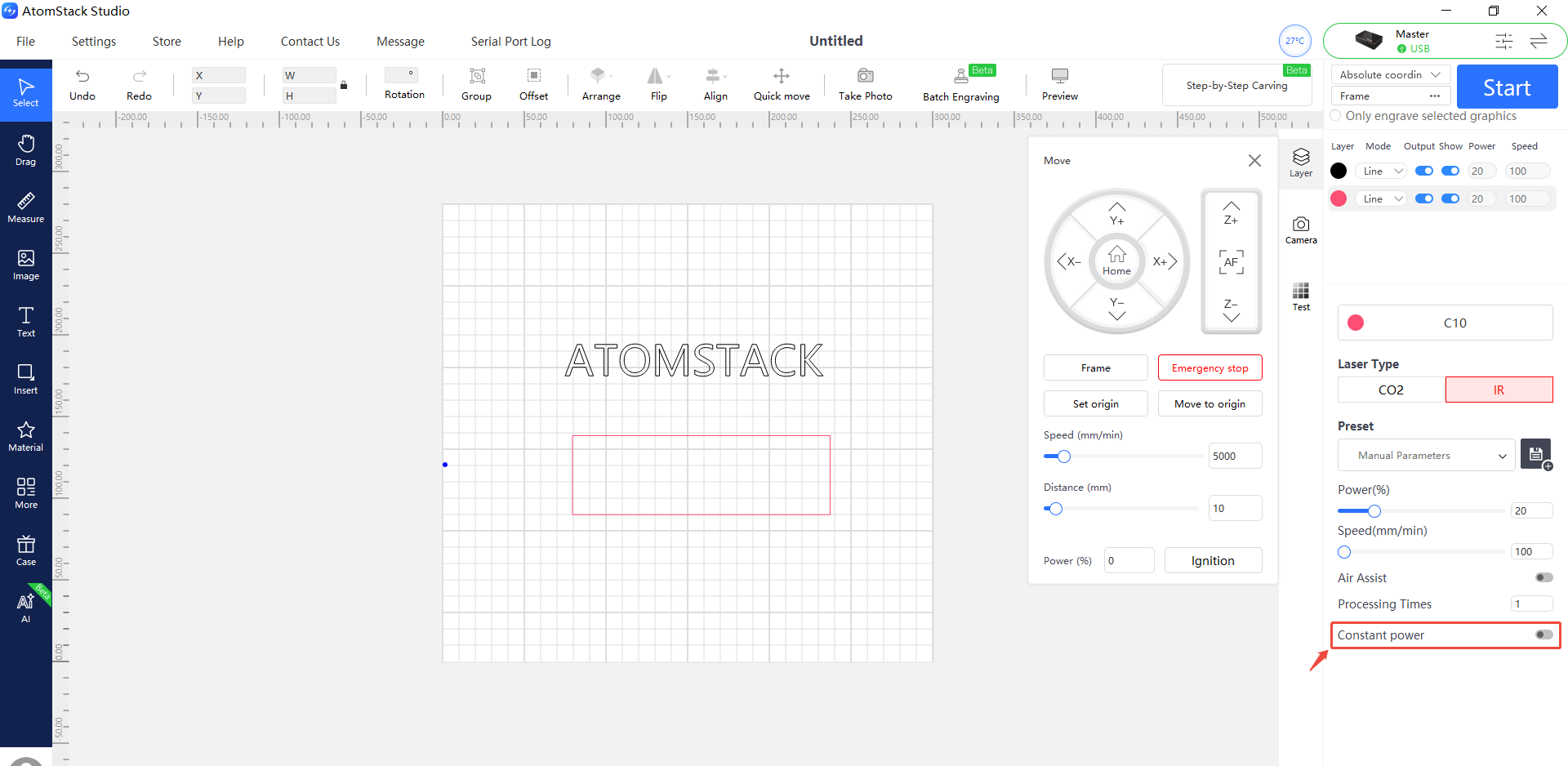
Figura 51
- Regolare il valore della potenza minima (
$31):
① In AtomStack Studio:
Aprire il menu Settings (impostazioni), quindi fare clic ripetutamente con il pulsante sinistro sul campo della versione del software più di 7 volte per abilitare il menu della modalità sviluppatore chiamato Serial Port Log (registro della porta seriale).
Aprire Serial Port Log, quindi inserire il seguente comando nel campo di immissione:
$31=* (vedere la Figura 52)
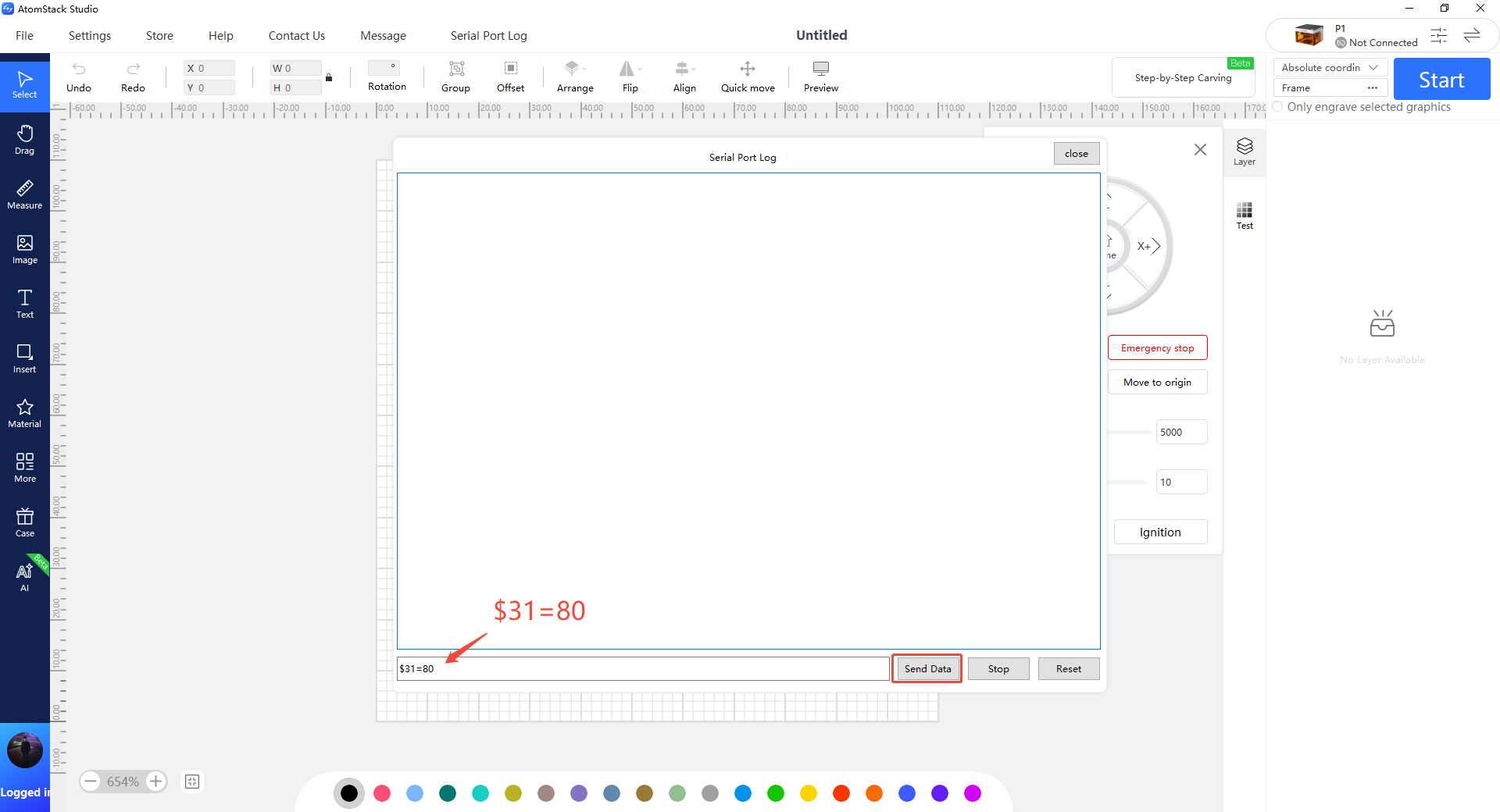
Figura 52
Sostituire * con un valore specifico e aumentarlo gradualmente finché le linee non si chiudono correttamente.
Ad esempio:
Se le linee non si chiudono quando $31=0, inviare:
$31=10
Se il problema persiste, continuare ad aumentare il valore, ad esempio:
$31=20
Ripetere finché le linee incise non si chiudono correttamente.
② In LightBurn:
Andare in Edit (modifica) → Machine Settings (impostazioni macchina), quindi individuare il parametro $31.
Aumentare il valore, fare clic su Write (scrivi), quindi su OK (conferma) per salvare l'impostazione.
Ripetere la procedura e continuare ad aumentare il valore di $31 finché le linee non si chiudono correttamente.
Verificare la risoluzione: Ripetere l’incisione e verificare che le linee incise si chiudano correttamente.
Problema ancora presente? Contattare l’assistenza con i dettagli elencati in Cosa inviare all’assistenza.
Problemi correlati: Taglio incompleto · Incisione deformata · Incisione sfocata
¶ Fuoco automatico fallito
Cosa si osserva: La messa a fuoco automatica non riesce.
Controllare in questo ordine:

Soluzione: vedere la guida alla risoluzione dei problemi di messa a fuoco automatica di Master.
- Verificare che la funzione di messa a fuoco automatica sia abilitata:
Dopo aver collegato la macchina, verificare se la funzione di messa a fuoco automatica è abilitata nella pagina delle impostazioni delle funzioni della macchina di AtomStack Studio (vedere la Figura 53).
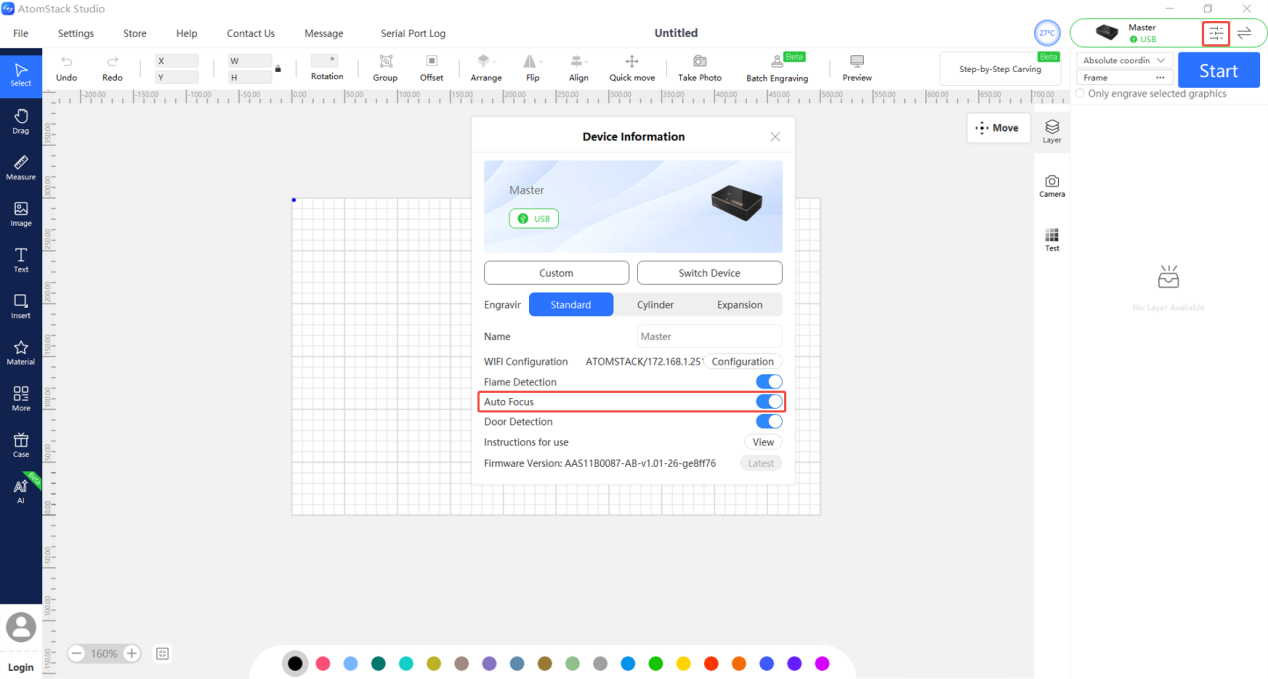
Figura 53
- Verificare che il materiale sia posizionato sul piano a lame:
Se sul piano non è presente materiale, l'asse Z potrebbe non rilevare o toccare correttamente il materiale, causando il mancato funzionamento della messa a fuoco automatica.
- Verificare il tipo di materiale:
Se il materiale è morbido o flessibile, usare invece i comandi di movimento dell'asse Z sullo schermo di controllo per eseguire la messa a fuoco manuale. La distanza di messa a fuoco deve essere di 8 mm (vedere la Figura 54).
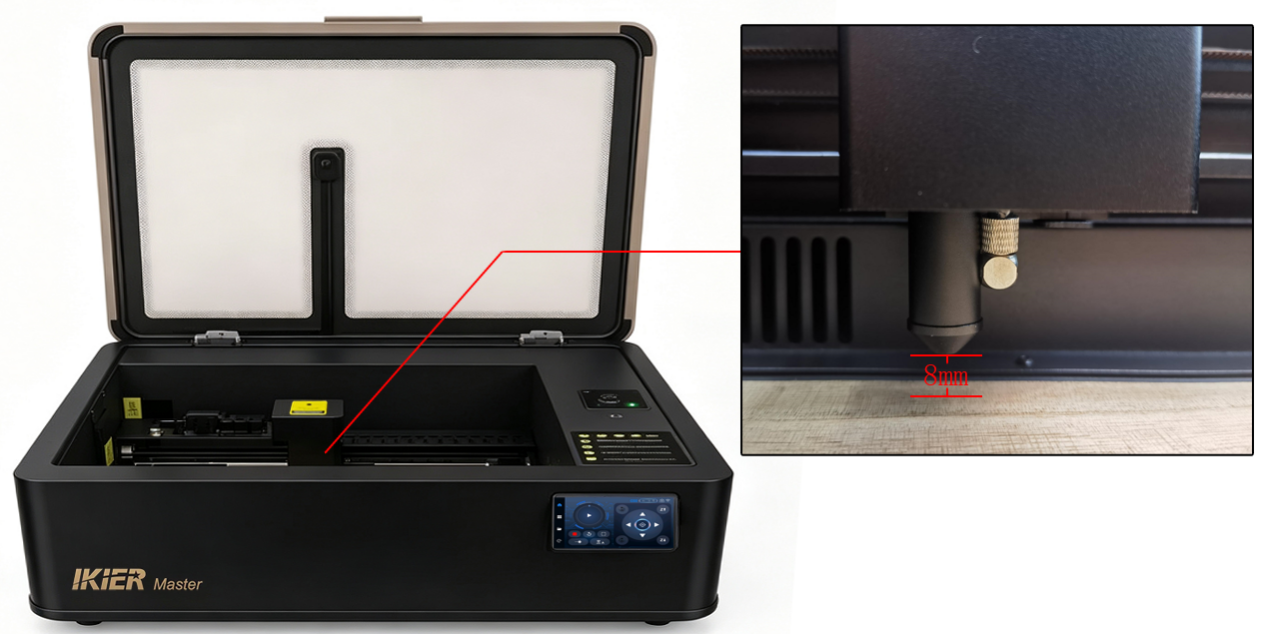
Figura 54
- Controllare i finecorsa superiore e inferiore dell'asse Z:
- Spingere delicatamente verso l'alto con la mano il tubo della lente di messa a fuoco per verificare se il finecorsa inferiore si attiva (vedere la Figura 55). Se si attiva, il finecorsa inferiore funziona normalmente.
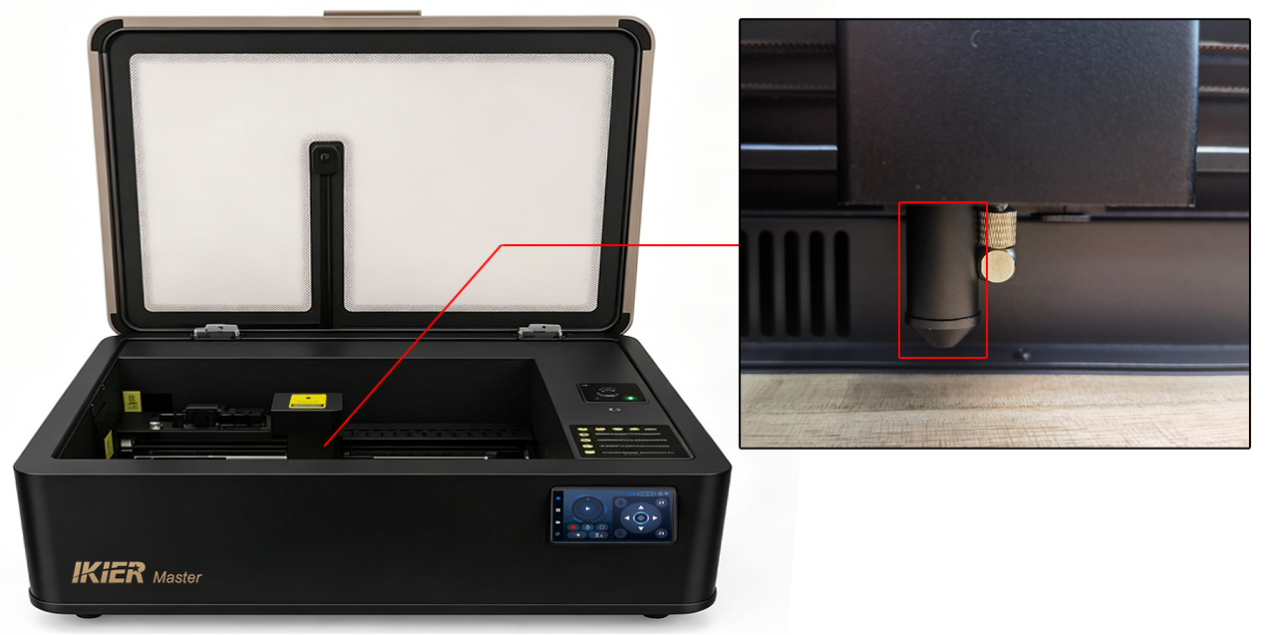
Figura 55
- Usare i comandi di movimento dell'asse Z sullo schermo di controllo per spostare l'asse Z verso l'alto. Quando raggiunge la posizione superiore, verificare se il finecorsa superiore si attiva. Se si attiva, il finecorsa superiore funziona normalmente.
① Se il finecorsa inferiore non si attiva correttamente:
Aprire il coperchio nella parte superiore dell'asse Z e verificare se il cavo del finecorsa inferiore è allentato (vedere la Figura 56).
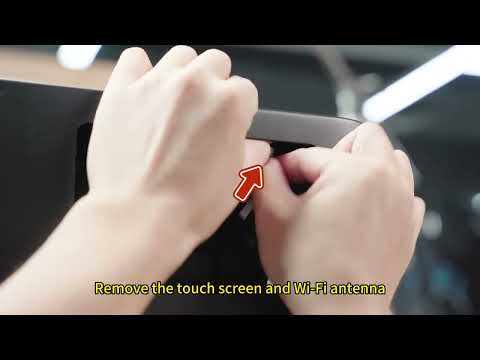
Se il collegamento del cavo è regolare, la scheda del finecorsa inferiore potrebbe essere difettosa. Per le istruzioni di sostituzione, vedere il video sulla sostituzione dei finecorsa di Master.
② Se il finecorsa superiore non si attiva correttamente:
Aprire il coperchio nella parte superiore dell'asse Z e verificare se il cavo del finecorsa superiore è allentato (vedere la Figura 57).
Scollegare e ricollegare il cavo, quindi premere manualmente il finecorsa superiore per verificare se si attiva normalmente.
Se ancora non si attiva, la scheda del finecorsa superiore è probabilmente difettosa. Per le istruzioni di sostituzione, vedere il video sulla sostituzione dei finecorsa di Master.
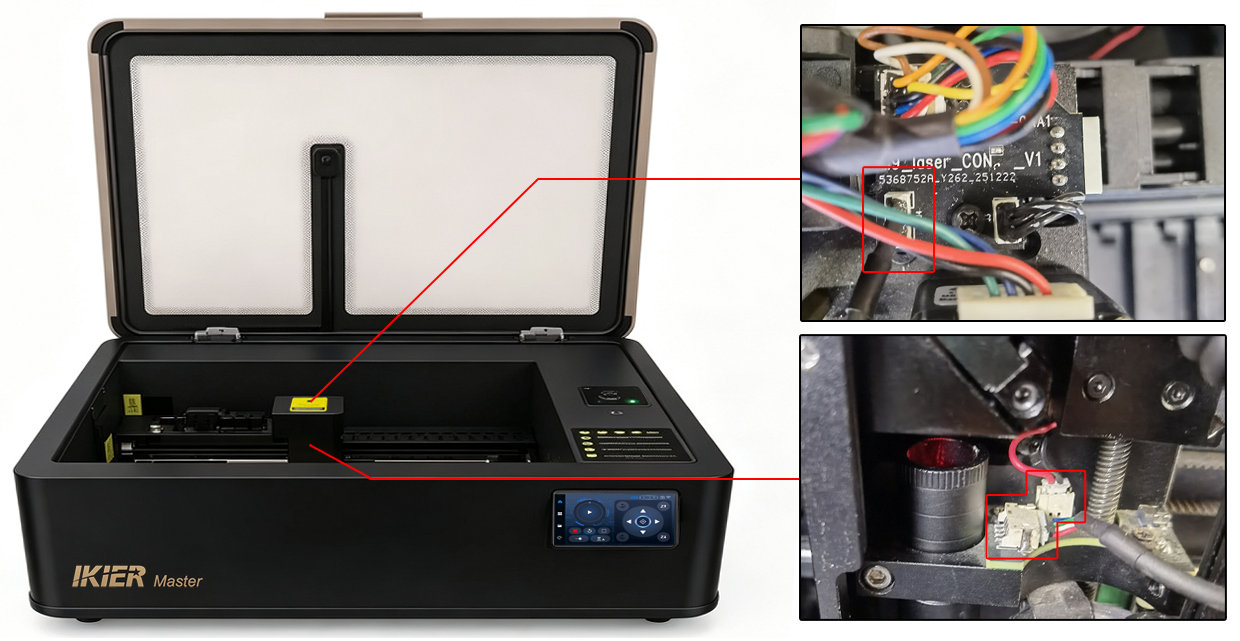
Figura 56
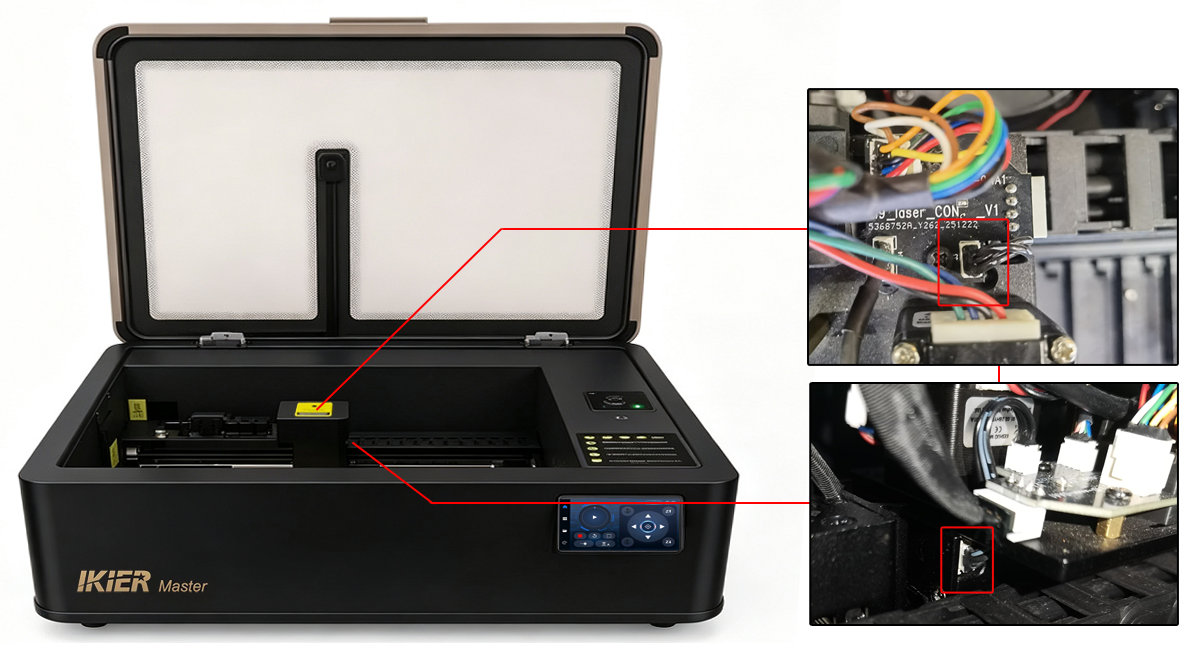
Figura 57
- Controllare lo stato del motore:
Se il motore dell'asse Z emette rumori durante la messa a fuoco automatica ma non si muove:
-
Usare i comandi di movimento dell'asse Z sullo schermo di controllo per spostare l'asse Z su e giù e verificare che il movimento sia fluido.
-
Se l'asse Z si muove fluidamente usando i pulsanti di controllo, il problema potrebbe essere legato al firmware. Inviare all'assistenza clienti il numero di serie della macchina (vedere la Figura 58), un video che mostri il problema e i passaggi di risoluzione già eseguiti per ricevere assistenza.
-
Se si riscontra un comportamento anomalo anche usando i pulsanti di controllo, aprire il coperchio nella parte superiore dell'asse Z e verificare se il cavo del motore dell'asse Z è allentato. Scollegare e ricollegare il cavo. Verificare anche se il cavo è danneggiato (vedere la Figura 59).
-
Se il cavo e il connettore sembrano regolari, ruotare manualmente la vite di avanzamento del motore dell'asse Z (vedere la Figura 60) per verificare che la guida lineare dell'asse Z funzioni correttamente. Se si riscontra un'anomalia, inviare all'assistenza clienti un video che mostri il problema per ricevere assistenza.
-
Figura 58
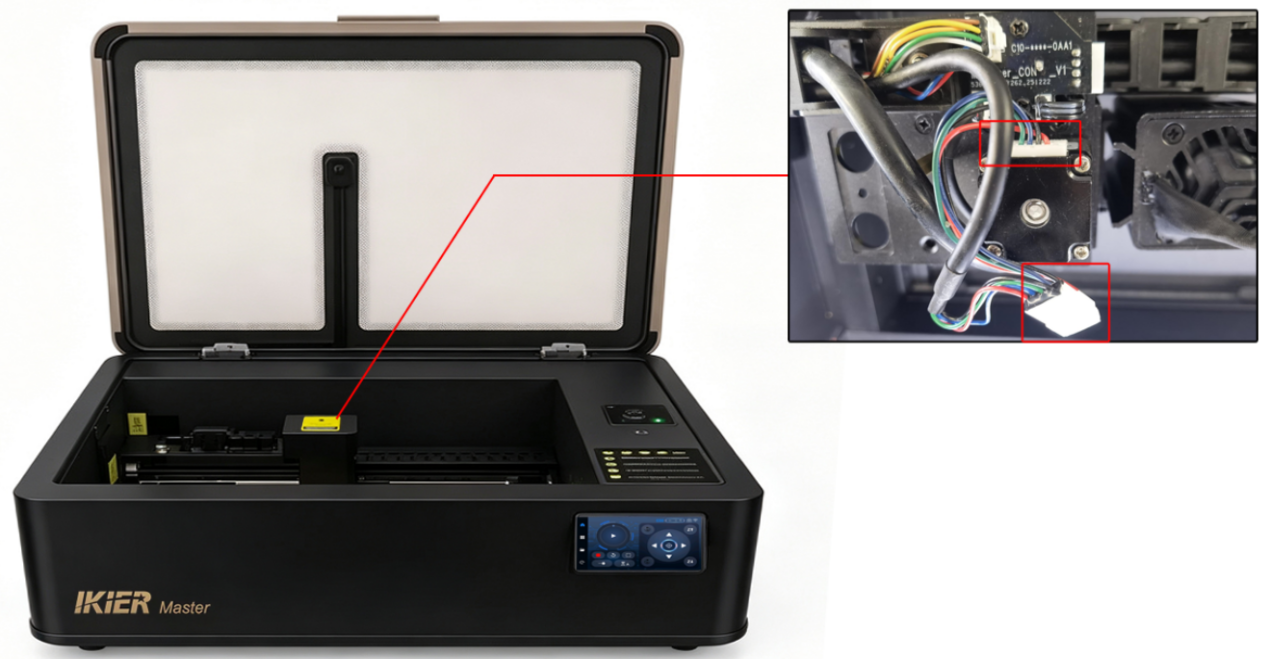
Figura 59
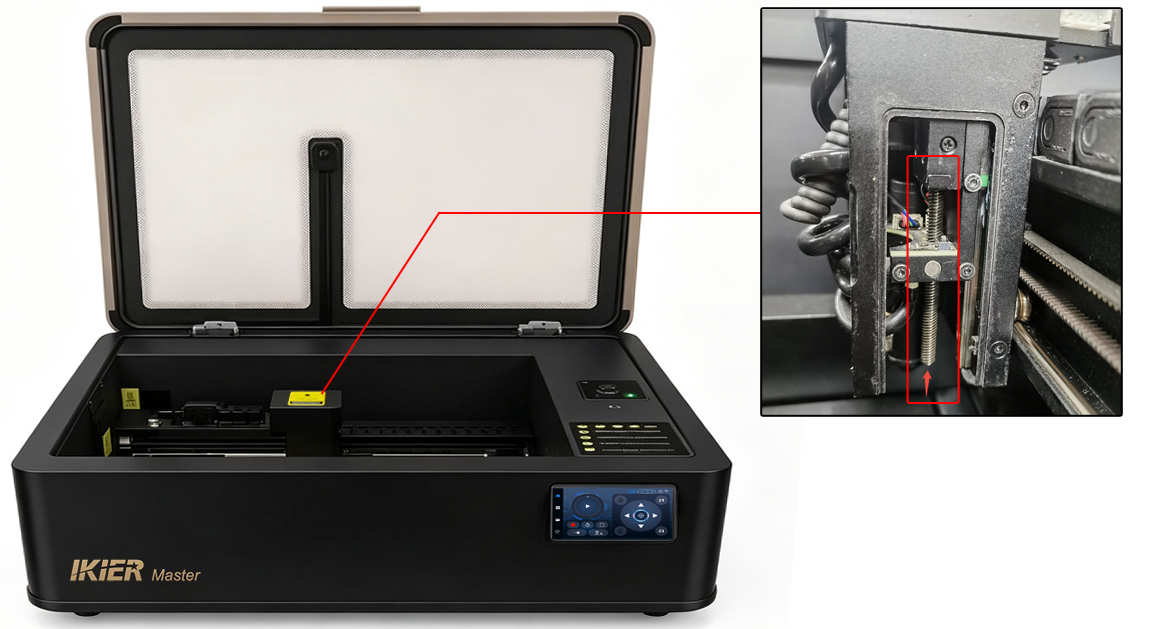
Figura 60
- Se i passaggi precedenti non risolvono il problema, inviare quanto segue all'assistenza clienti:
-
Un video che mostri il mancato funzionamento della messa a fuoco automatica
-
Un video che mostri la procedura di risoluzione dei problemi
-
Il numero di serie della macchina
Problema ancora presente? Contattare l’assistenza con i dettagli elencati in Cosa inviare all’assistenza.
Problemi correlati: Fuoco diverso da 8 mm · Ritorno origine fallito · Limite corsa raggiunto
¶ Limite corsa raggiunto
Cosa si osserva: La macchina visualizza «Limite di corsa raggiunto (Travel Limit Reached)» durante il funzionamento.
Controllare in questo ordine:
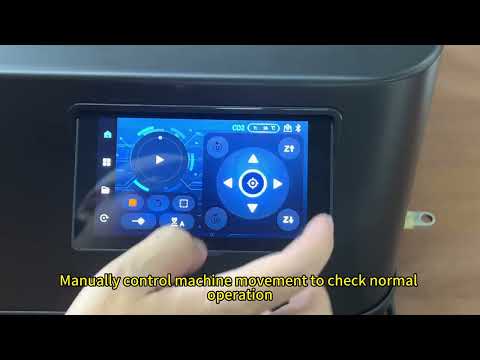
Soluzione: vedere la guida alla risoluzione dei problemi del limite di corsa di Master.
- Verificare se si è attivato un finecorsa:
Osservare in quali condizioni compare l'allarme e se un finecorsa è stato azionato fisicamente.
Se si è attivato un finecorsa, verificare se le dimensioni del file di incisione superano l'area di lavoro della macchina:
-
Area di lavoro in modalità CO₂: 500 mm × 300 mm
-
Area di lavoro in modalità IR: 300 mm × 265 mm
Se nessun finecorsa sembra essersi attivato, proseguire con i seguenti passaggi di risoluzione dei problemi.
- Controllare i finecorsa:
Usare lo schermo di controllo per spostare la macchina su, giù, a sinistra e a destra e verificare se tutti i finecorsa degli assi X e Y si attivano correttamente.
Si può anche spostare l'asse Z per verificare se tutti e tre i finecorsa dell'asse Z si attivano normalmente.
Se un finecorsa non si attiva o se compare l'allarme durante il movimento, procedere come segue:
-
Verificare innanzitutto che i cavi dei finecorsa siano collegati saldamente. Scollegare e ricollegare i cavi.
-
Verificare se i finecorsa presentano danni fisici.
- Controllare la versione del firmware della macchina:
In AtomStack Studio o LightBurn, verificare se la versione del firmware della macchina è corretta (vedere la Figura 61 e la Figura 62).
Se la versione del firmware non è la più recente, aggiornarla all'ultima versione disponibile.
Figura 61
Figura 62
- Se i passaggi precedenti non risolvono il problema, inviare quanto segue all'assistenza clienti:
-
Un video che mostri il problema
-
I passaggi di risoluzione già eseguiti
-
Una foto del numero di serie della macchina (vedere la Figura 63)
Figura 63
Problema ancora presente? Contattare l’assistenza con i dettagli elencati in Cosa inviare all’assistenza.
Problemi correlati: Ritorno origine fallito · Incisione interrotta · Codici di allarme
¶ Incisione interrotta
Cosa si osserva: La macchina si arresta durante l’incisione.
Controllare in questo ordine:

Soluzione: vedere la guida alla risoluzione dei problemi di interruzione dell'incisione di Master.
- Controllare i messaggi di allarme del software:
Dopo l'arresto della macchina, verificare se il software visualizza messaggi di errore o di allarme. Se compare un messaggio di errore, eseguire la risoluzione dei problemi secondo l'indicazione.
- Travel Limit Reached
Vedere la sezione: «Master visualizza Travel Limit Reached durante il funzionamento».
- Alarm 1 (allarme)
Si è attivato un finecorsa. Verificare attentamente se il file di incisione supera l'area di lavoro della macchina o se la macchina ha urtato un finecorsa durante il funzionamento.
- Alarm 3 (allarme)
La macchina ha rilevato un segnale di arresto automatico o un'altra condizione di arresto. Occorre approfondire la risoluzione dei problemi in base alla specifica condizione di attivazione.
- Alarm 12 (allarme)
Si è attivato un allarme fiamma. Verificare quanto segue:
-
Se il materiale da incidere/tagliare è MDF, legno di balsa o materiali simili
-
Provare a sostituire il materiale con tiglio per eseguire una prova
-
Verificare se il disegno da incidere/tagliare contiene linee troppo fitte; in tal caso, aumentare la velocità e il numero di passate di incisione/taglio
-
Verificare se la luce solare diretta entra nella macchina, poiché potrebbe attivare erroneamente l'allarme fiamma
-
Alarm 13 (allarme)
Lo sportello della cabina è aperto. Verificare se lo sportello della cabina è stato aperto durante l'incisione.
Se lo sportello non è stato aperto, il finecorsa dello sportello della cabina potrebbe essere difettoso. Inviare all'assistenza clienti un video che mostri il problema, il messaggio di allarme e il numero di serie della macchina per ricevere assistenza.
Se occorre una sostituzione, vedere il video sulla sostituzione dei finecorsa di Master.
- Se non compare alcun messaggio di allarme, proseguire con i seguenti passaggi di risoluzione dei problemi.
- Controllare la barra di avanzamento dell'incisione nel software:
Se la barra di avanzamento dell'incisione nel software continua ad avanzare nonostante la macchina si sia arrestata, il problema potrebbe essere causato da una trasmissione anomala dei dati.
Provare quanto segue:
-
Usare un'altra porta USB del computer
-
Sostituire il cavo Type-C
-
Provare un altro software di incisione (come AtomStack Studio o LightBurn)
- Se i passaggi precedenti non risolvono il problema, inviare quanto segue all'assistenza clienti:
-
Un video che mostri il problema
-
Schermate degli eventuali messaggi o allarmi del software
-
I passaggi di risoluzione già eseguiti
-
Una foto del numero di serie della macchina (vedere la Figura 64)
Figura 64
Problema ancora presente? Contattare l’assistenza con i dettagli elencati in Cosa inviare all’assistenza.
Problemi correlati: Limite corsa raggiunto · Computer non collegato · Avvio senza risposta
¶ Avvio senza risposta
Cosa si osserva: La macchina non risponde dopo la pressione del pulsante Avvia.
Controllare in questo ordine:
- Controllare lo stato della macchina:
-
Eseguire prima il ritorno all'origine della macchina
-
Assicurarsi che lo sportello della cabina sia chiuso
-
Verificare che il serbatoio dell'acqua sia stato riempito e che il livello dell'acqua sia superiore al livello minimo
-
Controllare la temperatura della macchina visualizzata nel software
- Controllare lo stato del collegamento:
Usare i comandi direzionali nel software per spostare la macchina e verificare se il collegamento si è interrotto.
- Controllare le indicazioni del software:
Dopo aver premuto il pulsante Start, verificare se compare un messaggio o un avviso nel software. Se compare un'indicazione, eseguire la risoluzione dei problemi secondo il messaggio.
- Controllare le informazioni sullo schermo di controllo:
Verificare se sullo schermo di controllo compare un messaggio di allarme o di avviso.
- Riavviare la macchina e il software:
Spegnere completamente la macchina e chiudere il software, quindi riavviare entrambi e riprovare.
- Provare un altro software:
Provare a usare un altro software di controllo, come AtomStack Studio o LightBurn.
- Se i passaggi precedenti non risolvono il problema, inviare quanto segue all'assistenza clienti:
-
Un video che mostri il problema
-
Schermate delle eventuali indicazioni o dei messaggi di errore del software
-
I passaggi di risoluzione già eseguiti
-
Una foto del numero di serie della macchina (vedere la Figura 65)
Figura 65
Problema ancora presente? Contattare l’assistenza con i dettagli elencati in Cosa inviare all’assistenza.
Problemi correlati: Incisione interrotta · Computer non collegato · Allarme termico acqua
¶ Fuoco diverso da 8 mm
Cosa si osserva: La distanza dopo la messa a fuoco automatica non è di 8 mm.
Controllare in questo ordine:
- Verificare il tipo di materiale:
Se il materiale è morbido o flessibile, usare invece la messa a fuoco manuale. La distanza di messa a fuoco corretta è di 8 mm.
Usare i comandi di movimento dell'asse Z sullo schermo di controllo per regolare manualmente l'altezza. Si consiglia di usare Jog Mode (modalità di movimento manuale) per una regolazione più precisa.
- Verificare la procedura di messa a fuoco automatica:
La sequenza di messa a fuoco automatica è la seguente:
-
L'asse Z si sposta prima nella posizione più alta
-
Poi si sposta verso il basso finché non si attiva il finecorsa inferiore
-
Infine si sposta verso l'alto fino all'altezza standard di messa a fuoco di 8 mm
Se la procedura di messa a fuoco automatica sembra regolare ma la distanza finale non è di 8 mm, si può regolare il parametro della distanza di messa a fuoco automatica in LightBurn o LaserGRBL.
Il valore predefinito del parametro di messa a fuoco automatica è 1,5.
Calcolo del valore di correzione:
- Se la distanza effettivamente misurata è superiore a 8 mm:
1.5 − (distanza effettivamente misurata − 8)
- Se la distanza effettivamente misurata è inferiore a 8 mm:
1.5 + (8 − distanza effettivamente misurata)
Nella finestra Console (console) di LightBurn (vedere la Figura 67), inserire:
$autoFocus/depth_max_mm=correction_value
Quindi premere Enter (invio).
Esempio:
Se la distanza effettiva di messa a fuoco automatica misura 9 mm, allora:
1.5 − (9 − 8) = 0.5
Il comando deve quindi essere:
$autoFocus/depth_max_mm=0.5

Per i passaggi operativi dettagliati, vedere la guida alla regolazione della distanza di messa a fuoco automatica di Master.
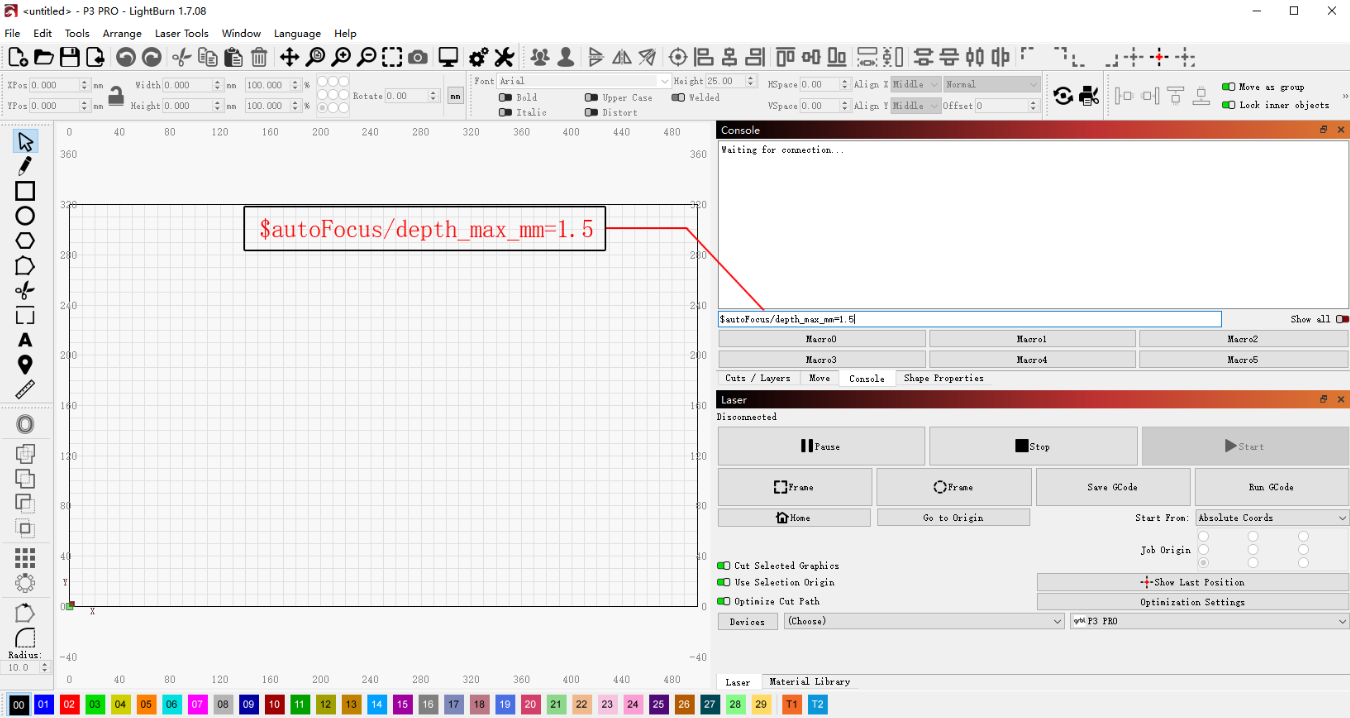
Figura 67
Verificare la risoluzione: Dopo la messa a fuoco automatica, misurare la distanza focale e verificare che sia di 8 mm.
Problema ancora presente? Contattare l’assistenza con i dettagli elencati in Cosa inviare all’assistenza.
Problemi correlati: Fuoco automatico fallito · Incisione sfocata · Linee non chiuse
¶ Cinghia dentata rotta
Cosa si osserva: La cinghia dentata è rotta.
Controllare in questo ordine:
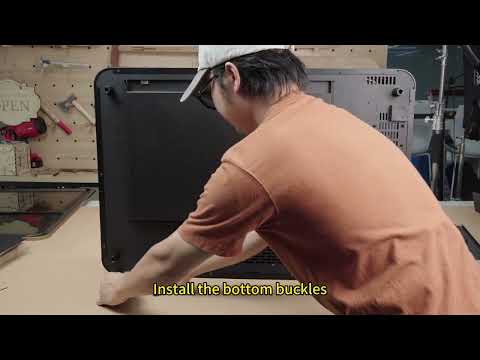
Soluzione: vedere il video sulla sostituzione della cinghia dentata di Master.
Nota
Per sostituire la cinghia dentata dell'asse Y occorre rimuovere la copertura esterna.
Quando si sostituisce la cinghia dentata dell'asse X, allentare prima il tendicinghia della cinghia dentata.
Problema ancora presente? Contattare l’assistenza con i dettagli elencati in Cosa inviare all’assistenza.
Problemi correlati: Immagini fantasma/doppie · Incisione deformata · Ritorno origine fallito