Flexのドア警告・赤い十字線のずれ
ドアを閉めてもソフトウェアが開いていると表示する、十字線がずれる、赤外線レーザーのフレーミング位置と彫刻位置が合わない場合。
分解や電気的な測定の前に電源を切り離す。レーザーを取り外してケーブルを外す前や、TFカードを取り外して挿し直す前に、レーザー彫刻機の電源を切る。ファームウェア更新中は本体の電源を切ったり、TFカードを取り外したりしない。
¶ ドアを閉めてもアラーム
症状: エンクロージャーのドアを閉めても、ソフトウェアがドアが閉まっていないと表示する。
次の順に確認:
- ドアを開閉し直して警告が消えるか確認します。
- ドアの2つのリミットスイッチ検出ポイントを指で押し、インジケーターが赤から緑へ変わるか確認します(図70)。
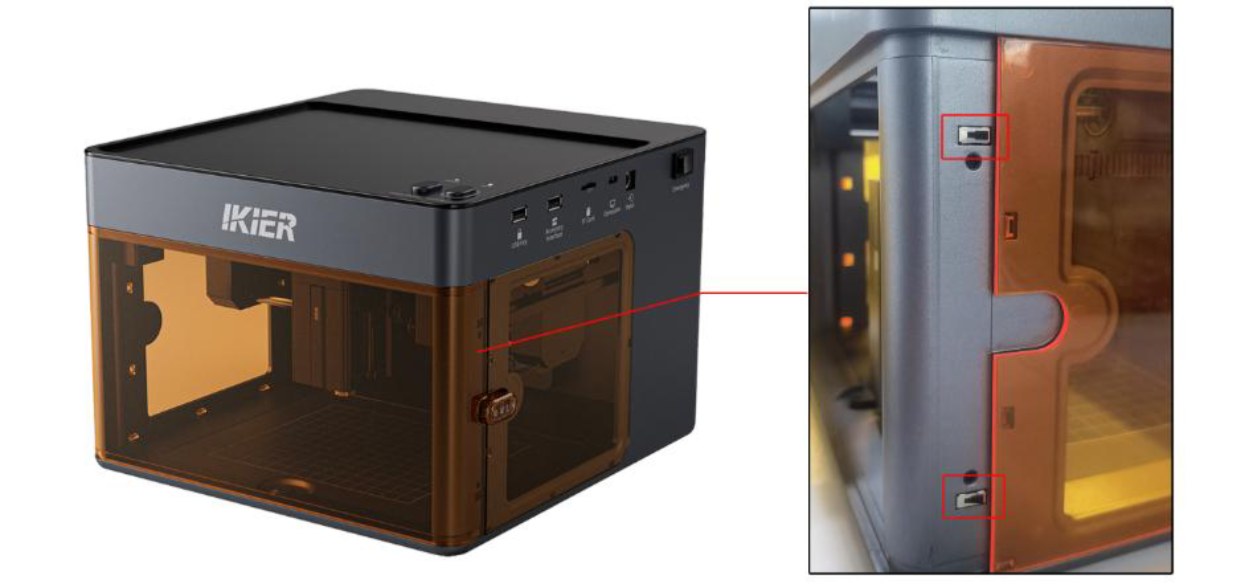
図70
- リミットスイッチとメインボードのケーブルを抜き差しし、緩み、断線、接触不良を確認します(図71)。
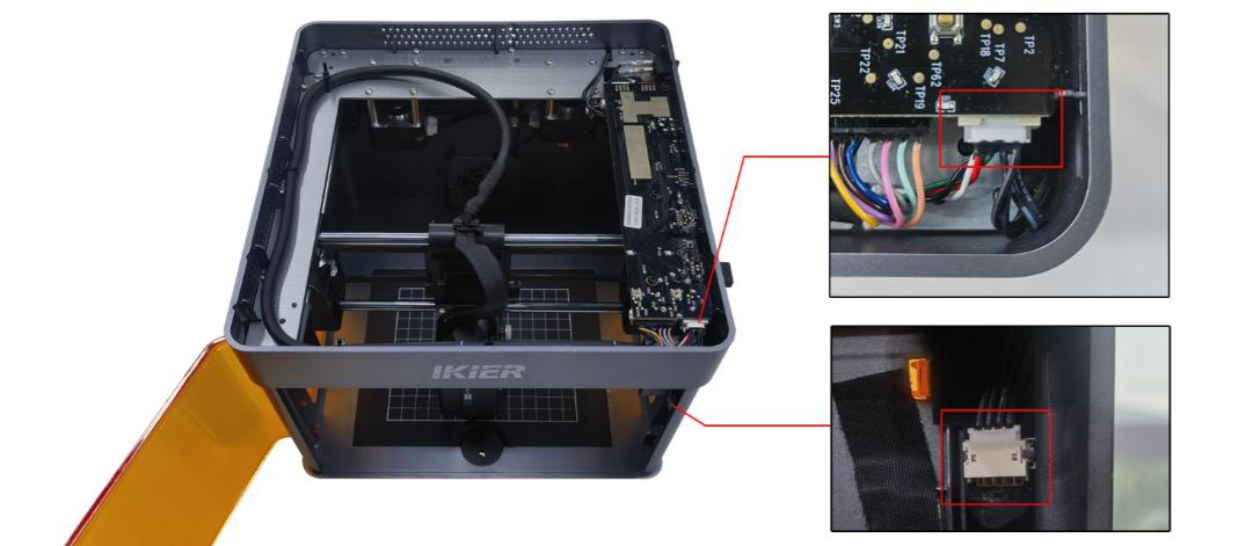
図71
-
マルチメーターでの電圧測定は電源を切ってから行い、必要なら公式サポートへ依頼します。
-
エンクロージャーのドアを開閉し直し、警告が消えるか確認します。
-
ドアの2つのリミットスイッチ作動点を指で押し、インジケーターが赤色から緑色へ変わるか確認します(図70)。
-
電源を切り、ドア側とメインボード側のケーブルを点検し、抜き差しして接触を確認します(図71)。マルチメーターを直流電圧モードにして、ピン1–2間とピン2–3間がそれぞれ3.3 Vか確認します(図72)。測定はサポートの指示に従ってください。
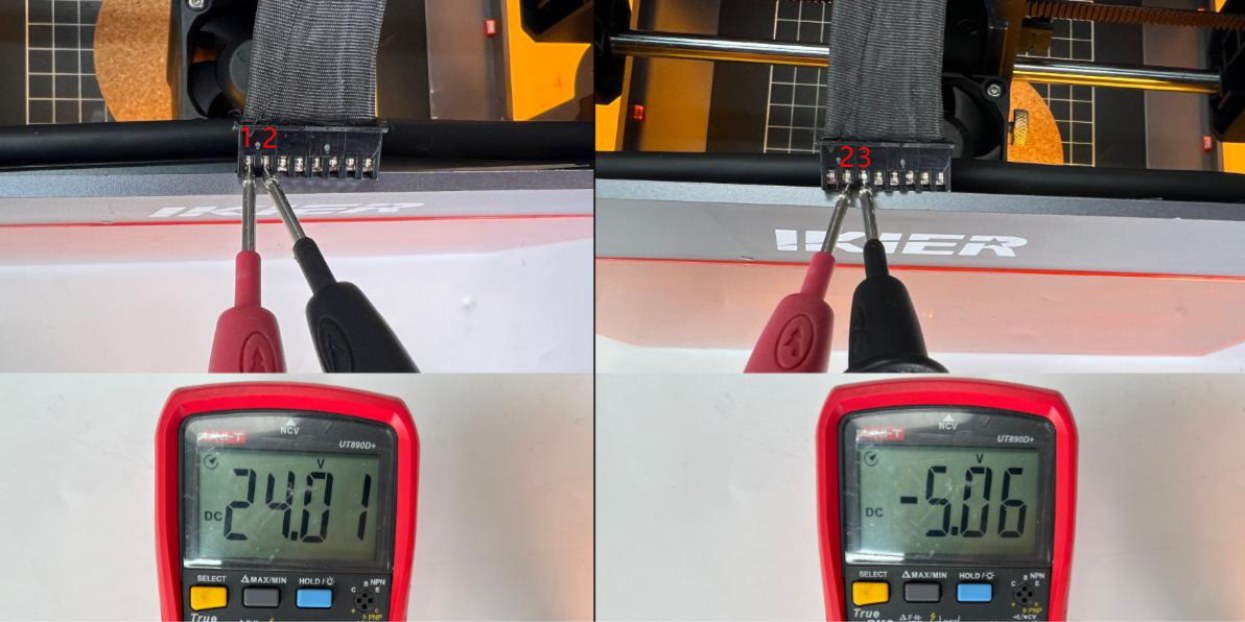
図72
- 改善しない場合はリセットし、警告状態、ドアの再閉鎖、ケーブル確認を含む動画、故障写真、背面シリアル番号(図73)をサポートへ送ります。ドアスイッチ、メインボード、接続ケーブルの交換は案内を受けてください。
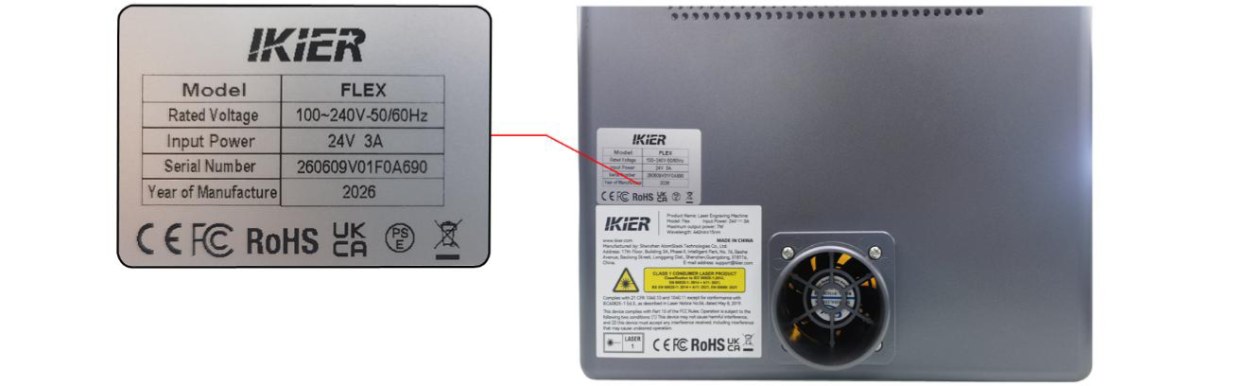
図73
改善の確認: エンクロージャーのドアを再度閉め、アラームが解除されることを確認する。
解決しない場合は、 サポートに送る情報に記載された情報を添えてサポートに連絡する。
関連する問題: 電源投入後も赤い · USBキー未検出 · 彫刻中に突然停止する
¶ 十字線の位置ずれ
症状: 赤い十字線とレーザーの彫刻位置が一致しない。
次の順に確認:
- 本体を接続して原点復帰し、座標をゼロにします。
- 「Device Information」→「Positioning Mode」で「Red Crosshair Positioning」を選び、「Calibrate」を開きます。
- Frameで加工範囲を確認し、Engraveで十字パターンを加工します。
- 方向ボタンでレーザーヘッドを動かして赤い十字線をパターンに合わせ、「Done」で保存します。
- モバイルアプリではSettingsからRed Crosshair Positioningを開き、Mark Current Positionを実行して同様に校正します。
PCソフトウェア
- 本体を接続して原点復帰し、座標をリセットします。
- 右上の「Device Information」を開き、「Positioning Mode」で「Red Crosshair Positioning」を選び、右側の「Calibrate」をクリックします。
- 「Frame」で校正パターンが加工範囲内にあることを確認し、「Engrave」で十字パターンを加工します。
- ポップアップの指示に従い、方向ボタンでヘッドを移動して赤い十字線を加工済みの十字へ重ねます。一回の移動量が大きい場合はステップ量を小さくします。「Done」で保存します。
モバイルアプリ
- ホーム画面の右上または下部メニューの「Settings」から本体設定を開きます。
- 「Red Crosshair Positioning」を選び、「Mark Current Position」で円の中央をタップして十字を加工します。
- 方向ボタンで赤い十字線を加工パターンへ合わせ、「Done」で校正値を保存します。
改善の確認: 赤い十字線と彫刻した十字パターンが完全に一致することを確認し、「完了」を選択してキャリブレーションを保存する。
解決しない場合は、 サポートに送る情報に記載された情報を添えてサポートに連絡する。
関連する問題: 赤外線フレーミングずれ · 彫刻中に枠へ当たる
¶ 赤外線フレーミングずれ
症状: 赤外線レーザー使用時に、フレーミング位置と彫刻位置が一致しない。
次の順に確認:
-
「赤い十字線とレーザーの加工位置が一致しない」の手順で十字線を校正します。
-
公式AtomStack Studioまたは正規ライセンス版LightBurnでテストします。
-
LightBurn使用中はAtomStack Studioでも加工し、ソフトウェア互換性を切り分けます。
-
改善しない場合はパラメーターを記録し、工場出荷状態リセットはサポートの指示で実行します。
-
まず「赤い十字線とレーザーの加工位置が一致しない」の手順で十字線を校正します。
-
AtomStack Studio または正規ライセンスのLightBurnを使用します。LightBurnで再現する場合はAtomStack Studioでもテストし、互換性や設定の影響を切り分けます。
-
改善しない場合はリセット後に再校正します。ソフトウェア画面、デザイン、フレーミングと加工結果の動画、実施手順、図75のシリアル番号をサポートへ送ります。
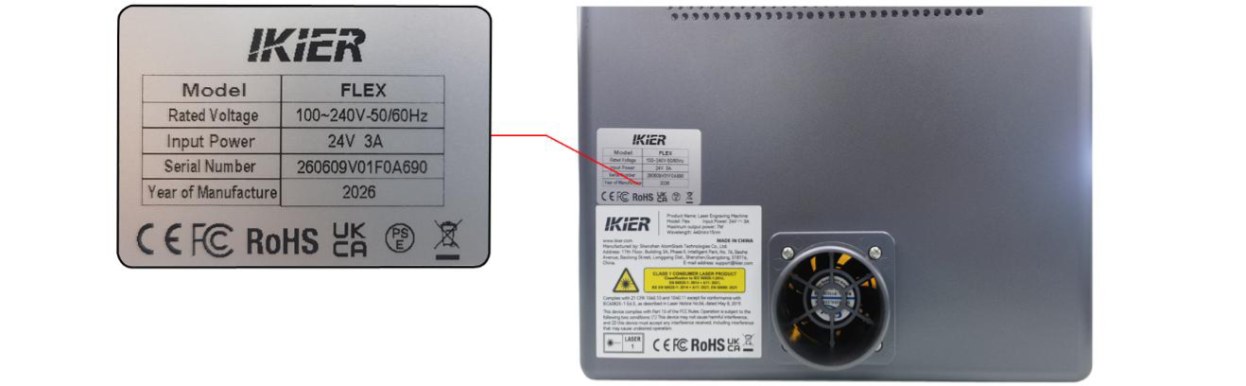
図75
解決しない場合は、 サポートに送る情報に記載された情報を添えてサポートに連絡する。