Flexの電源が入らない・パソコン接続不良
電源が入らない、接続できない、赤色インジケーターやストレージ警告が出る、TFカードを読み取れない、USBキー未挿入と表示される場合。
分解や電気的な測定の前に電源を切り離す。レーザーを取り外してケーブルを外す前や、TFカードを取り外して挿し直す前に、レーザー彫刻機の電源を切る。ファームウェア更新中は本体の電源を切ったり、TFカードを取り外したりしない。
¶ 電源が入らない
症状: 本体の電源が正常に入らない。
次の順に確認:
次の順に確認してください。
- ステータスインジケーターを確認:赤色点灯は警告状態です。USBキーが正しく挿入されているか確認し、軽く動かして緑色になるか試します(図10)。
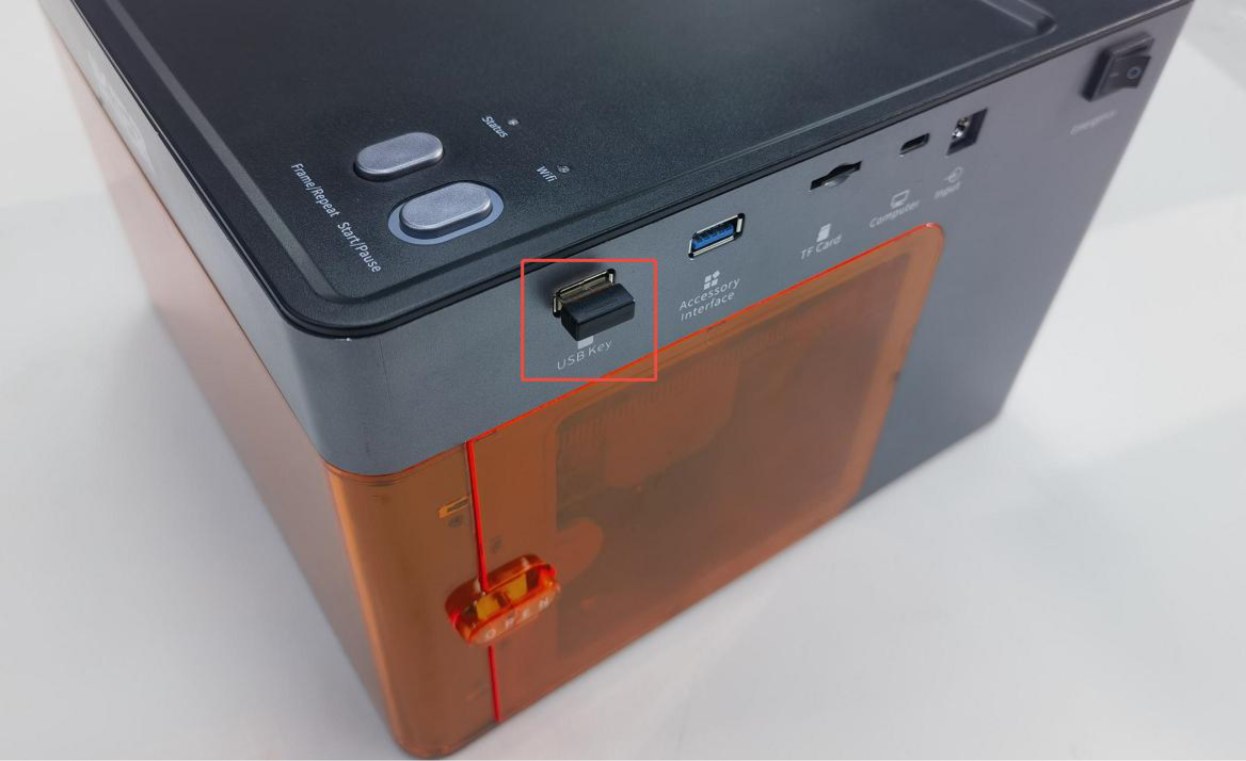
図10
-
エンクロージャーを確認:ドアと上蓋を完全に閉じます。異物がないか確認し、ドアの2つの検出ポイントを手で押してインジケーターが緑色に戻るか確認します。
-
電源を確認:電源アダプター、電源スイッチ、入力ケーブル、メインボードの電源ランプを確認します。アダプターの定格は24 Vです。
-
ケーブルを接続し直す:電源を切ってからケーブルを外し、確実に接続して再起動します。
-
サポートへ連絡:改善しない場合は分解せず、警告画面、シリアル番号、写真、動画を公式サポートへ送ってください。
-
上部のステータスインジケーターが赤色の場合:USBキーを図10のように奥まで挿入し、軽く動かして緑色に戻るか確認します。ドアと上蓋を閉じ、ドアの2つの検出ポイントを押して変化を確認します。レーザーヘッドをエンクロージャー中央へ手で移動し、リミットスイッチ警告が消えるか確認します。
-
工場出荷状態へ戻す場合:AtomStack Studio の「Serial Port Log」開発者モードから実行するか、LightBurn のコンソールで
$RST=*を送信します(図11)。設定をリセットする前に、必要な加工条件を記録してください。
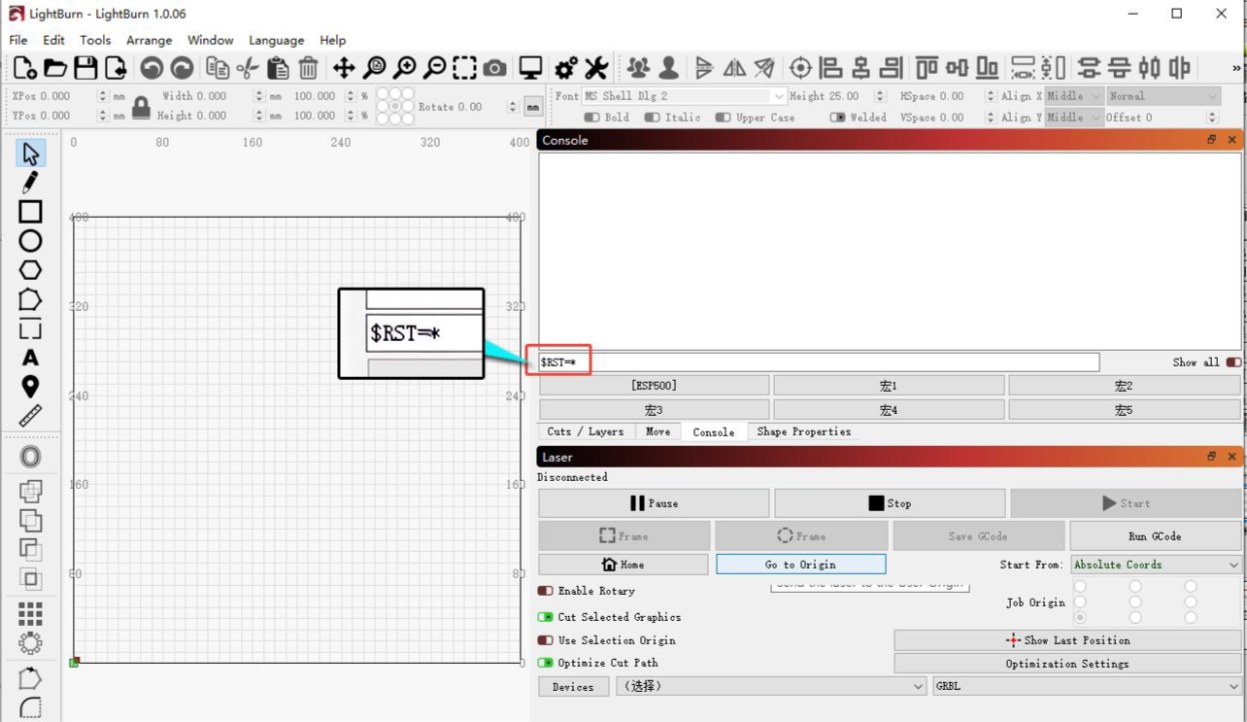
図11
- インジケーターが消灯している場合:ドアを開け、メインボード右上の電源ランプを確認します(図12)。緑色ならファームウェア再書き込みが必要な可能性があり、消灯なら電源アダプターまたは電源スイッチを確認します。
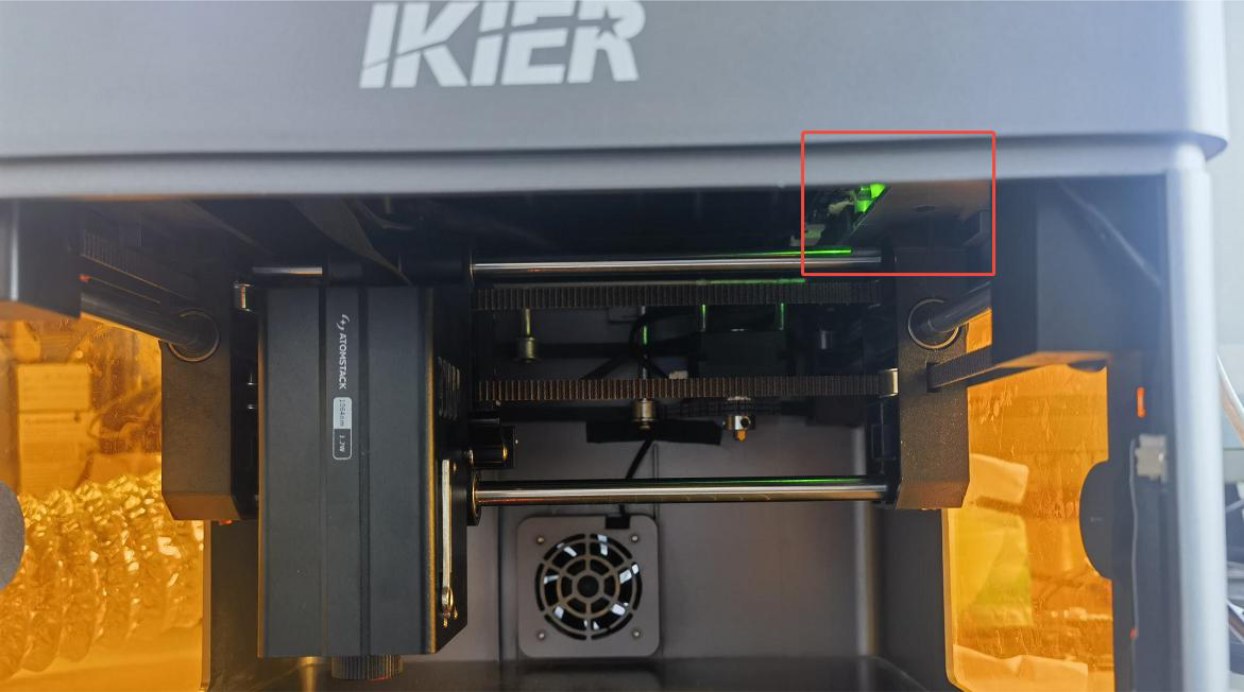
図12
- 電源アダプター:マルチメーターを直流電圧モードにして出力が24 Vか確認します。スイッチ端子の短絡テストは感電・火災の危険があるため、自己判断で行わずサポートの指示に従ってください。
- 交換部品と連絡情報:背面のシリアル番号を図15のように撮影してください。分解作業は電源を抜いてから行います。
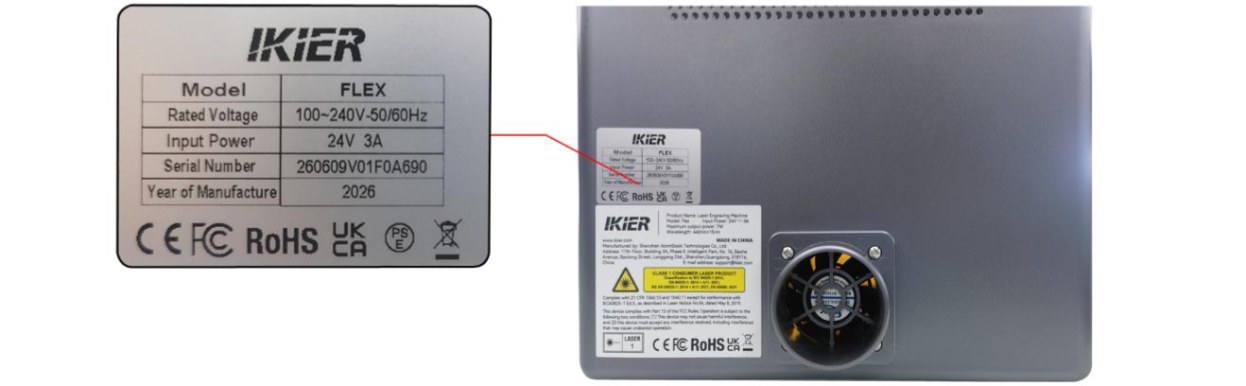
図15
解決しない場合は、 サポートに送る情報に記載された情報を添えてサポートに連絡する。
関連する問題: 電源投入後も赤い · パソコンに接続できない · USBキー未検出
¶ パソコンに接続できない
症状: パソコンへの接続に失敗する。
次の順に確認:
-
本体上部が緑色点灯のスタンバイ状態であることを確認します。消灯または赤色の場合は「正常に電源が入らない」を先に確認してください。
-
Type-Cコネクターを本体の「Computer」ポートに接続します。WindowsではType-CまたはType-A側をパソコンへ接続し、デスクトップでは背面USBポートを推奨します。macOSではハブまたはドッキングステーションを使用してください。
-
USBケーブルに断線がないか確認し、別のUSBポートまたはケーブルで試します。
-
USBドライバーをインストールします。Windowsドライバー:ダウンロード、macOSドライバー:ダウンロード。デバイスマネージャーにCH340が表示されることを確認します。
-
LightBurnでは正しいCOMポートとボーレート460800を設定します。AtomStack Studioを最新版に更新して再接続してください。
-
本体上部が緑色点灯の待機状態であることを確認します。消灯または赤色の場合は、まず「正常に電源が入らない」を解決してください。
-
データ通信対応のType-Cケーブルを使用し、本体の「Computer」ポートへ接続します。WindowsではType-CまたはType-Aをパソコンへ接続し、デスクトップは背面USBポートを推奨します。macOSではType-Cを直接接続せず、ハブ/ドッキングステーション(図16)を介してType-Aを接続します。充電専用ケーブルは通信できません。
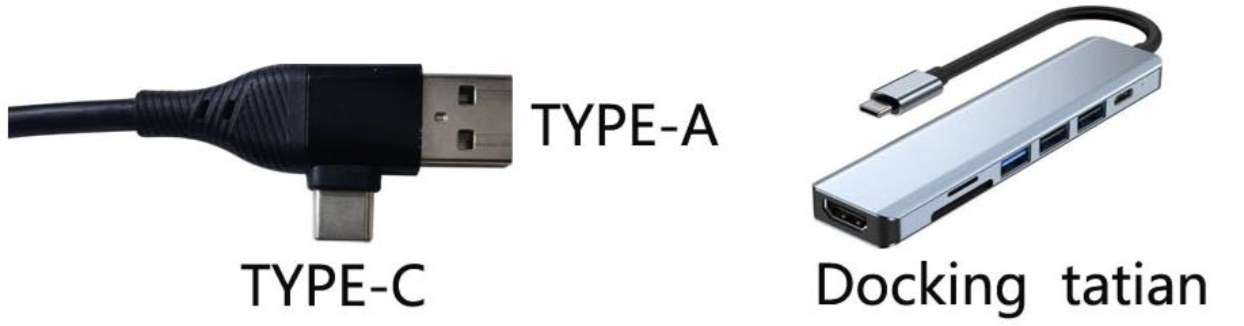
図16
- 初回接続前にシリアルポートドライバーをインストールします。Windowsドライバーをダウンロード、macOSドライバーをダウンロード。デバイスマネージャーの「ポート(COMとLPT)」にCH340が表示されることを確認します(図17)。
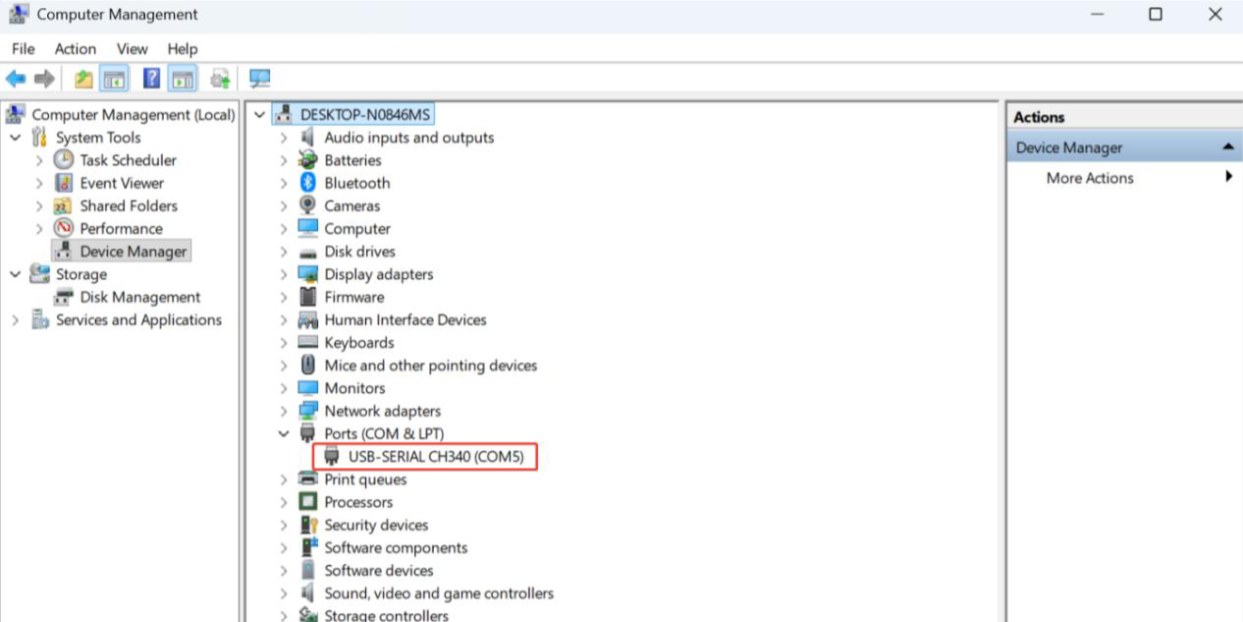
図17
- AtomStack Studio は通常、本体モデルを自動検出します。LightBurnではGRBLコントローラーを追加し、ボーレートを460800に設定します(図18)。加工範囲は青色ダイオードレーザーが110 mm × 110 mm、赤外線レーザーが105 mm × 100 mmです。
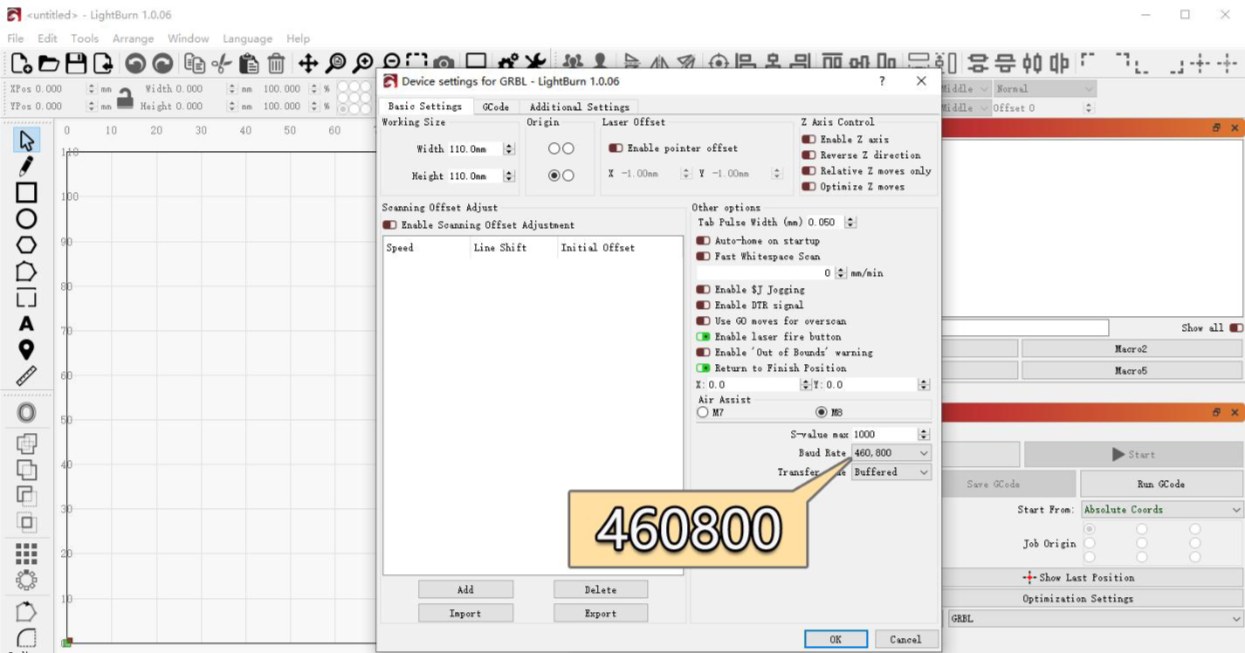
図18
- 複数のCOMポートがある場合は、本体に対応するポートを選択します。別のUSBポート、別のデータケーブル、別のパソコンで再試行し、OSやポートの互換性を切り分けます。
- 解決しない場合は、接続の両端、CH340の認識、ソフトウェア画面を一つの動画に収め、実施済みの手順と図19のシリアル番号写真をサポートへ送ってください。
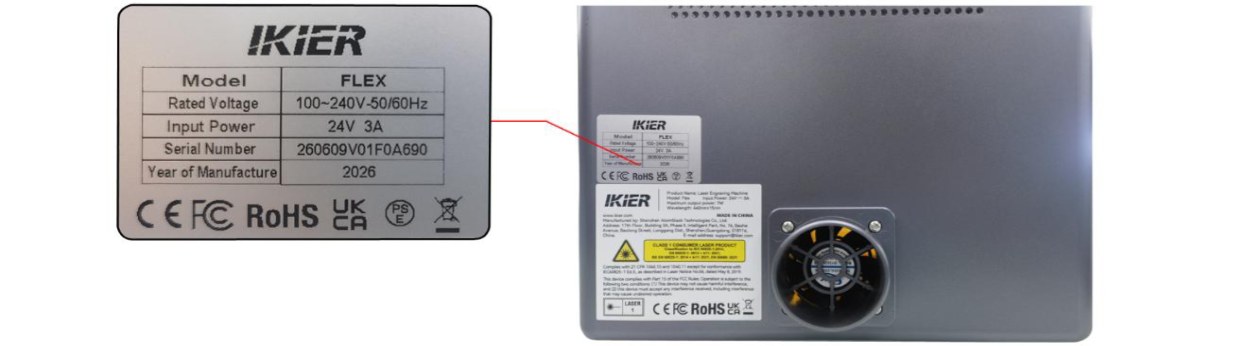
図19
解決しない場合は、 サポートに送る情報に記載された情報を添えてサポートに連絡する。
関連する問題: 電源が入らない · アプリに接続できない · 彫刻中に突然停止する
¶ アプリに接続できない
症状: モバイルアプリへの接続に失敗する。
次の順に確認:
- アプリを最新版に更新します。アプリの右下アイコンから「Profile」→「Settings」→「About ATOMSTACK」を開きます(図20)。
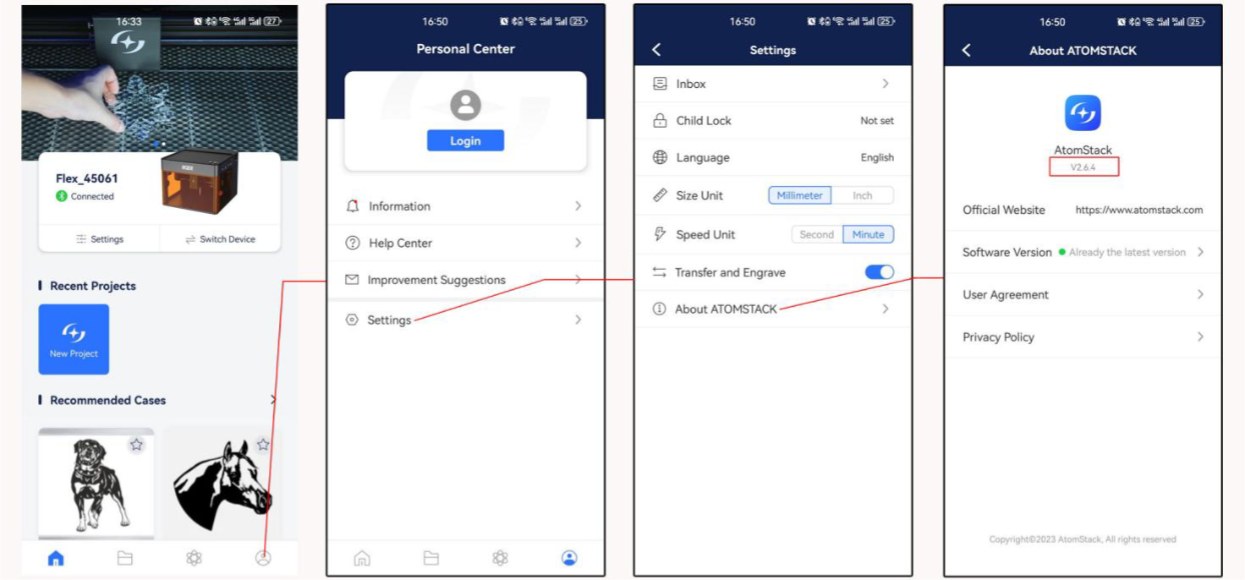
図20
-
スマートフォンのBluetoothを有効にし、本体とスマートフォンが同じWi-Fiネットワークに接続されているか確認します。
-
アプリでFlexまたはFlex Proの正しいモデルを選択します。
-
本体とアプリを完全に再起動して再接続します。可能なら別のスマートフォンでも試します。
-
Bluetoothが失敗する場合はWi-Fiモード、または本体のIPアドレスを使うIPモードを試してください。
-
Bluetoothモード:アプリを最新版に更新し、「Profile」→「Settings」→「About ATOMSTACK」でバージョンを確認します(図20)。スマートフォンのBluetoothを有効にし、アプリでFlexまたはFlex Proの正しいモデルを選択してください。
-
本体とアプリを完全に終了してから再起動します。別のスマートフォンで接続できるか確認し、端末側の互換性を切り分けます。
-
Wi-Fiモード:「Start/Pause」ボタンを長押しし、Wi-Fiインジケーターが白色点滅することを確認します。別のスマートフォンやソフトウェアが接続を占有していないことを確認してください。
-
Wi-Fiモードでも本体とアプリを再起動し、接続先を再選択します。改善しない場合は、接続操作、アプリ画面、本体インジケーターを含む動画を撮影します。
-
サポートへはアプリのバージョン、本体ファームウェアのバージョン(図21)、端末機種、Bluetooth/Wi-Fiのどちらで失敗したかを伝えてください。
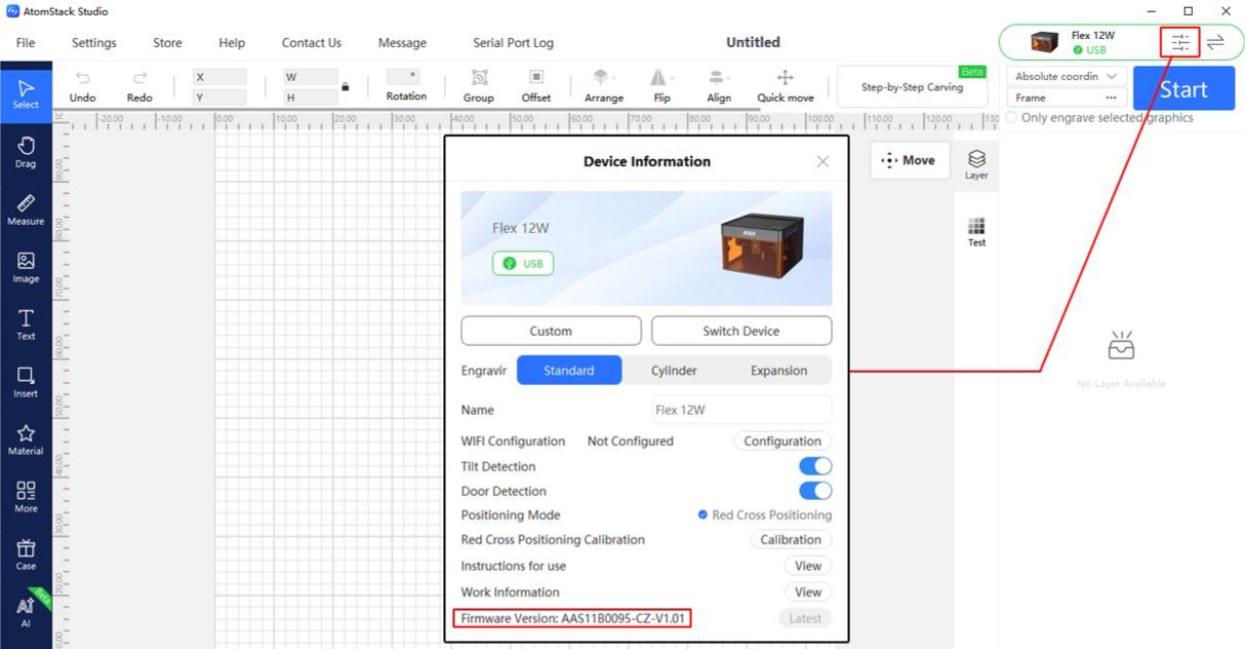
図21
解決しない場合は、 サポートに送る情報に記載された情報を添えてサポートに連絡する。
関連する問題: パソコンに接続できない · Wi-Fiストレージ警告 · ソフト・ファームウェア
¶ Wi-Fiストレージ警告
症状: Wi-Fi経由の彫刻時に「USBメモリが挿入されていません(USB Flash Drive Not Inserted)」と表示される。
次の順に確認:
-
本体のTFカードスロットにカードが挿入され、付属の純正カードを使用していることを確認します。
-
カードリーダーでパソコンに接続し、読み書きが正常か確認します。読み書きできる純正カードで警告が続く場合はメインボードを確認します。
-
読み書きできない場合はFAT32でフォーマットして再挿入します。16 GB以下の別のTFカードでも試してください。
-
Wi-Fi接続を切断して再接続し、カードの空き容量と加工ファイルを確認します。
-
本体のTFカードスロットに付属の純正カードが挿入されているか確認します。
-
カードリーダーでパソコンに接続し、読み書きが正常か確認します。読み書きできない場合はFAT32でフォーマットし、再挿入します。
-
16 GB以下のカードを使用してください。容量が大きいカードは認識されない場合があります。別の正常なカードでも比較します。
-
純正カードが読み書きできるのに警告が続く場合はメインボードの不具合が疑われます。機種によってはTFカード読み取りに対応しないファームウェアがあります。許可なく更新した場合はその事実をサポートへ伝えてください。
-
Wi-Fi接続の再試行前に、カードの空き容量と加工ファイルを確認します。発生状況とパソコンで行った読み書きテストを動画にし、ファームウェア画面(図22)、シリアル番号(図23)、手順の説明を送ってください。
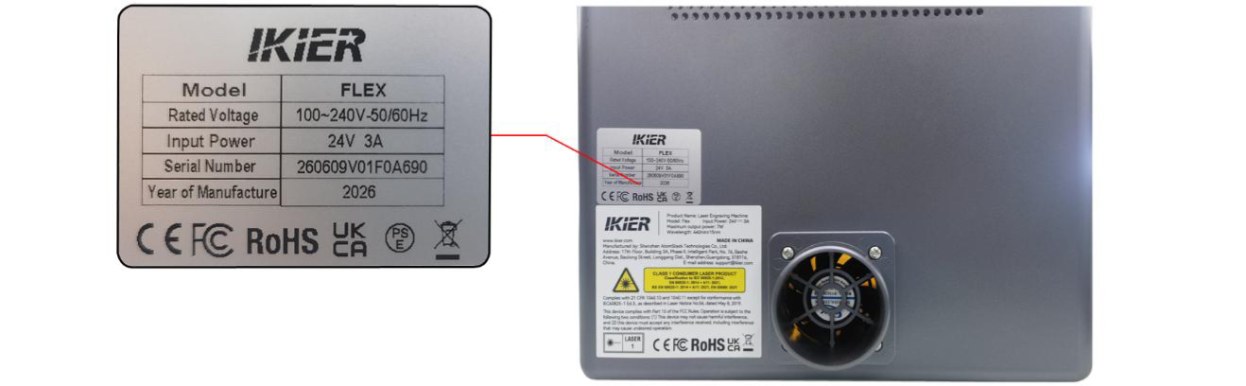
図23
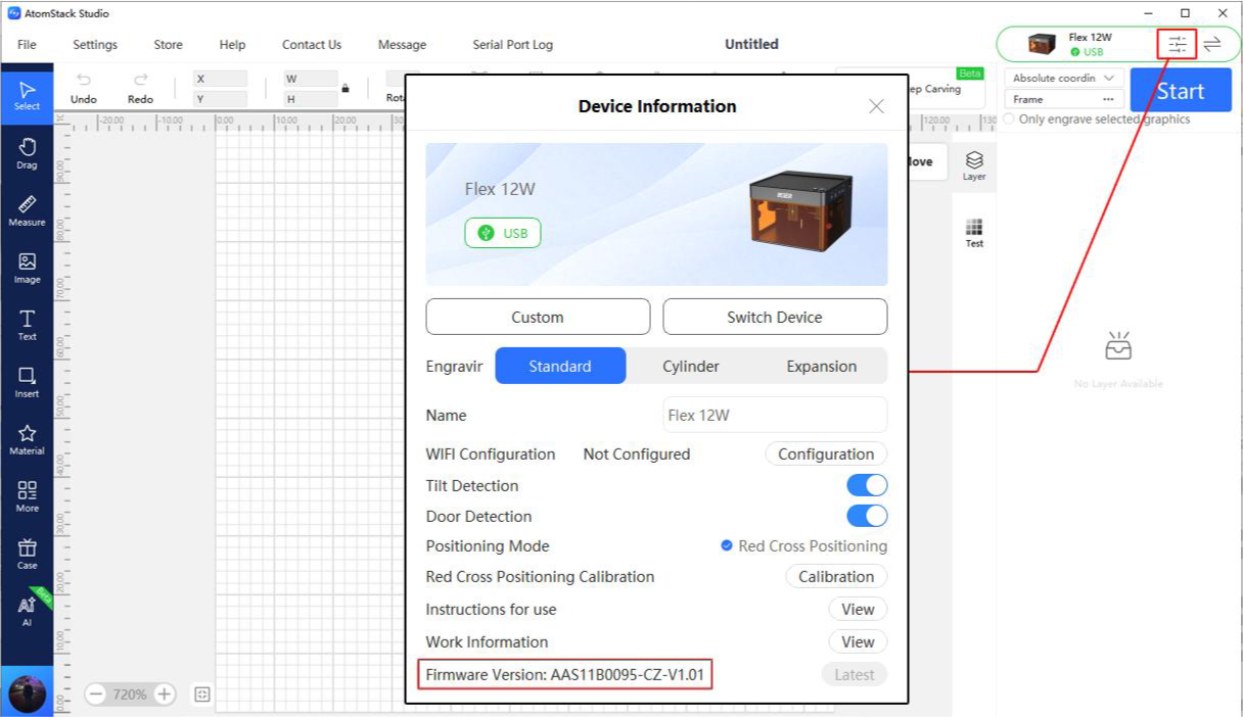
図22
解決しない場合は、 サポートに送る情報に記載された情報を添えてサポートに連絡する。
関連する問題: TFカードを認識しない · アプリに接続できない
¶ 電源投入後も赤い
症状: 電源投入後もステータスインジケーターが赤いままになる。
次の順に確認:
赤色は警告状態を示します。AtomStack Studioで本体を接続し、表示された警告に従ってください。
- USBキーが挿入され、接点が良好か確認します(図24)。
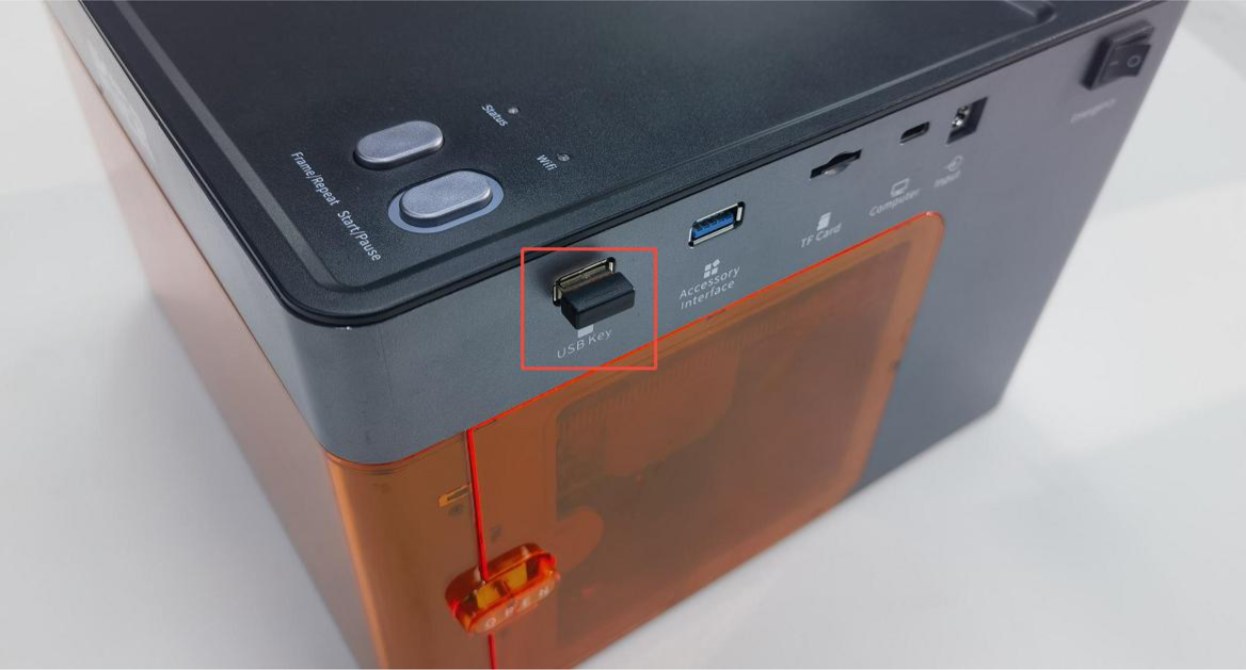
図24
- 上蓋、ドア、リミットスイッチが正しく閉じて作動しているか確認します。関連ケーブルの緩みや断線も確認してください(図25)。
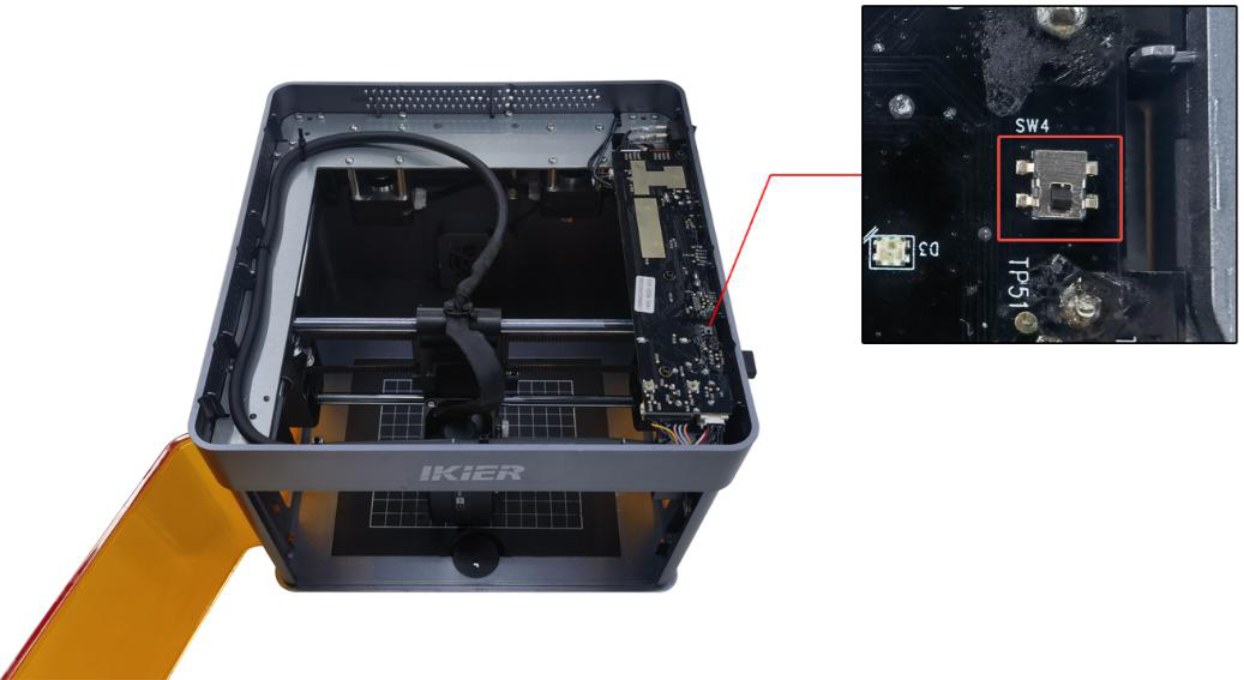
図25
- TFカード、レーザーモジュールのケーブル、電源アダプターを一度外して確実に接続し直します。
- 警告が続く場合は、警告コードと本体情報を公式サポートへ送ってください。工場出荷状態へのリセットは指示を受けてから行います。
赤色は警告状態です。AtomStack Studio で本体を接続し、画面に表示された警告を確認してから対応してください。
- USBキー未接続:USBキーを図24のように挿入し、軽く動かして緑色に戻るか確認します。上蓋の開閉検知スイッチを押し、図25のように状態が変わるか確認します。
- エンクロージャー開放:ドアを閉じ直し、2つの検出ポイントを押します。正常に戻るなら異物や閉まり不足、戻らないならドアのリミットスイッチとメインボード側コネクターの緩みを点検します。
- 衝突によるリミット警告:レーザーヘッドを中央へ移動し、X軸とY軸のリミットスイッチを順に押します(図26)。押したときに警告音が鳴るかでスイッチの作動を確認します。
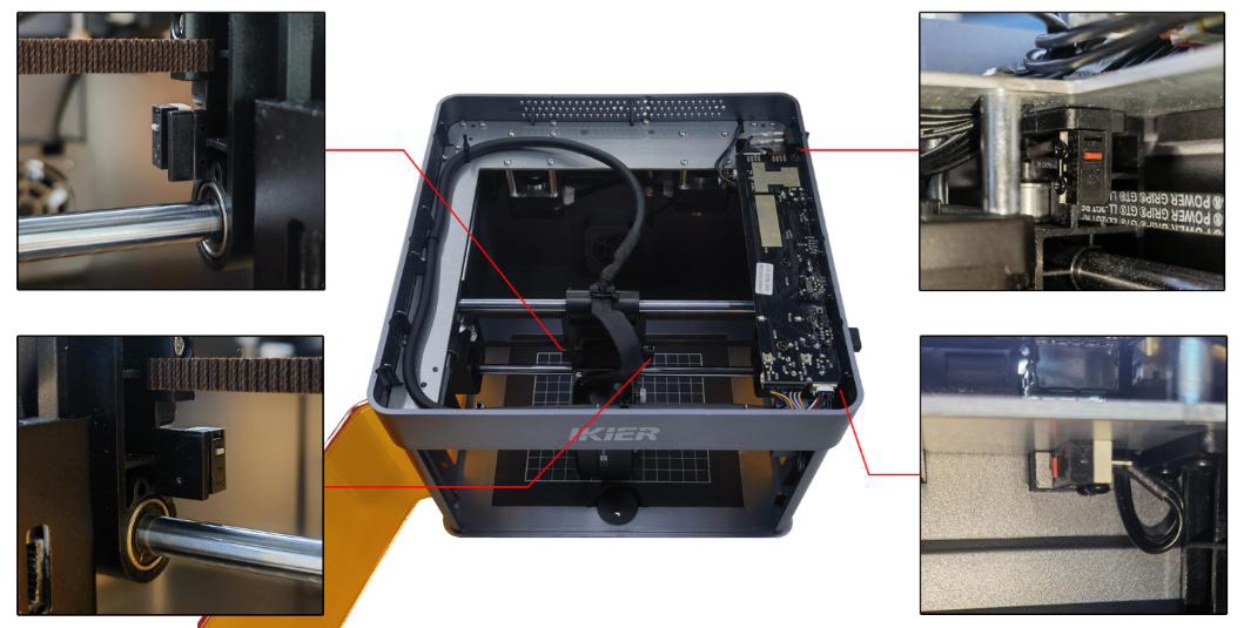
図26
- 傾き警告:本体を水平な台に置きます。警告が残る場合は、電源を抜いてからメインボード上のブザー近くの固定ねじを確認します(図27)。
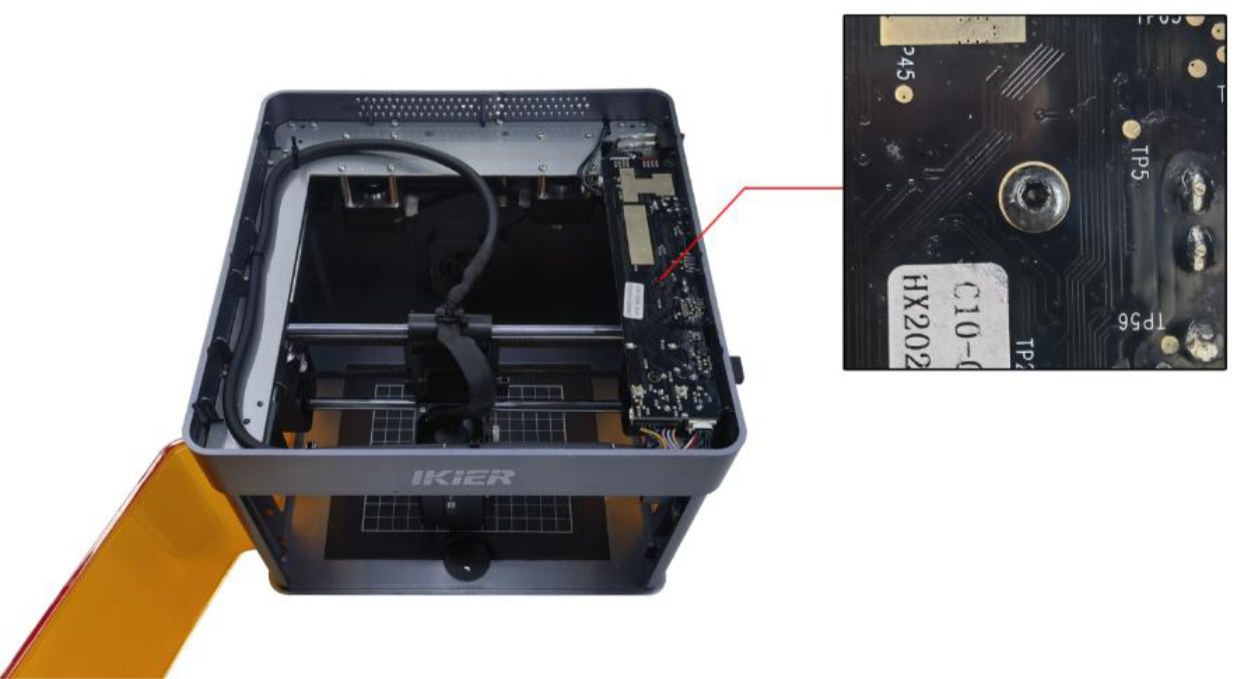
図27
- 改善しない場合は工場出荷状態へのリセットまたはTFカードによるファームウェア更新を検討します。動画、実施手順、シリアル番号(図28)をサポートへ送り、メインボードや各軸リミットスイッチの交換は案内を受けてください。
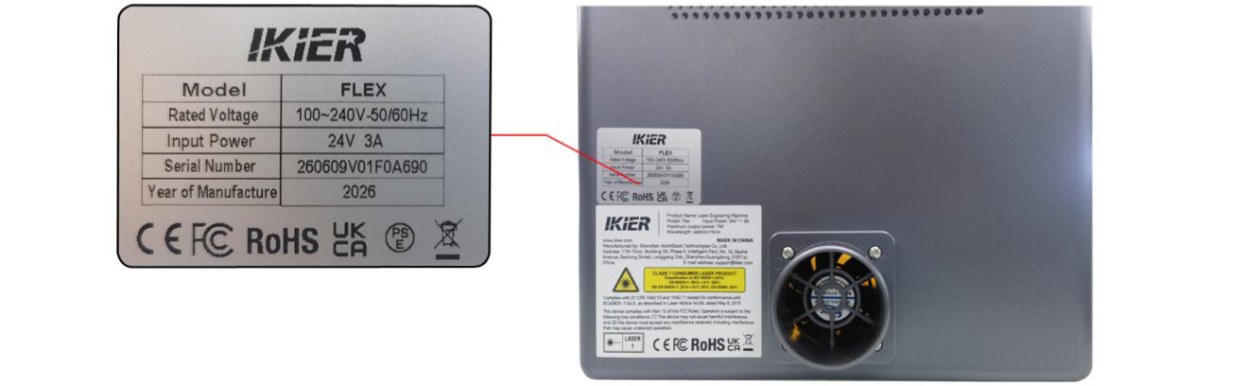
図28
解決しない場合は、 サポートに送る情報に記載された情報を添えてサポートに連絡する。
関連する問題: 電源が入らない · USBキー未検出 · ドアを閉めてもアラーム
¶ TFカードを認識しない
症状: レーザー彫刻機がTFカードを認識しない。
次の順に確認:
-
電源を切り、TFカードを抜いてから再挿入します。電源を入れて認識を確認します。
-
16 GB以下のカードを使用してください。大容量カードは認識できない場合があります。
-
カードリーダーで読み書きを確認し、必要ならFAT32でフォーマットします。
-
付属の純正カードまたは正常な別カードで比較します。複数のカードを認識しない場合はカードスロットとメインボードを点検してください。
-
本体の電源を切り、TFカードを抜いてから再挿入し、再起動します。
-
16 GB以下のカードを使用してください。カードリーダーでパソコンに接続し、認識と読み書きを確認します。
-
パソコンでは正常だが本体で認識しない場合はFAT32でフォーマットします。パソコンでも認識しない場合はカードの故障が疑われます。
-
FAT32・16 GB以下の別カードで比較します。複数のカードが認識されない場合はカードスロットまたはメインボードの点検が必要です。
-
無理に端子を押し込まず、動画、実施手順、図29のシリアル番号写真をサポートへ送ってください。
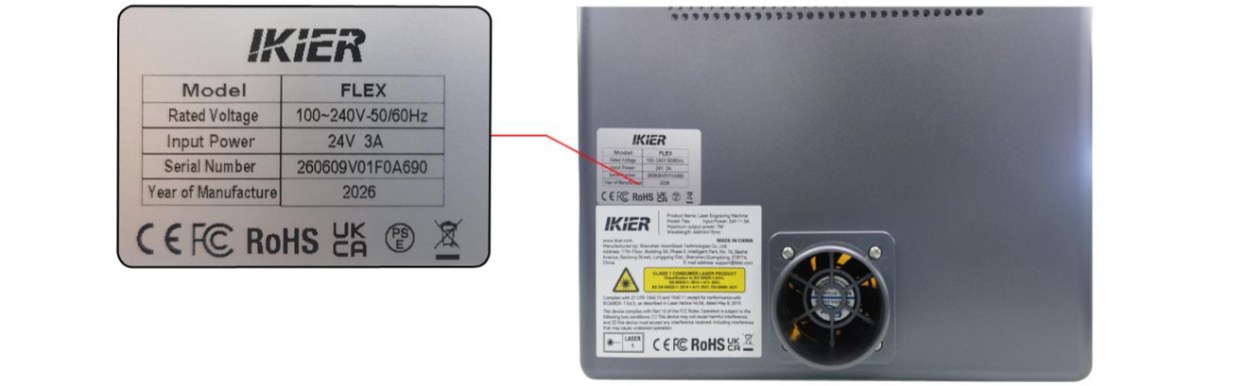
図29
改善の確認: 本体の電源を入れ、TFカードが正常に認識されるか確認する。
解決しない場合は、 サポートに送る情報に記載された情報を添えてサポートに連絡する。
関連する問題: Wi-Fiストレージ警告 · ソフト・ファームウェア
¶ USBキー未検出
症状: ソフトウェアに「USBキーが挿入されていません(USB Key Not Inserted)」と繰り返し表示される。
次の順に確認:
-
USBキーを抜き、向きを確認して奥まで挿入します。
-
USBキーを軽く動かし、インジケーターが緑色に変わるか確認します。
-
上蓋とドアを閉じ、USBポートの異物や接触不良を確認します。
-
別のUSBキーで試す必要がある場合は、公式サポートへ交換可否を確認してください。
-
電源を切り、USBキーを向きに注意して奥まで挿入します。軽く動かしてインジケーターが緑色になるか確認します(図30)。
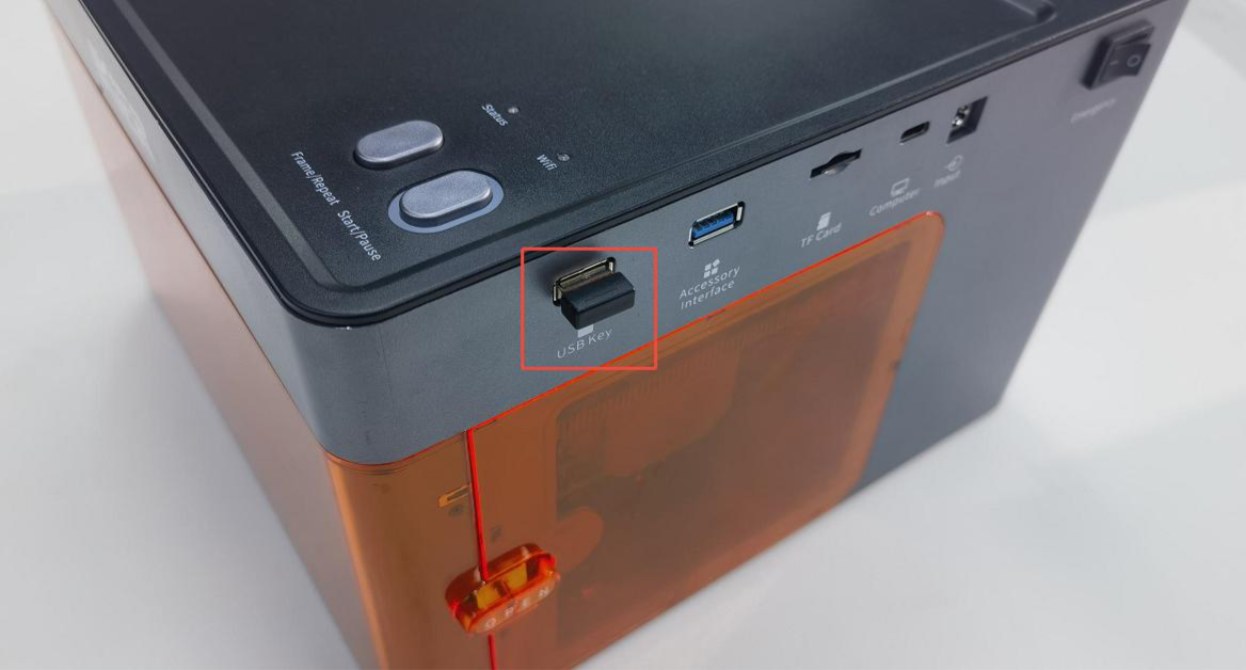
図30
- 上蓋を閉じ直し、開閉検知スイッチを手で押して状態が変わるか確認します(図31)。異物、コネクターの緩み、接触不良がないか確認してください。
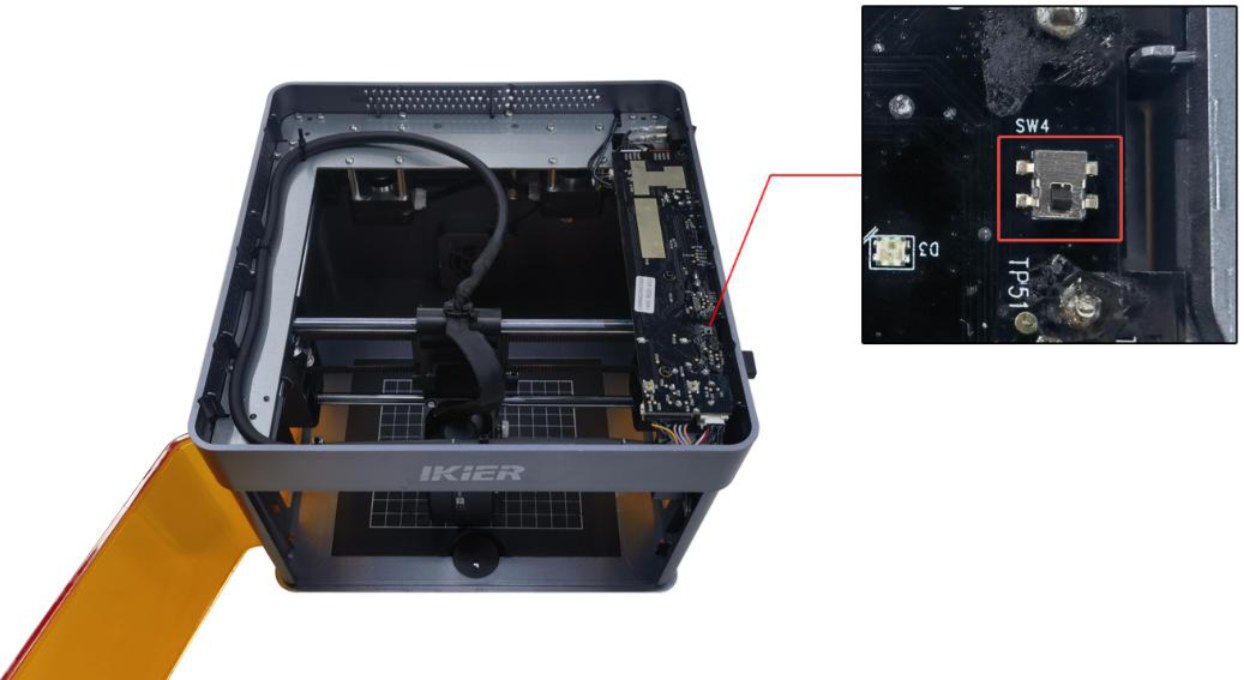
図31
- 改善しない場合は本体を分解せず、警告画面、操作動画、実施手順、図32のシリアル番号写真をサポートへ送ります。USBキーやメインボードの交換はサポートの案内に従ってください。
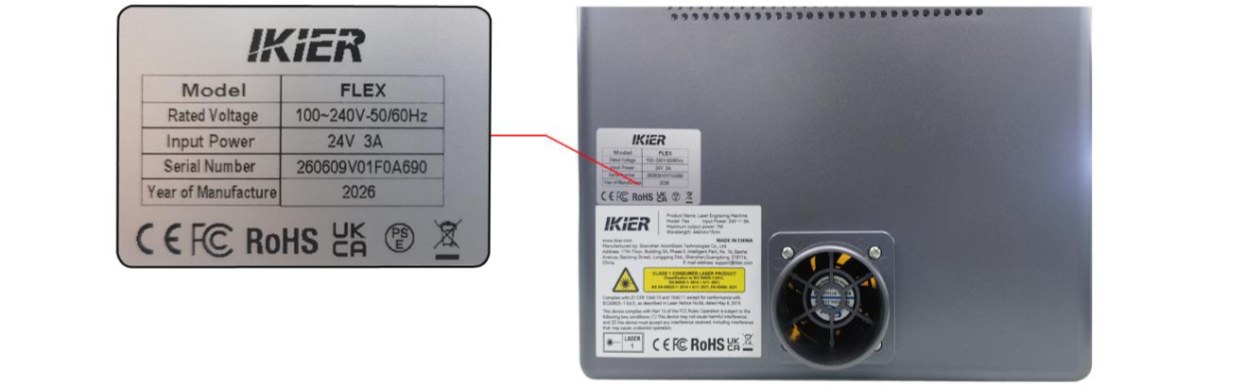
図32
解決しない場合は、 サポートに送る情報に記載された情報を添えてサポートに連絡する。
関連する問題: 電源投入後も赤い · 電源が入らない · 彫刻中に突然停止する