Flexの原点復帰失敗・フレーム衝突
ヘッドが斜め方向にしか動かない、彫刻が停止する、範囲やリミットスイッチのアラームが出る、彫刻中や原点復帰中にフレームに衝突する場合。
分解や電気的な測定の前に電源を切り離す。レーザーを取り外してケーブルを外す前や、TFカードを取り外して挿し直す前に、レーザー彫刻機の電源を切る。ファームウェア更新中は本体の電源を切ったり、TFカードを取り外したりしない。
¶ 斜め方向にしか動かない
症状: レーザーヘッドが45°方向にしか動かず、上下左右に正常に移動できない。
次の順に確認:
- タイミングプーリーのねじとベルトの張りを確認します(図53)。
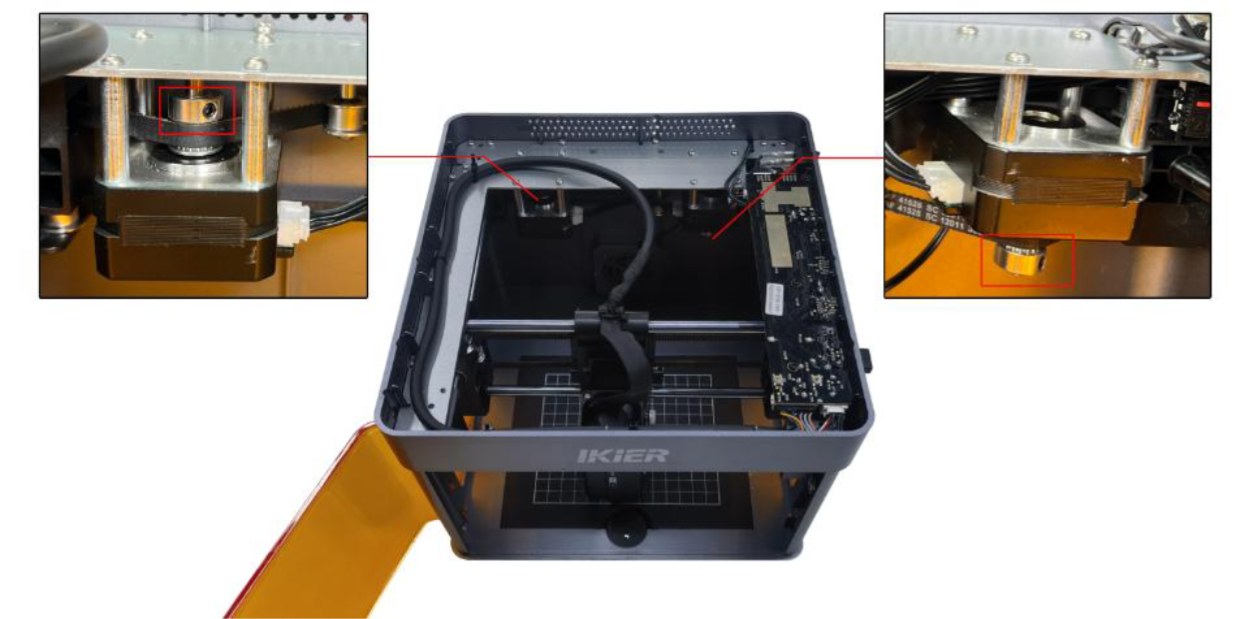
図53
- モーターケーブルを抜き差しします。
- メインボード側のモーターケーブルを確認します(図54)。
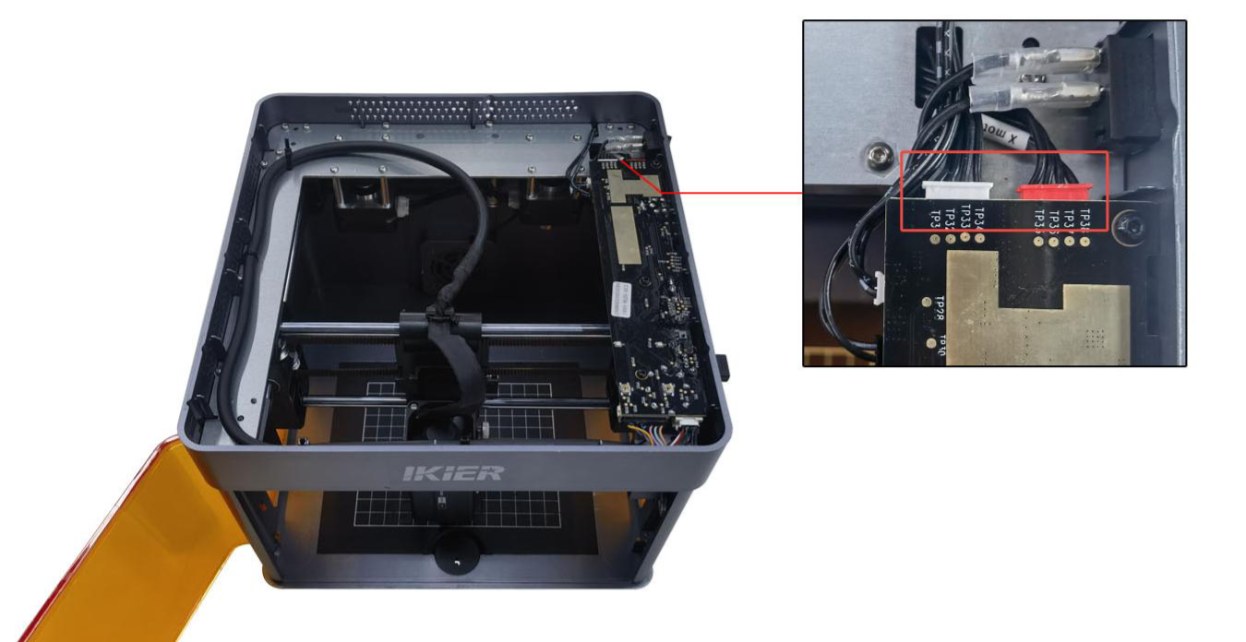
図54
-
左右および前後のリミットスイッチ、モーター、リニアシャフトに異常がないか点検します。電源を切ってから作業してください。
-
タイミングプーリーのねじとベルトの張りを確認します(図53)。ベルトが外れていないか、過度に緩んでいないかを確認します。
-
電源を切り、モーターケーブルを抜き差しします。上蓋を開け、電源スイッチ側のメインボードコネクターが正しいポートに確実に入っているか確認します(図54)。
-
モーターケーブル交換テストで左右のモーターを切り分けます。左上・右下だけなら左側、右上・左下だけなら右側を疑い、交換後の動きを確認します。
-
改善しない場合はソフトウェア操作と移動方向を撮影し、実施手順と図55のシリアル番号をサポートへ送ります。
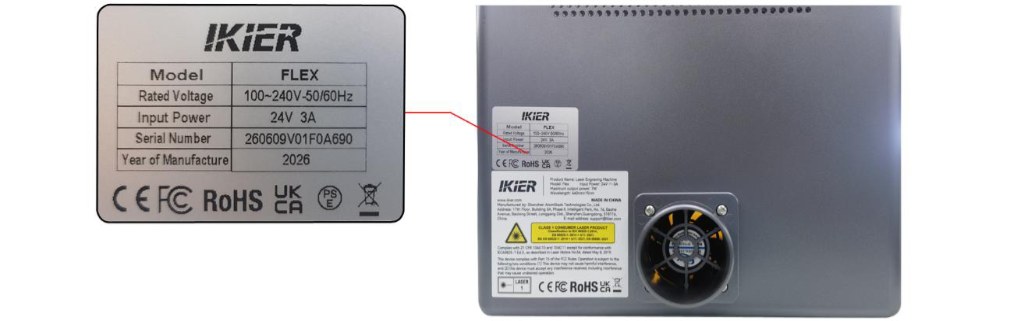
図55
解決しない場合は、 サポートに送る情報に記載された情報を添えてサポートに連絡する。
関連する問題: パターンが45°傾く · パターンが歪む
¶ 彫刻中に突然停止する
症状: 彫刻中に本体が突然停止する。
次の順に確認:
- ソフトウェアに警告メッセージが出ていないか確認します。USBキー、上蓋、ドア、リミットスイッチの状態を確認してください(図56~57)。
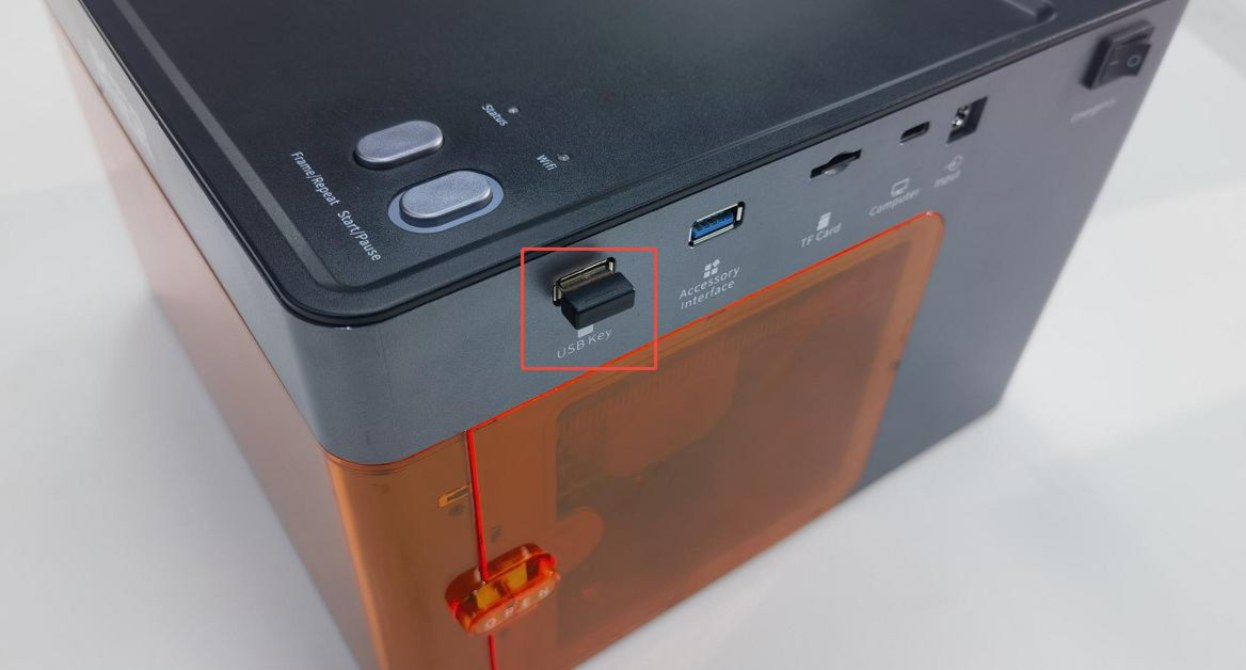
図56
-
電源アダプターの定格、ケーブル接続、過熱状態を確認します。
-
TFカード加工の場合はカードの読み書きと空き容量を確認します。
-
再起動後に小さなファイルで試し、停止位置と警告コードを記録します。
-
停止時にソフトウェアの警告を確認します。USBキー(図56)、上蓋検知(図57)、ドアの2つの検出ポイント、X/Yリミットスイッチ(図58)、傾き警告(図59)を順に確認します。
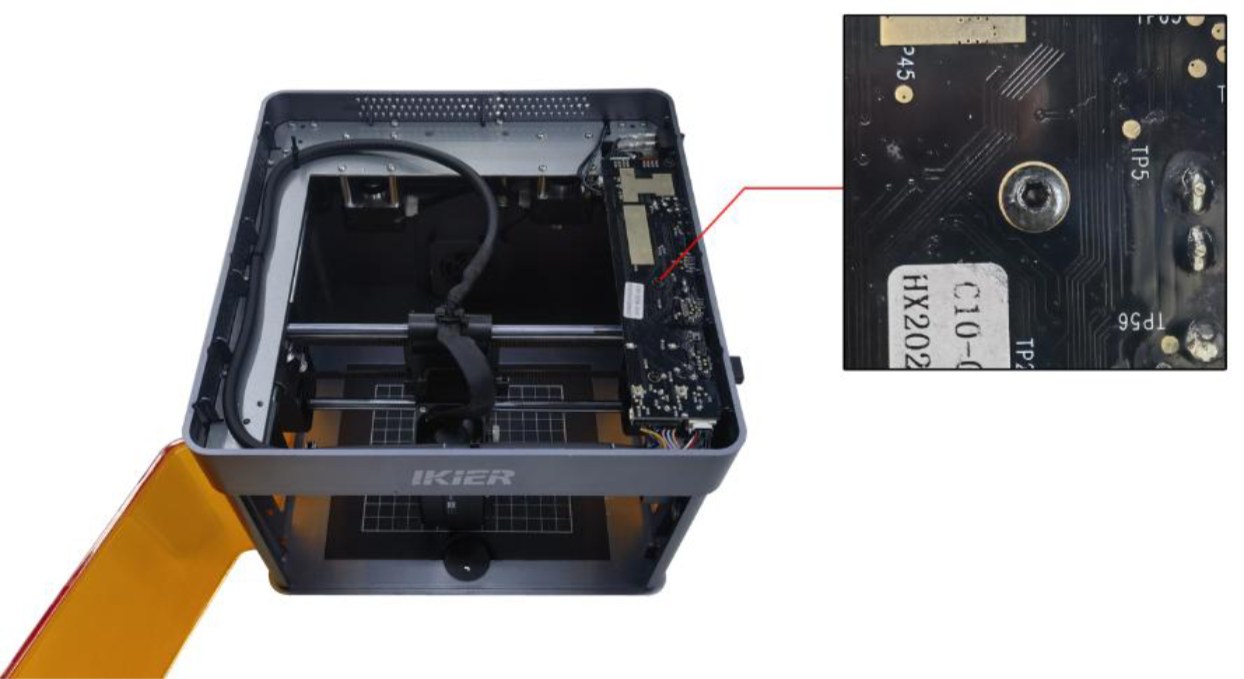
図59
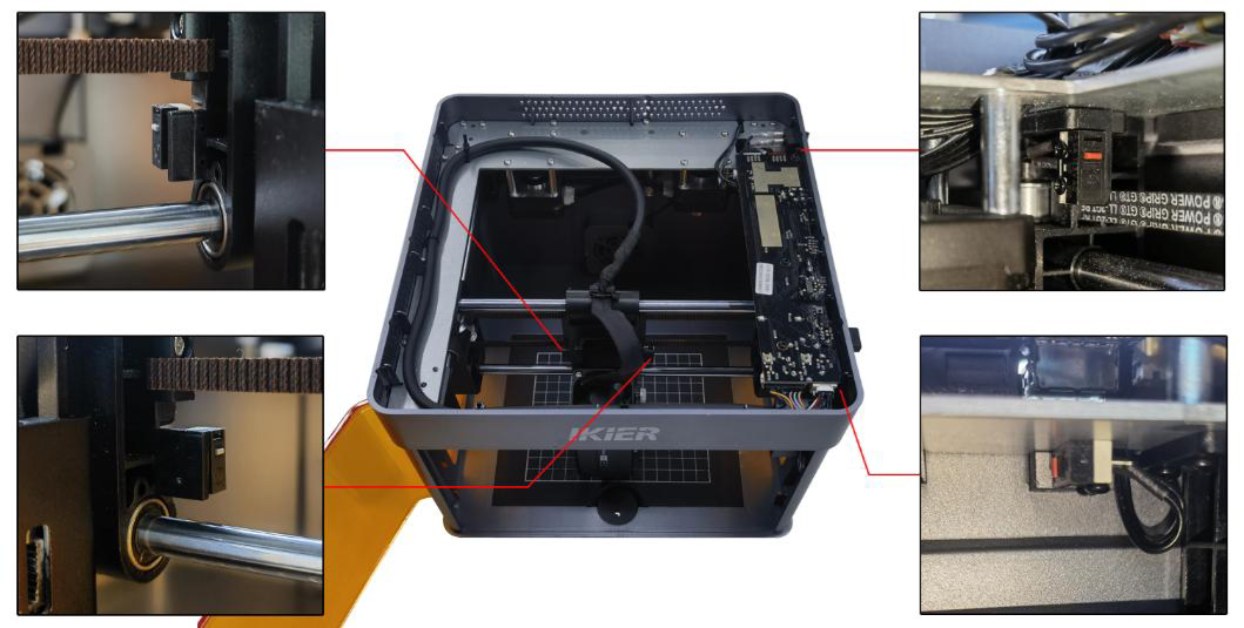
図58
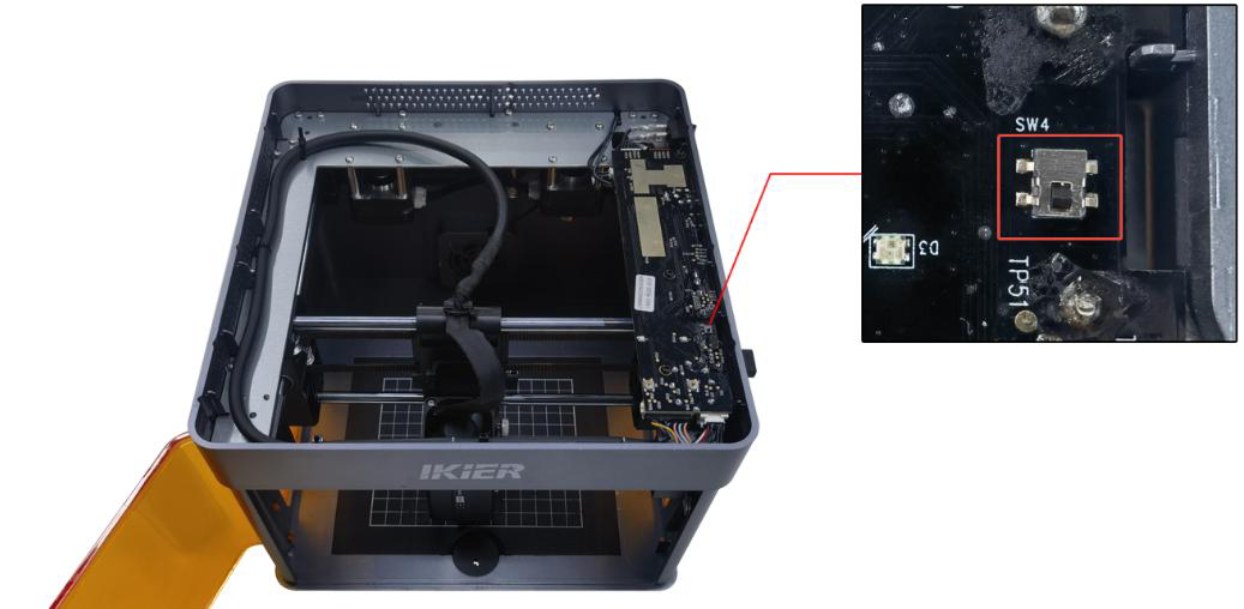
図57
- Type-Cデータケーブルを固定し、抜き差しまたは別ポートで試します。加工中にケーブルへ触れたり動かしたりしないでください。
- Windows 11では加工中にソフトウェアをバックグラウンドへ切り替えないでください。AtomStack Studio とLightBurnを入れ替えて再現性を確認し、ソフトウェア依存か切り分けます。
- 24 V電源アダプターを別の正常品で試し、電源の不安定さを切り分けます。
- 長時間後に停止する場合は、停止時のコンソール表示まで含めた動画、実施手順、背面のシリアル番号(図60)をサポートへ送ります。
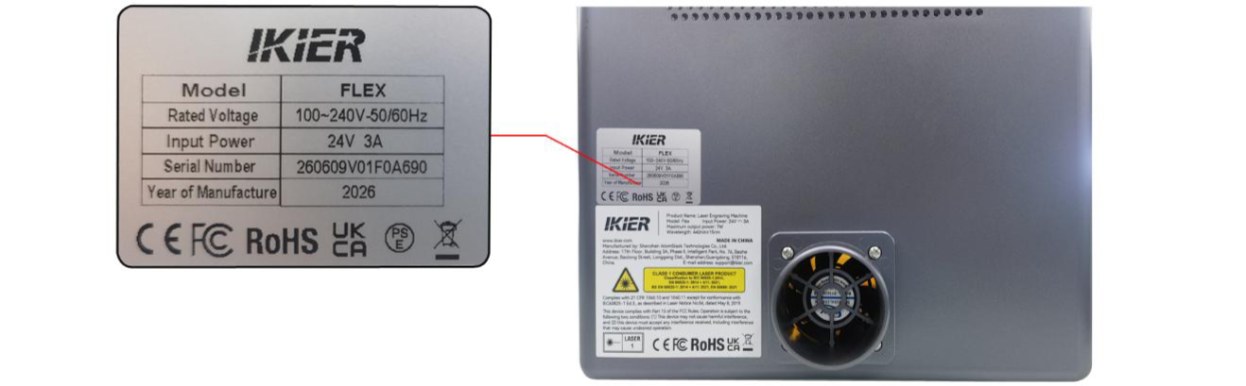
図60
解決しない場合は、 サポートに送る情報に記載された情報を添えてサポートに連絡する。
関連する問題: パソコンに接続できない · 電源投入後も赤い · USBキー未検出
¶ 彫刻エリア超過
症状: ソフトウェアに「彫刻エリアを超えています(Engraving Area Exceeded)」と表示される。
次の順に確認:
-
加工ファイル内に範囲外の図形や、誤って選択した要素がないか確認します。
-
Absolute Coordinatesではファイルを加工範囲内に置きます。Current Positionでは開始位置を手動で適切に移動し、加工経路の余白を確保します。
-
加工前にFramingを実行してファイルサイズを確認します。
-
本体の原点復帰、作業範囲、LightBurnのデバイス設定を確認し、必要なら別ソフトで比較します。
-
加工ファイルが設定された作業範囲内に完全に収まっているか確認します。範囲外の図形や誤選択された要素がないか確認してください。
-
「絶対座標」ではファイルが作業範囲内なら警告は通常発生しません。「現在位置」ではレーザーヘッドを適切な位置へ移動し、加工経路の余白を確保します。加工前にフレーミングを行い、実際の経路を確認します。
-
X軸警告は左右端、Y軸警告は右側の前後端のリミットスイッチを確認します。ヘッド左右と右側前後のスイッチを手で押し、警告音が鳴るか確認します(図61)。鳴らないスイッチはケーブル緩みまたはスイッチ故障を疑います。
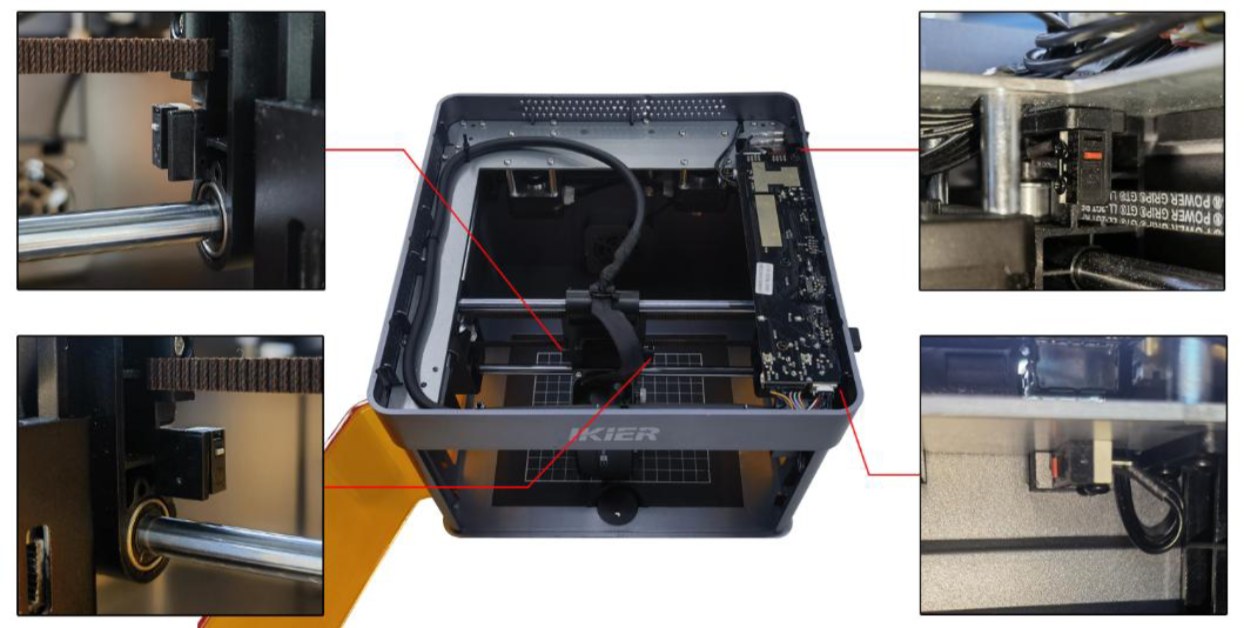
図61
- 電源を切り、メインボード上のリミットスイッチケーブルの緩み、断線、接触不良を確認します(図62)。
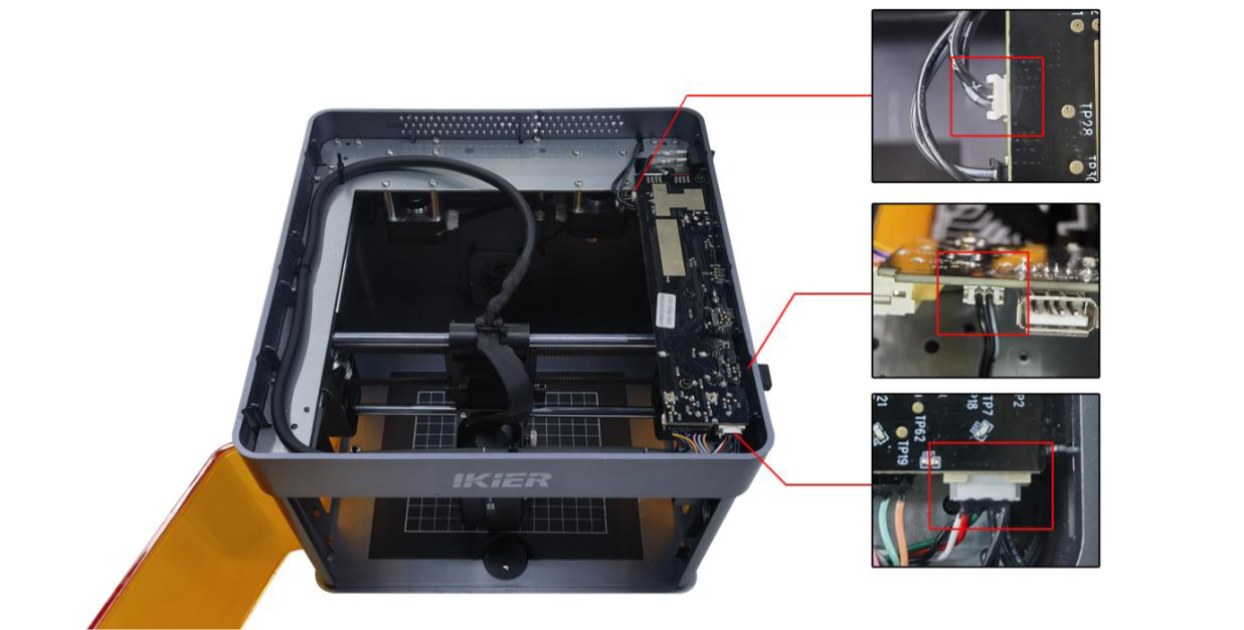
図62
- 改善しない場合はリセットし、警告再現動画、コンソール表示、故障写真、背面シリアル番号(図63)をサポートへ送ります。
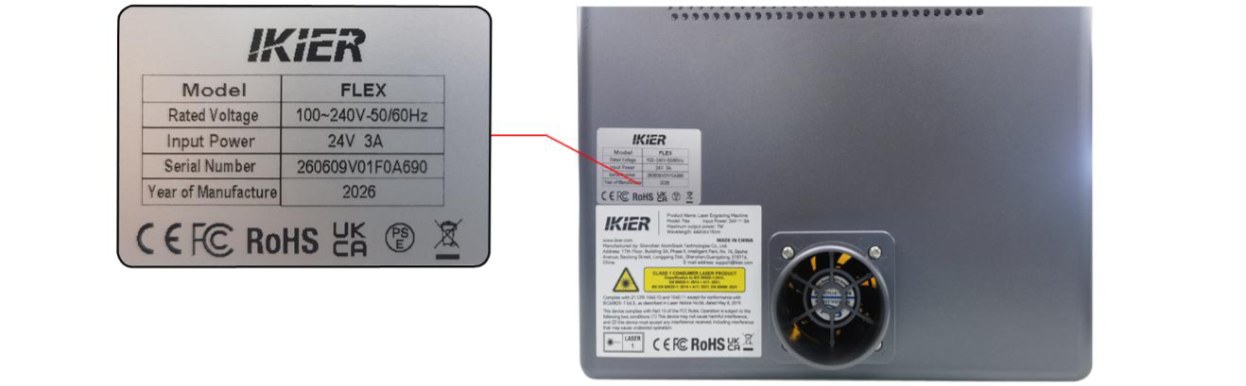
図63
解決しない場合は、 サポートに送る情報に記載された情報を添えてサポートに連絡する。
関連する問題: 中央でも範囲アラーム · 彫刻中に枠へ当たる · リミットスイッチ未検出
¶ 中央でも範囲アラーム
症状: レーザーヘッドが加工エリアの中央にあってもアラームが発生し、「彫刻エリアを超えています(Engraving Area Exceeded)」と表示される。
次の順に確認:
- レーザーヘッド左右のリミットスイッチと右側のY軸前後リミットスイッチを手で押し、ビープ音が鳴るか確認します(図64)。
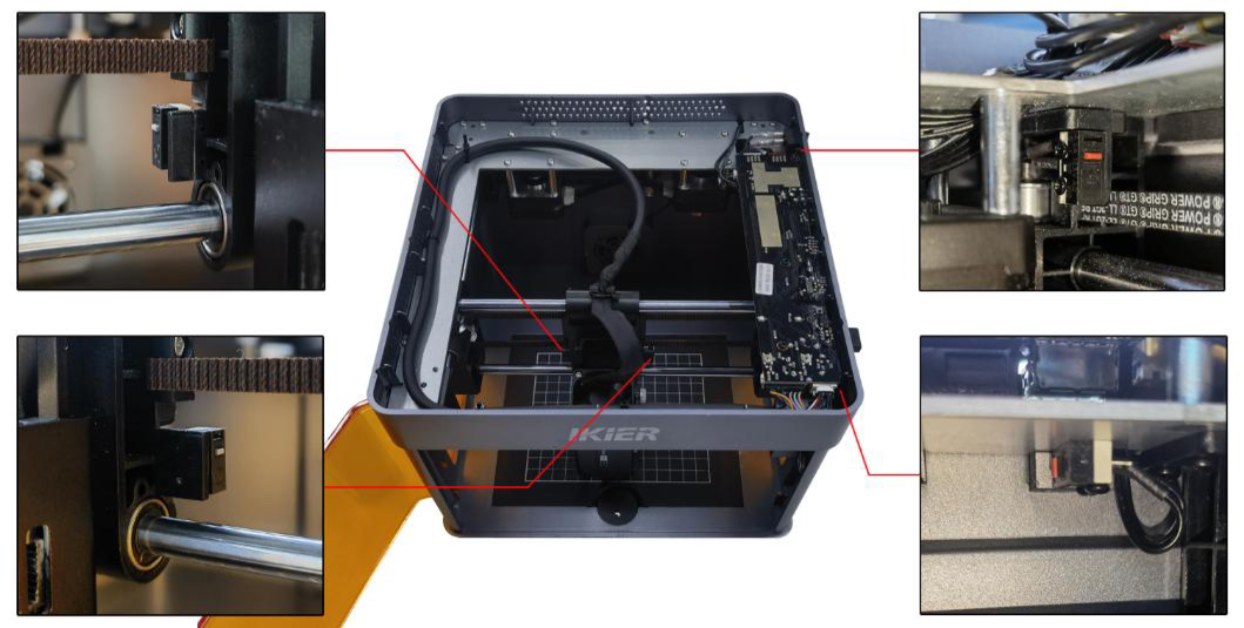
図64
- 作動しないスイッチのケーブル、メインボード側の接続、断線を確認します(図65)。
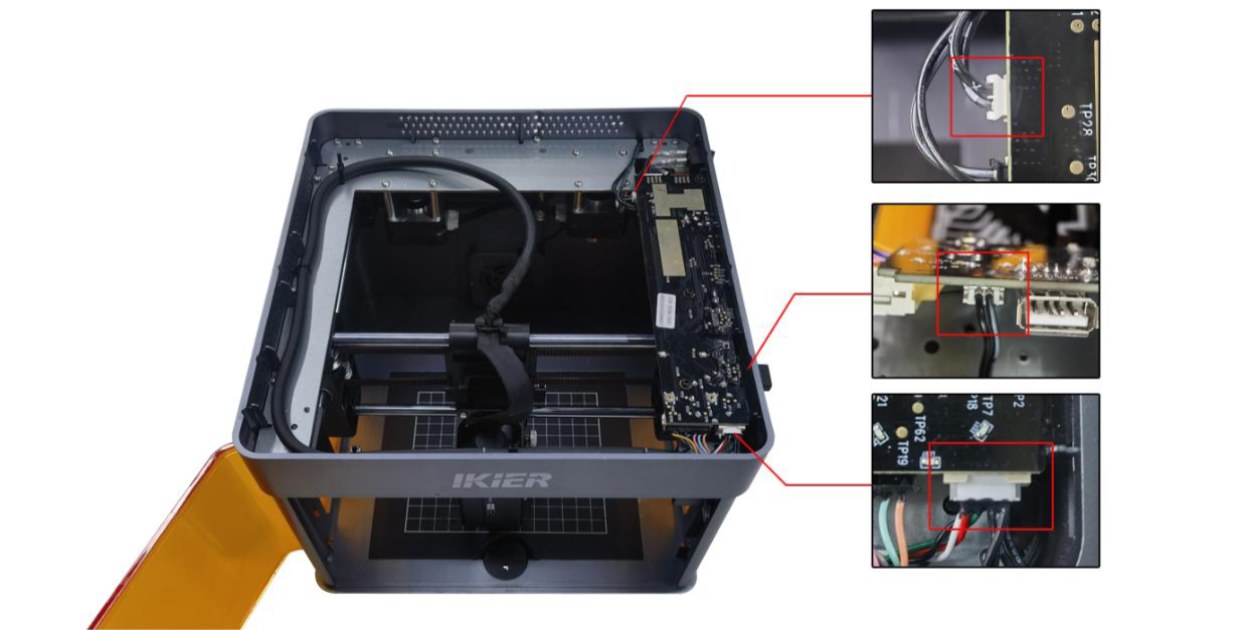
図65
-
スイッチが破損している場合は部品交換を公式サポートへ依頼します。
-
必要に応じて工場出荷状態へリセットし、原点復帰を再実行します。
-
作業範囲の中央で再現する場合でも、ヘッド左右および右側前後のリミットスイッチを手で押し、警告音が正常に鳴るか確認します(図64)。
-
作動しないスイッチはケーブルの緩みを点検し、電源を切ってメインボード側のリミットスイッチケーブルの断線・接触不良を確認します(図65)。
-
工場出荷状態へ戻してパラメーター異常を切り分けます。警告が続く場合は、再現動画、コンソールの警告、実施手順、故障箇所の写真、背面シリアル番号(図66)をサポートへ送ります。
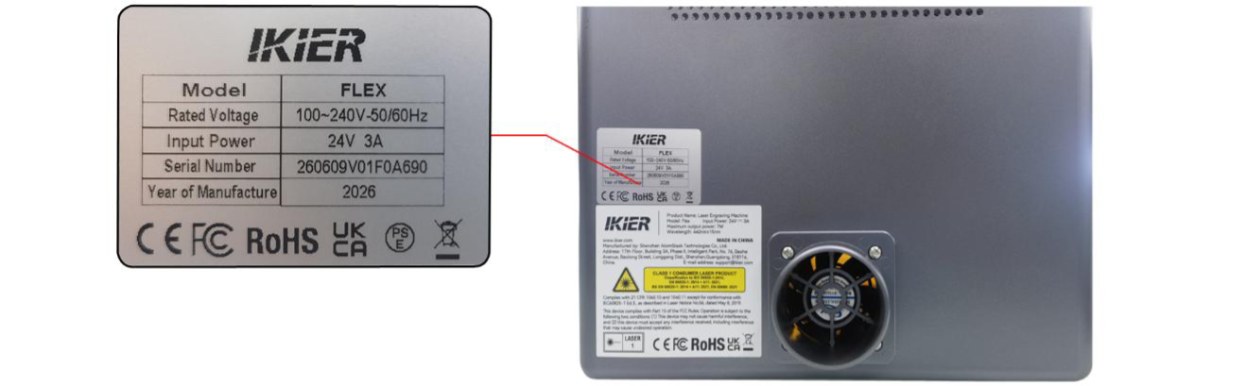
図66
解決しない場合は、 サポートに送る情報に記載された情報を添えてサポートに連絡する。
関連する問題: 彫刻エリア超過 · リミットスイッチ未検出 · 原点復帰時に枠へ当たる
¶ リミットスイッチ未検出
症状: ソフトウェアに「リミットスイッチ未検出(Limit Switch Not Detected)」と表示される。
次の順に確認:
- レーザーモジュール両側と右側のY軸前後のリミットスイッチを押し、警告音を確認します(図67)。
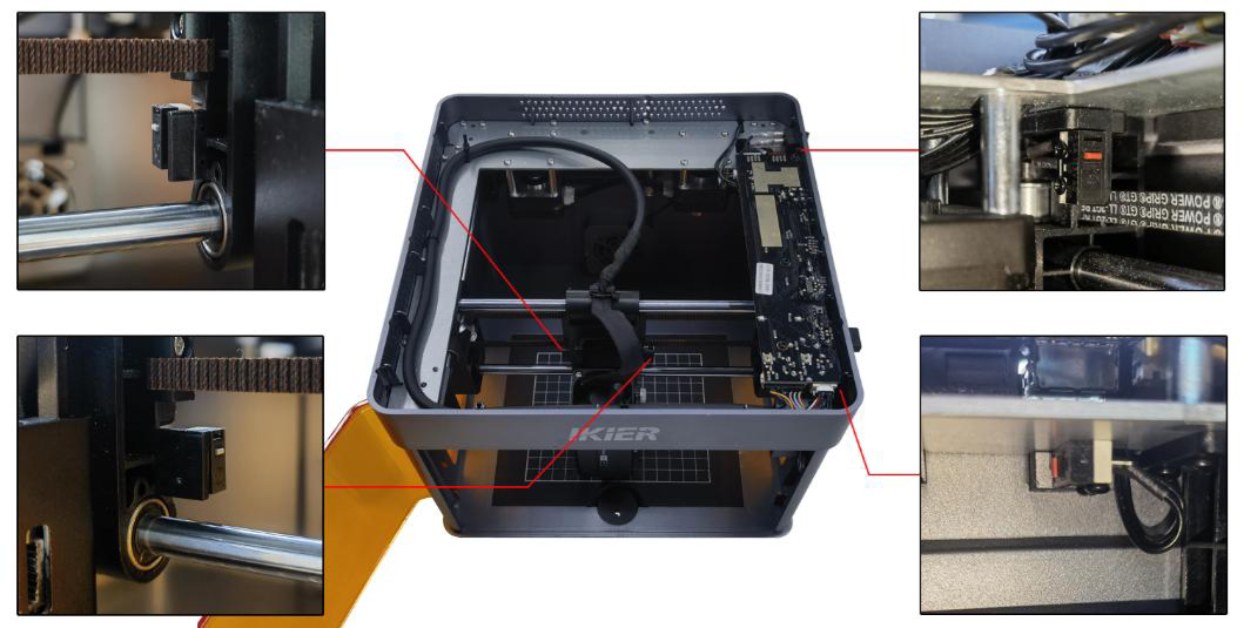
図67
- 反応しないスイッチのケーブルとメインボードの接続を確認します(図68)。
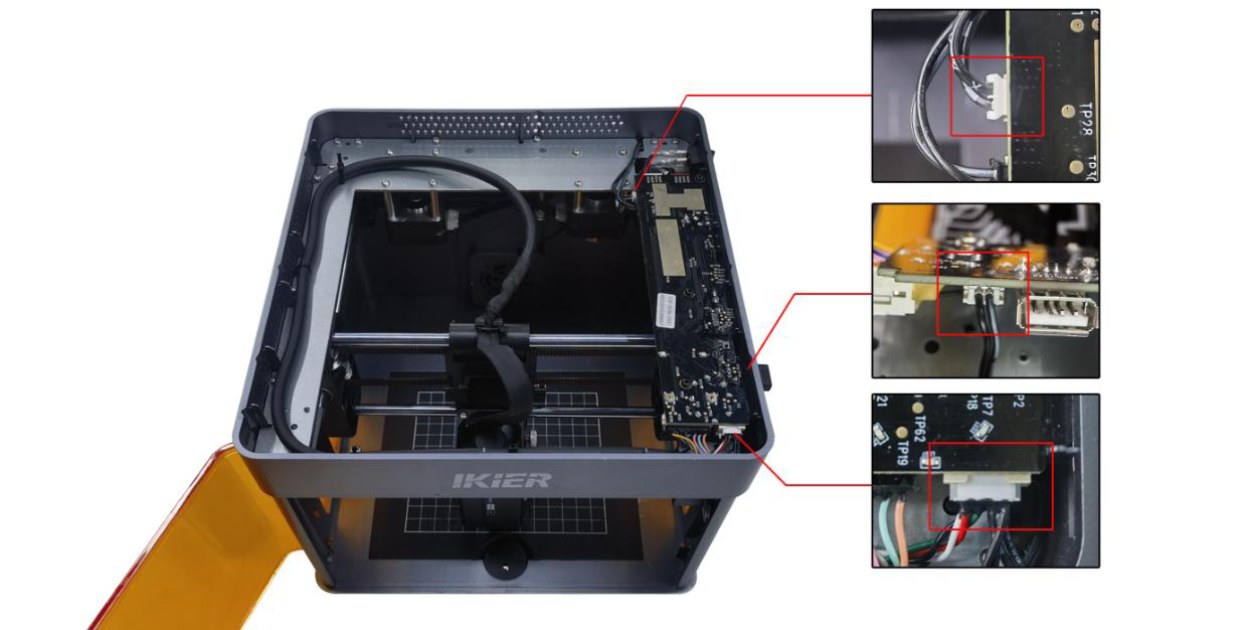
図68
-
ケーブルが正常でも反応しない場合は、スイッチの故障が考えられます。
-
Factory Resetは設定を失う可能性があるため、実行前にデータを保存し、公式サポートの指示に従ってください。
-
レーザーモジュール左右のスイッチと、右側前後のY軸スイッチを順に押し、警告音が鳴るか確認します(図67)。鳴らないスイッチはケーブルの緩みを確認します。
-
電源を切り、上蓋を開けてメインボード側のケーブルの緩み、断線、接触不良を確認します(図68)。
-
リセット後も改善しない場合は、再現動画または警告コード、実施手順、故障写真、背面シリアル番号(図69)をサポートへ送ります。メインボードまたはX/Y軸リミットスイッチの交換はサポートの指示に従います。
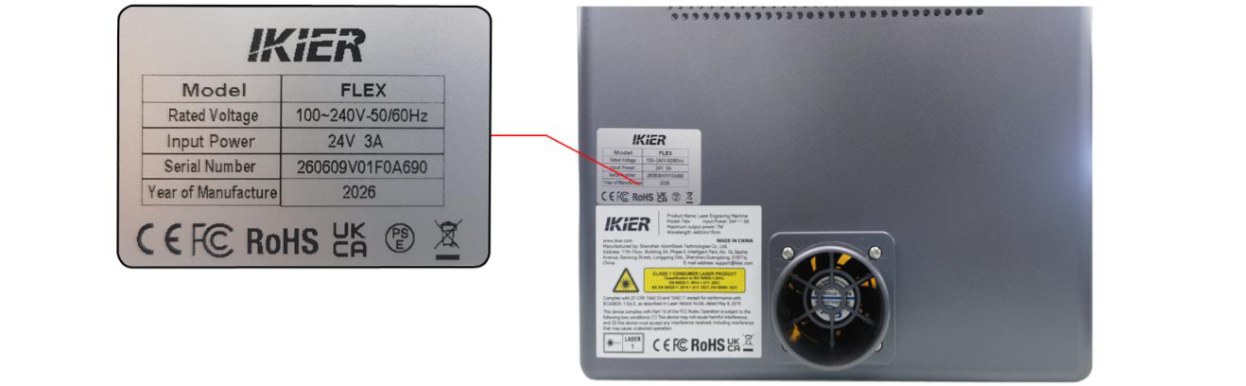
図69
解決しない場合は、 サポートに送る情報に記載された情報を添えてサポートに連絡する。
関連する問題: 中央でも範囲アラーム · 原点復帰時に枠へ当たる · ソフトウェアのアラーム
¶ 彫刻中に枠へ当たる
症状: フレーミング中はフレームに当たらないが、彫刻中にフレームに当たる。
次の順に確認:
-
レーザーの種類を確認します。ダイオードレーザーは次へ進み、IRレーザーでは照射点と十字線中心のオフセットにより加工時の移動量が増えることに注意します。
-
AtomStack StudioまたはLightBurnで同じファイルを試し、ソフトウェアのバージョン要因を切り分けます。
-
改善しない場合は工場出荷状態にリセットするか、公式サポートへ相談してください。
-
ダイオードレーザーはそのまま次へ進みます。赤外線レーザーは発光点と十字線の中心にオフセットがあるため、加工時にフレーミングより追加移動することがあります。
-
AtomStack Studio または正規ライセンスのLightBurnで別ソフトを試し、ソフトウェア依存か切り分けます。
-
改善しない場合は工場出荷状態へ戻します。ソフトウェア画面、デザイン、フレーミング、衝突状況を動画にし、図74のシリアル番号写真と実施手順をサポートへ送ってください。
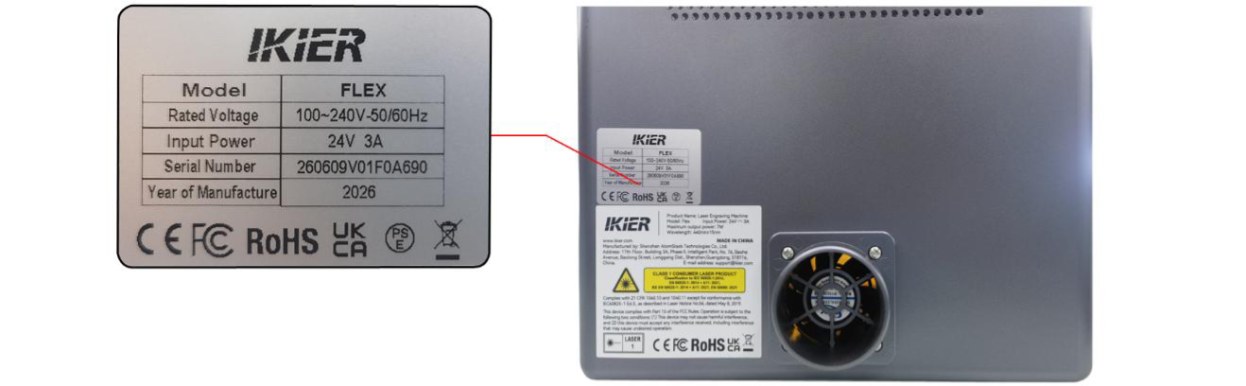
図74
解決しない場合は、 サポートに送る情報に記載された情報を添えてサポートに連絡する。
関連する問題: 彫刻エリア超過 · 赤外線フレーミングずれ · 原点復帰時に枠へ当たる
¶ 原点復帰時に枠へ当たる
症状: 原点復帰中に本体がフレームに当たり、「原点復帰に失敗しました(Homing Failed)」と表示される。
次の順に確認:
- ドアを開き、レーザーモジュールの移動経路に異物がないか確認します。
- レーザーモジュール両側と右側Y軸前後のリミットスイッチを押し、ビープ音を確認します(図76)。
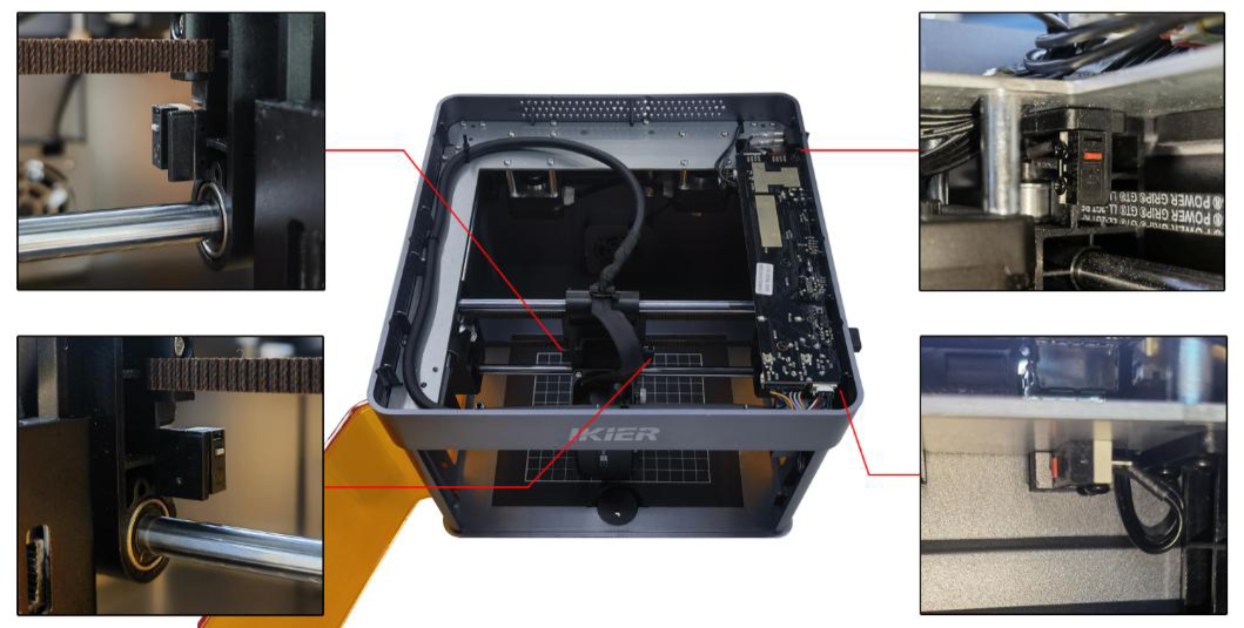
図76
-
反応しないスイッチのケーブルを確認します。正しく接続しても反応しない場合はスイッチ故障の可能性があります。
-
ベルト、リニアシャフト、モーター、原点復帰方向を確認してから再実行します。
-
ドアを開け、レーザーモジュールの移動経路に異物がないか確認して除去します。
-
モジュール左右と右側前後のY軸リミットスイッチを順に押し、警告音が鳴るか確認します(図76)。正常に鳴る場合は次の手順へ進み、鳴らない場合はケーブルの緩みまたはスイッチ故障を疑います。
-
電源を切って上蓋を開け、メインボード側のリミットスイッチケーブルの緩み、断線、接触不良を確認します(図77)。
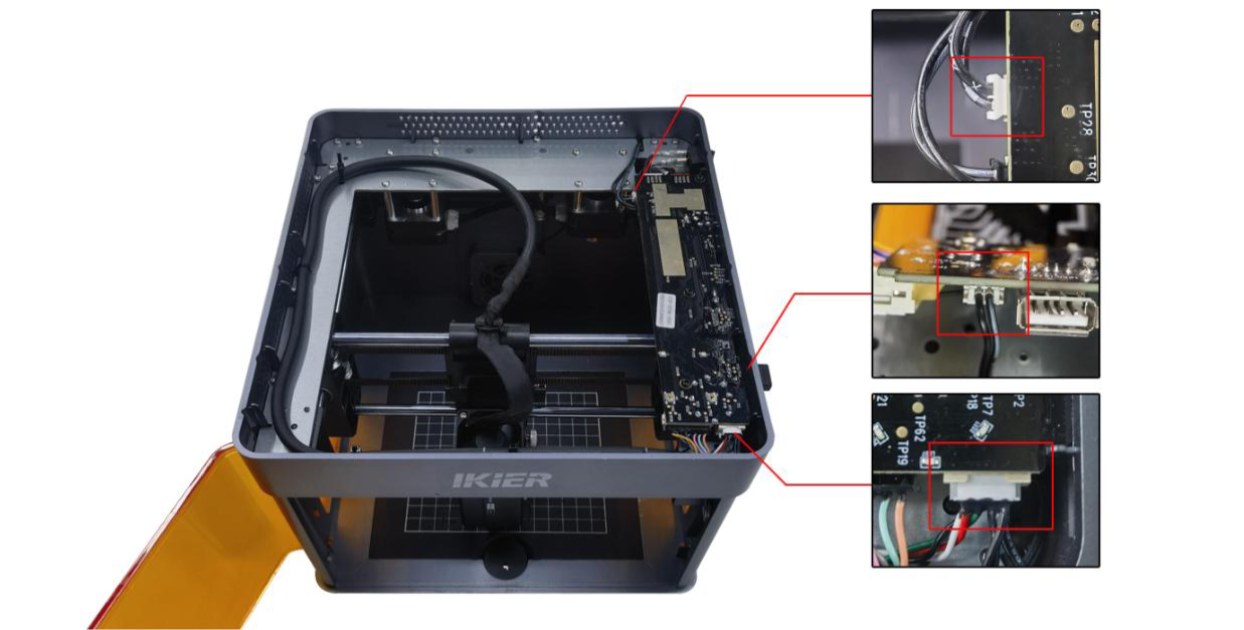
図77
- リセットしてパラメーター異常を切り分けます。改善しない場合は原点復帰全体とスイッチテストを撮影し、実施手順、図78の背面シリアル番号をサポートへ送ります。
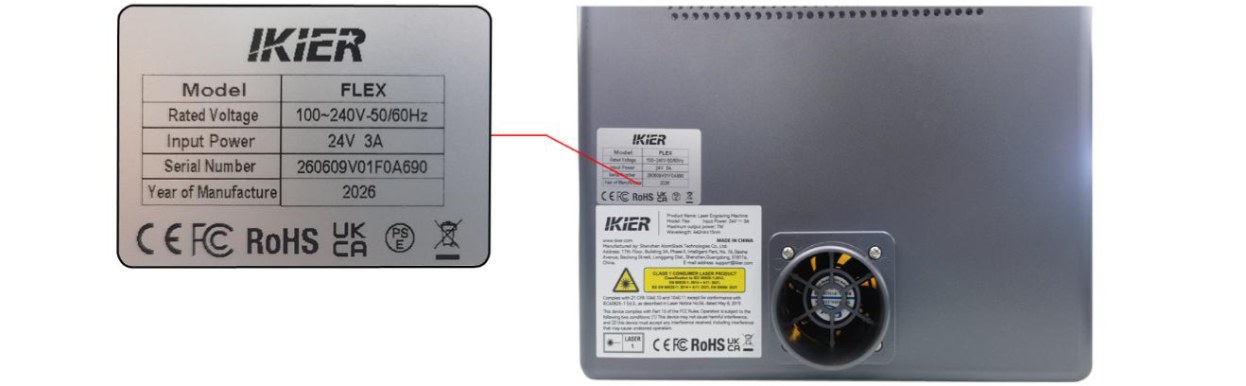
図78
解決しない場合は、 サポートに送る情報に記載された情報を添えてサポートに連絡する。
関連する問題: リミットスイッチ未検出 · 中央でも範囲アラーム · 彫刻中に枠へ当たる