K2 Proのレーザーが出ない・切断が弱い
光学部品が汚れている、レーザー出力が弱いか発光しない、筐体が熱くなり出力が低下する、レーザーファンが停止する場合。
レーザーの取り外しやケーブルの取り外しの前にレーザー彫刻機の電源を切り、電源スイッチの作業前にはアダプターを抜く。保護ウィンドウが損傷している場合は直ちに使用を中止し、交換してから使用する。火炎検出を無効にした後、または感度を調整した後は、加工中は常に機械を監視する。ファームウェア更新中は、機械の電源を切ったりUSBメモリを取り外したりしない。
¶ 光学部品の汚れ
症状: レーザーの保護ウィンドウまたはフォーカスレンズが汚れている。
次の順に確認:
K2 Pro レーザー清掃動画を参照し、以下の手順に従ってください。
1. 清掃用具
- 糸くずの出ない布。
- 無水エタノール(純度 99%以上を推奨)。
- L2.0 六角レンチ。
2. 清掃手順
① レーザーを取り外す
- 電源を切る:レーザーを取り外す前に、レーザー彫刻機の電源を切り、安全に作業できるようにしてください。
- 接続を外す:側面のケーブルと底部のエアアシストホースを、コネクターの向きに沿ってゆっくり引き抜いてください。ケーブルコネクターの緩み、ホースの損傷、内部配線の断線を防ぐため、強く引っ張らないでください。
- 固定ねじを外す:レーザー上部のローレットねじを緩めて外してください。ねじ山を損傷しないよう、取り外し中はレーザーをしっかり支えてください。
- レーザーを取り外す:レーザー本体を両手で支え、慎重に取り外してください。衝撃や損傷を防ぐため、清潔で静電気対策が施された専用の作業台に置いてください。
② レーザー筐体を清掃する
無水エタノールを含ませた糸くずの出ない布で、レーザー表面の汚れやほこりを拭き取ってください。
③ エアフードを取り外す
L2.0 六角レンチでエアダクトカバー側面の止めねじを緩め、エアフードをゆっくり取り外してください。
④ 保護窓を清掃する
- 取り外し:保護窓を反時計回りに回して取り外してください。
- 清掃:糸くずの出ない布に少量の無水エタノールを含ませてください。窓の中心から外側に向かってらせん状に、一定の方向へやさしく拭いてください。傷の原因となるため、往復させてこすらないでください。
⑤ エアフードを清掃する
無水エタノールを含ませた糸くずの出ない布で、エアフードの先端、内部、通気口の油汚れやほこりを取り除いてください。レーザーの光路や空気の流れが妨げられていないことを確認してください。
3. カスタマーサービスに連絡する
保護窓またはフォーカスレンズに落ちない汚れや損傷がある場合は、以下の情報をカスタマーサービスへお送りください。
- 落ちない汚れや損傷がはっきり分かる写真。
- レーザーに刻印されているコードの写真(図 18参照)。
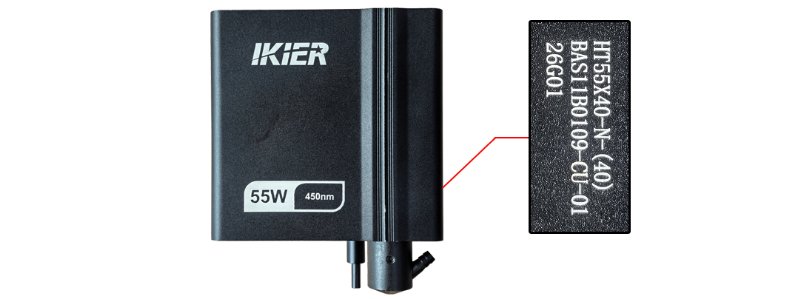
図 18
4. 注意事項
- 汚れが表面に焼き付いて保護窓が損傷するのを防ぐため、累積稼働時間 4時間ごとに清掃してください。
- 保護窓の損傷が見つかった場合は、直ちに使用を中止してください。保護窓を交換してから使用を再開してください。
注意: 指定の頻度で保護窓を清掃しなかったために、汚れ、焼損、ひび割れによってフォーカスレンズやその他の光学部品に生じた損傷は、保証の対象外です。
- 工場出荷時には、予備部品として保護窓ガラスが二枚付属しています。両方とも使用済みの場合は、公式ウェブサイトで交換用ガラスを購入できます。
解決しない場合は、 サポートに送る情報に記載された情報を添えてサポートに連絡する。
関連する問題: 切断出力の不足 · 彫刻線が太すぎる · レーザー過熱・出力低下
¶ 切断出力の不足
症状: レーザーの切断出力が不足している。
次の順に確認:
以下の手順に従って、順番に原因を切り分けてください。
1. フォーカス距離を確認する
新しい材料を置いた後は、まずオートフォーカスを実行してください。手動で距離を調整することもできます。最適なフォーカス距離は 40 mmです。
2. ソフトウェアのパラメーターを確認する
材料に応じた加工パラメーターが必要です。パラメーター表を参照し、設定した出力、速度、速度単位が正しいことを確認してください。
パラメーター表の確認方法:
- 機械のQRコードをスキャンします。
- 付属のUSBメモリを確認します。
- カスタマーサービスにお問い合わせください。
3. 材料のロットを確認する
製造工程の違いにより、材料のロットごとに切断結果が異なる場合があります。以下をお勧めします。
- 同じロットの材料で比較テストを行ってください。
- または、A4用紙を切断し、レーザー出力が明らかに低下しているか確認してください。
A4用紙の推奨切断パラメーター:出力 40%、速度 5000 mm/min。
4. エアフードがふさがっていないか確認する
レーザーを取り外し、エアフードの通気口が汚れで詰まったり、ふさがったりしていないか確認してください。清掃が必要な場合は、K2 Pro レーザー清掃動画をご覧ください。
5. レーザー保護窓を確認する
保護窓の汚れや損傷は、レーザーの出力に大きく影響することがあります。K2 Pro レーザー清掃動画を参照して、保護窓の状態を確認してください。汚れや損傷がある場合は、速やかに清掃または交換してください。
6. S-Value Max(S値の最大値)を確認する(LightBurn)
S-Value Max は 1000のままにし(図 19参照)、変更しないでください。変更すると、レーザーの出力や寿命に影響するおそれがあります。
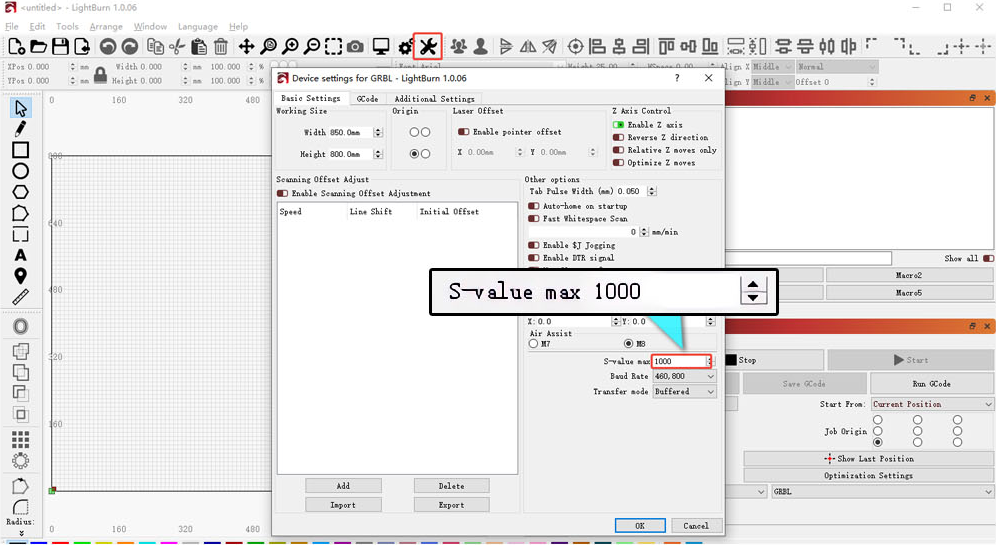
図 19
7. 電源電圧を測定する
電圧や電流が低すぎると、レーザーの出力に直接影響することがあります。
- アダプターを測定する:テスターを直流電圧レンジに設定し、アダプターの出力が 24 Vか測定してください。
- レーザーケーブルを測定する:レーザーケーブルを外し、出力 100%、速度 1 mm/minで切断プログラムを実行し、直流電圧レンジに設定したテスターで、ピン 2–3間が 24 V、ピン 4–5間が 5 Vか測定してください(図 20参照)。詳しくは、K2 Pro レーザーケーブル電圧測定動画をご覧ください。
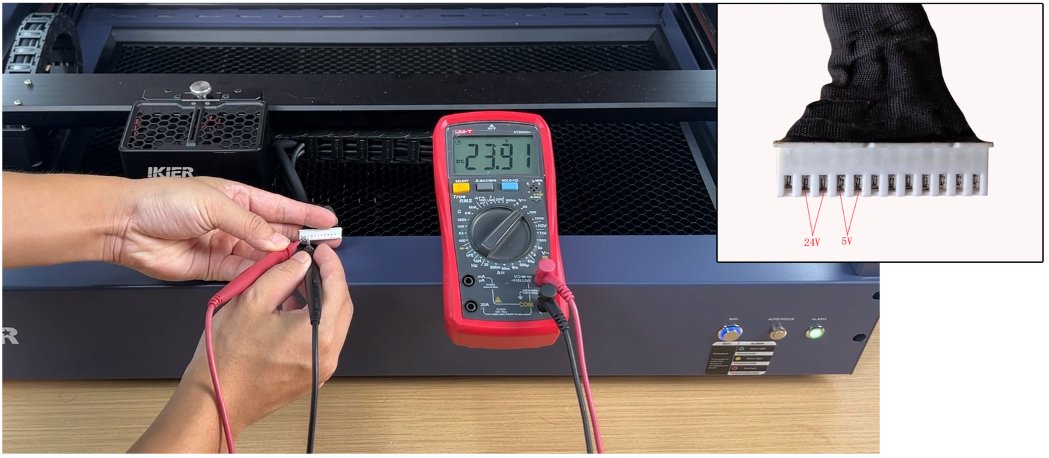
図 20
8. カスタマーサービスに連絡する
切り分け中に問題が見つかってもご自身で解決できない場合や、故障の原因を特定できない場合は、以下の情報をカスタマーサービスへお送りください。
- A4用紙の切断動画:フォーカス調整、出力・速度の設定、切断の過程、最終結果がはっきり分かるように撮影してください。
- 切り分け手順と結果の説明:電圧を測定した場合は、測定結果もお送りください。
- 保護窓の鮮明な写真。
- レーザーに刻印されているコードの写真(図 21参照)。
図 21
9. アクセサリー交換の参考情報
- 保護窓の交換が必要な場合は、K2 Pro レーザー保護窓交換動画をご覧ください。
解決しない場合は、 サポートに送る情報に記載された情報を添えてサポートに連絡する。
関連する問題: 光学部品の汚れ · 切断線の変色・切断不可 · レーザー過熱・出力低下
¶ レーザーが発光しない
症状: レーザーが発光しない。
次の順に確認:
以下の手順に従って、順番に原因を切り分けてください。
1. ソフトウェアの設定を確認する
① 加工パラメーターを確認する
材料に応じた加工パラメーターが必要です。パラメーター表を参照し、設定した出力、速度、速度単位が正しいことを確認してください。
パラメーター表の確認方法:
- 機械のQRコードをスキャンします。
- 付属のUSBメモリを確認します。
- カスタマーサービスにお問い合わせください。
② レーザー出力が有効であることを確認する
ソフトウェアの Laser Output(レーザー出力)オプションを有効にしてください(図 22参照)。
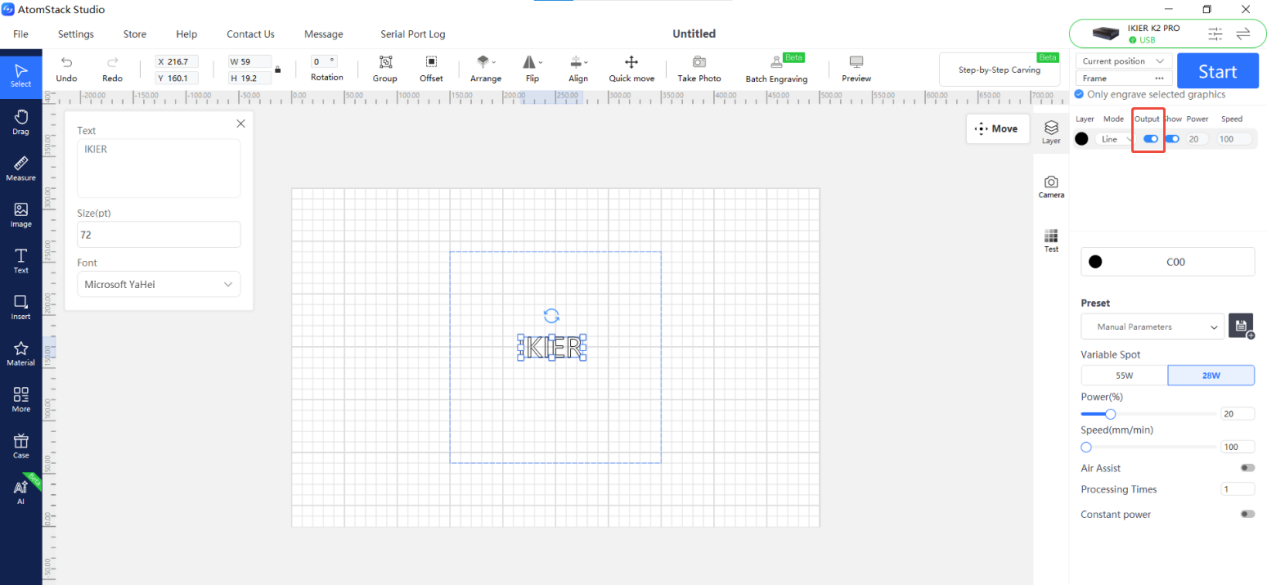
図 22
③ S-Value Max が変更されていないことを確認する(LightBurnのみ)
S-Value Max は 1000のままにし(図 23参照)、変更しないでください。変更すると、レーザーの発光や寿命に影響するおそれがあります。
図 23
2. レーザーケーブルを確認する
電源を切り、レーザーケーブルを外して、ケーブルコネクターに損傷などの異常がないか注意深く確認してください。異常がなければ、ケーブルを接続し直し、電源を入れて再度テストしてください。
3. レーザーケーブルの電圧を確認する
電圧が不足すると、レーザー出力に直接影響することがあります。
- アダプターを測定する:テスターを直流電圧レンジに設定し、アダプターの出力が 24 Vか測定してください。
- レーザーケーブルを測定する:レーザーケーブルを外し、出力 100%、速度 1 mm/minで切断プログラムを実行し、直流電圧レンジに設定したテスターで、ピン 2–3間が 24 V、ピン 4–5間が 5 Vか測定してください(図 24参照)。測定値が異常な場合は、以下の手順で引き続き原因を切り分けてください。詳しくは、K2 Pro レーザーケーブル電圧測定動画をご覧ください。
図 24
4. レーザー上部のインジケーターランプの状態を確認する
レーザー上部の固定ねじの近くには、インジケーターランプが二つあります。これらのランプの状態から、問題の原因を判断できます。
① 赤色と緑色の両方のランプが点灯している場合
レーザーに正常に給電され、ドライバーボードの出力も正常であることを示します。この状態ではレーザーが発光するはずです。
レーザーが発光しない場合は、ドライバーボードを開き、レーザーダイオードのケーブル(図 25参照)が緩んだり外れたりしていないか確認してください。一度外して確実に接続し直し、再度テストしてください。それでも発光しない場合は、レーザーダイオードの故障と判断されます。取り外し方法は、K2 Pro レーザードライバーボード交換動画をご覧ください。
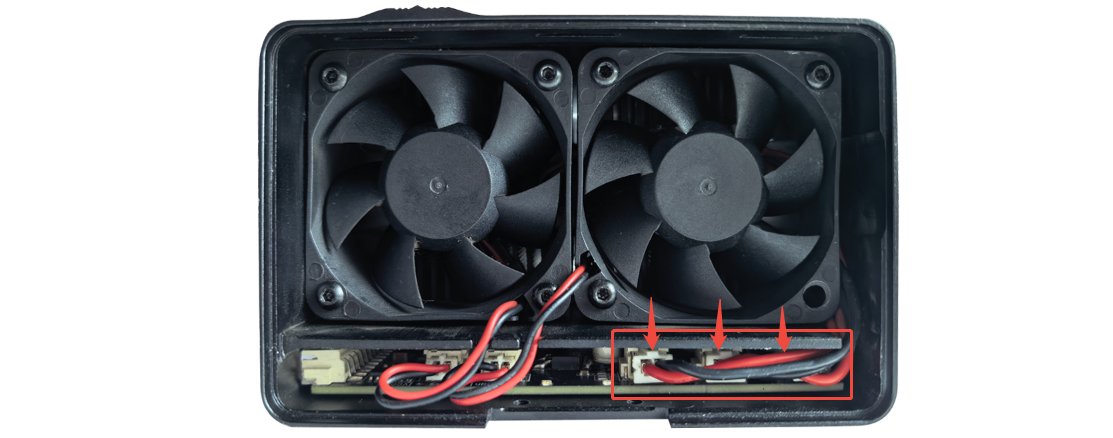
図 25
② 赤色のランプだけが点灯している場合
ドライバーボードに正常に給電されていますが、出力が異常であることを示します。手順(3)「レーザーケーブルの電圧を確認する」に従って、ピン 4–5間の電圧を測定してください。
- 電圧が約 5 Vの場合は、メインボードと接続ケーブルは正常です。ドライバーボードからレーザーダイオードのケーブルを外し、再度彫刻を開始して、その動作に基づいて原因を判断してください。
| 緑色のインジケーターの状態 | 故障箇所 |
|---|---|
| 点灯 | レーザーダイオードの故障 |
| 消灯 | ドライバーボードの故障 |
- 電圧が約 0 Vの場合は、メインボードのケーブルが緩んだり外れたりしていないか確認してください。異常がなければ、メインボードまたは接続ケーブルの故障と判断されます。
③ 両方のランプが消灯している場合
接続ケーブルを介した電源供給が異常であることを示します。手順(3)「レーザーケーブルの電圧を確認する」に従って、ピン 2–3間とピン 4–5間の電圧を測定してください。
- ピン 2–3間の電圧が約 24 Vで、ピン 4–5間の電圧が約 5 Vの場合は、メインボードと接続ケーブルは正常で、ドライバーボードの故障と判断されます。
- どちらかの電圧が約 0 Vの場合は、メインボードのケーブルが緩んでいないか確認してください。異常がなければ、メインボードまたは接続ケーブルの故障と判断されます。
5. カスタマーサービスに連絡する
切り分け中に問題が見つかってもご自身で解決できない場合や、故障の原因を特定できない場合は、以下の情報をカスタマーサービスへお送りください。
- 切り分け動画:出力・速度の設定、開始後の彫刻または切断の過程、レーザー上部のインジケーターランプの状態がはっきり分かるように撮影してください。
- 切り分け手順と結果の説明:電圧を測定した場合は、測定結果もお送りください。
- 機械の Serial Number の写真(図 26参照)。

図 26
- レーザーに刻印されているコードの写真(図 27参照)。
図 27
6. アクセサリー交換の参考情報
- メインボードの交換が必要な場合は、K2 Pro メインボード交換動画をご覧ください。
- 接続ケーブルの交換が必要な場合は、K2 Pro 接続ケーブル交換動画をご覧ください。
- ドライバーボードの交換が必要な場合は、K2 Pro レーザードライバーボード交換動画をご覧ください。
解決しない場合は、 サポートに送る情報に記載された情報を添えてサポートに連絡する。
関連する問題: 切断出力の不足 · 電源が入らない · レーザー過熱・出力低下
¶ レーザー過熱・出力低下
症状: しばらく彫刻するとレーザー出力が低下し、レーザー筐体が非常に熱くなる。
次の順に確認:
以下の手順に従って、順番に原因を切り分けてください。
1. 使用環境の温度を確認する
使用環境の温度が高い場合は、速やかに温度を下げてください。推奨周囲温度範囲は−10°C~+35°Cです。
2. レーザーファンを確認する
彫刻または切断プログラムを開始し、レーザーファンが正常に回転するか確認してください。回転しない場合は、以下のように原因を切り分けてください。
① ファンのケーブルを確認する
K2 Pro レーザーファン交換動画を参照し、ドライバーボード側のケーブルが正しく接続されているか確認してください。
② ファンの状態をテストする
- 正常に導通する短い配線を二本用意してください。
- 配線をそれぞれファンのケーブル端子に差し込み、端子の銅線に確実に接触させてください(図 91参照)。
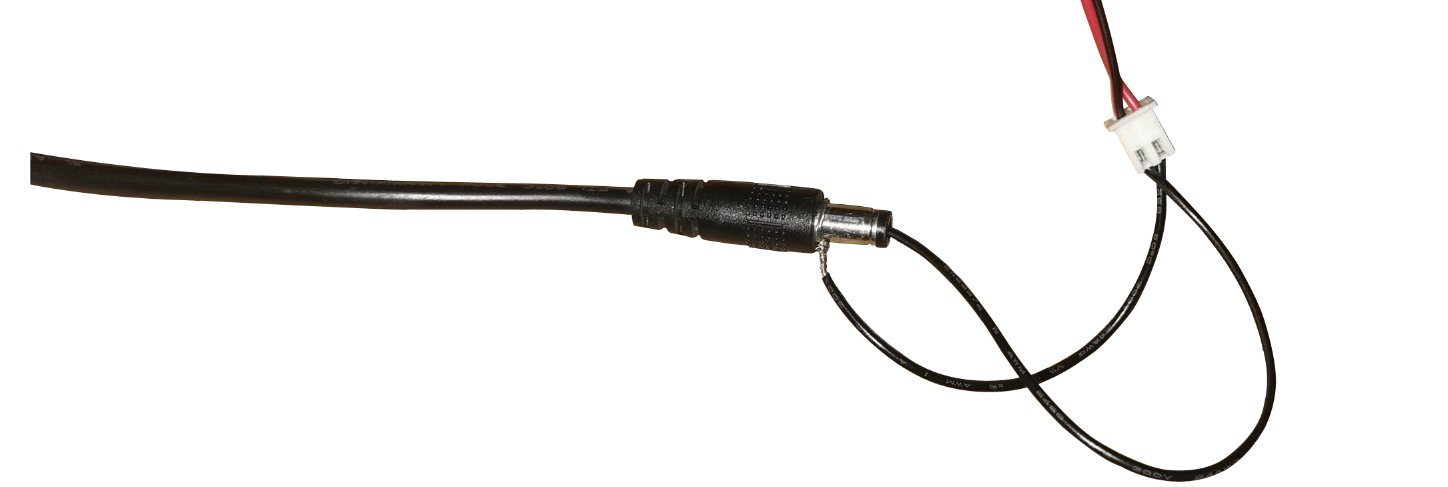
図 91
- 二本の配線をそれぞれアダプターの出力に接続してファンへ直接給電し、ファンが正常に回転するか確認してください。
- 正常に回転する場合は、ドライバーボードの故障です。それでも回転しない場合は、ファンの故障です。
3. レーザー保護窓とフォーカスレンズを確認する
K2 Pro レーザー清掃動画を参照し、レーザーモジュールの保護窓とフォーカスレンズに損傷や汚れがないか確認してください。
- 汚れている場合:レーザー保護窓またはフォーカスレンズの汚れに従って清掃してください。
- 損傷している場合:鮮明な写真をお送りいただき、カスタマーサポートにご連絡ください。
4. レーザーのエアガイドを確認する
レーザー保護窓またはフォーカスレンズの汚れに従ってエアガイドを取り外して点検し、汚れがなく、位置がずれたり、レーザー光を遮ったりしていないことを確認してください。
5. 使用年数を確認する
彫刻機を長年使用している場合は、レーザー管のコアとヒートシンクの間の放熱グリースが乾燥し、機能しなくなっている可能性があります。放熱グリースの交換をお勧めします。
注意: コンピューターのCPU用の放熱グリースを使用できます(導電性は不要で、金属を腐食させないものを使用してください)。
6. カスタマーサポートに連絡する
上記の手順で解決しない場合は、カスタマーサポートに連絡する際に以下の情報をお送りください。
- 切り分け動画:レーザー出力が正常な状態から急激に低下する過程と、保護窓とフォーカスレンズの状態が分かるように撮影してください。
- 実施済みの切り分け手順と結果。
- レーザーモジュールに刻印されているコードの写真(図 92参照)。
図 92
7. アクセサリー交換の参考情報
- レーザーファンの交換が必要な場合は、K2 Pro レーザーファン交換動画をご覧ください。
- レーザードライバーボードの交換が必要な場合は、K2 Pro レーザードライバーボード交換動画をご覧ください。
解決しない場合は、 サポートに送る情報に記載された情報を添えてサポートに連絡する。
関連する問題: レーザーファン停止 · 切断出力の不足 · 光学部品の汚れ
¶ レーザーファン停止
症状: レーザーファンが回転しない。
次の順に確認:
以下の手順に従って、順番に原因を切り分けてください。
1. ファンのケーブルを確認する
K2 Pro レーザーファン交換動画を参照し、ドライバーボード側のケーブルが正しく接続されているか確認してください。
2. 個別給電テスト
- 正常に導通する短い配線を二本用意してください。
- 配線をそれぞれファンのケーブル端子に差し込み、端子の銅線に確実に接触させてください(図 93参照)。
- 二本の配線をそれぞれアダプターの出力に接続してファンへ直接給電し、ファンが正常に回転するか確認してください。
- 正常に回転する場合は、ドライバーボードの故障です。それでも回転しない場合は、ファンの故障です。
図 93
3. カスタマーサポートに連絡する
上記の手順で解決しない場合は、カスタマーサポートに連絡する際に以下の情報をお送りください。
- 切り分け動画:レーザーファンが回転しない様子が分かるように撮影してください。
- 実施済みの切り分け手順と結果。
- レーザーモジュールに刻印されているコードの写真(図 94参照)。
図 94
4. アクセサリー交換の参考情報
- レーザーファンの交換が必要な場合は、K2 Pro レーザーファン交換動画をご覧ください。
- レーザードライバーボードの交換が必要な場合は、K2 Pro レーザードライバーボード交換動画をご覧ください。
解決しない場合は、 サポートに送る情報に記載された情報を添えてサポートに連絡する。
関連する問題: レーザー過熱・出力低下 · 切断出力の不足 · レーザーが発光しない