K2 Proの電源が入らない・パソコン接続不良
電源が入らない、接続できない、Wi-Fi経由でUSBメモリのメッセージが表示される、ソフトウェアやファームウェアを更新したい場合。
レーザーの取り外しやケーブルの取り外しの前にレーザー彫刻機の電源を切り、電源スイッチの作業前にはアダプターを抜く。保護ウィンドウが損傷している場合は直ちに使用を中止し、交換してから使用する。火炎検出を無効にした後、または感度を調整した後は、加工中は常に機械を監視する。ファームウェア更新中は、機械の電源を切ったりUSBメモリを取り外したりしない。
¶ 電源が入らない
症状: 機械に正常に電源が入らない。
次の順に確認:
電源スイッチを入れた後、インジケーターランプの状態に応じて手順に沿って原因を切り分けてください。
電源スイッチを入れても、インジケーターランプがどれも点灯しない場合。
① 電源供給を確認する
- ケーブルを確認します。
アダプターと電源コードの接続が緩んでいないか、コンセントから正常に給電されているか確認してください。別の電気製品を使ってコンセントをテストできます。
- アダプターのインジケーターランプを確認します。
- 緑色で点灯:出力が正常であることを示します。
- 消灯または点滅:アダプターをレーザー彫刻機から外し、アダプターのインジケーターランプが緑色で点灯するか確認してください。外した後に緑色のランプが正常に点灯する場合は、アダプターは正常で、レーザー彫刻機が短絡している可能性があります。ランプが引き続き異常な場合は、アダプターの故障が考えられます。
- 出力電圧を測定します。
テスターをお持ちの場合は、直流電圧レンジに設定し、アダプターの出力が 24 Vか測定してください(図 14参照)。
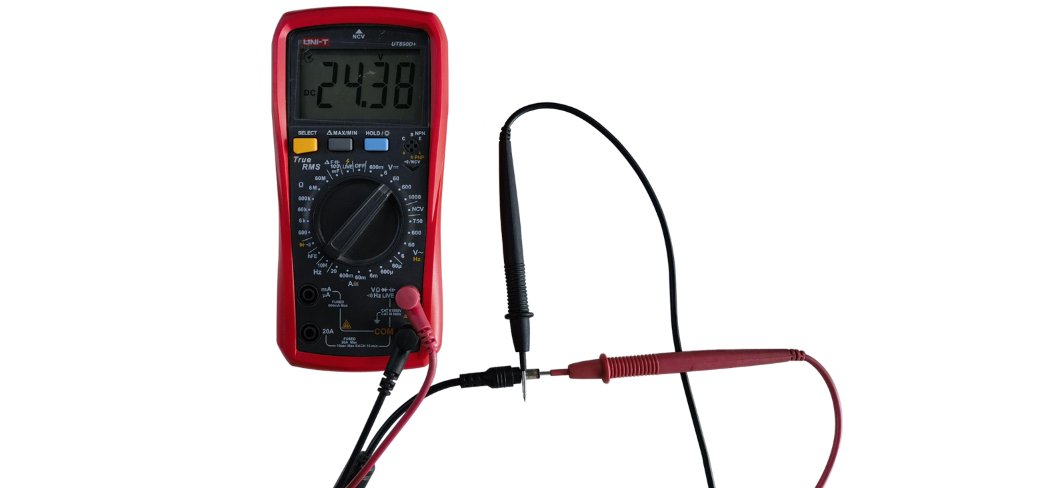
図 14
短絡の切り分けのヒント: 短絡が疑われる場合は、メインボードからすべてのケーブルを外してから、機械の電源を入れてテストしてください。
- すべてのケーブルを外しても症状が続く場合は、メインボードの故障が考えられます。
- すべてのケーブルを外すと正常に電源が入る場合は、各アクセサリーのケーブルを順番に接続し直し、短絡の原因となっているアクセサリーを特定してください。
② 電源スイッチを確認する
K2 Pro 電源スイッチのトラブルシューティング・交換動画を参照し、以下の手順に従ってください。
- アダプターを外す:アダプターのケーブルを抜き、すべての作業を安全に行えるようにしてください。
- カバープレートを外す:機械のエンクロージャー内側の前面から、カバープレートを固定している 4本のねじを外し、カバープレートを取り外してください。
- 結束バンドを緩める:工具で配線を固定している結束バンドを緩め、スイッチのケーブルを元の長さに戻してください。
- スイッチを外す:ドライバーを使い、内側からスイッチ両側の爪を押して、スイッチを外側に押し出してください。
- スイッチをバイパスする:ドライバーを使ってスイッチから 3本の配線を外してください。最も太い二本の配線を短絡させて接続してください(図 15参照)。
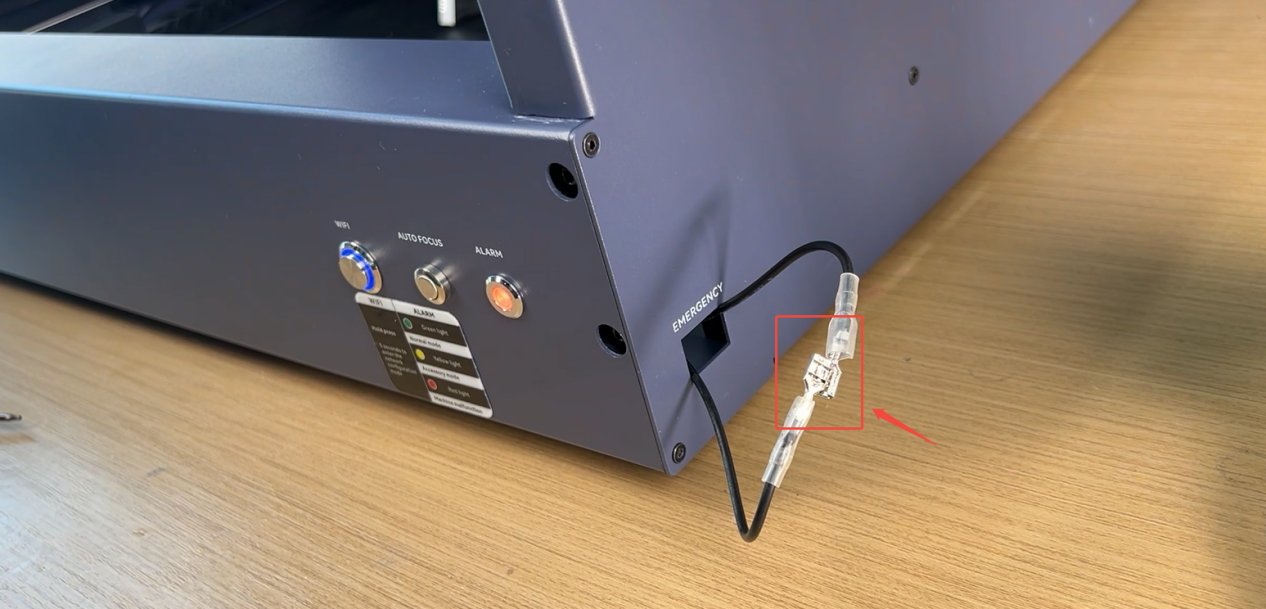
図 15
- 電源投入テスト:アダプターの出力をレーザー彫刻機の「POWER」(電源)ポートに接続し、機械が正常に起動するか確認してください。スイッチをバイパスすると正常に電源が入る場合は、電源スイッチの故障です。
電源投入後にインジケーターランプは点灯するが、機械を使用できない場合
機械の起動時にブザー音が鳴るか確認してください。
① ブザー音が鳴る場合:
レーザー彫刻機の「ALARM (Status Indicator)」(アラーム状態表示灯)の色を確認してください。
赤色の場合、機械はアラーム状態です。機械をソフトウェアに接続してアラーム情報を確認し、表示されたメッセージに従って原因を切り分けてください。
② ブザー音が鳴らない場合:
メインボードが正常に起動していません。以下の手順に従って原因を切り分けてください。
- 機械を接続する:Type-C ケーブルを使ってレーザー彫刻機をコンピューターに接続してください。
- 開発者モードを有効にする:AtomStack ソフトウェアを開き、ナビゲーションバーの「Settings」(設定)をクリックし、「Version」(バージョン)の下に表示される数字を連続して 7回を超えてクリックしてください。ナビゲーションバーに、開発者モードのオプションとして「Serial Port Log」(シリアルポートログ)が表示されます。
- コードを確認する:「Serial Port Log」をクリックし、コードウィンドウに文字化けした文字が連続して出力されるか確認してください(図 16参照)。
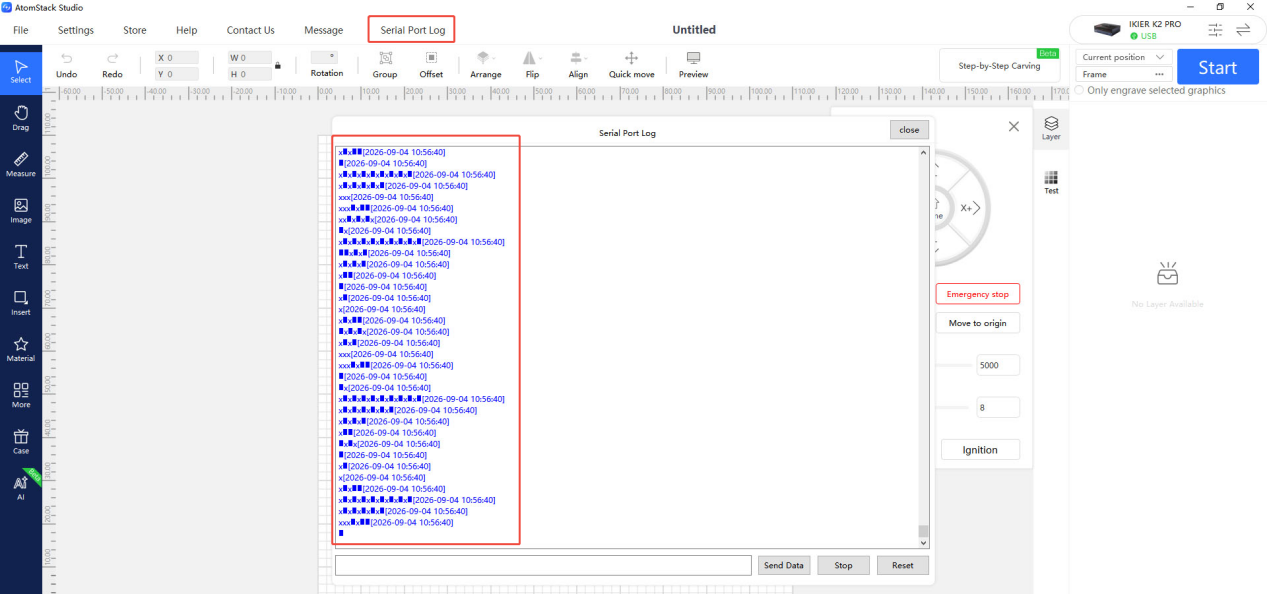
図 16
- 結果を確認する:文字化けした文字が連続して出力される場合は、メインボードのファームウェアに異常がある可能性があります。文字化けした文字が出力されない場合は、メインボードの故障が考えられます。
3. カスタマーサービスに連絡する
上記の手順で解決しない場合は、以下の情報をカスタマーサービスへお送りください。
- 症状が分かる動画。
- 実施済みの切り分け手順の説明。文字化けした文字が表示される場合は、そのスクリーンショットもお送りください。
- 機械背面の Serial Number(シリアル番号)の写真(図 17参照)。

図 17
4. アクセサリー交換の参考情報
- メインボードの交換が必要な場合は、K2 Pro メインボード交換動画をご覧ください。
- 電源スイッチの交換が必要な場合は、K2 Pro 電源スイッチのトラブルシューティング・交換動画をご覧ください。
解決しない場合は、 サポートに送る情報に記載された情報を添えてサポートに連絡する。
関連する問題: パソコン接続不可 · LEDライトバーの不良 · 彫刻中の停止
¶ パソコン接続不可
症状: パソコンを機械に接続できない。
次の順に確認:
以下の手順に従って、順番に原因を切り分けてください。
1. 機械の電源が正常に入っていることを確認する
① 電源投入後、メインボードが正常に起動したことを示すブザー音が鳴るか確認してください。
② パネルのインジケーターランプとLEDライトバーが正常に点灯しているか確認してください。
2. Type-C ケーブルが正しく接続されていることを確認する
① Type-C ケーブルを使用する場合は、C端子をレーザー彫刻機の「COMPUTER」(コンピューター)ポートに接続してください(詳しくは開梱と設置を参照)。
② オペレーティングシステムに注意してください:
- Windows:Type-C ケーブルのC端子またはA端子のどちらでも、コンピューターのUSBポートに接続できます。デスクトップパソコンでは、本体背面のUSBポートへの接続を推奨します。
- macOS:Type-C ケーブルのA端子をコンピューターに接続するには、ハブ/ドッキングステーション(図 35参照)が必要です。

図 35
3. 「COMPUTER」ポートが損傷していないか確認する
レーザー彫刻機の「COMPUTER」ポートに損傷や、ポートをふさぐ異物がないか注意深く確認してください。
4. シリアルポートドライバーがインストールされていることを確認する
初めて機械を使用するときは、シリアルポートドライバーのインストールが必要です。以下のリンクからドライバーをダウンロードしてください。
- Windows用ドライバー:Windows用ドライバーをダウンロード
- macOS用ドライバー:macOS用ドライバーをダウンロード
確認方法:コンピューターの Device Manager(デバイスマネージャー)→ Ports (COM & LPT)(ポート(COMとLPT))で、CH340などのシリアルポートが表示されるか確認してください(図 36参照)。

図 36
5. ソフトウェアのバージョンを確認する
- AtomStack Studio:最新バージョンに更新してください。
- LightBurn:安定性を重視する場合は、バージョン 1.7.08を推奨します。
6. ソフトウェアが正しく設定されていることを確認する
① AtomStack Studio
ソフトウェアが機種を自動的に識別するため、追加の設定は不要です。
② LightBurn
以下の設定を変更してください。
- 「GRBL」コントローラーを手動で追加するか、K2 Pro の設定ファイルをインポートしてください。
- 正しいCOMポートを選択し、ボーレートを 460800に設定してください(図 37参照)。
- 彫刻範囲を 500 mm × 320 mmに設定してください。

図 37
設定ファイルのインポート方法は、K2 Pro コンピューター接続動画をご覧ください。
7. 別のコンピューターと Type-C ケーブルを試す
- コンピューターの別のUSBポートを試してください。デスクトップパソコンでは、本体背面のUSBポートへの接続を推奨します。
- データ転送に対応した別の Type-C ケーブルに交換してください。充電専用のケーブルは使用しないでください。
- 可能であれば、別のコンピューターで試し、現在のコンピューターのUSBポートやオペレーティングシステムとの互換性の問題を切り分けてください。
8. カスタマーサービスに連絡する
切り分け中に問題が見つかってもご自身で解決できない場合や、故障の原因を特定できない場合は、カスタマーサービスに連絡する際に以下の情報をお送りください。
- 症状が分かる動画:Type-C ケーブルの接続、シリアルポートの確認、ドライバーのインストールなど、接続の全過程がはっきり分かるように撮影してください。
- 実施済みの切り分け手順と、それぞれの結果。
- 機械の Serial Number の写真(図 38参照)。
図 38
9. 部品交換の参考情報
- メインボードを交換する場合は、K2 Pro メインボード交換動画をご覧ください。
解決しない場合は、 サポートに送る情報に記載された情報を添えてサポートに連絡する。
関連する問題: 電源が入らない · アプリ接続不可 · 彫刻中の停止
¶ アプリ接続不可
症状: モバイルアプリを機械に接続できない。
次の順に確認:
以下の手順に従って、順番に原因を切り分けてください。
1. Wi-Fi モードが有効であることを確認する
「Wi-Fi」ボタンを 5秒を超えて長押しし、Wi-Fi 設定モードに入ってください。
2. ルーターの周波数帯を確認する
ルーターは 2.4 GHz帯に対応している必要があります。接続時は 2.4 GHzの Wi-Fi ネットワークを選択してください。5 GHzのネットワークは選択しないでください。
3. アプリの接続手順が正しいことを確認する
アプリを開き、ホームページで「Add Device」(デバイスを追加)をタップし、画面の案内に従って接続を完了してください。
接続方法は、K2 Pro モバイルアプリ接続動画をご覧ください。
4. 別の機器が Wi-Fi 接続を使用していないことを確認する
レーザー彫刻機の Wi-Fi 接続が、別のスマートフォンやソフトウェアに使用されていないことを確認してください。
5. アプリとレーザー彫刻機を再起動する
レーザー彫刻機の電源を切り、アプリを終了してください。その後、レーザー彫刻機の電源を入れ直し、アプリを再度開いて接続を試してください。
6. アプリが最新であることを確認する
アプリを開き、右下の「Profile」(プロフィール)アイコンをタップし、「Profile」→「Settings」→「About ATOMSTACK」(ATOMSTACKについて)でバージョン情報を確認してください(図 39参照)。更新がある場合は、先に更新を完了してください。
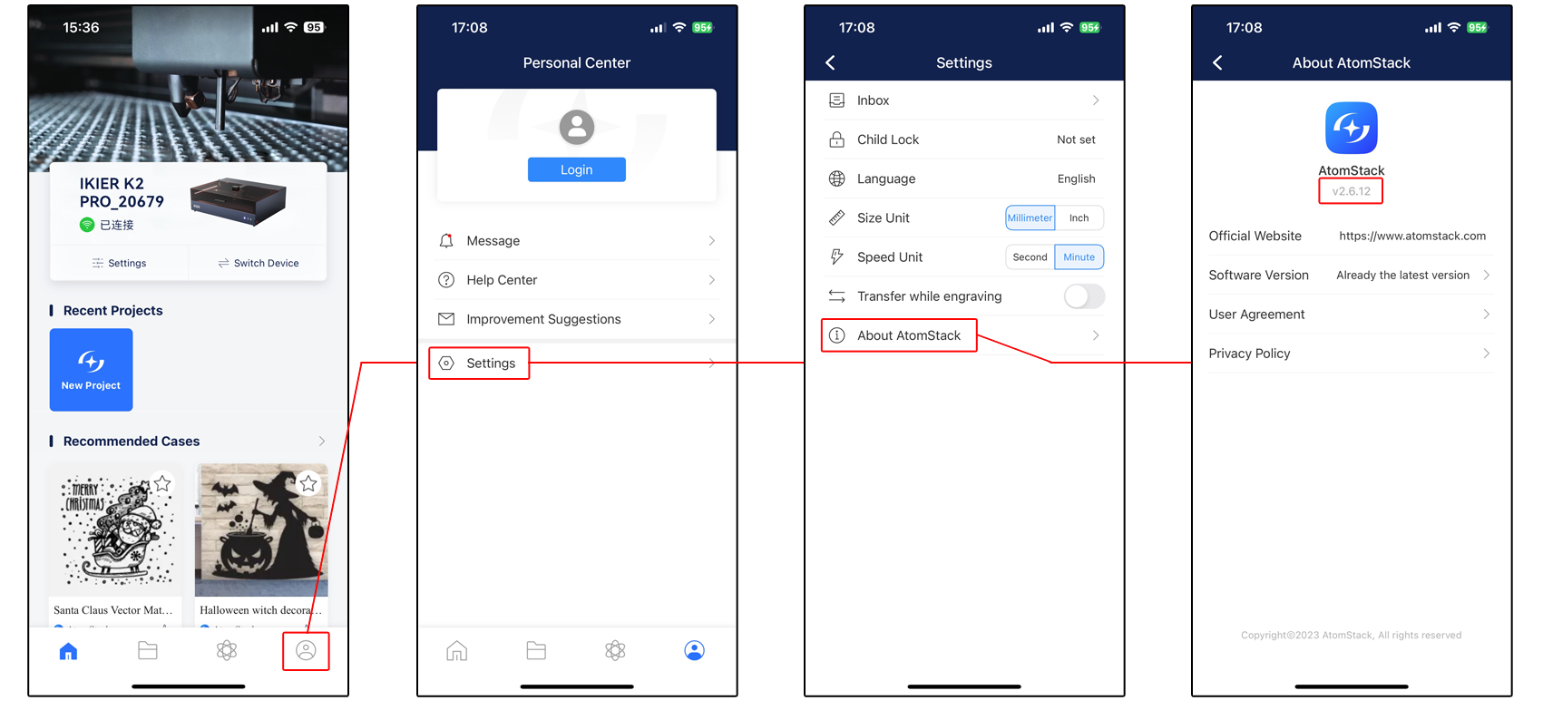
図 39
7. 別のスマートフォンで接続を試す
可能であれば、別のスマートフォンで接続を試し、現在のスマートフォンとの互換性の問題を切り分けてください。
8. カスタマーサービスに連絡する
上記の切り分け手順をすべて実施しても接続できない場合は、以下の情報をカスタマーサービスへお送りください。
- 操作動画:スマートフォンの画面操作と機械の状態を含め、接続の全過程を撮影してください。
- アプリのバージョン。
- レーザー彫刻機のファームウェアバージョン:コンピューター用クライアントで機械をコンピューターに接続し、Device Information ページでファームウェアバージョンを確認してください(図 40参照)。

図 40
- 機械の Serial Number の写真(図 41参照)。
図 41
9. 部品交換の参考情報
- メインボードを交換する場合は、K2 Pro メインボード交換動画をご覧ください。
解決しない場合は、 サポートに送る情報に記載された情報を添えてサポートに連絡する。
関連する問題: パソコン接続不可 · USBメモリ未検出 · ソフト・アプリ更新
¶ USBメモリ未検出
症状: Wi-Fi経由の彫刻時に「USBドライブが挿入されていません」と表示される。
次の順に確認:
以下の手順に従って、原因を切り分けてください。
1. USBメモリが挿入されていることを確認する
彫刻機の「USB DRIVE」(USBメモリ)ポートにUSBメモリが挿入されているか確認してください。挿入済みの場合は、彫刻機の電源を切り、USBメモリを取り外してから挿入し直し、電源を入れてテストしてください。
2. USBメモリの容量を確認する
容量 4 GBまたは 8 GBのUSBメモリを推奨します。16 GBを超えるものは使用しないことをお勧めします。容量が大きすぎるUSBメモリは、彫刻機で認識されない場合があります。
3. USBメモリが正常に読み書きできることを確認する
彫刻機の電源を切り、USBメモリを取り外してコンピューターのUSBポートに挿入し、コンピューターで正常に認識されるか確認してください。
- コンピューターで正常に認識され、読み書きできても、彫刻機で認識されない場合は、USBメモリをFAT32でフォーマットして再度テストしてください。
- コンピューターで正常に認識されない場合は、FAT32でのフォーマットを試してください。それでも認識されない場合は、USBメモリの故障と判断されます。
4. 別のUSBメモリでテストする
容量 16 GB以下で、FAT32でフォーマットされた別のUSBメモリに交換し、彫刻機に挿入して正常に認識されるか確認してください。それでも認識されない場合は、メインボードの故障と判断されます。
5. アプリが最新バージョンに更新されていることを確認する
アプリを開き、右下のアイコンをタップし、「Personal Center」(個人設定)→「Settings」→「About ATOMSTACK」でバージョン情報を確認してください(図 53参照)。更新がある場合は、更新を完了してから再度テストしてください。
図 53
6. 無断でファームウェアを書き込んだり変更したりしていないことを確認する
他のソフトウェアでファームウェアを書き込んだり変更したりしていないことを確認してください。誤ったファームウェアの書き込みは、プログラムのエラーを引き起こし、機器が正常に動作しなくなる原因となります。
注意: 過去にファームウェアを変更または書き込んだことがある場合は、カスタマーサポートに必ずお知らせください。
7. カスタマーサポートに連絡する
上記の手順をすべて実施しても解決しない場合は、カスタマーサポートに連絡する際に以下の情報をお送りください。
- 症状が分かる動画:ソフトウェアのメッセージと、コンピューターでのUSBメモリの読み書きテストを含め、症状がはっきり分かるように撮影してください。
- 実施済みの切り分け手順と結果。
- ファームウェアバージョンのスクリーンショット。
- 機械の Serial Number の写真(図 54参照)。
図 54
8. アクセサリー交換の参考情報
- メインボードの交換が必要な場合は、K2 Pro メインボード交換動画をご覧ください。
改善の確認: レーザー彫刻機がUSBメモリを正常に認識するか確認する。
解決しない場合は、 サポートに送る情報に記載された情報を添えてサポートに連絡する。
関連する問題: アプリ接続不可 · 彫刻中の停止 · ファームウェア更新
¶ ソフト・アプリ更新
症状: AtomStack Studioソフトウェアとモバイルアプリの更新について説明する。
次の順に確認:
1. AtomStack Studio ソフトウェアの更新
ソフトウェアを開き、左上の「Settings」をクリックして設定画面を開いてください。画面下部で、現在のバージョン番号と「Check for Updates」(更新を確認)ボタンを確認できます(図 102参照)。
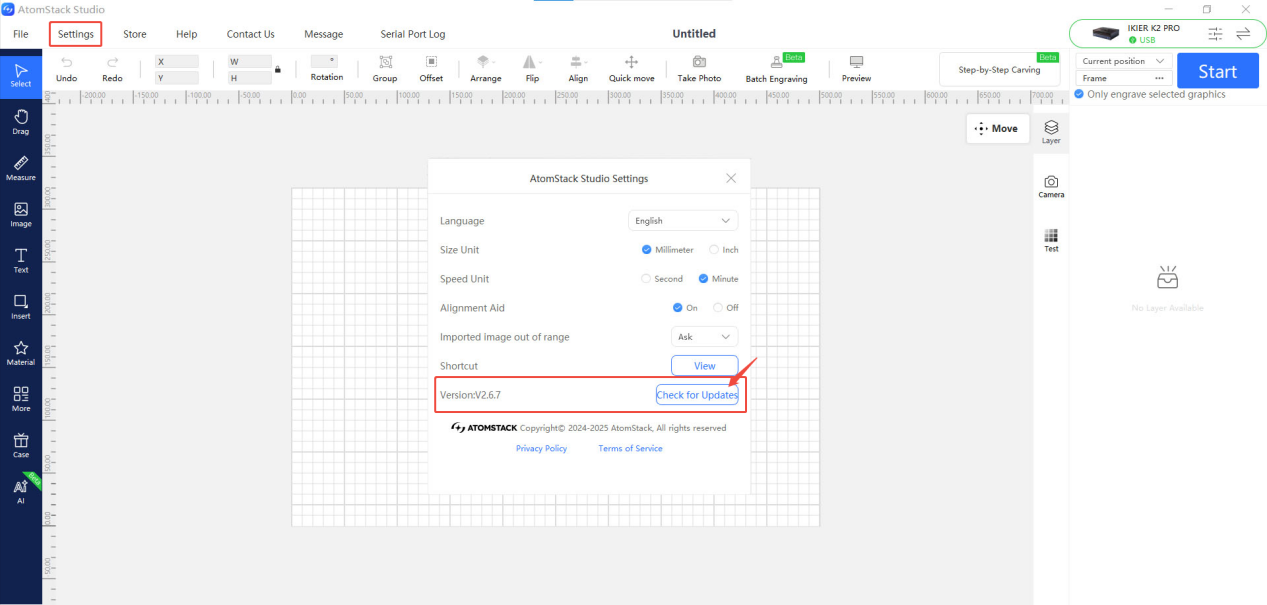
図 102
2. AtomStack アプリの更新
モバイルアプリを開き、ホームページ右下の「Profile」をタップし、「Settings」→「About ATOMSTACK」で現在のアプリバージョンを確認してください。新しいバージョンがある場合は更新オプションが表示され、ない場合は「Already the latest version」(すでに最新バージョンです)と表示されます(図 103参照)。
図 103
解決しない場合は、 サポートに送る情報に記載された情報を添えてサポートに連絡する。
関連する問題: アプリ接続不可 · パソコン接続不可 · ファームウェア更新
¶ ファームウェア更新
症状: レーザー彫刻機のファームウェア更新について説明する。
次の順に確認:
いずれのファームウェア更新方法でも、記憶媒体としてUSBメモリが必要です。更新中は機械の電源を切ったり、USBメモリを取り外したりしないでください。
1. AtomStack Studio でファームウェアを更新する
ソフトウェアを開いてレーザー彫刻機を接続してください。ソフトウェア画面右上の「☰」アイコンをクリックし、デバイス情報画面を開いてください。画面下部で現在のファームウェアバージョンを確認できます。バージョンの横に更新の案内が表示された場合は、クリックして更新してください(図 104参照)。
図 104
2. AtomStack アプリでファームウェアを更新する
アプリを開いて彫刻機を接続し、モデル名の下の「Settings」をタップしてデバイス設定画面を開いてください。画面下部で、現在のファームウェアバージョンと新しいファームウェアへの更新オプションを確認できます(図 105参照)。

図 105
3. USBメモリを使用してファームウェアを更新する
上記のどちらの方法でも更新できない場合は、現在のファームウェアバージョンのスクリーンショットと彫刻機の Serial Number の写真(図 106参照)をカスタマーサポートへ送り、新しいファームウェアを入手してください。その後、以下の手順で更新してください。
① USBメモリを取り外し、カードリーダーを使ってコンピューターに接続してください。
② 新しいファームウェアファイル(拡張子.bin)をUSBメモリのルートディレクトリにコピーしてください(フォルダー内には置かないでください)。
③ USBメモリを彫刻機に挿入し直し、電源を入れてください。機械が自動的に更新を行い、ブザー音が鳴ります。
④ ブザー音が止まったら、彫刻機を再起動してください。
図 106
解決しない場合は、 サポートに送る情報に記載された情報を添えてサポートに連絡する。
関連する問題: 原点復帰の失敗 · オートフォーカス失敗 · USBメモリ未検出