K2 Proの彫刻の歪み・線が閉じない
彫刻が変形するか鏡像になる、線が太すぎるか閉じない、切断線が黄色や黒色になり材料を完全に切断できない場合。
レーザーの取り外しやケーブルの取り外しの前にレーザー彫刻機の電源を切り、電源スイッチの作業前にはアダプターを抜く。保護ウィンドウが損傷している場合は直ちに使用を中止し、交換してから使用する。火炎検出を無効にした後、または感度を調整した後は、加工中は常に機械を監視する。ファームウェア更新中は、機械の電源を切ったりUSBメモリを取り外したりしない。
¶ 彫刻結果の変形
症状: 彫刻結果が変形する。
次の順に確認:
まず円を彫刻し、実際の結果に応じて以下のように原因を切り分けることをお勧めします。
1. 円が閉じない場合
① 材料がしっかり固定されていることを確認する
紙などの軽い材料は、クリップ、磁石、両面テープなどで四隅を固定し、加工中にファンの風で動かないようにしてください。
② 機械構造の問題
以下の機械構造の問題によって、彫刻した円が閉じなくなる場合があります。K2 Pro 機械構造調整動画を参照し、以下の各項目を確認・調整してください。
- X軸が上下のフレームと平行か確認する:定規でX軸の両端からエンクロージャーの上側または下側のフレームまでの距離を測り、等しいことを確認してください。
- X軸の安定性を確認する:X軸の両端を持って軽く揺らし、目立つ緩みがないか確認してください。
- Z軸の安定性を確認する:レーザーを持って左右に軽く動かし、安定しているか、異常な動きがないか確認してください。
- タイミングベルトの張りを確認する:タイミングベルトを手で押し、過度な緩みや損傷がないか確認してください。
- タイミングプーリーとカップリングのねじを確認する:六角レンチで、タイミングプーリーとカップリングの固定ねじが緩んでいないか確認してください。X軸のタイミングプーリーは、点検前にX軸モーターを取り外す必要があります。取り外し方法は、K2 Pro X/Y/Z軸モーター交換動画をご覧ください。
2. 線は閉じるが、円が楕円になる場合
通常、X軸またはY軸のmmあたりのステップ数が変更されていることが原因です。以下の方法で解決できます。
① 工場出荷時の設定に戻す
手順(3)に従って、工場出荷時の設定に戻してください。
② LightBurn でmmあたりのステップ数を確認する
- 機械を接続した後、メニューバーの Edit(編集)をクリックし、ドロップダウンメニューから Machine Settings を選択して、Machine Settings ウィンドウを開いてください。
- Outputs setup(出力設定)をダブルクリックし、非表示のパラメーターを表示してください。
- X軸とY軸のmmあたりのステップ数のパラメーター(
$100)を探し、値が 100か確認してください。値が正しくない場合は 100に変更し、Write(書き込み)をクリックして値を書き込み、OK をクリックして設定を保存してください。
図 61を参照してください。
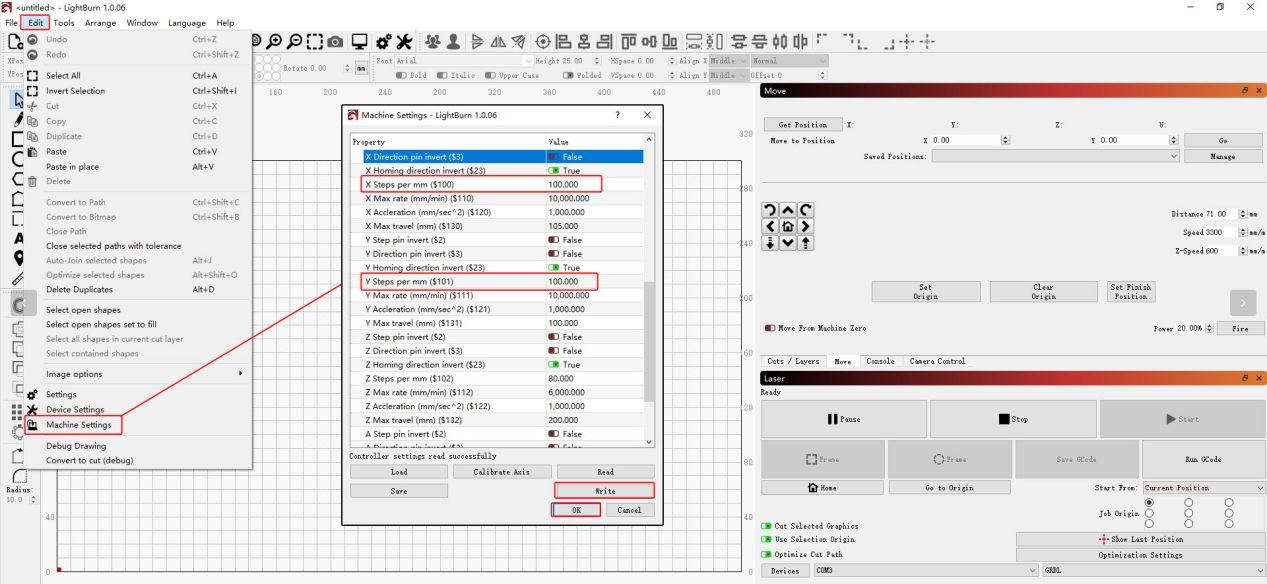
図 61
3. 工場出荷時の設定に戻す
上記の手順で解決しない場合は、K2 Pro 工場出荷時設定へのリセット動画を参照し、以下の手順に従ってください。
① AtomStack Studio
- ナビゲーションバーの Settings をクリックし、設定ウィンドウで Version: V*.*.* を探してください。
- バージョン番号の後ろの数字を連続して 7回を超えてクリックしてください。メニューバーに、開発者モードのオプション Serial Port Log が表示されます。
- Serial Port Log をクリックして画面を開いてください。コードウィンドウに一連の実行コードが表示されます。
- 画面右下の Reset をクリックしてください。コンソールにリセット完了の表示が出て、最後に「OK」と表示されたら、リセットは完了です。
- 右上の Close をクリックして画面を閉じてください。
② LightBurn
Console を選択し、コード欄に $RST=* を入力して Send をクリックしてください(図 62参照)。

図 62
上記の手順で解決しない場合は、以下の情報をカスタマーサービスへお送りください。
- 切り分け動画:円の彫刻過程、各軸の状態、タイミングプーリーとタイミングベルトの点検の様子を含めてください。
- 実施済みの切り分け手順と結果の説明。
- ファームウェアバージョンのスクリーンショット。
- 機械の Serial Number の写真(図 63参照)。

図 63
解決しない場合は、 サポートに送る情報に記載された情報を添えてサポートに連絡する。
関連する問題: 彫刻線が閉じない · X軸・Y軸の動作異常 · タイミングベルトの損傷
¶ 彫刻結果の反転・鏡像
症状: 彫刻結果が反転または鏡像になる。
次の順に確認:
以下の手順に従って、順番に原因を切り分けてください。
1. 移動方向が正しいことを確認する
ソフトウェアの方向操作ボタンをクリックし、各軸の移動方向が正しいか確認してください。移動方向が逆の場合は、手順(3)に進んで工場出荷時の設定に戻すか、LightBurn の Machine Settings で該当する軸の $3 の値を変更してください(図 64参照)。

図 64
2. コンベヤーやロータリー装置を使用していないことを確認する
コンベヤーやロータリー装置を使用している場合は、以下を確認してください。
① 装置が正しく配置されているか確認してください。
- コンベヤーのコネクターが、レーザー彫刻機の前面にあることに注意してください。
- ロータリー装置のモーターは右側に配置してください。
② ソフトウェアでミラー機能が有効になっているか確認してください。
- 有効な場合は、無効にしてください。
- 無効な場合は、有効にしてください。
AtomStack Studio:ミラー設定は図 65を参照してください。
LightBurn:ミラー設定は図 66を参照してください。
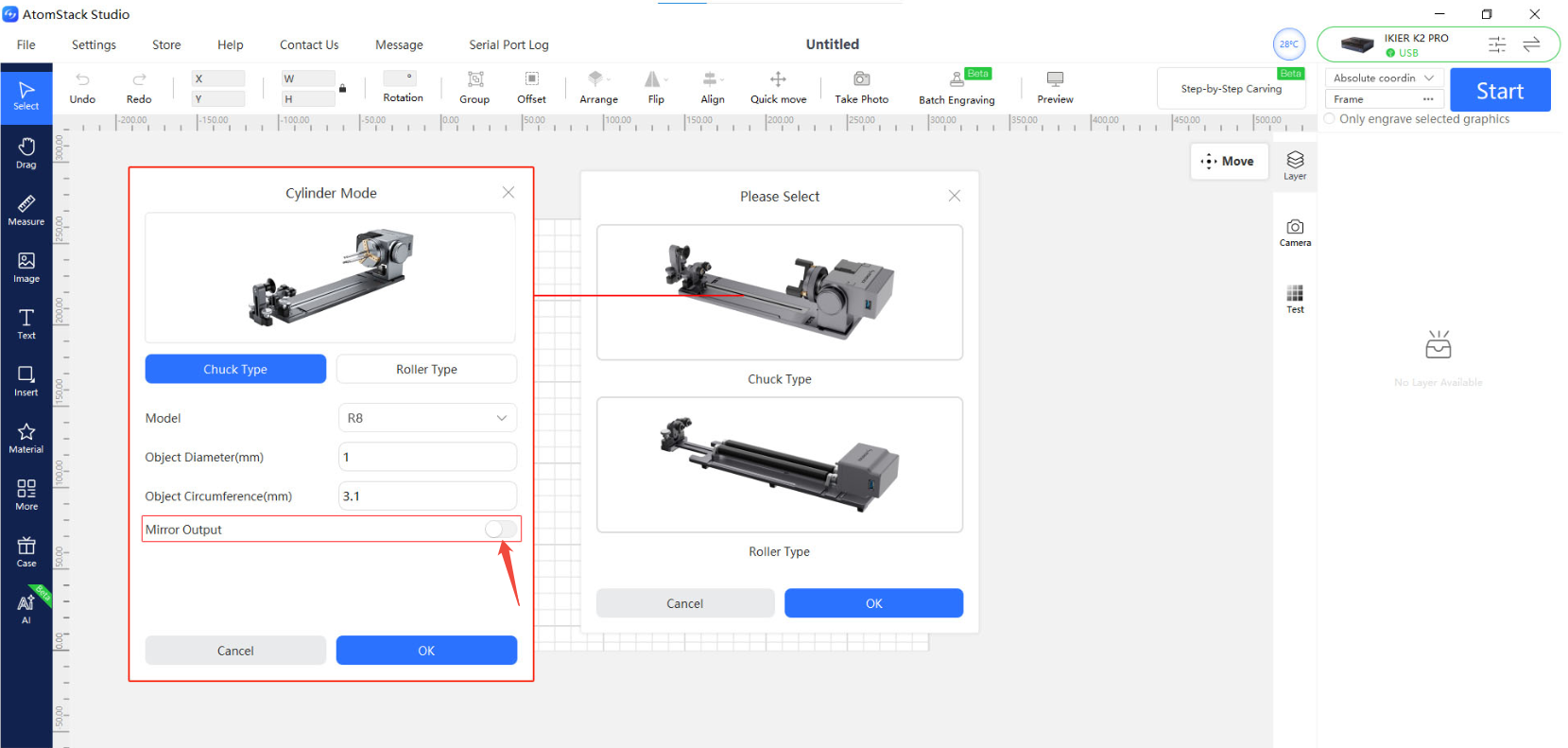
図 65
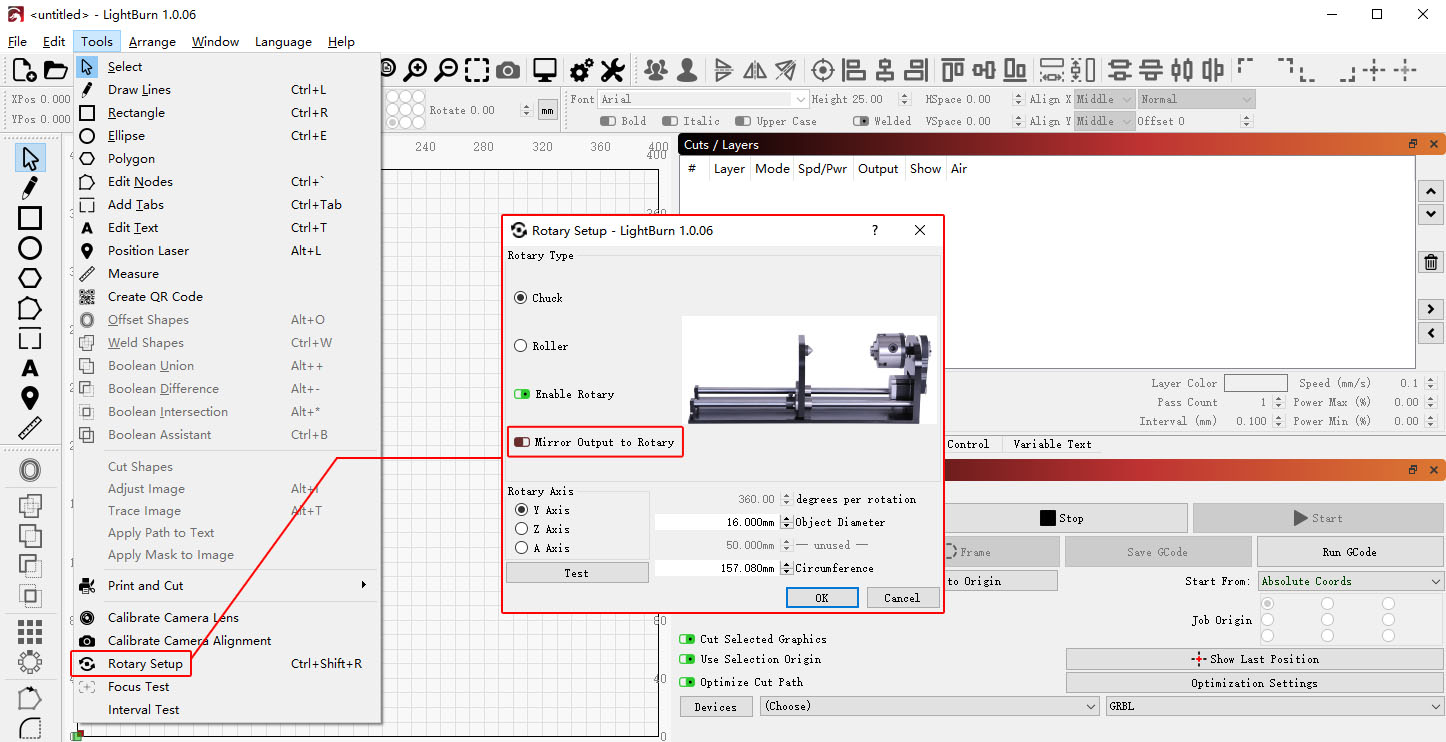
図 66
3. 工場出荷時の設定に戻す
上記の手順で解決しない場合は、K2 Pro 工場出荷時設定へのリセット動画を参照し、以下の手順に従ってください。
① AtomStack Studio
- ナビゲーションバーの Settings をクリックし、設定ウィンドウで Version: V*.*.* を探してください。
- バージョン番号の後ろの数字を連続して 7回を超えてクリックしてください。メニューバーに、開発者モードのオプション Serial Port Log が表示されます。
- Serial Port Log をクリックして画面を開いてください。コードウィンドウに一連の実行コードが表示されます。
- 画面右下の Reset をクリックしてください。コンソールにリセット完了の表示が出て、最後に「OK」と表示されたら、リセットは完了です。
- 右上の Close をクリックして画面を閉じてください。
② LightBurn
Console を選択し、コード欄に $RST=* を入力して Send をクリックしてください(図 67参照)。
図 67
4. カスタマーサービスに連絡する
上記の手順で解決しない場合は、以下の情報をカスタマーサービスへお送りください。
- 切り分け動画:円の彫刻過程と移動方向のテストを含めてください。
- 実施済みの切り分け手順と結果の説明。
- ファームウェアバージョンのスクリーンショット。
- 機械の Serial Number の写真(図 68参照)。
図 68
解決しない場合は、 サポートに送る情報に記載された情報を添えてサポートに連絡する。
関連する問題: ロータリー使用時の鏡像 · 彫刻結果の変形 · X軸・Y軸の動作異常
¶ 彫刻線が太すぎる
症状: 彫刻線が太すぎる。
次の順に確認:
以下の手順に従って、順番に原因を切り分けてください。
1. フォーカス距離を確認する
新しい材料を置いた後は、まずオートフォーカスを実行してください。手動でフォーカス距離を調整することもできます。最適な固定フォーカス距離は 40 mmです。
2. 材料を確認する
彫刻する材料が熱可塑性材料(高温にさらされると溶ける材料)か確認してください。熱可塑性材料の場合、レーザー加工中に溶融した材料が切断面に付着し、端面が粗くなったり、スラグが堆積したりする場合があります。溶融した材料が飛び散り、レンズを汚す場合もあります。
3. 保護窓とフォーカスレンズを確認する
K2 Pro レーザー清掃動画を参照し、保護窓とフォーカスレンズに損傷や汚れがないか確認してください。
- 汚れている場合:レーザー保護窓またはフォーカスレンズの汚れに従って清掃してください。
- 損傷している場合:鮮明な写真をお送りいただき、カスタマーサポートにご連絡ください。
4. エアアシストが有効であることを確認する
エアアシストは、彫刻・切断の仕上がりを効果的に改善できます。エアアシストが有効であることを確認してください。
5. レーザースポットを確認する
Z軸を最上部まで上げ、レーザー照射機能を使ってレーザースポットに異常がないか確認してください。鮮明な写真を撮影し、カスタマーサポートへ送って判断を依頼できます。
6. カスタマーサポートに連絡する
切り分け中に問題が見つかってもご自身で解決できない場合や、故障の原因を特定できない場合は、カスタマーサポートに連絡する際に以下の情報をお送りください。
- 切り分け動画:加工中の彫刻線と最終的な仕上がり、保護窓とフォーカスレンズが分かるように撮影してください。
- 実施済みの切り分け手順と結果。
- 機械の Serial Number の写真(図 76参照)。
図 76
7. アクセサリー交換の参考情報
- 保護窓の交換が必要な場合は、K2 Pro レーザー清掃動画をご覧ください。
解決しない場合は、 サポートに送る情報に記載された情報を添えてサポートに連絡する。
関連する問題: オートフォーカス失敗 · 光学部品の汚れ · 切断線の変色・切断不可
¶ 切断線の変色・切断不可
症状: 切断線が黄色または黒色になり、材料を完全に切断できない。
次の順に確認:
以下の手順に従って、順番に原因を切り分けてください。
1. 材料のロットを確認する
製造工程の違いにより、材料のロットごとに切断結果が異なる場合があります。以下をお勧めします。
- 同じロットの材料で比較テストを行ってください。
- A4用紙を切断し、レーザー出力が大幅に低下しているか確認してください。
A4用紙の推奨切断パラメーターは以下のとおりです。
出力 40%、速度 5000 mm/minを使用してください。
2. フォーカス距離を確認する
新しい材料を置いた後は、まずオートフォーカスを実行してください。手動でフォーカス距離を調整することもできます。最適なフォーカス距離は 40 mmです。
3. ソフトウェアのパラメーター設定を確認する
材料に応じた加工パラメーターが必要です。パラメーター表を参照し、出力、速度、速度単位が正しく設定されていることを確認してください。
パラメーター表の確認方法:
- 機械のQRコードをスキャンして確認してください。
- 付属のUSBメモリを確認します。
- カスタマーサポートにお問い合わせください。
4. エアアシストが有効であることを確認する
エアアシストは、彫刻・切断の仕上がりを効果的に改善できます。エアアシストが有効であることを確認してください。
5. エアガイドがふさがっていないことを確認する
レーザー保護窓またはフォーカスレンズの汚れを参照し、エアガイドを取り外して点検してください。汚れがなく、位置がずれたり、レーザー光を遮ったりしていないことを確認してください。
6. 保護窓とフォーカスレンズを確認する
K2 Pro レーザー清掃動画を参照し、保護窓とフォーカスレンズに損傷や汚れがないか確認してください。
- 汚れている場合:レーザー保護窓またはフォーカスレンズの汚れに従って清掃してください。
- 損傷している場合:鮮明な写真をお送りいただき、カスタマーサポートにご連絡ください。
7. S-Value Max の設定を確認する(LightBurn)
S-Value Max は 1000のままにしてください(図 77参照)。変更するとレーザーの出力や寿命に影響するおそれがあるため、値を変更しないでください。
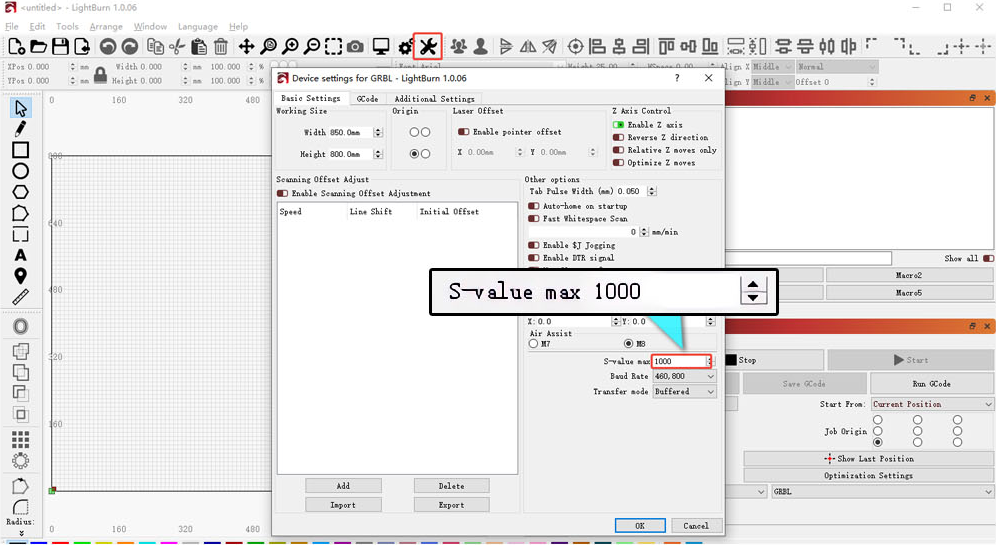
図 77
8. 電源電圧を確認する
電圧や電流が不足すると、レーザー出力に直接影響します。
- アダプターを測定する:テスターを直流電圧モードに設定し、アダプターの出力を測定してください。正常値は 24 Vです。
- レーザーケーブルを測定する:レーザーケーブルを外し、出力 100%、速度 1 mm/minで切断プログラムを実行し、直流電圧モードのテスターで、ピン 2と 3の間が 24 V、ピン 4と 5の間が 5 Vか測定してください(図 78参照)。測定手順は、K2 Pro レーザーケーブル電圧測定動画をご覧ください。
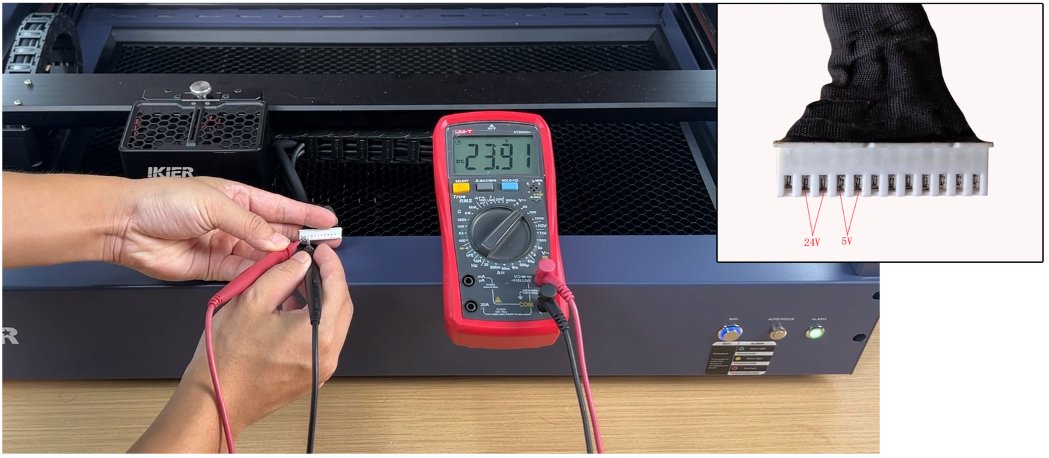
図 78
9. レーザースポットを確認する
Z軸を最上部まで上げ、レーザー照射機能を使ってレーザースポットに異常がないか確認してください。鮮明な写真を撮影し、カスタマーサポートへ送って判断を依頼できます。
10. カスタマーサポートに連絡する
切り分け中に問題が見つかってもご自身で解決できない場合や、故障の原因を特定できない場合は、カスタマーサポートに連絡する際に以下の情報をお送りください。
- 切り分け動画:加工中の彫刻線と最終的な仕上がり、保護窓とフォーカスレンズの状態が分かるように撮影してください。
- 実施済みの切り分け手順と結果。
- 機械の Serial Number の写真(図 79参照)。
図 79
11. アクセサリー交換の参考情報
- 保護窓の交換が必要な場合は、K2 Pro レーザー清掃動画をご覧ください。
解決しない場合は、 サポートに送る情報に記載された情報を添えてサポートに連絡する。
関連する問題: 切断出力の不足 · エアアシストの不作動 · 光学部品の汚れ
¶ 彫刻線が閉じない
症状: 彫刻線が角や始点・終点で途切れ、閉じない。
次の順に確認:
以下の手順に従って、順番に原因を切り分けてください。
1. ソフトウェアのパラメーターを確認する
推奨パラメーター表を参照し、現在の設定が適切か確認してください。出力を少し上げるか、速度を少し下げ、線の閉じ方が改善するかテストしてください。
2. Constant Power(定出力)を有効にする
ソフトウェアで「Constant Power」モードを有効にし、問題が解決するかテストしてください。
3. 最小出力値を調整する
K2 Pro 最小出力調整動画を参照し、以下の手順に従ってください:
線の途切れや閉じない線は、通常、レーザーの最小出力値($31)が低すぎることに関係しています。以下のように調整してください。
① AtomStack Studio:
- Settings メニューを開き、ソフトウェアのバージョン番号を連続して 7回を超えて左クリックし、Developer Mode(開発者モード)を有効にしてください。
- メニューバーの「Serial Port Log」をクリックしてコンソールを開いてください。
- コード欄に
$31=*を入力してコマンドを送信してください。* はテストする値を表します。線が閉じるまで、値を徐々に上げてください。例えば、$31が 0で線が閉じない場合は、$31=10を送信してください。それでも閉じない場合は、値を上げて$31=20を送信してください。線が閉じるまで値を上げ続けてください。
② LightBurn:
- 「Edit」をクリックして「Machine Settings」を選択し、
$31を探してください。 - 値を徐々に上げ、「Write」→「OK」をクリックして設定を保存してください。
- 線が閉じるまで、この手順を繰り返し、
$31の値を上げ続けてください。
4. 工場出荷時の設定に戻す
上記の手順で解決しない場合は、K2 Pro 工場出荷時設定へのリセット動画を参照し、以下の手順に従ってください。
① AtomStack Studio
- ナビゲーションバーの「Settings」メニューをクリックし、設定ウィンドウで「Version: V*.*.*」を探してください。
- バージョン番号の後ろの数字を連続して 7回以上クリックしてください。メニューバーに、開発者モードのオプション「Serial Port Log」が表示されます。
- 「Serial Port Log」をクリックして画面を開いてください。コード欄に一連の実行コードが表示されます。
- 画面右下の「Reset」をクリックしてください。コンソールにリセット完了の表示が出て、最後に「OK」と表示されたら、リセットは完了です。
- 画面右上の「close」(閉じる)をクリックして終了してください。
② LightBurn
「Console」を選択し、コード欄に $RST=* を入力して Send をクリックしてください(図 80参照)。
図 80
5. カスタマーサポートに連絡する
切り分け中に問題が見つかってもご自身で解決できない場合や、故障の原因を特定できない場合は、カスタマーサポートに連絡する際に以下の情報をお送りください。
- 切り分け動画:加工中の切断線と最終的な仕上がり、保護窓とフォーカスレンズの状態が分かるように撮影してください。
- 実施済みの切り分け手順と結果。
- 機械の Serial Number の写真(図 81参照)。
図 81
改善の確認: 再度試し彫刻を行い、線が閉じていることを確認する。
解決しない場合は、 サポートに送る情報に記載された情報を添えてサポートに連絡する。
関連する問題: 彫刻結果の変形 · 切断出力の不足 · 彫刻線が太すぎる
¶ ロータリー使用時の鏡像
症状: ロータリーアタッチメント使用時に画像が反転または鏡像になる。
次の順に確認:
以下の手順に従って、順番に原因を切り分けてください。
1. 配置の向きを確認する
- コンベヤーフィーダーは、ケーブルが彫刻機の前側にあることに注意してください。
- ロータリーアタッチメントは、モーターを右側に配置してください。
2. ミラー設定を確認する
AtomStack Studio または LightBurn のロータリー設定で、出力を鏡像にするオプションが選択されているか確認してください(図 97、図 98参照)。
図 97
図 98
3. Y軸の反転設定を確認する(LightBurn)
LightBurn または LaserGRBL で、メニューバーの「Edit」から「Machine Settings」を選択し、「Y Direction pin invert ($3)」(Y軸方向ピンの反転)を探してください。true(有効)の場合は false(無効)に、false の場合は true に変更してください。その後、「Write」、「OK」の順にクリックしてください。
4. 工場出荷時の設定に戻す
上記の手順で解決しない場合は、K2 Pro 工場出荷時設定へのリセット動画を参照し、以下の手順に従ってください。
① AtomStack Studio
- ナビゲーションバーの「Settings」をクリックし、設定ウィンドウで「Version: V*.*.*」を探してください。
- バージョン番号の後ろの数字を連続して 7回を超えてクリックしてください。メニューバーに、開発者モードのオプション「Serial Port Log」が表示されます。
- 「Serial Port Log」をクリックして画面を開いてください。コードウィンドウに一連の実行コードが表示されます。
- 画面右下の「Reset」をクリックしてください。コードウィンドウにリセットの応答が数行表示され、最後に「OK」と表示されたら、リセットは完了です。
- 右上の「Close」(閉じる)をクリックして画面を閉じてください。
② LightBurn
「Console」を選択し、コード欄に $RST=* を入力して「Send」をクリックしてください(図 99参照)。
図 99
5. カスタマーサポートに連絡する
上記の手順で解決しない場合は、カスタマーサポートに連絡する際に以下の情報をお送りください。
- 切り分け動画:彫刻の状態と結果が分かるように撮影してください。
- 実施済みの切り分け手順と結果。
- 機械の Serial Number の写真(図 100参照)。
図 100
解決しない場合は、 サポートに送る情報に記載された情報を添えてサポートに連絡する。
関連する問題: 彫刻結果の反転・鏡像 · 彫刻結果の変形 · X軸・Y軸の動作異常