Masterの電源・パソコン接続不良
電源が入らない、パソコンに接続できない、操作画面が表示されない、USBメモリを検出しない、ファームウェア更新ができない場合。
ミラーの点検や、LEDのケーブル接続を確認するために外装カバーを外す前に、電源を切る。レーザー電源のケーブル接続やレーザー管を点検する前には、電源を切り離す。動作中はエンクロージャーの扉を開けない。火炎検出を無効にした場合は、動作中は常に監視する。感度設定を変更した後も動作を監視し、材料を変更する際は元の感度値に戻す。
¶ 電源不良・ランプ消灯
症状: 本体が正常に起動せず、電源インジケーターが消灯している。
次の順に確認:

解決策: Master の起動トラブルシューティング動画も併せてご覧ください。
- 電圧仕様を確認する:
お使いの機械が現地の電源電圧に適合しているか確認してください。Master には地域ごとの電源規格に合わせて 220V 版と 110V 版があります。
- 電源ケーブルを確認する:
電源ケーブルがしっかり接続されているか確認してください。電源ケーブルを一度抜き、確実に差し直してください。
- 非常停止スイッチを確認する:
非常停止スイッチが解除されているか確認してください。ノブを押し込み、時計回りに回してから離します。
- 上記でも解決しない場合は、電源スイッチの故障が考えられます。機械のシリアル番号(Serial Number)の写真(図20参照)と症状が分かる動画をカスタマーサービスへお送りください。

電源スイッチの交換方法は、Master 電源スイッチ交換動画をご覧ください。
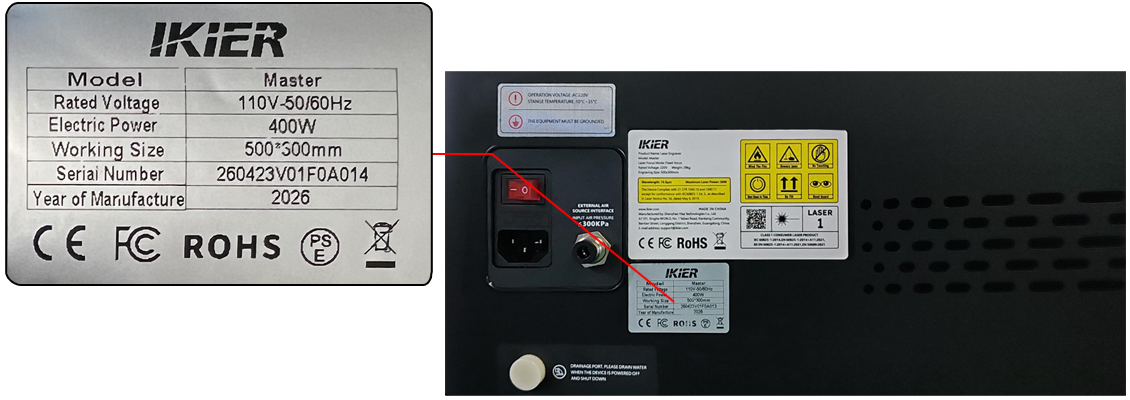
図20
解決しない場合は、 サポートに送る情報に記載された情報を添えてサポートに連絡する。
関連する問題: 電源不良・ランプ点灯 · コンピューター接続不可 · 操作画面が表示されない
¶ 電源不良・ランプ点灯
症状: 電源インジケーターは点灯しているが、本体が正常に起動しない。
次の順に確認:
解決策: Master の起動トラブルシューティング動画も併せてご覧ください。
- 起動時にブザー音が鳴るか確認する:
ブザー音が鳴らない場合は、メインボードが正常に起動していません。まずメインボードのインジケーターランプが点灯しているか確認してください。
- メインボードのインジケーターランプを確認する:
- メインボードのインジケーターランプは点灯しているが、ブザー音が鳴らず、正常に接続もできない場合:
メインボードの故障が考えられます。メインボード電源ケーブル以外の、メインボードに接続されているすべてのケーブルを取り外し(図21参照)、機械を再起動してブザー音が鳴るか、正常に接続できるかを確認してください。
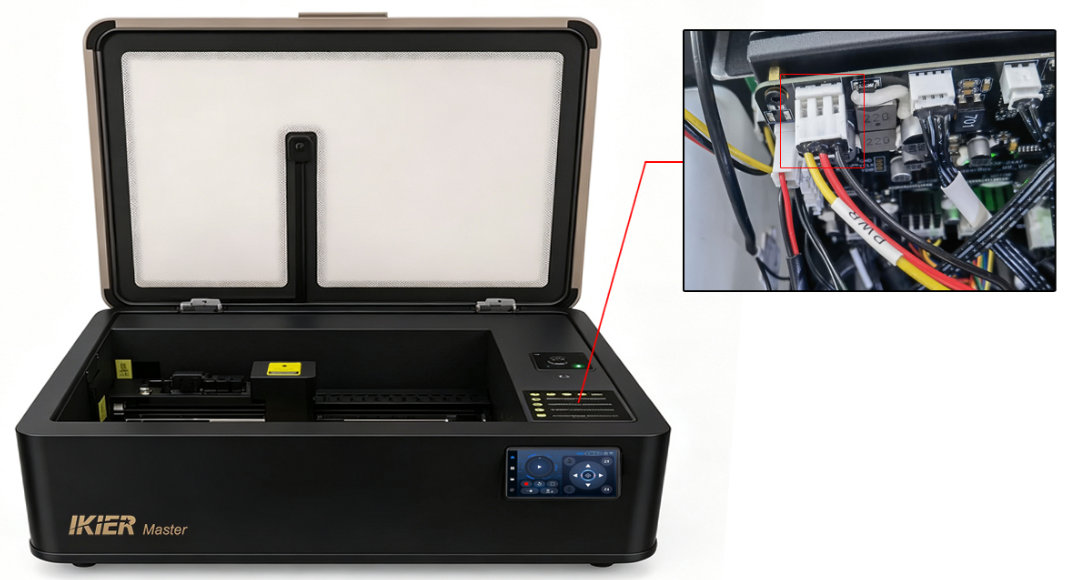
図21
-
他のケーブルを外した状態で正常に起動・接続できる場合は、ケーブルを 1 本ずつ戻していき、どのケーブルが原因かを特定したうえで、その結果をカスタマーサービスへお知らせください。
-
それでもブザー音が鳴らない場合は、メインボードの故障が考えられます。機械のシリアル番号と症状が分かる動画をカスタマーサービスへお送りください。メインボードの交換方法は、Master メインボード交換動画をご覧ください。
-
メインボードのインジケーターランプが点灯しない場合:
スイッチング電源の故障が考えられます。テスターをお持ちの場合は、直流電圧モードでメインボード電源ケーブルの赤線と黒線の間の入力電圧が 24V かどうかを測定してください(図22参照)。
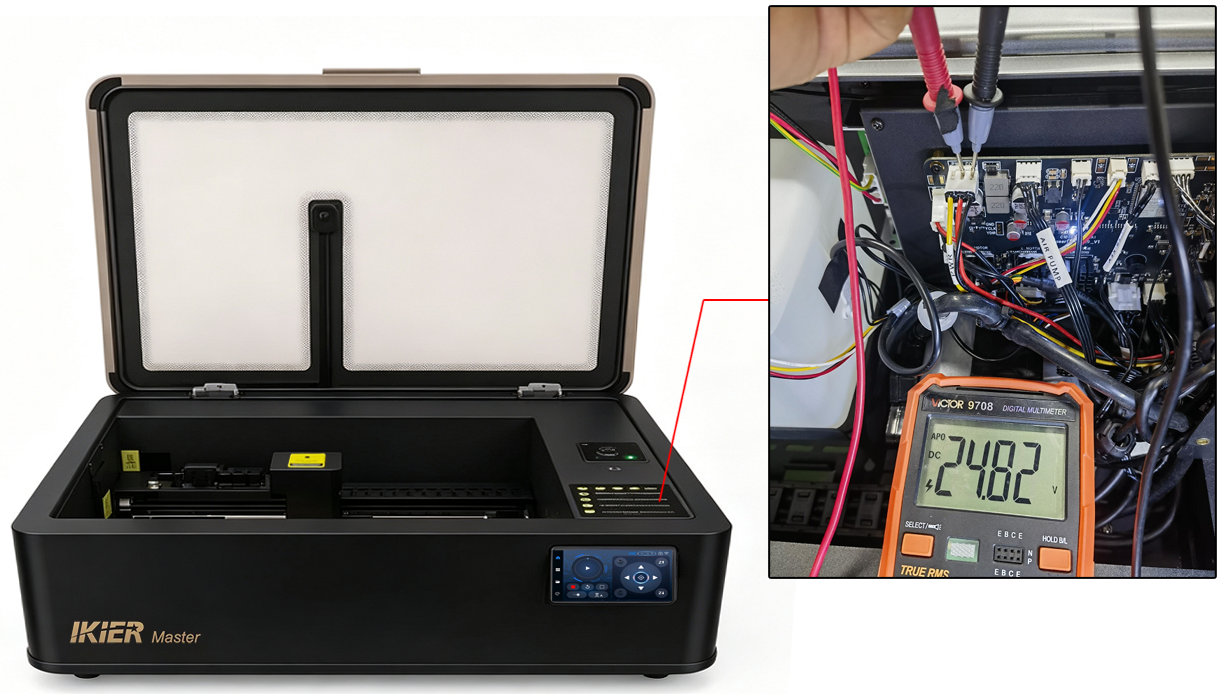
図22
- 電圧が検出されない場合は、スイッチング電源の故障と判断されます。機械のシリアル番号(図23参照)と電圧測定の様子が分かる動画をカスタマーサービスへお送りください。スイッチング電源の交換方法は、Master スイッチング電源交換動画をご覧ください。

- 24V が測定できるにもかかわらずメインボードが再起動を繰り返す場合も、スイッチング電源の故障が考えられます。
図23
解決しない場合は、 サポートに送る情報に記載された情報を添えてサポートに連絡する。
関連する問題: 電源不良・ランプ消灯 · コンピューター接続不可 · 操作画面が表示されない
¶ コンピューター接続不可
症状: 本体をコンピューターに接続できない。
次の順に確認:

解決策: Master の接続トラブルシューティング動画も併せてご覧ください。
- 機械が正常に起動していることを確認する:
メインボードのブザー音が聞こえるか確認してください。
-
ブザー音が聞こえる場合は、正常に起動しています。
-
ブザー音が鳴らない場合は、Master が正常に起動せず、電源ランプが消灯しているまたはMaster が正常に起動しないが、電源ランプは点灯しているの章を参照して切り分けてください。
- Type-C ケーブルが正しく接続されているか確認する:
Type-C ケーブルを両端とも一度抜き、機械とコンピューターの USB ポートに接続し直すか、コンピューターの別の USB ポートを試してください。
- オペレーティングシステムを確認する:
-
Windows パソコンでは、Type-C - USB-A ケーブル、または USB-C 接続をそのまま使用できます。
-
macOS または HarmonyOS のパソコンでは、Type-C ケーブルの USB-A 側を接続するためにドッキングステーション/ハブ(図24参照)が必要です。
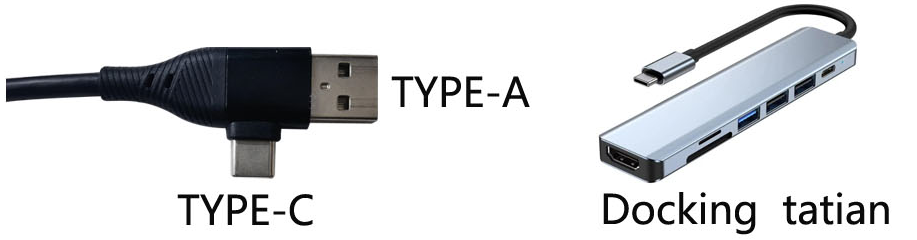
図24
- シリアルポートを確認する:
-
AtomStack Studio を使用する場合、追加の確認は不要です。
-
LightBurn を使用する場合は、正しいシリアルポートが選択されているか確認してください。パソコンのデバイスマネージャーで、CH340 デバイスがどの COM ポートに割り当てられているかを確認します(図25参照)。
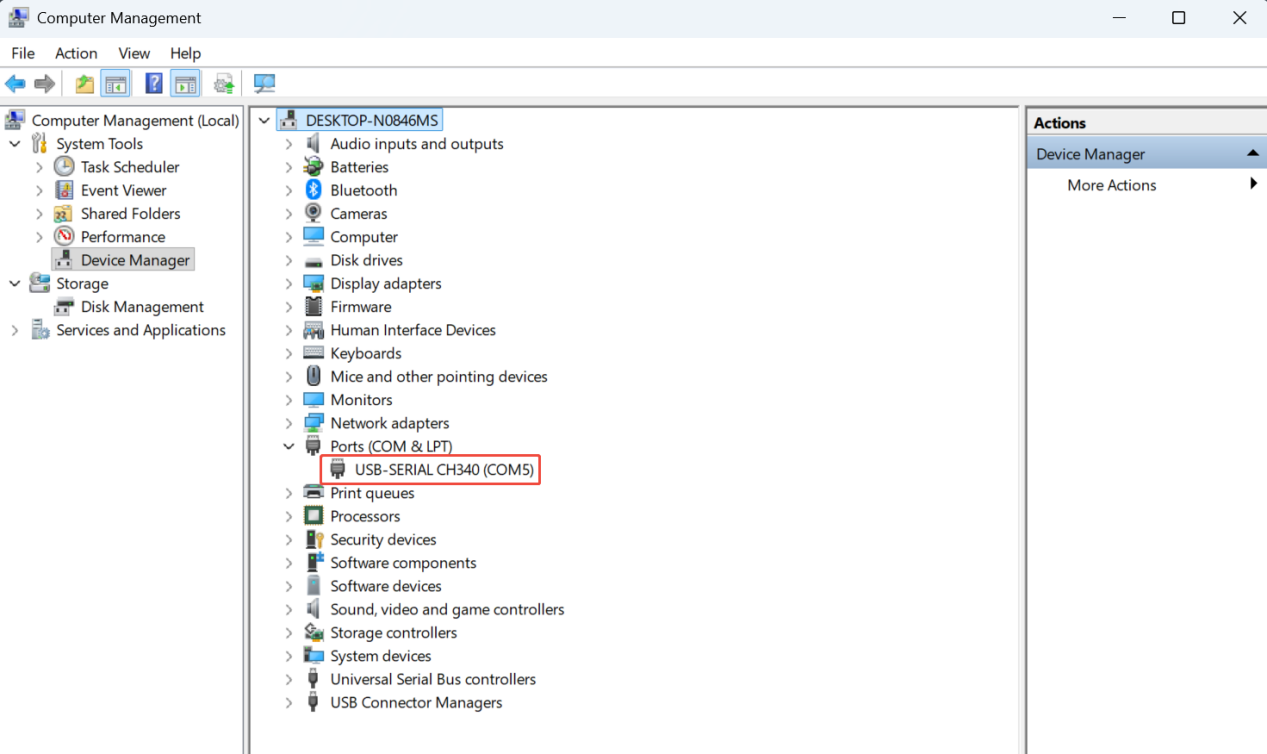
図25
- 他のソフトウェアが接続を占有していないか確認する:
他のソフトウェアが彫刻機に接続されていないことを確認してください。
- 設定されているコントローラーを確認する:
- AtomStack Studio では追加の設定は不要です。

- LightBurn を使用する場合は、GRBL コントローラーが追加されていることを確認するか、Master に付属の工場出荷時設定ファイルをインポートしてください。Master のオンライン接続チュートリアル動画の LightBurn 接続の項をご覧ください。
シリアルポートドライバーを確認する:
デバイスマネージャーに CH340 シリアルデバイスが表示されているか確認してください。表示されない場合は、先にシリアルドライバーをインストールしてください。ドライバーのダウンロードリンクは以下のとおりです。
-
Windows 版ドライバーのダウンロードリンク:https://asa.atomstack.com/downloadWindowsDrivers.do3
-
Mac 版ドライバーのダウンロードリンク:https://asa.atomstack.com/downloadMacDrivers.do3
- ボーレートを確認する:
-
AtomStack Studio ではこの設定を確認する必要はありません。
-
LightBurn を使用する場合は、ボーレートが 460800 に設定されているか確認してください(図26参照)。
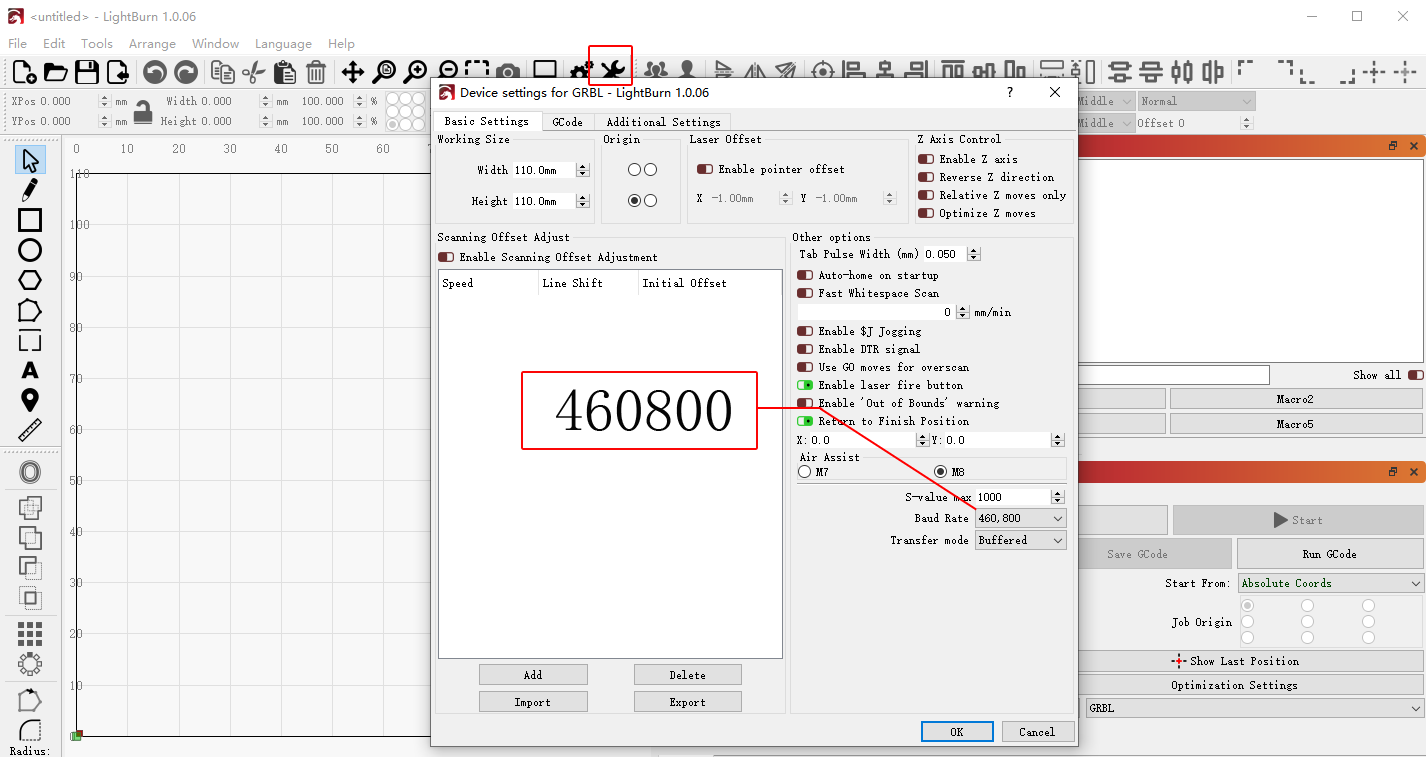
図26
- パソコンとソフトウェアを確認する:
可能であれば、別のパソコンで接続してみて、正常に接続できるかどうかを確認してください。
- 上記の手順を行っても解決しない場合は、症状が分かる動画、実施済みの切り分け手順、機械のシリアル番号(図27参照)をカスタマーサービスへお送りください。
図27

メインボードの交換方法は、Master メインボード交換動画をご覧ください。
解決しない場合は、 サポートに送る情報に記載された情報を添えてサポートに連絡する。
関連する問題: 電源不良・ランプ消灯 · 電源不良・ランプ点灯 · 彫刻中に停止
¶ 操作画面が表示されない
症状: 電源投入後、操作画面に何も表示されない。
次の順に確認:
- 機械が正常に起動することを確認する:
起動時にメインボードのブザー音が聞こえること、パソコンに接続したときに正常に制御できることを確認してください。
正常に起動しない場合は、Master が正常に起動せず、電源ランプが消灯しているまたはMaster が正常に起動しないが、電源ランプは点灯しているの章を参照してください。
-
操作パネルの状態を確認する:操作パネルが輸送中に破損していないか、よく確認してください。
-
メインボードのケーブル接続を確認する:
エンクロージャー内部のカバーパネルを開け、操作画面のケーブルが緩んでいないか確認してください(図28参照)。
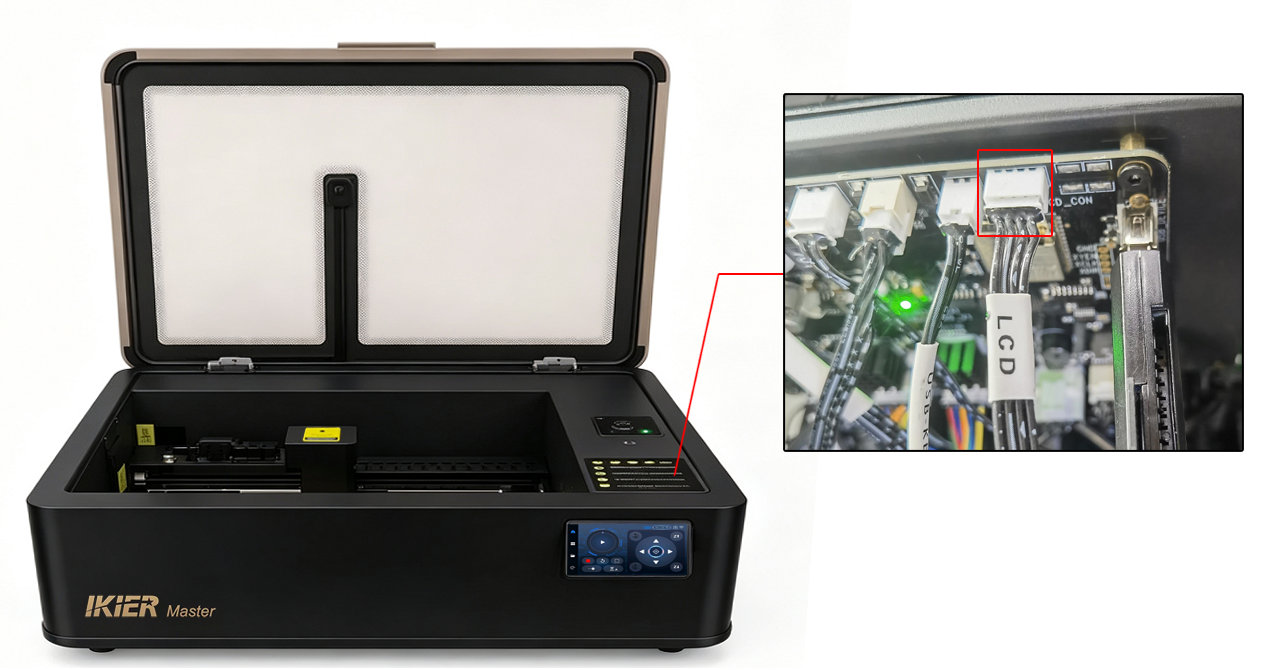
図28
- メインボードのファームウェアバージョンを確認する:
機械を接続したうえで AtomStack Studio で現在のファームウェアバージョンを確認し、そのスクリーンショットをカスタマーサービスへお送りください。ファームウェアバージョンが正しいかどうかを確認いたします(図29参照)。
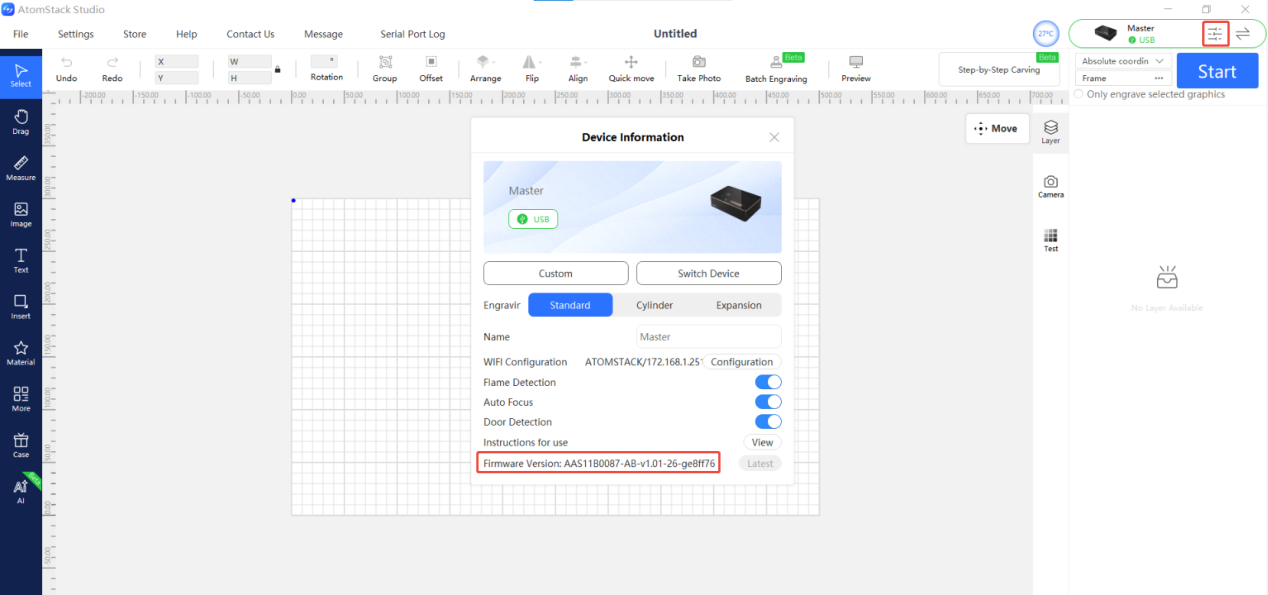
図29
- 上記の確認で問題が見つからない場合は、操作画面の故障が考えられます。症状が分かる動画、実施済みの切り分け手順、機械のシリアル番号(図30参照)をカスタマーサービスへお送りください。
図30

操作画面の交換方法は、Master 操作画面交換動画をご覧ください。
解決しない場合は、 サポートに送る情報に記載された情報を添えてサポートに連絡する。
関連する問題: 電源不良・ランプ消灯 · 電源不良・ランプ点灯 · ファームウェア更新失敗
¶ USBメモリ未検出
症状: 本体がUSBメモリを検出しない。
次の順に確認:
解決策: Master の USB メモリ検出トラブルシューティングガイドも併せてご覧ください。
-
USB メモリを一度抜いて差し直し、機械を再起動して USB メモリが検出されるか確認してください。
-
USB メモリをパソコンに挿し、正常に読み取れるか確認してください。
-
パソコンで USB メモリを FAT32 形式にフォーマットしてください。
-
容量 32 GB 以下の別の USB メモリを使い、機械が自動的に認識するか確認してください。
-
上記の手順でも解決しない場合は、次の情報をカスタマーサービスへお送りください:
-
症状が分かる動画
-
実施済みの切り分け手順
-
機械のシリアル番号の写真(図83参照)
図83
改善の確認: USBメモリを抜き差しして本体を再起動し、USBメモリが検出されるか確認する。
解決しない場合は、 サポートに送る情報に記載された情報を添えてサポートに連絡する。
関連する問題: ファームウェア更新失敗 · 操作画面が表示されない
¶ ファームウェア更新失敗
症状: ファームウェア更新ができない。
次の順に確認:

解決策: Master のファームウェア更新トラブルシューティングガイドも併せてご覧ください。
- ファームウェアのバージョンを確認する:
AtomStack Studio またはモバイルアプリで、機械の現在のファームウェアバージョンを確認してください。
ファームウェア名が更新パッケージと一致しない場合、更新はできません。
- USB メモリが挿さっていることを確認する:
ファームウェア更新中は保存先として使用するため、機械に USB メモリを挿しておく必要があります。
- ファームウェアファイルの形式を確認する:
ファームウェアファイルは .bin 形式で、USB メモリのルートディレクトリに置く必要があります。
ファームウェアファイルを手動で USB メモリにコピーして更新する場合は、フォルダーの中に入れないようご注意ください。
- USB メモリが正常に動作することを確認する:
USB メモリをパソコンに挿し、正常に読み取れるか確認してください。
また、ソフトウェアから NC ファイルまたは GC ファイルを書き出して USB メモリにコピーし、その USB メモリを機械に挿して、操作画面でファイルが正しく読み取れるか確認することもできます。
解決しない場合は、 サポートに送る情報に記載された情報を添えてサポートに連絡する。
関連する問題: USBメモリ未検出 · 操作画面が表示されない · コンピューター接続不可