Masterの原点復帰・焦点合わせ失敗
原点復帰、彫刻、加工開始、オートフォーカスに失敗する、移動限界のアラームが出る、フォーカス距離が正しくない、タイミングベルトが切れた場合。
ミラーの点検や、LEDのケーブル接続を確認するために外装カバーを外す前に、電源を切る。レーザー電源のケーブル接続やレーザー管を点検する前には、電源を切り離す。動作中はエンクロージャーの扉を開けない。火炎検出を無効にした場合は、動作中は常に監視する。感度設定を変更した後も動作を監視し、材料を変更する際は元の感度値に戻す。
¶ 原点復帰失敗
症状: 本体が正常に原点復帰できない。
次の順に確認:

解決策: Master の原点復帰失敗トラブルシューティング動画も併せてご覧ください。
原点復帰の動作を確認する:
リセット/原点復帰ボタンを押すと、機械は次の順序で原点復帰を行います。
① Z 軸の原点復帰
② Y 軸の移動
③ X 軸の移動
どの段階で問題が起きているかを特定し、機械の動きを観察してください。そのうえで以下の手順で切り分けます。
- モーターの状態を確認する:
操作画面の方向ボタン(図44参照)で X 軸・Y 軸・Z 軸のモーターを動かし、いずれも正常に動作するか確認してください。
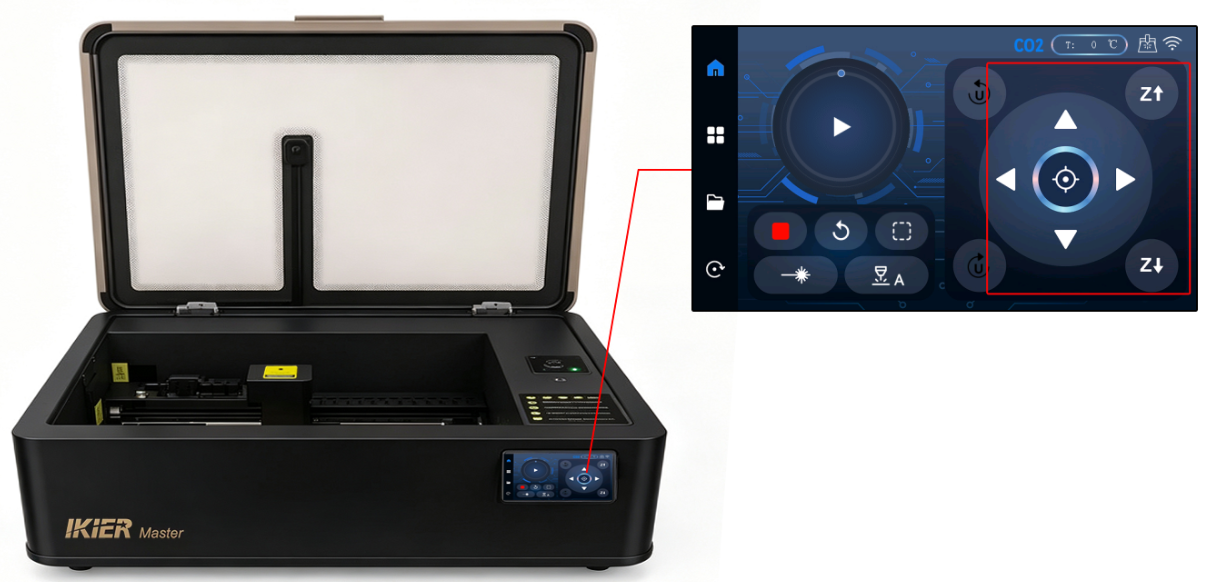
図44
モーターが正常に動かない場合:
- モーターのケーブルを一度抜いて差し直し、もう一度確認してください。
注意:Y 軸モーターにアクセスするには外側カバーを取り外す必要があります。Y 軸が正常に動く場合、この作業は不要です。
それでも解決しない場合は、症状が分かる動画、実施済みの切り分け手順、機械のシリアル番号の写真をカスタマーサービスへお送りください。

モーターの交換方法は、Master モーター交換動画をご覧ください。
- リミットスイッチを確認する:
次のリミットスイッチを 1 つずつ確認してください。
-
Z 軸上限リミットスイッチ
-
X 軸リミットスイッチ(2 個)
-
Y 軸リミットスイッチ(2 個)
各スイッチを押し、対応するトリガー通知が表示されるか確認してください。
反応がない場合は、症状が分かる動画と機械のシリアル番号の写真をカスタマーサービスへお送りください。
- 機械のファームウェアバージョンを確認する:
AtomStack Studio または LightBurn で接続したうえで、ファームウェアバージョンを確認してください(図45・図46参照)。
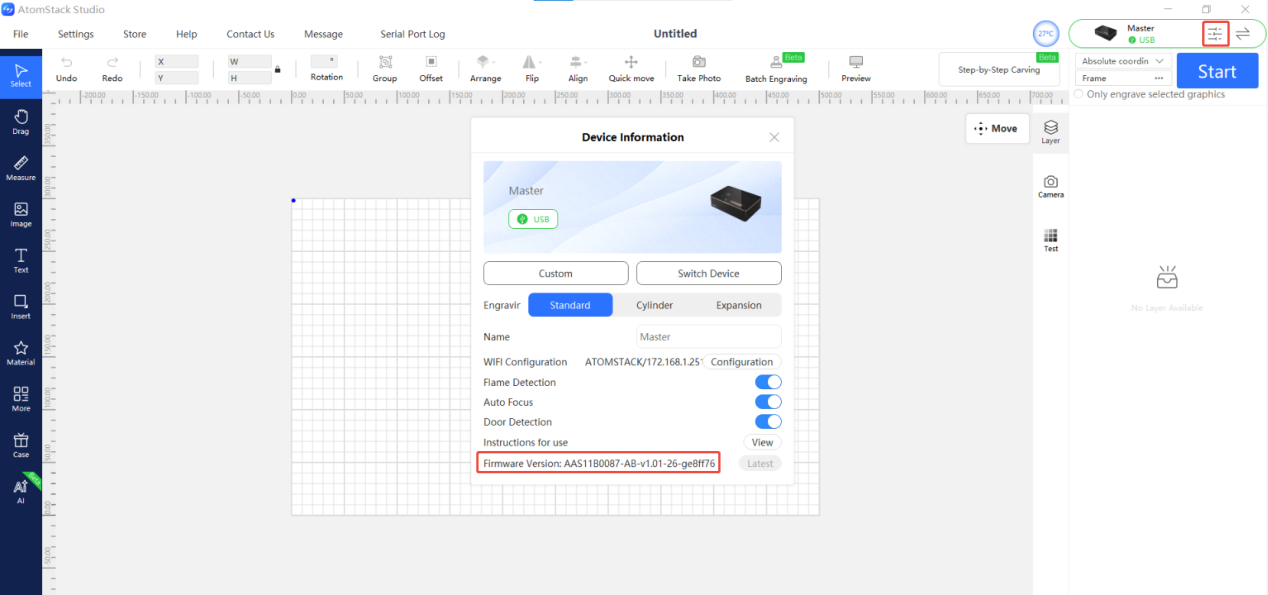
図45
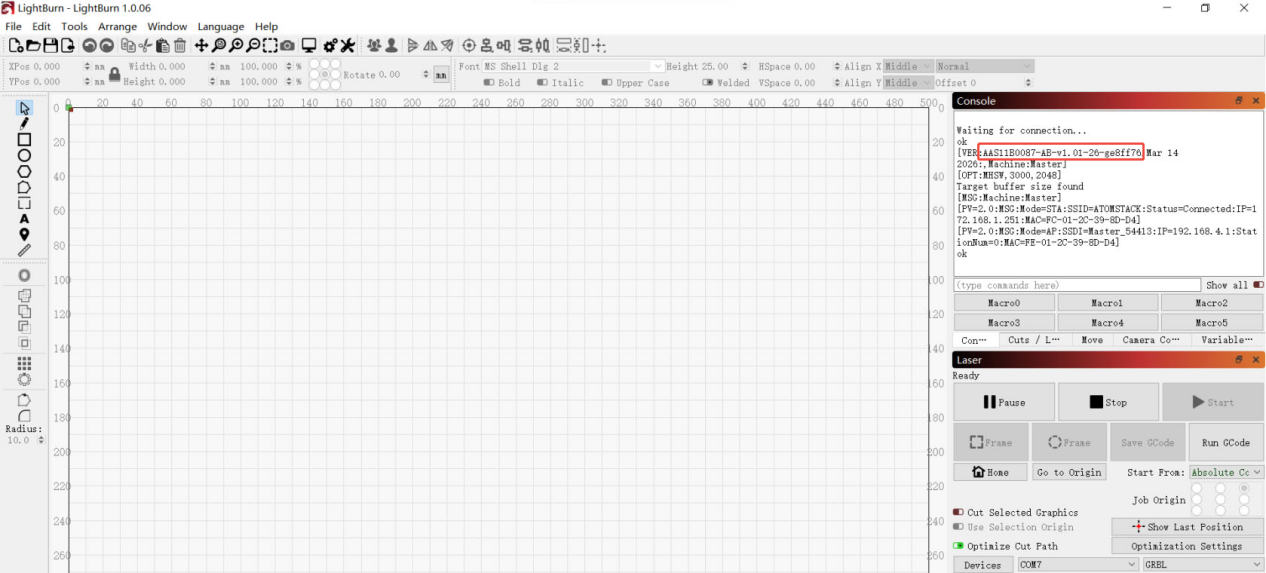
図46
- 上記の確認を行っても解決しない場合は、次の情報をカスタマーサービスへお送りください:
-
操作手順、機械の動き、表示された警報メッセージがはっきり分かる動画
-
実施済みの切り分け手順
-
機械のシリアル番号の写真(図47参照)
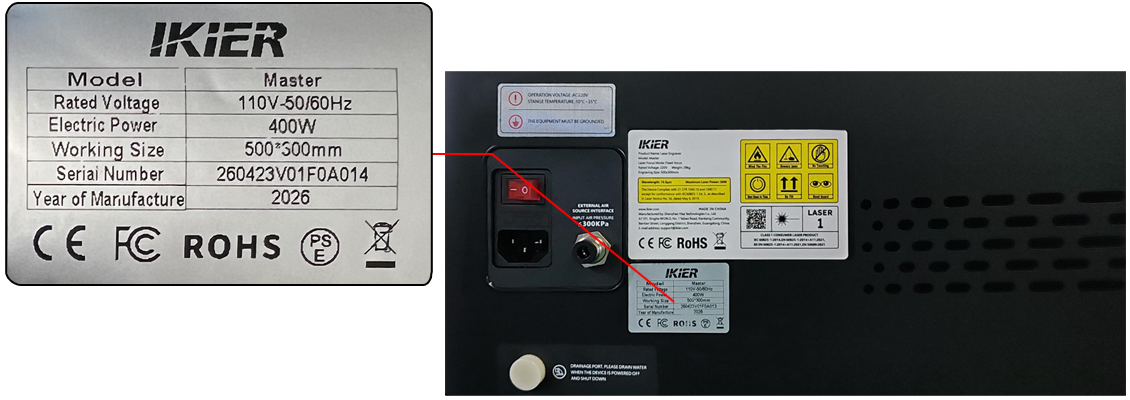
図47
解決しない場合は、 サポートに送る情報に記載された情報を添えてサポートに連絡する。
関連する問題: オートフォーカス失敗 · 移動範囲の上限に達した · タイミングベルト切れ
¶ 彫刻の変形
症状: 彫刻結果が変形する。
次の順に確認:

解決策: Master のフレーム調整の章を参照してください。
- タイミングベルトを確認する:
X 軸と Y 軸のタイミングベルトを手で押し、緩すぎたり張りすぎたりしていないか確認してください。調整が必要な場合は、X 軸右側および Y 軸内側にあるベルトテンショナーでベルトの張りを調整します(図48参照)。
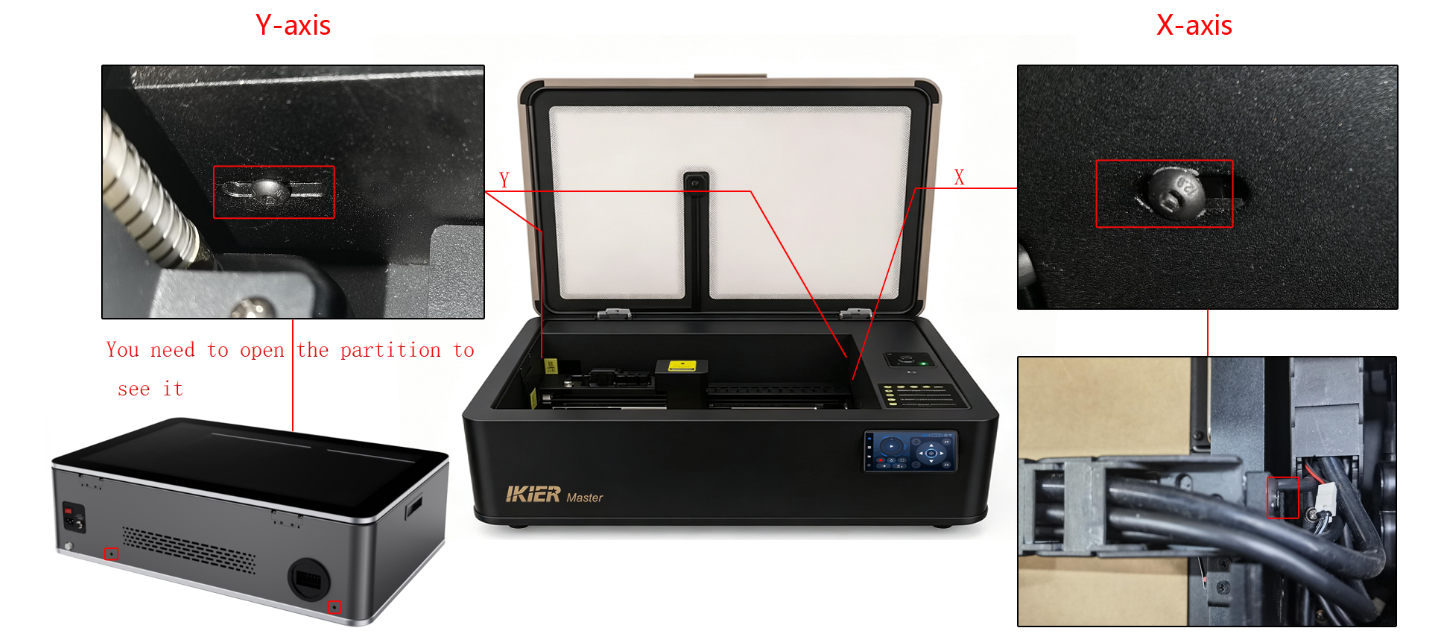
図48
- X/Y タイミングプーリーのネジを確認する:
タイミングプーリーのネジを点検するには、まず外側カバーと X 軸モーターの取り付けネジを外す必要があります。フレーム調整動画をご覧ください。
- X 軸が上下のフレーム辺と平行かどうか確認する:
定規を使って、X 軸の両端から下側のエンクロージャーフレームまでの距離が等しいか測定してください。
距離が一致しない場合は調整が必要です。Y 軸モーターのカップリングネジを緩めて調整します。フレーム調整動画をご覧ください。
- 上記の確認を行っても解決しない場合は、次の情報をカスタマーサービスへお送りください:
-
X 軸の平行度を測定している様子が分かる動画
-
タイミングプーリーのネジを点検している様子が分かる動画
-
タイミングベルトを点検している様子が分かる動画
-
機械のシリアル番号の写真(図49参照)
図49
解決しない場合は、 サポートに送る情報に記載された情報を添えてサポートに連絡する。
関連する問題: ゴーストや像の二重化 · 彫刻線が閉じない · タイミングベルト切れ
¶ 彫刻線が閉じない
症状: 彫刻線が完全に閉じない。
次の順に確認:

解決策: Master の彫刻線が閉じない場合のトラブルシューティングの章を参照してください。
- フォーカス距離を確認する:
Z 軸フォーカスユニットの下端と材料表面との距離を測り、8 mm になっていることを確認してください。
距離が正しくない場合は、フォーカスを合わせ直してください。「Master のフォーカス調整」の章をご覧ください。
- フォーカスレンズを確認する:
フォーカスレンズ鏡筒のカバーを回して外し、フォーカスレンズを取り出して汚れや破損がないか確認してください(図50参照)。
汚れている場合は、無水エタノールと糸くずの出ない布で清掃してください。「Master フォーカスレンズの清掃」の章をご覧ください。
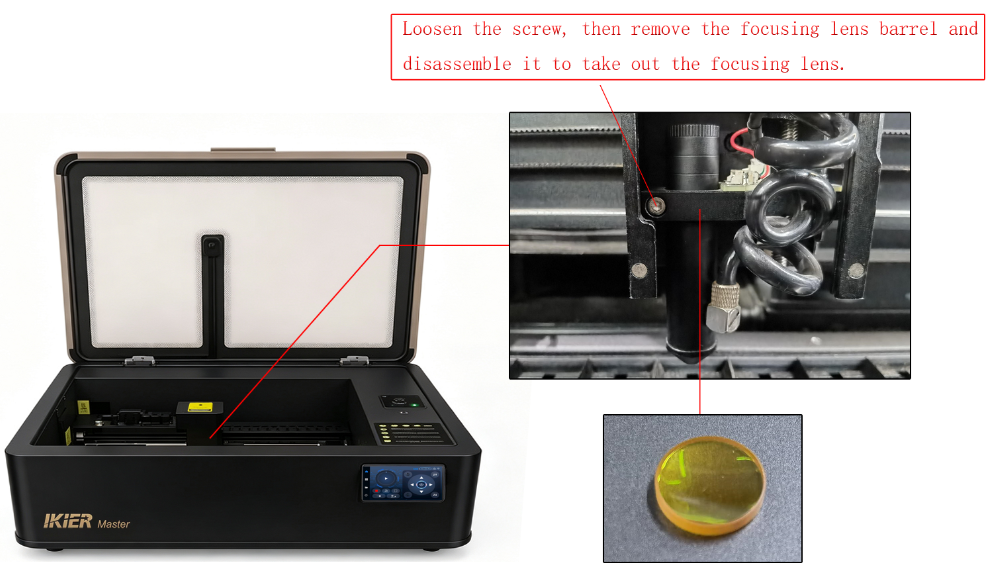
図50
- ソフトウェアのパラメーター設定を確認する:
パラメーター表に従い、該当する材料の推奨パラメーターを使用してください。設定が適切でないと、レーザーのエネルギーが不足することがあります。
注意:速度の単位は mm/min です。
Master のパラメーター表の入手方法:
① 彫刻機に貼付された QR コードを読み取って確認する。
② カスタマーサービスに連絡してパラメーター表を請求する。
- レーザーの光路を確認する:
「Master の光路確認と調整」の章に従って確認と切り分けを行ってください。
- 定出力(Constant Power)モードを有効にする:
ソフトウェアで定出力機能をオンにし、症状が改善するか確認してください(図51参照)。
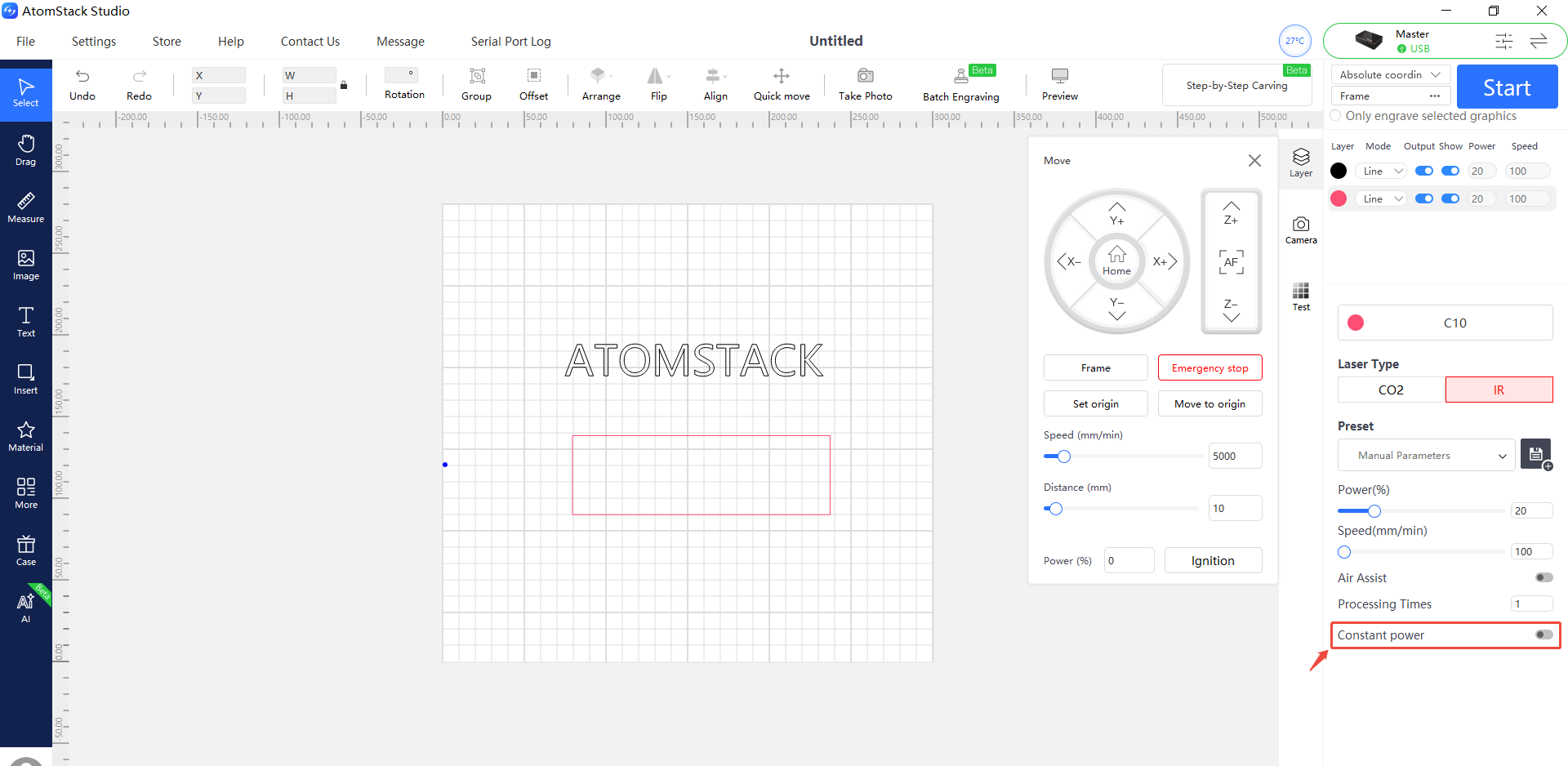
図51
- 最小出力値(
$31)を調整する:
① AtomStack Studio の場合:
設定メニューを開き、ソフトウェアのバージョン表示部分を 7 回以上続けて左クリックすると、開発者モードのメニュー「Serial Port Log」が表示されます。
「Serial Port Log」を開き、入力欄に次のコマンドを入力します。
$31=*(図52参照)
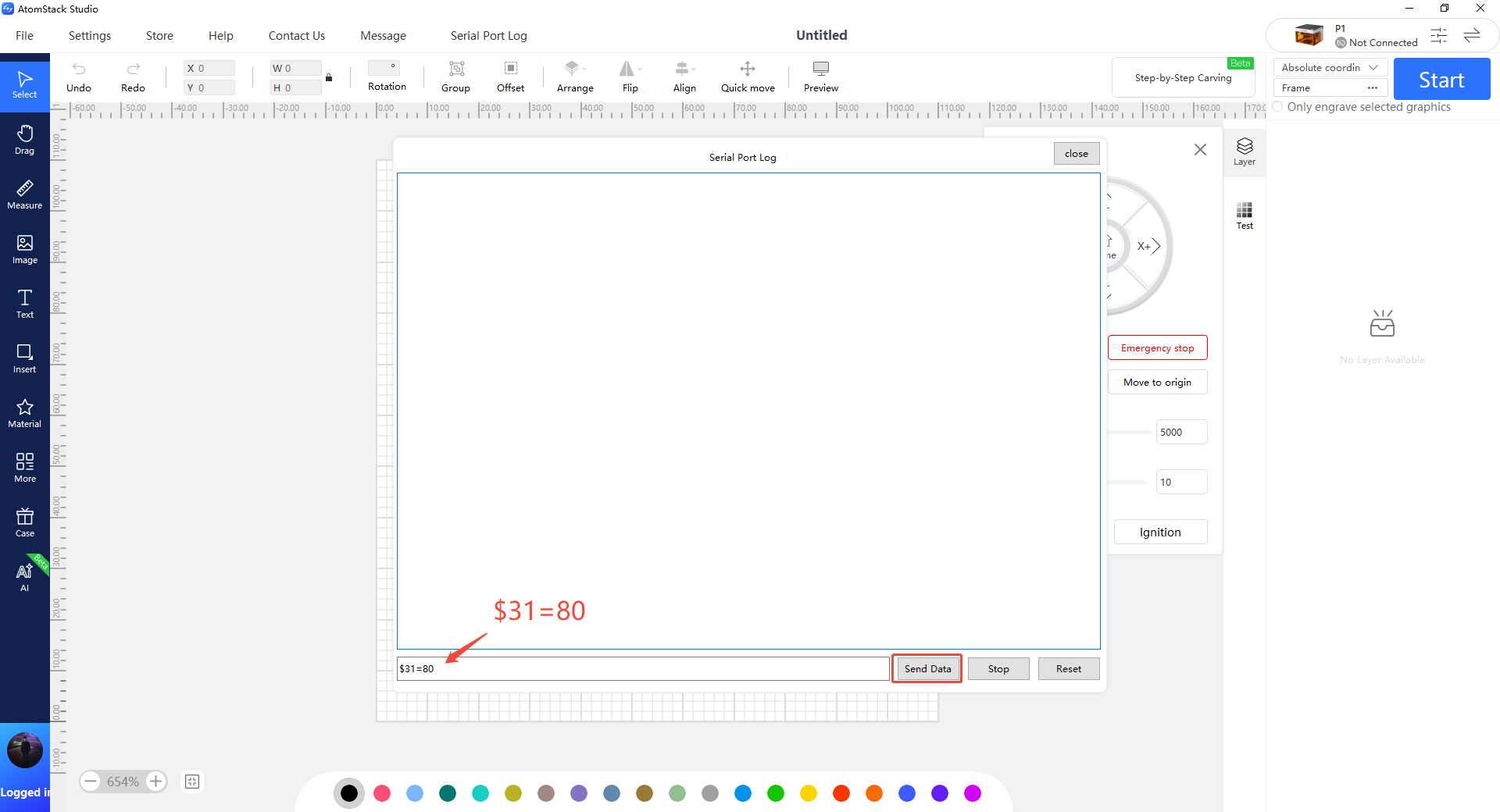
図52
* の部分を具体的な数値に置き換え、線がきれいに閉じるまで少しずつ大きくしていきます。
例:
$31=0 で線が閉じない場合は、次を送信します。
$31=10
それでも改善しない場合は、さらに値を大きくします。例:
$31=20
彫刻線がきれいに閉じるまで繰り返してください。
② LightBurn の場合:
「Edit」→「Machine Settings」と進み、$31 パラメーターを探します。
値を大きくして「Write」をクリックし、「OK」をクリックして設定を保存します。
線がきれいに閉じるまで、この手順を繰り返して $31 の値を大きくしていきます。
改善の確認: 再度彫刻し、彫刻線が正しく閉じることを確認する。
解決しない場合は、 サポートに送る情報に記載された情報を添えてサポートに連絡する。
関連する問題: 完全に切断できない · 彫刻の変形 · 彫刻がぼやける
¶ オートフォーカス失敗
症状: オートフォーカスに失敗する。
次の順に確認:

解決策: Master のオートフォーカス トラブルシューティングガイドも併せてご覧ください。
- オートフォーカス機能が有効になっていることを確認する:
機械を接続したうえで、AtomStack Studio の機械機能設定ページでオートフォーカス機能が有効になっているか確認してください(図53参照)。
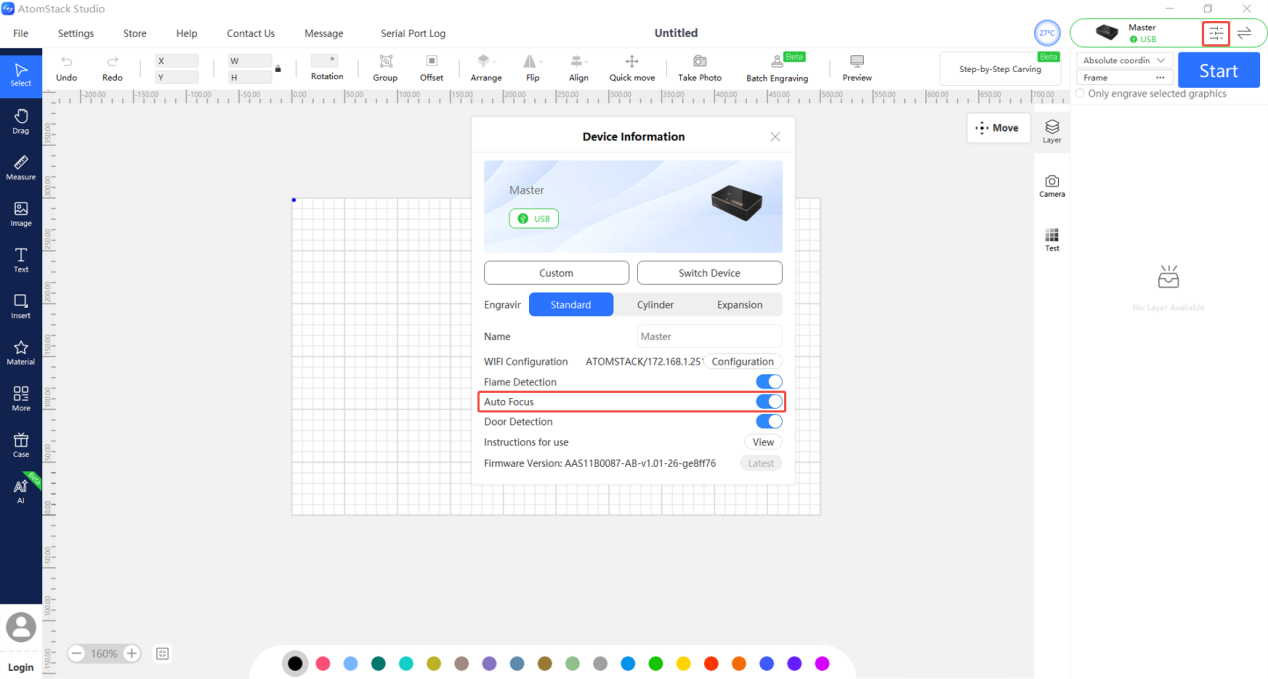
図53
- ブレードベッドに材料が置かれていることを確認する:
ベッドに材料が置かれていないと、Z 軸が材料を正しく検知・接触できず、オートフォーカスに失敗することがあります。
- 材料の種類を確認する:
やわらかい材料や変形しやすい材料の場合は、操作画面の Z 軸移動操作で手動フォーカスを行ってください。フォーカス距離は 8 mm です(図54参照)。
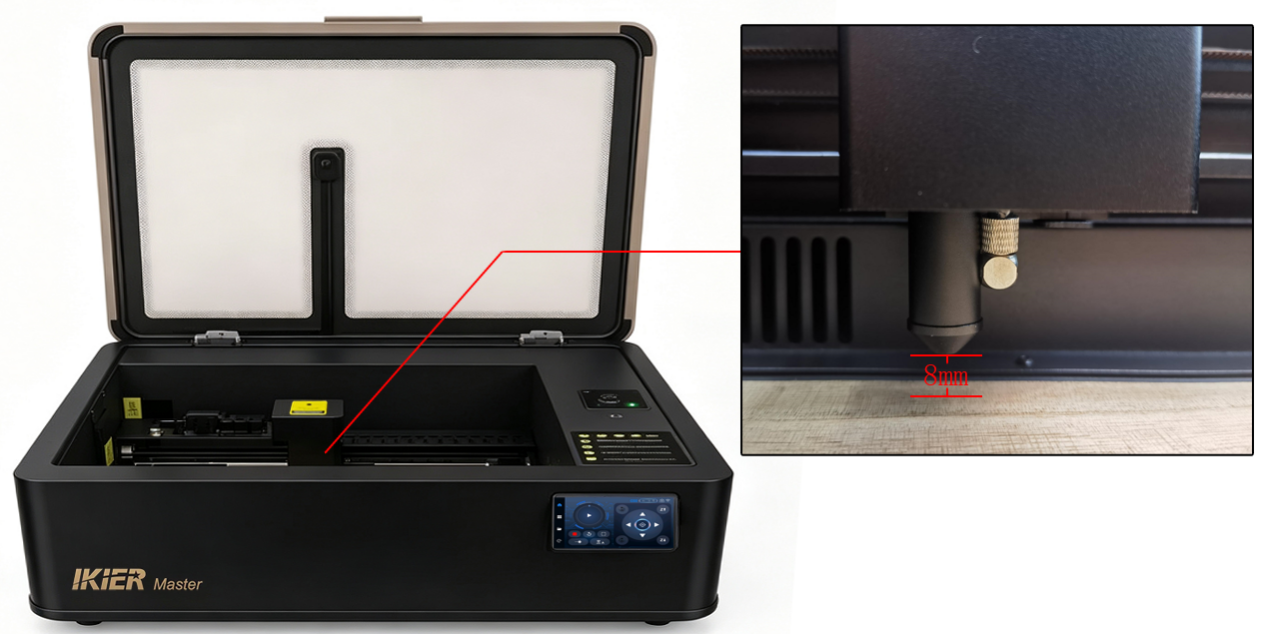
図54
- Z 軸の上限・下限リミットスイッチを確認する:
- フォーカスレンズ鏡筒を手で軽く上に押し上げ、下限リミットスイッチが作動するか確認してください(図55参照)。作動すれば、下限リミットスイッチは正常です。
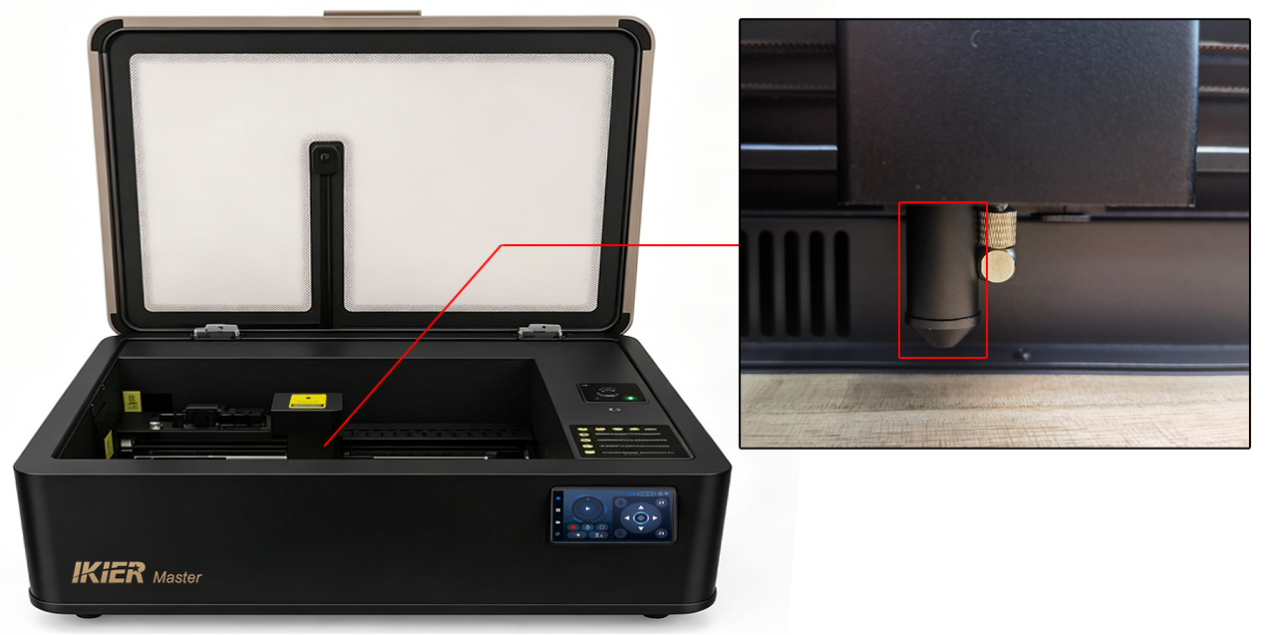
図55
- 操作画面の Z 軸移動操作で Z 軸を上方向に動かします。最上部まで達したときに上限リミットスイッチが作動するか確認してください。作動すれば、上限リミットスイッチは正常です。
① 下限リミットスイッチが正常に作動しない場合:
Z 軸上部のカバーを開け、下限リミットスイッチのケーブルが緩んでいないか確認してください(図56参照)。
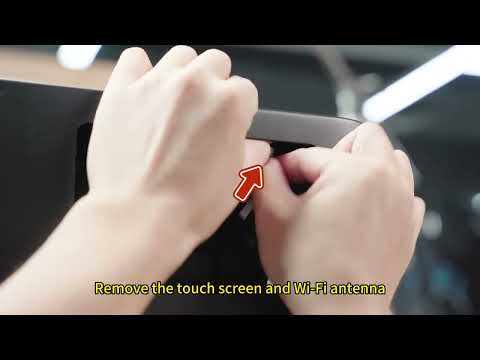
ケーブルの接続に問題がない場合は、下限リミットスイッチ基板の故障が考えられます。交換方法は Master リミットスイッチ交換動画をご覧ください。
② 上限リミットスイッチが正常に作動しない場合:
Z 軸上部のカバーを開け、上限リミットスイッチのケーブルが緩んでいないか確認してください(図57参照)。
ケーブルを一度抜いて差し直し、上限リミットスイッチを手で押して正常に作動するか確認してください。
それでも作動しない場合は、上限リミットスイッチ基板の故障が考えられます。交換方法は Master リミットスイッチ交換動画をご覧ください。
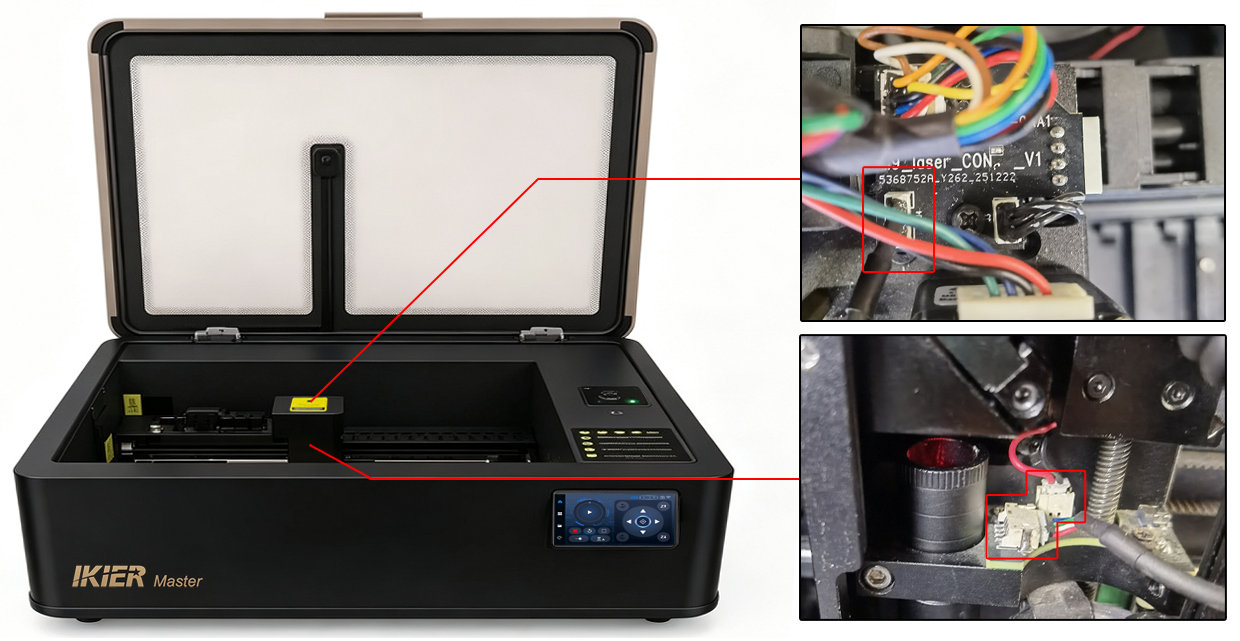
図56
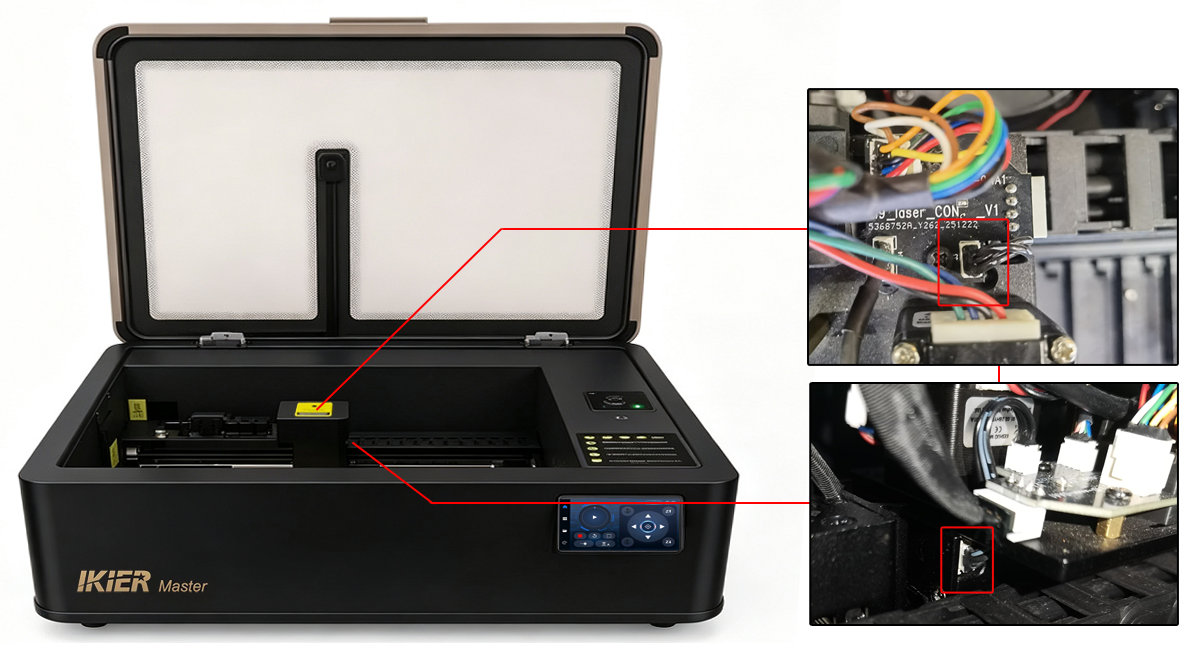
図57
- モーターの状態を確認する:
オートフォーカス中に Z 軸モーターから音はするものの動かない場合:
-
操作画面の Z 軸移動操作で Z 軸を上下させ、動きがスムーズかどうか確認してください。
-
操作ボタンで Z 軸がスムーズに動く場合は、ファームウェアが原因の可能性があります。機械のシリアル番号(図58参照)、症状が分かる動画、実施済みの切り分け手順をカスタマーサービスへお送りください。
-
操作ボタンでも異常が出る場合は、Z 軸上部のカバーを開け、Z 軸モーターのケーブルが緩んでいないか確認してください。ケーブルを一度抜いて差し直します。あわせてケーブルに損傷がないかも確認してください(図59参照)。
-
ケーブルとコネクターに異常がない場合は、Z 軸モーターのリードスクリュー(図60参照)を手で回し、Z 軸のリニアガイドレールが正常に動くか確認してください。異常が見つかった場合は、症状が分かる動画をカスタマーサービスへお送りください。
-
図58
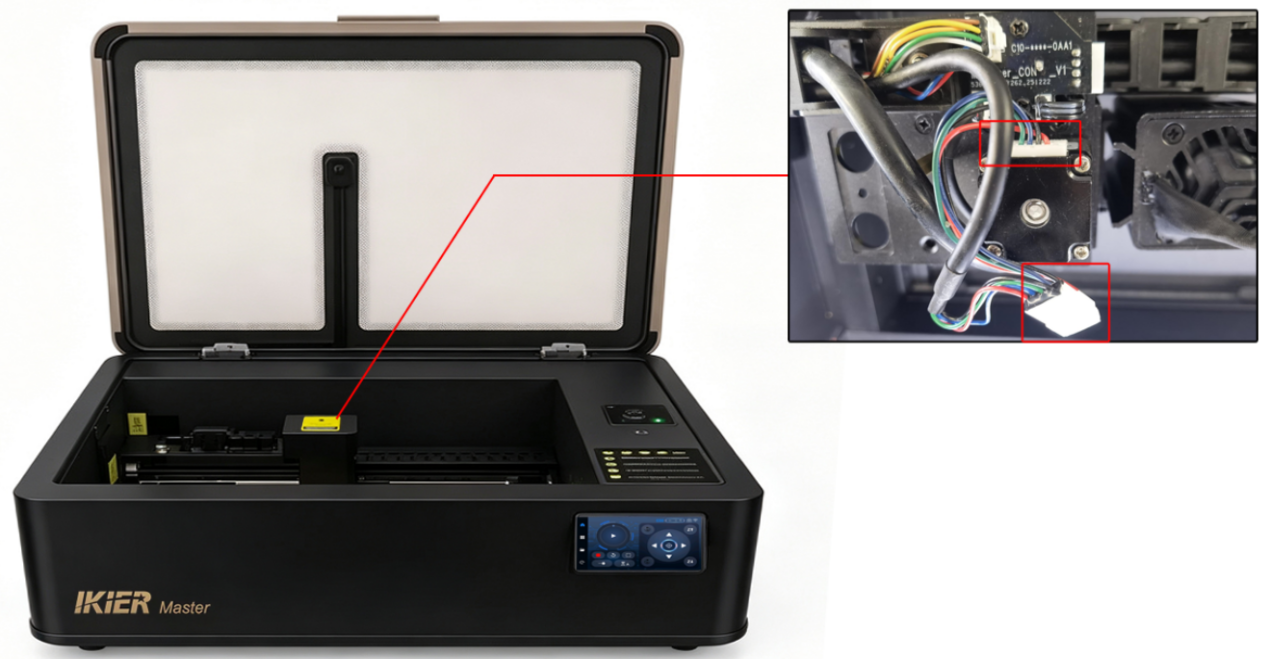
図59
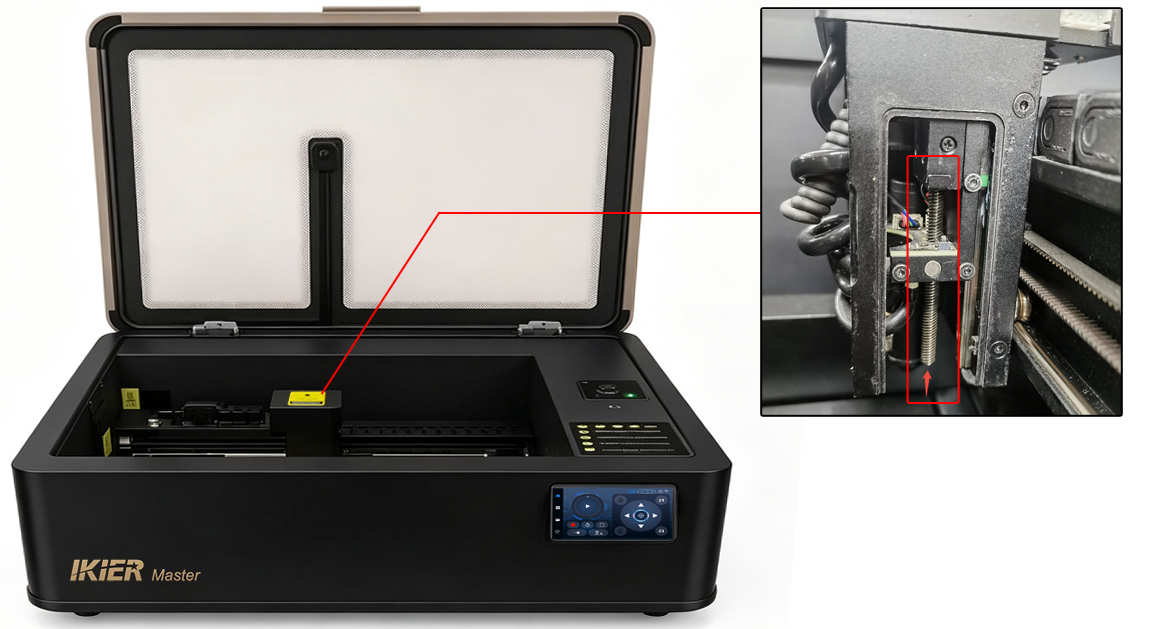
図60
- 上記の手順でも解決しない場合は、次の情報をカスタマーサービスへお送りください:
-
オートフォーカスに失敗する様子が分かる動画
-
切り分け作業の様子が分かる動画
-
機械のシリアル番号
解決しない場合は、 サポートに送る情報に記載された情報を添えてサポートに連絡する。
関連する問題: フォーカス距離≠8mm · 原点復帰失敗 · 移動範囲の上限に達した
¶ 移動範囲の上限に達した
症状: 動作中に「移動範囲の上限に達しました(Travel Limit Reached)」と表示される。
次の順に確認:
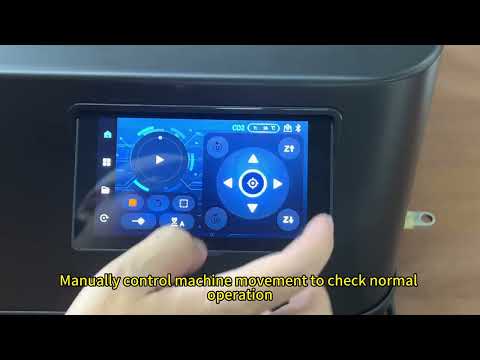
解決策: Master の移動範囲上限トラブルシューティングガイドも併せてご覧ください。
- リミットスイッチが作動していないか確認する:
どのような状況で警報が表示されるか、またリミットスイッチが実際に押されていないかを観察してください。
リミットスイッチが作動している場合は、彫刻ファイルのサイズが機械の加工範囲を超えていないか確認してください。
-
CO₂ モードの加工範囲:500 mm × 300 mm
-
IR モードの加工範囲:300 mm × 265 mm
リミットスイッチが作動していないと思われる場合は、以下の手順で切り分けを続けてください。
- リミットスイッチを確認する:
操作画面から機械を上下左右に移動させ、X 軸と Y 軸のすべてのリミットスイッチが正常に作動するか確認してください。
Z 軸を動かして、Z 軸の 3 つのリミットスイッチがすべて正常に作動するかも確認できます。
作動しないスイッチがある場合、または移動中に警報が表示される場合は、次の手順を行ってください。
-
まず、リミットスイッチのケーブルがしっかり接続されていることを確認します。ケーブルを一度抜いて差し直してください。
-
リミットスイッチに物理的な損傷がないか確認してください。
- 機械のファームウェアバージョンを確認する:
AtomStack Studio または LightBurn で、機械のファームウェアバージョンが正しいか確認してください(図61・図62参照)。
ファームウェアが最新版でない場合は、最新版に更新してください。
図61
図62
- 上記の手順でも解決しない場合は、次の情報をカスタマーサービスへお送りください:
-
症状が分かる動画
-
実施済みの切り分け手順
-
機械のシリアル番号の写真(図63参照)
図63
解決しない場合は、 サポートに送る情報に記載された情報を添えてサポートに連絡する。
関連する問題: 原点復帰失敗 · 彫刻中に停止 · アラームコード
¶ 彫刻中に停止
症状: 彫刻中に本体が停止する。
次の順に確認:

解決策: Master の彫刻中断トラブルシューティングガイドも併せてご覧ください。
- ソフトウェアの警報メッセージを確認する:
機械が停止した後、ソフトウェアにエラーや警報が表示されていないか確認してください。エラーメッセージが表示されている場合は、その内容に従って対処します。
- 移動範囲の上限に達しました(Travel Limit Reached)
「使用中に Master に『移動範囲の上限に達しました』と表示される」の章を参照してください。
- Alarm 1
リミットスイッチが作動しています。彫刻ファイルが機械の加工範囲を超えていないか、また動作中に機械がリミットスイッチに接触していないかをよく確認してください。
- Alarm 3
機械が自動停止信号、またはその他の停止条件を検知しました。具体的にどの条件で発生したかに応じて、さらに切り分けが必要です。
- Alarm 12
火炎警報が作動しています。次の点を確認してください。
-
彫刻・切断する材料が MDF やバルサ材などでないか
-
バスウッド(シナノキ材)に替えてテストしてみる
-
彫刻・切断データの線が密集しすぎていないか。密集している場合は速度を上げ、彫刻・切断の回数(パス数)を増やす
-
直射日光が機械に差し込んでいないか。直射日光は火炎警報の誤作動の原因になります
-
Alarm 13
エンクロージャーの扉が開いています。彫刻中に扉が開かれなかったか確認してください。
扉を開けていない場合は、エンクロージャー扉のリミットスイッチの故障が考えられます。症状が分かる動画、警報メッセージ、機械のシリアル番号をカスタマーサービスへお送りください。
交換が必要な場合は、Master リミットスイッチ交換動画をご覧ください。
- 警報メッセージが表示されていない場合は、以下の手順で切り分けを続けてください。
- ソフトウェアの彫刻進捗バーを確認する:
機械が停止しているのにソフトウェアの彫刻進捗バーが進み続けている場合は、データ通信の異常が原因の可能性があります。
次の方法をお試しください:
-
パソコンの別の USB ポートを使う
-
Type-C ケーブルを交換する
-
別の彫刻ソフトウェア(AtomStack Studio、LightBurn など)を試す
- 上記の手順でも解決しない場合は、次の情報をカスタマーサービスへお送りください:
-
症状が分かる動画
-
ソフトウェアのメッセージや警報のスクリーンショット
-
実施済みの切り分け手順
-
機械のシリアル番号の写真(図64参照)
図64
解決しない場合は、 サポートに送る情報に記載された情報を添えてサポートに連絡する。
関連する問題: 移動範囲の上限に達した · コンピューター接続不可 · 開始ボタンに無反応
¶ 開始ボタンに無反応
症状: 「開始」ボタンを押しても本体が反応しない。
次の順に確認:
- 機械の状態を確認する:
-
まず原点復帰を行う
-
エンクロージャーの扉が閉まっていることを確認する
-
水タンクに水が入っており、水位が下限を上回っていることを確認する
-
ソフトウェアに表示される機械の温度を確認する
- 接続状態を確認する:
ソフトウェアの方向操作で機械を動かし、接続が切れていないか確認してください。
- ソフトウェアのメッセージを確認する:
開始ボタンを押した後、ソフトウェアにメッセージや警告が表示されていないか確認してください。表示されている場合は、その内容に従って対処します。
- 操作画面の表示を確認する:
操作画面に警報や警告のメッセージが表示されていないか確認してください。
- 機械とソフトウェアを再起動する:
機械とソフトウェアを完全に終了させてから、両方を起動し直してもう一度お試しください。
- 別のソフトウェアを試す:
AtomStack Studio や LightBurn など、別の制御ソフトウェアを試してください。
- 上記の手順でも解決しない場合は、次の情報をカスタマーサービスへお送りください:
-
症状が分かる動画
-
ソフトウェアのメッセージやエラー表示のスクリーンショット
-
実施済みの切り分け手順
-
機械のシリアル番号の写真(図65参照)
図65
解決しない場合は、 サポートに送る情報に記載された情報を添えてサポートに連絡する。
関連する問題: 彫刻中に停止 · コンピューター接続不可 · 水温異常アラーム
¶ フォーカス距離≠8mm
症状: オートフォーカス後の距離が8 mmにならない。
次の順に確認:
- 材料の種類を確認する:
やわらかい材料や変形しやすい材料の場合は、手動でフォーカスを合わせてください。正しいフォーカス距離は 8 mm です。
操作画面の Z 軸移動操作で高さを手動調整します。より細かく調整できるジョグモードの使用をおすすめします。
- オートフォーカスの動作を確認する:
オートフォーカスは次の順序で動作します:
-
Z 軸がまず最上部まで移動する
-
次に下限リミットスイッチが作動するまで下降する
-
最後に標準のフォーカス高さである 8 mm まで上昇する
オートフォーカスの動作自体は正常なのに最終的な距離が 8 mm にならない場合は、LightBurn または LaserGRBL でオートフォーカス距離のパラメーターを調整できます。
オートフォーカスのパラメーターの初期値は 1.5 です。
補正値の計算方法:
- 実測値が 8 mm より大きい場合:
1.5 − (実測値 − 8)
- 実測値が 8 mm より小さい場合:
1.5 + (8 − 実測値)
LightBurn の Console ウィンドウ(図67参照)で、次のように入力します。
$autoFocus/depth_max_mm=補正値
入力したら Enter キーを押します。
例:
オートフォーカス後の実測距離が 9 mm だった場合:
1.5 − (9 − 8) = 0.5
したがって、入力するコマンドは次のようになります:
$autoFocus/depth_max_mm=0.5

詳しい操作手順は、Master オートフォーカス距離調整ガイドをご覧ください。
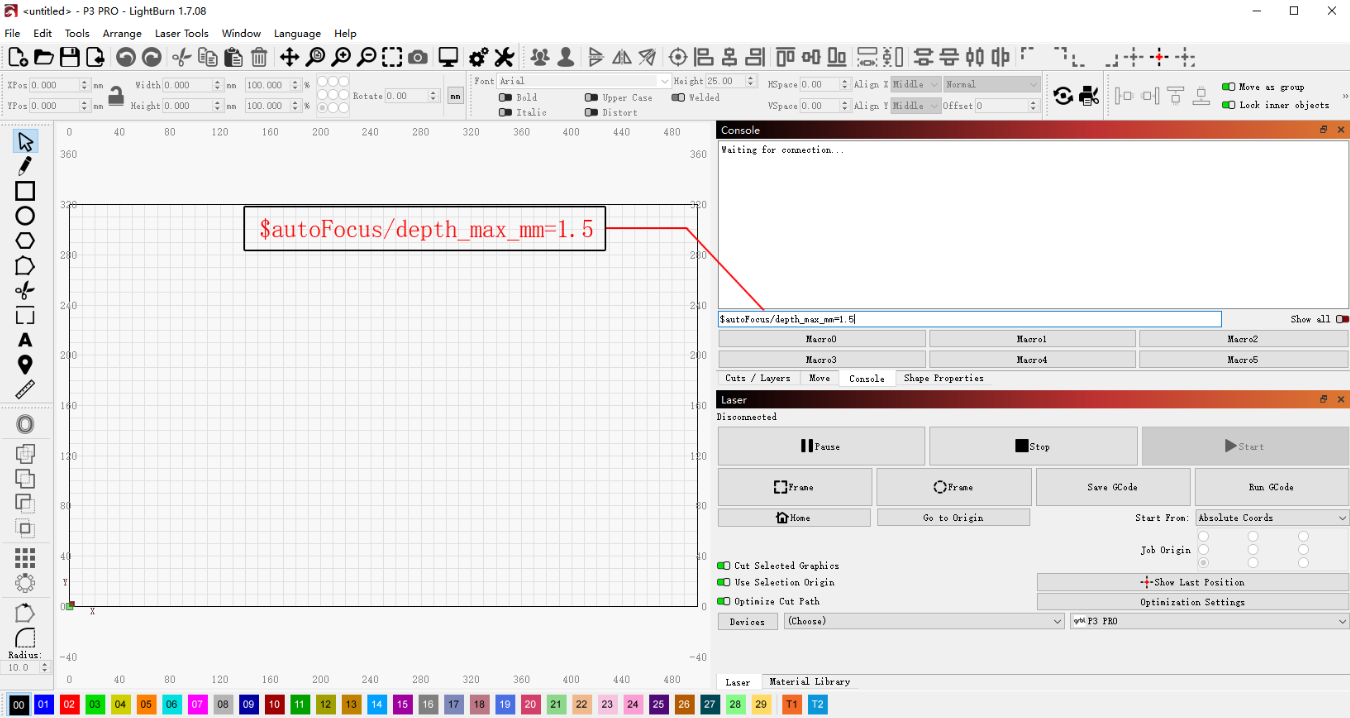
図67
改善の確認: オートフォーカス後にフォーカス距離を測定し、8 mmであることを確認する。
解決しない場合は、 サポートに送る情報に記載された情報を添えてサポートに連絡する。
関連する問題: オートフォーカス失敗 · 彫刻がぼやける · 彫刻線が閉じない
¶ タイミングベルト切れ
症状: タイミングベルトが切れている。
次の順に確認:
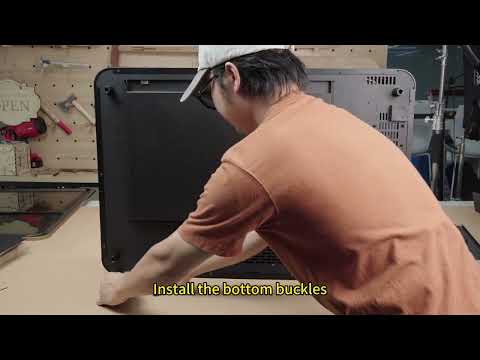
解決策: Master タイミングベルト交換動画をご覧ください。
注意
Y 軸タイミングベルトの交換には、外側カバーの取り外しが必要です。
X 軸タイミングベルトを交換する際は、先にタイミングベルトのテンショナーを緩めてください。
解決しない場合は、 サポートに送る情報に記載された情報を添えてサポートに連絡する。
関連する問題: ゴーストや像の二重化 · 彫刻の変形 · 原点復帰失敗