Flex 도어 경보·십자선 정렬 오류
도어가 닫혀 있는데도 소프트웨어에 열려 있다고 표시되거나, 십자선이 맞지 않거나, 적외선 프레이밍 위치가 조각 위치와 일치하지 않습니다.
분해 또는 전기 테스트 전에 전원을 분리하십시오. 레이저를 분리하고 케이블을 분리하거나 TF 카드를 뺐다가 다시 삽입하기 전에 레이저 조각기의 전원을 끄십시오. 펌웨어 업데이트 중에는 기계의 전원을 끄거나 TF 카드를 빼지 마십시오.
¶ 도어 닫힘에도 경보
나타나는 증상: 보호 인클로저 도어가 닫혀 있는데도 소프트웨어에 도어가 닫히지 않았다고 표시됩니다.
다음 순서로 점검하십시오:
- 보호 인클로저 도어를 다시 닫으십시오
보호 인클로저 도어를 다시 닫아 보고 경보가 해제되는지 확인하십시오.
- 리미트 스위치를 손으로 작동시키십시오
그림 70과 같이 보호 인클로저 도어의 리미트 스위치 작동 지점 두 곳을 손가락으로 누르십시오. 상태 표시등이 빨간색에서 녹색으로 바뀌는지 확인하십시오.
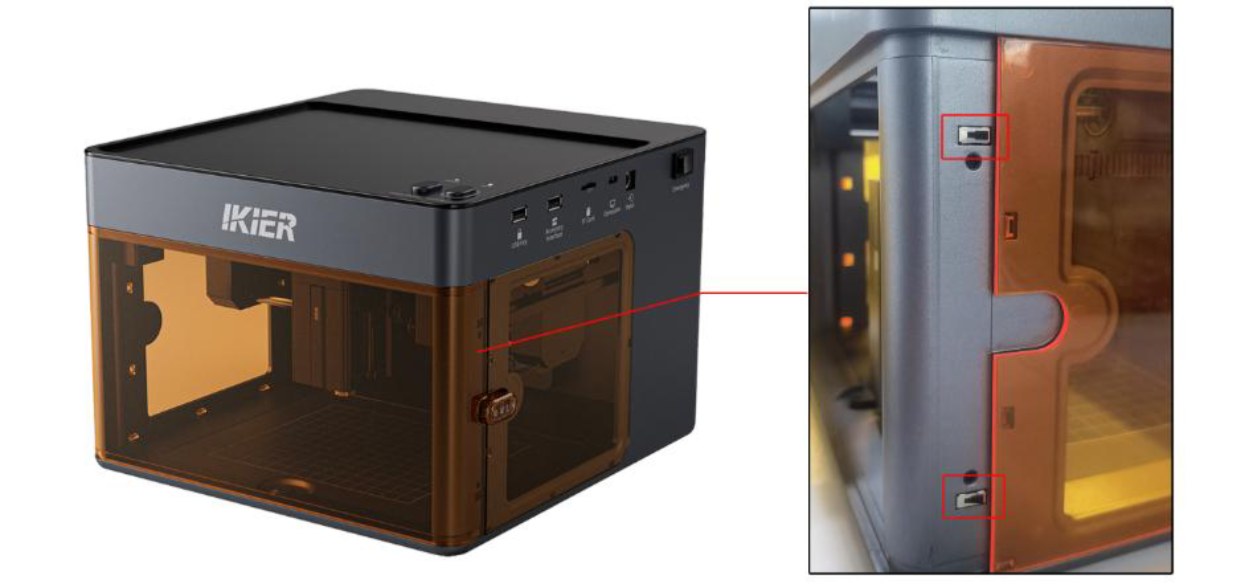
그림 70
- 케이블 연결 상태를 확인하십시오
- 케이블 연결 확인: 그림 71과 같이 리미트 스위치와 메인보드에 연결된 케이블이 느슨한지 확인하십시오. 케이블을 분리한 다음 다시 연결하여 문제가 해결되는지 확인할 수 있습니다.
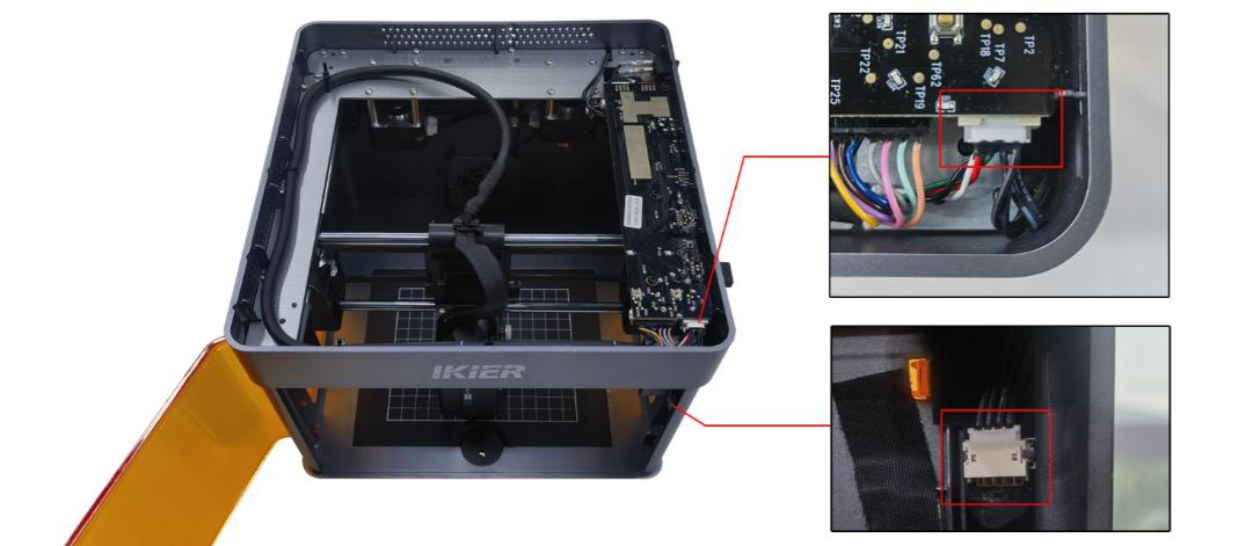
그림 71
- 케이블 전압 측정: 멀티미터를 직류 전압 모드로 설정하고 핀 1과 2 사이 및 핀 2와 3 사이의 전압을 측정하십시오. 그림 72와 같이 두 측정값 모두 3.3 V여야 합니다.
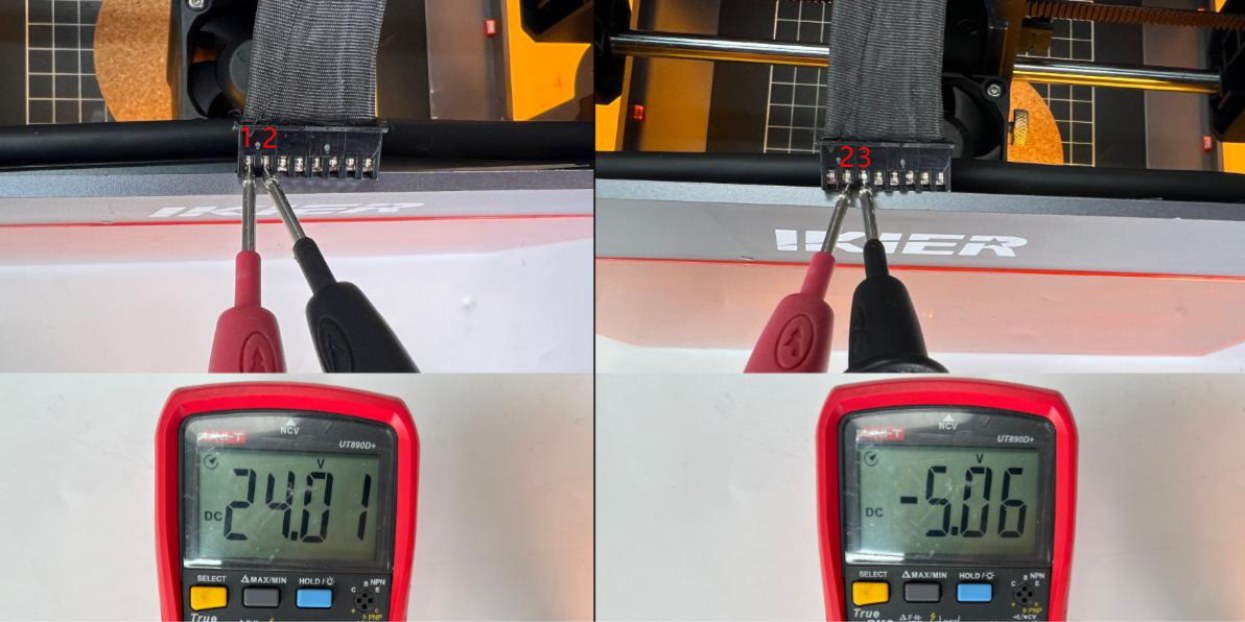
그림 72
- 공장 초기 설정으로 복원하십시오
위의 단계를 완료한 후에도 문제가 계속되면 기계를 공장 초기 설정으로 복원하여 잘못된 매개변수 설정으로 인한 문제를 배제하십시오.
- 고객 지원에 연락하십시오
문제가 여전히 해결되지 않으면 고객 지원에 연락하여 다음 정보를 제공하십시오:
-
결함 동영상: 보호 인클로저 도어를 다시 닫고 케이블 연결 상태를 확인하는 과정을 포함하여 경보 상태와 수행한 문제 해결 단계를 보여 주십시오.
-
문제 해결 중 결함을 발견했다면 결함이 있는 부품의 선명한 사진을 제공하십시오.
-
기계 뒷면의 일련번호 라벨 사진 (그림 73 참조).
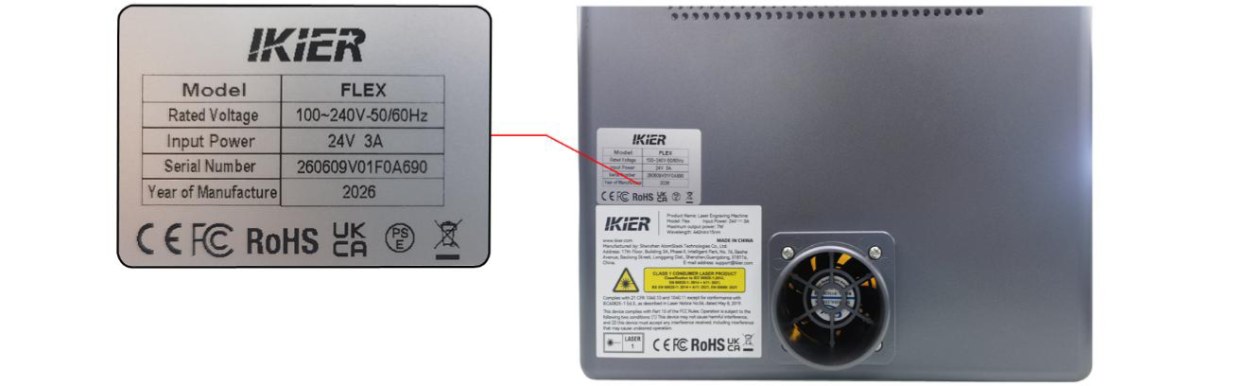
그림 73
해결 여부 확인: 보호 인클로저 도어를 다시 닫고 경보가 해제되는지 확인하십시오.
아직 해결되지 않았습니까? 지원팀에 보낼 자료에 나열된 자료를 첨부하여 지원팀에 문의하십시오.
관련 문제: 전원 켠 후 빨간 등 · USB Key 미감지 · 조각 중 갑자기 멈춤
¶ 십자선 정렬 불량
나타나는 증상: 빨간색 십자선이 레이저 조각 위치와 일치하지 않습니다.
다음 순서로 점검하십시오:
- PC 소프트웨어 조작
① 장치를 초기화하십시오: 장치에 연결한 후 먼저 기계를 원점 복귀시켜 좌표가 영점으로 초기화되도록 하십시오.
② 보정 화면으로 이동하십시오
-
소프트웨어 오른쪽 상단에서 Device Information을 열고 Red Crosshair Positioning (빨간색 십자선 위치 지정)이 Positioning Mode (위치 지정 모드)에서 선택되어 있는지 확인하십시오.
-
Red Crosshair Positioning 오른쪽의 Calibrate (보정) 버튼을 클릭하여 십자선 보정 화면으로 이동하십시오.
③ 작업 영역을 확인하십시오: Frame (프레이밍)을 클릭하여 보정 도안이 조각 영역 안에 있는지 확인하십시오.
④ 십자 도안을 조각하십시오: Engrave (조각)를 클릭하십시오. 기계가 보정 기준으로 사용할 십자 도안을 조각합니다.
⑤ 십자선을 십자 도안에 맞추십시오: 팝업 창의 지침에 따라 방향 이동 버튼으로 레이저 헤드의 위치를 조절하여 빨간색 십자선이 조각된 십자 도안과 정확히 일치하도록 하십시오. 팁: 한 번 조절할 때 이동 거리가 너무 크면 이동 간격 (방향 버튼을 클릭할 때마다 레이저 헤드가 이동하는 거리)을 수동으로 조절하여 더 정밀하게 제어할 수 있습니다.
⑥ 보정을 완료하십시오: Done (완료)을 클릭하십시오. 시스템이 보정 결과를 저장하며 보정 절차가 완료됩니다.
- 모바일 앱 조작
① 보정 화면으로 이동하십시오: 앱의 홈 페이지를 열고 오른쪽 상단 또는 하단 메뉴 표시줄의 Settings를 눌러 장치 설정 화면으로 이동하십시오.
② 십자 도안을 조각하십시오: Red Crosshair Positioning을 누르십시오. 표시되는 Mark Current Position (현재 위치 표시) 화면에서 원의 중심을 누르십시오. 기계가 보정 기준으로 사용할 십자 도안을 조각합니다.
③ 십자선을 십자 도안에 맞추십시오: 조각이 완료되면 팝업 창의 지침에 따라 방향 이동 버튼으로 레이저 헤드의 위치를 조절하여 빨간색 십자선이 조각된 십자 도안과 정확히 일치하도록 하십시오. 팁: 한 번 조절할 때 이동 거리가 너무 크면 이동 간격 (방향 버튼을 클릭할 때마다 레이저 헤드가 이동하는 거리)을 수동으로 조절하여 더 정밀하게 제어할 수 있습니다.
④ 보정을 완료하십시오: 십자선이 조각된 십자 도안과 정확히 일치하는지 확인한 후 Done을 누르십시오. 시스템이 보정 결과를 자동으로 저장하며 보정 절차가 완료됩니다.
해결 여부 확인: 빨간색 십자선이 조각된 십자 도안과 완전히 일치하는지 확인한 다음 “완료”를 선택하여 보정값을 저장하십시오.
아직 해결되지 않았습니까? 지원팀에 보낼 자료에 나열된 자료를 첨부하여 지원팀에 문의하십시오.
관련 문제: 적외선 프레이밍 오차 · 조각 중 프레임 충돌
¶ 적외선 프레이밍 오차
나타나는 증상: 적외선 레이저를 사용할 때 프레이밍 위치가 조각 위치와 일치하지 않습니다.
다음 순서로 점검하십시오:
- 빨간색 십자선을 보정하십시오
“빨간색 십자선이 레이저 조각 위치와 일치하지 않음” 절을 참조하여 빨간색 십자선을 보정하십시오.
- 다른 제어 소프트웨어로 테스트하십시오
공식 AtomStack Studio 소프트웨어 또는 정식 라이선스의 LightBurn을 사용하고 있는지 확인하십시오. 현재 LightBurn을 사용하고 있다면 AtomStack Studio로 조각 테스트를 수행하여 문제가 여전히 발생하는지 확인하고 소프트웨어 버전 호환성 문제를 배제하십시오.
- 공장 초기 설정으로 복원하십시오
위의 단계를 완료한 후에도 문제가 계속되면 기계를 공장 초기 설정으로 복원하여 잘못된 매개변수로 인한 문제를 배제하십시오.
- 고객 지원에 연락하십시오
문제가 여전히 해결되지 않으면 고객 지원에 연락하여 다음 정보를 제공하십시오:
-
결함 동영상: 소프트웨어 화면, 파일 디자인, 프레이밍 과정 및 발생하는 문제를 보여 주십시오.
-
이미 수행한 문제 해결 단계에 대한 설명.
-
기계 뒷면의 일련번호 라벨 사진 (그림 75 참조).
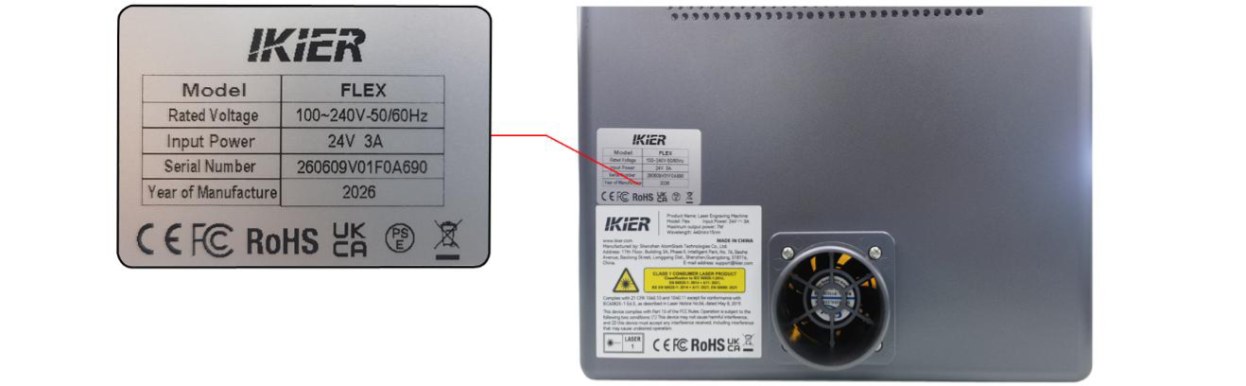
그림 75
아직 해결되지 않았습니까? 지원팀에 보낼 자료에 나열된 자료를 첨부하여 지원팀에 문의하십시오.
관련 문제: 십자선 정렬 불량 · 조각 중 프레임 충돌