Flex 원점 복귀 실패·프레임 충돌
헤드가 대각선으로만 이동하거나, 조각이 중단되거나, 영역 또는 리미트 스위치 경보가 나타나거나, 조각 또는 원점 복귀 중 기계가 프레임에 부딪힙니다.
분해 또는 전기 테스트 전에 전원을 분리하십시오. 레이저를 분리하고 케이블을 분리하거나 TF 카드를 뺐다가 다시 삽입하기 전에 레이저 조각기의 전원을 끄십시오. 펌웨어 업데이트 중에는 기계의 전원을 끄거나 TF 카드를 빼지 마십시오.
¶ 대각선으로만 이동
나타나는 증상: 레이저 헤드가 45° 각도로만 이동하며 위, 아래, 왼쪽, 오른쪽으로 정상적으로 이동하지 못합니다.
다음 순서로 점검하십시오:
- 타이밍 풀리 나사와 타이밍 벨트를 확인하십시오
모터 타이밍 풀리 나사 (그림 53 참조)가 느슨한지, 타이밍 벨트가 너무 느슨한지 확인하십시오. 느슨하면 필요에 따라 나사를 조이거나 타이밍 벨트를 조절하십시오.
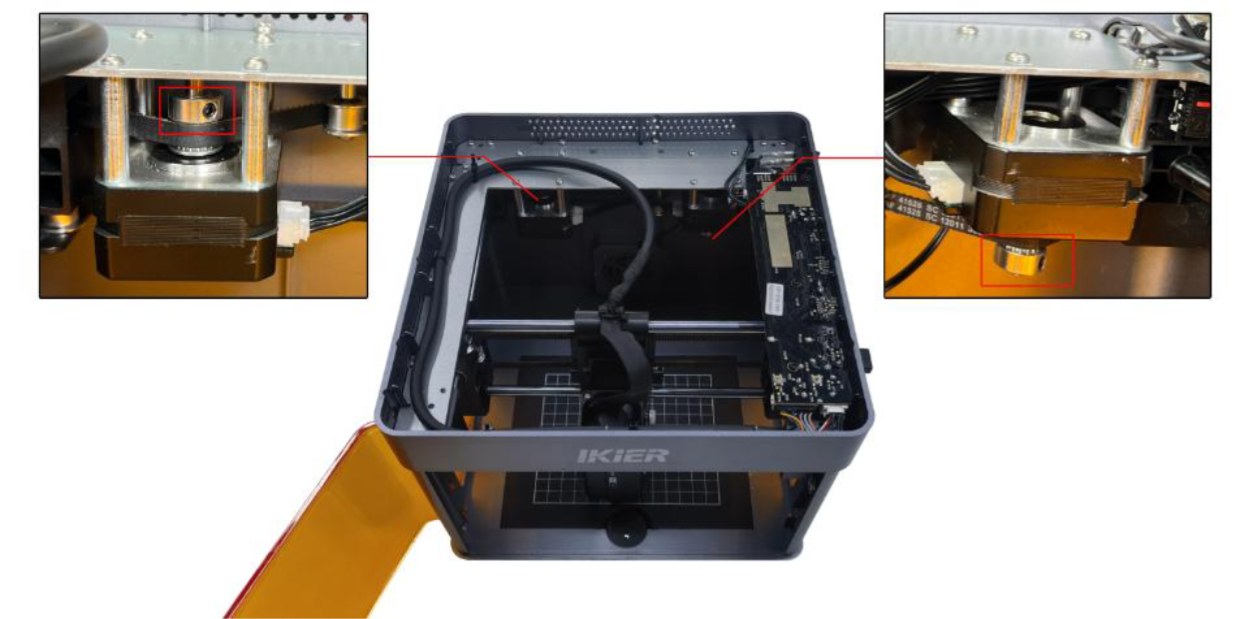
그림 53
- 모터 케이블을 확인하십시오
모터 케이블을 분리한 다음 다시 연결하십시오. 문제가 해결되는지 확인하십시오.
- 메인보드의 모터 케이블 연결 상태를 확인하십시오
보호 인클로저의 상단 덮개를 열고 메인보드 측면의 전원 스위치 근처에 있는 모터 케이블을 찾으십시오 (그림 54 참조). 케이블이 완전히 삽입되어 단단히 연결되어 있는지 확인하십시오. 느슨하면 분리한 다음 다시 연결하여 커넥터가 소켓에 단단히 장착되도록 하십시오.
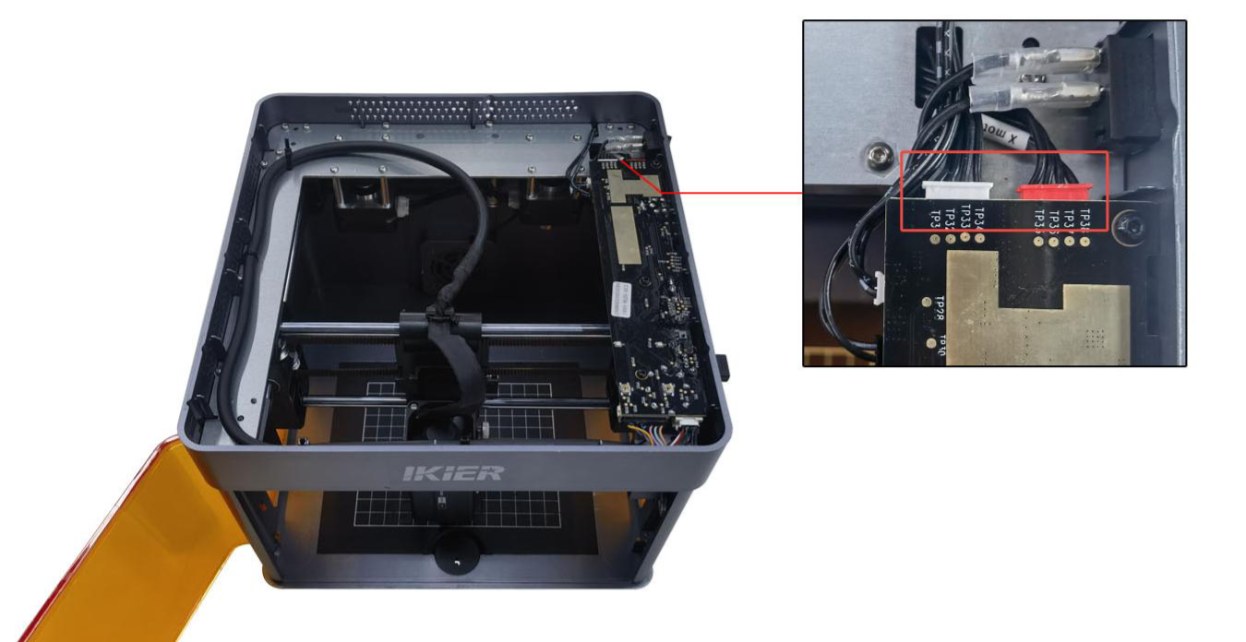
그림 54
- 모터를 확인하십시오
-
기계가 왼쪽 위 또는 오른쪽 아래 모서리로만 이동함: 왼쪽 모터에 이상이 있음을 나타냅니다. 모터 케이블 두 개를 모두 분리하고 왼쪽 모터 케이블 (더 긴 케이블)을 오른쪽 모터에 연결하십시오. 제어 기능으로 레이저 헤드를 이동하여 흔들림 없이 왼쪽 위 또는 오른쪽 아래 모서리로 정상적으로 이동하는지 확인하십시오. → 정상적으로 이동하는 경우: 왼쪽 모터에 결함이 있습니다. → 여전히 비정상적으로 이동하는 경우: 모터 케이블 또는 메인보드의 모터 드라이버에 결함이 있을 수 있습니다.
-
기계가 오른쪽 위 또는 왼쪽 아래 모서리로만 이동함: 오른쪽 모터에 이상이 있음을 나타냅니다. 모터 케이블 두 개를 모두 분리하고 왼쪽 모터 케이블 (더 긴 케이블)을 오른쪽 모터에 연결하십시오. 제어 기능으로 레이저 헤드를 이동하여 흔들림 없이 오른쪽 위 또는 왼쪽 아래 모서리로 정상적으로 이동하는지 확인하십시오. → 정상적으로 이동하는 경우: 모터 케이블 또는 메인보드의 모터 드라이버에 결함이 있을 수 있습니다. → 여전히 비정상적으로 이동하는 경우: 모터에 결함이 있을 수 있습니다.
- 고객 서비스에 연락하십시오
위의 단계로 문제가 해결되지 않으면 고객 서비스에 연락하여 다음 정보를 제공하십시오:
-
문제 해결 동영상: 소프트웨어 작동 단계와 레이저 헤드의 이동 방향을 명확하게 보여 주십시오.
-
문제 해결 단계: 이미 확인하거나 수행한 단계에 대한 설명을 제공하십시오.
-
장치 일련번호: 그림 55와 같이 장치의 일련번호 사진을 제공하십시오.
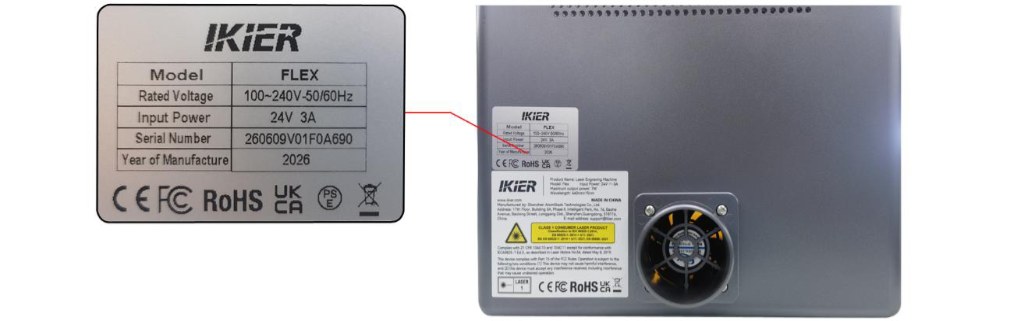
그림 55
아직 해결되지 않았습니까? 지원팀에 보낼 자료에 나열된 자료를 첨부하여 지원팀에 문의하십시오.
관련 문제: 도안 45° 기울어짐 · 도안 왜곡
¶ 조각 중 갑자기 멈춤
나타나는 증상: 조각 중 기계가 갑자기 멈춥니다.
다음 순서로 점검하십시오:
- 소프트웨어 경보 메시지를 확인하십시오
이 문제가 발생하면 소프트웨어에 관련 경보 메시지가 표시되는지 확인하고 경보 메시지에 따라 문제를 해결하십시오:
① USB Key Not Connected
- 그림 56과 같이 USB 키가 삽입되어 있는지 확인하십시오. USB 키를 살짝 움직여 표시등이 녹색으로 바뀌는지 확인하십시오.
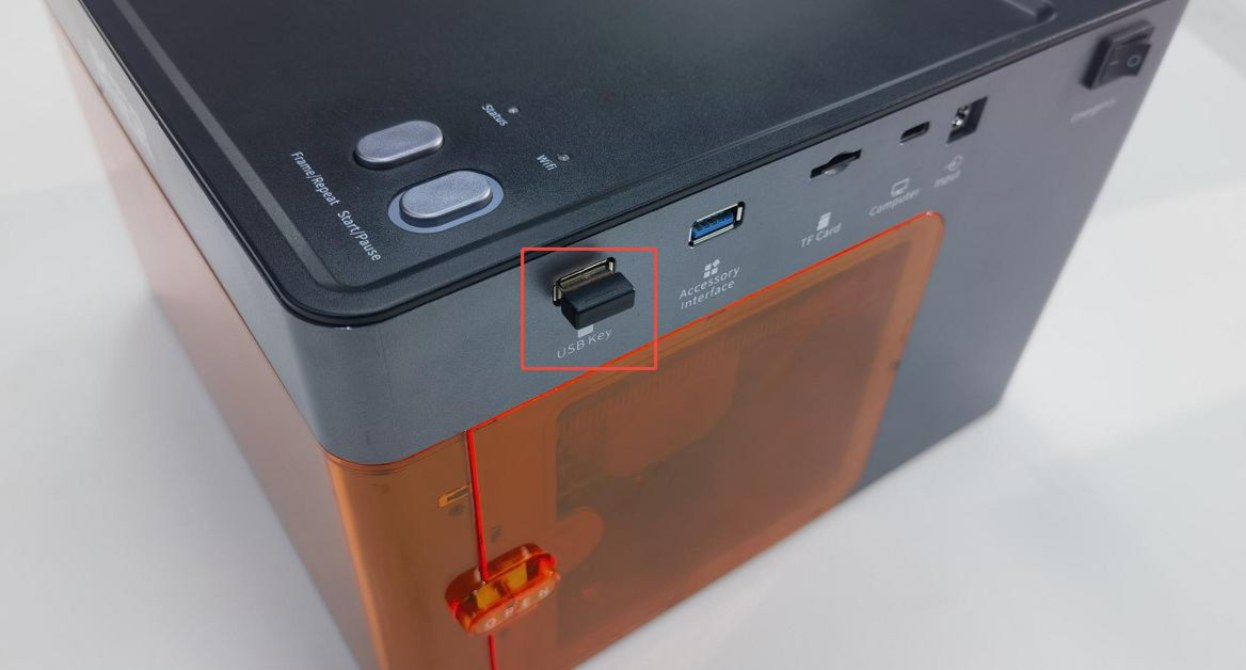
그림 56
- 보호 인클로저 덮개가 제대로 닫혀 있는지 확인하십시오 (덮개에는 덮개 열림 감지기가 있습니다).
상단 덮개를 다시 열었다 닫으십시오. 또는 감지 스위치를 손으로 눌러 (그림 57 참조) 상태 표시등이 정상적인 녹색으로 돌아오는지 확인하십시오.
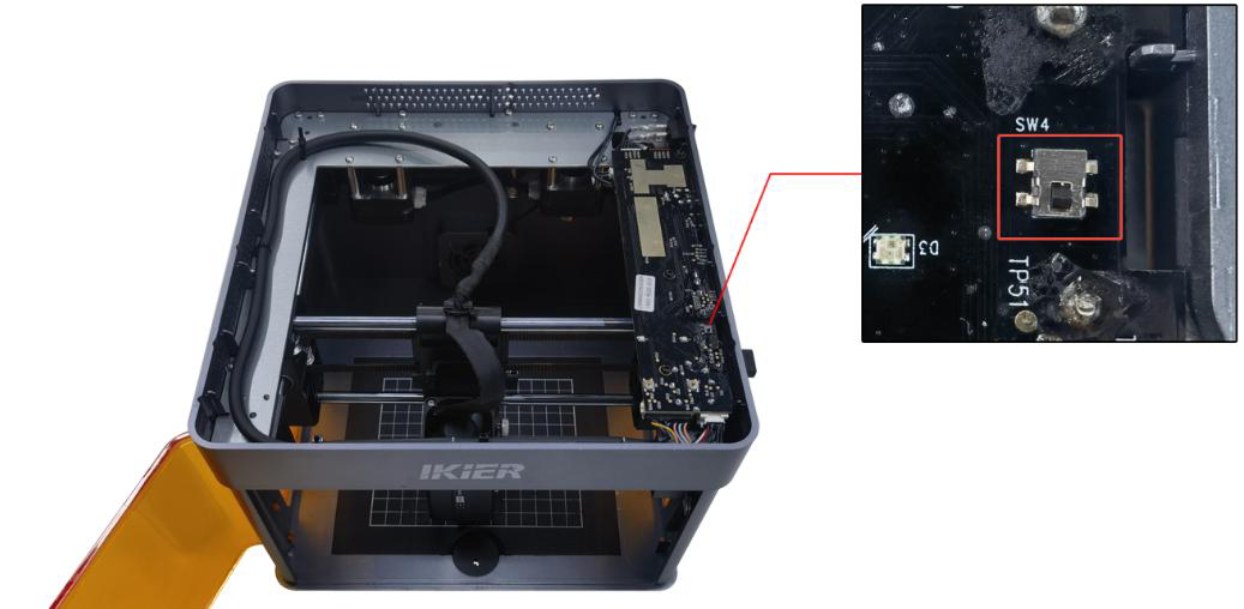
그림 57
② Abnormal Enclosure Opening (보호 인클로저가 비정상적으로 열림)
-
보호 인클로저 도어가 완전히 닫혀 있는지 확인하십시오. 도어를 다시 열었다 닫으십시오.
-
보호 인클로저 도어의 리미트 스위치 작동 지점 두 곳을 손으로 눌러 상태 표시등이 정상적인 녹색으로 돌아오는지 확인하십시오. → 누른 후 정상적인 녹색으로 돌아오는 경우: 보호 인클로저 도어가 완전히 닫히지 않은 것입니다. 도어를 막는 이물질이 있는지 확인하십시오. → 누른 후에도 경보가 계속되는 경우: 보호 인클로저 도어 감지용 리미트 스위치와 메인보드의 커넥터가 느슨한지 확인하십시오. 커넥터를 분리한 다음 다시 연결하십시오.
③ Limit Switch Triggered by Collision 레이저 헤드를 손으로 보호 인클로저 중앙으로 이동하고 표시등이 녹색으로 바뀌는지 확인하십시오. 기계가 여전히 충돌로 리미트 스위치가 작동했다는 경보를 표시하면 X축 리미트 스위치와 Y축 리미트 스위치를 차례로 손으로 누르고 (그림 58 참조) 경보음 (경고음)이 발생하는지 확인하여 리미트 스위치의 손상 여부를 판단하십시오.
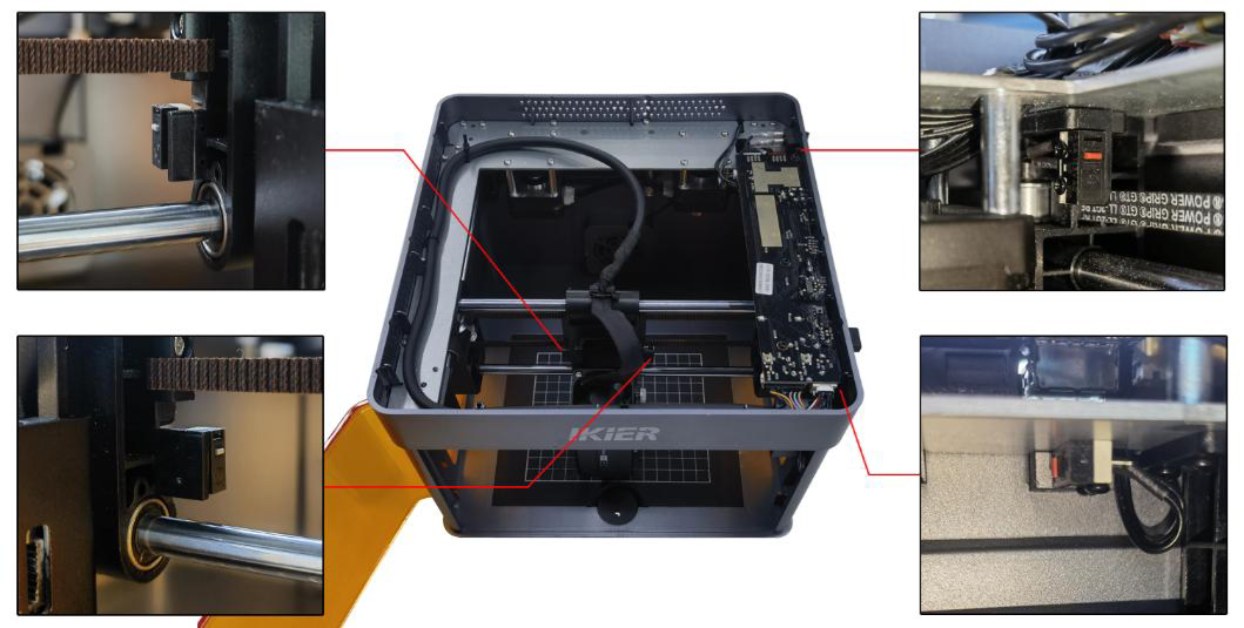
그림 58
④ Tilt Alarm 레이저 조각기를 수평면에 놓았는지 확인하십시오. 경보가 계속되면 보호 인클로저의 상단 덮개를 열고 그림 59와 같이 메인보드의 부저 옆에 있는 고정 나사를 조이십시오.
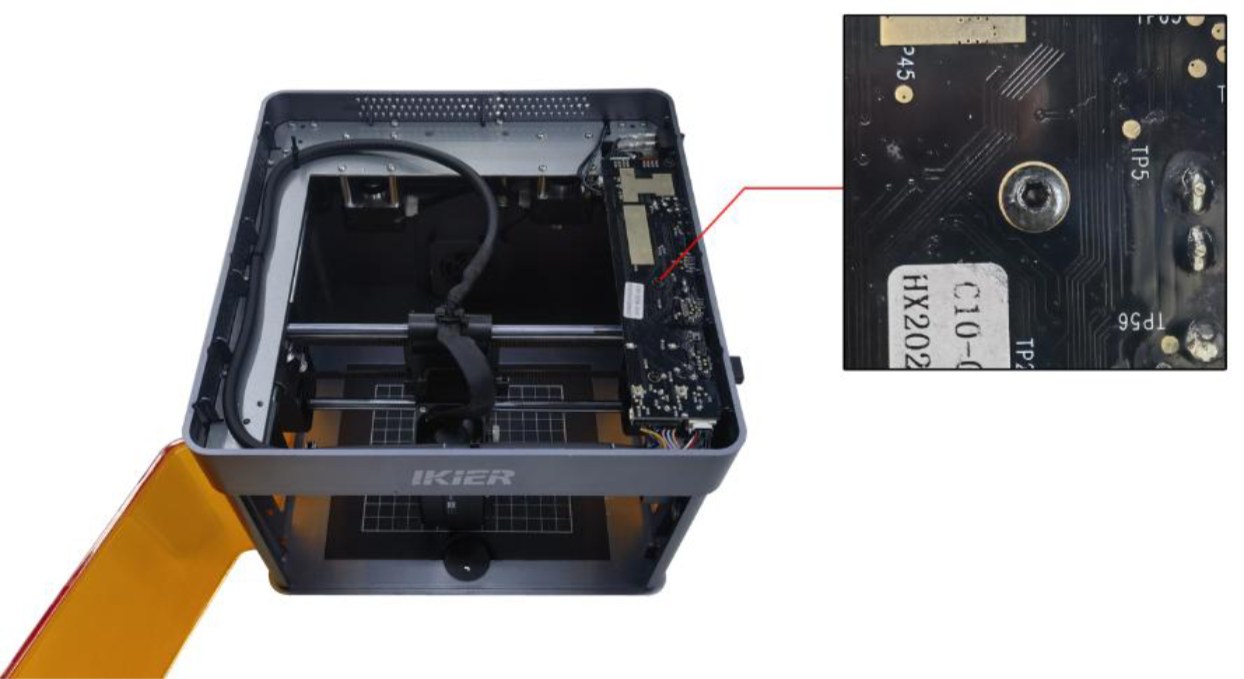
그림 59
- Type-C 데이터 케이블 연결 상태를 확인하십시오
-
Type-C 데이터 케이블이 단단히 연결되어 있는지 확인하십시오. 케이블을 분리한 다음 다시 연결하거나 컴퓨터의 다른 USB 포트를 사용해 보십시오.
-
통신 중단을 방지하기 위해 조각 중 Type-C 데이터 케이블을 만지거나 움직이지 않도록 하십시오.
- 컴퓨터 운영 체제를 확인하십시오
Windows 11을 사용하는 경우 운영 체제가 백그라운드 통신을 제한하여 기계가 멈출 수 있으므로 조각 중 소프트웨어를 백그라운드 실행으로 전환하지 마십시오.
- 다른 제어 소프트웨어를 사용해 보십시오
AtomStack Studio 또는 LightBurn이 권장됩니다. 다른 소프트웨어를 사용하여 문제가 다시 발생하는지 확인하고 소프트웨어 버전 문제를 배제하십시오.
- 다른 전원 어댑터를 사용해 보십시오
다른 24 V 전원 어댑터를 사용하여 문제가 다시 발생하는지 확인하고 전원 어댑터의 불안정한 전원 공급으로 인한 문제를 배제하십시오.
- 고객 서비스에 연락하십시오
위의 단계로 문제가 해결되지 않으면 고객 서비스에 연락하여 다음 정보를 제공하십시오:
-
문제 해결 동영상: 문제가 쉽게 재현되면 전체 작동 과정을 동영상으로 촬영하십시오. 장시간 작동한 후에만 문제가 발생하면 기계가 멈췄을 때의 결함 상태와 소프트웨어 콘솔에 표시되는 정보를 촬영하십시오.
-
문제 해결 단계: 이미 확인하거나 수행한 단계에 대한 설명을 제공하십시오.
-
일련번호: 그림 60과 같이 보호 인클로저 뒷면의 일련번호 사진을 제공하십시오.
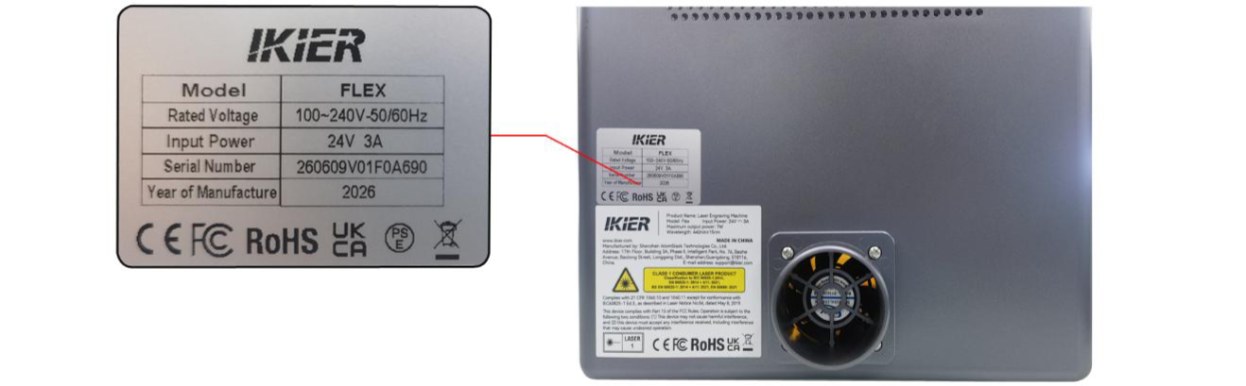
그림 60
아직 해결되지 않았습니까? 지원팀에 보낼 자료에 나열된 자료를 첨부하여 지원팀에 문의하십시오.
관련 문제: 컴퓨터 연결 실패 · 전원 켠 후 빨간 등 · USB Key 미감지
¶ 조각 영역 초과
나타나는 증상: 소프트웨어에 “조각 영역 초과(Engraving Area Exceeded)” 메시지가 표시됩니다.
다음 순서로 점검하십시오:
- 조각 파일의 크기를 확인하십시오
현재 조각 파일이 조각 영역 안에 완전히 들어가는지 확인하십시오. 조각 영역 밖에 도안이 있거나 조각 영역을 벗어난 요소를 실수로 선택하지 않았는지 확인하십시오.
- 선택한 좌표 모드를 확인하십시오
-
Absolute Coordinates (절대 좌표): 파일이 조각 영역 안에 있으면 일반적으로 이 경보가 발생하지 않습니다.
-
Current Position (현재 위치): 레이저 헤드를 수동으로 이동하거나 소프트웨어로 제어하여 적절한 위치로 이동해야 합니다. 조각 경로에 충분한 공간이 확보되어 있는지 확인하십시오. 그렇지 않으면 경보가 발생할 수 있습니다. Current Position 모드를 사용할 때는 조각 전에 Framing (프레이밍) 기능을 사용하여 파일 크기가 적절하고 조각 경로가 사용 가능한 영역 안에 있는지 확인하는 것이 좋습니다.
- 소프트웨어 경보 메시지를 확인하십시오
-
X축 경보: 레이저 헤드가 왼쪽 또는 오른쪽 리미트 스위치를 작동시켰는지 (가장자리에 도달했는지) 확인하십시오.
-
Y축 경보: 레이저 헤드가 오른쪽의 앞쪽 또는 뒤쪽 Y축 리미트 스위치를 작동시켰는지 (가장자리에 도달했는지) 확인하십시오.
- 리미트 스위치를 손으로 작동시켜 확인하십시오
그림 61과 같이 레이저 헤드의 왼쪽과 오른쪽에 있는 리미트 스위치 및 오른쪽의 앞쪽/뒤쪽 Y축 리미트 스위치를 손으로 누르십시오. 경보음 (경고음)이 정상적으로 발생하는지 확인하십시오.
-
리미트 스위치가 작동하지 않으면 케이블이 느슨한지 확인하십시오.
-
케이블이 제대로 연결되어 있는데도 리미트 스위치가 작동하지 않으면 리미트 스위치 자체가 손상되었을 수 있습니다.
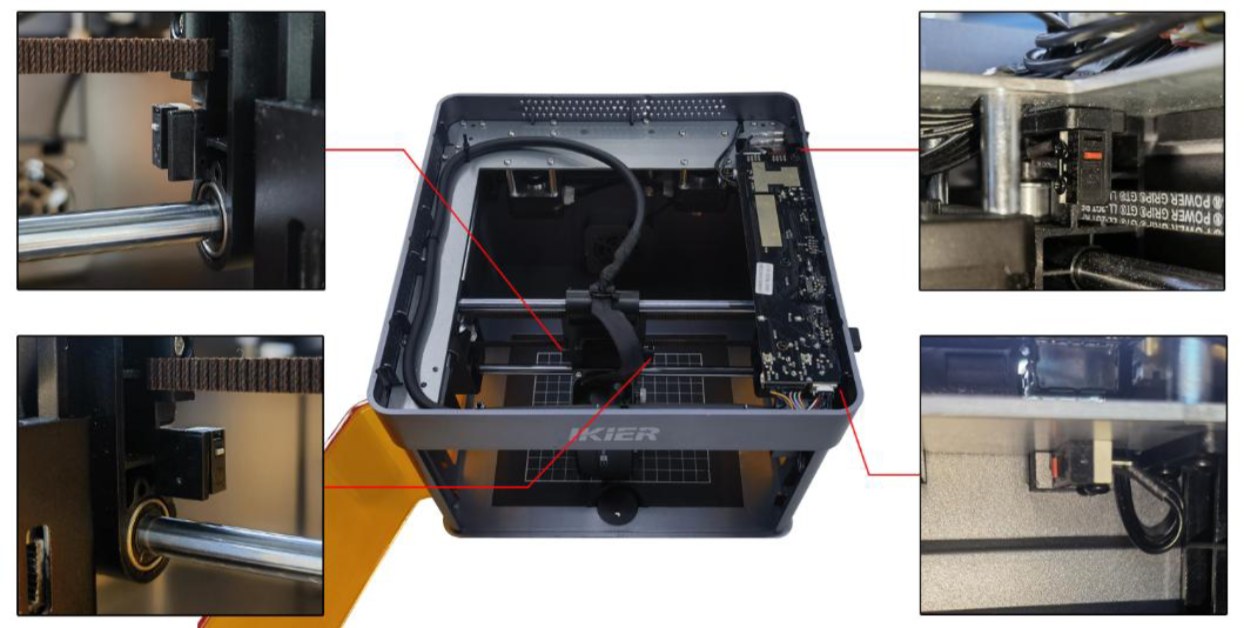
그림 61
- 메인보드 케이블을 확인하십시오
보호 인클로저 덮개를 열고 그림 62와 같이 메인보드의 리미트 스위치 케이블에 느슨한 연결, 단선 또는 접촉 불량이 있는지 확인하십시오.
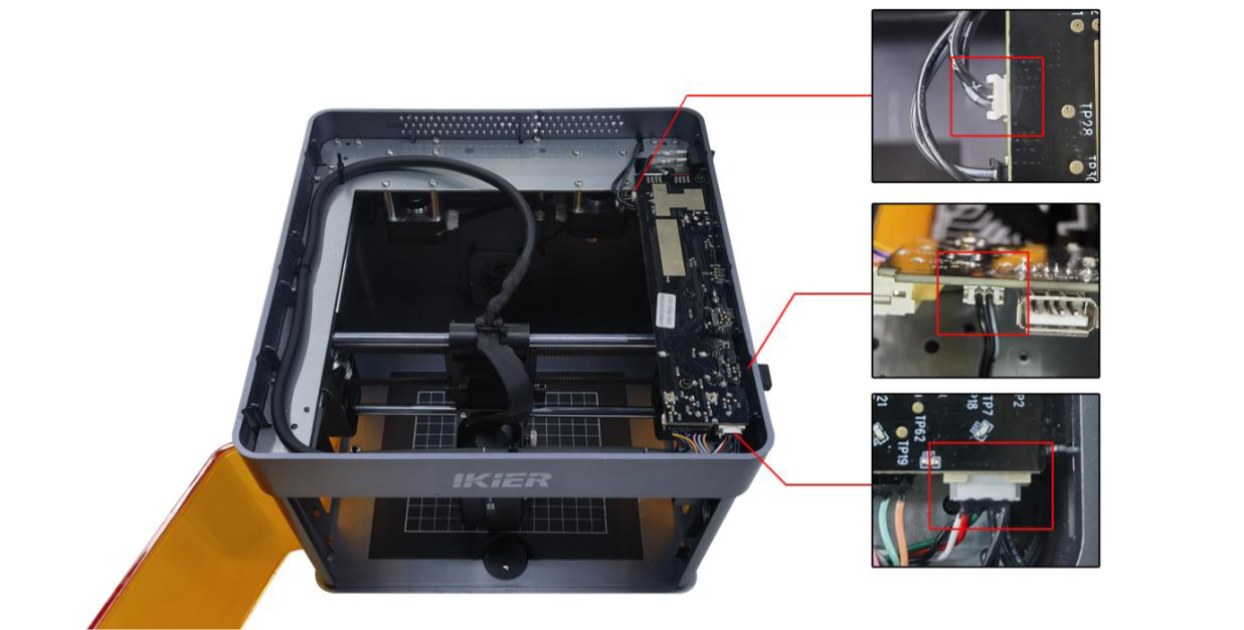
그림 62
- 공장 초기 설정으로 복원하십시오
위의 단계로 문제가 해결되지 않으면 기계를 공장 초기 설정으로 복원하여 비정상적인 매개변수 설정으로 인한 문제를 배제하십시오.
- 고객 서비스에 연락하십시오
위의 단계로 문제가 해결되지 않으면 고객 서비스에 연락하여 다음 정보를 제공하십시오:
-
문제 해결 동영상: 문제가 쉽게 재현되면 전체 작동 과정을 동영상으로 촬영하십시오. 장시간 작동한 후에만 문제가 발생하면 경보가 표시될 때의 결함 상태와 소프트웨어 콘솔에 표시되는 정보를 촬영하십시오.
-
문제 해결 단계: 이미 확인하거나 수행한 단계에 대한 설명을 제공하십시오.
-
결함 사진: 문제 해결 중 특정 결함을 발견했다면 문제를 보여 주는 선명한 사진을 제공하십시오.
-
일련번호: 그림 63과 같이 보호 인클로저 뒷면의 일련번호 사진을 제공하십시오.
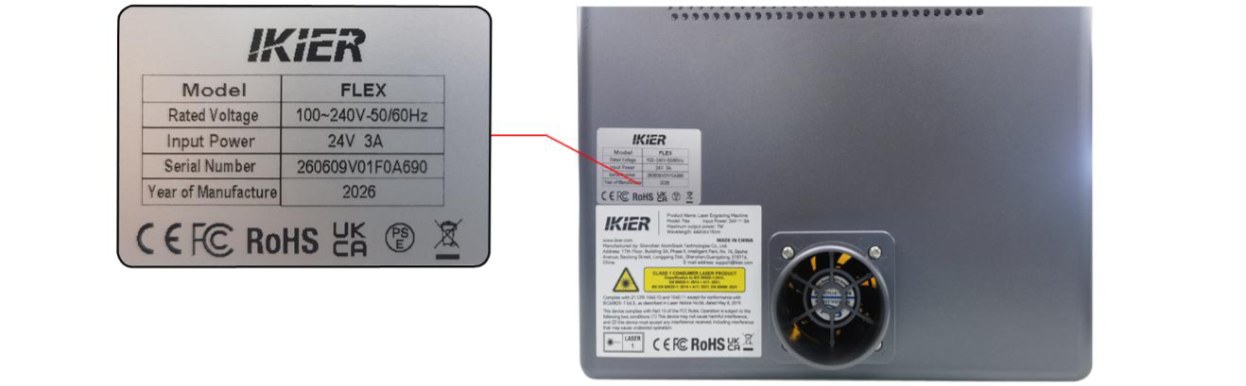
그림 63
아직 해결되지 않았습니까? 지원팀에 보낼 자료에 나열된 자료를 첨부하여 지원팀에 문의하십시오.
관련 문제: 중앙에서 영역 경보 · 조각 중 프레임 충돌 · 리미트 스위치 미감지
¶ 중앙에서 영역 경보
나타나는 증상: 레이저 헤드가 작업 영역 중앙에 있는데도 경보가 발생하고 “조각 영역 초과(Engraving Area Exceeded)” 메시지가 표시됩니다.
다음 순서로 점검하십시오:
- 리미트 스위치를 손으로 작동시켜 확인하십시오
그림 64와 같이 레이저 헤드의 왼쪽과 오른쪽에 있는 리미트 스위치 및 오른쪽의 앞쪽/뒤쪽 Y축 리미트 스위치를 손으로 누르십시오. 경보음 (경고음)이 정상적으로 발생하는지 확인하십시오.
-
리미트 스위치가 작동하지 않으면 케이블이 느슨한지 확인하십시오.
-
케이블이 제대로 연결되어 있는데도 리미트 스위치가 작동하지 않으면 리미트 스위치 자체가 손상되었을 수 있습니다.
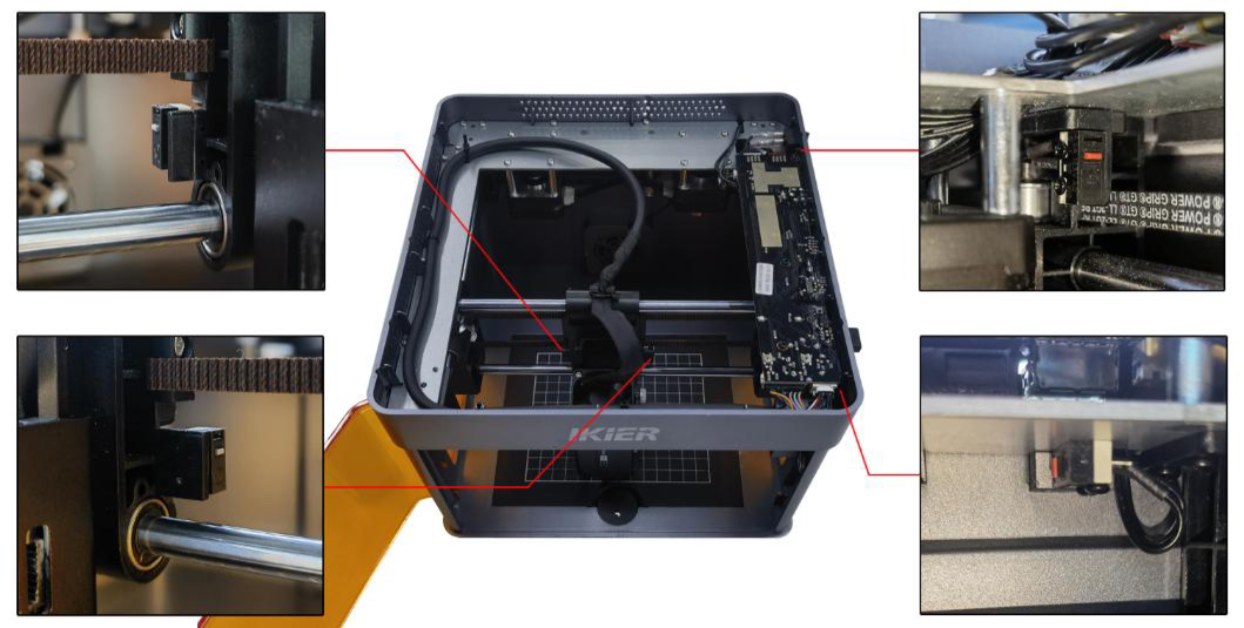
그림 64
- 메인보드 케이블을 확인하십시오
보호 인클로저 덮개를 열고 그림 65와 같이 메인보드의 리미트 스위치 케이블에 느슨한 연결, 단선 또는 접촉 불량이 있는지 확인하십시오.
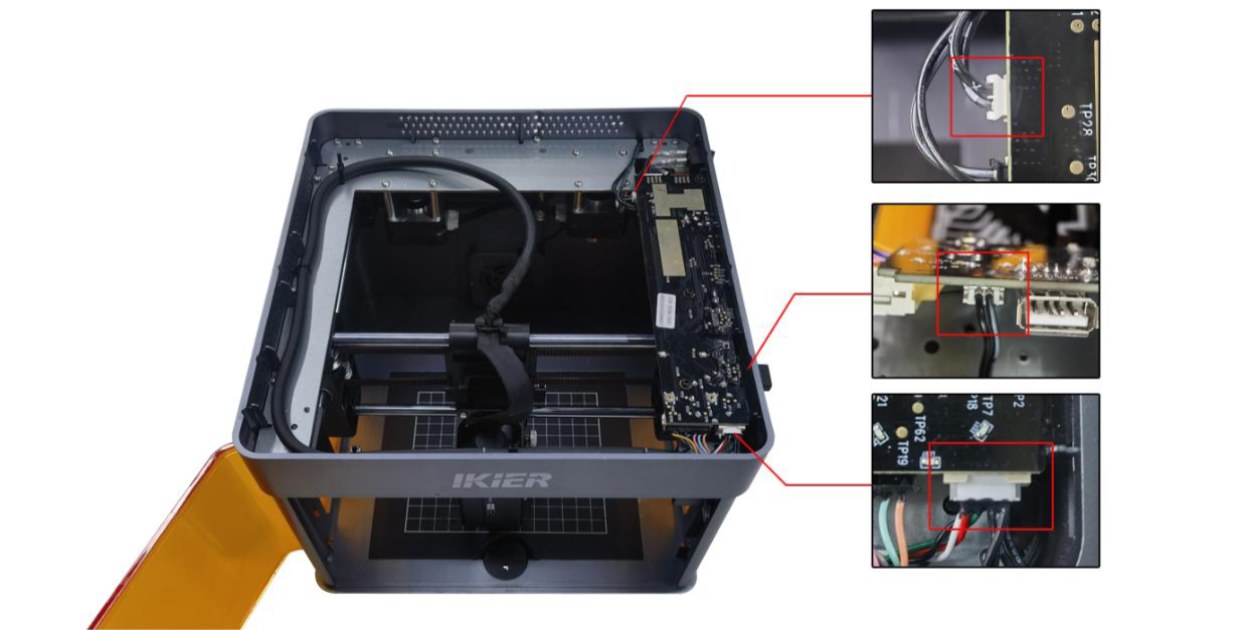
그림 65
- 공장 초기 설정으로 복원하십시오
위의 단계로 문제가 해결되지 않으면 기계를 공장 초기 설정으로 복원하여 비정상적인 매개변수 설정으로 인한 문제를 배제하십시오.
- 고객 서비스에 연락하십시오
위의 단계로 문제가 해결되지 않으면 고객 서비스에 연락하여 다음 정보를 제공하십시오:
-
문제 해결 동영상: 문제가 쉽게 재현되면 전체 작동 과정을 동영상으로 촬영하십시오. 장시간 작동한 후에만 문제가 발생하면 경보가 표시될 때의 결함 상태와 소프트웨어 콘솔에 표시되는 정보를 촬영하십시오.
-
문제 해결 단계: 이미 확인하거나 수행한 단계에 대한 설명을 제공하십시오.
-
결함 사진: 문제 해결 중 특정 결함을 발견했다면 문제를 보여 주는 선명한 사진을 제공하십시오.
-
일련번호: 그림 66과 같이 보호 인클로저 뒷면의 일련번호 사진을 제공하십시오.
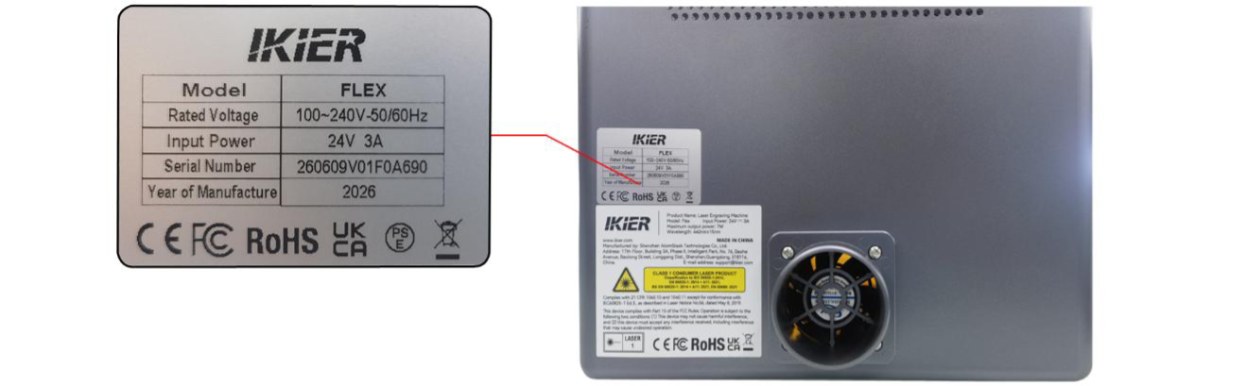
그림 66
아직 해결되지 않았습니까? 지원팀에 보낼 자료에 나열된 자료를 첨부하여 지원팀에 문의하십시오.
관련 문제: 조각 영역 초과 · 리미트 스위치 미감지 · 원점 복귀 중 충돌
¶ 리미트 스위치 미감지
나타나는 증상: 소프트웨어에 “리미트 스위치가 감지되지 않음(Limit Switch Not Detected)” 메시지가 표시됩니다.
다음 순서로 점검하십시오:
- 리미트 스위치를 손으로 테스트하십시오
레이저 모듈 양쪽의 리미트 스위치와 오른쪽의 앞쪽 및 뒤쪽 Y축 리미트 스위치를 누르십시오 (그림 67 참조). 경보음 (경고음)이 올바르게 발생하는지 확인하십시오.
-
스위치에서 경보가 발생하지 않으면 케이블 연결이 느슨한지 확인하십시오.
-
케이블이 제대로 연결되어 있는데도 스위치가 반응하지 않으면 리미트 스위치가 손상되었을 수 있습니다.
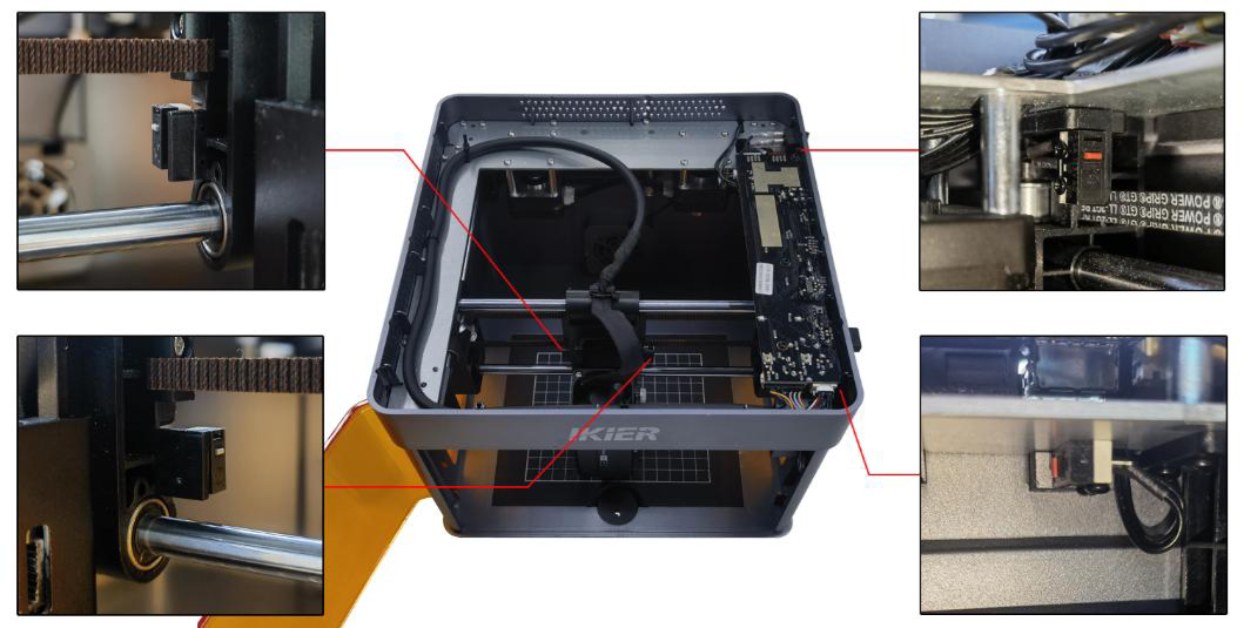
그림 67
- 메인보드 연결 상태를 확인하십시오
보호 인클로저 덮개를 열고 메인보드에 연결된 리미트 스위치 케이블을 점검하십시오. 느슨한 연결, 손상된 전선 또는 접촉 불량이 있는지 확인하십시오 (그림 68 참조).
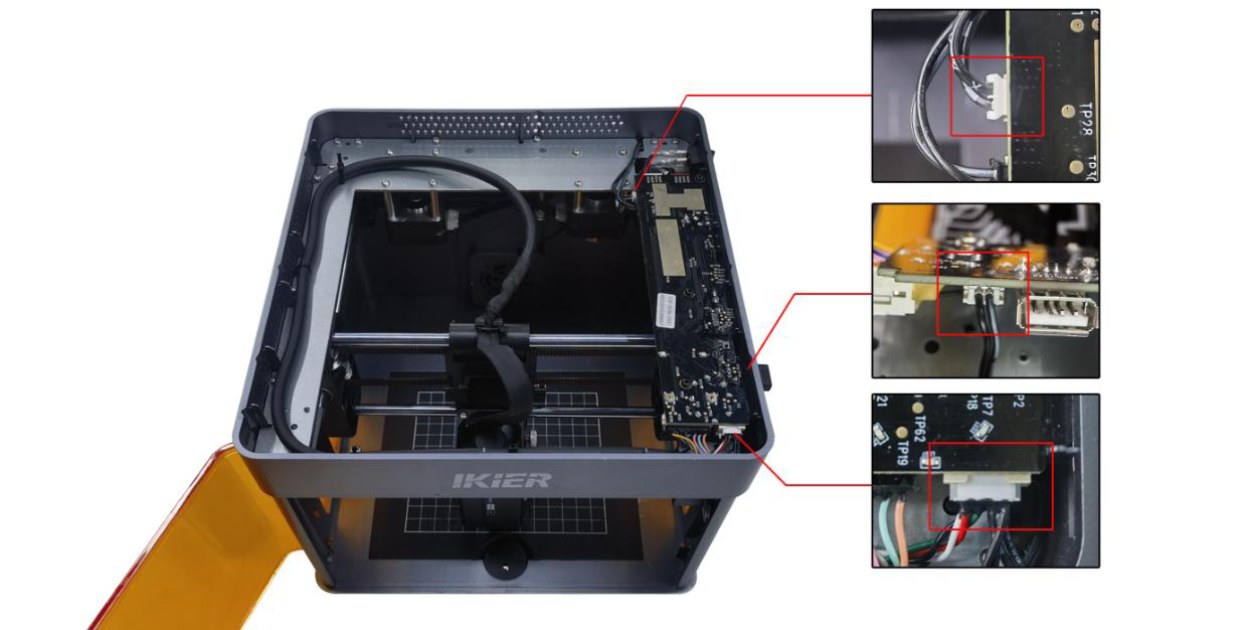
그림 68
- 공장 초기 설정으로 복원하십시오
위의 단계로 문제가 해결되지 않으면 기계를 공장 초기 설정으로 복원하여 비정상적인 매개변수 설정으로 인한 문제를 배제하십시오.
- 고객 지원에 연락하십시오
문제가 여전히 해결되지 않으면 고객 지원에 연락하여 다음 정보를 제공하십시오:
- 결함 동영상:
-
문제가 쉽게 재현되면 전체 문제 해결 과정을 촬영하십시오.
-
문제가 가끔 발생하면 경보 상태와 소프트웨어에 표시되는 오류 코드를 촬영하십시오.
-
이미 수행한 문제 해결 단계에 대한 설명.
-
문제 해결 중 결함을 발견했다면 결함이 있는 부품의 선명한 사진을 제공하십시오.
-
기계 뒷면의 일련번호 라벨 사진 (그림 69 참조).
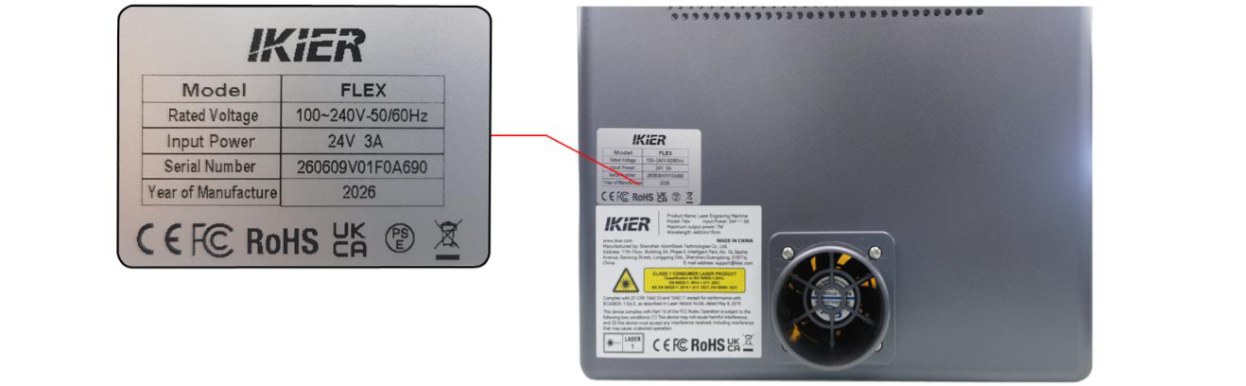
그림 69
아직 해결되지 않았습니까? 지원팀에 보낼 자료에 나열된 자료를 첨부하여 지원팀에 문의하십시오.
관련 문제: 중앙에서 영역 경보 · 원점 복귀 중 충돌 · 소프트웨어 경보
¶ 조각 중 프레임 충돌
나타나는 증상: 레이저 조각기가 프레이밍 중에는 프레임에 부딪히지 않지만 조각 중에는 프레임에 부딪힙니다.
다음 순서로 점검하십시오:
- 레이저 종류를 확인하십시오
-
다이오드 레이저: 바로 단계 (2)로 진행하십시오.
-
적외선 레이저: 레이저 방출 지점과 십자선의 중심점 사이에 일정한 위치 오차가 있으므로 레이저 모듈이 프레이밍할 때보다 조각할 때 추가로 이동합니다.
- 다른 제어 소프트웨어로 테스트하십시오
AtomStack Studio 또는 LightBurn을 사용하는 것이 좋습니다. 다른 소프트웨어로 조각해 보고 문제가 여전히 발생하는지 확인하여 소프트웨어 버전 관련 요인을 배제하십시오.
- 공장 초기 설정으로 복원하십시오
위의 단계를 완료한 후에도 문제가 계속되면 기계를 공장 초기 설정으로 복원하여 잘못된 매개변수로 인한 문제를 배제하십시오.
- 고객 지원에 연락하십시오
문제가 여전히 해결되지 않으면 고객 지원에 연락하여 다음 정보를 제공하십시오:
-
결함 동영상: 소프트웨어 화면, 파일 디자인, 프레이밍 과정 및 발생하는 문제를 보여 주십시오.
-
이미 수행한 문제 해결 단계에 대한 설명.
-
기계 뒷면의 일련번호 라벨 사진 (그림 74 참조).
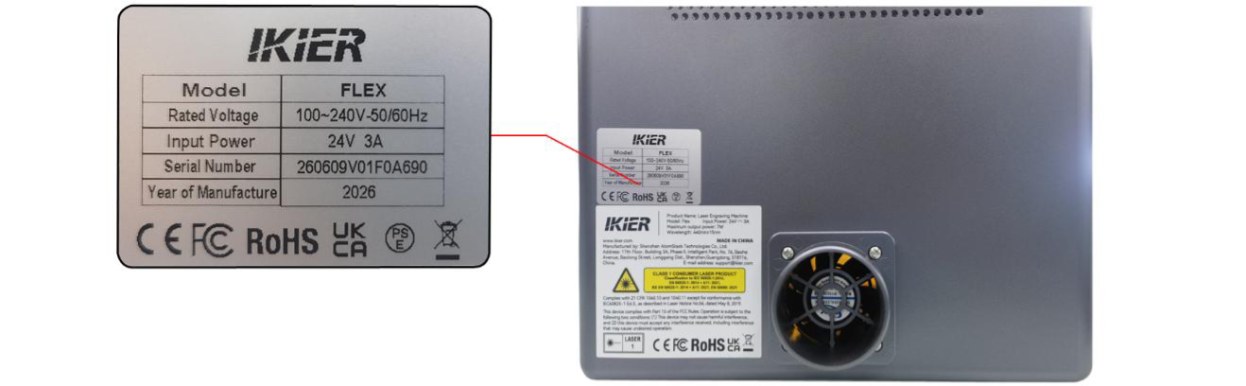
그림 74
아직 해결되지 않았습니까? 지원팀에 보낼 자료에 나열된 자료를 첨부하여 지원팀에 문의하십시오.
관련 문제: 조각 영역 초과 · 적외선 프레이밍 오차 · 원점 복귀 중 충돌
¶ 원점 복귀 중 충돌
나타나는 증상: 원점 복귀 중 기계가 프레임에 부딪히고 “원점 복귀 실패(Homing Failed)” 메시지가 표시됩니다.
다음 순서로 점검하십시오:
- 보호 인클로저 내부의 이물질을 확인하십시오
보호 인클로저 도어를 열고 레이저 모듈의 이동 경로를 막는 이물질이 있는지 확인하십시오. 발견하면 즉시 제거하십시오.
- 리미트 스위치를 손으로 눌러 테스트하십시오
그림 76과 같이 레이저 모듈 양쪽의 리미트 스위치와 오른쪽의 앞쪽 및 뒤쪽 Y축 리미트 스위치를 누르십시오. 경보음 (경고음)이 올바르게 발생하는지 확인하십시오.
-
경보가 올바르게 발생하면 리미트 스위치가 정상적으로 작동하는 것입니다. 바로 4단계로 진행하십시오.
-
스위치에서 경보가 발생하지 않으면 케이블 연결이 느슨한지 확인하십시오. 케이블이 제대로 연결되어 있는데도 스위치가 반응하지 않으면 리미트 스위치가 손상되었을 수 있습니다.
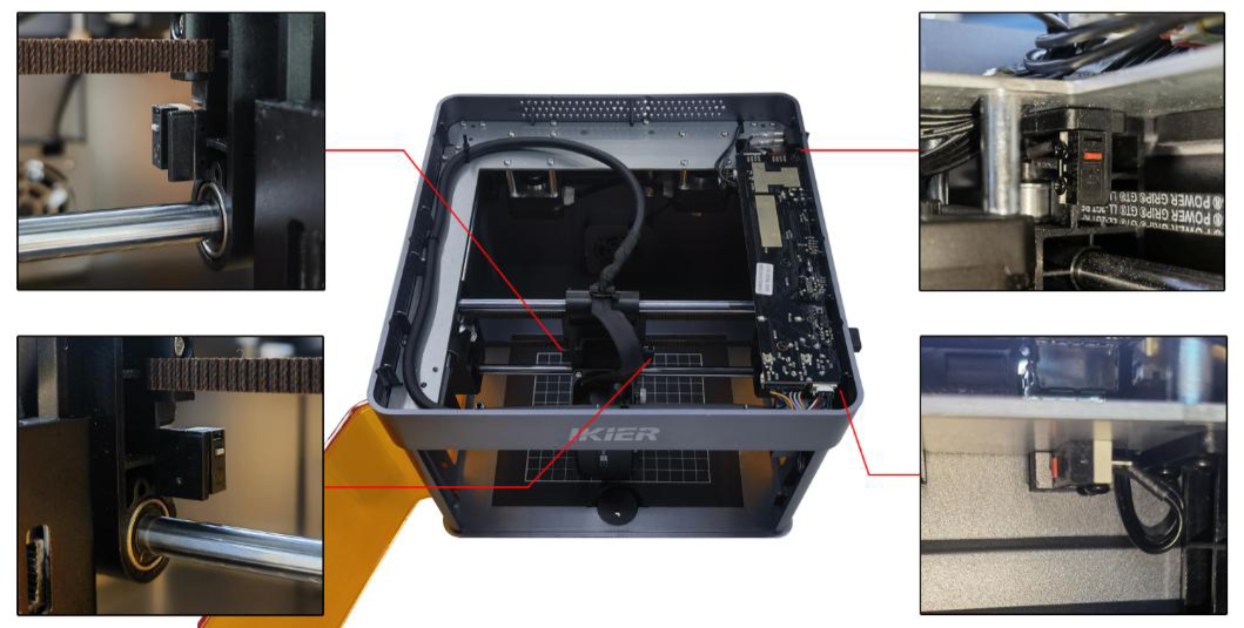
그림 76
- 메인보드의 리미트 스위치 케이블 연결 상태를 확인하십시오
기계의 상단 덮개를 열고 메인보드의 리미트 스위치 케이블 연결부 (그림 77 참조)에 느슨한 연결, 단선 또는 접촉 불량이 있는지 확인하십시오. 이상이 있으면 필요에 따라 케이블을 다시 연결하거나 교체하십시오.
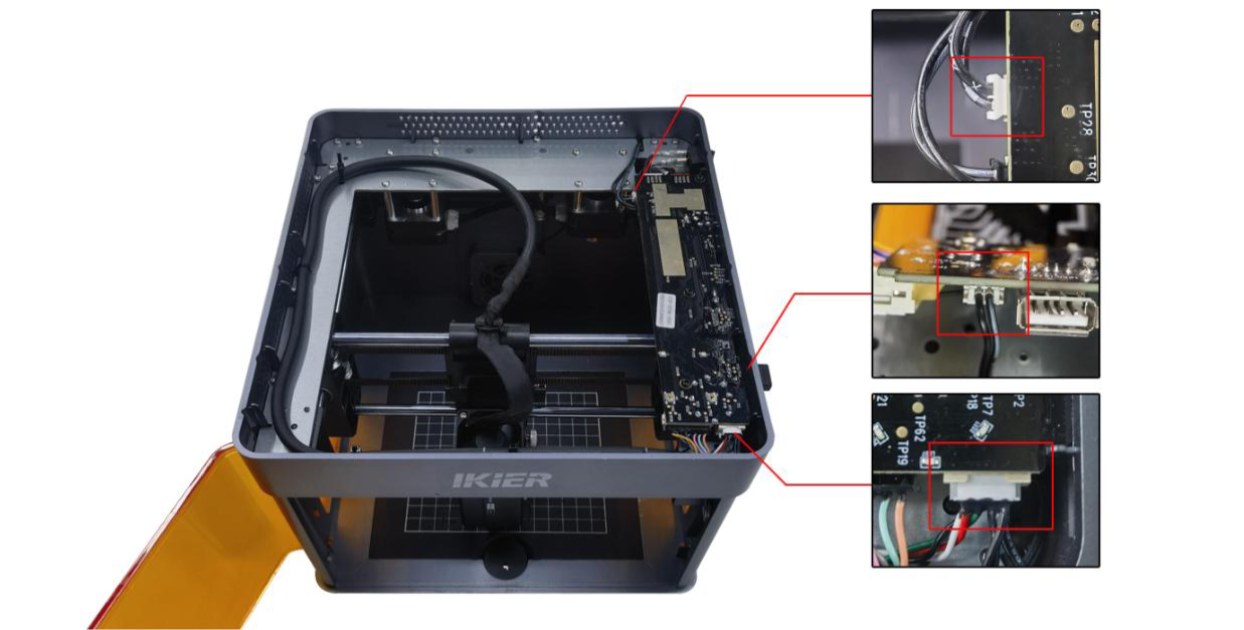
그림 77
- 공장 초기 설정으로 복원하십시오
위의 단계를 완료한 후에도 문제가 계속되면 기계를 공장 초기 설정으로 복원하여 잘못된 매개변수 설정으로 인한 문제를 배제하십시오.
- 고객 지원에 연락하십시오
문제가 여전히 해결되지 않으면 고객 지원에 연락하여 다음 정보를 제공하십시오:
-
결함 동영상: 전체 원점 복귀 과정과 리미트 스위치를 손으로 테스트하는 과정이 동영상에 명확하게 나타나야 합니다.
-
이미 수행한 문제 해결 단계에 대한 설명.
-
기계 뒷면의 일련번호 라벨 사진 (그림 78 참조).
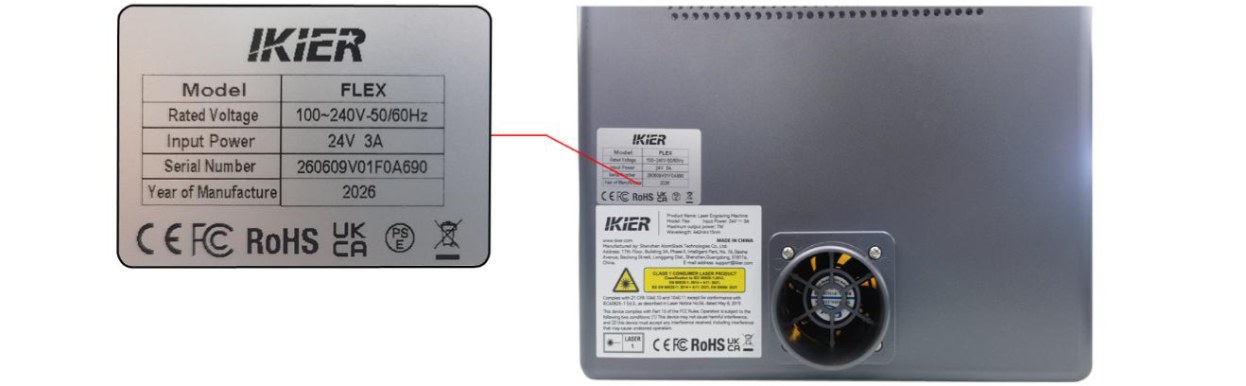
그림 78
아직 해결되지 않았습니까? 지원팀에 보낼 자료에 나열된 자료를 첨부하여 지원팀에 문의하십시오.
관련 문제: 리미트 스위치 미감지 · 중앙에서 영역 경보 · 조각 중 프레임 충돌