Flex: тревога дверцы, смещение перекрестия
Программа сообщает об открытой дверце, хотя она закрыта, перекрестие смещено или инфракрасное кадрирование не совпадает с гравировкой.
Отключите питание перед разборкой или электрическими измерениями. Выключите гравировальный станок перед снятием лазера и отсоединением его кабеля, а также перед извлечением и повторной установкой карты TF. Не выключайте станок и не извлекайте карту TF во время обновления прошивки.
¶ Дверца закрыта, сигнал
Что вы наблюдаете: Дверца корпуса закрыта, но программа по-прежнему сообщает, что дверца не закрыта.
Проверяйте в таком порядке:
- Закройте дверцу защитного кожуха ещё раз
Попробуйте снова закрыть дверцу защитного кожуха и проверьте, исчезла ли тревога.
- Вручную нажмите на концевые выключатели
Нажмите пальцами на две точки срабатывания концевого выключателя на дверце защитного кожуха, как показано на рисунке 70. Проверьте, меняется ли цвет индикатора состояния с красного на зелёный.
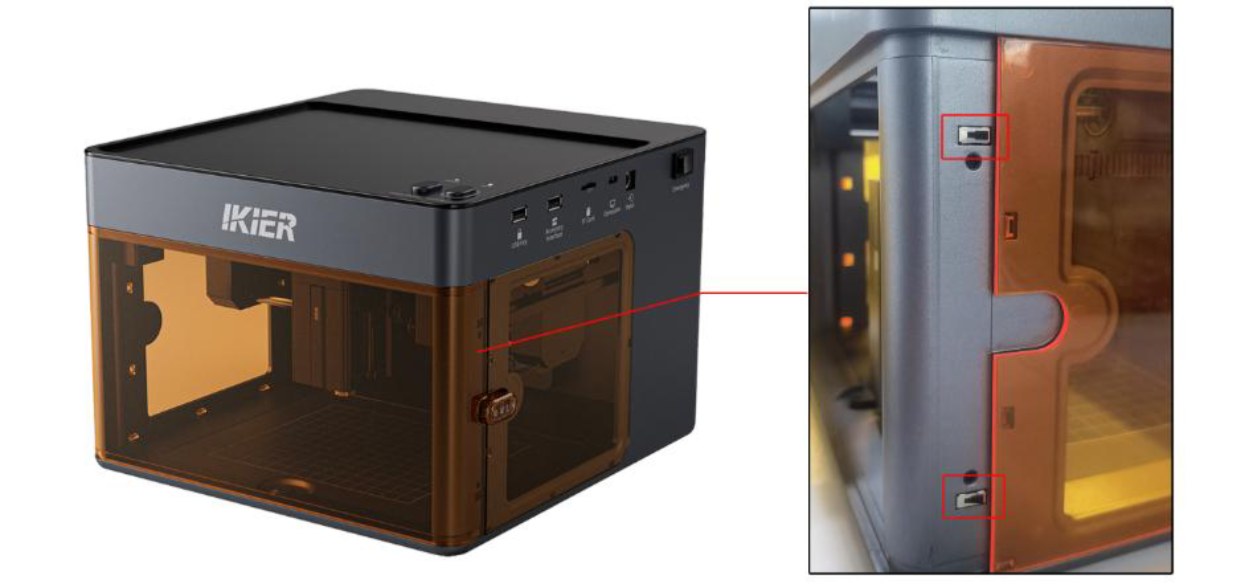
Рисунок 70
- Проверьте кабельные соединения
- Проверьте кабельные соединения: проверьте, не ослаблены ли кабели, подключённые к концевым выключателям и материнской плате, как показано на рисунке 71. Вы можете отсоединить кабели, а затем снова подсоединить их, чтобы проверить, устранена ли проблема.
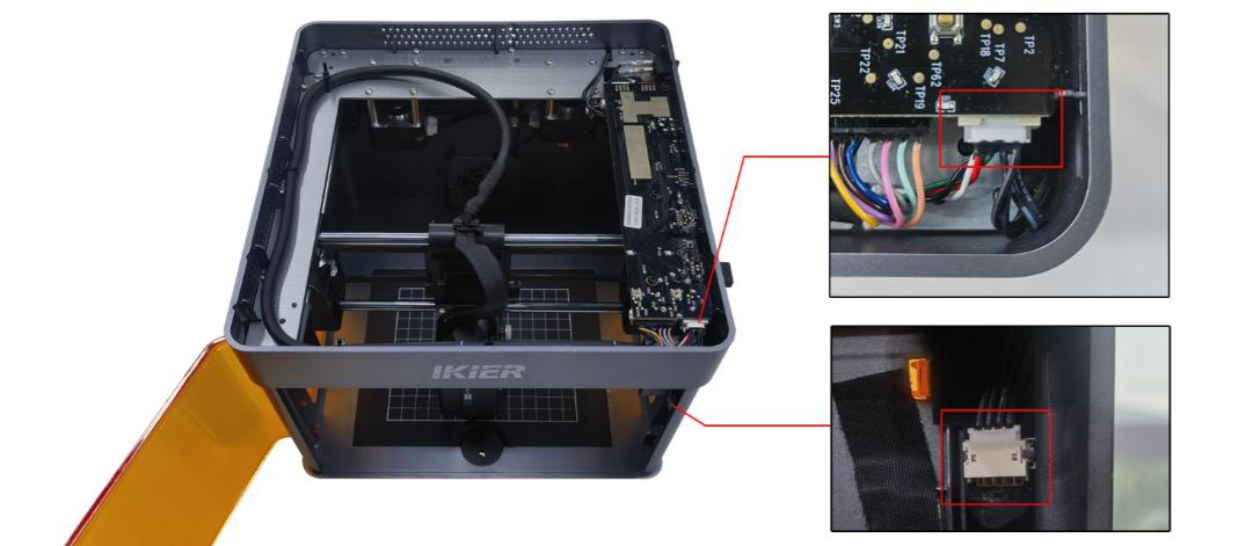
Рисунок 71
- Измерьте напряжение кабеля: установите мультиметр в режим измерения постоянного напряжения и измерьте напряжение между контактами 1 и 2, а также между контактами 2 и 3. Оба значения должны составлять 3,3 В, как показано на рисунке 72.
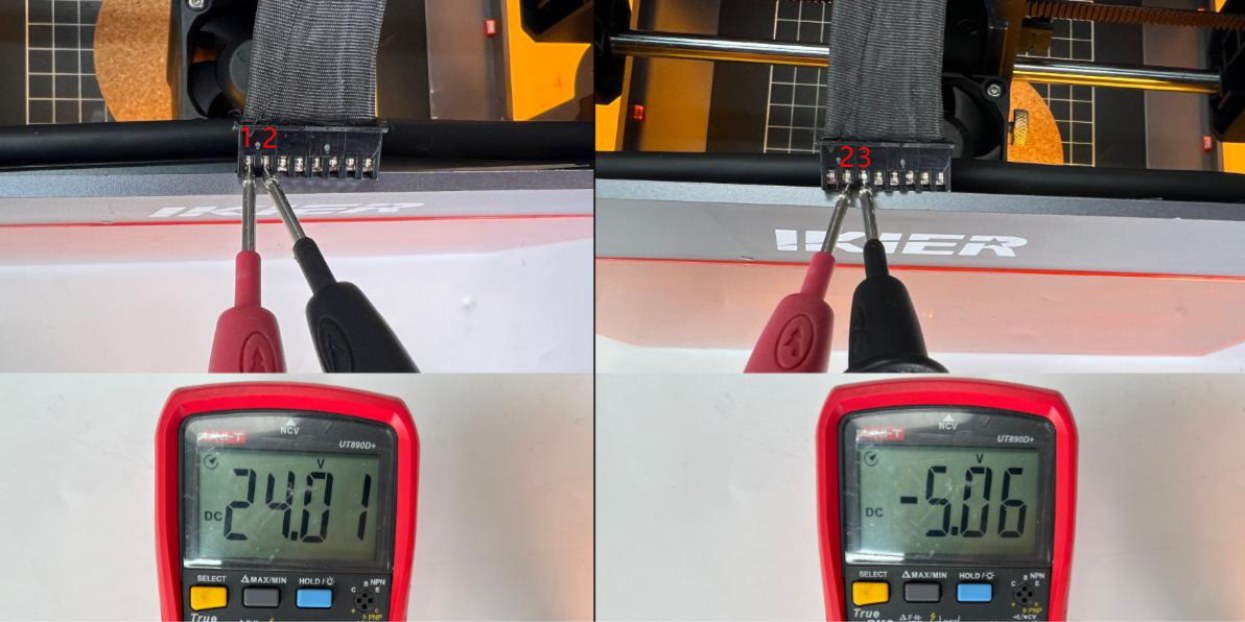
Рисунок 72
- Восстановите заводские настройки
Если проблема сохраняется после выполнения указанных шагов, восстановите заводские настройки станка, чтобы исключить возможность неправильных настроек параметров.
- Обратитесь в службу поддержки
Если проблему не удаётся устранить, обратитесь в службу поддержки и предоставьте следующую информацию:
-
Видео неисправности: покажите состояние тревоги и выполненные шаги диагностики, включая повторное закрытие дверцы защитного кожуха и проверку кабельных соединений.
-
Если в ходе диагностики выявлена неисправность, предоставьте чёткие фотографии повреждённой детали.
-
Фотографию этикетки с серийным номером на задней стороне станка (см. рисунок 73).
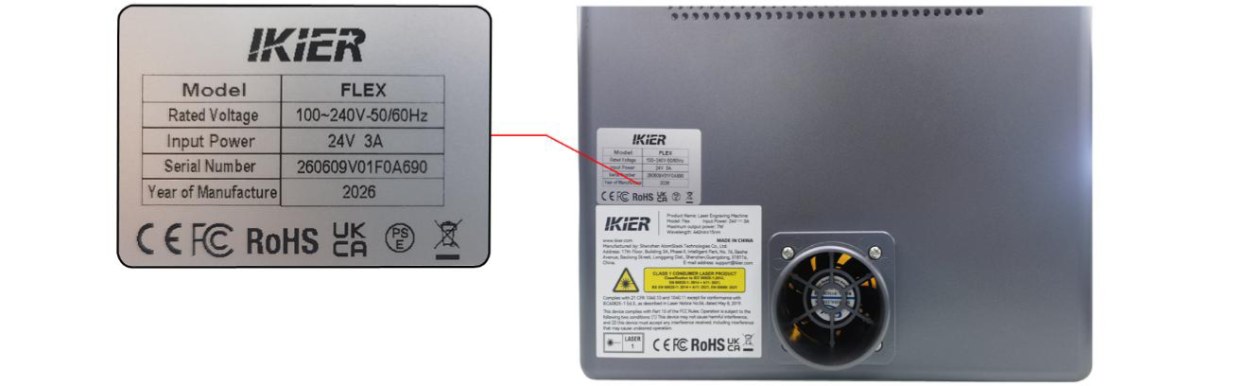
Рисунок 73
Проверка результата: Снова закройте дверцу корпуса и убедитесь, что сигнал тревоги исчез.
Проблема не решена? Обратитесь в службу поддержки и приложите сведения из раздела Что отправить в поддержку.
Связанные проблемы: Красный индикатор · USB-ключ не обнаружен · Внезапная остановка
¶ Перекрестие смещено
Что вы наблюдаете: Красное перекрестие не совпадает с положением лазерной гравировки.
Проверяйте в таком порядке:
Выполните шаги ниже для устранения проблемы:
- Работа в ПК-программе
① Сброс устройства: После успешного подключения к устройству сначала выполните homing, чтобы координаты были сброшены на ноль.
② Вход в интерфейс калибровки
-
Откройте «Информация об устройстве» в правом верхнем углу программы и убедитесь, что в разделе «Режим позиционирования» выбрано «Позиционирование по красному перекрестию».
-
Нажмите кнопку «Калибровка» справа от «Позиционирование по красному перекрестию», чтобы войти в интерфейс калибровки перекрестия.
③ Проверка рабочей зоны: Нажмите «Кадрирование», чтобы убедиться, что калибровочный узор находится в пределах области гравировки.
④ Гравировка перекрестия: Нажмите «Гравировать». Станок выгравирует перекрестие в качестве калибровочного ориентира.
⑤ Совмещение перекрестия с гравированным узором: Следуйте инструкциям во всплывающем окне и с помощью кнопок направленного перемещения регулируйте положение лазерной головки, пока красное перекрестие точно не совместится с выгравированным узором. Совет: если перемещение за одно нажатие слишком велико, можно вручную настроить шаг перемещения (то есть расстояние, на которое лазерная головка смещается при каждом нажатии кнопки направления) для более точного контроля.
⑥ Завершение калибровки: Нажмите «Готово». Система сохранит результаты калибровки, и процесс калибровки будет завершён.
- Работа в мобильном приложении
① Вход в интерфейс калибровки: Откройте главную страницу приложения, затем нажмите «Настройки» в правом верхнем углу или в нижнем меню, чтобы войти в интерфейс настроек устройства.
② Гравировка перекрестия: Нажмите «Позиционирование по красному перекрестию». В появившемся интерфейсе «Отметить текущее положение» нажмите центр круга. Станок выгравирует перекрестие в качестве калибровочного ориентира.
③ Совмещение перекрестия с гравированным узором: После завершения гравировки следуйте инструкциям во всплывающем окне и с помощью кнопок направленного перемещения регулируйте положение лазерной головки, пока красное перекрестие точно не совместится с выгравированным узором. Совет: если перемещение за одно нажатие слишком велико, можно вручную настроить шаг перемещения (то есть расстояние, на которое лазерная головка смещается при каждом нажатии кнопки направления) для более точного контроля.
④ Завершение калибровки: После подтверждения того, что перекрестие точно совмещено с выгравированным узором, нажмите «Готово». Система автоматически сохранит результаты калибровки, и процесс калибровки будет завершён.
Проверка результата: Убедитесь, что красное перекрестие точно совпадает с выгравированным крестом, затем выберите «Готово», чтобы сохранить калибровку.
Проблема не решена? Обратитесь в службу поддержки и приложите сведения из раздела Что отправить в поддержку.
Связанные проблемы: Инфракрасное смещение · Рамка задета при работе
¶ Инфракрасное смещение
Что вы наблюдаете: При использовании инфракрасного лазера положение кадрирования не совпадает с положением гравировки.
Проверяйте в таком порядке:
Устраняйте неисправность, выполняя шаги ниже:
- Откалибруйте красное перекрестие
Обратитесь к разделу «Красное перекрестие не совпадает с положением лазерной гравировки» и откалибруйте красное перекрестие соответствующим образом.
- Протестируйте с другой программой управления
Убедитесь, что вы используете официальную программу AtomStack Studio или лицензионную версию LightBurn. Если вы в настоящее время используете LightBurn, попробуйте выполнить тестовую гравировку с помощью AtomStack Studio и проверьте, сохраняется ли проблема, чтобы исключить проблемы совместимости версии программы.
- Восстановите заводские настройки
Если проблема сохраняется после выполнения указанных шагов, восстановите заводские настройки станка, чтобы исключить возможность неправильных параметров как причины проблемы.
- Обратитесь в службу поддержки
Если проблему не удаётся устранить, обратитесь в службу поддержки и предоставьте следующую информацию:
-
Видео неисправности: покажите интерфейс программы, дизайн файла, процесс кадрирования и возникающую проблему.
-
Описание уже выполненных шагов по диагностике.
-
Фотографию этикетки с серийным номером на задней стороне станка (см. рисунок 75).
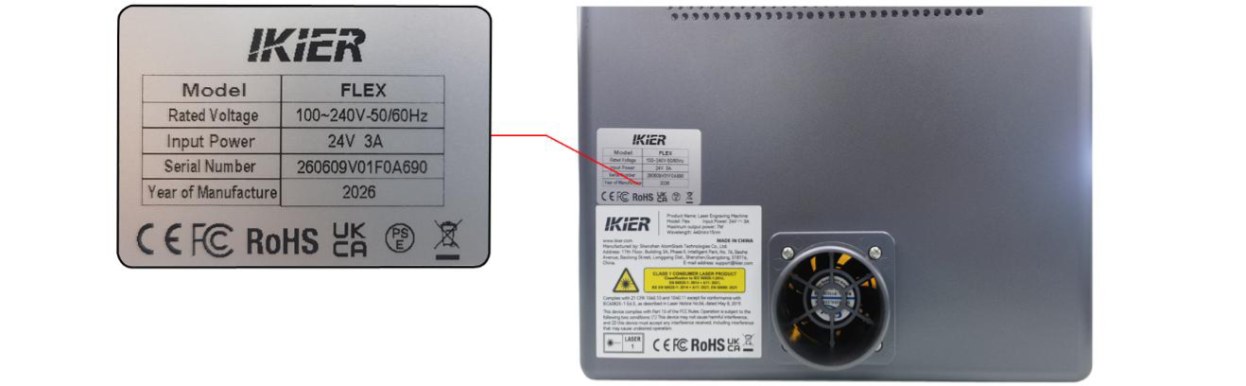
Рисунок 75
Проблема не решена? Обратитесь в службу поддержки и приложите сведения из раздела Что отправить в поддержку.
Связанные проблемы: Перекрестие смещено · Рамка задета при работе