Flex: не включается, нет подключения к ПК
Станок не включается или не подключается, горит красный индикатор, появляется предупреждение о памяти, не читается карта TF или отсутствует USB-ключ.
Отключите питание перед разборкой или электрическими измерениями. Выключите гравировальный станок перед снятием лазера и отсоединением его кабеля, а также перед извлечением и повторной установкой карты TF. Не выключайте станок и не извлекайте карту TF во время обновления прошивки.
¶ Питание не включается
Что вы наблюдаете: Станок не включается в обычном режиме.
Проверяйте в таком порядке:
- Проверьте индикатор состояния сверху
① Индикатор горит красным непрерывно (состояние тревоги)
- Проверьте USB-ключ (программная тревога: USB-ключ безопасности не обнаружен)
Проверьте, правильно ли вставлен USB-ключ, как показано на рисунке 10. Либо слегка покачайте USB-ключ и проверьте, загорается ли индикатор зелёным.
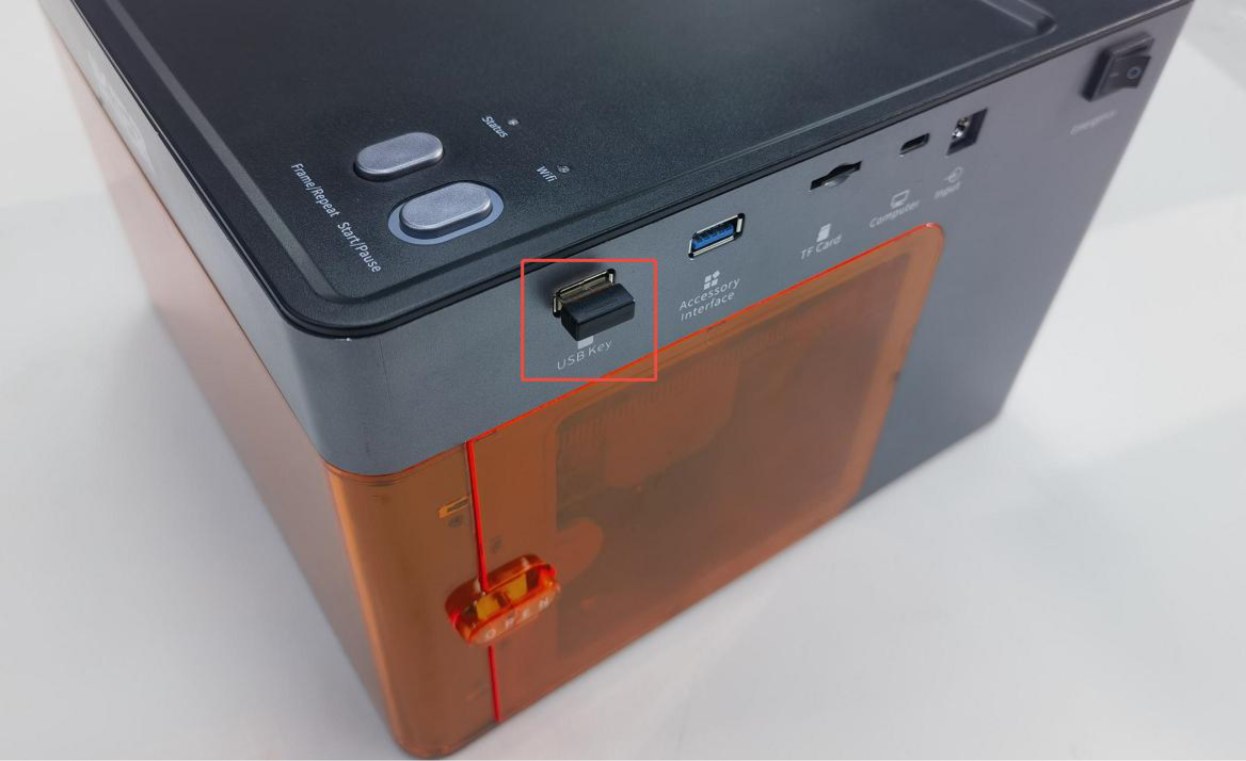
Рисунок 10
- Проверьте дверцу защитного кожуха (программная тревога: аномальное открытие кожуха)
Проверьте, полностью ли закрыта дверца защитного кожуха. Вы можете снова открыть и закрыть дверцу. Если проблема сохраняется, вручную нажмите на две точки срабатывания на дверце защитного кожуха и проверьте, вернётся ли индикатор состояния к нормальному зелёному цвету. → Если после нажатия индикатор становится зелёным: дверца защитного кожуха была закрыта не полностью. Проверьте, не мешают ли двери посторонние предметы. → Если тревога сохраняется после нажатия: проверьте, не ослаблены ли концевой выключатель обнаружения дверцы защитного кожуха и кабель, подключённый к материнской плате. Отсоедините и снова подсоедините кабель.
- Проверьте положение лазера
Вручную переместите лазер в центр защитного кожуха и проверьте, загорается ли индикатор зелёным. (Программная тревога: сработал концевой выключатель.)
- Попробуйте восстановить заводские настройки
Восстановите заводские настройки через режим разработчика «Serial Port Log» в AtomStack Studio, либо введите «$RST=*» в поле ввода команд консоли в LightBurn для восстановления заводских настроек, как показано на рисунке 11.
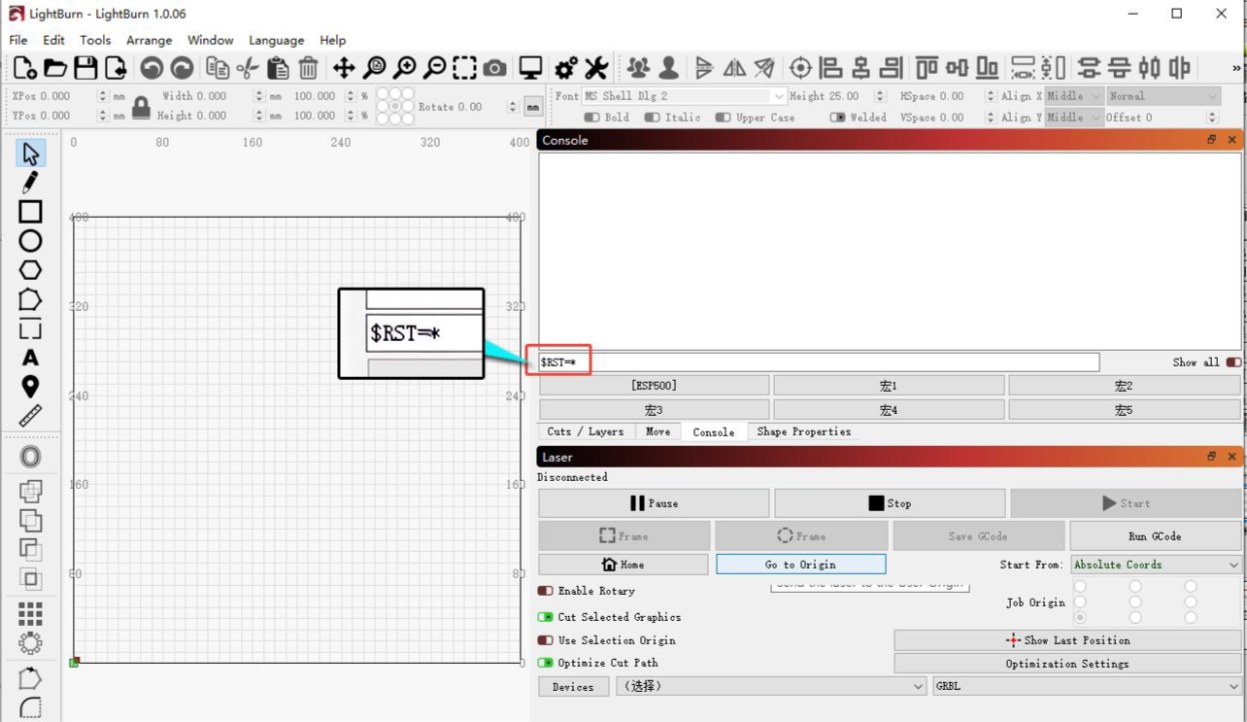
Рисунок 11
② Индикатор не горит (материнская плата не включена) Проверьте индикатор питания материнской платы: откройте дверцу защитного кожуха и проверьте, горит ли зелёным индикатор питания материнской платы в правом верхнем углу, как показано на рисунке 12.
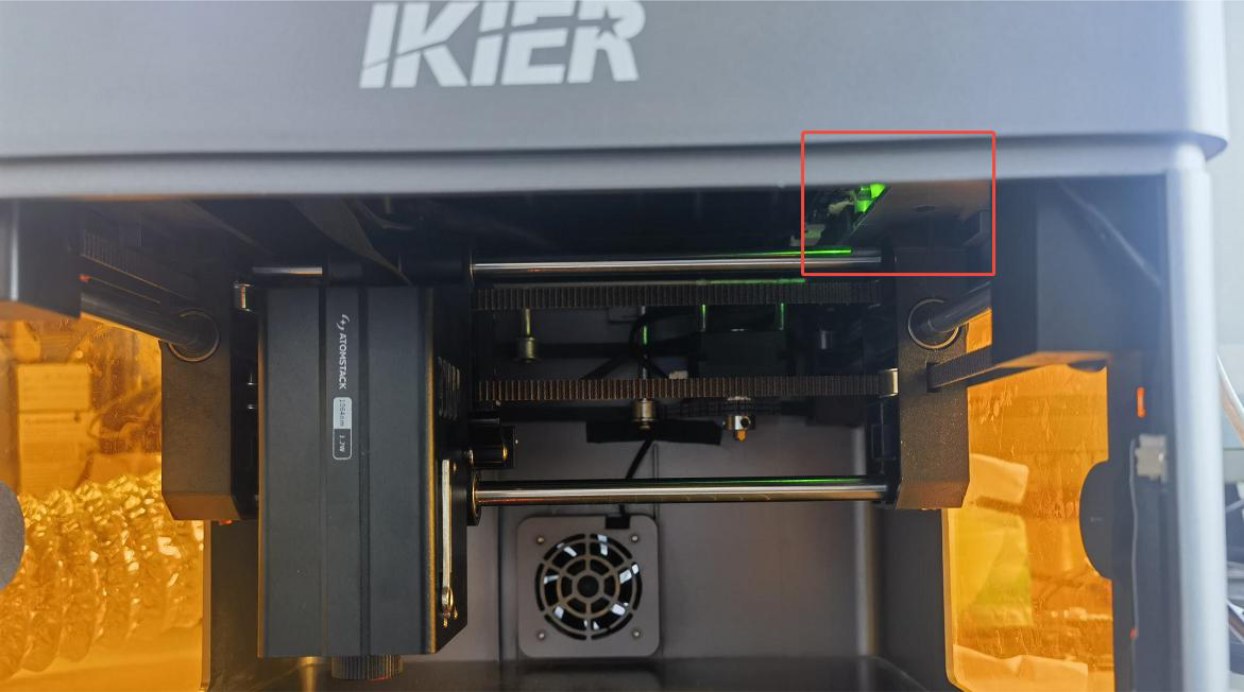
Рисунок 12
-
Горит зелёным: возможно, отсутствует прошивка материнской платы. Обратитесь в службу поддержки с просьбой о перепрошивке.
-
Не горит: возможно, неисправен блок питания или выключатель питания.
→ Диагностика блока питания: с помощью мультиметра в режиме измерения постоянного напряжения измерьте выходное напряжение блока питания и проверьте, составляет ли оно 24 В. Если у вас нет мультиметра, можно определить неисправность блока питания, соединив два провода выключателя питания на материнской плате и проверив наличие искр. Если неисправность блока питания подтвердится, предоставьте службе поддержки фотографию серийного номера на задней стороне защитного кожуха, чтобы организовать замену детали. → Диагностика выключателя питания: откройте дверцу защитного кожуха и, надавив изнутри вверх, откройте верхнюю крышку кожуха. В правом верхнем углу отсоедините два провода от выключателя питания, как показано на рисунке 13. Сдвиньте пластиковую защитную муфту вниз, затем соедините два металлических контакта вместе, как показано на рисунке 14. Подключите питание и проверьте, включается ли станок нормально. Если станок включается нормально при замкнутых контактах, обратитесь в службу поддержки и предоставьте результаты диагностики и фотографию серийного номера, чтобы организовать замену детали.
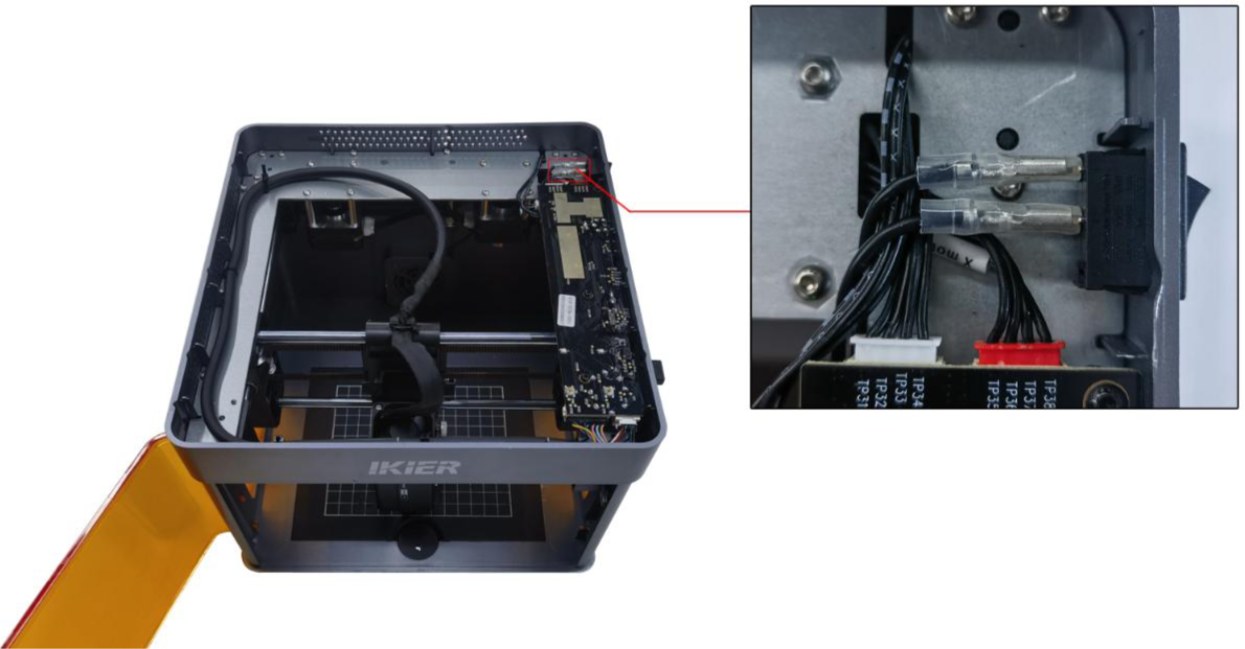
Рисунок 13
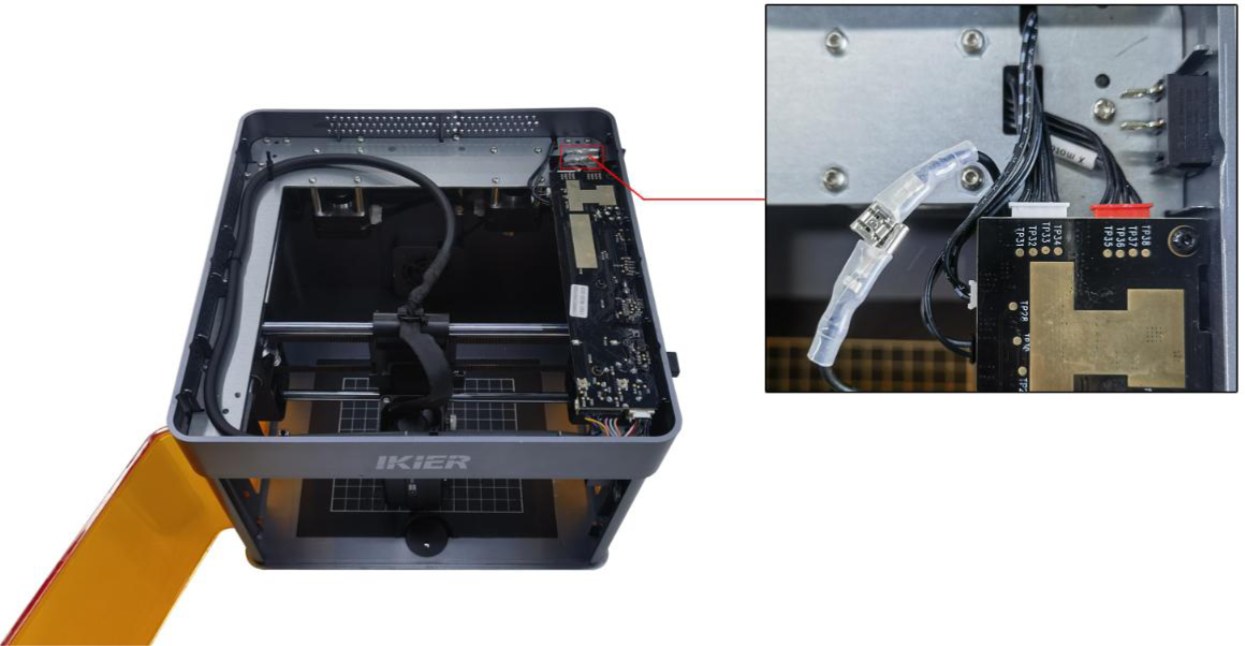
Рисунок 14
- Обратитесь в службу поддержки
Если ни один из указанных шагов не решает проблему, отправьте в службу поддержки следующую информацию:
-
Видео с демонстрацией проблемы.
-
Описание уже выполненных шагов по устранению неисправности.
-
Фотографию серийного номера станка (см. рисунок 15).
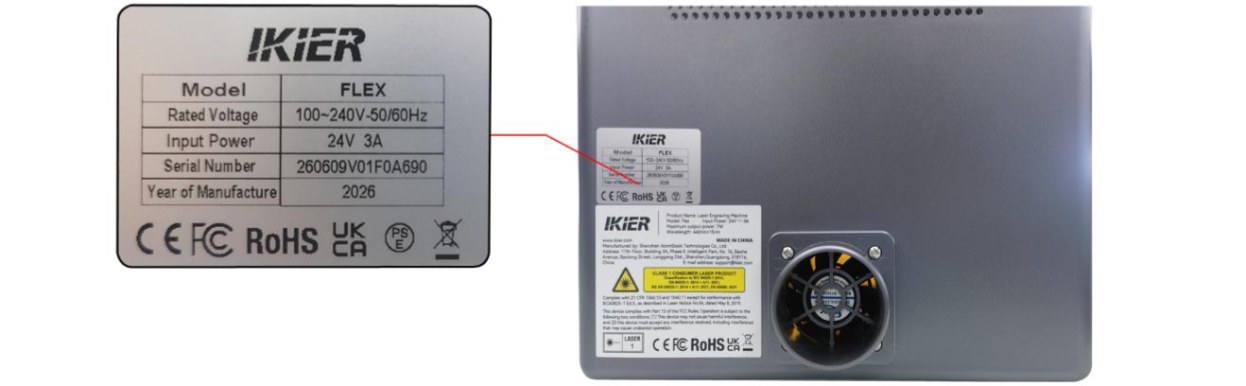
Рисунок 15
Проблема не решена? Обратитесь в службу поддержки и приложите сведения из раздела Что отправить в поддержку.
Связанные проблемы: Красный индикатор · ПК не подключается · USB-ключ не обнаружен
¶ ПК не подключается
Что вы наблюдаете: Не удаётся подключиться к компьютеру.
Проверяйте в таком порядке:
Устраняйте неисправность, последовательно выполняя шаги ниже:
- Убедитесь, что станок включён правильно
Проверьте, горит ли индикатор состояния сверху защитного кожуха ровным зелёным цветом (нормальный режим ожидания). Если индикатор не горит или горит красным, сначала обратитесь к разделу «Не удаётся включить питание в обычном режиме» для устранения неисправности.
- Убедитесь, что соединение выполнено правильно
-
При использовании кабеля передачи данных Type-C разъём Type-C должен быть подключён к порту «Компьютер» на гравировальном станке (подробности см. в разделе «Распаковка и установка»).
-
Для Windows вы можете подключить разъём Type-C или Type-A кабеля передачи данных Type-C к порту
USB компьютера. Для настольных компьютеров рекомендуется подключать кабель к порту USB на задней панели корпуса.
- Для macOS разъём Type-C кабеля передачи данных Type-C нельзя подключить напрямую к компьютеру.
Необходимо использовать «хаб/док-станцию» (см. рисунок 16), чтобы подключить разъём Type-A кабеля передачи данных Type-C к компьютеру.
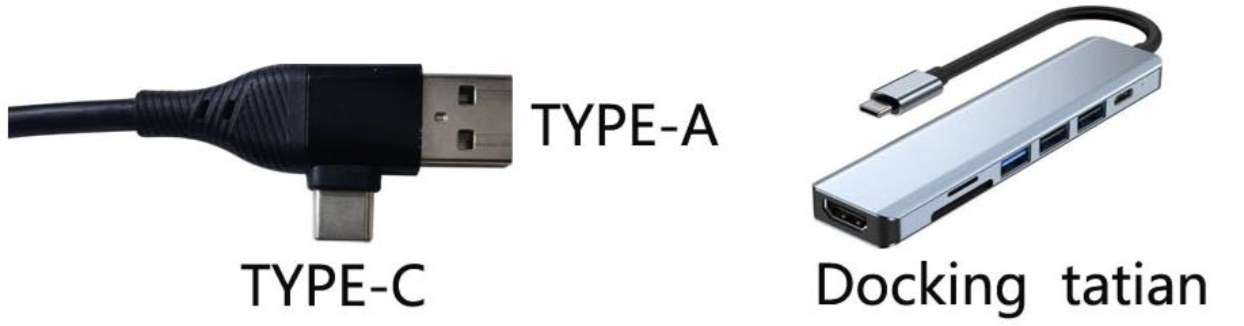
Рисунок 16
Примечание: обязательно используйте кабель передачи данных Type-C, поддерживающий передачу данных.
Некоторые кабели поддерживают только зарядку и не могут обеспечить связь между компьютером и гравировальным станком.
- Убедитесь, что установлен драйвер последовательного порта
Перед первым использованием устройства необходимо установить драйвер последовательного порта. Загрузите драйвер по ссылкам ниже:
-
Загрузка драйвера для Windows: https://asa.atomstack.com/downloadWindowsDrivers.do3
-
Загрузка драйвера для macOS: https://asa.atomstack.com/downloadMacDrivers.do3
Проверьте, распознан ли последовательный порт: на компьютере откройте «Диспетчер устройств» → «Порты (COM и LPT)» и проверьте, обнаружен ли последовательный порт с названием CH340, как показано на рисунке 17.
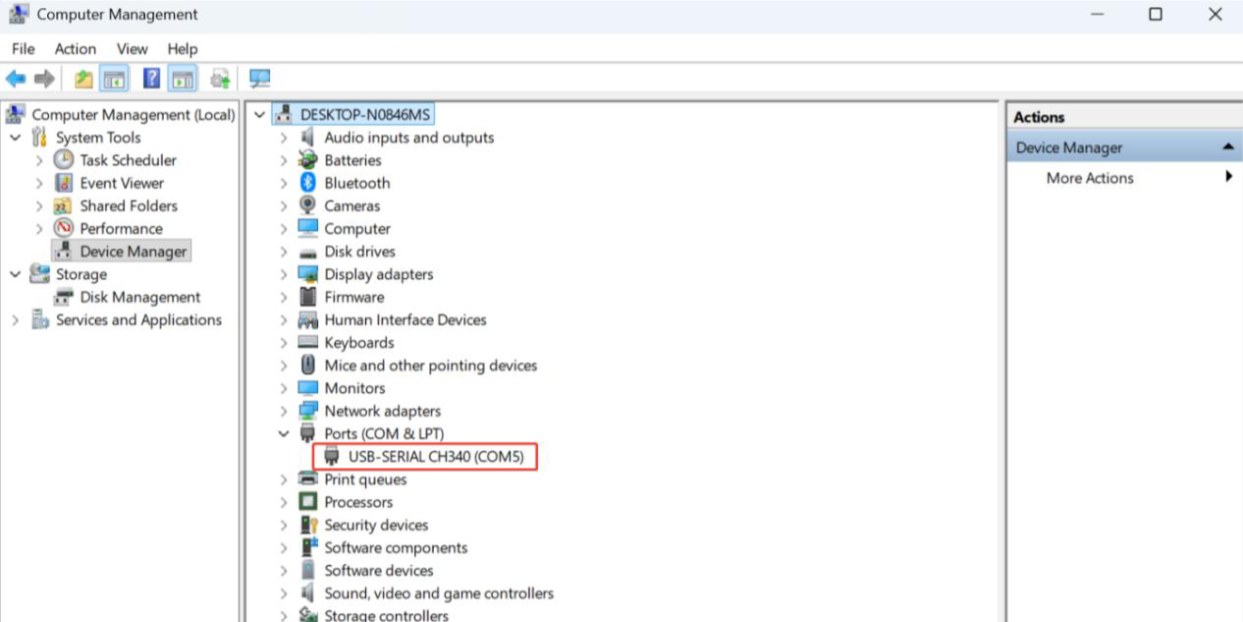
Рисунок 17
- Убедитесь, что программа настроена правильно
① AtomStack Studio: Программа автоматически определяет модель устройства, поэтому дополнительная настройка не требуется.
② LightBurn: Импортируйте конфигурационный файл Flex или вручную измените параметры. Параметры, которые нужно настроить вручную:
-
Вручную добавьте контроллер GRBL.
-
Измените скорость передачи (Baud Rate) на 460800, как показано на рисунке 18.
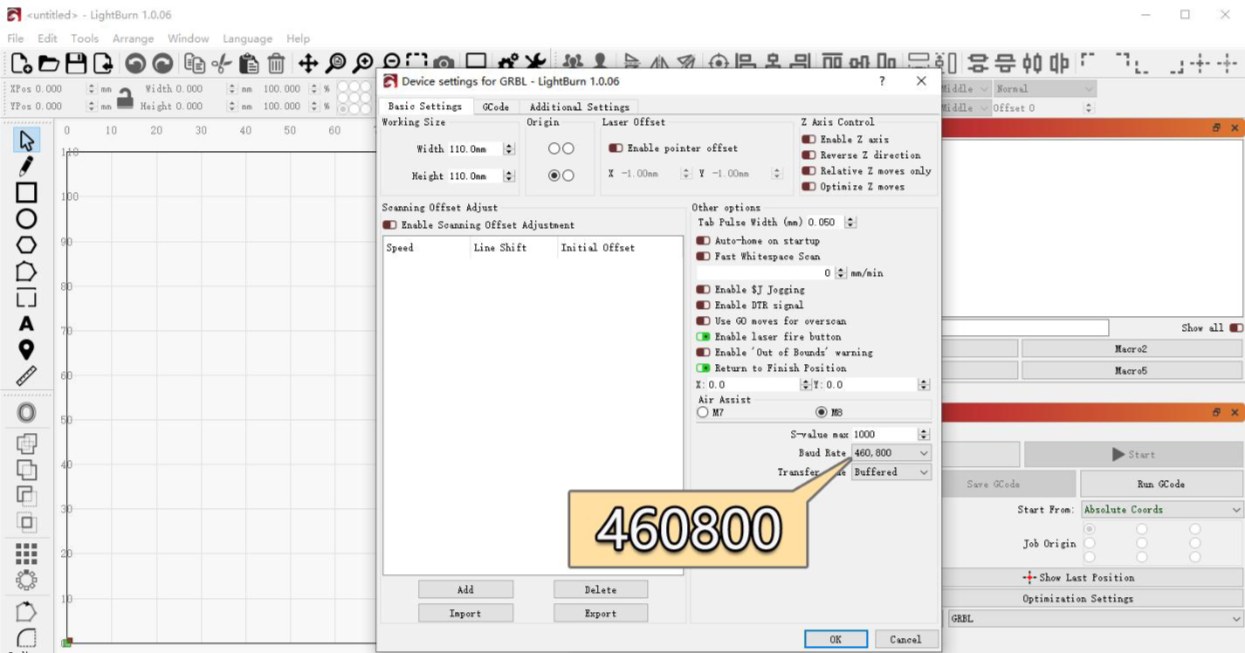
Рисунок 18
- Настройте область гравировки следующим образом:
→Синий диодный лазер: 110 мм × 110 мм →Инфракрасный лазер: 105 мм × 100 мм
- Убедитесь, что выбран правильный COM-порт (только для LightBurn)
Если на компьютере доступно несколько COM-портов, вручную выберите в LightBurn COM-порт, соответствующий гравировальному станку.
- Попробуйте другой компьютер и кабель передачи данных Type-C
-
Попробуйте подключить USB-кабель к другому порту USB на компьютере. Для настольных компьютеров рекомендуется использовать порт USB на задней панели корпуса.
-
Замените кабель передачи данных Type-C другим кабелем, поддерживающим передачу данных. Не используйте кабель, предназначенный только для зарядки.
-
По возможности попробуйте подключить станок к другому компьютеру, чтобы исключить проблемы совместимости с портом USB или операционной системой текущего компьютера.
- Обратитесь в службу поддержки
Если ни один из указанных шагов не решает проблему, предоставьте службе поддержки следующую информацию:
-
Видео с диагностикой: чётко покажите, как кабель передачи данных Type-C подключён (к компьютеру и к станку), процесс подключения и статус распознавания последовательного порта (CH340) в диспетчере устройств.
-
Шаги диагностики: опишите уже выполненные проверки или действия.
-
Серийный номер станка: предоставьте фотографию серийного номера станка, как показано на рисунке 19.
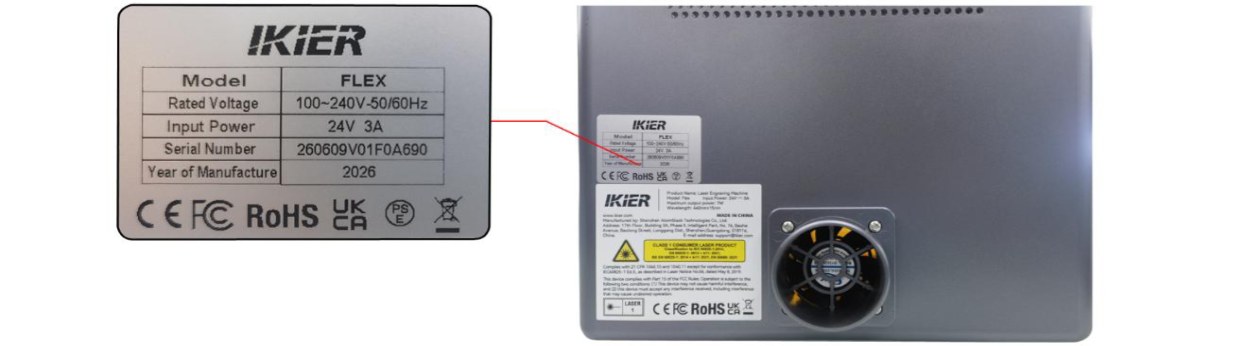
Рисунок 19
Проблема не решена? Обратитесь в службу поддержки и приложите сведения из раздела Что отправить в поддержку.
Связанные проблемы: Питание не включается · Приложение: нет связи · Внезапная остановка
¶ Приложение: нет связи
Что вы наблюдаете: Не удаётся подключиться через мобильное приложение.
Проверяйте в таком порядке:
Устраняйте неисправность, последовательно выполняя шаги ниже:
- Режим Bluetooth (рекомендуется)
① Убедитесь, что приложение обновлено до последней версии. Откройте приложение, нажмите значок в правом нижнем углу и перейдите в «Профиль» → «Настройки» → «О приложении ATOMSTACK», чтобы проверить версию приложения, как показано на рисунке 20. Если доступно обновление, установите его перед продолжением.
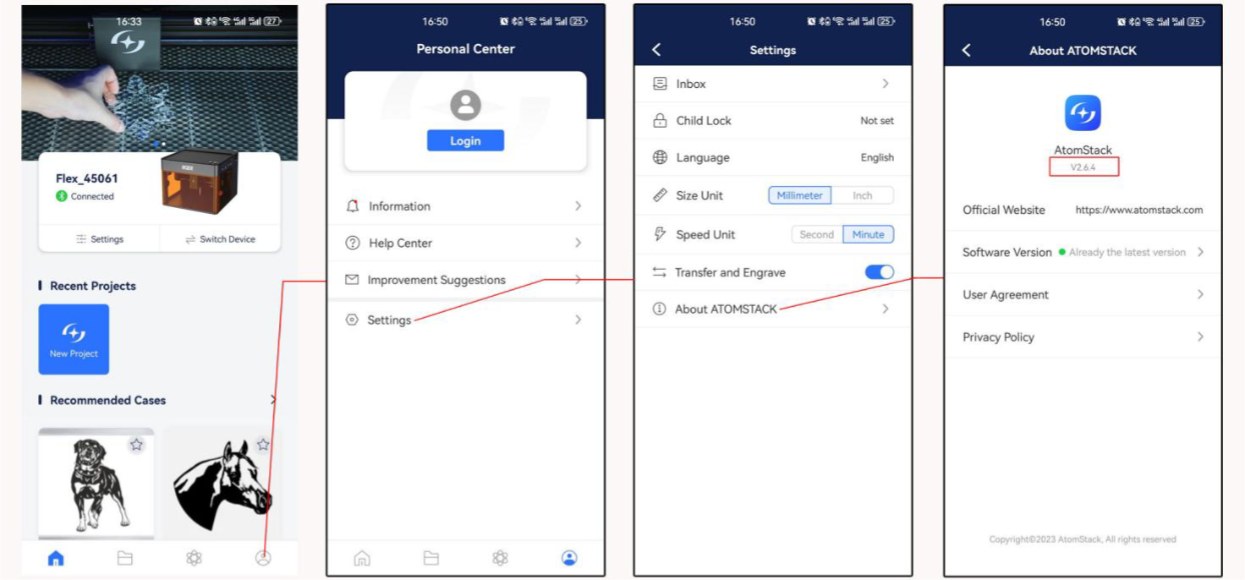
Рисунок 20
② Убедитесь, что на телефоне включён Bluetooth: Откройте системные настройки телефона и проверьте, включён ли Bluetooth.
③ Убедитесь, что выбрана правильная модель устройства: Серия Flex включает модели «Flex» и «Flex Pro». Проверьте, что в приложении выбрана правильная модель устройства.
④ Перезапустите устройство и приложение: Выключите гравировальный станок и полностью закройте приложение. Затем перезапустите станок и приложение и попробуйте подключиться снова.
⑤ Попробуйте другой телефон: По возможности попробуйте подключить станок с помощью другого телефона, чтобы исключить проблемы совместимости с текущим телефоном.
- Режим Wi-Fi
① Убедитесь, что включён режим подключения Wi-Fi: Нажмите и удерживайте кнопку «Пуск/Пауза» и проверьте, мигает ли индикатор Wi-Fi белым.
② Убедитесь, что подключение Wi-Fi станка не занято: Убедитесь, что подключение Wi-Fi гравировального станка не используется другим телефоном или программой.
③ Перезапустите устройство и приложение: Выключите гравировальный станок и полностью закройте приложение. Затем перезапустите станок и приложение и попробуйте подключиться снова.
④ Попробуйте другой телефон: По возможности попробуйте подключить станок с помощью другого телефона, чтобы исключить проблемы совместимости с текущим телефоном.
- Обратитесь в службу поддержки
Если проблема с подключением сохраняется после выполнения всех перечисленных шагов, предоставьте службе поддержки следующую информацию:
-
Видео с демонстрацией: запишите полное видео процесса подключения, включая действия на экране телефона и состояние устройства.
-
Версия приложения: в приложении перейдите в «Профиль» → «Настройки» → «О приложении ATOMSTACK», чтобы проверить версию приложения.
-
Версия прошивки гравировального станка: после успешного подключения станка через компьютерную программу перейдите на страницу «Информация об устройстве», чтобы проверить версию прошивки, как показано на рисунке 21.
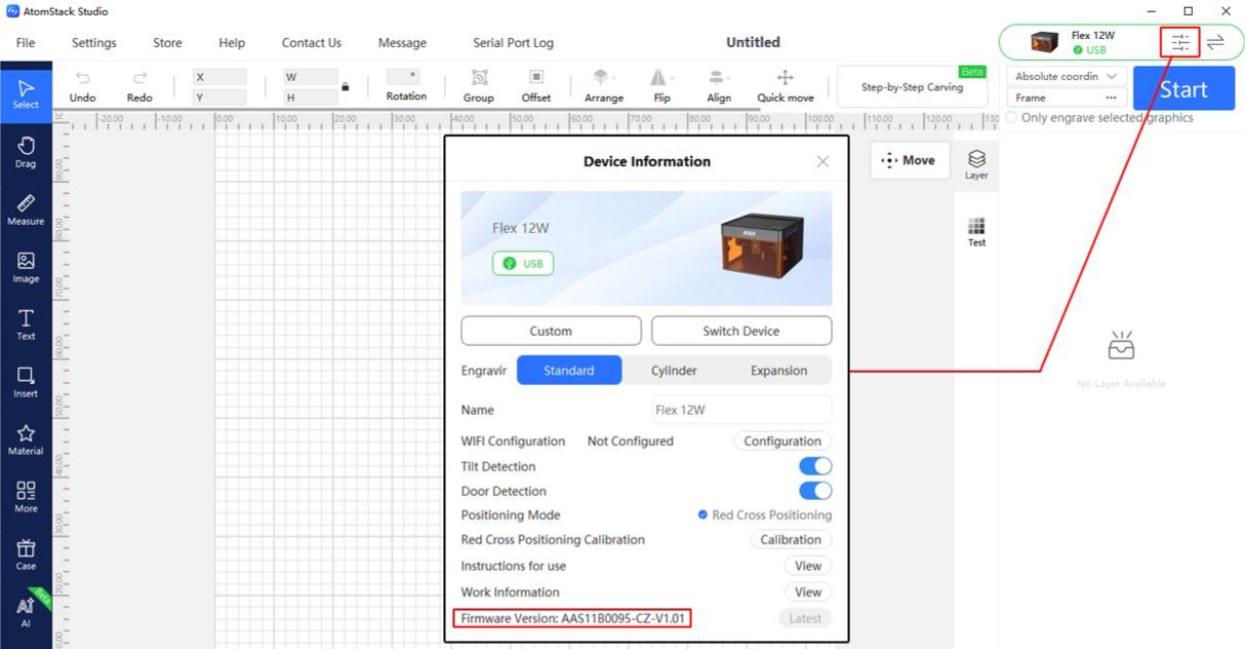
Рисунок 21
Проблема не решена? Обратитесь в службу поддержки и приложите сведения из раздела Что отправить в поддержку.
Связанные проблемы: ПК не подключается · Wi-Fi: ошибка памяти · Программы и прошивка
¶ Wi-Fi: ошибка памяти
Что вы наблюдаете: При гравировке по Wi-Fi появляется сообщение «USB-накопитель не вставлен (USB Flash Drive Not Inserted)».
Проверяйте в таком порядке:
Устраняйте неисправность, последовательно выполняя шаги ниже:
- Шаги диагностики
① Убедитесь, что карта TF вставлена: Проверьте, вставлена ли карта TF в слот для карты TF станка, и убедитесь, что используется оригинальная карта TF, поставляемая со станком.
② Убедитесь, что карта TF читается и записывается нормально: Вставьте карту TF в кардридер и подключите его к компьютеру. Проверьте, может ли компьютер нормально читать и записывать данные на карту TF.
- Карта TF читается и записывается нормально и является оригинальной картой, поставляемой со станком →
Возможно, неисправна материнская плата. Перейдите к следующему шагу диагностики.
-
Карта TF не читается и не записывается → Отформатируйте карту TF в FAT32 и снова вставьте её в станок, чтобы попробовать ещё раз.
③ Попробуйте заменить карту TF: Замените карту TF на другую ёмкостью 16 ГБ или менее для тестирования. Карты ёмкостью более 16 ГБ могут не распознаваться станком.
④ Убедитесь, что прошивка не была обновлена неавторизованным способом: Прошивка некоторых моделей не поддерживает чтение карты TF. Если вы обновили прошивку неавторизованным способом, сообщите об этом службе поддержки.
- Обратитесь в службу поддержки
Если проблема с подключением сохраняется после выполнения всех перечисленных шагов, обратитесь в службу поддержки и предоставьте следующую информацию:
-
Видео с диагностикой: включая проблему и тест чтения/записи, выполненный на компьютере.
-
Версия прошивки устройства: как показано на рисунке 22.
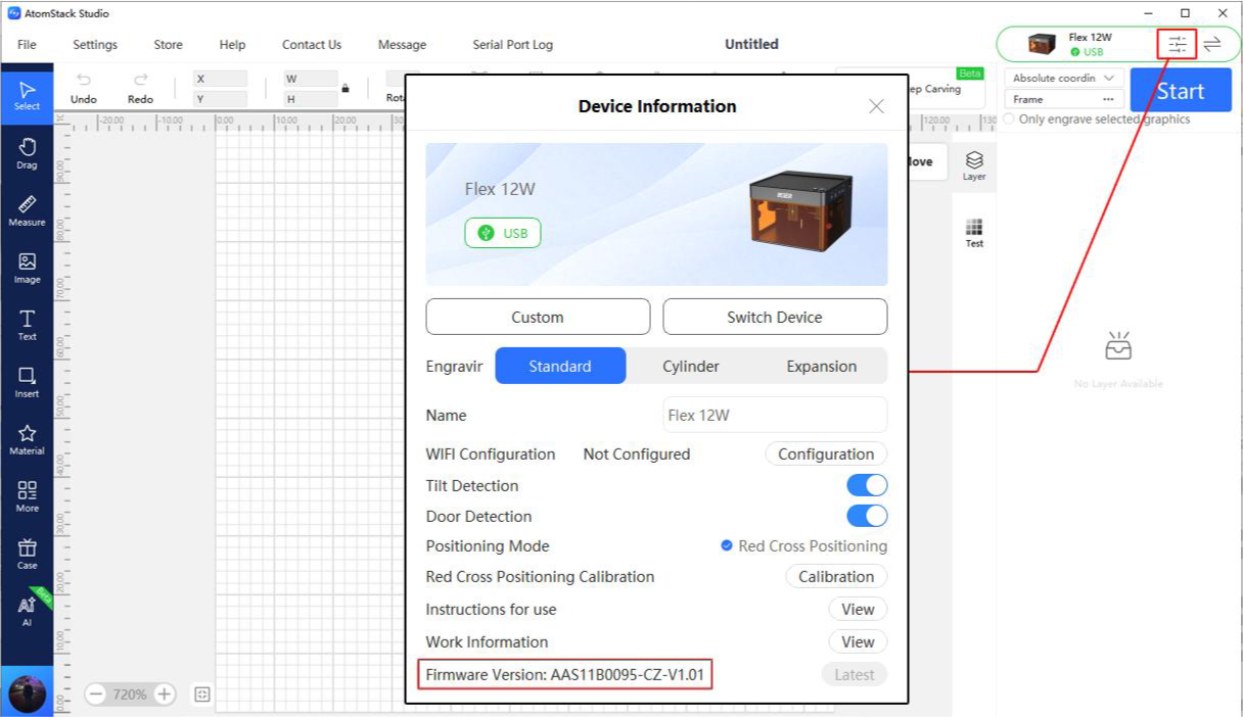
Рисунок 22
- Серийный номер: предоставьте фотографию серийного номера, как показано на рисунке 23.
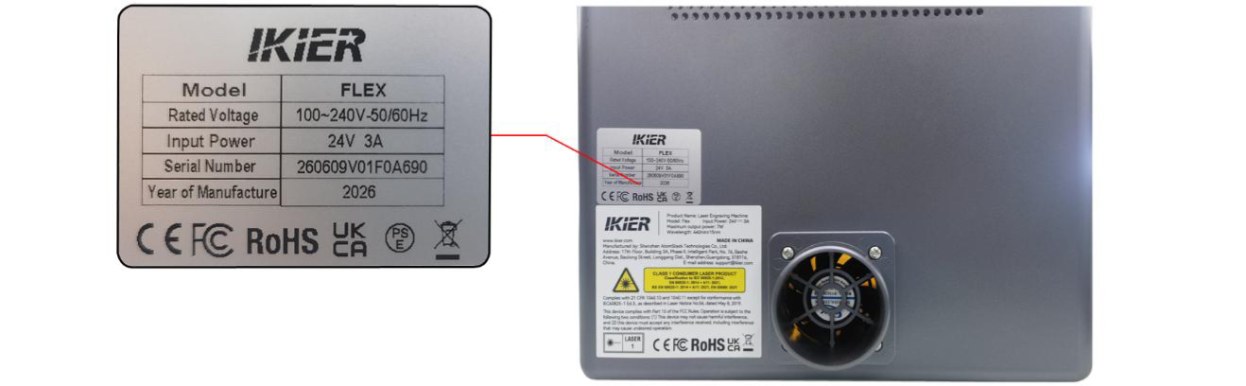
Рисунок 23
- Шаги диагностики: опишите уже выполненные проверки или действия.
Проблема не решена? Обратитесь в службу поддержки и приложите сведения из раздела Что отправить в поддержку.
Связанные проблемы: Карта TF не распознана · Приложение: нет связи
¶ Красный индикатор
Что вы наблюдаете: После включения питания индикатор состояния остаётся красным.
Проверяйте в таком порядке:
Выполните шаги ниже.
Примечание: красный индикатор указывает на состояние тревоги.
- Проверьте информацию о тревоге
Подключите устройство с помощью AtomStack Studio. Если устройство находится в состоянии тревоги, программа отобразит соответствующее сообщение о тревоге. Устраняйте неисправность в соответствии с сообщением о тревоге:
① USB-ключ не подключён
- Проверьте, вставлен ли USB-ключ, как показано на рисунке 24. Либо слегка подвигайте USB-ключ и проверьте, загорается ли индикатор зелёным.
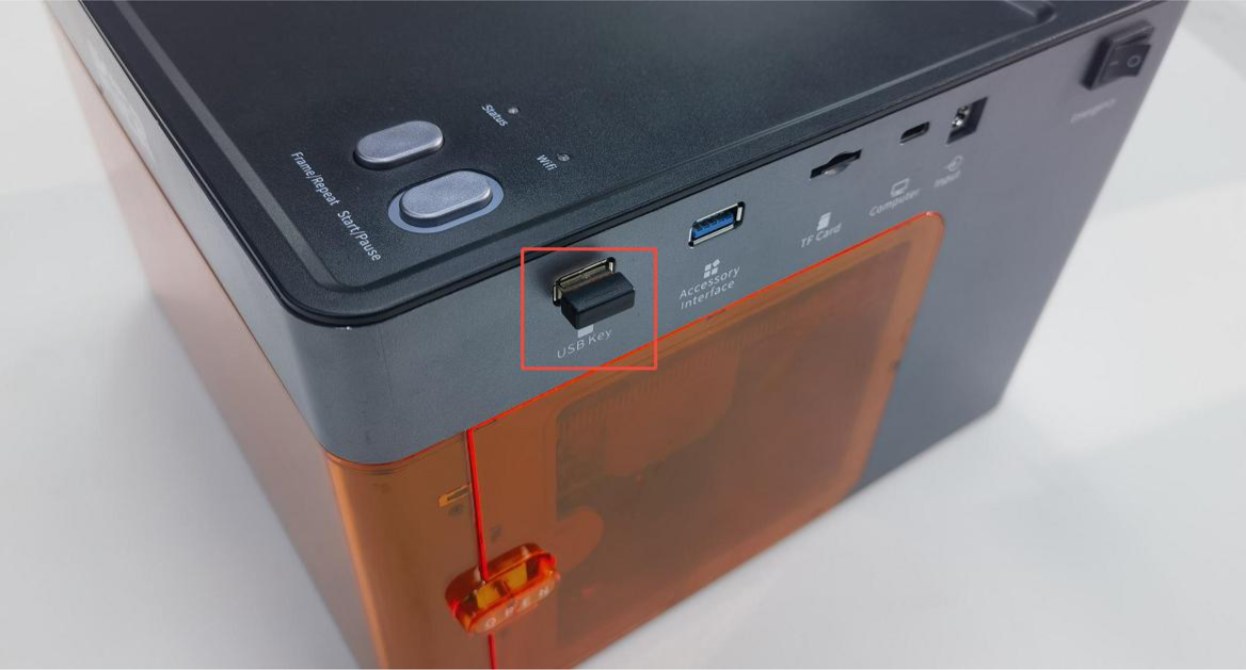
Рисунок 24
- Проверьте, правильно ли закрыта верхняя крышка защитного кожуха (крышка оснащена функцией обнаружения открытия). Снова откройте и закройте верхнюю крышку либо нажмите на выключатель обнаружения вручную (см. рисунок 25), чтобы проверить, вернётся ли индикатор состояния к нормальному зелёному цвету.
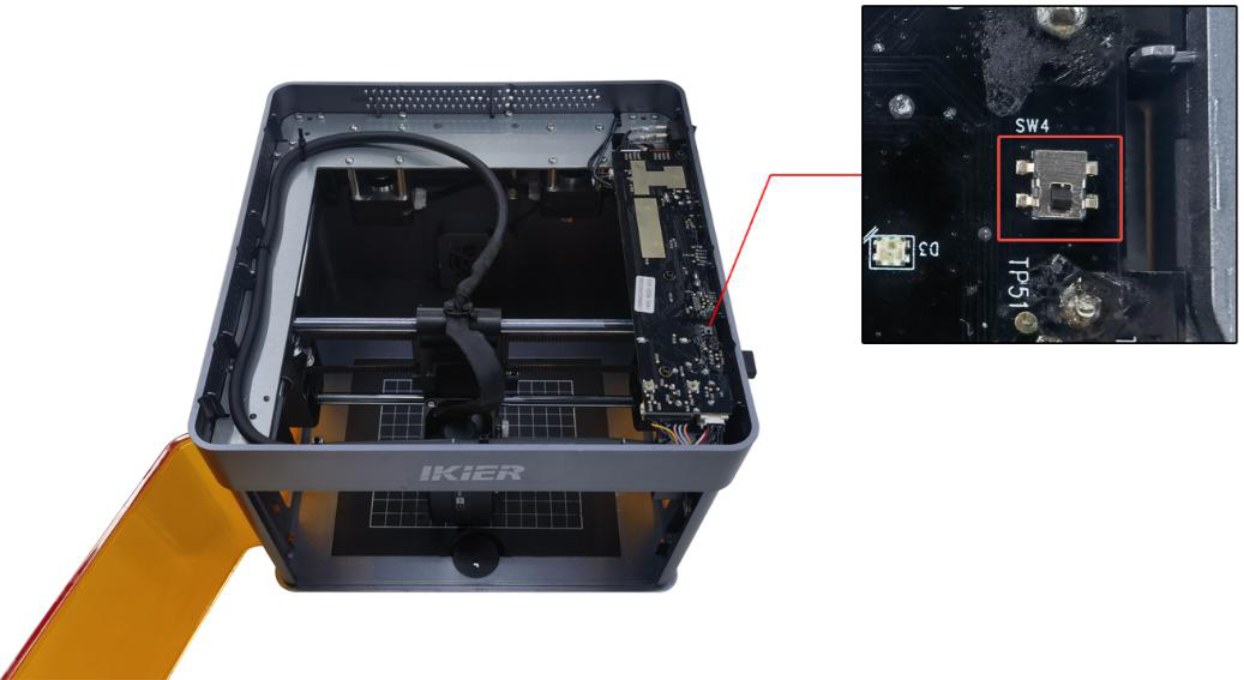
Рисунок 25
② Аномальное открытие защитного кожуха
-
Проверьте, полностью ли закрыта дверца защитного кожуха. Снова откройте и закройте дверцу.
-
Вручную нажмите на две точки срабатывания выключателя на дверце защитного кожуха, чтобы проверить, вернётся ли станок к нормальной работе. → Нормальная работа после нажатия: дверца защитного кожуха была закрыта не полностью. Проверьте, не мешают ли двери посторонние предметы. → Тревога сохраняется после нажатия: проверьте, не ослаблены ли концевой выключатель обнаружения дверцы защитного кожуха и разъём на материнской плате. Отсоедините и снова подсоедините разъём.
③ Концевой выключатель сработал из-за столкновения Вручную переместите лазерную головку в центр защитного кожуха и проверьте, загорается ли индикатор зелёным. Если станок по-прежнему сообщает о срабатывании концевого выключателя из-за столкновения, поочерёдно нажмите вручную на концевой выключатель оси X и концевой выключатель оси Y (см. рисунок 26). Проверьте, вызывает ли нажатие каждого концевого выключателя звуковой сигнал тревоги (гудок), чтобы определить, не повреждён ли выключатель.
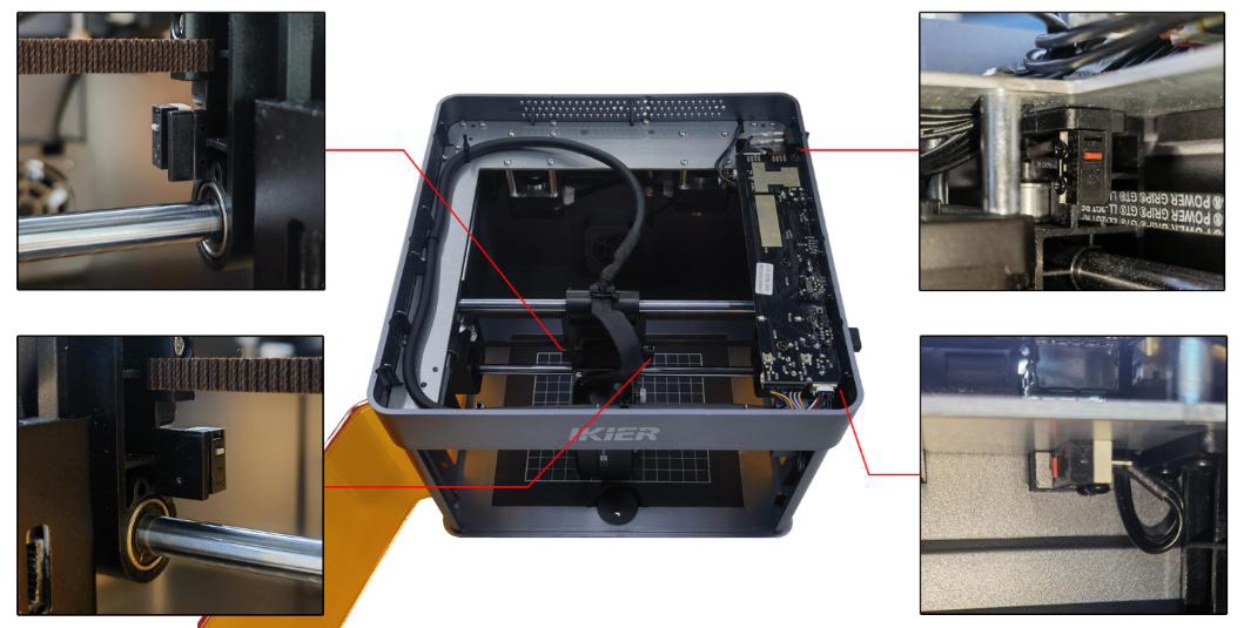
Рисунок 26
④ Тревога наклона Убедитесь, что гравировальный станок установлен на ровной поверхности. Если тревога сохраняется, откройте верхнюю крышку защитного кожуха и затяните фиксирующий винт рядом с зуммером на материнской плате, как показано на рисунке 27.
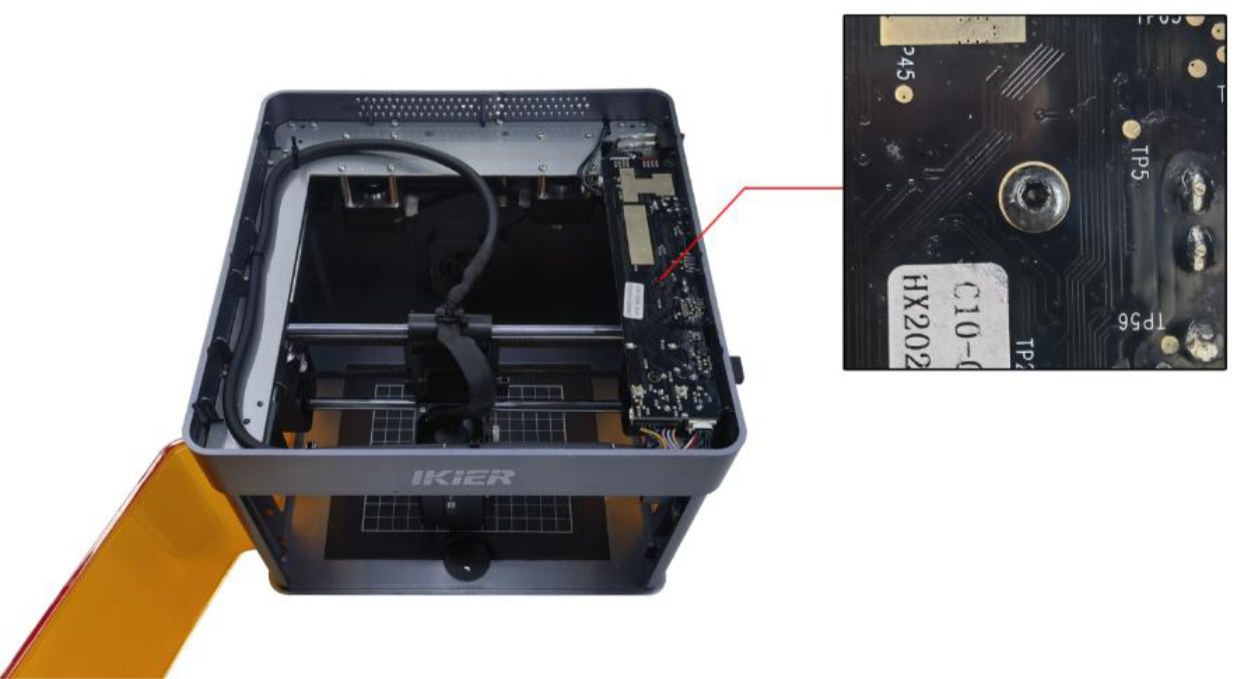
Рисунок 27
- Восстановите заводские настройки
Если ни один из указанных шагов не решает проблему, восстановите заводские настройки станка либо обновите прошивку с помощью карты TF, чтобы исключить аномальные настройки параметров как причину.
- Обратитесь в службу поддержки
Если вы обнаружили проблему в ходе диагностики, но не можете устранить её самостоятельно, либо не можете определить причину неисправности, предоставьте службе поддержки следующую информацию:
-
Видео с диагностикой: видео должно чётко показывать проблему.
-
Шаги диагностики: опишите уже выполненные проверки или действия.
-
Серийный номер устройства: предоставьте фотографию серийного номера устройства, как показано на рисунке 28.
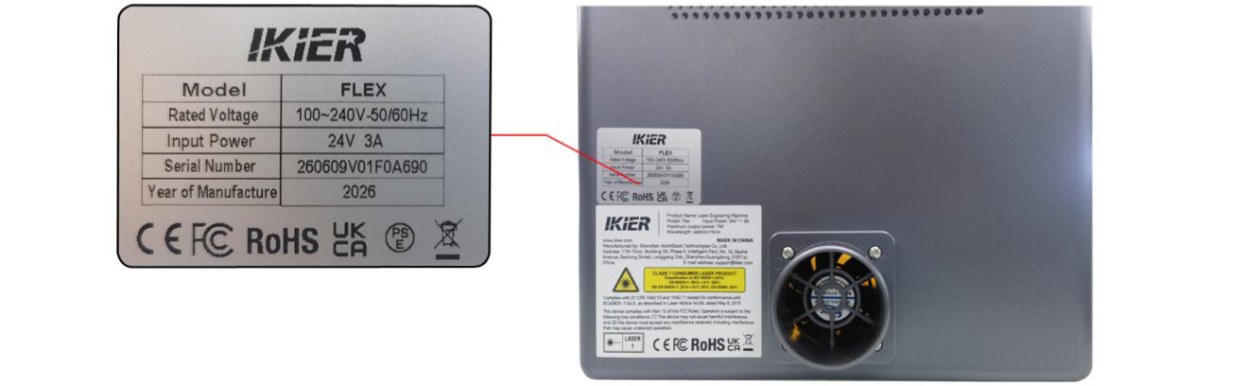
Рисунок 28
Проблема не решена? Обратитесь в службу поддержки и приложите сведения из раздела Что отправить в поддержку.
Связанные проблемы: Питание не включается · USB-ключ не обнаружен · Дверца закрыта, сигнал
¶ Карта TF не распознана
Что вы наблюдаете: Гравировальный станок не распознаёт карту TF.
Проверяйте в таком порядке:
Устраняйте неисправность, выполняя шаги ниже:
- Переустановите карту TF
Выключите гравировальный станок, извлеките карту TF, а затем вставьте её снова. Включите станок и проверьте, распознаётся ли карта TF нормально.
- Проверьте объём накопителя
Рекомендуется использовать карту TF ёмкостью 16 ГБ или менее. Карта большей ёмкости может не распознаваться гравировальным станком.
- Проверьте функцию чтения/записи карты TF
Выключите гравировальный станок и извлеките карту TF. Вставьте её в кардридер (не входит в комплект) и подключите кардридер к компьютеру. Проверьте, распознаётся ли карта TF нормально.
-
Компьютер распознаёт карту TF и может нормально читать и записывать данные, но гравировальный станок по-прежнему не распознаёт её: отформатируйте карту TF в FAT32 и попробуйте снова.
-
Компьютер не распознаёт карту TF нормально: попробуйте отформатировать карту TF в FAT32. Если карта по-прежнему не распознаётся, она считается неисправной.
- Замените карту TF
Замените карту TF на другую ёмкостью 16 ГБ или менее, отформатированную в FAT32, и вставьте её в гравировальный станок, чтобы проверить, распознаётся ли она нормально. Если станок по-прежнему не распознаёт карту, неисправна материнская плата.
- Обратитесь в службу поддержки
Если ни один из указанных шагов не решает проблему, либо вы выявили проблему, которую не можете устранить самостоятельно, обратитесь в службу поддержки и предоставьте следующую информацию:
-
Видео с диагностикой: видео должно чётко показывать проблему и процесс диагностики.
-
Шаги диагностики: опишите уже выполненные проверки или действия.
-
Серийный номер устройства: предоставьте фотографию серийного номера устройства, как показано на рисунке 29.
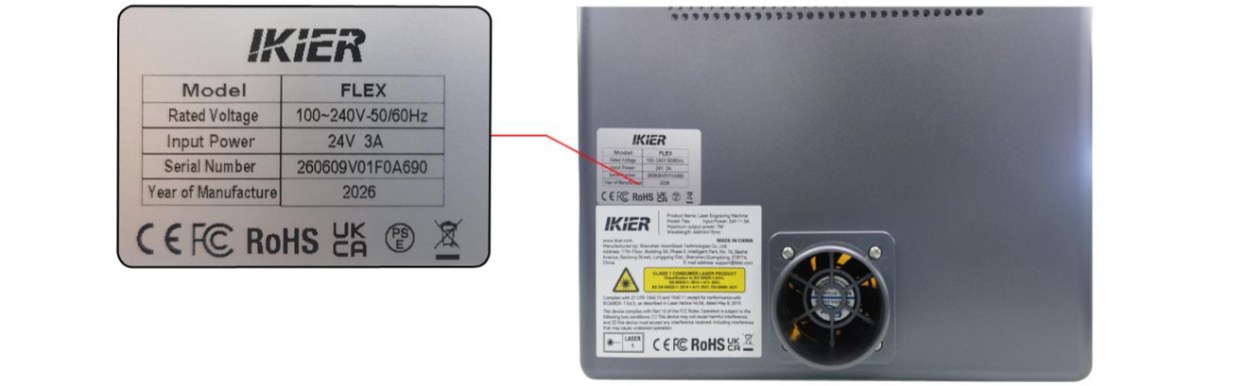
Рисунок 29
Проверка результата: Включите станок и проверьте, распознаётся ли карта TF в обычном режиме.
Проблема не решена? Обратитесь в службу поддержки и приложите сведения из раздела Что отправить в поддержку.
Связанные проблемы: Wi-Fi: ошибка памяти · Программы и прошивка
¶ USB-ключ не обнаружен
Что вы наблюдаете: Программа постоянно выдаёт сообщение «USB-ключ не вставлен (USB Key Not Inserted)».
Проверяйте в таком порядке:
Устраняйте неисправность, выполняя шаги ниже:
- Шаги диагностики
- Проверьте, вставлен ли USB-ключ, как показано на рисунке 30. Слегка подвигайте USB-ключ и проверьте, загорается ли индикатор зелёным.
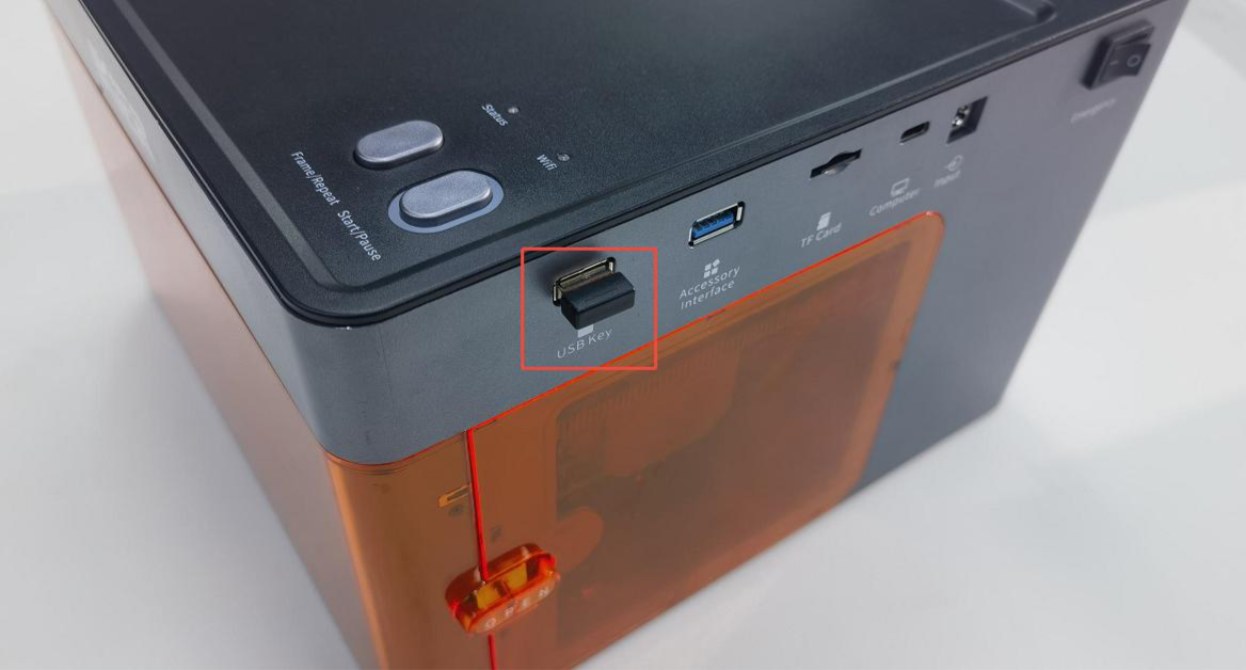
Рисунок 30
- Проверьте, правильно ли закрыта верхняя крышка защитного кожуха (крышка оснащена функцией обнаружения открытия). Снова откройте и закройте верхнюю крышку либо нажмите на выключатель обнаружения вручную (см. рисунок 31), чтобы проверить, вернётся ли индикатор состояния к нормальному зелёному цвету.
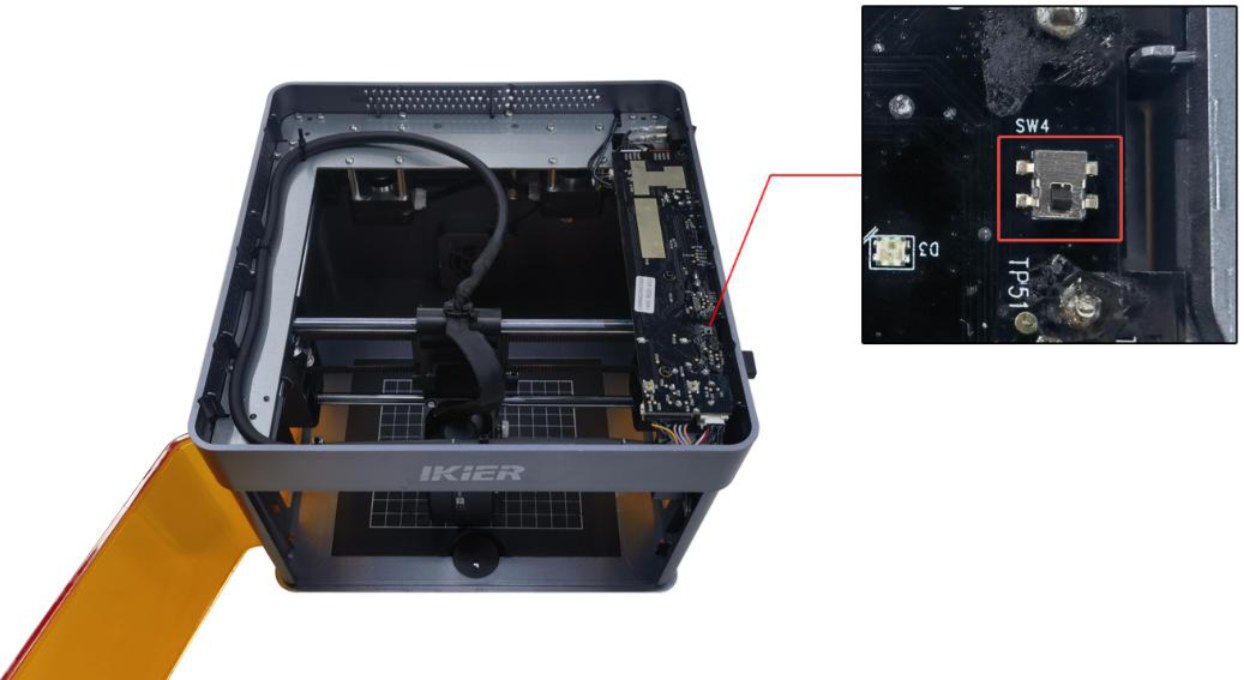
Рисунок 31
- Обратитесь в службу поддержки
Если вы обнаружили проблему в ходе диагностики, но не можете устранить её самостоятельно, либо не можете определить причину неисправности, предоставьте службе поддержки следующую информацию:
-
Видео с диагностикой: предоставьте видео, показывающее действия и проблему.
-
Шаги диагностики: опишите уже выполненные проверки или действия.
-
Серийный номер устройства: предоставьте фотографию серийного номера устройства, как показано на рисунке 32.
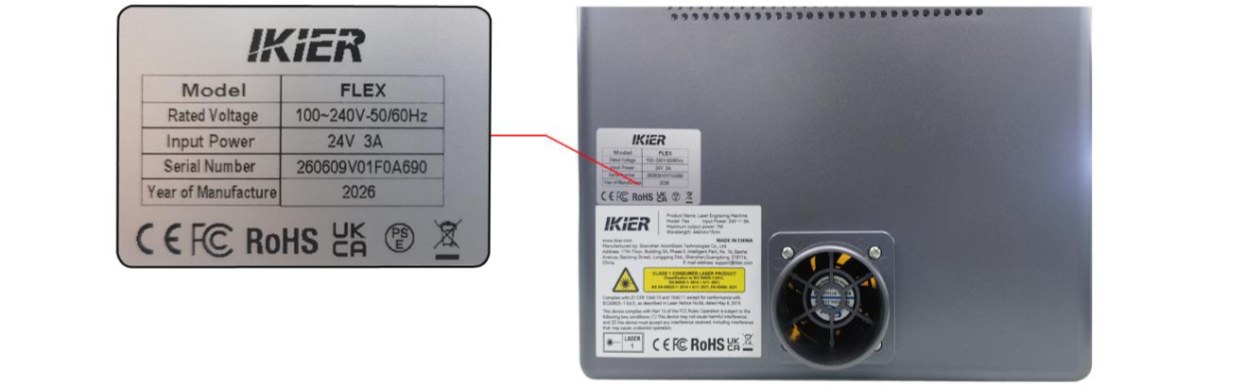
Рисунок 32
Проблема не решена? Обратитесь в службу поддержки и приложите сведения из раздела Что отправить в поддержку.
Связанные проблемы: Красный индикатор · Питание не включается · Внезапная остановка