Flex: сбои возврата домой, удары головки о раму
Головка движется только по диагонали, гравировка останавливается, появляются сигналы области гравировки или концевых выключателей либо станок ударяется о рамку при гравировке или хоуминге.
Отключите питание перед разборкой или электрическими измерениями. Выключите гравировальный станок перед снятием лазера и отсоединением его кабеля, а также перед извлечением и повторной установкой карты TF. Не выключайте станок и не извлекайте карту TF во время обновления прошивки.
¶ Ход только по диагонали
Что вы наблюдаете: Лазерная головка движется только под углом 45° и не может двигаться нормально вверх, вниз, влево или вправо.
Проверяйте в таком порядке:
Устраняйте неисправность, выполняя шаги ниже:
- Проверьте винты синхронизирующего шкива и синхронизирующий ремень
Проверьте, не ослаблены ли винты синхронизирующего шкива двигателя (см. рисунок 53) и не слишком ли слаб синхронизирующий ремень. При необходимости затяните винты или отрегулируйте ремень.
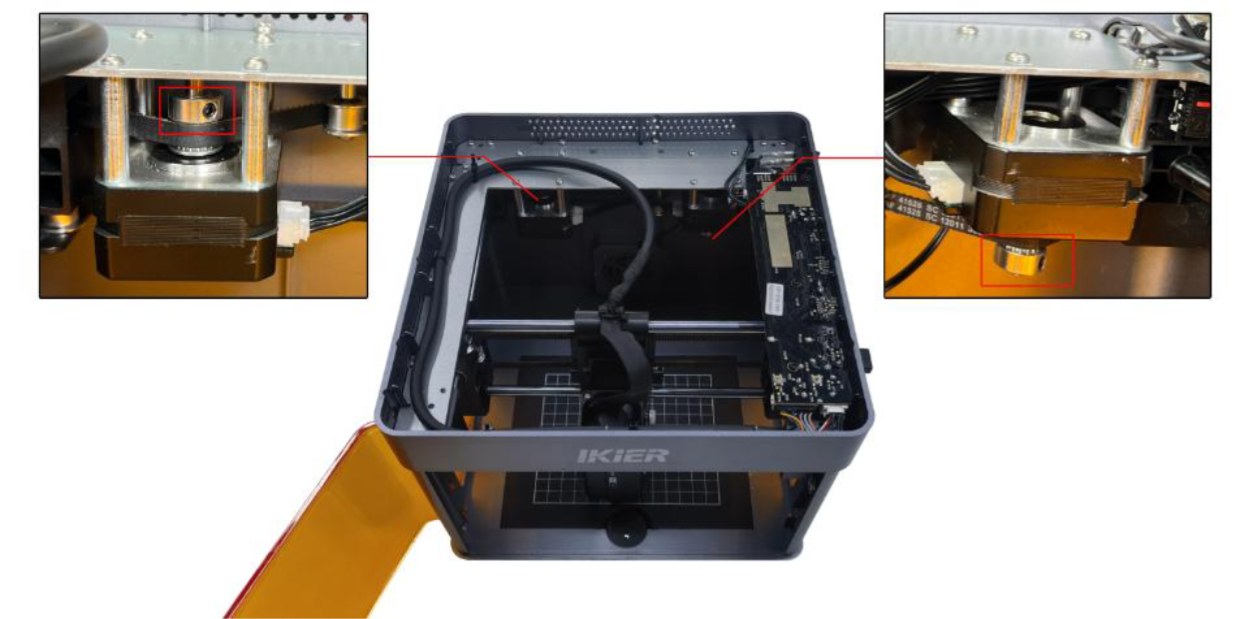
Рисунок 53
- Проверьте кабель двигателя
Отсоедините кабель двигателя и снова подсоедините его. Проверьте, устранена ли проблема.
- Проверьте подключение кабеля двигателя на материнской плате
Откройте верхнюю крышку защитного кожуха и найдите кабель двигателя сбоку от материнской платы рядом с выключателем питания (см. рисунок 54). Убедитесь, что кабель полностью вставлен и надёжно подключён. Если он ослаблен, отсоедините и снова подсоедините его, убедившись, что разъём надёжно зафиксирован в гнезде.
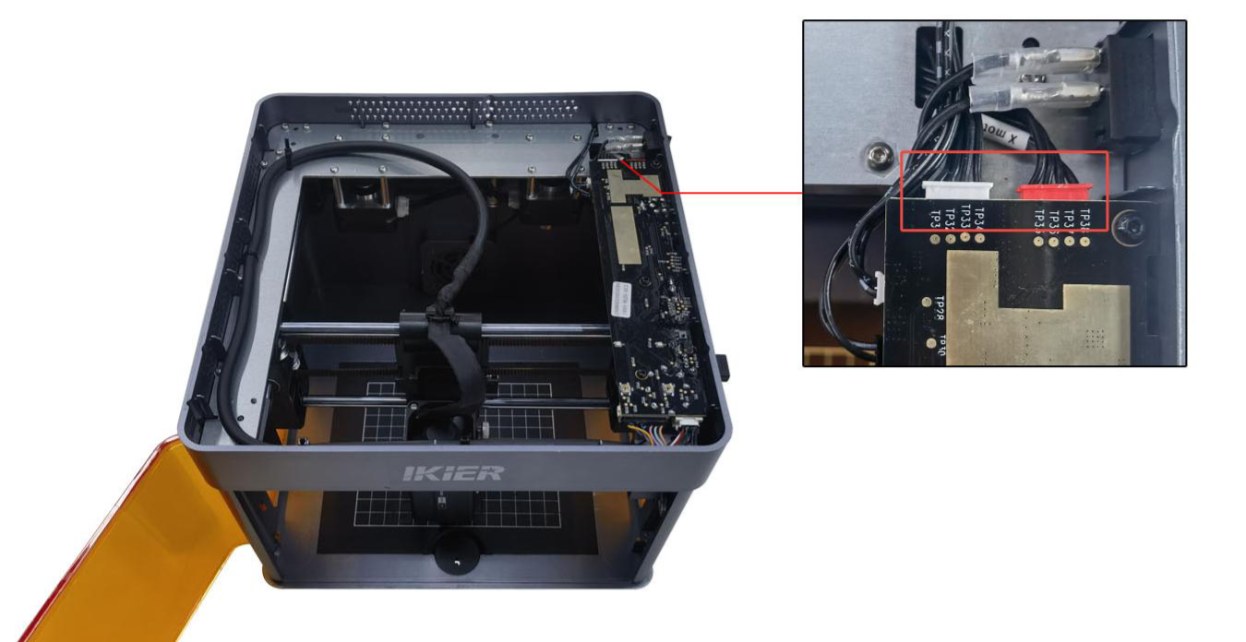
Рисунок 54
- Проверьте двигатель
-
Станок движется только в направлении верхнего левого или нижнего правого угла: это указывает на неисправность левого двигателя. Отсоедините оба кабеля двигателей и подключите кабель левого двигателя (более длинный кабель) к правому двигателю. С помощью органов управления переместите лазерную головку и проверьте, может ли она нормально двигаться в направлении верхнего левого или нижнего правого угла без дрожания. → Если движение нормальное: неисправен левый двигатель. → Если движение по-прежнему аномальное: возможно, неисправен кабель двигателя или драйвер двигателя на материнской плате.
-
Станок движется только в направлении верхнего правого или нижнего левого угла: это указывает на неисправность правого двигателя. Отсоедините оба кабеля двигателей и подключите кабель левого двигателя (более длинный кабель) к правому двигателю. С помощью органов управления переместите лазерную головку и проверьте, может ли она нормально двигаться в направлении верхнего правого или нижнего левого угла без дрожания. → Если движение нормальное: возможно, неисправен кабель двигателя или драйвер двигателя на материнской плате. → Если движение по-прежнему аномальное: возможно, неисправен двигатель.
- Обратитесь в службу поддержки
Если ни один из указанных шагов не решает проблему, обратитесь в службу поддержки и предоставьте следующую информацию:
-
Видео с диагностикой: чётко покажите действия в программе и направление движения лазерной головки.
-
Шаги диагностики: опишите уже выполненные проверки или действия.
-
Серийный номер устройства: предоставьте фотографию серийного номера устройства, как показано на рисунке 55.
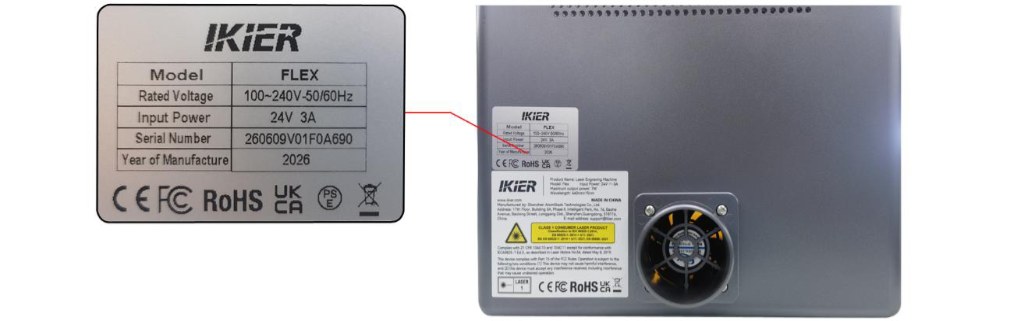
Рисунок 55
Проблема не решена? Обратитесь в службу поддержки и приложите сведения из раздела Что отправить в поддержку.
Связанные проблемы: Узор перекошен на 45° · Узор искажён
¶ Внезапная остановка
Что вы наблюдаете: Станок внезапно останавливается во время гравировки.
Проверяйте в таком порядке:
Устраняйте неисправность, выполняя шаги ниже:
- Проверьте программные сообщения о тревоге
Когда возникает эта проблема, проверьте, отображает ли программа соответствующее сообщение о тревоге, и устраняйте неисправность в соответствии с этим сообщением:
① USB-ключ не подключён
- Проверьте, вставлен ли USB-ключ, как показано на рисунке 56. Слегка подвигайте USB-ключ и проверьте, загорается ли индикатор зелёным.
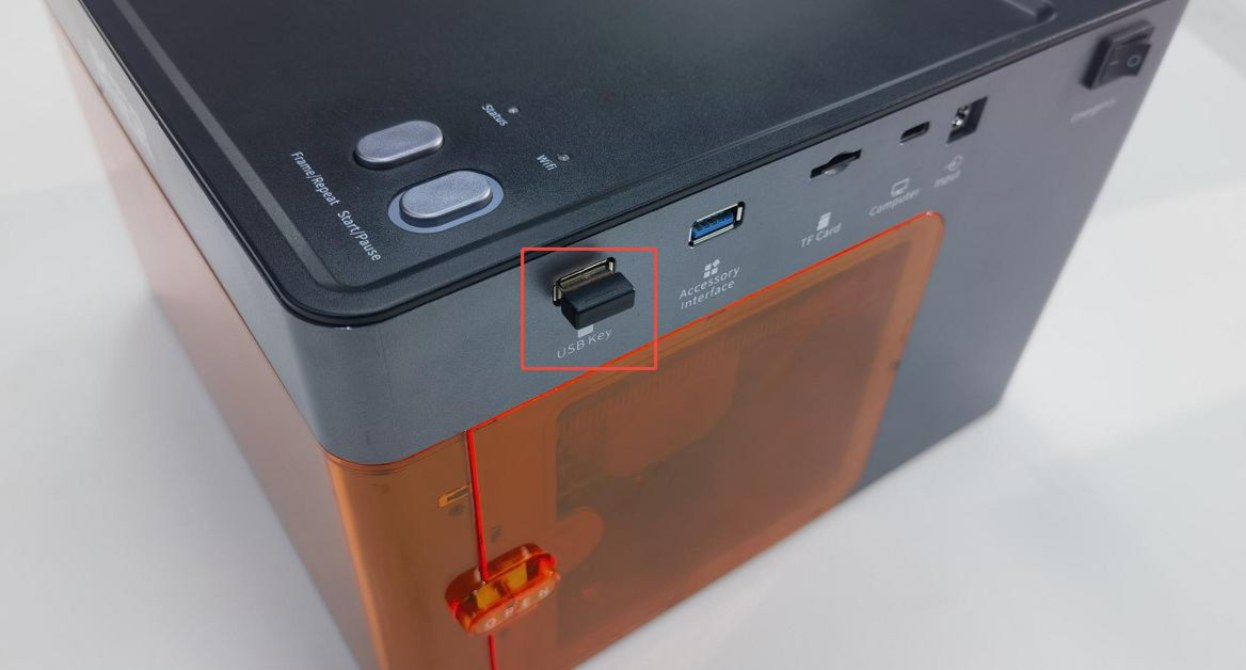
Рисунок 56
- Проверьте, правильно ли закрыта крышка защитного кожуха (крышка оснащена датчиком открытия).
Снова откройте и закройте верхнюю крышку. Либо нажмите на выключатель обнаружения вручную (см. рисунок 57) и проверьте, вернётся ли индикатор состояния к нормальному зелёному цвету.
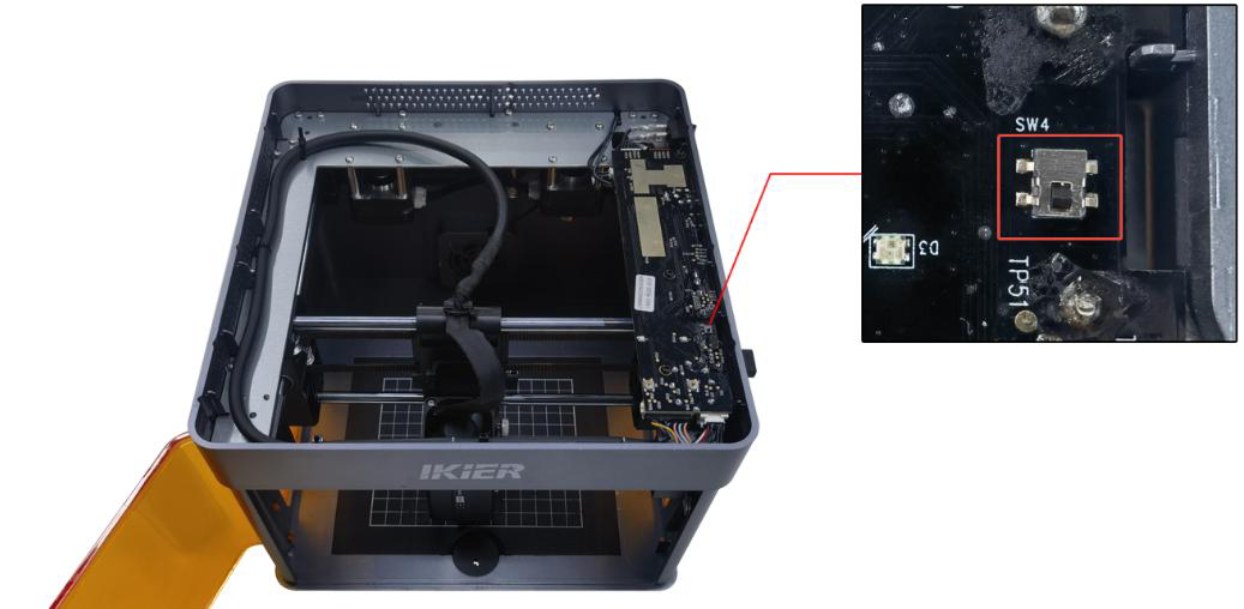
Рисунок 57
② Аномальное открытие защитного кожуха
-
Проверьте, полностью ли закрыта дверца защитного кожуха. Снова откройте и закройте дверцу.
-
Вручную нажмите на две точки срабатывания концевого выключателя на дверце защитного кожуха и проверьте, вернётся ли индикатор состояния к нормальному зелёному цвету. → Возвращается к нормальному зелёному после нажатия: дверца защитного кожуха была закрыта не полностью. Проверьте, не мешают ли двери посторонние предметы. → Тревога сохраняется после нажатия: проверьте, не ослаблены ли концевой выключатель обнаружения дверцы защитного кожуха и разъём на материнской плате. Отсоедините и снова подсоедините разъём.
③ Концевой выключатель сработал из-за столкновения Вручную переместите лазерную головку в центр защитного кожуха и проверьте, загорается ли индикатор зелёным. Если станок по-прежнему сообщает о срабатывании концевого выключателя из-за столкновения, поочерёдно нажмите вручную на концевой выключатель оси X и концевой выключатель оси Y (см. рисунок 58) и проверьте, вызывается ли звуковой сигнал тревоги (гудок), чтобы определить, не повреждён ли выключатель.
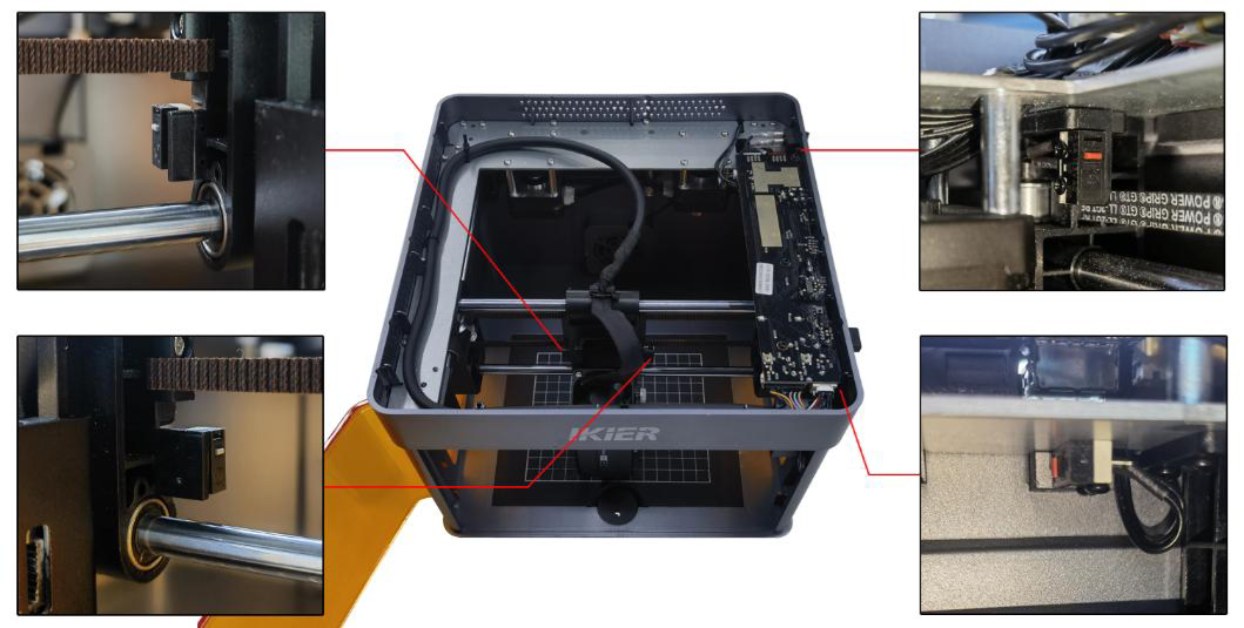
Рисунок 58
④ Тревога наклона Убедитесь, что гравировальный станок установлен на ровной поверхности. Если тревога сохраняется, откройте верхнюю крышку защитного кожуха и затяните фиксирующий винт рядом с зуммером на материнской плате, как показано на рисунке 59.
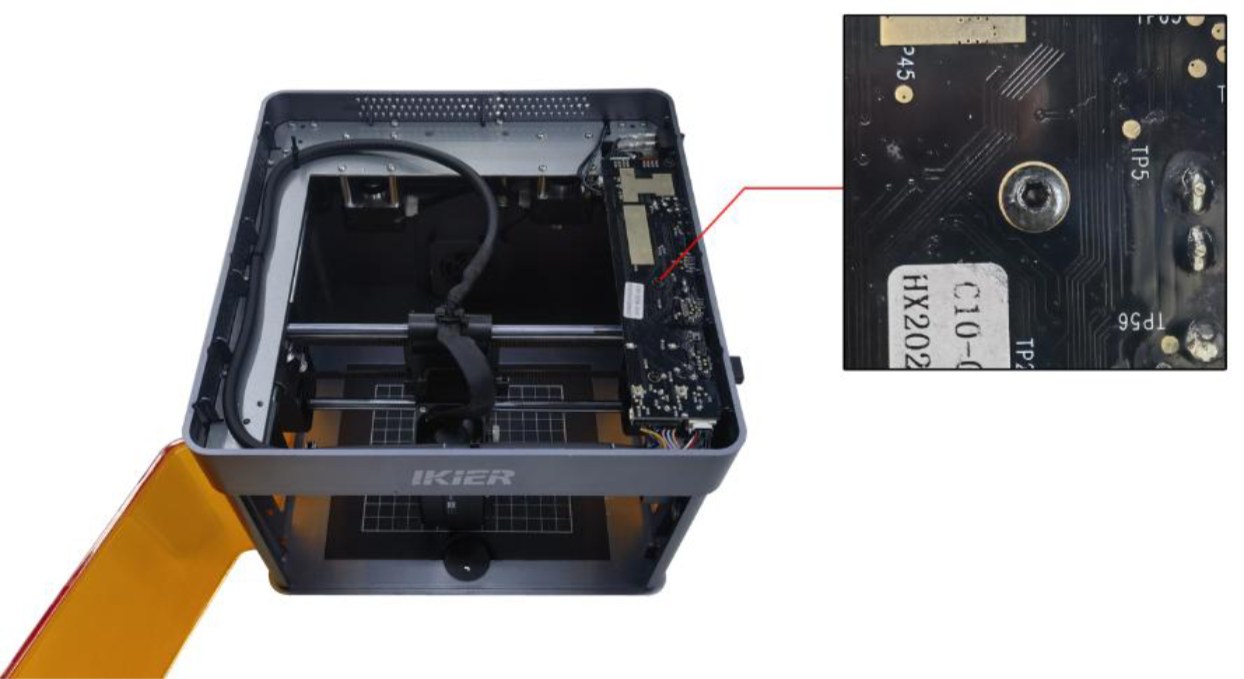
Рисунок 59
- Проверьте подключение кабеля передачи данных Type-C
-
Убедитесь, что кабель передачи данных Type-C надёжно подключён. Отсоедините и снова подсоедините кабель, либо попробуйте другой порт USB на компьютере.
-
Убедитесь, что кабель передачи данных Type-C не трогают и не перемещают во время гравировки, чтобы предотвратить прерывание связи.
- Проверьте операционную систему компьютера
Если вы используете Windows 11, не переключайте программу в фоновый режим во время гравировки, так как операционная система может ограничивать фоновую связь и приводить к остановке станка.
- Попробуйте другую программу управления
Рекомендуется AtomStack Studio или LightBurn. Попробуйте использовать другую программу и проверьте, повторяется ли проблема, чтобы исключить проблемы с версией программы.
- Попробуйте другой блок питания
Попробуйте использовать другой блок питания на 24 В и проверьте, повторяется ли проблема, чтобы исключить нестабильное электропитание от блока питания.
- Обратитесь в службу поддержки
Если ни один из указанных шагов не решает проблему, обратитесь в службу поддержки и предоставьте следующую информацию:
-
Видео с диагностикой: если проблему легко воспроизвести, запишите полное видео процесса. Если проблема возникает только после длительной работы, запишите состояние неисправности в момент остановки станка и информацию, отображаемую в консоли программы.
-
Шаги диагностики: опишите уже выполненные проверки или действия.
-
Серийный номер: предоставьте фотографию серийного номера на задней стороне защитного кожуха, как показано на рисунке 60.
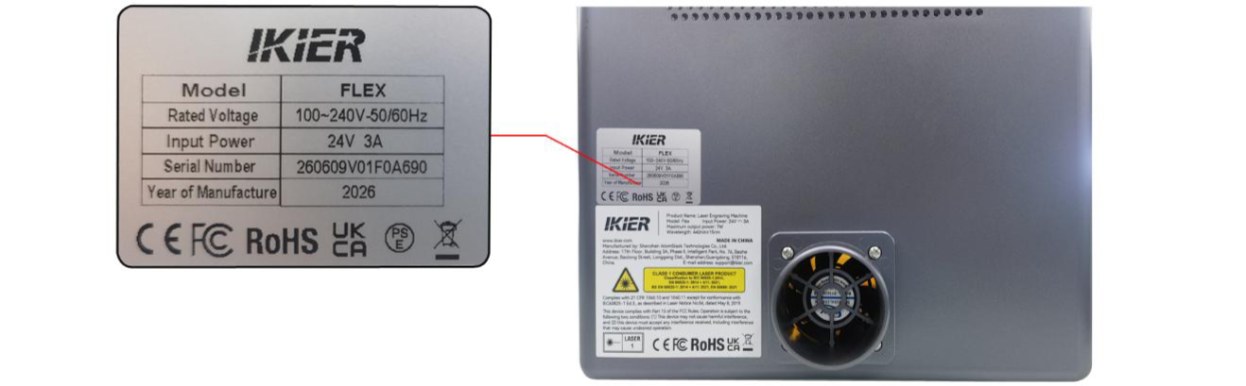
Рисунок 60
Проблема не решена? Обратитесь в службу поддержки и приложите сведения из раздела Что отправить в поддержку.
Связанные проблемы: ПК не подключается · Красный индикатор · USB-ключ не обнаружен
¶ Выход за область
Что вы наблюдаете: Программа выдаёт сообщение «Превышена область гравировки (Engraving Area Exceeded)».
Проверяйте в таком порядке:
Устраняйте неисправность, выполняя шаги ниже:
- Проверьте размер файла гравировки
Проверьте, полностью ли текущий файл гравировки находится в пределах области гравировки. Убедитесь, что нет узоров за пределами области гравировки или случайно выделенных элементов, выходящих за её границы.
- Убедитесь в выбранном режиме координат
-
Абсолютные координаты: если файл находится в пределах области гравировки, эта тревога обычно не срабатывает.
-
Текущее положение: лазерную головку необходимо вручную переместить или направить программой в подходящее положение. Убедитесь, что для пути гравировки зарезервировано достаточно места; в противном случае может сработать тревога. При использовании режима «Текущее положение» рекомендуется перед гравировкой использовать функцию Кадрирование, чтобы убедиться в правильности размера файла и в том, что путь гравировки находится в пределах доступной области.
- Проверьте программное сообщение о тревоге
- Тревога по оси X: проверьте, не сработал ли концевой выключатель слева или справа от лазерной головки
(достижение края).
- Тревога по оси Y: проверьте, не сработал ли передний или задний концевой выключатель оси Y справа
(достижение края).
- Вручную проверьте срабатывание концевых выключателей
Нажмите вручную на концевые выключатели слева и справа от лазерной головки, а также на передний/задний концевой выключатель оси Y справа, как показано на рисунке 61. Проверьте, срабатывает ли звуковой сигнал тревоги (гудок) нормально.
-
Если концевой выключатель не срабатывает, проверьте, не ослаблен ли его кабель.
-
Если кабель подключён правильно, но выключатель по-прежнему не срабатывает, возможно, сам выключатель повреждён.
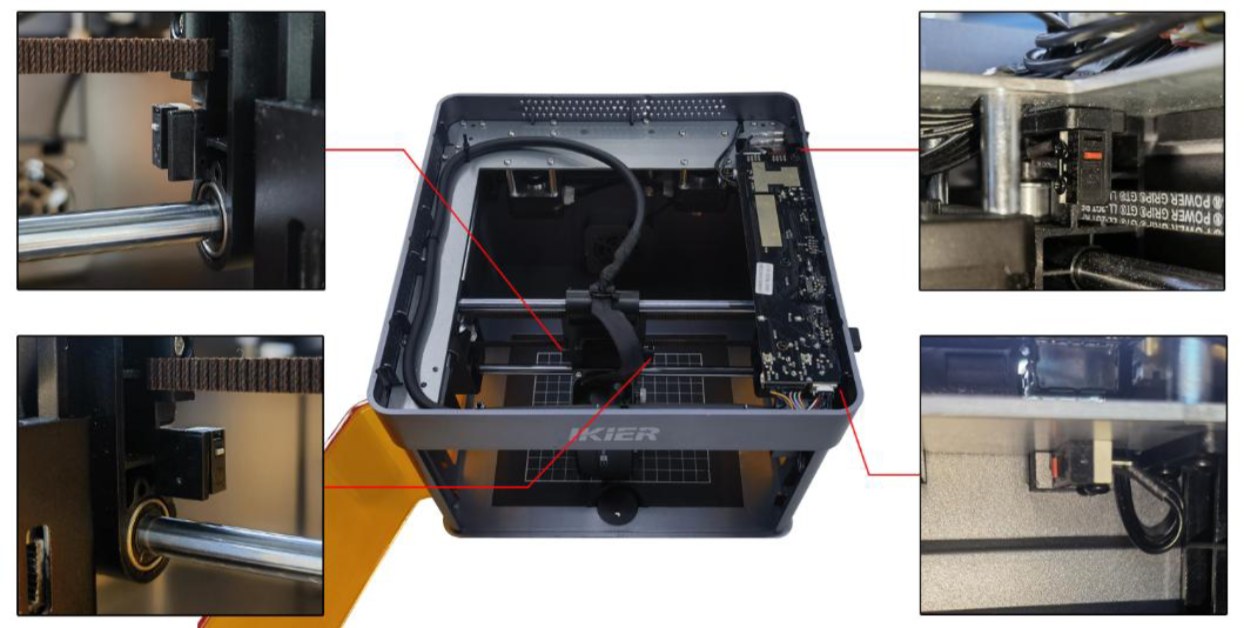
Рисунок 61
- Проверьте кабели на материнской плате
Откройте крышку защитного кожуха и проверьте кабели концевых выключателей на материнской плате на предмет ослабления, обрыва или плохого контакта, как показано на рисунке 62.
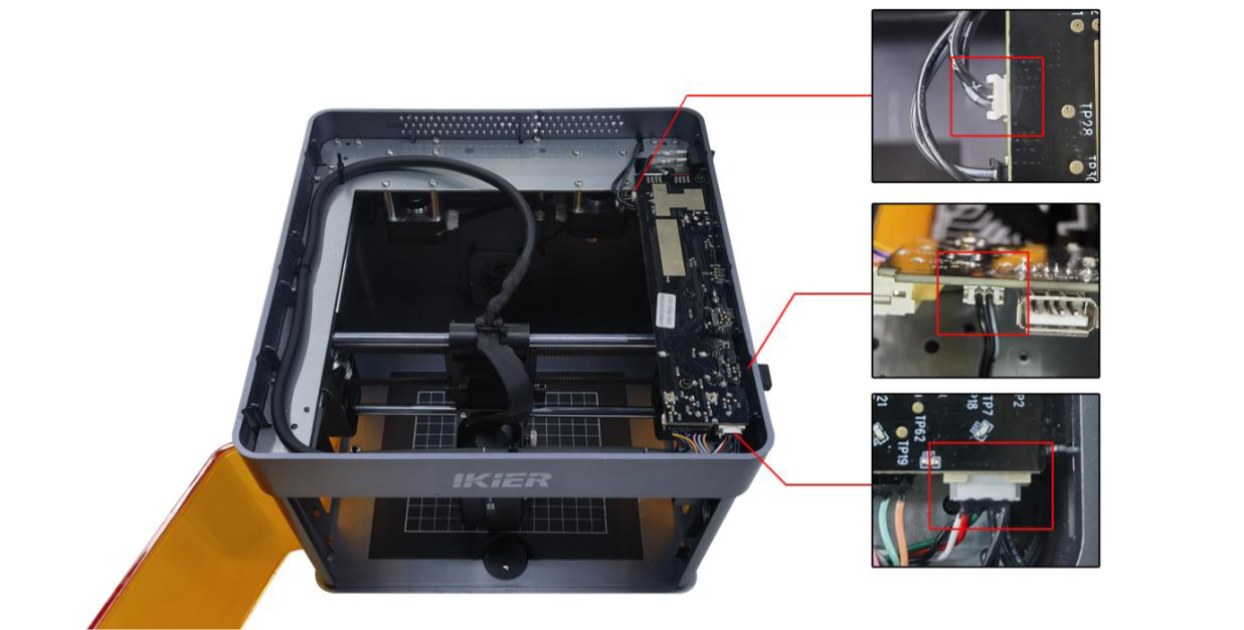
Рисунок 62
- Восстановите заводские настройки
Если ни один из указанных шагов не решает проблему, восстановите заводские настройки станка, чтобы исключить аномальные настройки параметров как возможную причину.
- Обратитесь в службу поддержки
Если ни один из указанных шагов не решает проблему, обратитесь в службу поддержки и предоставьте следующую информацию:
-
Видео с диагностикой: если проблему легко воспроизвести, запишите полное видео процесса. Если проблема возникает только после длительной работы, запишите состояние неисправности в момент появления тревоги и информацию, отображаемую в консоли программы.
-
Шаги диагностики: опишите уже выполненные проверки или действия.
-
Фотографии неисправности: если в ходе диагностики выявлена конкретная неисправность, предоставьте чёткие фотографии, показывающие проблему.
-
Серийный номер: предоставьте фотографию серийного номера на задней стороне защитного кожуха, как показано на рисунке 63.
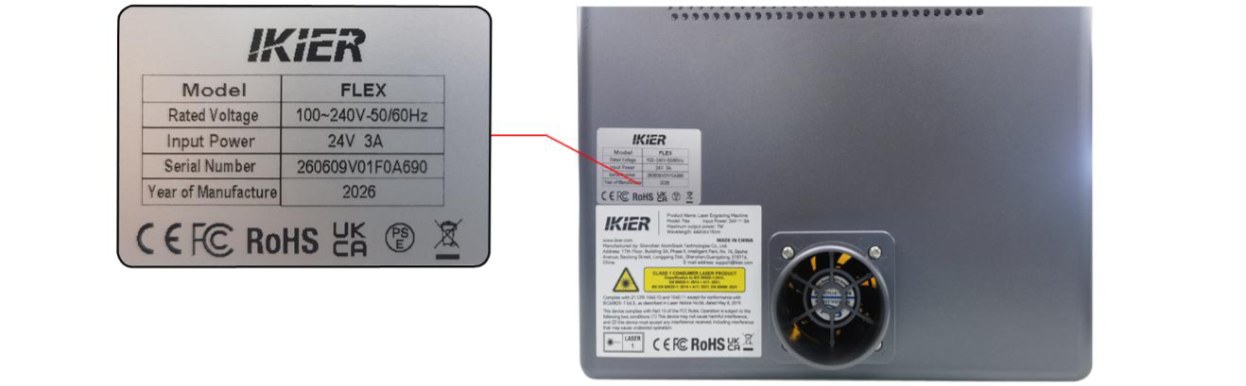
Рисунок 63
Проблема не решена? Обратитесь в службу поддержки и приложите сведения из раздела Что отправить в поддержку.
Связанные проблемы: Сигнал области в центре · Рамка задета при работе · Концевик не обнаружен
¶ Сигнал области в центре
Что вы наблюдаете: Лазерная головка вызывает сигнал тревоги «Превышена область гравировки (Engraving Area Exceeded)», даже находясь в центре рабочей зоны.
Проверяйте в таком порядке:
Устраняйте неисправность, выполняя шаги ниже:
- Вручную проверьте срабатывание концевых выключателей
Нажмите вручную на концевые выключатели слева и справа от лазерной головки, а также на передний/задний концевой выключатель оси Y справа, как показано на рисунке 64. Проверьте, срабатывает ли звуковой сигнал тревоги (гудок) нормально.
-
Если концевой выключатель не срабатывает, проверьте, не ослаблен ли его кабель.
-
Если кабель подключён правильно, но выключатель по-прежнему не срабатывает, возможно, сам выключатель повреждён.
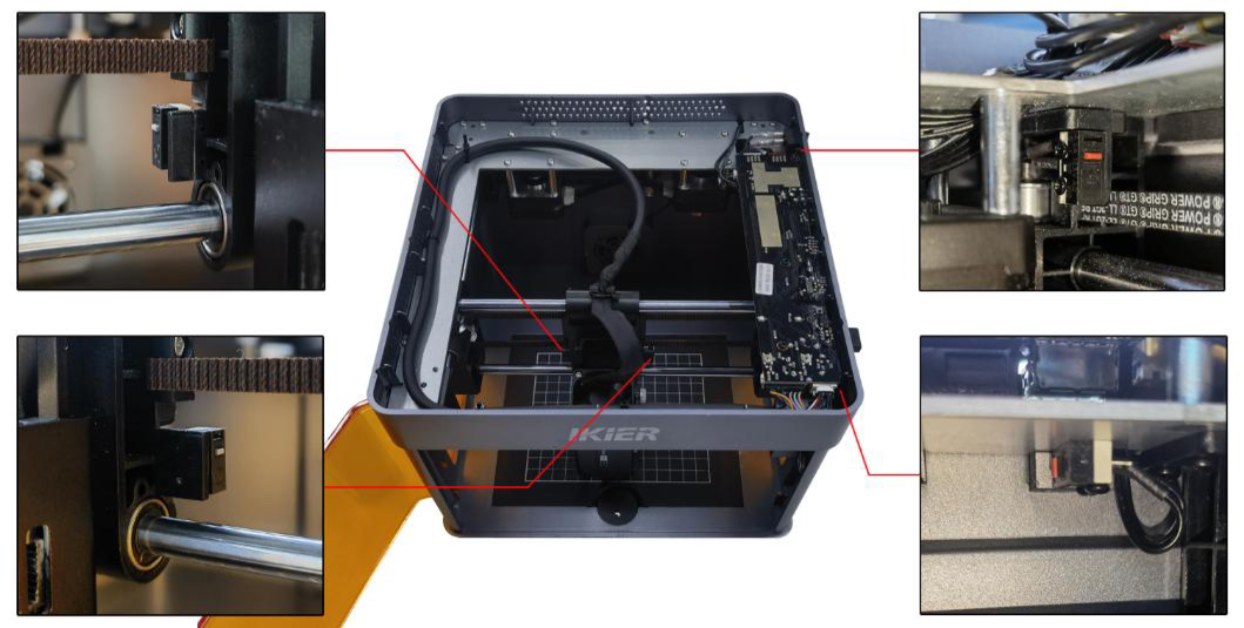
Рисунок 64
- Проверьте кабели на материнской плате
Откройте крышку защитного кожуха и проверьте кабели концевых выключателей на материнской плате на предмет ослабления, обрыва или плохого контакта, как показано на рисунке 65.
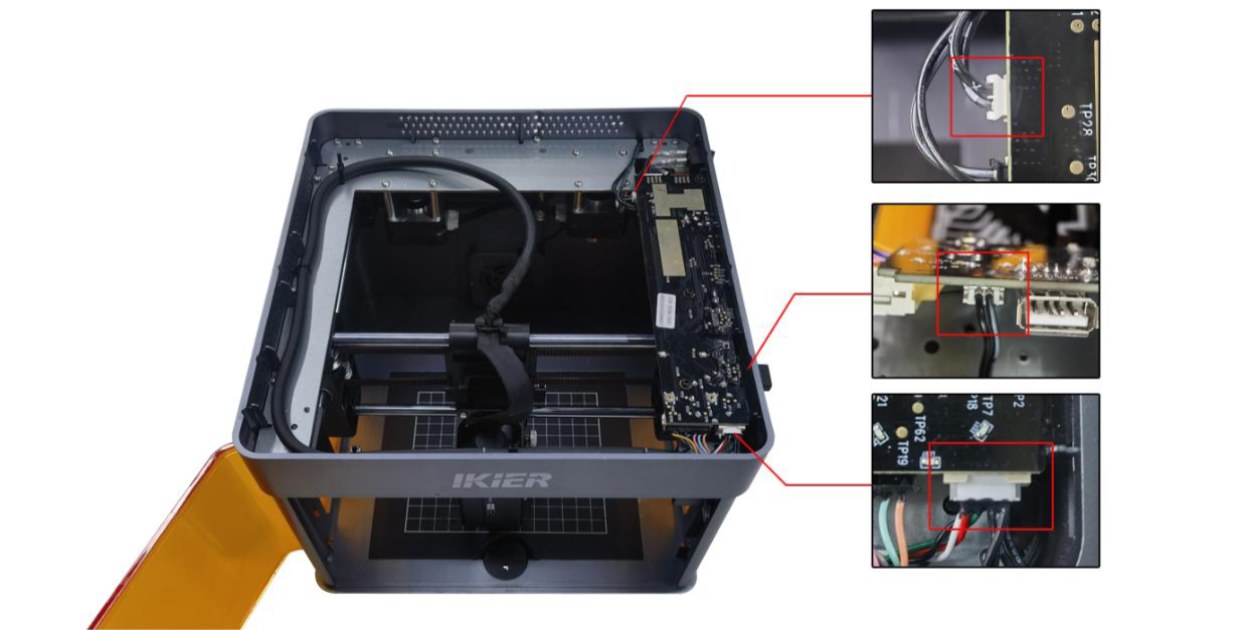
Рисунок 65
- Восстановите заводские настройки
Если ни один из указанных шагов не решает проблему, восстановите заводские настройки станка, чтобы исключить аномальные настройки параметров как возможную причину.
- Обратитесь в службу поддержки
Если ни один из указанных шагов не решает проблему, обратитесь в службу поддержки и предоставьте следующую информацию:
-
Видео с диагностикой: если проблему легко воспроизвести, запишите полное видео процесса. Если проблема возникает только после длительной работы, запишите состояние неисправности в момент появления тревоги и информацию, отображаемую в консоли программы.
-
Шаги диагностики: опишите уже выполненные проверки или действия.
-
Фотографии неисправности: если в ходе диагностики выявлена конкретная неисправность, предоставьте чёткие фотографии, показывающие проблему.
-
Серийный номер: предоставьте фотографию серийного номера на задней стороне защитного кожуха, как показано на рисунке 66.
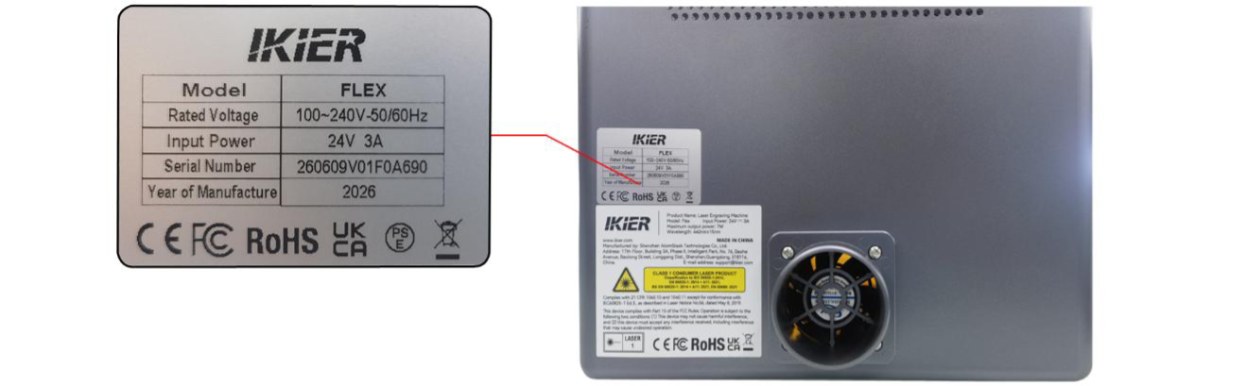
Рисунок 66
Проблема не решена? Обратитесь в службу поддержки и приложите сведения из раздела Что отправить в поддержку.
Связанные проблемы: Выход за область · Концевик не обнаружен · Хоуминг: удар о рамку
¶ Концевик не обнаружен
Что вы наблюдаете: Программа отображает сообщение «Концевой выключатель не обнаружен (Limit Switch Not Detected)».
Проверяйте в таком порядке:
Устраняйте неисправность, выполняя шаги ниже:
- Вручную протестируйте концевые выключатели
Нажмите на концевые выключатели с обеих сторон лазерного модуля, а также на передний и задний концевой выключатель оси Y справа (см. рисунок 67). Проверьте, срабатывает ли звуковой сигнал тревоги (гудок) правильно.
-
Если выключатель не вызывает тревогу, проверьте, не ослаблено ли подключение его кабеля.
-
Если кабель подключён правильно, но выключатель по-прежнему не реагирует, возможно, он повреждён.
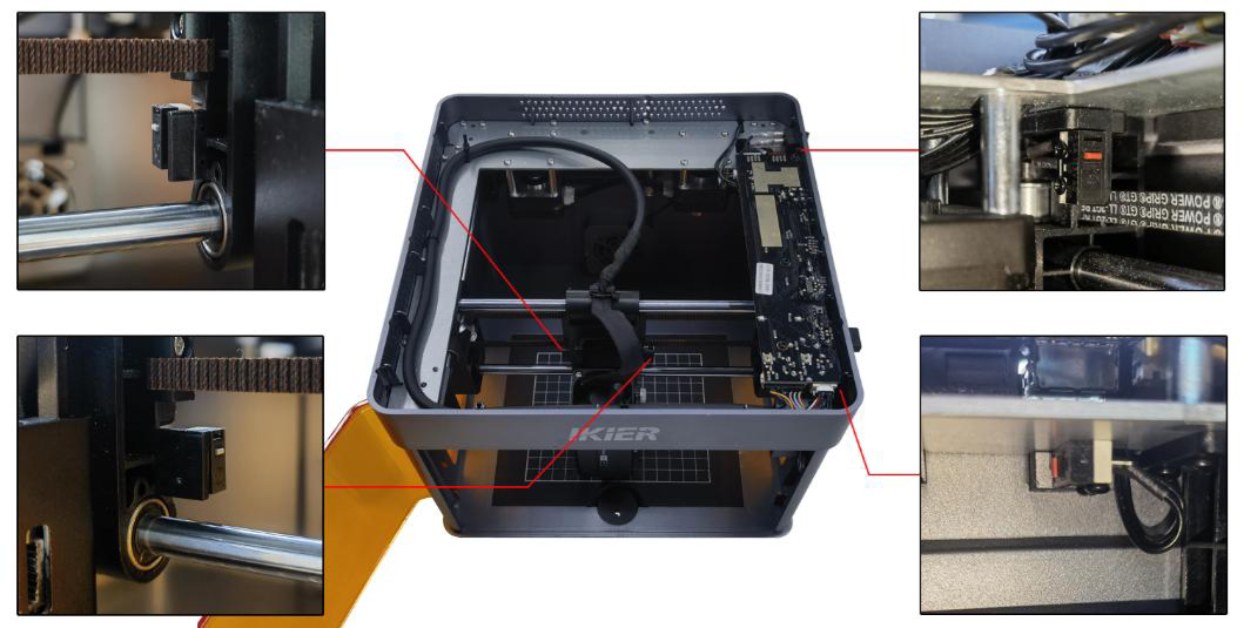
Рисунок 67
- Проверьте подключения на материнской плате
Откройте крышку защитного кожуха и осмотрите кабели концевых выключателей, подключённые к материнской плате. Проверьте наличие ослабленных соединений, повреждённых проводов или плохого контакта (см. рисунок 68).
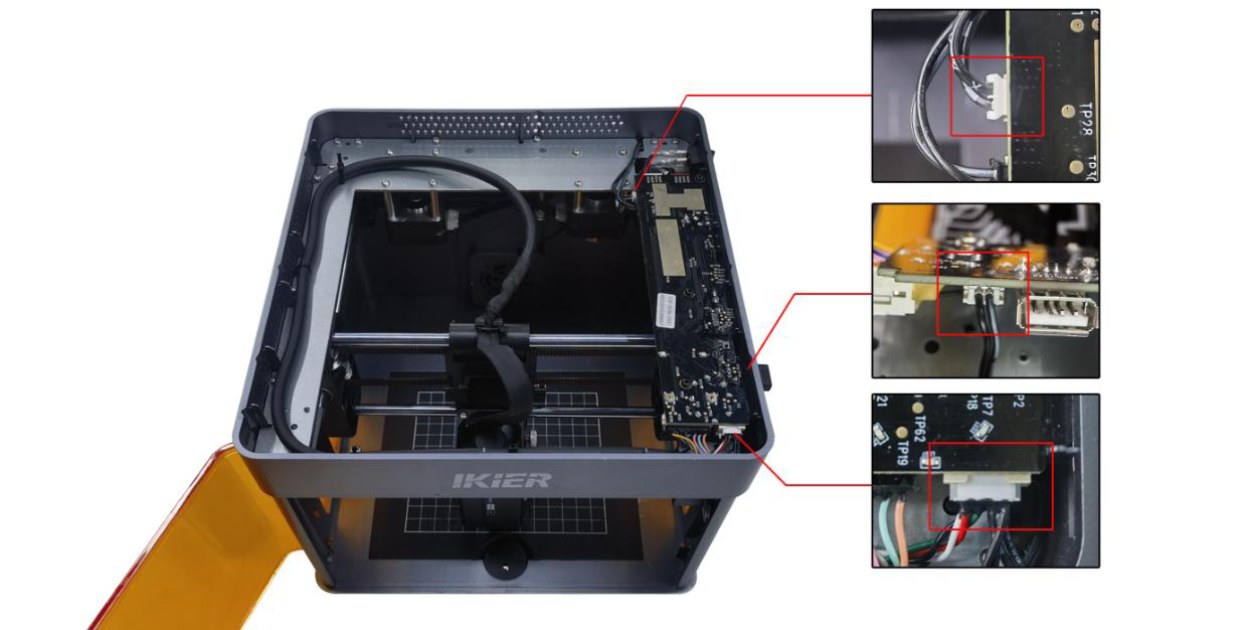
Рисунок 68
- Восстановите заводские настройки
Если ни один из указанных шагов не решает проблему, восстановите заводские настройки станка, чтобы исключить аномальные настройки параметров как возможную причину.
- Обратитесь в службу поддержки
Если проблему не удаётся устранить, обратитесь в службу поддержки и предоставьте следующую информацию:
- Видео неисправности:
-
Если проблему легко воспроизвести, запишите полный процесс диагностики.
-
Если проблема возникает лишь изредка, запишите состояние тревоги и код ошибки, отображаемый в программе.
-
Описание уже выполненных шагов по диагностике.
-
Если в ходе диагностики выявлена неисправность, предоставьте чёткие фотографии повреждённой детали.
-
Фотографию этикетки с серийным номером на задней стороне станка (см. рисунок 69).
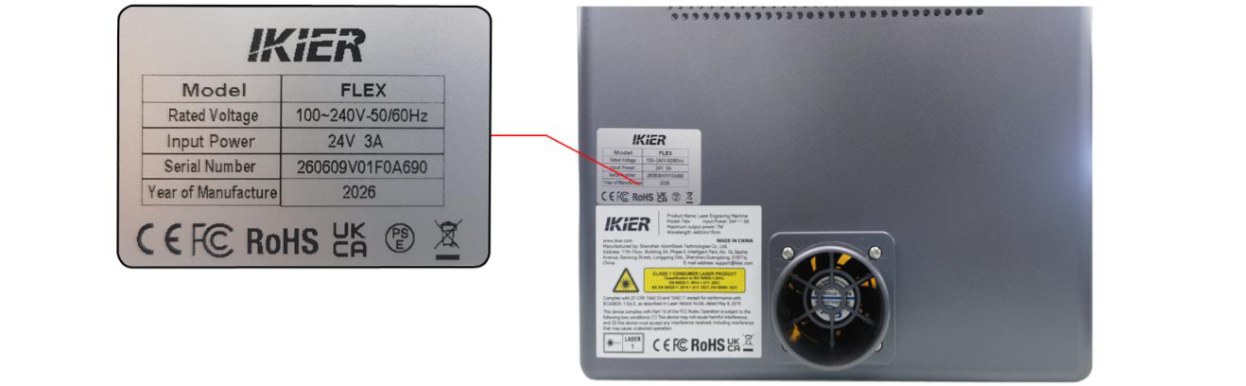
Рисунок 69
Проблема не решена? Обратитесь в службу поддержки и приложите сведения из раздела Что отправить в поддержку.
Связанные проблемы: Сигнал области в центре · Хоуминг: удар о рамку · Сигналы программы
¶ Рамка задета при работе
Что вы наблюдаете: Станок не задевает рамку при кадрировании, но задевает её при гравировке.
Проверяйте в таком порядке:
Устраняйте неисправность, выполняя шаги ниже:
- Определите тип лазера
-
Диодный лазер: сразу переходите к шагу (2).
-
Инфракрасный лазер: поскольку между точкой излучения лазера и центральной точкой перекрестия существует определённое смещение, лазерный модуль во время гравировки перемещается на дополнительное расстояние по сравнению с кадрированием.
- Протестируйте с другой программой управления
Рекомендуется использовать AtomStack Studio или LightBurn. Попробуйте выполнить гравировку с помощью другой программы и проверьте, сохраняется ли проблема, чтобы исключить факторы, связанные с версией программы.
- Восстановите заводские настройки
Если проблема сохраняется после выполнения указанных шагов, восстановите заводские настройки станка, чтобы исключить возможность неправильных параметров как причины проблемы.
- Обратитесь в службу поддержки
Если проблему не удаётся устранить, обратитесь в службу поддержки и предоставьте следующую информацию:
-
Видео неисправности: покажите интерфейс программы, дизайн файла, процесс кадрирования и возникающую проблему.
-
Описание уже выполненных шагов по диагностике.
-
Фотографию этикетки с серийным номером на задней стороне станка (см. рисунок 74).
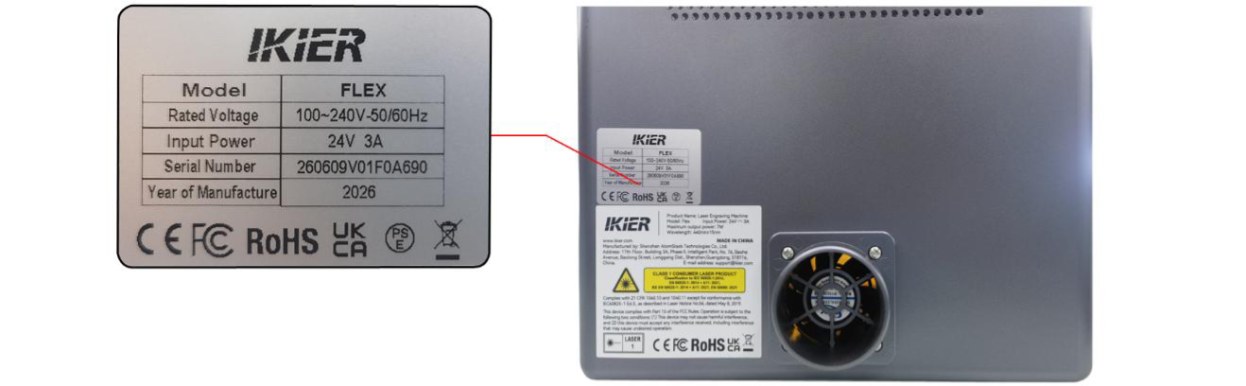
Рисунок 74
Проблема не решена? Обратитесь в службу поддержки и приложите сведения из раздела Что отправить в поддержку.
Связанные проблемы: Выход за область · Инфракрасное смещение · Хоуминг: удар о рамку
¶ Хоуминг: удар о рамку
Что вы наблюдаете: Станок задевает рамку при хоуминге и отображает сообщение «Ошибка homing (Homing Failed)».
Проверяйте в таком порядке:
Устраняйте неисправность, выполняя шаги ниже:
- Проверьте наличие посторонних предметов внутри защитного кожуха
Откройте дверцу защитного кожуха и проверьте, не блокируют ли посторонние предметы путь перемещения лазерного модуля. При обнаружении немедленно удалите их.
- Вручную нажмите на концевые выключатели для проверки
Нажмите на концевые выключатели с обеих сторон лазерного модуля, а также на передний и задний концевой выключатель оси Y справа, как показано на рисунке 76. Проверьте, срабатывает ли звуковой сигнал тревоги (гудок) правильно.
-
Если тревога срабатывает правильно, концевые выключатели работают исправно. Сразу переходите к шагу 4.
-
Если какой-либо выключатель не вызывает тревогу, проверьте, не ослаблено ли подключение его кабеля.
Если кабель подключён правильно, но выключатель по-прежнему не реагирует, возможно, он повреждён.
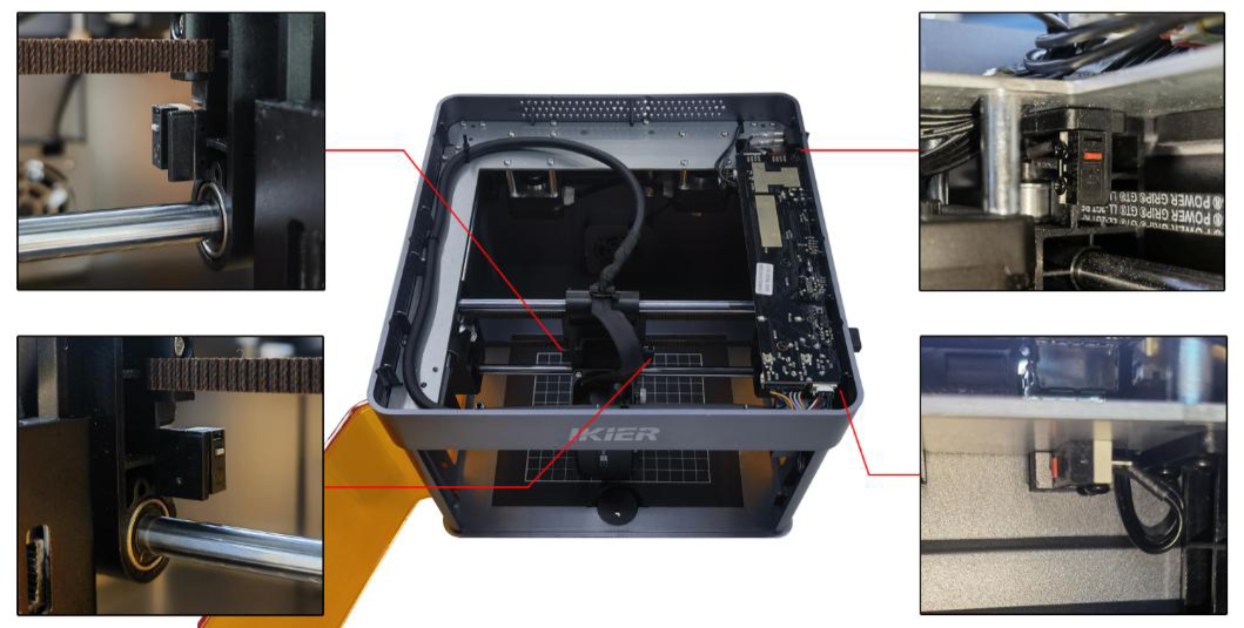
Рисунок 76
- Проверьте подключения кабелей концевых выключателей на материнской плате
Откройте верхнюю крышку станка и проверьте подключения кабелей концевых выключателей на материнской плате (см. рисунок 77) на предмет ослабленных соединений, обрыва проводов или плохого контакта. При обнаружении отклонений переподключите или замените кабель при необходимости.
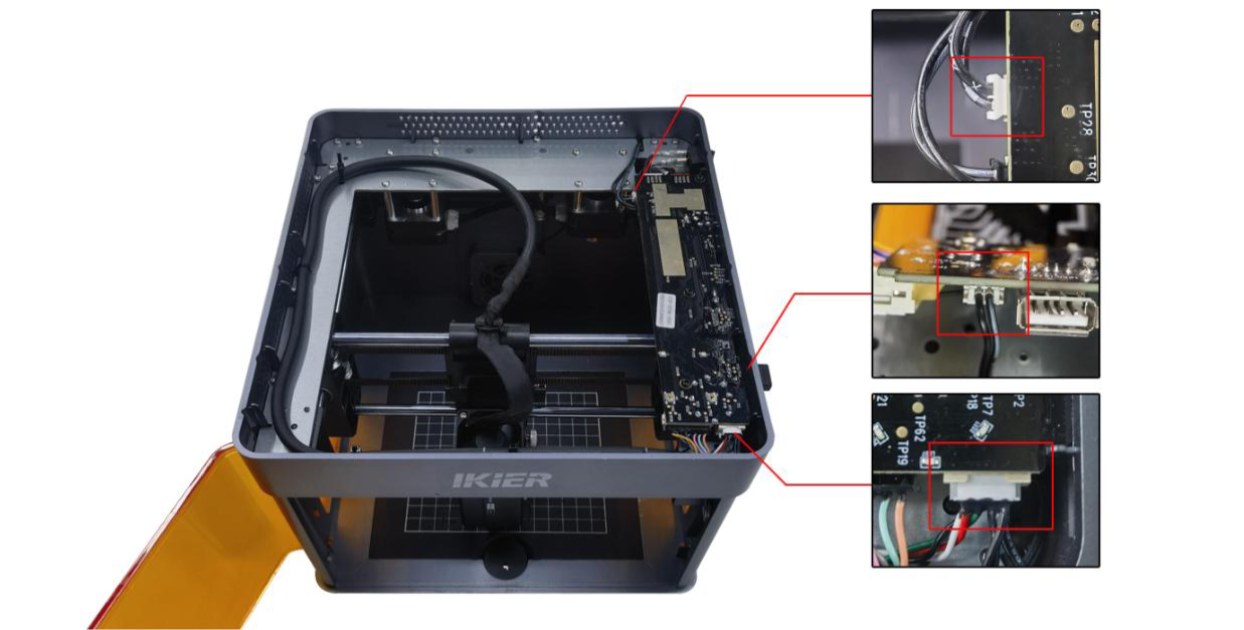
Рисунок 77
- Восстановите заводские настройки
Если проблема сохраняется после выполнения указанных шагов, восстановите заводские настройки станка, чтобы исключить возможность неправильных настроек параметров.
- Обратитесь в службу поддержки
Если проблему не удаётся устранить, обратитесь в службу поддержки и предоставьте следующую информацию:
-
Видео неисправности: видео должно чётко показывать полный процесс homing и ручное тестирование концевых выключателей.
-
Описание уже выполненных шагов по диагностике.
-
Фотографию этикетки с серийным номером на задней стороне станка (см. рисунок 78).
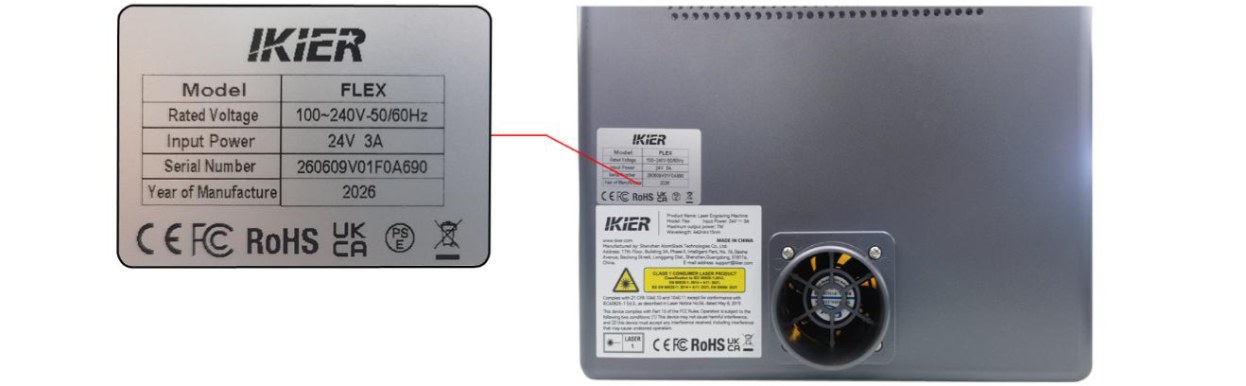
Рисунок 78
Проблема не решена? Обратитесь в службу поддержки и приложите сведения из раздела Что отправить в поддержку.
Связанные проблемы: Концевик не обнаружен · Сигнал области в центре · Рамка задета при работе