K2 Pro: нет лазерного луча, слабая резка
Оптика загрязнена, лазерное излучение слабое или отсутствует, корпус нагревается при падении мощности либо вентилятор лазера останавливается.
Выключите гравировальный станок перед снятием лазера или отсоединением его кабеля и отсоедините адаптер питания перед работой с выключателем питания. Если защитное окно повреждено, немедленно прекратите использование станка и замените его перед использованием. После отключения обнаружения пламени или изменения его чувствительности наблюдайте за станком на протяжении всей обработки. Не выключайте станок и не извлекайте USB-накопитель во время обновления прошивки.
¶ Загрязнение оптики
Что вы наблюдаете: Защитное окно лазера или фокусирующая линза загрязнены.
Проверяйте в таком порядке:
Посмотрите видео об очистке лазера K2 Pro и выполните следующие действия.
1. Инструменты для очистки
- Безворсовая ткань.
- Безводный этанол (рекомендуемая чистота — 99% или выше).
- Шестигранный ключ L2.0.
2. Порядок очистки
① Снимите лазер
- Отключите питание: перед снятием лазера выключите лазерный гравёр для безопасного выполнения работ.
- Отсоедините подключения: аккуратно извлеките боковой кабель и нижний шланг обдува вдоль оси разъёмов. Не тяните с усилием, чтобы не расшатать разъёмы кабелей, не повредить шланг и не оборвать внутренние провода.
- Снимите крепёжный винт: выкрутите винт с накатанной головкой сверху лазера. При снятии удерживайте лазер неподвижно, чтобы не повредить резьбу.
- Снимите лазер: поддерживая корпус лазера обеими руками, осторожно снимите его. Положите его на чистую специальную антистатическую рабочую поверхность, чтобы избежать ударов и повреждений.
② Очистите корпус лазера
Безворсовой тканью, смоченной безводным этанолом, удалите пятна и пыль с поверхности лазера.
③ Снимите воздушный колпак
Шестигранным ключом L2.0 ослабьте установочный винт сбоку крышки воздуховода и осторожно снимите воздушный колпак.
④ Очистите защитное стекло
- Снятие: вращайте защитное стекло против часовой стрелки, пока его нельзя будет снять.
- Очистка: нанесите немного безводного этанола на безворсовую ткань. Протрите стекло по спирали от центра к краям, осторожно двигаясь в одном направлении. Не трите возвратно-поступательными движениями, чтобы не поцарапать поверхность.
⑤ Очистите воздушный колпак
Безворсовой тканью, смоченной безводным этанолом, удалите масло и пыль с наконечника, внутренних поверхностей и воздушных отверстий колпака. Убедитесь, что путь лазерного луча и поток воздуха ничем не перекрыты.
3. Обратитесь в службу поддержки
Если на защитном стекле или фокусирующей линзе есть неудаляемые загрязнения или повреждения, отправьте в службу поддержки следующую информацию:
- Чёткие фотографии неудаляемых загрязнений или повреждений.
- Фото выгравированного на лазере кода, как показано на рисунке 18.
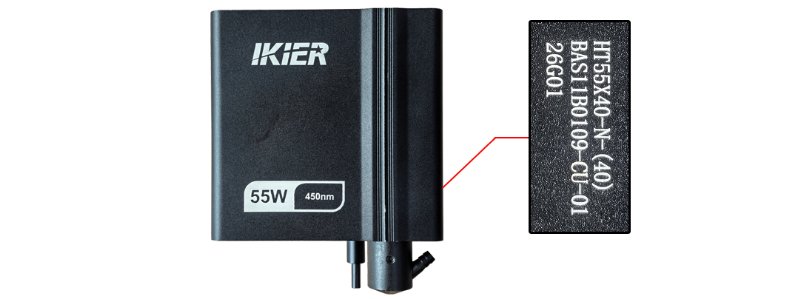
Рисунок 18
4. Меры предосторожности
- Очищайте стекло после каждых 4 часов суммарной работы, чтобы предотвратить его повреждение из-за пригорания загрязнений к поверхности.
- При обнаружении повреждения защитного стекла немедленно прекратите использование машины. Замените защитное стекло, прежде чем продолжить работу.
Примечание: Гарантия не распространяется на повреждения фокусирующей линзы и других оптических компонентов, вызванные загрязнением, обгоранием или растрескиванием из-за несоблюдения установленной периодичности очистки защитного стекла.
- При отгрузке с завода в комплект машины входят два запасных защитных стекла. Если вы использовали оба, сменные стёкла можно приобрести на официальном сайте.
Проблема не решена? Обратитесь в службу поддержки и приложите сведения из раздела Что отправить в поддержку.
Связанные проблемы: Слабая резка · Толстые линии · Перегрев и слабый луч
¶ Слабая резка
Что вы наблюдаете: Мощность лазера при резке недостаточна.
Проверяйте в таком порядке:
Для диагностики последовательно выполните следующие действия:
1. Проверьте расстояние фокусировки
После установки нового материала сначала выполните автофокусировку. Вы также можете отрегулировать расстояние вручную. Оптимальное расстояние фокусировки составляет 40 мм.
2. Проверьте параметры программного обеспечения
Для разных материалов требуются соответствующие параметры обработки. По таблице параметров убедитесь, что мощность, скорость и единицы скорости заданы правильно.
Как открыть таблицу параметров:
- Отсканируйте QR-код на машине.
- Проверьте USB-накопитель из комплекта поставки.
- Обратитесь в службу поддержки.
3. Проверьте партию материала
Разные партии материалов могут давать разные результаты резки из-за различий в процессе производства. Рекомендуется:
- Использовать материалы из одной партии для сравнительного тестирования.
- Либо разрезать бумагу A4, чтобы определить, заметно ли снизилась мощность лазера.
Рекомендуемые параметры резки бумаги A4: мощность 40%, скорость 5 000 мм/мин.
4. Проверьте, не перекрыт ли воздушный колпак
Снимите лазер и проверьте, не засорены ли воздушные отверстия колпака грязью и не перекрыты ли они. Если требуется очистка, посмотрите видео об очистке лазера K2 Pro.
5. Проверьте защитное стекло лазера
Загрязнённое или повреждённое защитное стекло может значительно снизить выходную мощность лазера. Посмотрите видео об очистке лазера K2 Pro и проверьте состояние защитного стекла. При загрязнении или повреждении своевременно очистите или замените его.
6. Проверьте S-Value Max (максимальное значение S) в LightBurn
Значение S-Value Max должно оставаться равным 1 000 (как показано на рисунке 19); изменять его нельзя. Иначе это может повлиять на мощность и срок службы лазера.
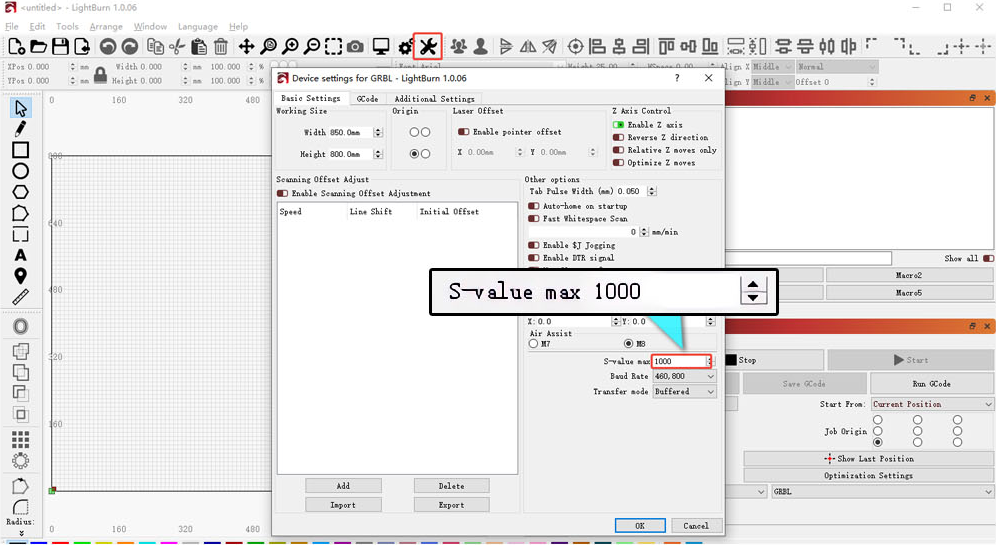
Рисунок 19
7. Измерьте напряжение питания
Слишком низкое напряжение или ток могут напрямую влиять на выходную мощность лазера.
- Измерьте напряжение адаптера: используйте режим измерения постоянного напряжения мультиметра и проверьте, составляет ли выходное напряжение адаптера 24 В.
- Измерьте напряжение кабеля лазера: отсоедините кабель лазера, запустите программу резки с мощностью 100% и скоростью 1 мм/мин и мультиметром в режиме измерения постоянного напряжения проверьте, составляет ли напряжение между контактами 2–3 24 В, а между контактами 4–5 — 5 В, как показано на рисунке 20. Подробнее смотрите в видео об измерении напряжения кабеля лазера K2 Pro.
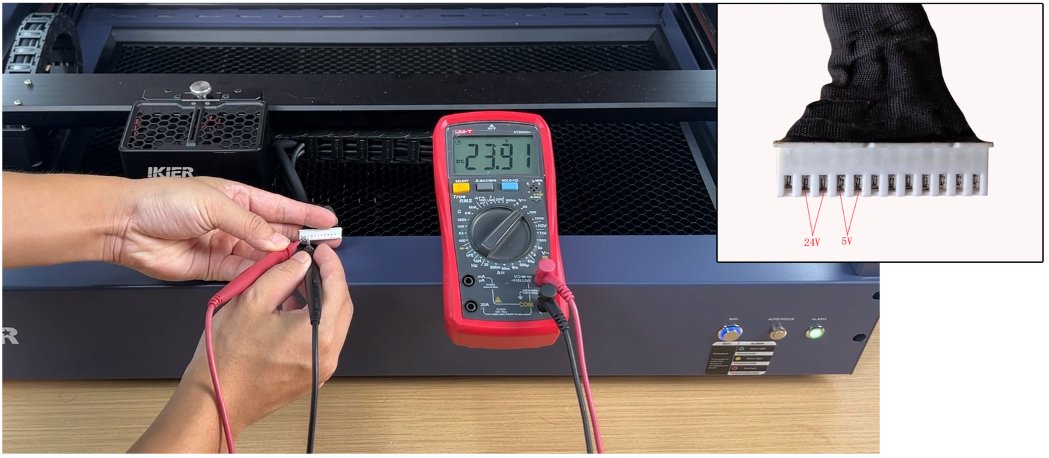
Рисунок 20
8. Обратитесь в службу поддержки
Если при диагностике вы обнаружили проблему, но не можете устранить её самостоятельно, или по-прежнему не можете определить причину неисправности, предоставьте службе поддержки следующую информацию:
- Видео резки бумаги A4: чётко покажите процесс фокусировки, настройки мощности/скорости, процесс резки и конечный результат.
- Описание действий по диагностике и их результатов: если вы измеряли напряжение, укажите результаты измерений.
- Чёткое фото защитного стекла.
- Фото выгравированного на лазере кода, как показано на рисунке 21.
Рисунок 21
9. Материал по замене принадлежностей
- Если требуется заменить защитное стекло, посмотрите видео о замене защитного стекла лазера K2 Pro.
Проблема не решена? Обратитесь в службу поддержки и приложите сведения из раздела Что отправить в поддержку.
Связанные проблемы: Загрязнение оптики · Рез чернеет, не сквозной · Перегрев и слабый луч
¶ Нет лазерного излучения
Что вы наблюдаете: Лазер не излучает свет.
Проверяйте в таком порядке:
Для диагностики последовательно выполните следующие действия:
1. Проверьте настройки программного обеспечения
① Проверьте параметры обработки
Для разных материалов требуются соответствующие параметры обработки. По таблице параметров убедитесь, что мощность, скорость и единицы скорости заданы правильно.
Как открыть таблицу параметров:
- Отсканируйте QR-код на машине.
- Проверьте USB-накопитель из комплекта поставки.
- Обратитесь в службу поддержки.
② Убедитесь, что лазерное излучение включено
В программе должен быть включён параметр Laser Output (лазерное излучение), как показано на рисунке 22.
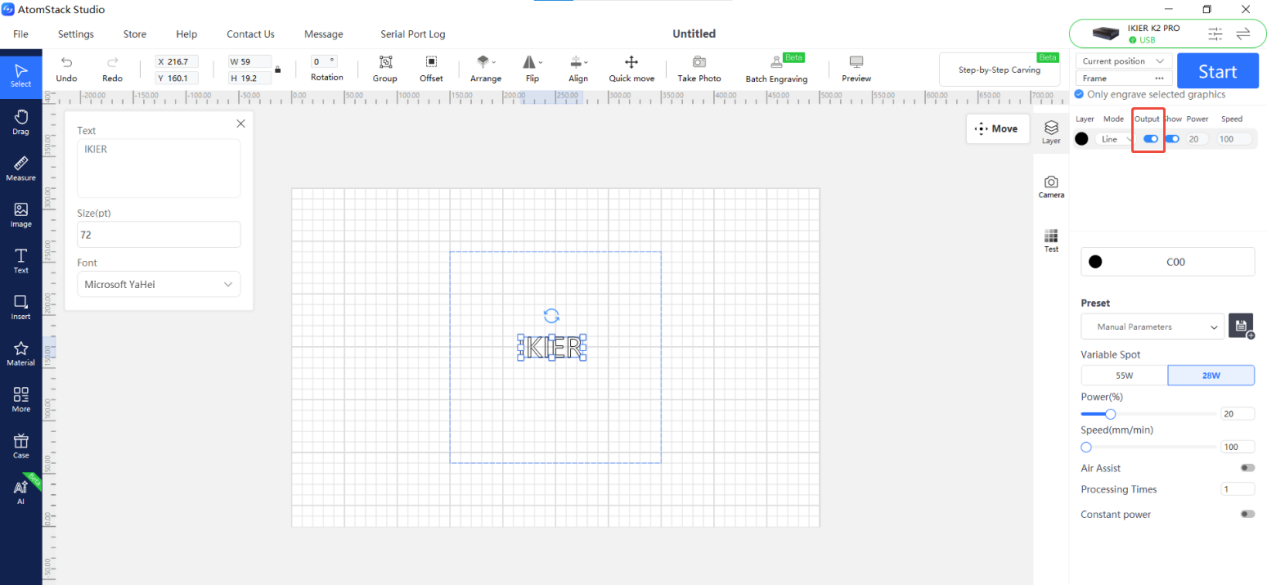
Рисунок 22
③ Убедитесь, что значение S-Value Max не изменено (только LightBurn)
Значение S-Value Max должно оставаться равным 1 000 (как показано на рисунке 23); изменять его нельзя. Иначе это может повлиять на лазерное излучение и срок службы.
Рисунок 23
2. Проверьте кабель лазера
Выключите питание, отсоедините кабель лазера и внимательно проверьте его разъём на повреждения и другие отклонения. Если отклонений нет, надёжно подключите кабель и включите машину для повторной проверки.
3. Проверьте напряжение кабеля лазера
Недостаточное напряжение может напрямую влиять на мощность лазера.
- Измерьте напряжение адаптера: используйте режим измерения постоянного напряжения мультиметра и проверьте, составляет ли выходное напряжение адаптера 24 В.
- Измерьте напряжение кабеля лазера: отсоедините кабель лазера, запустите программу резки с мощностью 100% и скоростью 1 мм/мин и мультиметром в режиме измерения постоянного напряжения проверьте, составляет ли напряжение между контактами 2–3 24 В, а между контактами 4–5 — 5 В, как показано на рисунке 24. Если измеренные значения отличаются от нормы, продолжите диагностику по следующим шагам. Подробнее смотрите в видео об измерении напряжения кабеля лазера K2 Pro.
Рисунок 24
4. Проверьте состояние индикаторов сверху лазера
Сверху лазера, рядом с крепёжным винтом, находятся два индикатора. Их состояние позволяет определить причину проблемы.
① Горят и красный, и зелёный индикаторы
Это означает, что питание лазера и выход платы драйвера в норме. В этом состоянии лазер должен излучать свет.
Если лазер не излучает свет, откройте плату драйвера и проверьте, не ослаблен ли и не отсоединён ли кабель лазерного диода (см. рисунок 25). Отсоедините его и надёжно подключите снова, затем повторите проверку. Если лазер по-прежнему не излучает свет, лазерный диод считается неисправным. Инструкции по снятию смотрите в видео о замене платы драйвера лазера K2 Pro.
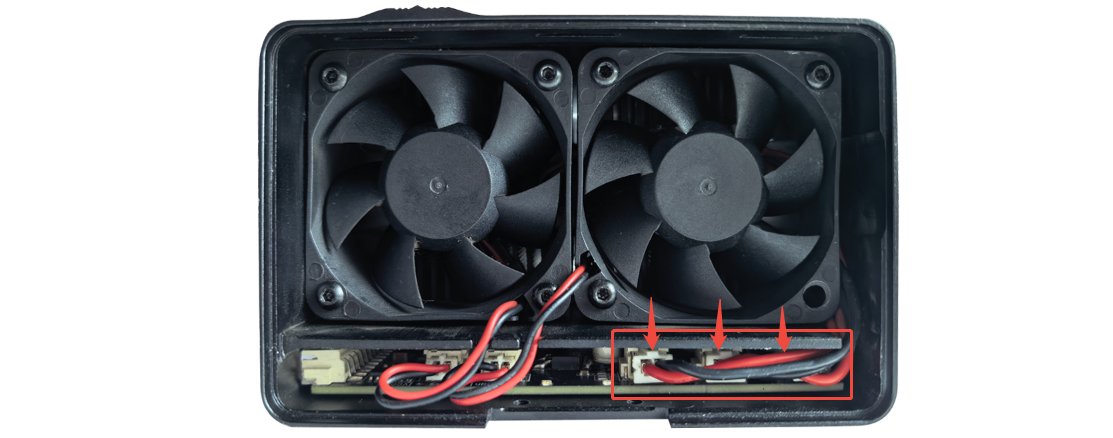
Рисунок 25
② Горит только красный индикатор
Это означает, что питание платы драйвера в норме, но её выход работает неправильно. Выполните шаг (3) «Проверьте напряжение кабеля лазера» и измерьте напряжение между контактами 4–5:
- Если напряжение составляет около 5 В, материнская плата и соединительный кабель работают нормально. Отсоедините кабель лазерного диода от платы драйвера, затем снова запустите гравировку и определите причину по результату.
| Состояние зелёного индикатора | Неисправности |
|---|---|
| Горит | Неисправность лазерного диода |
| Не горит | Неисправность платы драйвера |
- Если напряжение составляет около 0 В, проверьте, не ослаблен ли и не отсоединён ли кабель на материнской плате. Если отклонений нет, материнская плата или соединительный кабель считаются неисправными.
③ Ни один индикатор не горит
Это означает нарушение питания через соединительный кабель. Выполните шаг (3) «Проверьте напряжение кабеля лазера» и измерьте напряжение между контактами 2–3 и контактами 4–5:
- Если напряжение между контактами 2–3 составляет около 24 В, а между контактами 4–5 — около 5 В, материнская плата и соединительный кабель работают нормально, а плата драйвера считается неисправной.
- Если любое из напряжений составляет около 0 В, проверьте, не ослаблен ли кабель на материнской плате. Если отклонений нет, материнская плата или соединительный кабель считаются неисправными.
5. Обратитесь в службу поддержки
Если при диагностике вы обнаружили проблему, но не можете устранить её самостоятельно, или по-прежнему не можете определить причину неисправности, предоставьте службе поддержки следующую информацию:
- Видео диагностики: чётко покажите настройки мощности/скорости, процесс гравировки или резки после запуска и состояние индикаторов сверху лазера.
- Описание действий по диагностике и их результатов: если вы измеряли напряжение, укажите результаты измерений.
- Фото серийного номера машины, как показано на рисунке 26.

Рисунок 26
- Фото выгравированного на лазере кода, как показано на рисунке 27.
Рисунок 27
6. Материалы по замене принадлежностей
- Если требуется заменить материнскую плату, посмотрите видео о замене материнской платы K2 Pro.
- Если требуется заменить соединительный кабель, посмотрите видео о замене соединительного кабеля K2 Pro.
- Если требуется заменить плату драйвера, посмотрите видео о замене платы драйвера лазера K2 Pro.
Проблема не решена? Обратитесь в службу поддержки и приложите сведения из раздела Что отправить в поддержку.
Связанные проблемы: Слабая резка · Станок не включается · Перегрев и слабый луч
¶ Перегрев и слабый луч
Что вы наблюдаете: После некоторого времени гравировки мощность лазера снижается, а его корпус сильно нагревается.
Проверяйте в таком порядке:
Для диагностики последовательно выполните следующие действия:
1. Проверьте температуру в рабочем помещении
Если температура в рабочем помещении высокая, своевременно понизьте её. Рекомендуемый диапазон температуры окружающей среды — от −10 °C до +35 °C.
2. Проверьте вентилятор лазера
Запустите программу гравировки или резки и проверьте, вращается ли вентилятор лазера нормально. Если вентилятор не вращается, выполните диагностику следующим образом:
① Проверьте кабель вентилятора
Согласно видео о замене вентилятора лазера K2 Pro проверьте правильность подключения кабеля со стороны платы драйвера.
② Проверьте состояние вентилятора
- Подготовьте два коротких исправных токопроводящих провода.
- Вставьте провода в соответствующие клеммы кабеля вентилятора, обеспечив полный контакт с медными проводниками клемм, как показано на рисунке 91.
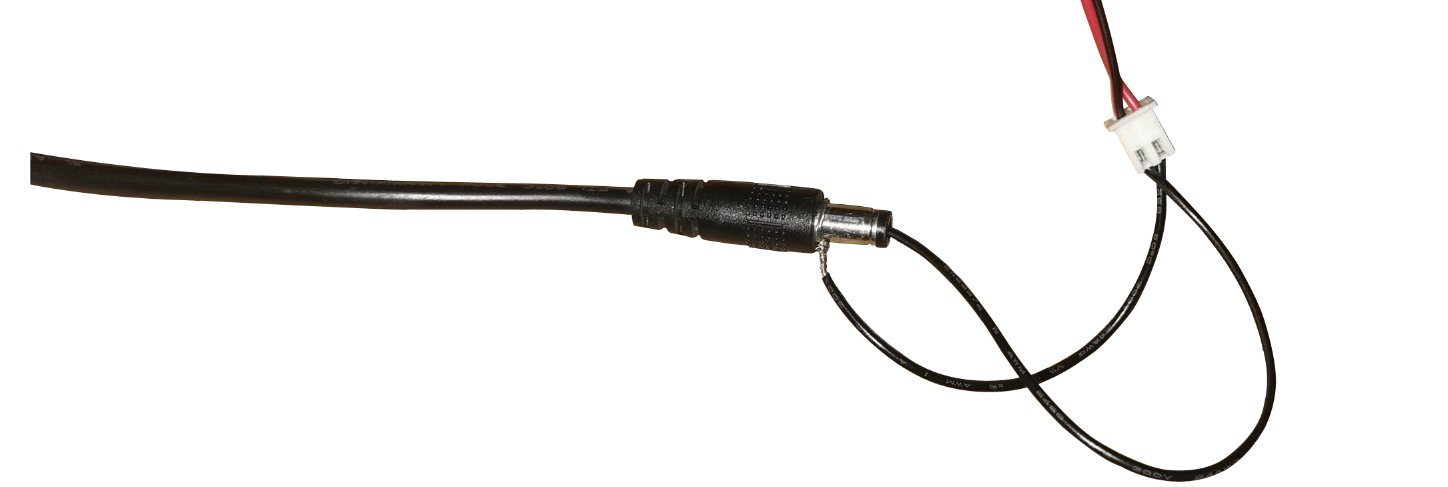
Рисунок 91
- Подключите оба провода к соответствующим контактам выхода адаптера, чтобы запитать вентилятор напрямую, и проверьте, вращается ли он нормально.
- Если вентилятор вращается нормально, плата драйвера неисправна. Если вентилятор по-прежнему не вращается, он неисправен.
3. Проверьте защитное стекло лазера и фокусирующую линзу
Посмотрите видео об очистке лазера K2 Pro и проверьте защитное стекло и фокусирующую линзу лазерного модуля на повреждения и загрязнения.
- При загрязнении: очистите их согласно разделу Загрязнение защитного стекла лазера или фокусирующей линзы.
- При повреждении: предоставьте чёткие фотографии и обратитесь в службу поддержки.
4. Проверьте воздушную направляющую лазера
Снимите и осмотрите воздушную направляющую согласно разделу Загрязнение защитного стекла лазера или фокусирующей линзы и убедитесь, что она чистая, не смещена и не перекрывает лазерный луч.
5. Проверьте срок эксплуатации
Если гравёр используется много лет, термопаста между сердечником лазерной трубки и радиатором могла высохнуть и утратить свойства. Рекомендуется заменить термопасту.
Примечание: Можно использовать термопасту для процессоров компьютеров (ей не обязательно быть электропроводящей, и она не должна вызывать коррозию металла).
6. Обратитесь в службу поддержки
Если ни одно из перечисленных действий не помогло, при обращении в службу поддержки предоставьте следующую информацию:
- Видео диагностики: покажите процесс резкого падения мощности лазера с нормального уровня, а также состояние защитного стекла и фокусирующей линзы.
- Выполненные действия по диагностике и результаты.
- Фото выгравированного на лазерном модуле кода, как показано на рисунке 92.
Рисунок 92
7. Материалы по замене принадлежностей
- Если требуется заменить вентилятор лазера, посмотрите видео о замене вентилятора лазера K2 Pro.
- Если требуется заменить плату драйвера лазера, посмотрите видео о замене платы драйвера лазера K2 Pro.
Проблема не решена? Обратитесь в службу поддержки и приложите сведения из раздела Что отправить в поддержку.
Связанные проблемы: Вентилятор не вращается · Слабая резка · Загрязнение оптики
¶ Вентилятор не вращается
Что вы наблюдаете: Вентилятор лазера не вращается.
Проверяйте в таком порядке:
Для диагностики последовательно выполните следующие действия:
1. Проверьте кабель вентилятора
Согласно видео о замене вентилятора лазера K2 Pro проверьте правильность подключения кабеля со стороны платы драйвера.
2. Проверка с отдельным источником питания
- Подготовьте два коротких исправных токопроводящих провода.
- Вставьте провода в соответствующие клеммы кабеля вентилятора, обеспечив полный контакт с медными проводниками клемм, как показано на рисунке 93.
- Подключите оба провода к соответствующим контактам выхода адаптера, чтобы запитать вентилятор напрямую, и проверьте, вращается ли он нормально.
- Если вентилятор вращается нормально, плата драйвера неисправна. Если вентилятор по-прежнему не вращается, он неисправен.
Рисунок 93
3. Обратитесь в службу поддержки
Если ни одно из перечисленных действий не помогло, при обращении в службу поддержки предоставьте следующую информацию:
- Видео диагностики: покажите, что вентилятор лазера не вращается.
- Выполненные действия по диагностике и результаты.
- Фото выгравированного на лазерном модуле кода, как показано на рисунке 94.
Рисунок 94
4. Материалы по замене принадлежностей
- Если требуется заменить вентилятор лазера, посмотрите видео о замене вентилятора лазера K2 Pro.
- Если требуется заменить плату драйвера лазера, посмотрите видео о замене платы драйвера лазера K2 Pro.
Проблема не решена? Обратитесь в службу поддержки и приложите сведения из раздела Что отправить в поддержку.
Связанные проблемы: Перегрев и слабый луч · Слабая резка · Нет лазерного излучения