K2 Pro: искажённая гравировка, незамкнутые линии
Гравировка искажена или зеркально отражена, линии слишком толстые или не замыкаются либо резы желтеют или чернеют, а материал не прорезается насквозь.
Выключите гравировальный станок перед снятием лазера или отсоединением его кабеля и отсоедините адаптер питания перед работой с выключателем питания. Если защитное окно повреждено, немедленно прекратите использование станка и замените его перед использованием. После отключения обнаружения пламени или изменения его чувствительности наблюдайте за станком на протяжении всей обработки. Не выключайте станок и не извлекайте USB-накопитель во время обновления прошивки.
¶ Искажение гравировки
Что вы наблюдаете: Результат гравировки искажён.
Проверяйте в таком порядке:
Рекомендуется сначала выгравировать окружность, затем выполнить диагностику по фактическому результату следующим образом:
1. Окружность не замыкается
① Убедитесь, что материал надёжно закреплён
Лёгкие материалы (например, бумагу) закрепляйте по четырём углам зажимами, магнитами или двусторонним скотчем, чтобы поток воздуха вентилятора не сдвигал материал во время обработки.
② Проблемы механической конструкции
Следующие проблемы механической конструкции могут приводить к незамкнутой окружности при гравировке. Посмотрите видео о регулировке механической конструкции K2 Pro, проверьте и отрегулируйте каждый пункт:
- Проверьте параллельность оси X верхней и нижней частям рамы: линейкой измерьте расстояния от обоих концов оси X до верхней или нижней части рамы защитного кожуха и убедитесь, что они равны.
- Проверьте устойчивость оси X: возьмитесь за оба конца оси X и слегка покачайте её, чтобы проверить наличие заметного люфта.
- Проверьте устойчивость оси Z: возьмитесь за лазер и слегка подвигайте его из стороны в сторону, чтобы проверить устойчивость и отсутствие ненормального движения.
- Проверьте натяжение зубчатого ремня: нажмите на ремень рукой и проверьте, не слишком ли он ослаблен и нет ли повреждений.
- Проверьте винты зубчатого шкива и муфты: шестигранным ключом проверьте, не ослаблены ли винты крепления шкива и муфты. Учтите, что для проверки зубчатого шкива оси X необходимо снять двигатель оси X. Инструкции по снятию смотрите в видео о замене двигателя оси X/Y/Z K2 Pro.
2. Линии замыкаются, но окружность получается эллиптической
Обычно это происходит из-за изменения количества шагов на мм по оси X или Y. Проблему можно устранить следующими способами:
① Восстановите заводские настройки
Выполните шаг (3) для восстановления заводских настроек.
② Проверьте значение Steps-per-mm (шагов на мм) в LightBurn
- Подключив машину, нажмите Edit (правка) на панели меню и выберите Machine Settings в раскрывающемся меню, чтобы открыть окно настроек машины.
- Дважды нажмите Outputs setup (настройка выходов), чтобы отобразить скрытые параметры.
- Найдите параметр шагов на мм для осей X и Y (
$100) и проверьте, равно ли его значение 100. Если значение неверное, измените его на 100, нажмите Write (записать) для записи значения и OK для сохранения настроек.
Как показано на рисунке 61.
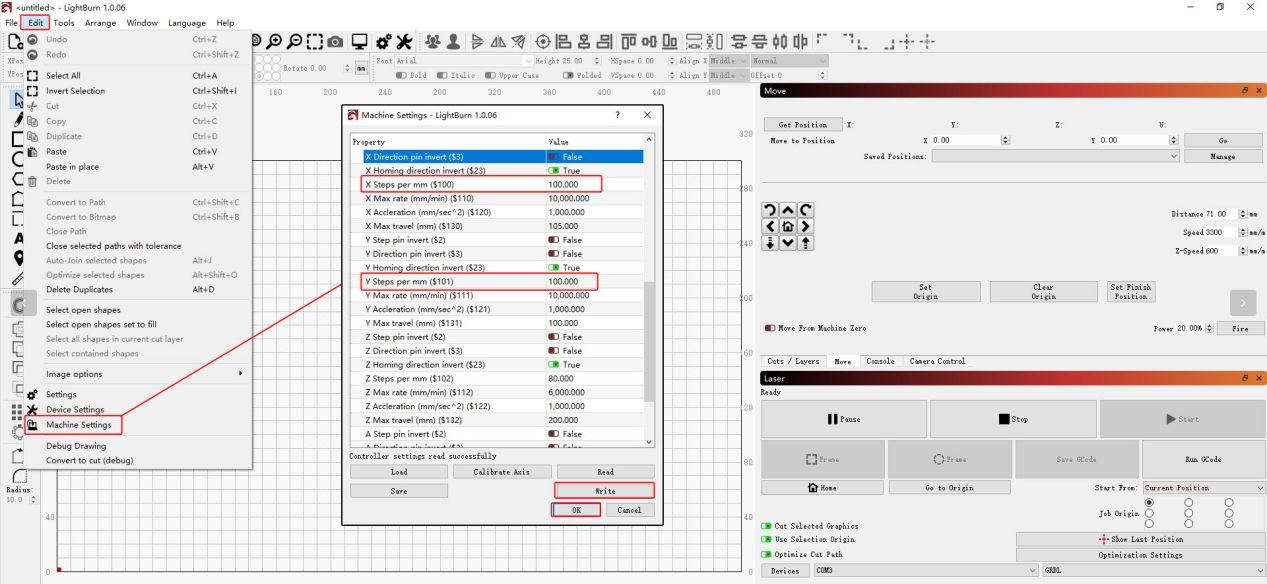
Рисунок 61
3. Восстановите заводские настройки
Если перечисленные действия не помогли, посмотрите видео о восстановлении заводских настроек K2 Pro и выполните следующие действия:
① AtomStack Studio
- Нажмите Settings на панели навигации и найдите Version: V*.*.* в окне настроек.
- Нажмите число после номера версии более 7 раз подряд. На панели меню появится пункт режима разработчика Serial Port Log.
- Нажмите Serial Port Log, чтобы открыть интерфейс. В окне кода отобразится последовательность кодов выполнения.
- Нажмите Reset в правом нижнем углу интерфейса. Если консоль сообщает о завершении сброса и в конце отображается «OK», сброс завершён.
- Нажмите Close в правом верхнем углу, чтобы выйти из интерфейса.
② LightBurn
Выберите Console, введите $RST=* в поле кода и нажмите Send, как показано на рисунке 62.

Рисунок 62
Если ни одно из перечисленных действий не помогло, предоставьте службе поддержки следующую информацию:
- Видео диагностики: покажите процесс гравировки окружности, состояние каждой оси и проверку зубчатых шкивов и ремней.
- Описание выполненных действий по диагностике и их результатов.
- Снимок экрана с версией прошивки.
- Фото серийного номера машины, как показано на рисунке 63.

Рисунок 63
Проблема не решена? Обратитесь в службу поддержки и приложите сведения из раздела Что отправить в поддержку.
Связанные проблемы: Линии не замыкаются · Сбой движения осей · Ремень повреждён
¶ Зеркальная гравировка
Что вы наблюдаете: Результат гравировки перевёрнут или зеркально отражён.
Проверяйте в таком порядке:
Для диагностики последовательно выполните следующие действия:
1. Убедитесь в правильности направления движения
Нажимайте кнопки управления направлением в программе и проверьте правильность движения каждой оси. Если направление обратное, перейдите к шагу (3) для восстановления заводских настроек либо измените значение $3 соответствующей оси в Machine Settings в LightBurn, как показано на рисунке 64.

Рисунок 64
2. Убедитесь, что не используется конвейер или поворотное устройство
Если используется конвейер или поворотное устройство, проверьте следующее:
① Проверьте правильность расположения устройства.
- Учтите, что разъём конвейера расположен спереди лазерного гравёра.
- Двигатель поворотного устройства должен находиться справа.
② Проверьте, включена ли функция зеркального отражения в программе.
- Если включена, отключите её.
- Если отключена, включите её.
AtomStack Studio: настройки зеркального отражения показаны на рисунке 65.
LightBurn: настройки зеркального отражения показаны на рисунке 66.
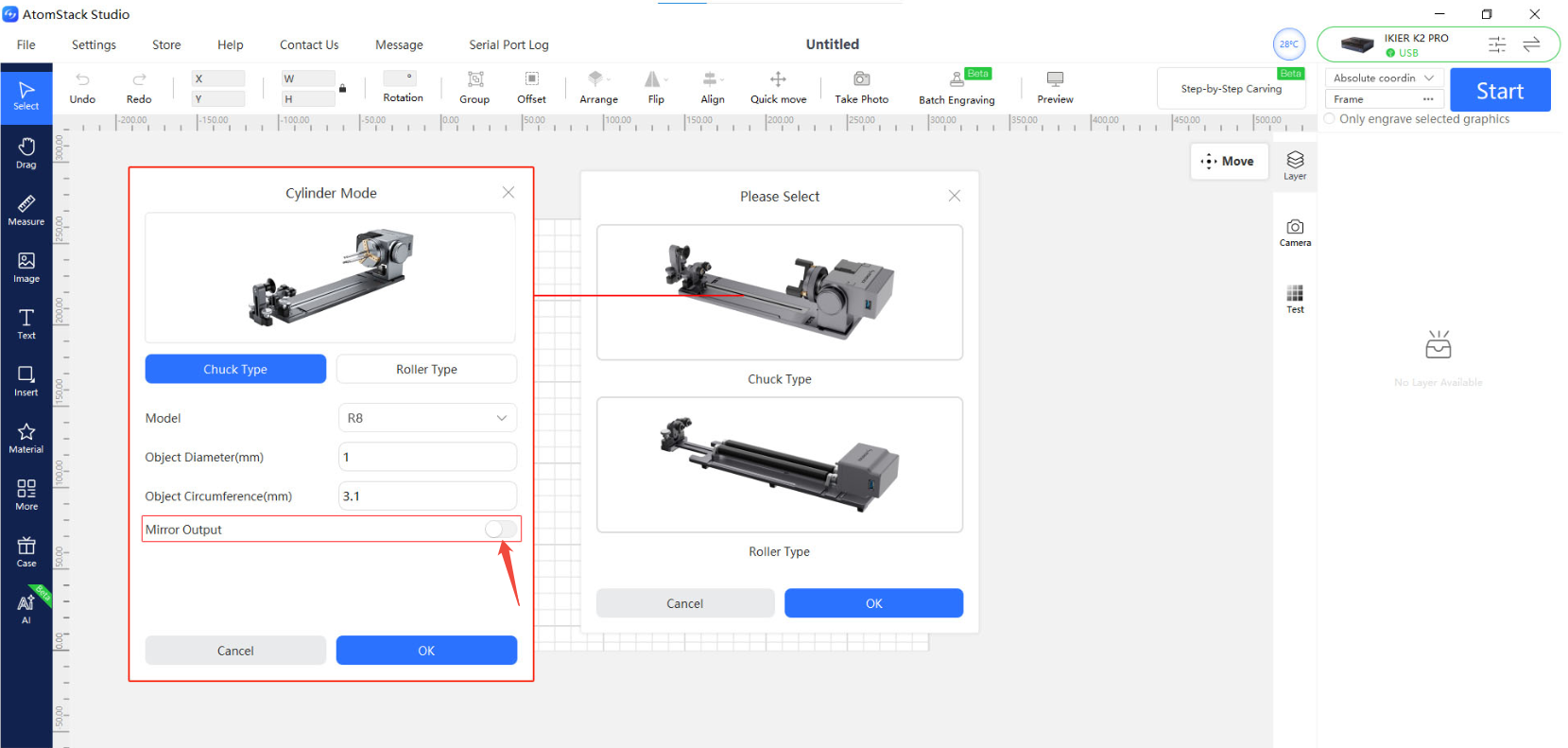
Рисунок 65
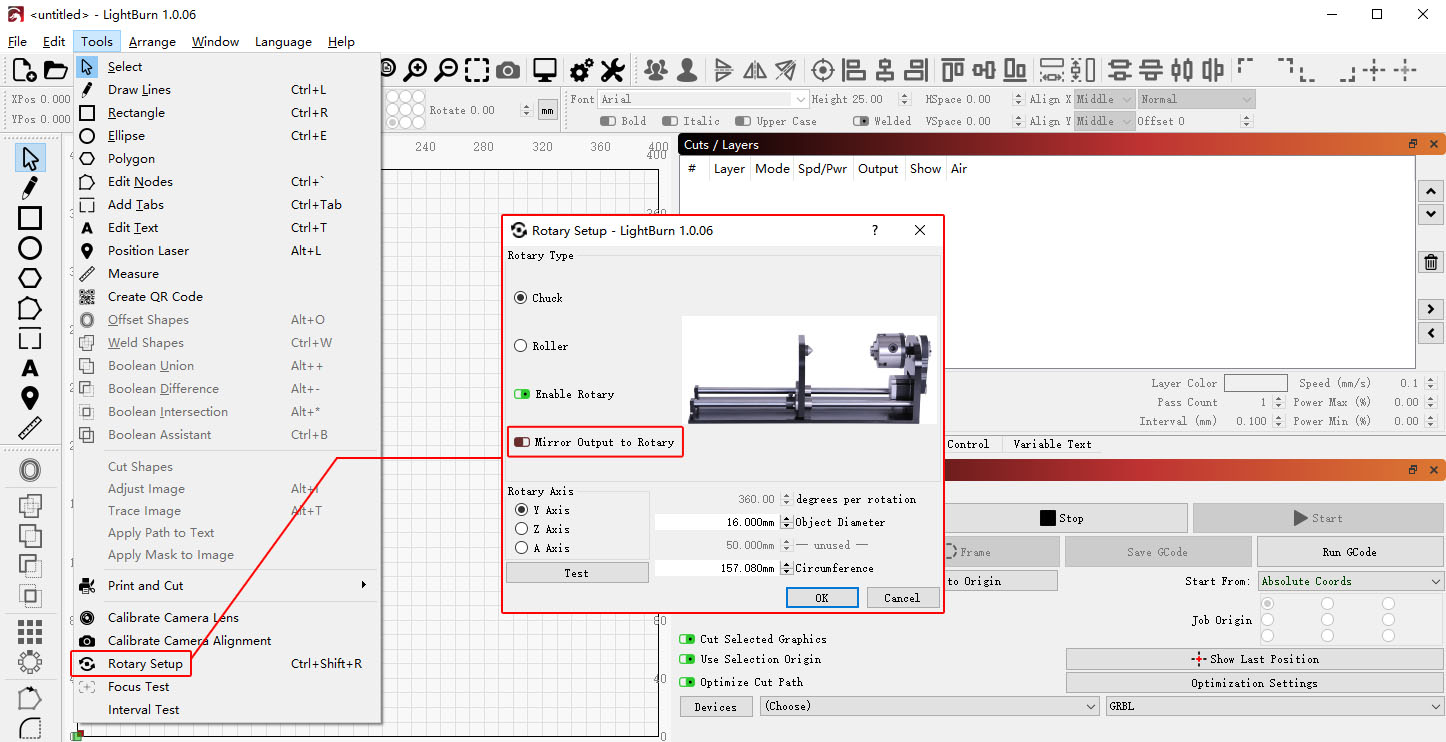
Рисунок 66
3. Восстановите заводские настройки
Если перечисленные действия не помогли, посмотрите видео о восстановлении заводских настроек K2 Pro и выполните следующие действия:
① AtomStack Studio
- Нажмите Settings на панели навигации и найдите Version: V*.*.* в окне настроек.
- Нажмите число после номера версии более 7 раз подряд. На панели меню появится пункт режима разработчика Serial Port Log.
- Нажмите Serial Port Log, чтобы открыть интерфейс. В окне кода отобразится последовательность кодов выполнения.
- Нажмите Reset в правом нижнем углу интерфейса. Если консоль сообщает о завершении сброса и в конце отображается «OK», сброс завершён.
- Нажмите Close в правом верхнем углу, чтобы выйти из интерфейса.
② LightBurn
Выберите Console, введите $RST=* в поле кода и нажмите Send, как показано на рисунке 67.
Рисунок 67
4. Обратитесь в службу поддержки
Если ни одно из перечисленных действий не помогло, предоставьте службе поддержки следующую информацию:
- Видео диагностики: покажите процесс гравировки окружности и проверку направления движения.
- Описание выполненных действий по диагностике и их результатов.
- Снимок экрана с версией прошивки.
- Фото серийного номера машины, как показано на рисунке 68.
Рисунок 68
Проблема не решена? Обратитесь в службу поддержки и приложите сведения из раздела Что отправить в поддержку.
Связанные проблемы: Зеркальный рисунок · Искажение гравировки · Сбой движения осей
¶ Толстые линии
Что вы наблюдаете: Линии гравировки слишком толстые.
Проверяйте в таком порядке:
Для диагностики последовательно выполните следующие действия:
1. Проверьте расстояние фокусировки
После установки нового материала сначала выполните автофокусировку. Вы также можете отрегулировать расстояние фокусировки вручную. Оптимальное фиксированное расстояние фокусировки составляет 40 мм.
2. Проверьте материал
Проверьте, является ли гравируемый материал термопластичным (плавится при воздействии высокой температуры). При лазерной обработке термопластичного материала расплав может прилипать к поверхности реза, образуя неровные края и наплывы шлака. В некоторых случаях расплав также разбрызгивается и загрязняет линзу.
3. Проверьте защитное стекло и фокусирующую линзу
Посмотрите видео об очистке лазера K2 Pro и проверьте защитное стекло и фокусирующую линзу на повреждения и загрязнения.
- При загрязнении: очистите их согласно разделу Загрязнение защитного стекла лазера или фокусирующей линзы.
- При повреждении: предоставьте чёткие фотографии и обратитесь в службу поддержки.
4. Убедитесь, что обдув включён
Обдув эффективно улучшает результаты гравировки и резки. Убедитесь, что он включён.
5. Проверьте лазерное пятно
Поднимите ось Z в самое верхнее положение и с помощью функции теста лазера проверьте лазерное пятно на отклонения. Можно сделать чёткую фотографию и отправить её в службу поддержки для оценки.
6. Обратитесь в службу поддержки
Если при диагностике вы обнаружили проблему, но не можете устранить её самостоятельно, или не можете определить причину неисправности, при обращении в службу поддержки предоставьте следующую информацию:
- Видео диагностики: покажите линии гравировки во время обработки и конечный результат, а также защитное стекло и фокусирующую линзу.
- Выполненные действия по диагностике и результаты.
- Фото серийного номера машины, как показано на рисунке 76.
Рисунок 76
7. Материал по замене принадлежностей
- Если требуется заменить защитное стекло, посмотрите видео об очистке лазера K2 Pro.
Проблема не решена? Обратитесь в службу поддержки и приложите сведения из раздела Что отправить в поддержку.
Связанные проблемы: Сбой автофокусировки · Загрязнение оптики · Рез чернеет, не сквозной
¶ Рез чернеет, не сквозной
Что вы наблюдаете: Линии реза желтеют или чернеют, а материал не прорезается насквозь.
Проверяйте в таком порядке:
Для диагностики последовательно выполните следующие действия:
1. Проверьте партию материала
Материалы разных партий могут давать разные результаты резки из-за различий в процессе производства. Рекомендуется:
- Использовать материалы из одной партии для сравнительного тестирования.
- Разрезать бумагу A4, чтобы определить, значительно ли снизилась мощность лазера.
Рекомендуемые параметры резки бумаги A4:
Используйте мощность 40% и скорость 5 000 мм/мин.
2. Проверьте расстояние фокусировки
После установки нового материала сначала выполните автофокусировку. Вы также можете отрегулировать расстояние фокусировки вручную. Оптимальное расстояние фокусировки составляет 40 мм.
3. Проверьте настройки параметров в программе
Для разных материалов требуются разные параметры обработки. По таблице параметров убедитесь, что мощность, скорость и единицы скорости заданы правильно.
Как открыть таблицу параметров:
- Отсканируйте QR-код на машине для просмотра таблицы.
- Проверьте USB-накопитель из комплекта поставки.
- Обратитесь в службу поддержки.
4. Убедитесь, что обдув включён
Обдув эффективно улучшает результаты гравировки и резки. Убедитесь, что он включён.
5. Убедитесь, что воздушная направляющая не перекрыта
Снимите и осмотрите воздушную направляющую согласно разделу Загрязнение защитного стекла лазера или фокусирующей линзы. Убедитесь, что она чистая, не смещена и не перекрывает лазерный луч.
6. Проверьте защитное стекло и фокусирующую линзу
Посмотрите видео об очистке лазера K2 Pro и проверьте защитное стекло и фокусирующую линзу на повреждения и загрязнения.
- При загрязнении: очистите их согласно разделу Загрязнение защитного стекла лазера или фокусирующей линзы.
- При повреждении: предоставьте чёткие фотографии и обратитесь в службу поддержки.
7. Проверьте настройку S-Value Max в LightBurn
Значение S-Value Max должно оставаться равным 1 000 (как показано на рисунке 77). Не изменяйте его: это может повлиять на мощность и срок службы лазера.
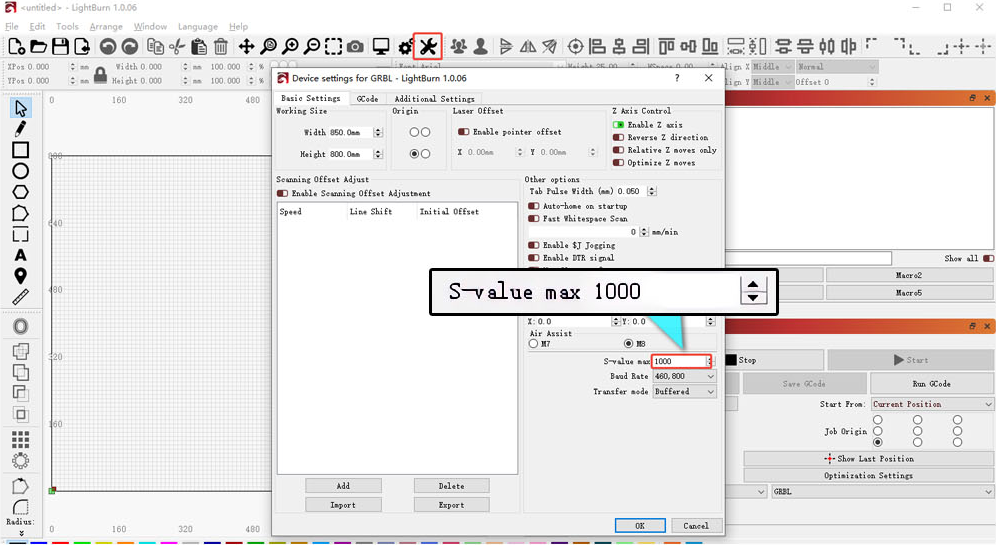
Рисунок 77
8. Проверьте напряжение питания
Недостаточное напряжение или ток напрямую влияют на мощность лазера.
- Измерьте напряжение адаптера: используйте режим измерения постоянного напряжения мультиметра и измерьте выходное напряжение адаптера. Оно должно составлять 24 В.
- Измерьте напряжение кабеля лазера: отсоедините кабель лазера, запустите программу резки с мощностью 100% и скоростью 1 мм/мин и мультиметром в режиме измерения постоянного напряжения проверьте, составляет ли напряжение между контактами 2 и 3 24 В, а между контактами 4 и 5 — 5 В, как показано на рисунке 78. Порядок измерения смотрите в видео об измерении напряжения кабеля лазера K2 Pro.
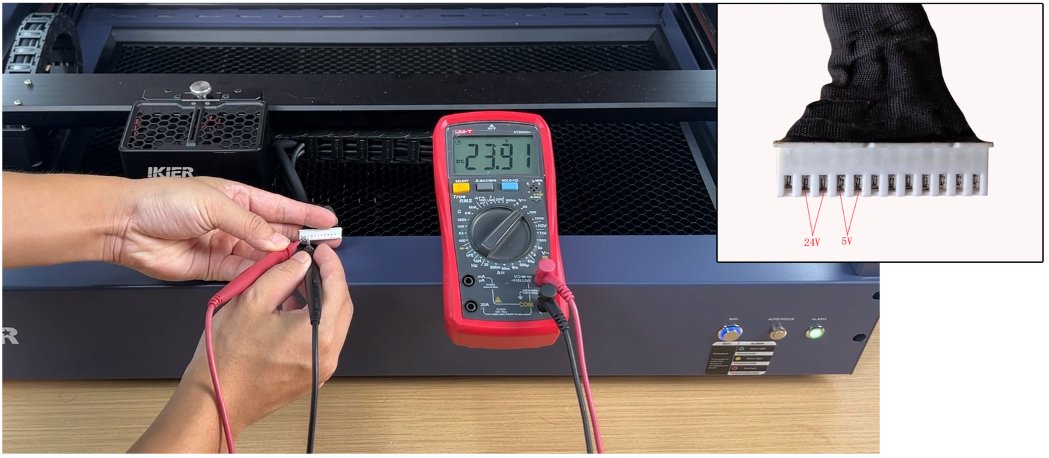
Рисунок 78
9. Проверьте лазерное пятно
Поднимите ось Z в самое верхнее положение и с помощью функции теста лазера проверьте лазерное пятно на отклонения. Можно сделать чёткую фотографию и отправить её в службу поддержки для оценки.
10. Обратитесь в службу поддержки
Если при диагностике вы обнаружили проблему, но не можете устранить её самостоятельно, или не можете определить причину неисправности, при обращении в службу поддержки предоставьте следующую информацию:
- Видео диагностики: покажите линии гравировки во время обработки и конечный результат, а также состояние защитного стекла и фокусирующей линзы.
- Выполненные действия по диагностике и результаты.
- Фото серийного номера машины, как показано на рисунке 79.
Рисунок 79
11. Материал по замене принадлежностей
- Если требуется заменить защитное стекло, посмотрите видео об очистке лазера K2 Pro.
Проблема не решена? Обратитесь в службу поддержки и приложите сведения из раздела Что отправить в поддержку.
Связанные проблемы: Слабая резка · Воздушная поддержка · Загрязнение оптики
¶ Линии не замыкаются
Что вы наблюдаете: Линии гравировки прерываются в углах или начальных/конечных точках и не замыкаются.
Проверяйте в таком порядке:
Для диагностики последовательно выполните следующие действия:
1. Проверьте параметры программы
По таблице рекомендуемых параметров проверьте, подходят ли текущие настройки. Попробуйте немного увеличить мощность или уменьшить скорость и проверьте, улучшилось ли замыкание линий.
2. Включите Constant Power (постоянная мощность)
Включите режим «Constant Power» в программе и проверьте, устранена ли проблема.
3. Отрегулируйте минимальную мощность
Посмотрите видео о настройке минимальной мощности K2 Pro и выполните следующие действия:
Прерывистые или незамкнутые линии обычно связаны со слишком низким значением минимальной мощности лазера ($31). Отрегулируйте его следующим образом:
① AtomStack Studio:
- Откройте меню Settings и нажмите левой кнопкой мыши номер версии программы более 7 раз подряд, чтобы включить режим разработчика.
- Нажмите «Serial Port Log» на панели меню, чтобы открыть консоль.
- Введите
$31=*в поле кода и отправьте команду. * обозначает проверяемое значение. Постепенно увеличивайте его до замыкания линии. Например, если при значении$31, равном 0, линия не замыкается, отправьте$31=10. Если линия по-прежнему не замыкается, увеличьте значение и отправьте$31=20. Продолжайте увеличивать значение до замыкания линии.
② LightBurn:
- Нажмите «Edit», выберите «Machine Settings» и найдите
$31. - Постепенно увеличивайте значение, затем нажмите «Write» → «OK» для сохранения настройки.
- Повторяйте процедуру, продолжая увеличивать значение
$31до замыкания линии.
4. Восстановите заводские настройки
Если перечисленные действия не помогли, посмотрите видео о восстановлении заводских настроек K2 Pro и выполните следующие действия:
① AtomStack Studio
- Нажмите меню «Settings» на панели навигации и найдите «Version: V*.*.*» в окне настроек.
- Нажмите число после номера версии 7 раз или более подряд. На панели меню появится пункт режима разработчика «Serial Port Log».
- Нажмите «Serial Port Log», чтобы открыть интерфейс. В поле кода отобразится последовательность кодов выполнения.
- Нажмите «Reset» в правом нижнем углу интерфейса. Если консоль сообщает о завершении сброса и в конце отображается «OK», сброс завершён.
- Нажмите «close» (закрыть) в правом верхнем углу интерфейса для выхода.
② LightBurn
Выберите «Console», введите $RST=* в поле кода и нажмите Send, как показано на рисунке 80.
Рисунок 80
5. Обратитесь в службу поддержки
Если при диагностике вы обнаружили проблему, но не можете устранить её самостоятельно, или не можете определить причину неисправности, при обращении в службу поддержки предоставьте следующую информацию:
- Видео диагностики: покажите линии реза во время обработки и конечный результат, а также состояние защитного стекла и фокусирующей линзы.
- Выполненные действия по диагностике и результаты.
- Фото серийного номера машины, как показано на рисунке 81.
Рисунок 81
Проверка результата: Повторите пробную гравировку и убедитесь, что линия замкнута.
Проблема не решена? Обратитесь в службу поддержки и приложите сведения из раздела Что отправить в поддержку.
Связанные проблемы: Искажение гравировки · Слабая резка · Толстые линии
¶ Зеркальный рисунок
Что вы наблюдаете: При использовании поворотного приспособления изображение перевёрнуто или зеркально отражено.
Проверяйте в таком порядке:
Для диагностики последовательно выполните следующие действия:
1. Проверьте ориентацию при установке
- Для конвейерного питателя учтите, что кабель находится спереди гравёра.
- У поворотного приспособления двигатель находится справа.
2. Проверьте настройки зеркального отражения
Проверьте, выбран ли параметр зеркального вывода в настройках поворотного устройства AtomStack Studio или LightBurn, как показано на рисунке 97 и рисунке 98.
Рисунок 97
Рисунок 98
3. Проверьте настройку инверсии оси Y (LightBurn)
В LightBurn или LaserGRBL выберите «Machine Settings» в меню «Edit» на панели меню и найдите «Y Direction pin invert ($3)» (инверсия сигнала направления оси Y). Если задано true (истина), измените на false (ложь); если задано false, измените на true. Затем нажмите «Write» и «OK».
4. Восстановите заводские настройки
Если ни одно из перечисленных действий не помогло, посмотрите видео о восстановлении заводских настроек K2 Pro и выполните следующие действия:
① AtomStack Studio
- Нажмите «Settings» на панели навигации и найдите «Version: V*.*.*» в окне настроек.
- Нажмите число после номера версии более 7 раз подряд. На панели меню появится пункт режима разработчика «Serial Port Log».
- Нажмите «Serial Port Log», чтобы открыть интерфейс. В окне кода отобразится последовательность кодов выполнения.
- Нажмите «Reset» в правом нижнем углу интерфейса. Если в окне кода появляются несколько строк результатов сброса и в конце отображается «OK», сброс завершён.
- Нажмите «Close» (закрыть) в правом верхнем углу, чтобы выйти из интерфейса.
② LightBurn
Выберите «Console», введите $RST=* в поле кода и нажмите «Send», как показано на рисунке 99.
Рисунок 99
5. Обратитесь в службу поддержки
Если ни одно из перечисленных действий не помогло, при обращении в службу поддержки предоставьте следующую информацию:
- Видео диагностики: покажите процесс и результаты гравировки.
- Выполненные действия по диагностике и результаты.
- Фото серийного номера машины, как показано на рисунке 100.
Рисунок 100
Проблема не решена? Обратитесь в службу поддержки и приложите сведения из раздела Что отправить в поддержку.
Связанные проблемы: Зеркальная гравировка · Искажение гравировки · Сбой движения осей