K2 Pro: не включается, нет подключения к ПК
Станок не включается или не подключается, при работе по Wi-Fi появляется сообщение об USB-накопителе либо требуется обновить программу или прошивку.
Выключите гравировальный станок перед снятием лазера или отсоединением его кабеля и отсоедините адаптер питания перед работой с выключателем питания. Если защитное окно повреждено, немедленно прекратите использование станка и замените его перед использованием. После отключения обнаружения пламени или изменения его чувствительности наблюдайте за станком на протяжении всей обработки. Не выключайте станок и не извлекайте USB-накопитель во время обновления прошивки.
¶ Станок не включается
Что вы наблюдаете: Станок не включается нормально.
Проверяйте в таком порядке:
После включения выключателя питания последовательно выполните диагностику в зависимости от состояния индикаторов.
После включения выключателя питания ни один индикатор не загорается.
① Проверьте блок питания
- Проверьте кабели:
Проверьте, не ослабло ли соединение адаптера с кабелем питания и исправна ли розетка. Для проверки розетки можно использовать другой электроприбор.
- Проверьте индикатор адаптера:
- Горит постоянно зелёным: выходное питание в норме.
- Не горит или попеременно мигает: отсоедините адаптер от лазерного гравёра и проверьте, загорится ли индикатор адаптера постоянным зелёным светом. Если после отсоединения зелёный индикатор загорается нормально, адаптер исправен, а в лазерном гравёре возможно короткое замыкание. Если индикатор по-прежнему работает ненормально, адаптер может быть неисправен.
- Измерьте выходное напряжение:
Если у вас есть мультиметр, используйте режим измерения постоянного напряжения и проверьте, составляет ли выходное напряжение адаптера 24 В, как показано на рисунке 14.
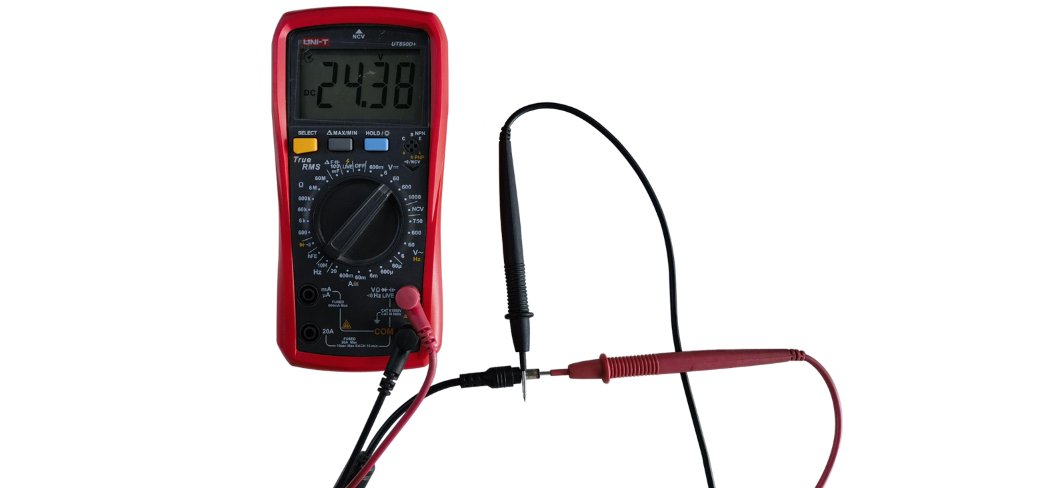
Рисунок 14
Совет по поиску короткого замыкания: Если вы подозреваете короткое замыкание, отсоедините все кабели от материнской платы, затем включите машину для проверки.
- Если после отсоединения всех кабелей проблема сохраняется, материнская плата может быть неисправна.
- Если после отсоединения всех кабелей машина включается нормально, подключайте кабели принадлежностей по одному, чтобы определить принадлежность, вызывающую короткое замыкание.
② Проверьте выключатель питания
Посмотрите видео о диагностике и замене выключателя питания K2 Pro и выполните следующие действия:
- Отсоедините адаптер: отключите кабель адаптера, чтобы обеспечить безопасность всех операций.
- Снимите крышку: с внутренней передней стороны защитного кожуха машины выкрутите 4 винта крепления крышки и снимите её.
- Ослабьте кабельную стяжку: инструментом ослабьте стяжку проводов, чтобы кабель выключателя расправился до исходной длины.
- Извлеките выключатель: отвёрткой нажмите на защёлки с обеих сторон выключателя изнутри и вытолкните выключатель наружу.
- Обойдите выключатель: отвёрткой отсоедините от выключателя 3 провода. Замкните между собой два самых толстых провода, чтобы установить соединение, как показано на рисунке 15.
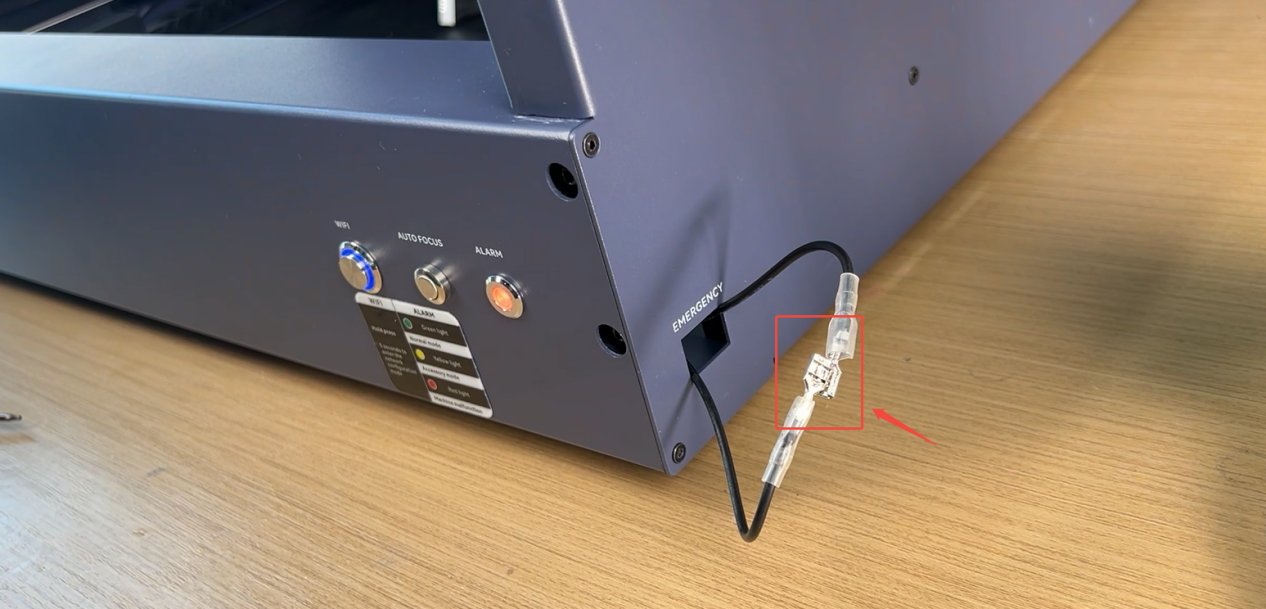
Рисунок 15
- Проверка включения: подключите выход адаптера к разъёму «POWER» (питание) лазерного гравёра и проверьте, запускается ли машина нормально. Если после обхода выключателя машина включается нормально, выключатель питания неисправен.
После включения питания индикаторы загораются, но машина не работает
Проверьте, слышен ли звуковой сигнал при запуске машины:
① Звуковой сигнал слышен:
Проверьте цвет индикатора «ALARM (Status Indicator)» (сигнал тревоги — индикатор состояния) лазерного гравёра.
Если он красный, машина находится в состоянии тревоги. Подключите машину к программному обеспечению, чтобы просмотреть информацию о тревоге, затем выполните диагностику согласно отображаемому сообщению.
② Звуковой сигнал отсутствует:
Это означает, что материнская плата не запустилась должным образом. Для диагностики выполните следующие действия:
- Подключите машину: кабелем Type-C подключите лазерный гравёр к компьютеру.
- Включите Developer Mode (режим разработчика): откройте программу AtomStack, нажмите «Settings» (настройки) на панели навигации и нажмите на число под надписью «Version» (версия) более 7 раз подряд. После этого на панели навигации появится пункт режима разработчика «Serial Port Log» (журнал последовательного порта).
- Проверьте код: нажмите «Serial Port Log» и проверьте, выводит ли окно кода непрерывно нечитаемые символы, как показано на рисунке 16.
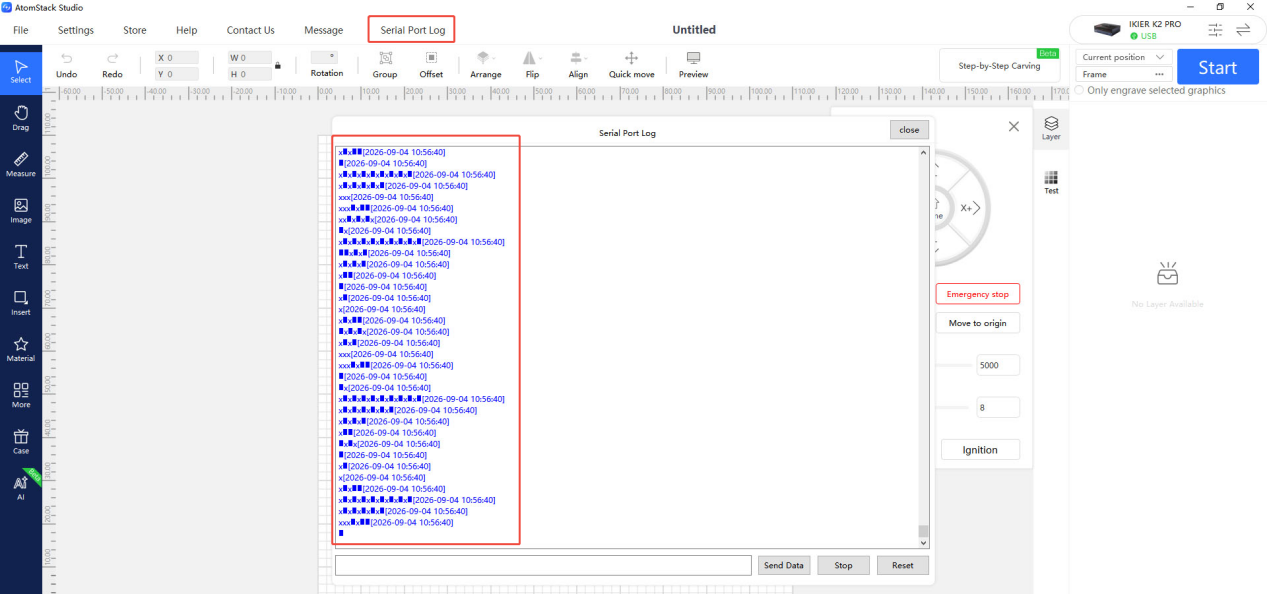
Рисунок 16
- Проанализируйте результат: если нечитаемые символы выводятся непрерывно, возможен сбой прошивки материнской платы. Если нечитаемые символы не выводятся, материнская плата может быть неисправна.
3. Обратитесь в службу поддержки
Если ни одно из перечисленных действий не помогло, отправьте в службу поддержки следующую информацию:
- Видео с демонстрацией проблемы.
- Описание уже выполненных действий по диагностике. Если появляются нечитаемые символы, приложите снимок экрана с ними.
- Фото серийного номера на задней стороне машины, как показано на рисунке 17.

Рисунок 17
4. Материалы по замене принадлежностей
- Если требуется заменить материнскую плату, посмотрите видео о замене материнской платы K2 Pro.
- Если требуется заменить выключатель питания, посмотрите видео о диагностике и замене выключателя питания K2 Pro.
Проблема не решена? Обратитесь в службу поддержки и приложите сведения из раздела Что отправить в поддержку.
Связанные проблемы: ПК не подключается · Сбой светодиодной ленты · Остановка гравировки
¶ ПК не подключается
Что вы наблюдаете: Компьютер не подключается к станку.
Проверяйте в таком порядке:
Для диагностики последовательно выполните следующие действия:
1. Убедитесь, что машина включилась нормально
① После включения проверьте, слышен ли звуковой сигнал нормального запуска материнской платы.
② Проверьте, нормально ли горят индикаторы панели и светодиодная лента.
2. Убедитесь, что кабель Type-C подключён правильно
① При использовании кабеля Type-C разъём C должен быть вставлен в порт «COMPUTER» (компьютер) лазерного гравёра (подробнее смотрите раздел Распаковка и установка).
② Учитывайте операционную систему:
- Windows: к USB-порту компьютера можно подключить как разъём C, так и разъём A кабеля Type-C. Для настольных компьютеров рекомендуется USB-порт на задней стороне системного блока.
- macOS: для подключения разъёма A кабеля Type-C к компьютеру требуется хаб/док-станция (см. рисунок 35).

Рисунок 35
3. Проверьте порт «COMPUTER» на повреждения
Внимательно проверьте порт «COMPUTER» лазерного гравёра на повреждения и наличие посторонних предметов, перекрывающих порт.
4. Убедитесь, что установлен драйвер последовательного порта
При первом использовании машины необходимо установить драйвер последовательного порта. Скачайте драйвер по следующим ссылкам:
- Драйвер для Windows: Скачать драйвер для Windows
- Драйвер для macOS: Скачать драйвер для macOS
Проверка: в Device Manager (диспетчер устройств) → Ports (COM & LPT) (порты COM и LPT) на компьютере проверьте, отображается ли последовательный порт, например CH340, как показано на рисунке 36.

Рисунок 36
5. Проверьте версию программного обеспечения
- AtomStack Studio: обновите до последней версии.
- LightBurn: для оптимальной стабильности рекомендуется версия 1.7.08.
6. Убедитесь, что программа настроена правильно
① AtomStack Studio
Программа автоматически определяет модель машины, поэтому дополнительная настройка не требуется.
② LightBurn
Измените следующие настройки:
- Вручную добавьте контроллер «GRBL» или импортируйте файл конфигурации K2 Pro.
- Выберите правильный COM-порт и задайте скорость передачи данных 460800, как показано на рисунке 37.
- Задайте область гравировки 500 мм × 320 мм.

Рисунок 37
Инструкции по импорту файла конфигурации смотрите в видео о подключении K2 Pro к компьютеру.
7. Попробуйте другой компьютер и кабель Type-C
- Попробуйте другой USB-порт компьютера. Для настольных компьютеров рекомендуется USB-порт на задней стороне системного блока.
- Замените кабель Type-C на кабель с поддержкой передачи данных. Не используйте кабель, предназначенный только для зарядки.
- По возможности попробуйте другой компьютер, чтобы исключить проблемы совместимости USB-порта или операционной системы текущего компьютера.
8. Обратитесь в службу поддержки
Если при диагностике обнаружена проблема, которую не удаётся устранить самостоятельно, или причина неисправности остаётся неясной, при обращении в службу поддержки предоставьте следующую информацию:
- Видео неисправности: чётко покажите весь процесс подключения, включая подключение кабеля Type-C, проверку последовательного порта, установку драйвера и т. д.
- Выполненные действия по диагностике и соответствующие результаты.
- Фото серийного номера машины, как показано на рисунке 38.
Рисунок 38
9. Материалы по замене компонентов
- Для замены материнской платы посмотрите видео о замене материнской платы K2 Pro.
Проблема не решена? Обратитесь в службу поддержки и приложите сведения из раздела Что отправить в поддержку.
Связанные проблемы: Станок не включается · Приложение: нет связи · Остановка гравировки
¶ Приложение: нет связи
Что вы наблюдаете: Мобильное приложение не подключается к станку.
Проверяйте в таком порядке:
Для диагностики последовательно выполните следующие действия:
1. Убедитесь, что режим Wi-Fi включён
Нажмите и удерживайте кнопку «Wi-Fi» более 5 секунд, чтобы войти в режим настройки Wi-Fi.
2. Проверьте частотный диапазон маршрутизатора
Маршрутизатор должен поддерживать диапазон 2,4 ГГц. При подключении выбирайте сеть Wi-Fi 2,4 ГГц. Не выбирайте сеть 5 ГГц.
3. Убедитесь, что процедура подключения в приложении выполнена правильно
Откройте приложение, нажмите «Add Device» (добавить устройство) на главной странице и следуйте инструкциям на экране для подключения устройства.
Инструкции по подключению смотрите в видео о подключении K2 Pro к мобильному приложению.
4. Убедитесь, что соединение Wi-Fi не используется другим устройством
Убедитесь, что соединение Wi-Fi лазерного гравёра не используется другим телефоном или программой.
5. Перезапустите приложение и лазерный гравёр
Выключите лазерный гравёр и выйдите из приложения, затем снова включите лазерный гравёр и откройте приложение, чтобы повторить попытку подключения.
6. Убедитесь, что установлена последняя версия приложения
Откройте приложение, нажмите значок «Profile» (профиль) в правом нижнем углу, затем перейдите в «Profile» → «Settings» → «About ATOMSTACK» (о приложении ATOMSTACK), чтобы посмотреть версию, как показано на рисунке 39. Если доступно обновление, сначала установите его.
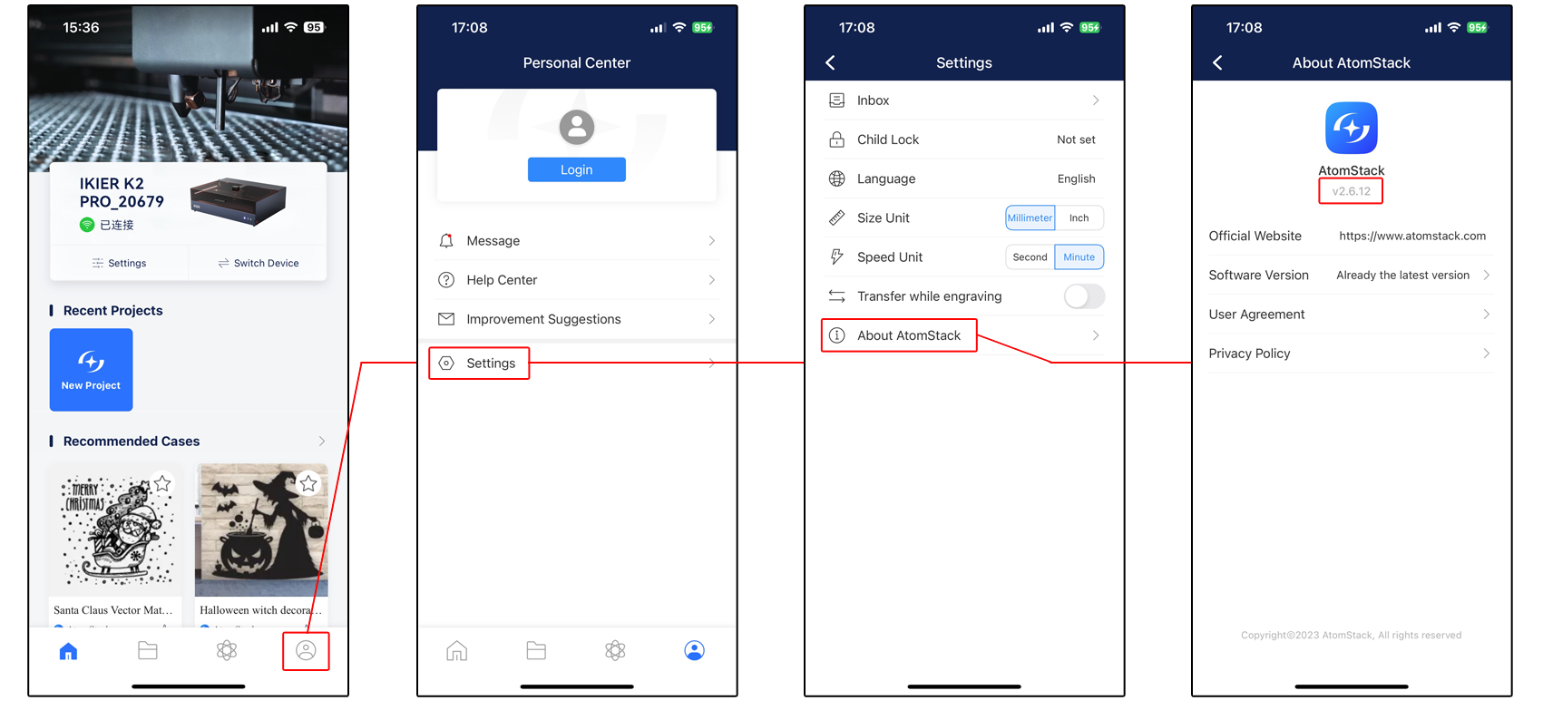
Рисунок 39
7. Попробуйте подключиться с другого телефона
По возможности попробуйте подключиться с другого телефона, чтобы исключить проблемы совместимости текущего телефона.
8. Обратитесь в службу поддержки
Если после выполнения всех перечисленных действий подключение по-прежнему не удаётся, предоставьте службе поддержки следующую информацию:
- Видео выполнения операций: запишите весь процесс подключения, включая действия на экране телефона и состояние машины.
- Версия приложения.
- Версия прошивки лазерного гравёра: подключите машину к компьютеру через компьютерную программу и посмотрите версию прошивки на странице Device Information, как показано на рисунке 40.

Рисунок 40
- Фото серийного номера машины, как показано на рисунке 41.
Рисунок 41
9. Материалы по замене компонентов
- Для замены материнской платы посмотрите видео о замене материнской платы K2 Pro.
Проблема не решена? Обратитесь в службу поддержки и приложите сведения из раздела Что отправить в поддержку.
Связанные проблемы: ПК не подключается · USB не распознаётся · Обновления программ
¶ USB не распознаётся
Что вы наблюдаете: При гравировке по Wi-Fi появляется сообщение «USB-накопитель не вставлен».
Проверяйте в таком порядке:
Для диагностики последовательно выполните следующие действия:
1. Убедитесь, что USB-накопитель вставлен
Проверьте, вставлен ли USB-накопитель в порт «USB DRIVE» (USB-накопитель) гравёра. Если он уже вставлен, выключите гравёр, извлеките накопитель, затем вставьте его снова и включите машину для проверки.
2. Проверьте ёмкость USB-накопителя
Рекомендуется USB-накопитель ёмкостью 4 ГБ или 8 ГБ. Не рекомендуется использовать накопитель ёмкостью более 16 ГБ. Гравёр может не распознать накопитель слишком большой ёмкости.
3. Убедитесь, что чтение и запись USB-накопителя выполняются нормально
Выключите гравёр, извлеките USB-накопитель и вставьте его в USB-порт компьютера, чтобы проверить, распознаётся ли он правильно.
- Если компьютер распознаёт USB-накопитель, а чтение и запись выполняются нормально, но гравёр по-прежнему его не распознаёт, отформатируйте накопитель в FAT32 и повторите проверку.
- Если компьютер не распознаёт USB-накопитель правильно, попробуйте отформатировать его в FAT32. Если он по-прежнему не распознаётся, USB-накопитель считается неисправным.
4. Проверьте с другим USB-накопителем
Замените USB-накопитель другим, ёмкостью не более 16 ГБ, отформатированным в FAT32, и вставьте его в гравёр для проверки распознавания. Если он по-прежнему не распознаётся, материнская плата считается неисправной.
5. Убедитесь, что приложение обновлено до последней версии
Откройте приложение, нажмите значок в правом нижнем углу, затем перейдите в «Personal Center» (личный кабинет) → «Settings» → «About ATOMSTACK», чтобы посмотреть версию, как показано на рисунке 53. Если доступно обновление, установите его перед повторной проверкой.
Рисунок 53
6. Убедитесь, что прошивку не записывали и не изменяли без разрешения
Убедитесь, что для записи или изменения прошивки не использовалось другое программное обеспечение. Неправильная запись прошивки может вызывать программные ошибки и нарушить работу устройства.
Примечание: Если прошивку когда-либо изменяли или записывали, обязательно сообщите об этом службе поддержки.
7. Обратитесь в службу поддержки
Если после выполнения всех перечисленных действий проблема не устранена, при обращении в службу поддержки предоставьте следующую информацию:
- Видео проблемы: чётко покажите проблему, включая сообщение программы и проверку чтения/записи USB-накопителя на компьютере.
- Выполненные действия по диагностике и результаты.
- Снимок экрана с версией прошивки.
- Фото серийного номера машины, как показано на рисунке 54.
Рисунок 54
8. Материалы по замене принадлежностей
- Если требуется заменить материнскую плату, посмотрите видео о замене материнской платы K2 Pro.
Проверка результата: Проверьте, распознаёт ли гравировальный станок USB-накопитель нормально.
Проблема не решена? Обратитесь в службу поддержки и приложите сведения из раздела Что отправить в поддержку.
Связанные проблемы: Приложение: нет связи · Остановка гравировки · Обновление прошивки
¶ Обновления программ
Что вы наблюдаете: Здесь рассматриваются обновления программы AtomStack Studio и мобильного приложения.
Проверяйте в таком порядке:
1. Обновление программы AtomStack Studio
Откройте программу и нажмите «Settings» в левом верхнем углу, чтобы открыть интерфейс настроек. Внизу интерфейса можно посмотреть текущую версию и кнопку «Check for Updates» (проверить обновления), как показано на рисунке 102.
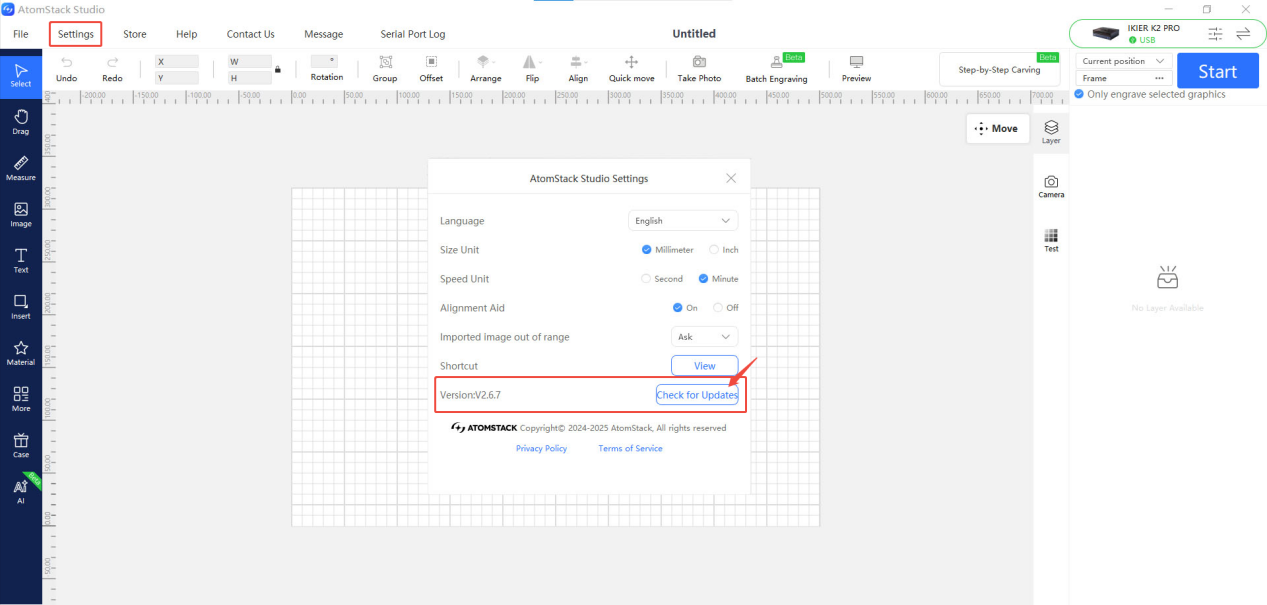
Рисунок 102
2. Обновление приложения AtomStack
Откройте мобильное приложение и нажмите «Profile» в правом нижнем углу главной страницы, затем перейдите в «Settings» → «About ATOMSTACK», чтобы посмотреть текущую версию приложения. Если доступна новая версия, появится пункт обновления; иначе отобразится «Already the latest version» (уже установлена последняя версия), как показано на рисунке 103.
Рисунок 103
Проблема не решена? Обратитесь в службу поддержки и приложите сведения из раздела Что отправить в поддержку.
Связанные проблемы: Приложение: нет связи · ПК не подключается · Обновление прошивки
¶ Обновление прошивки
Что вы наблюдаете: Здесь рассматриваются обновления прошивки гравировального станка.
Проверяйте в таком порядке:
При любом способе обновления прошивки необходим USB-накопитель для хранения данных. Во время обновления не выключайте машину и не извлекайте USB-накопитель.
1. Обновление прошивки через AtomStack Studio
Откройте программу и подключите лазерный гравёр. Нажмите значок «☰» в правом верхнем углу интерфейса программы, чтобы открыть интерфейс информации об устройстве. Внизу можно посмотреть текущую версию прошивки. Если рядом с версией появляется предложение обновления, нажмите его для обновления, как показано на рисунке 104.
Рисунок 104
2. Обновление прошивки через приложение AtomStack
Откройте приложение, подключите гравёр и нажмите «Settings» под названием модели, чтобы открыть интерфейс настроек устройства. Внизу можно посмотреть текущую версию прошивки и выбрать обновление до новой версии, как показано на рисунке 105.

Рисунок 105
3. Обновление прошивки с USB-накопителя
Если ни один из указанных способов не работает, отправьте в службу поддержки снимок экрана с текущей версией прошивки и фото серийного номера гравёра (см. рисунок 106), чтобы получить новую прошивку. Затем выполните следующие действия для обновления:
① Извлеките USB-накопитель и подключите его к компьютеру через устройство чтения карт.
② Скопируйте новый файл прошивки (с расширением .bin) в корневой каталог USB-накопителя (не помещайте его в папку).
③ Вставьте USB-накопитель обратно в гравёр и включите его. Машина обновится автоматически и подаст двойной звуковой сигнал.
④ После прекращения звуковых сигналов перезапустите гравёр.
Рисунок 106
Проблема не решена? Обратитесь в службу поддержки и приложите сведения из раздела Что отправить в поддержку.
Связанные проблемы: Сбой возврата · Сбой автофокусировки · USB не распознаётся