Master: не включается, нет подключения к ПК
Станок не включается, не подключается к компьютеру, не выводит изображение на экран управления, не обнаруживает USB-накопитель или не обновляет прошивку.
Выключите питание перед осмотром зеркал или снятием внешней крышки для проверки проводки светодиодной ленты; перед проверкой проводки питания лазера или лазерной трубки отключите станок от источника питания. Не открывайте дверцу корпуса во время работы станка. Непрерывно следите за работой при отключённом обнаружении пламени и наблюдайте за работой после изменения настроек его чувствительности; при смене материала восстанавливайте исходные значения чувствительности.
¶ Нет пуска, свет не горит
Что вы наблюдаете: Станок не включается нормально, индикатор питания не горит.
Проверяйте в таком порядке:

Решение: смотрите видео об устранении неисправностей включения Master.
- Проверьте параметры напряжения:
Убедитесь, что машина соответствует местному напряжению сети. Master выпускается в версиях на 220 В и 110 В для разных региональных стандартов электропитания.
- Проверьте кабель питания:
Убедитесь, что кабель питания надёжно подключён. Отсоедините кабель питания и подключите его снова с усилием.
- Проверьте кнопку аварийной остановки:
Убедитесь, что кнопка аварийной остановки отпущена. Нажмите на ручку, поверните её по часовой стрелке, затем отпустите.
- Если проблема не устранена, возможно, неисправен выключатель питания. Пожалуйста, предоставьте фото серийного номера машины (см. рисунок 20) и видео с демонстрацией проблемы в службу поддержки для получения помощи.

Инструкции по замене выключателя питания см. в видео по замене выключателя питания Master.
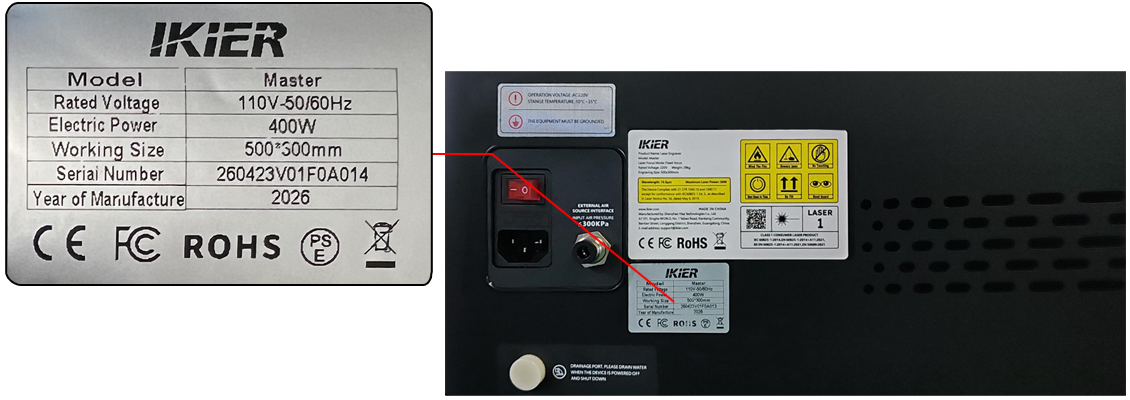
Рисунок 20
Проблема не решена? Обратитесь в службу поддержки и приложите сведения из раздела Что отправить в поддержку.
Связанные проблемы: Нет пуска, свет горит · Нет подключения к ПК · Экран без изображения
¶ Нет пуска, свет горит
Что вы наблюдаете: Станок не включается нормально, хотя индикатор питания горит.
Проверяйте в таком порядке:
Решение: смотрите видео об устранении неисправностей включения Master.
- Проверьте, звучит ли зуммер после включения:
Если звук зуммера отсутствует, это означает, что материнская плата не запустилась должным образом. Сначала проверьте, горит ли индикатор на материнской плате.
- Проверьте индикатор материнской платы:
- Если индикатор материнской платы горит, но звук зуммера отсутствует и машина не может подключиться нормально:
Это может указывать на неисправность материнской платы. Отключите все кабели, подключённые к материнской плате, кроме кабеля питания материнской платы (см. рисунок 21), затем перезапустите машину, чтобы проверить, слышен ли звук зуммера и может ли машина подключаться нормально.
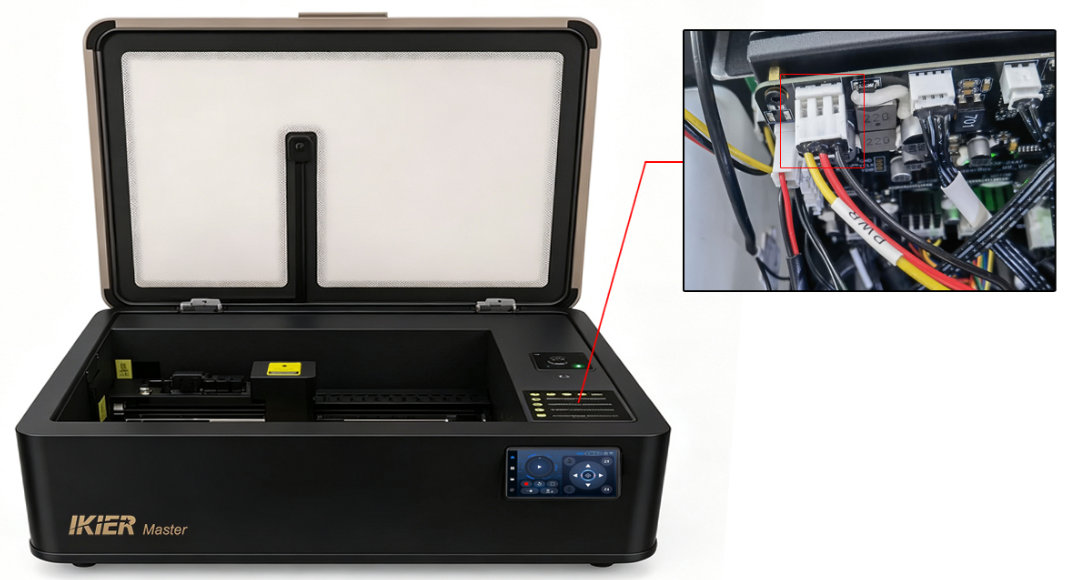
Рисунок 21
-
Если машина запускается нормально и подключается корректно после отключения остальных кабелей, подключайте кабели по одному, чтобы определить, какой кабель вызывает проблему, затем сообщите результаты в службу поддержки для получения помощи.
-
Если звук зуммера по-прежнему отсутствует, вероятно, неисправна материнская плата. Пожалуйста, отправьте серийный номер машины и видео с демонстрацией проблемы в службу поддержки для получения помощи. Инструкции по замене материнской платы см. в видео по замене материнской платы Master.
-
Если индикатор материнской платы не горит:
Это может указывать на неисправность импульсного блока питания. Если у вас есть мультиметр, используйте режим измерения постоянного напряжения, чтобы проверить, составляет ли входное напряжение между красным и чёрным проводами кабеля питания материнской платы 24 В (см. рисунок 22).
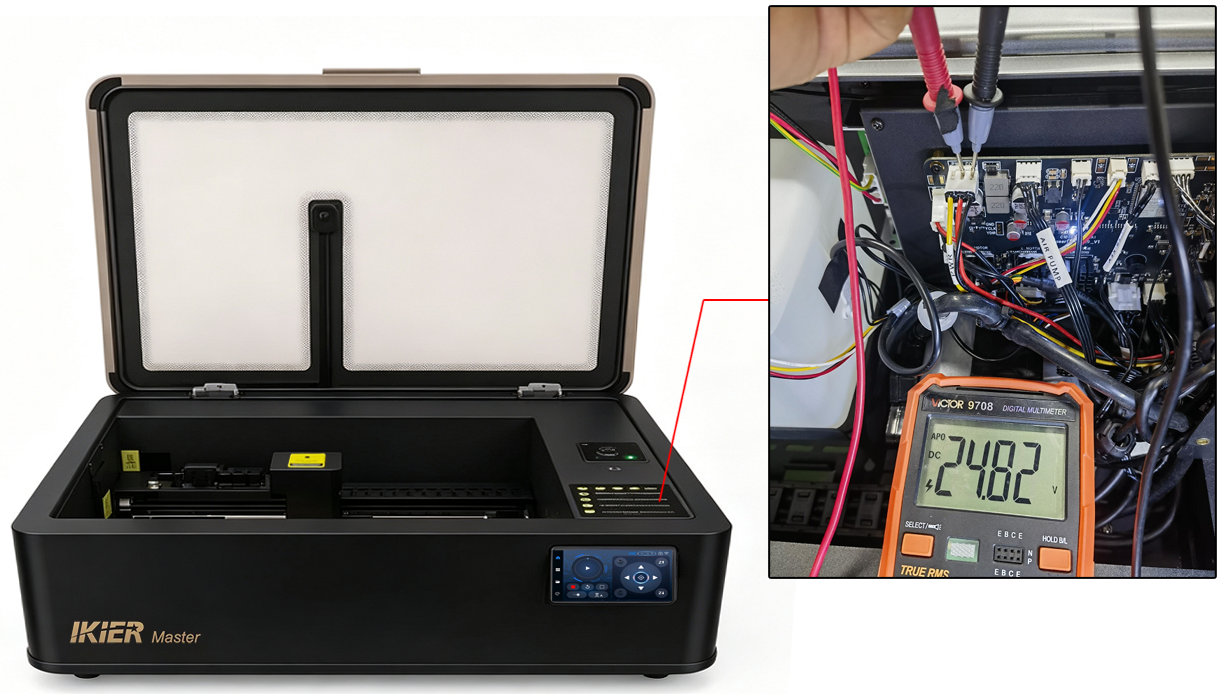
Рисунок 22
- Если напряжение не обнаружено, импульсный блок питания считается неисправным. Пожалуйста, отправьте серийный номер машины (см. рисунок 23) и видео измерения напряжения в службу поддержки для получения помощи. Инструкции по замене импульсного блока питания см. в видео по замене импульсного блока питания Master.

- Если 24 В измерено, но материнская плата, похоже, постоянно перезапускается, импульсный блок питания всё ещё может быть неисправен.
Рисунок 23
Проблема не решена? Обратитесь в службу поддержки и приложите сведения из раздела Что отправить в поддержку.
Связанные проблемы: Нет пуска, свет не горит · Нет подключения к ПК · Экран без изображения
¶ Нет подключения к ПК
Что вы наблюдаете: Станок не подключается к компьютеру.
Проверяйте в таком порядке:

Решение: смотрите видео об устранении неисправностей подключения Master.
- Убедитесь, что машина запустилась нормально:
Проверьте, слышен ли звук зуммера материнской платы.
-
Если звук зуммера слышен, машина запустилась нормально.
-
Если звука зуммера нет, обратитесь к разделу Master не включается, индикатор питания не горит или Master не включается, но индикатор питания горит для устранения неисправности.
- Проверьте правильность подключения кабеля Type-C:
Отсоедините кабель Type-C с обоих концов и снова подключите его к машине и USB-порту компьютера, либо попробуйте другой USB-порт на компьютере.
- Определите операционную систему:
-
На компьютерах с Windows можно напрямую использовать кабель Type-C — USB-A или подключение USB-C.
-
Для компьютеров на macOS или HarmonyOS для подключения конца кабеля Type-C с разъёмом USB-A требуется док-станция/хаб (см. рисунок 24).
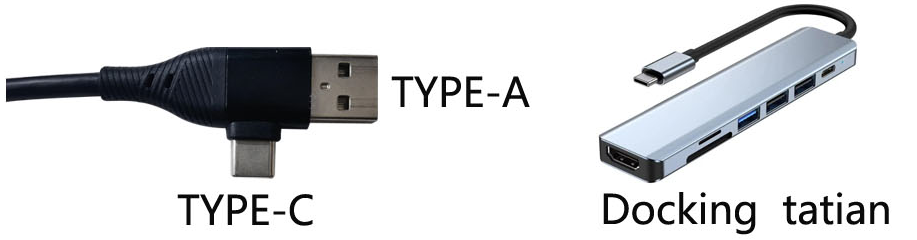
Рисунок 24
- Проверьте последовательный порт:
-
При использовании AtomStack Studio дополнительное подтверждение не требуется.
-
При использовании LightBurn убедитесь, что выбран правильный последовательный порт. Проверьте, какому COM-порту назначено устройство CH340 в диспетчере устройств компьютера (см. рисунок 25).
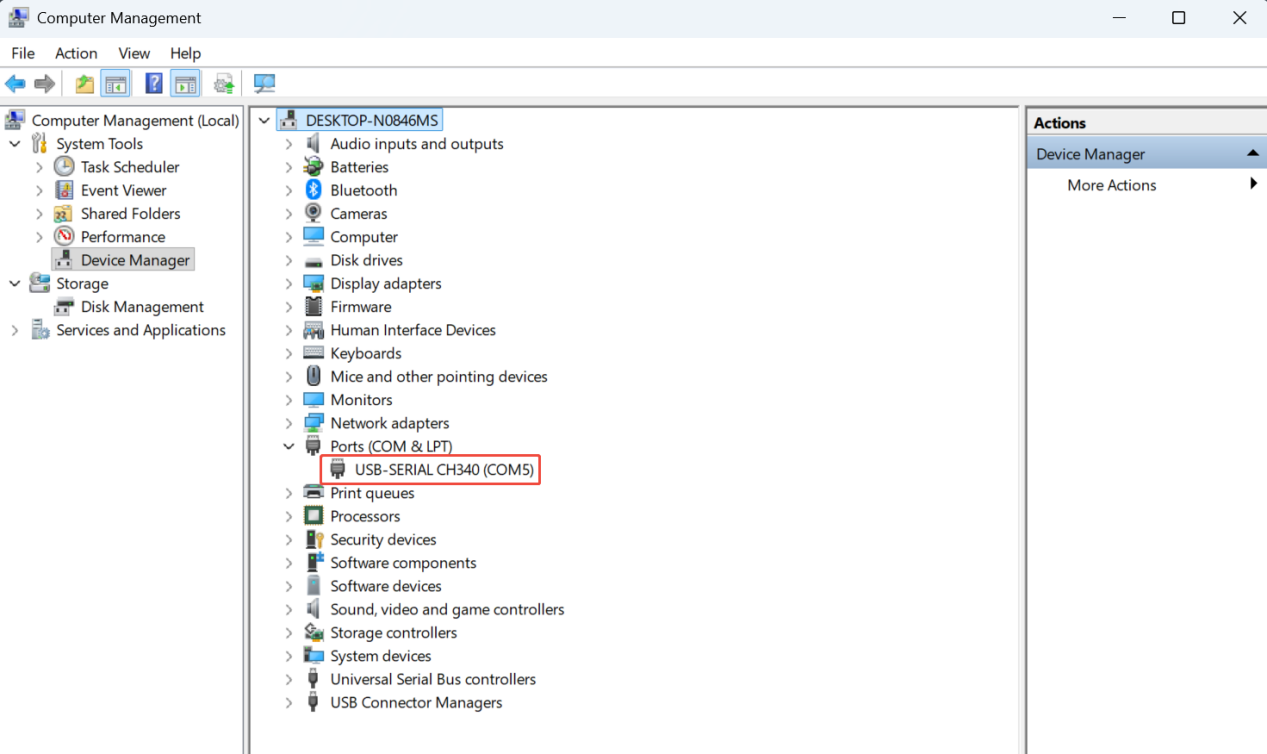
Рисунок 25
- Убедитесь, что подключение не занято другим программным обеспечением:
Убедитесь, что никакое другое программное обеспечение в данный момент не подключено к гравировальной машине.
- Проверьте настроенный контроллер:
- AtomStack Studio не требует дополнительной настройки.

- При использовании LightBurn убедитесь, что добавлен контроллер GRBL, либо импортируйте заводской файл конфигурации, входящий в комплект Master. Обратитесь к разделу о подключении LightBurn в обучающем видео о сетевом подключении Master.
Проверьте драйвер последовательного порта:
В диспетчере устройств проверьте, присутствует ли последовательное устройство CH340. Если нет, сначала установите драйвер последовательного порта. Ссылки для скачивания драйвера приведены ниже:
-
Ссылка для скачивания драйвера для Windows: https://asa.atomstack.com/downloadWindowsDrivers.do3
-
Ссылка для скачивания драйвера для Mac: https://asa.atomstack.com/downloadMacDrivers.do3
- Проверьте скорость передачи данных:
-
AtomStack Studio не требует проверки этой настройки.
-
При использовании LightBurn убедитесь, что установлена скорость передачи данных 460800 (см. рисунок 26).
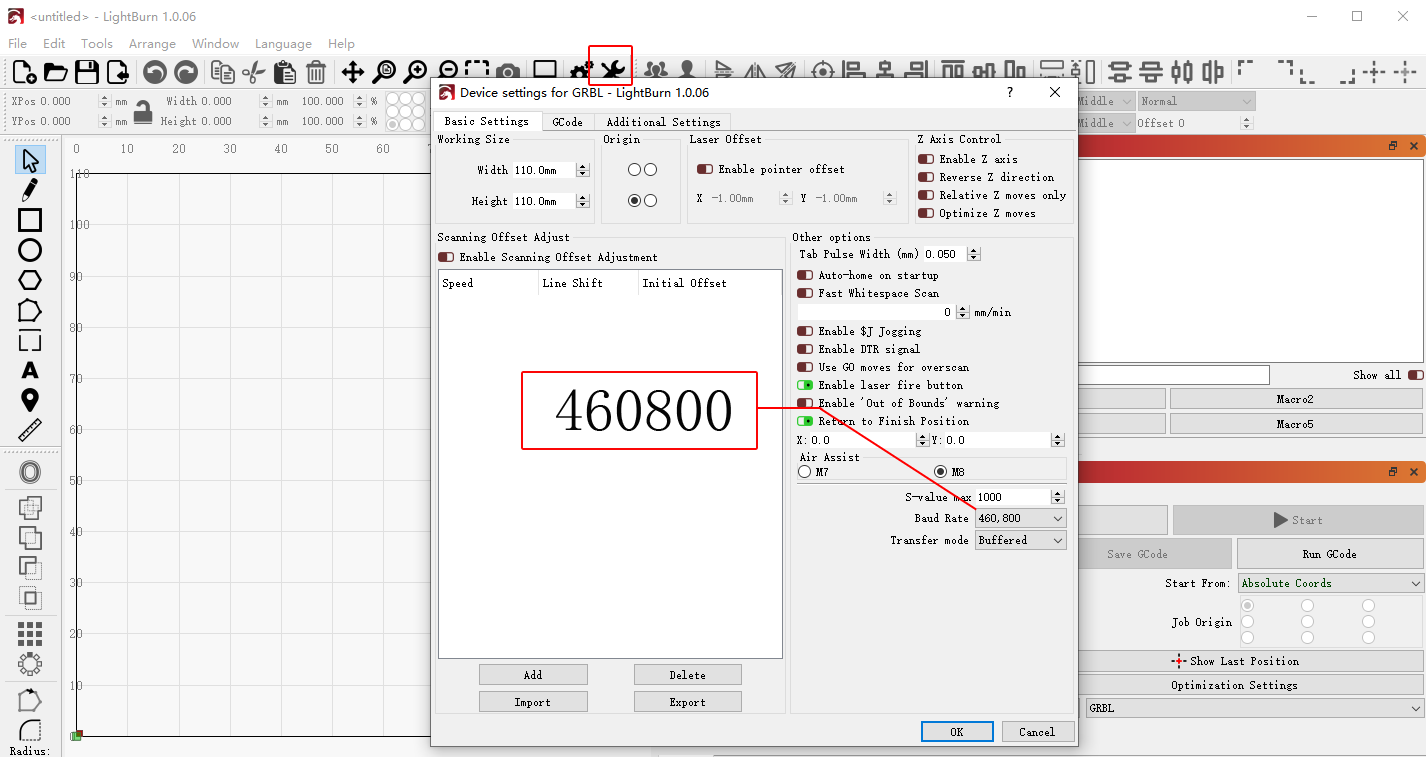
Рисунок 26
- Проверьте компьютер и программное обеспечение:
По возможности попробуйте подключить машину к другому компьютеру, чтобы определить, работает ли подключение нормально.
- Если проблема не устранена после выполнения указанных шагов, пожалуйста, отправьте видео с демонстрацией проблемы, уже выполненные шаги по устранению неисправности и серийный номер машины (см. рисунок 27) в службу поддержки для получения помощи.
Рисунок 27

Инструкции по замене материнской платы см. в видео по замене материнской платы Master.
Проблема не решена? Обратитесь в службу поддержки и приложите сведения из раздела Что отправить в поддержку.
Связанные проблемы: Нет пуска, свет не горит · Нет пуска, свет горит · Остановка гравировки
¶ Экран без изображения
Что вы наблюдаете: После включения станка экран управления не отображает изображение.
Проверяйте в таком порядке:
- Убедитесь, что машина включается нормально:
Убедитесь, что вы слышите звук зуммера материнской платы при запуске и что машина может нормально управляться при подключении к компьютеру.
Если машина не запускается должным образом, обратитесь к разделу Master не включается, индикатор питания не горит или Master не включается, но индикатор питания горит.
-
Проверьте состояние панели управления: внимательно осмотрите, не была ли панель управления повреждена во время транспортировки.
-
Проверьте соединения кабелей материнской платы:
Откройте внутреннюю крышку кожуха и проверьте, не ослаб ли кабель экрана управления (см. рисунок 28).
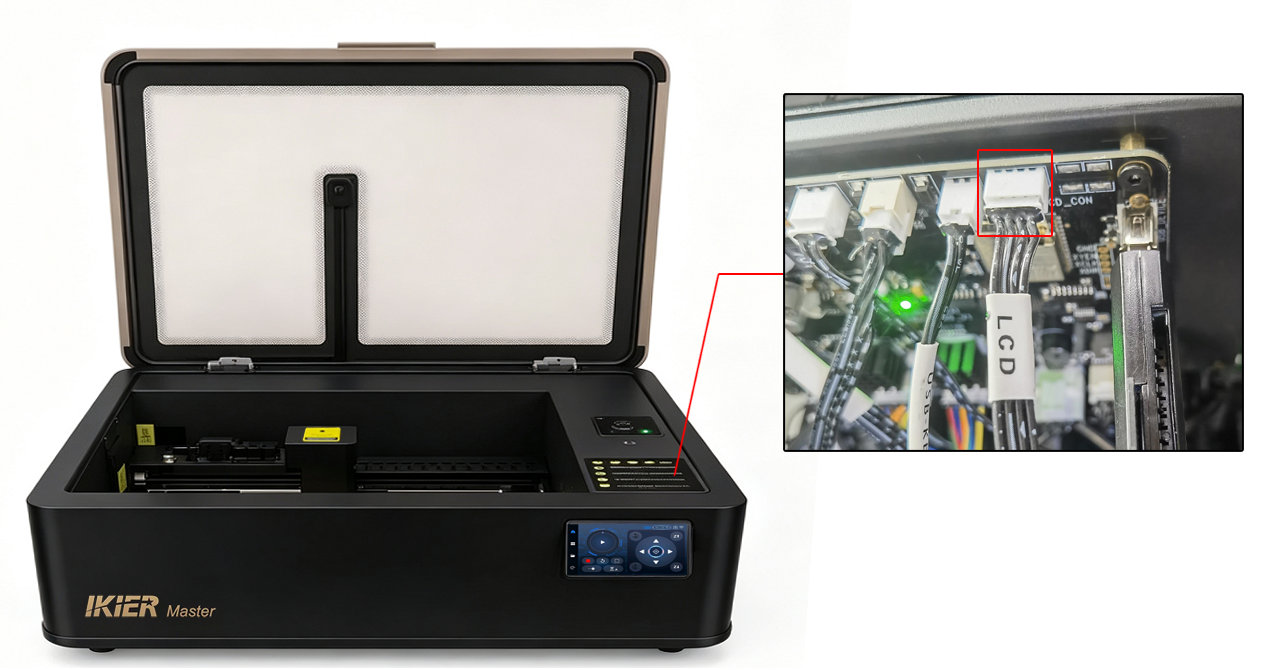
Рисунок 28
- Проверьте версию прошивки материнской платы:
После подключения машины проверьте текущую версию прошивки в AtomStack Studio и отправьте скриншот в службу поддержки, чтобы там могли проверить, правильная ли это версия прошивки (см. рисунок 29).
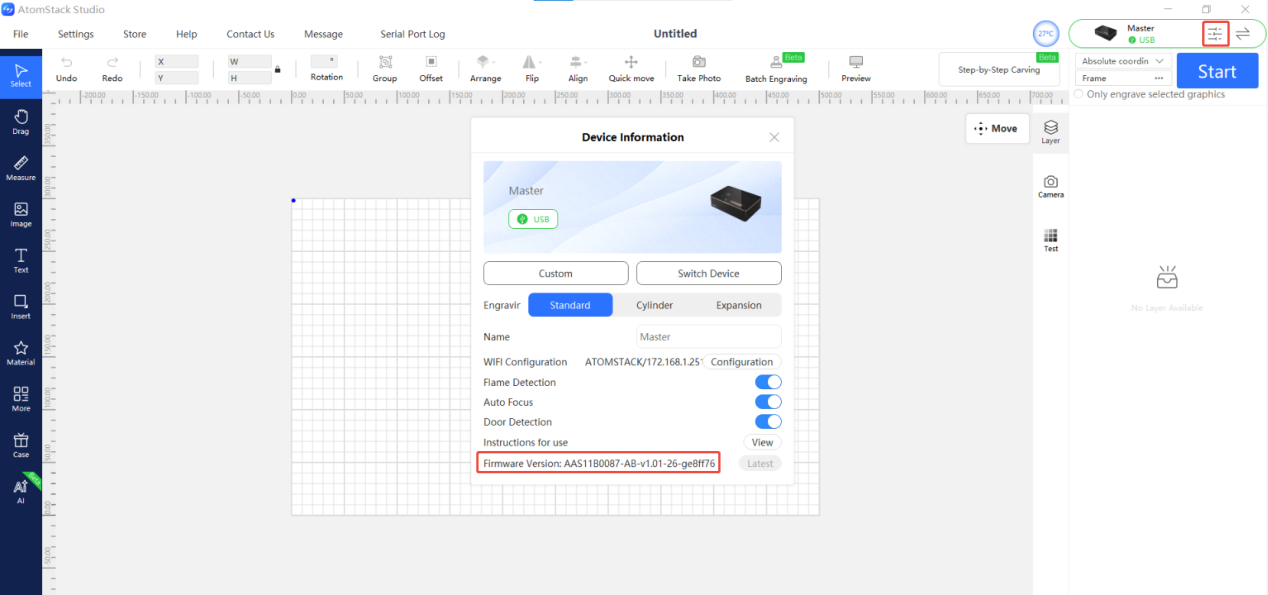
Рисунок 29
- Если после выполнения указанных проверок проблем не обнаружено, возможно, неисправен экран управления. Пожалуйста, отправьте видео с демонстрацией проблемы, уже выполненные шаги по устранению неисправности и серийный номер машины (см. рисунок 30) в службу поддержки для получения помощи.
Рисунок 30

Инструкции по замене экрана управления см. в видео по замене экрана управления Master.
Проблема не решена? Обратитесь в службу поддержки и приложите сведения из раздела Что отправить в поддержку.
Связанные проблемы: Нет пуска, свет не горит · Нет пуска, свет горит · Прошивка не обновлена
¶ USB не обнаружен
Что вы наблюдаете: Станок не обнаруживает USB-накопитель.
Проверяйте в таком порядке:
Решение: смотрите руководство по устранению неисправности обнаружения USB-накопителя Master.
-
Извлеките и снова вставьте USB-накопитель, затем перезапустите машину, чтобы проверить, обнаруживается ли USB-накопитель.
-
Вставьте USB-накопитель в компьютер и проверьте, читается ли он нормально.
-
Отформатируйте USB-накопитель на компьютере в файловой системе FAT32.
-
Попробуйте использовать другой USB-накопитель ёмкостью не более 32 ГБ и проверьте, может ли машина обнаружить его автоматически.
-
Если вышеуказанные шаги не решили проблему, пожалуйста, отправьте в службу поддержки следующее:
-
Видео с демонстрацией проблемы
-
Уже выполненные шаги по устранению неисправности
-
Фото серийного номера машины (см. рисунок 83)
Рисунок 83
Проверка результата: Извлеките и снова вставьте USB-накопитель, затем перезапустите станок и проверьте, обнаруживается ли USB-накопитель.
Проблема не решена? Обратитесь в службу поддержки и приложите сведения из раздела Что отправить в поддержку.
Связанные проблемы: Прошивка не обновлена · Экран без изображения
¶ Прошивка не обновлена
Что вы наблюдаете: Станок не может обновить прошивку.
Проверяйте в таком порядке:

Решение: смотрите руководство по устранению неисправности обновления прошивки Master.
- Определите версию прошивки:
Проверьте текущую версию прошивки машины в AtomStack Studio или мобильном приложении.
Если название прошивки не совпадает с пакетом обновления, прошивку невозможно обновить.
- Убедитесь, что USB-накопитель вставлен:
Во время процесса обновления прошивки в машину должен быть вставлен USB-накопитель, так как он используется как устройство хранения.
- Проверьте формат файла прошивки:
Файл прошивки должен быть в формате .bin и должен находиться в корневом каталоге USB-накопителя.
Если вы обновляете, копируя файл прошивки на USB-накопитель вручную, убедитесь, что файл не находится внутри какой-либо папки.
- Убедитесь, что USB-накопитель функционирует нормально:
Вставьте USB-накопитель в компьютер и проверьте, читается ли он нормально.
Вы также можете экспортировать файл NC или GC из программного обеспечения, скопировать его на USB-накопитель, вставить USB-накопитель в машину и проверить на экране управления, читается ли файл корректно.
Проблема не решена? Обратитесь в службу поддержки и приложите сведения из раздела Что отправить в поддержку.
Связанные проблемы: USB не обнаружен · Экран без изображения · Нет подключения к ПК