Flex检测故障:箱门报警、红十字偏差
箱门已关闭但软件仍提示未关闭、红十字未对齐,或红外激光器巡边位置与雕刻位置不一致。
拆卸或进行电气测试前,先断开电源。拆下激光器并断开其连接线,或拔出并重新插入 TF 卡前,先关闭雕刻机。固件更新期间,不要关闭机器或拔出 TF 卡。
¶ 箱门已关仍报警
现象: 箱门已关闭,但软件仍提示箱门未关闭。
按以下顺序检查:
- 重新关闭箱门
尝试重新关闭箱门,查看报警是否解除。
- 手动触发验证
用手按压箱门处的两个触发点,如图 70。观察状态指示灯是否从红色变为绿色。
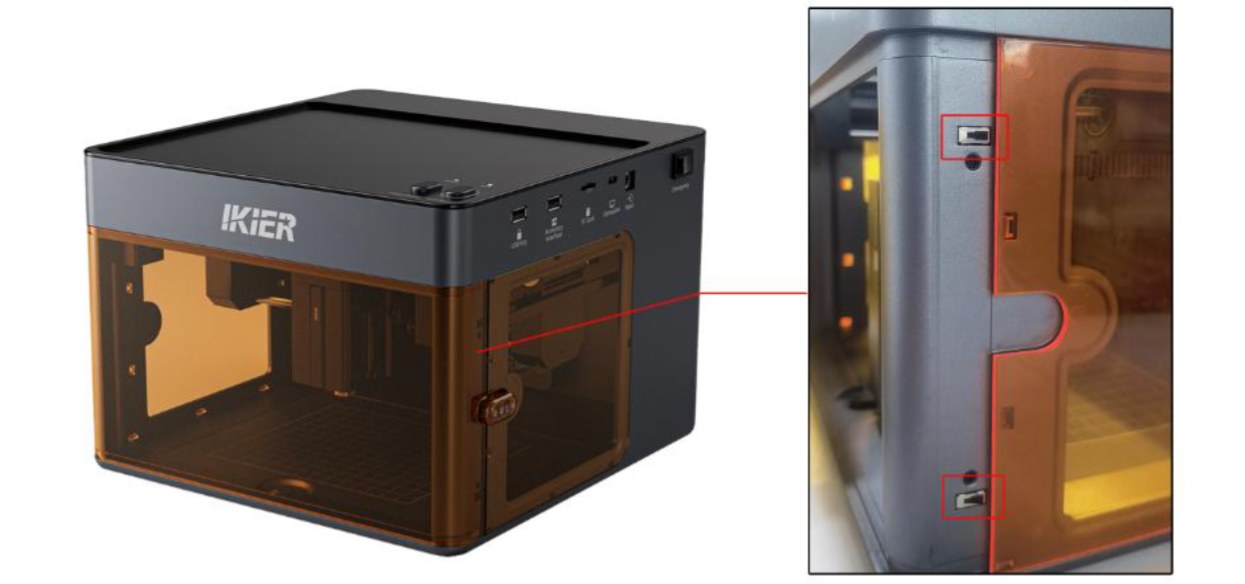
图 70
- 检查插线
- 检查插线连接:请查看限位开关处插线与主板处的插线是否有松动,如图 71。可以拔掉后再重新插入尝试。
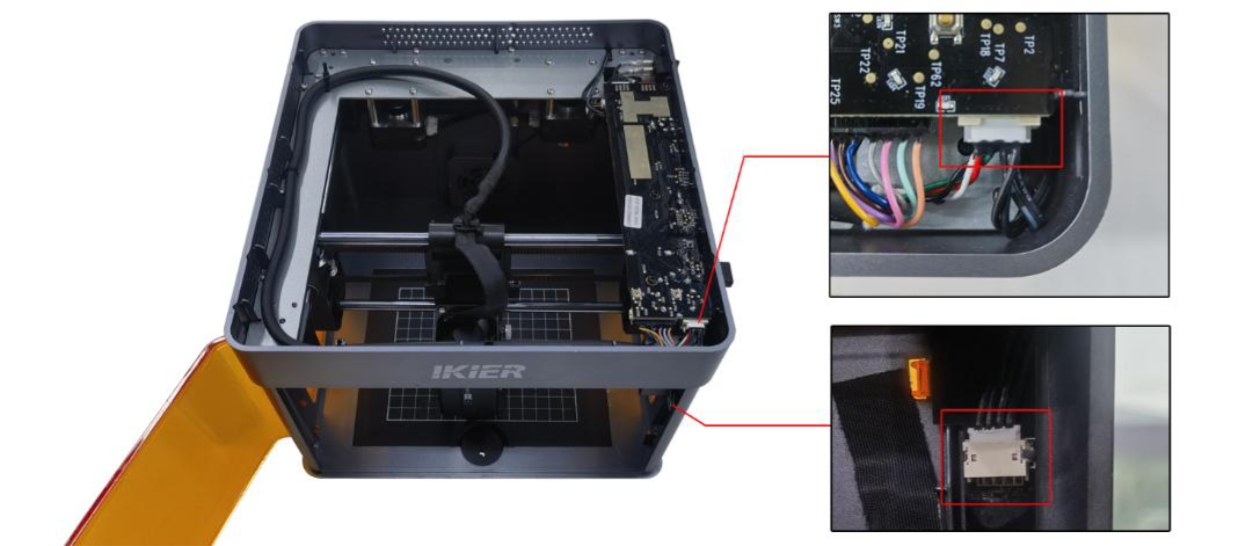
图 71
- 测量插线电压:用万用表的 DC 直流档测量一下插线的 1-2 脚 3.3V、2-3 脚-3.3V,如图 72。
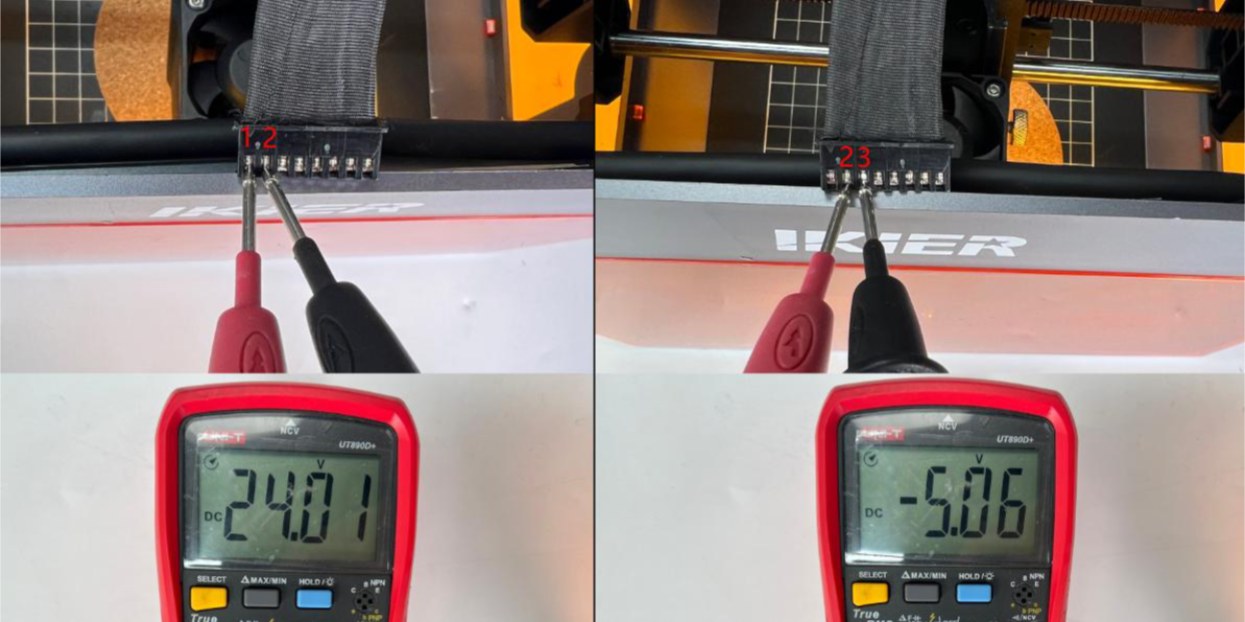
图 72
- 恢复出厂
若以上步骤均无效,可恢复出厂设置,排除参数异常导致。
- 联系客服
若以上步骤均无法解决问题,请联系客服并提供以下资料:
-
故障视频:展示报警状态、重新关闭、插线检查等排查步骤。
-
若排查过程中发现故障点,请提供清晰照片。
-
机箱后面的 Serial Number 照片(如图 73)。
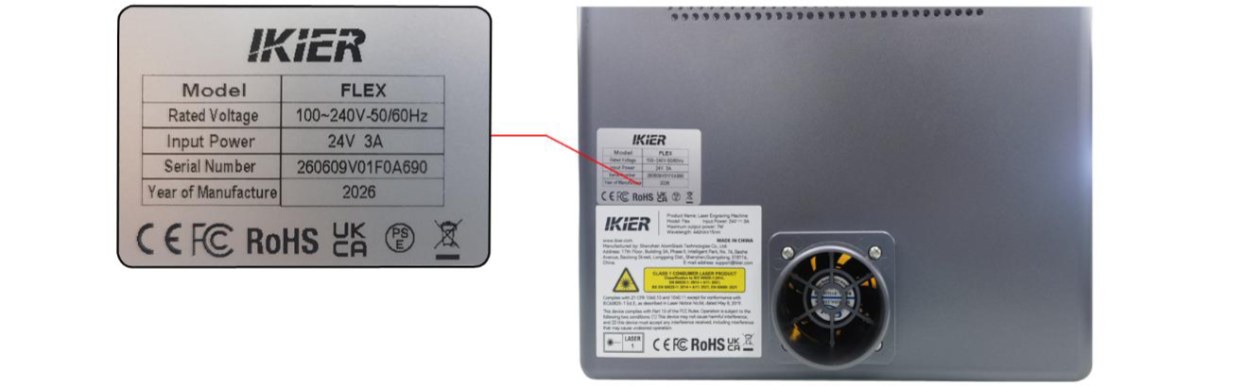
图 73
确认是否修好: 重新关闭箱门,确认报警已解除。
仍未解决? 联系支持,并提供联系支持时需提供的信息中列出的信息。
相关问题: 开机后红灯常亮 · USB Key 未检测到 · 雕刻中突然停止
¶ 红十字偏差
现象: 红十字位置与激光雕刻位置不重合。
按以下顺序检查:
- 电脑客户端操作步骤
① 复位设备:联机成功后,先将机器进行复位,确保坐标归零。
② 进入矫正界面
-
打开客户端右上角的“设备信息”,在“定位模式”中确认显示为“红十字定位”。
-
点击“红十字定位矫正”右侧的“矫正”按钮,进入十字光标矫正界面。
③ 巡边确认范围:点击“巡边”选项,确认矫正图案在雕刻幅面范围内。
④ 执行雕刻:点击“雕刻”选项,机器将雕刻出一个“十”字图案作为矫正参照。
⑤ 重合十字光标:根据弹窗提示,使用方向移动键调整激光头位置,使红色十字光标与雕刻出的“十”字图案完全重合。若单次移动距离过大,可手动调整步进值(即每次移动的增量),以获得更精细的控制。
⑥ 完成矫正:点击“完成”按钮,系统即保存矫正结果,矫正完成。
- 手机 APP 端操作步骤
① 进入矫正界面:打开 APP 首页,点击右上角机型底部菜单栏的“设置”选项,进入设备设置界面。
② 标记“十”字:点击“红十字定位矫正”,在弹出的“标记当前位置”界面中,点击圆形中间位置,机器将自动雕刻一个“十”字标记作为矫正参照。
③ 移动红十字光标对齐:雕刻完成后,根据弹窗提示,使用方向移动键移动激光头,使红色十字光标与雕刻出的“十”字图案完全重合。若单次移动距离过大,可手动调整步进值(即每次移动的增量),以获得更精细的控制。
④ 完成矫正:确认十字光标与“十”字图案完全重合后,点击“完成”,系统即自动保存矫正结果,矫正完成。
确认是否修好: 确认红十字与雕刻出的十字图案完全重合,然后选择“完成”保存校准结果。
仍未解决? 联系支持,并提供联系支持时需提供的信息中列出的信息。
¶ 红外巡边位置偏差
现象: 使用红外激光器时,巡边位置与雕刻位置不一致。
按以下顺序检查:
- 红十字光矫正
请根据“红十字光的位置与激光雕刻位置不重合”章节进行矫正。
- 更换控制软件测试
请确认使用的软件是推荐的 AtomStack Studio 软件或者 LightBurn 软件(正版)。若您当前使用的是 LightBurn 软件,可使用 AtomStack Studio 软件进行雕刻测试,观察问题是否重现,以排除软件版本兼容。
- 恢复出厂设置
若以上步骤均无效,可恢复出厂设置,排除参数异常导致。
- 联系客服
若以上步骤均无法解决问题,请联系客服并提供以下资料:
-
故障视频:展示软件界面、文件样式、巡边、故障现象。
-
已排查步骤说明。
-
机箱后面的 Serial Number 照片(如图 75)。
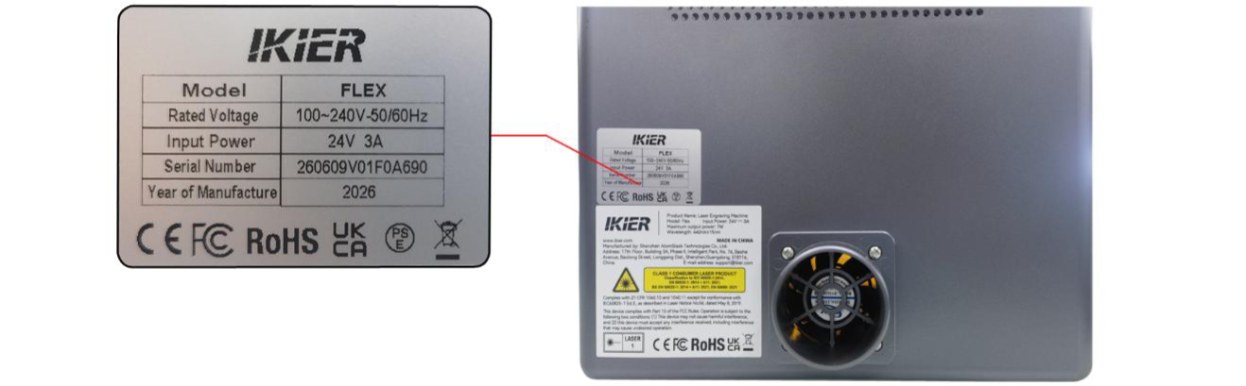
图 75
仍未解决? 联系支持,并提供联系支持时需提供的信息中列出的信息。