Flex电源与连接:不开机、电脑连不上
机器无法开机或联机、亮红灯或显示存储提示、无法读取 TF 卡,或提示未插入 USB Key。
拆卸或进行电气测试前,先断开电源。拆下激光器并断开其连接线,或拔出并重新插入 TF 卡前,先关闭雕刻机。固件更新期间,不要关闭机器或拔出 TF 卡。
¶ 无法正常开机
现象: 机器无法正常开机。
按以下顺序检查:
- 观察顶部 Status 指示灯状态
① 指示灯亮红灯(报警状态)
- 检查 USB Key(软件报警未接入 USB 安全锁)
查看 USB Key 是否插入,如图 10。或轻轻拨动 USB Key 确认指示灯是否变为绿色。
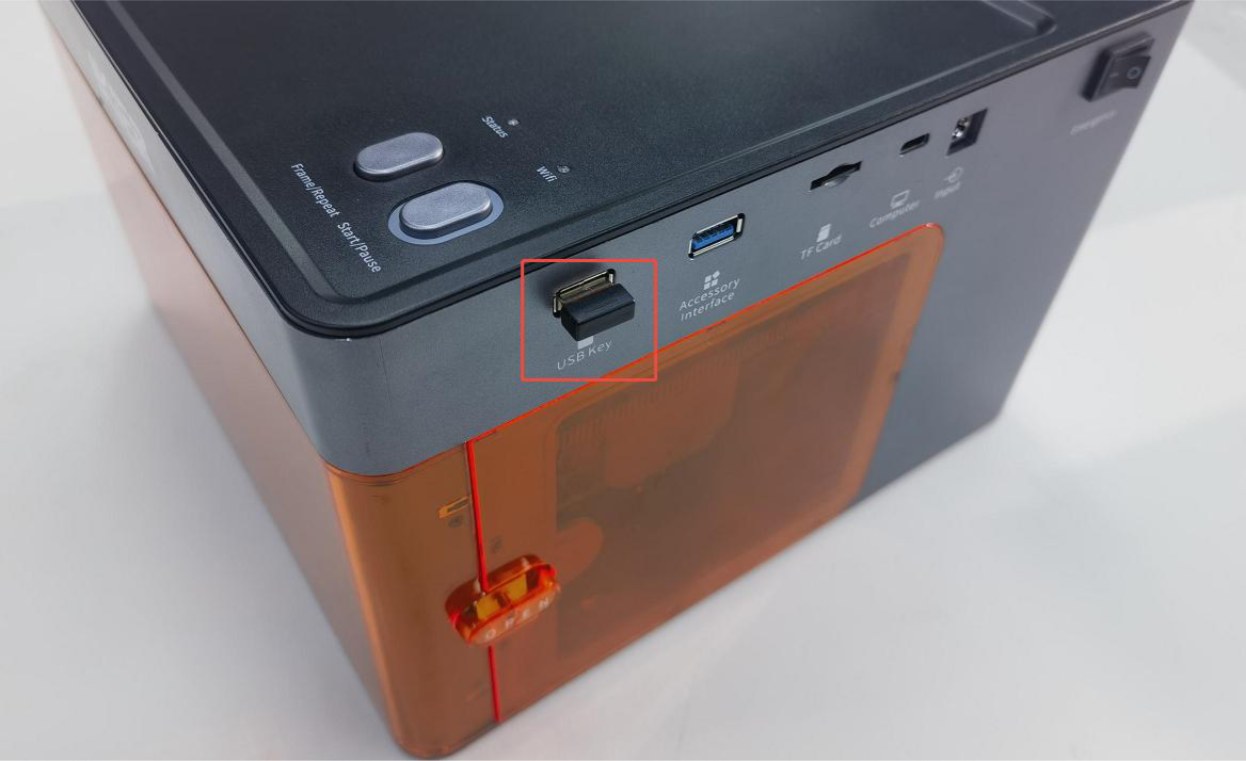
图 10
- 检查箱门(软件报警机箱异常开启)
检查箱门是否关闭到位,可重新打开再关闭。若无法解决,用手按压箱门处的两个触发点,观察状态指示灯是否恢复正常绿色。→ 按压后恢复正常绿色:说明箱门未关到位,请检查是否有异物阻挡。→ 按压后仍报警:检查箱门检测限位与主板端的插线是否松动,可拔掉后重新插入。
- 检查激光器位置
把激光器用手移动到机箱中间位置,看指示灯是否变为绿色。(软件报警撞到限位)
- 尝试恢复出厂
通过 AtomStack Studio 的“Serial Port Log”开发者模式恢复出厂设置,或通过 LightBurn 软件的代码框输入$RST=* 恢复出厂,如图 11。
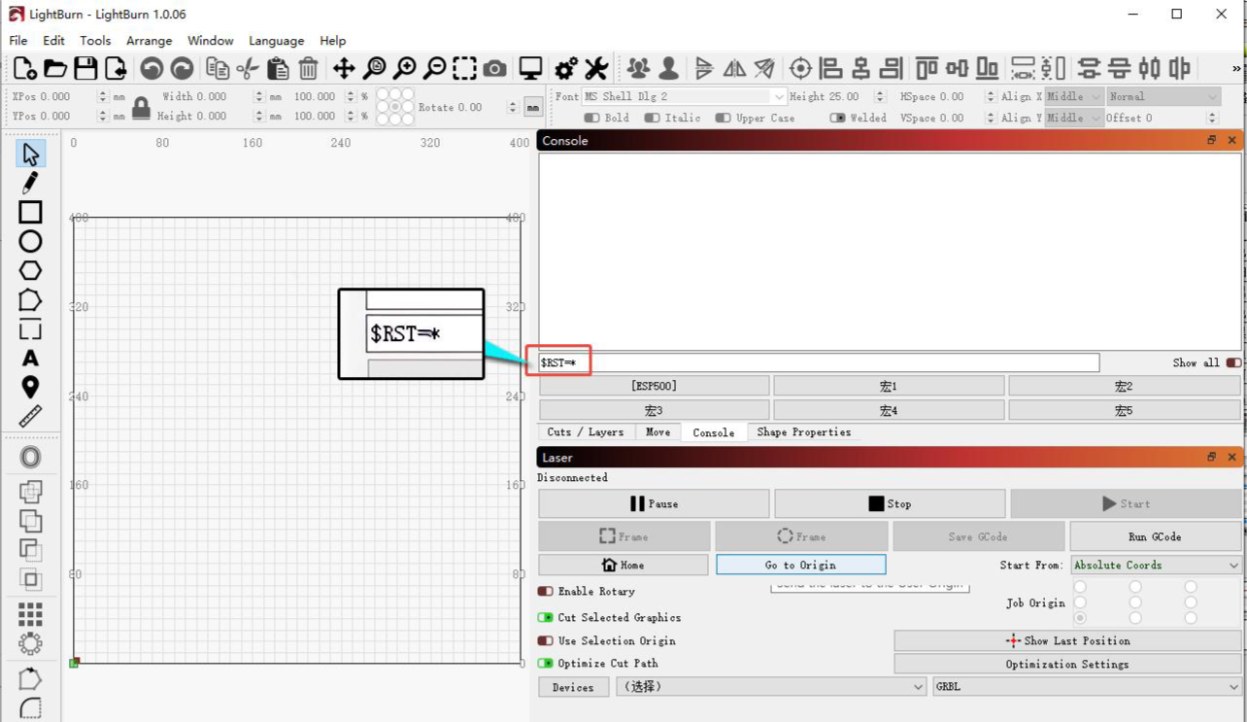
图 11
② 指示灯不亮(主板未启动)检查主板电源指示灯:打开箱门,查看右侧顶部的主板电源指示灯是否亮绿色,如图 12:
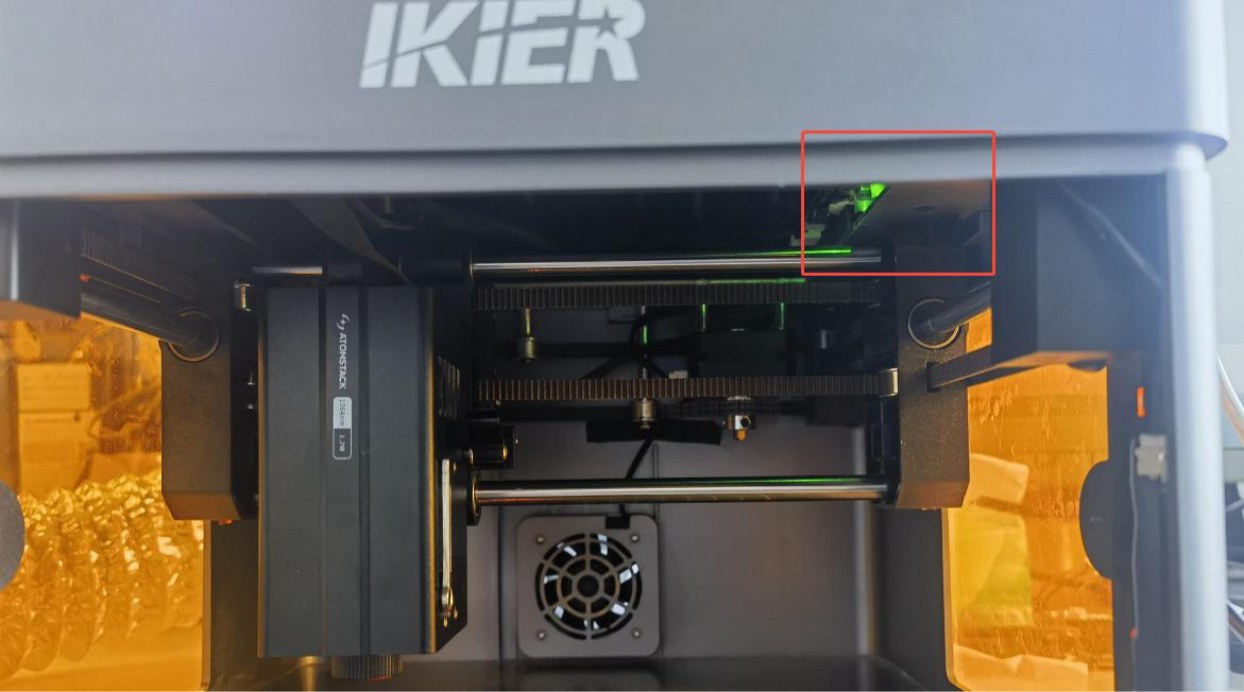
图 12
-
亮绿色:可能为主板固件缺失,请联系客服人员索要线刷固件。
-
不亮:则可能为电源适配器故障或电源开关故障。
→ 电源适配器排查:可以通过万用表的 DC 直流档测量适配器输出是否有 24V。如果没有万用表,可以通过让主板开关线对拼查看是否有火花判定适配器是否故障。如果确认适配器故障,请提供机箱后面的 Serial Number 照片发送给客服人员安排故障配件补发。→ 电源开关排查:打开箱门,从内往外用力顶开机箱顶盖,在右上角处拔掉电源开关上的两条插线,如图 13,把塑料保护套往下拨动,然后让两个金属端子对接在一起,如图 14。插上电源,看是否能正常开机。如果短接后可以正常开启,请联系客服人员并提供排查结果与 Serial Number 照片发送给客服人员安排故障配件补发。
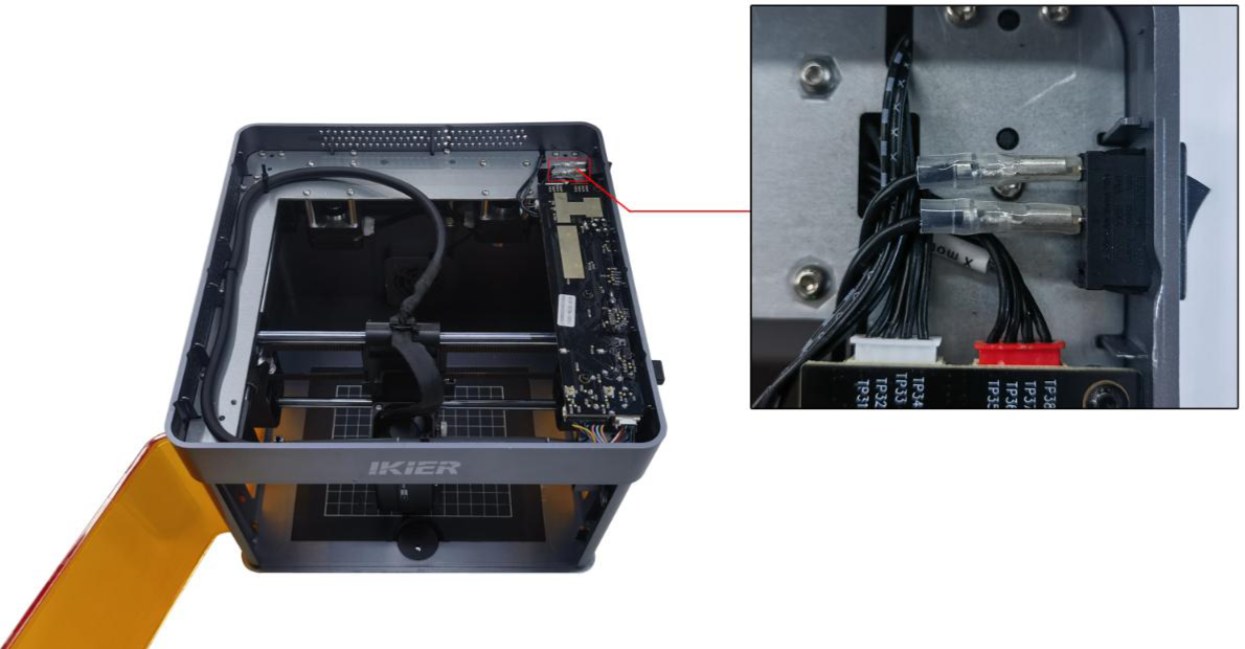
图 13
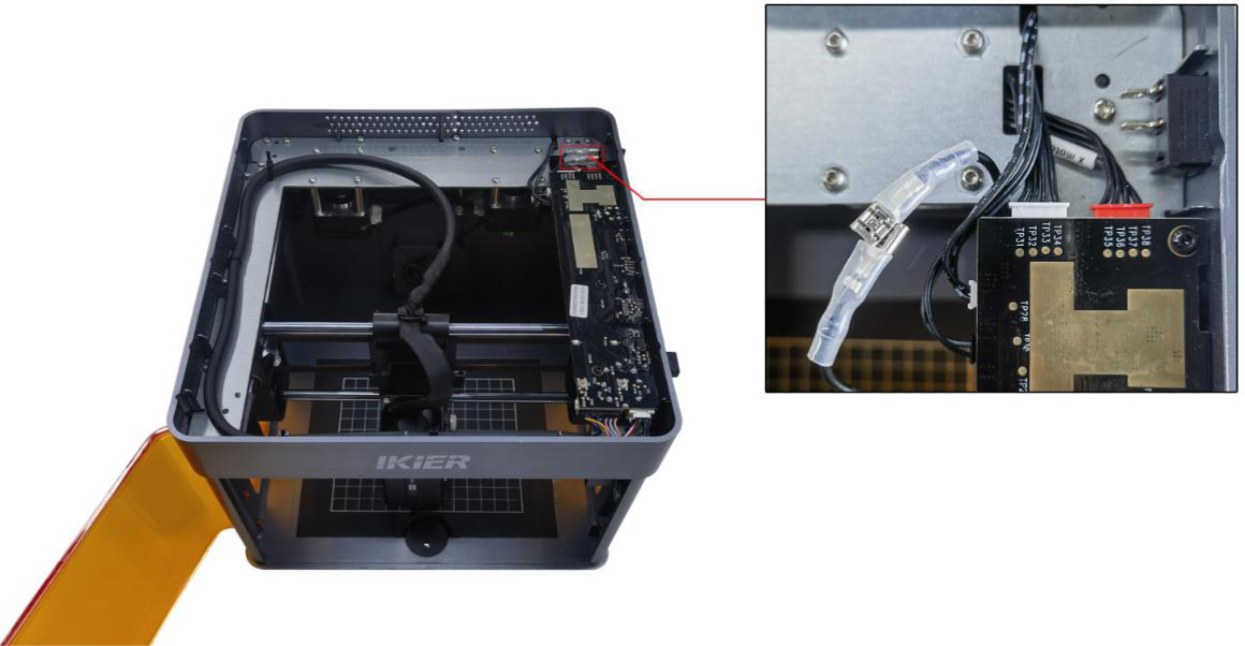
图 14
- 联系客服
若以上步骤均无效,请将以下信息发送给客服人员:
-
故障现象视频。
-
已排查的步骤说明。
-
机器 Serial Number 照片(如图 15)。
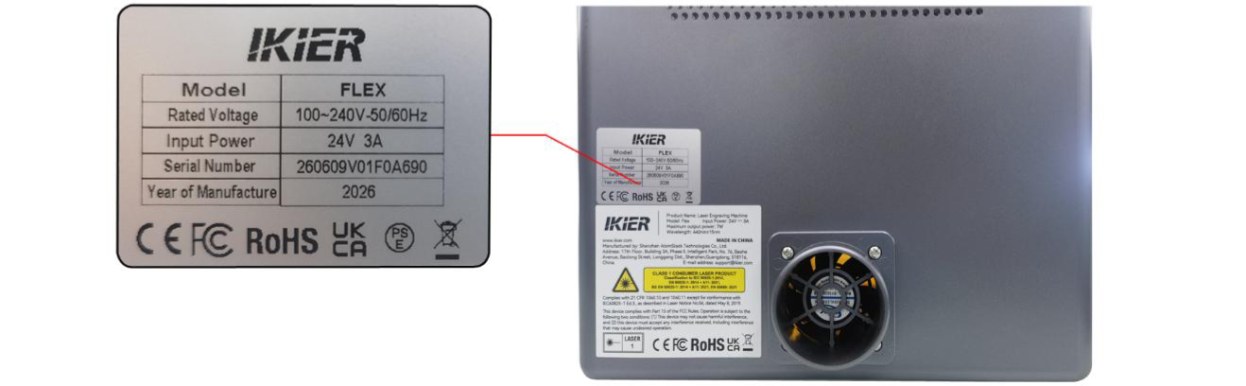
图 15
仍未解决? 联系支持,并提供联系支持时需提供的信息中列出的信息。
相关问题: 开机后红灯常亮 · 电脑联机失败 · USB Key 未检测到
¶ 电脑联机失败
现象: 电脑联机失败。
按以下顺序检查:
- 确认已正常开机
观察机箱顶部的状态指示灯是否正常亮起并显示绿色常亮(正常待机状态)。如果不亮或亮红色,请先参考“无法正常开机”章节排查。
- 确认连接正确
-
使用 Type-C 数据线连接时,C 口必须插入雕刻机的 Computer 口(详见“开箱与安装”章节)。
-
Windows 系统,可直接使用 Type-C 数据线的 C 口或 A 口插入电脑 USB 端口,台式电脑建议连接电脑背后的端口。
-
MacOS 系统,不能直接连接 Type-C 数据线的 C 口,需要通过扩展坞(如图 16)转接后连接 Type-C 数据线的 A 口。
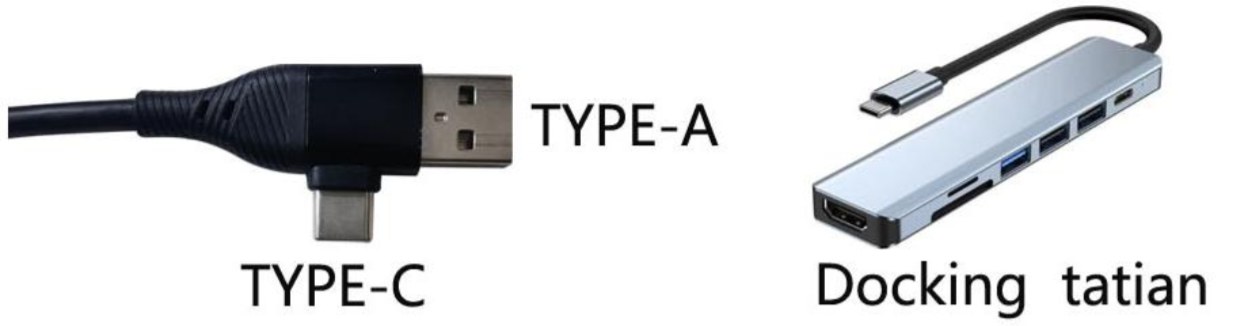
图 16
注意:请务必使用支持数据传输的 Type-C 数据线,部分仅支持充电的线缆无法建立通信。
- 确认串口驱动已安装
首次使用时必须安装串口驱动,驱动下载地址如下:
-
Windows 驱动下载:https://asa.atomstack.com/downloadWindowsDrivers.do3
验证:在电脑的“设备管理器”→“端口(COM 和 LPT)”中查看是否有识别到 CH340 这样的串口,如图 17。
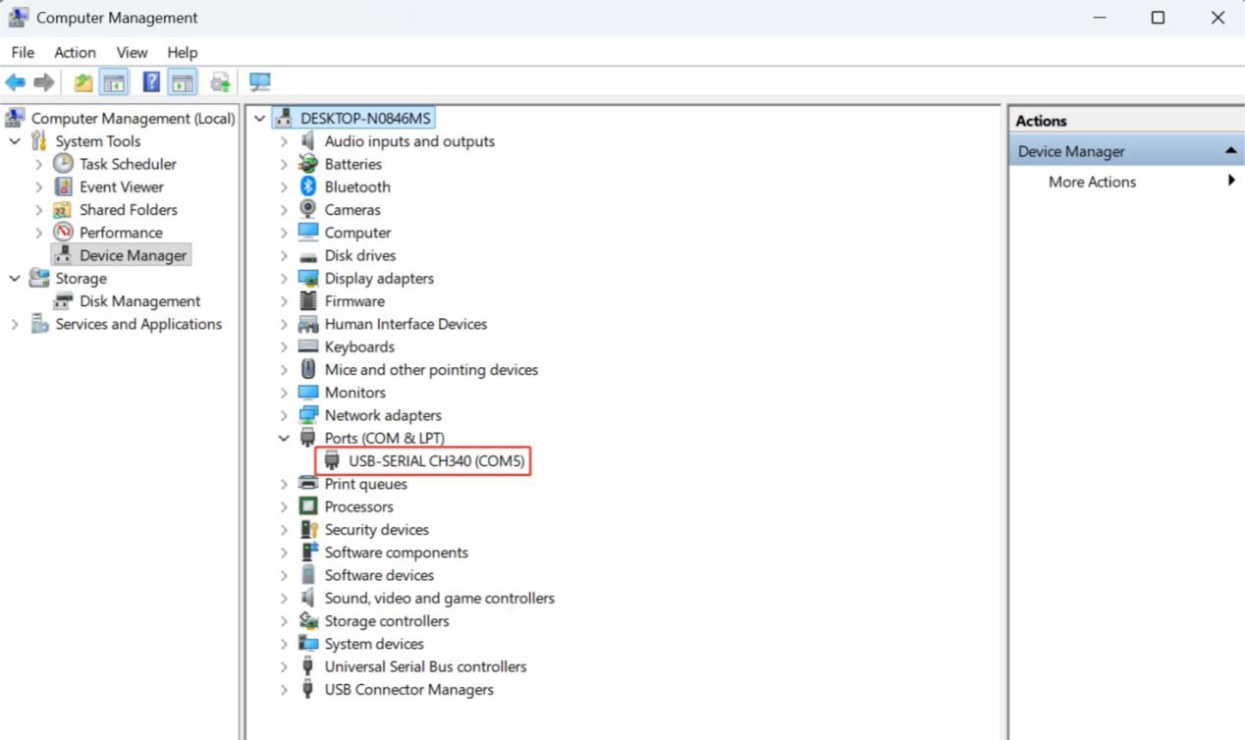
图 17
- 确认软件设置正确
① AtomStack Studio:软件自动识别机型,无需额外配置。
② LightBurn:需要导入 FLEX 的配置文件或手动修改参数。手动修改的内容如下:
-
需要手动添加“GRBL”控制器。
-
波特率需要修改为 460800,如图 18。
-
需要修改雕刻幅面:蓝光激光器 110mm110mm / 红外激光器 105mm100mm。
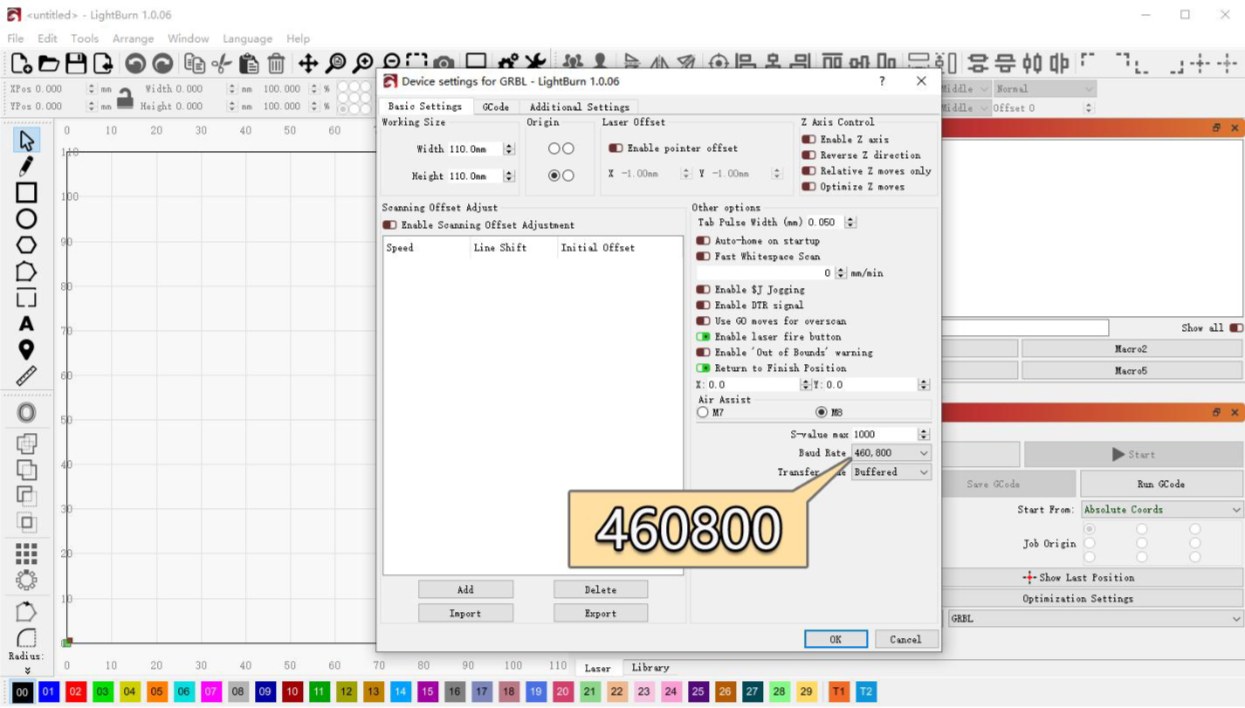
图 18
- 确认 COM 口是否选对(仅限 LightBurn 软件)
若电脑存在多个 COM 口,需在 LightBurn 中手动选择雕刻机对应的端口。
- 更换电脑与 Type-C 数据线
-
更换电脑上的 USB 插口,台式电脑建议插入机箱后方的 USB 端口。
-
更换一条支持数据传输的 Type-C 数据线(不能使用仅限充电的线缆)。
-
如有条件,可换一台电脑尝试连接,以排除当前电脑 USB 接口或系统的兼容性问题。
- 联系客服
若以上步骤均无效,请将以下信息发送给客服人员:
- 故障视频:清晰展示 Type-C 数据线的连接方式(电脑端与设备端)、联机操作过程、设备管理器中串口(CH340)
识别状态。
-
已排查的步骤说明。
-
机器 Serial Number 照片(如图 19)。
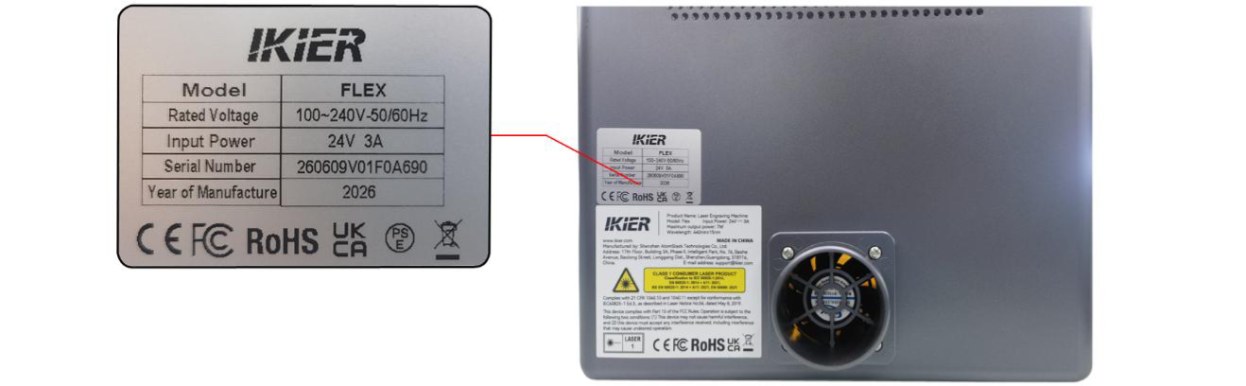
图 19
仍未解决? 联系支持,并提供联系支持时需提供的信息中列出的信息。
相关问题: 无法正常开机 · 手机 App 联机失败 · 雕刻中突然停止
¶ 手机 App 联机失败
现象: 手机 App 联机失败。
按以下顺序检查:
- 蓝牙模式(推荐)
① 确认 APP 已更新至最新版本打开 APP,选择右下角的图标,依次进入 “个人中心”→“设置”→“关于 ATOMSTACK”,查看版本信息,如图20。若显示有更新,请先完成升级。
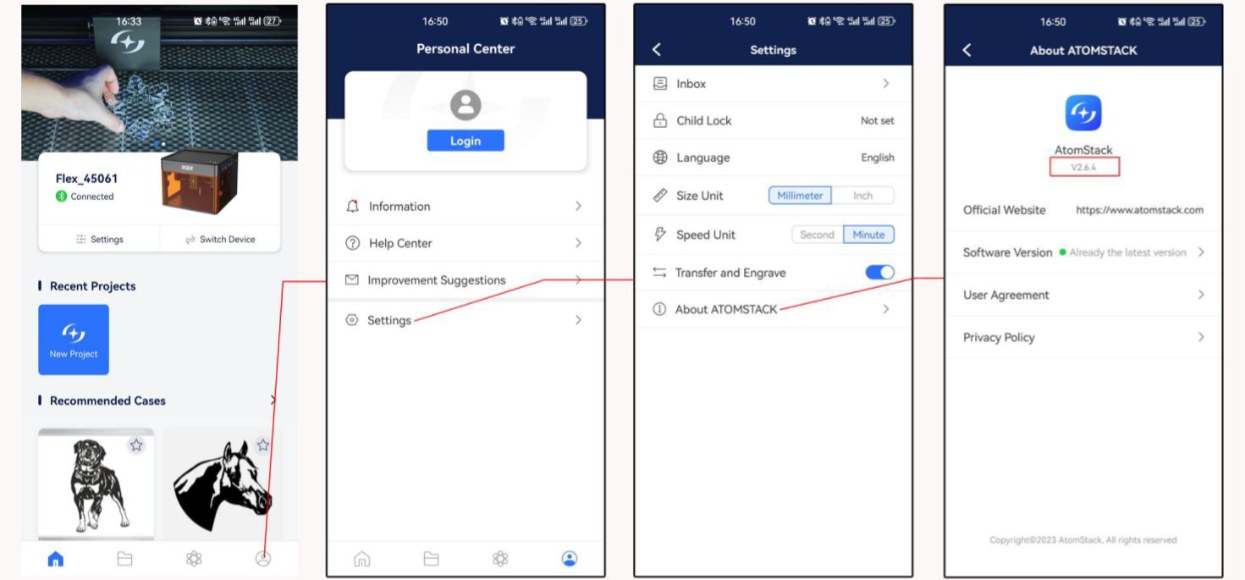
图 20
② 确认手机蓝牙已开启:进入手机系统设置,检查蓝牙功能是否开启。
③ 确认选择正确的机型:Flex 系列包含 Flex 与 Flex Pro,请在 APP 中确认已选择对应的设备型号。
④ 重启设备与 APP:关闭雕刻机电源并退出 APP,然后重新打开尝试连接。
⑤ 更换手机尝试:如有条件,可使用另一部手机尝试连接,以排除当前手机兼容性问题。
- WiFi 模式
① 确认已经启动 WiFi 连接模式:长按 Start/Pause,观察 WiFi 指示灯是否处于白灯闪烁状态。
② 确认 WiFi 未被占用:确认雕刻机的 WiFi 未被其他手机或软件占用。
③ 重启设备与 APP:关闭雕刻机电源并退出 APP,然后重新打开尝试连接。
④ 更换手机尝试:如有条件,可使用另一部手机尝试连接,以排除当前手机兼容性问题。
- 联系客服
若已完成上述所有排查步骤仍无法解决联机问题,请将以下信息发送给客服人员:
-
操作视频:录制完整的联机操作过程,需包含手机屏幕操作及设备状态。
-
APP 版本号。
-
雕刻机固件版本号:可用电脑客户端成功连接后的设备信息页面中查看,如图 21。
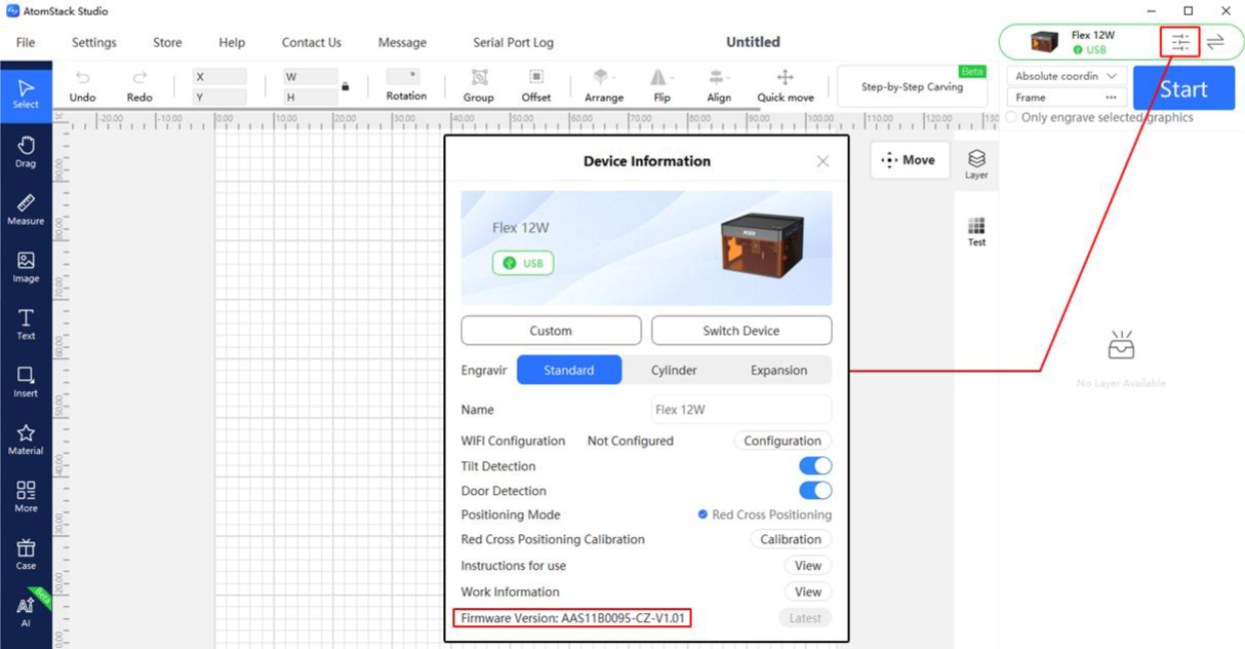
图 21
仍未解决? 联系支持,并提供联系支持时需提供的信息中列出的信息。
相关问题: 电脑联机失败 · Wi-Fi 存储提示 · 软件与固件
¶ Wi-Fi 存储提示
现象: 使用 Wi-Fi 联机雕刻时,出现“未插入 U盘(USB Flash Drive Not Inserted)”提示。
按以下顺序检查:
- 排查步骤:
① 确认 TF 卡已插入:检查机器的 TF 卡插口是否有插入 TF 卡,并确认使用的是出厂配送的 TF 卡。
② 确认 TF 读写正常:将 TF 卡通过读卡器连接至电脑,检查是否可正常读写。
-
读写正常且为出厂配送卡 → 可能为主板故障,请继续下一步排查。
-
无法读写 → 请将 TF 卡格式化为 FAT32 格式后重新插入机器尝试。
③ 更换 TF 卡尝试:更换一张 16GB 及以下 的 TF 卡测试(超过 16GB 的卡可能导致机器无法识别)。
④ 确认未私自升级固件:部分机型固件不支持 TF 卡读取功能。若曾私自升级固件,请主动向客服说明情况。
- 联系客服
若已完成上述所有排查步骤仍无法解决联机问题,请联系客服并提供以下信息:
-
故障视频:包含故障现象及电脑端读写测试过程。
-
Serial Number 照片,如图 22。
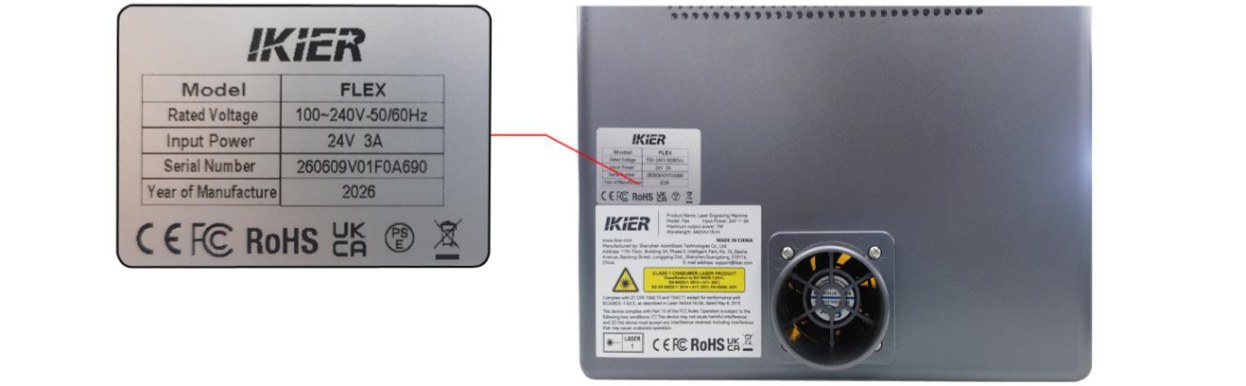
图 22
- 设备固件版本,如图 23。
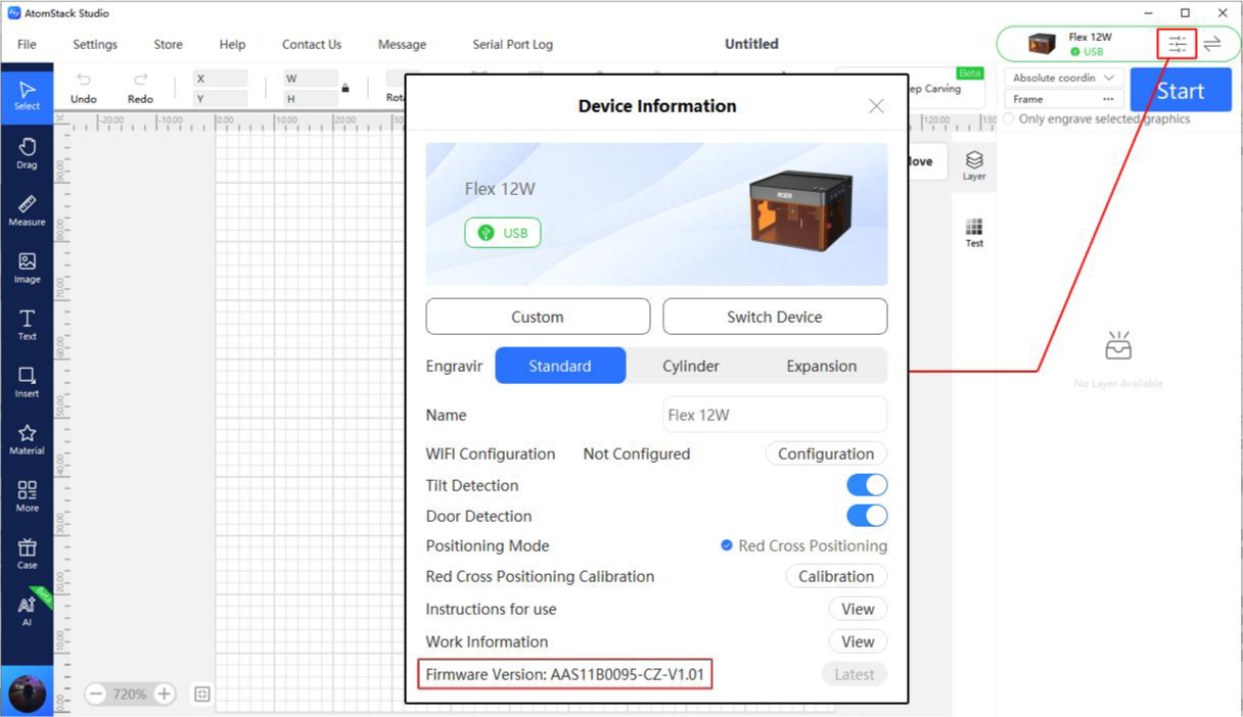
图 23
- 已排查步骤。
仍未解决? 联系支持,并提供联系支持时需提供的信息中列出的信息。
相关问题: TF 卡无法识别 · 手机 App 联机失败
¶ 开机后红灯常亮
现象: 开机后状态指示灯一直亮红灯。
按以下顺序检查:
- 注意,红灯表示报警状态。
- 查看报警信息
使用 AtomStack Studio 客户端连接设备,若处于报警状态,软件会弹出对应的报警提示。请根据报警信息进行排查:① 未接入 USB Key
- 查看 USB Key 是否插入,如图 24。或轻轻拨动 USB 密钥确认指示灯是否变为绿色。
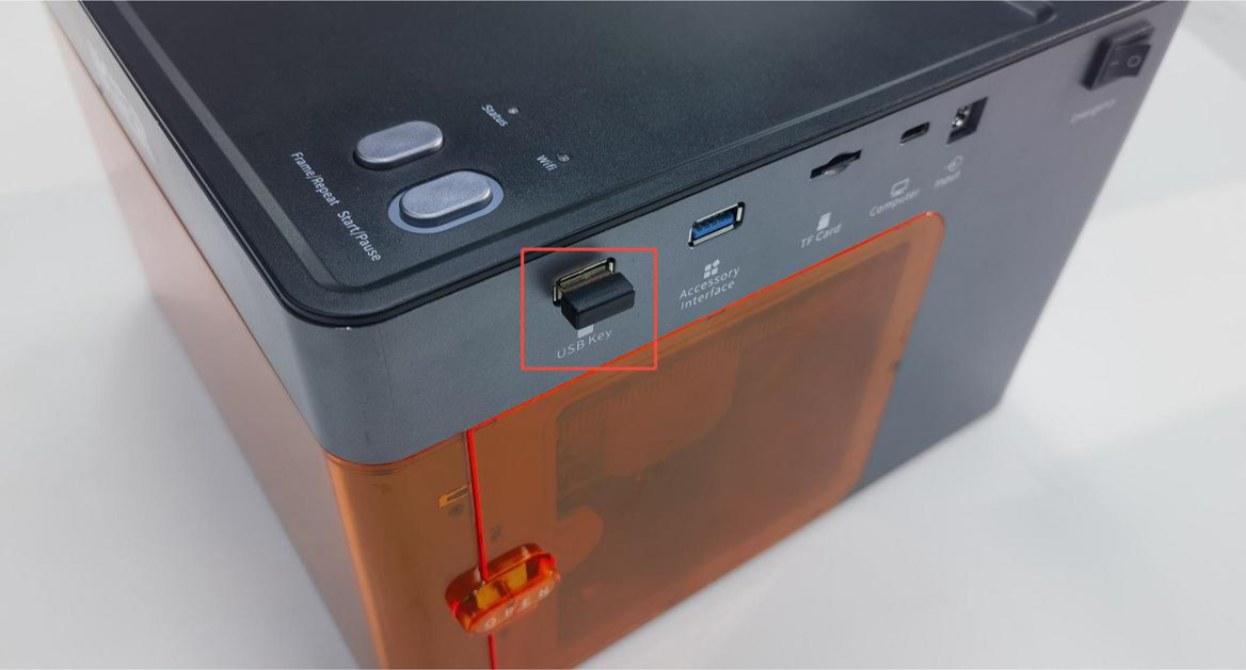
图 24
- 检查机箱顶盖是否盖好(顶盖设有检测开关),可打开后重新盖合,或用手按压检测开关(如图 25)测试观察状态指示灯是否恢复正常绿色。
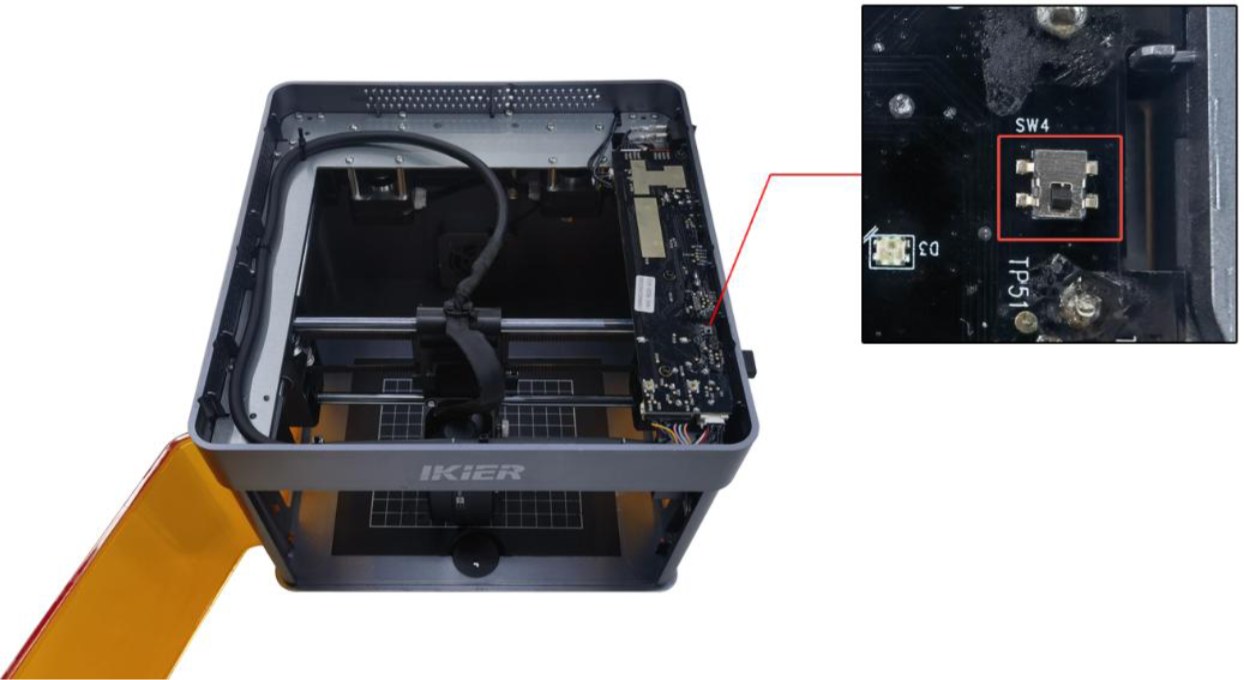
图 25
② 机箱异常开启
-
检查箱门是否关闭到位,可重新打开再关闭。
-
用手按压箱门处的两个触发点,测试是否可恢复正常运行。
→ 按压后正常:说明箱门未关到位,请检查是否有异物阻挡。→ 按压后仍报警:检查箱门检测限位与主板端的插线是否松动,可拔掉后重新插入。③ 撞到限位用手将激光器移动到机箱中间位置,观察指示灯是否变为绿色。若仍提示撞到限位,请依次用手按压 X 轴限位开关和 Y 轴限位开关(如图 26),检查是否能触发报警声(滴滴声),以判断限位开关是否损坏。
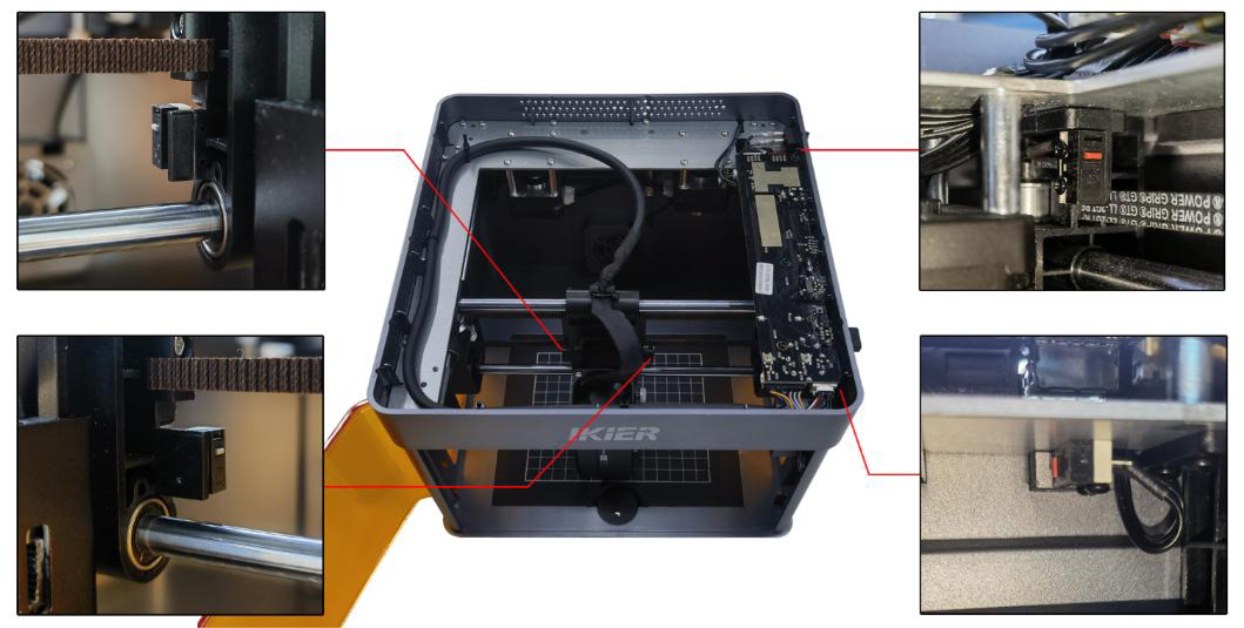
图 26
④ 倾斜报警确认雕刻机放置在水平桌面上。若仍报警,请打开机箱顶盖,拧紧主板蜂鸣器边上的固定螺丝,如图 27。
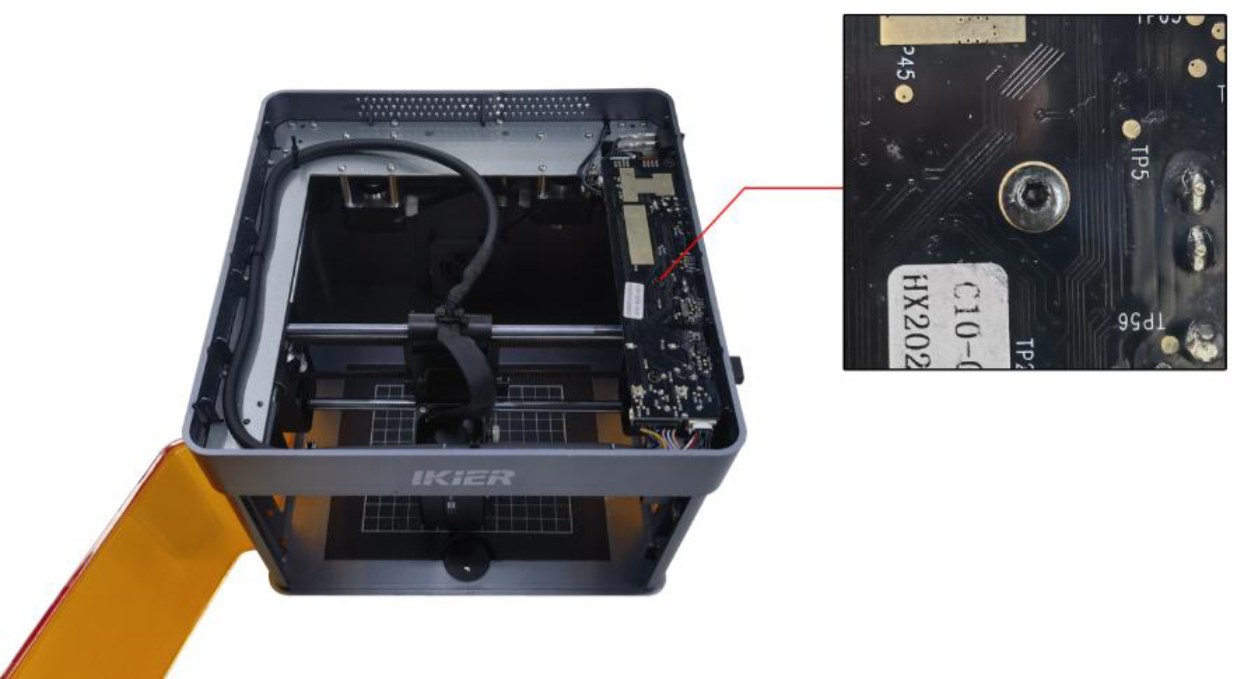
图 27
- 恢复出厂设置
若以上步骤均无效,可恢复出厂设置,或通过 TF 卡进行固件升级,排除参数异常导致。
- 联系客服
若排查过程中发现问题但无法自行解决,或始终无法定位故障,请提供以下资料联系客服:
-
故障视频:需展示故障现象。
-
已排查步骤说明。
-
设备 Serial Number 照片(如图 28)。
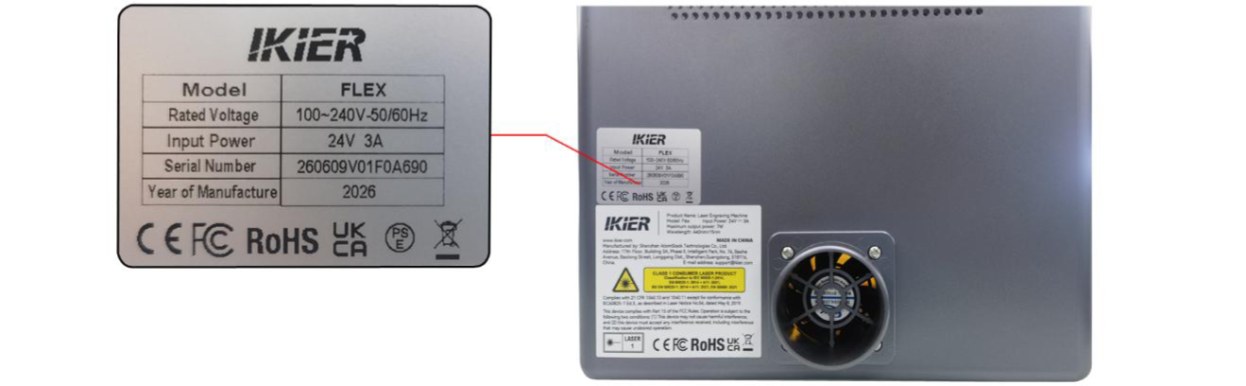
图 28
仍未解决? 联系支持,并提供联系支持时需提供的信息中列出的信息。
相关问题: 无法正常开机 · USB Key 未检测到 · 箱门已关仍报警
¶ TF 卡无法识别
现象: 雕刻机无法识别 TF 卡。
按以下顺序检查:
- 重新拔插 TF 卡
关闭雕刻机电源,取出 TF 卡后再插入,然后开机测试是否能正常识别。
- 确认存储空间
TF 卡推荐使用 16GB 及以下容量,容量过大可能导致雕刻机无法识别。
- 确认读写功能
关闭雕刻机,取出 TF 卡,使用读卡器(需自备)连接至电脑,查看是否能正常识别。
-
电脑能正常识别且读写正常,但雕刻机仍无法识别,请将 TF 卡格式化为 FAT32 格式重试。
-
电脑无法正常识别,尝试格式化为 FAT32 格式,若仍无法识别,则判定为 TF 卡故障。
- 更换 TF 卡
更换一张 16GB 及以下容量、FAT32 格式的 TF 卡,插入雕刻机测试是否能正常识别。若仍不能识别,则判定主板故障。
- 联系客服
若以上步骤均无法解决问题,或已发现问题无法自行修复,请联系客服并提供以下资料:
-
故障视频:需清晰展示故障现象及排查过程。
-
已排查步骤说明。
-
设备 Serial Number 照片(如图 29)。
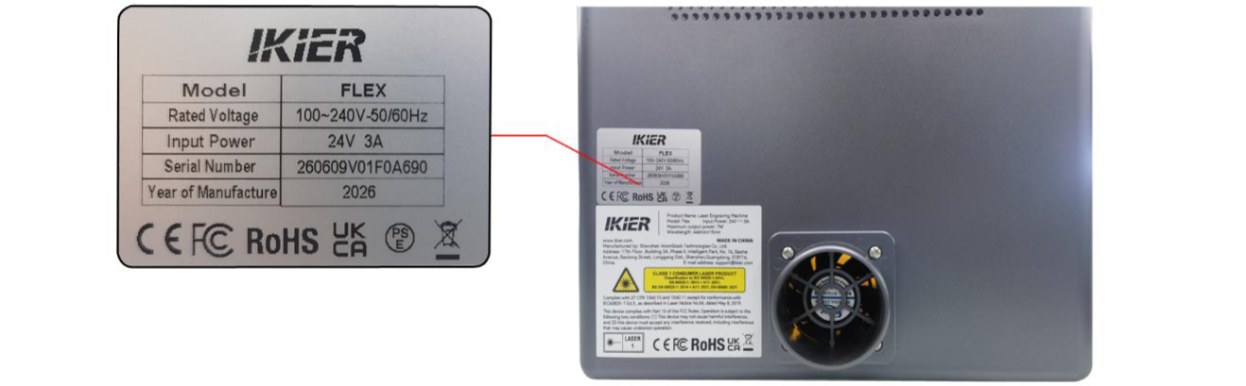
图 29
确认是否修好: 开机后,检查 TF 卡是否能正常识别。
仍未解决? 联系支持,并提供联系支持时需提供的信息中列出的信息。
相关问题: Wi-Fi 存储提示 · 软件与固件
¶ USB Key 未检测到
现象: 软件一直提示“未插入 USB Key(USB Key Not Inserted)”。
按以下顺序检查:
- 排查步骤
- 查看 USB Key 是否插入,如图 30。可轻轻拨动 USB Key 确认指示灯是否变为绿色。
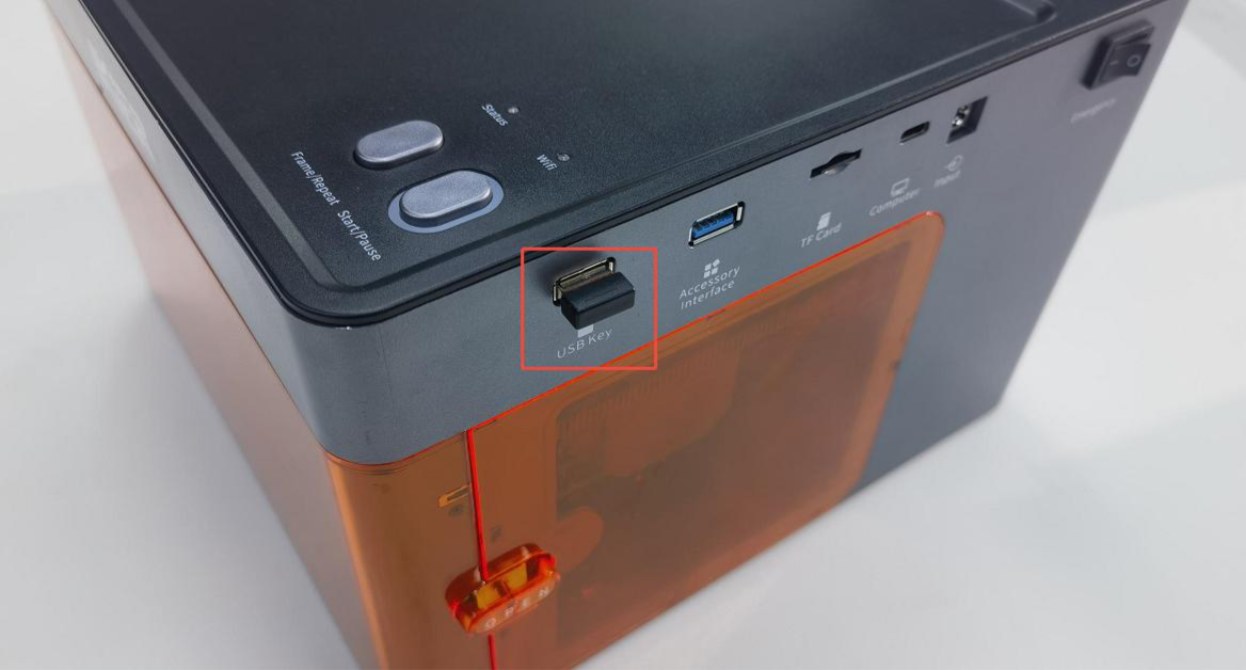
图 30
- 检查机箱顶盖是否盖好(顶盖设有检测开关),可打开后重新盖合,或用手按压检测开关(如图 31)看状态指示灯是否恢复正常的绿色。
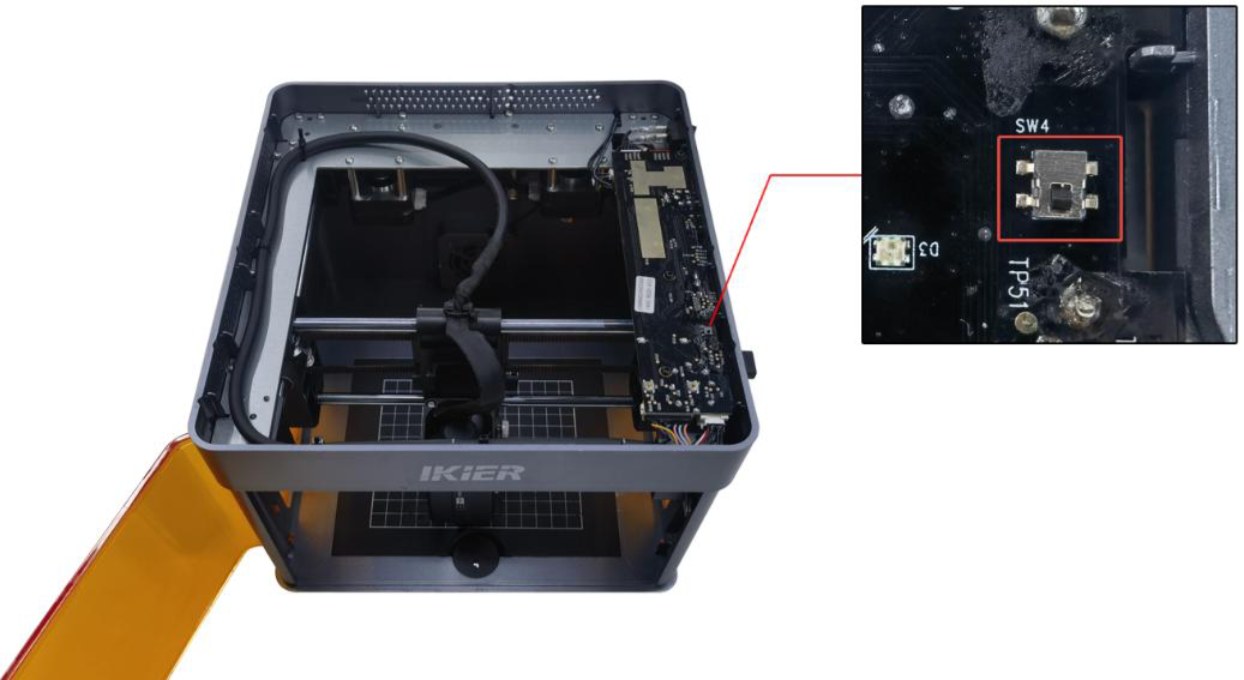
图 31
- 联系客服
若排查过程中发现问题但无法自行解决,或始终无法定位故障,请提供以下资料联系客服:
-
故障操作视频。
-
已排查步骤说明。
-
设备 Serial Number 照片(如图 32)。
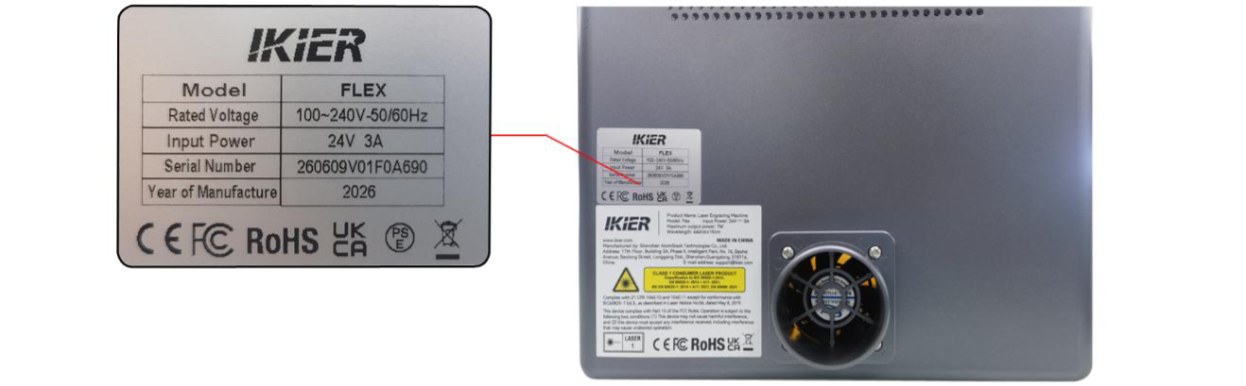
图 32
仍未解决? 联系支持,并提供联系支持时需提供的信息中列出的信息。
相关问题: 开机后红灯常亮 · 无法正常开机 · 雕刻中突然停止