Flex运动故障:复位失败、撞击边框
激光器只能斜向移动、雕刻停止、出现范围或限位开关报警,或机器在雕刻或复位时撞击边框。
拆卸或进行电气测试前,先断开电源。拆下激光器并断开其连接线,或拔出并重新插入 TF 卡前,先关闭雕刻机。固件更新期间,不要关闭机器或拔出 TF 卡。
¶ 只能斜向移动
现象: 激光器只能以 45 度角移动,不能上下左右正常移动。
按以下顺序检查:
- 检查同步轮螺丝、同步带
检查电机同步轮螺丝(如图 53)是否松动、同步带是否过松。若发现松动或过松,请先紧固或调整。
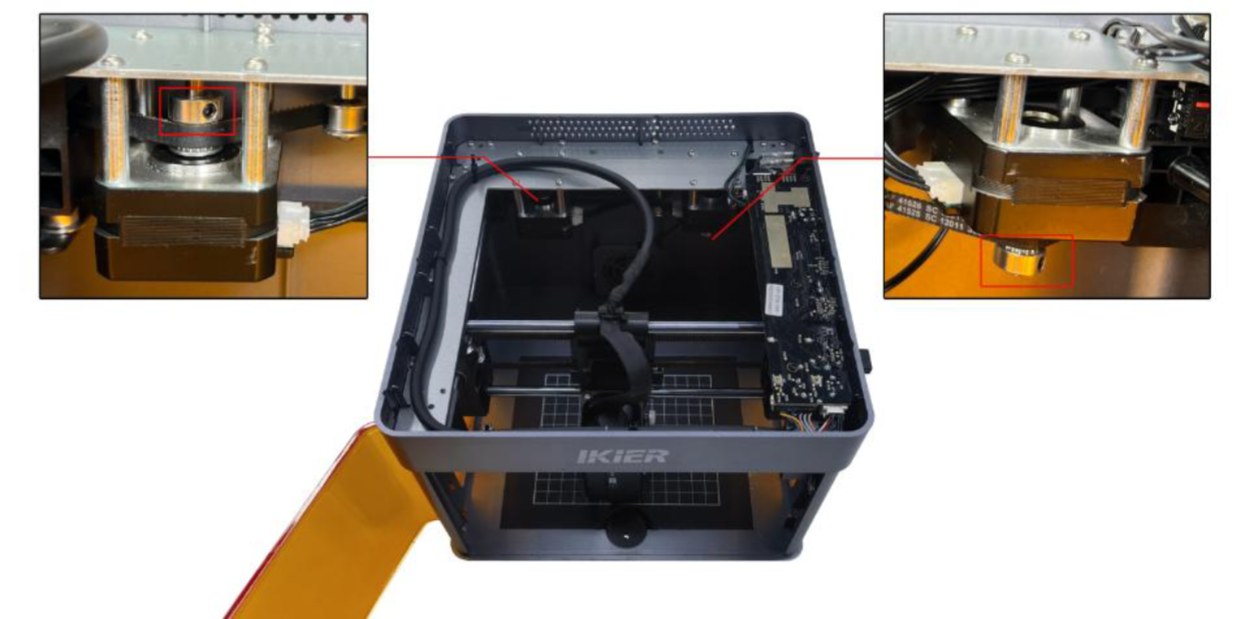
图 53
- 检查电机插线
拔掉电机上的插线再重新插回,尝试是否恢复正常。
- 检查主板处电机插线
打开机箱顶盖,找到主板靠近电源开关一侧的电机插线(如图 54),确认其是否完全插紧到位。如有松动,请拔掉后重新插回,确保端子与接口紧密贴合。
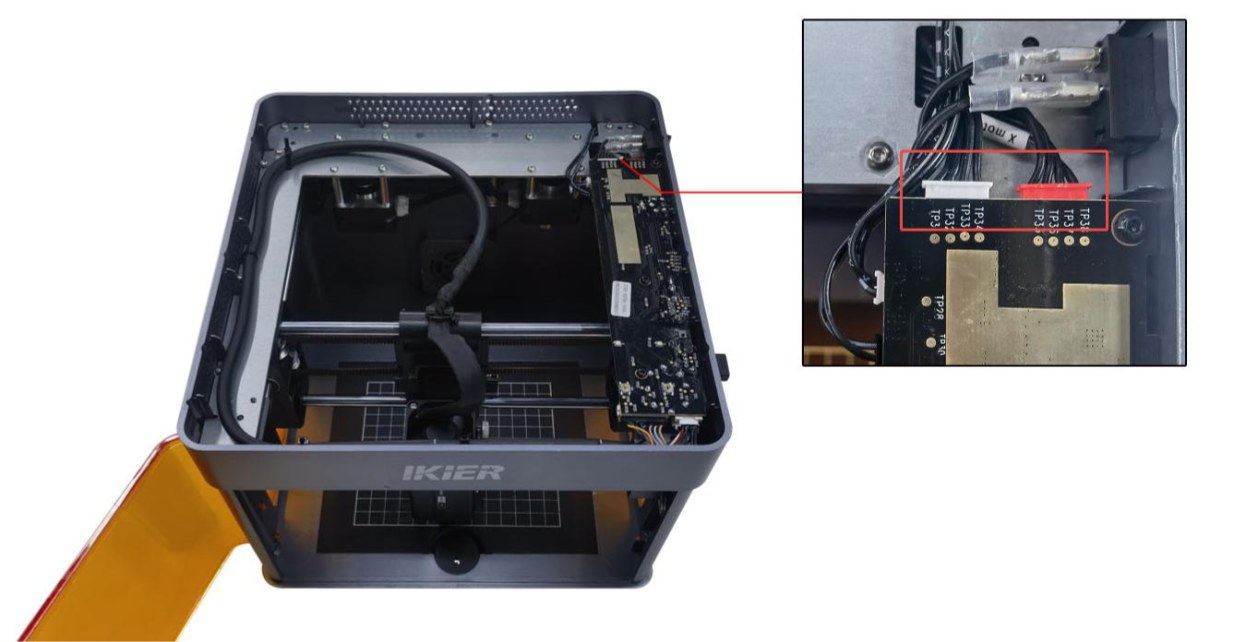
图 54
- 检查电机
- 只往左上或右下角移动,则为左侧电机移动异常。
拔掉两个电机插线,把左侧电机插线(较长线)插入右侧电机上,通过操控移动看是否能正常往左上或右下移动且不抖动。如果正常,则为左侧电机故障。如果仍不正常,则可能为电机连接线或主板驱动故障。
- 只往右上或左下角移动,则为右侧电机移动异常。
拔掉两个电机插线,把左侧电机插线(较长线)插入右侧电机上,通过操控移动看是否能正常往右上或左下角移动且不抖动。如果正常,则为电机连接线或主板驱动故障。如果仍不正常,则可能为电机故障。
- 联系客服
若以上步骤均无法解决问题,请联系客服并提供以下资料:
-
故障视频:清晰展示软件操作步骤及激光器移动方向。
-
已排查步骤说明。
-
设备 Serial Number 照片(如图 55)。
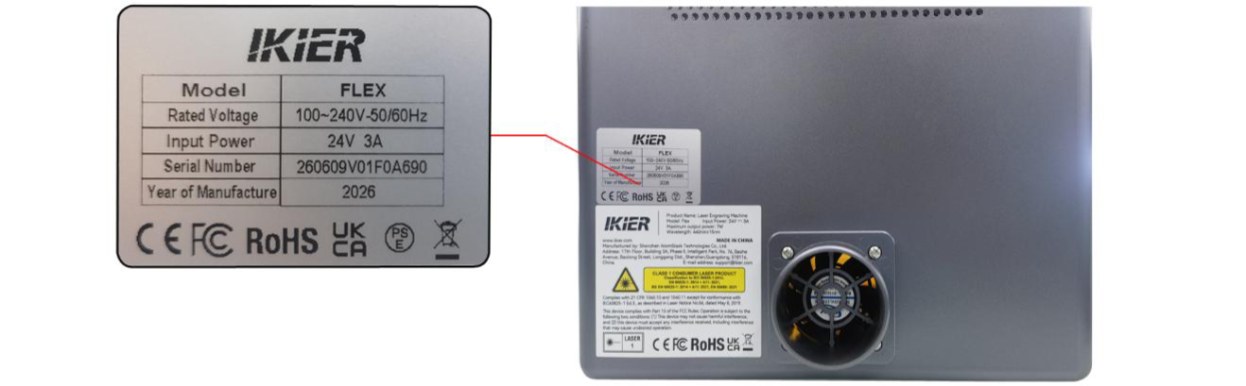
图 55
仍未解决? 联系支持,并提供联系支持时需提供的信息中列出的信息。
¶ 雕刻中突然停止
现象: 机器在雕刻中突然停止。
按以下顺序检查:
- 查看软件报警提示
当发生此故障时,请查看软件是否有相关报警提示,再根据报警提示进行排查:1 未接入 USB Key
- 检查 USB Key 是否插入,如图 56。可轻轻拨动 USB Key 确认指示灯是否变为绿色。
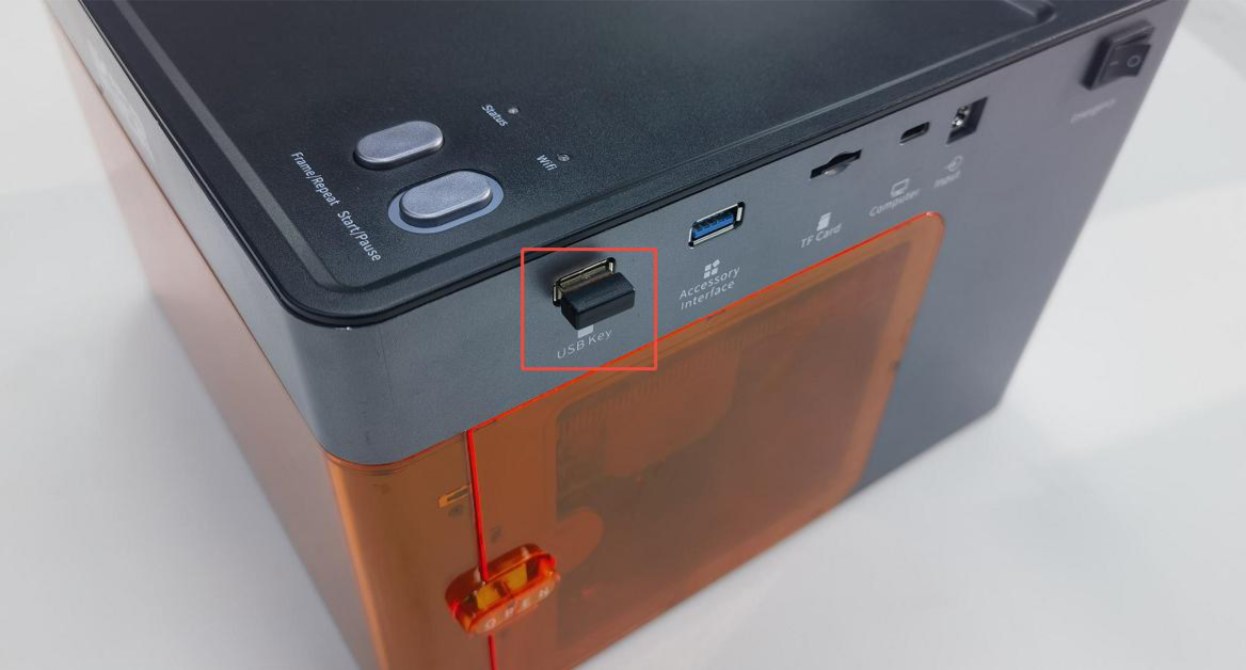
图 56
- 检查机箱顶盖是否盖好(顶盖设有检测开关),可打开后重新盖合。或用手按压检测开关(如图 57)测试观察状态指示灯是否恢复正常绿色。
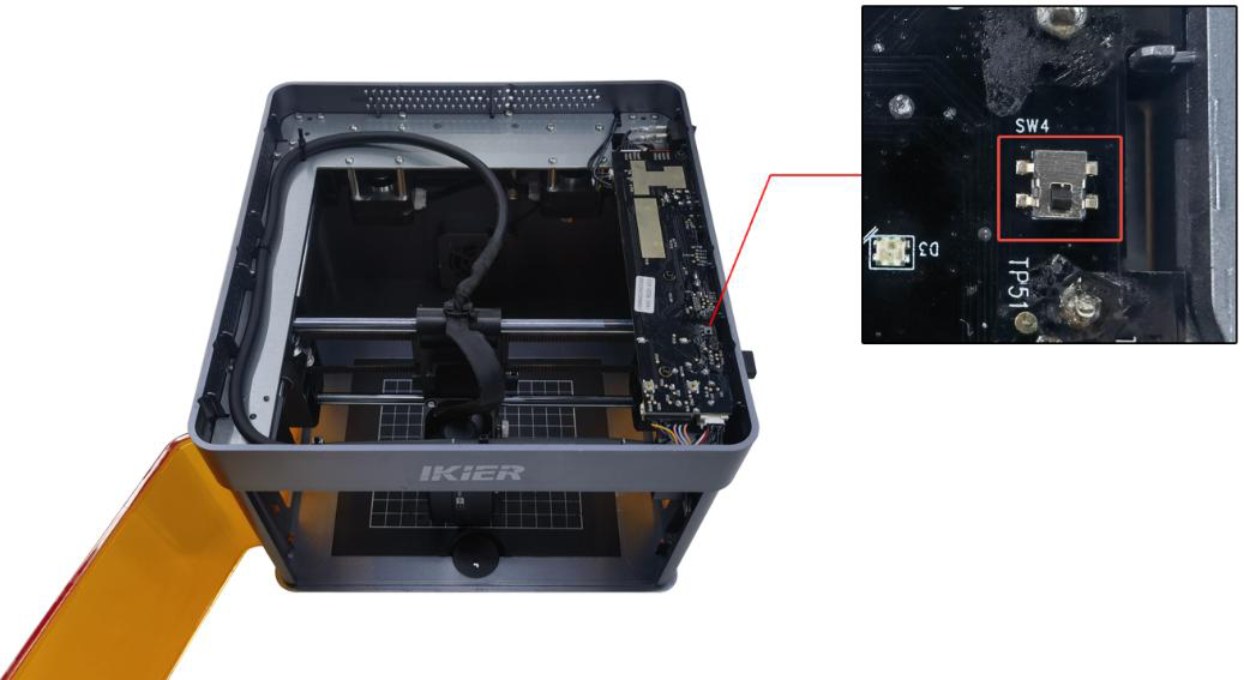
图 57
② 机箱异常开启
-
检查箱门是否关闭到位,可重新打开再关闭。
-
用手按压箱门处的两个触发点,观察状态指示灯是否恢复正常绿色。
→ 按压后恢复正常绿色:说明箱门未关到位,请检查是否有异物阻挡。→ 按压后仍报警:检查箱门检测限位与主板端的插线是否松动,可拔掉后重新插入。③ 撞到限位把激光器用手移动到机箱中间位置,观察指示灯是否变为绿色。若仍提示撞到限位,请依次用手按压 X 轴限位开关和 Y 轴限位开关(如图 58),检查是否能触发报警声(滴滴声),以判断限位开关是否损坏。
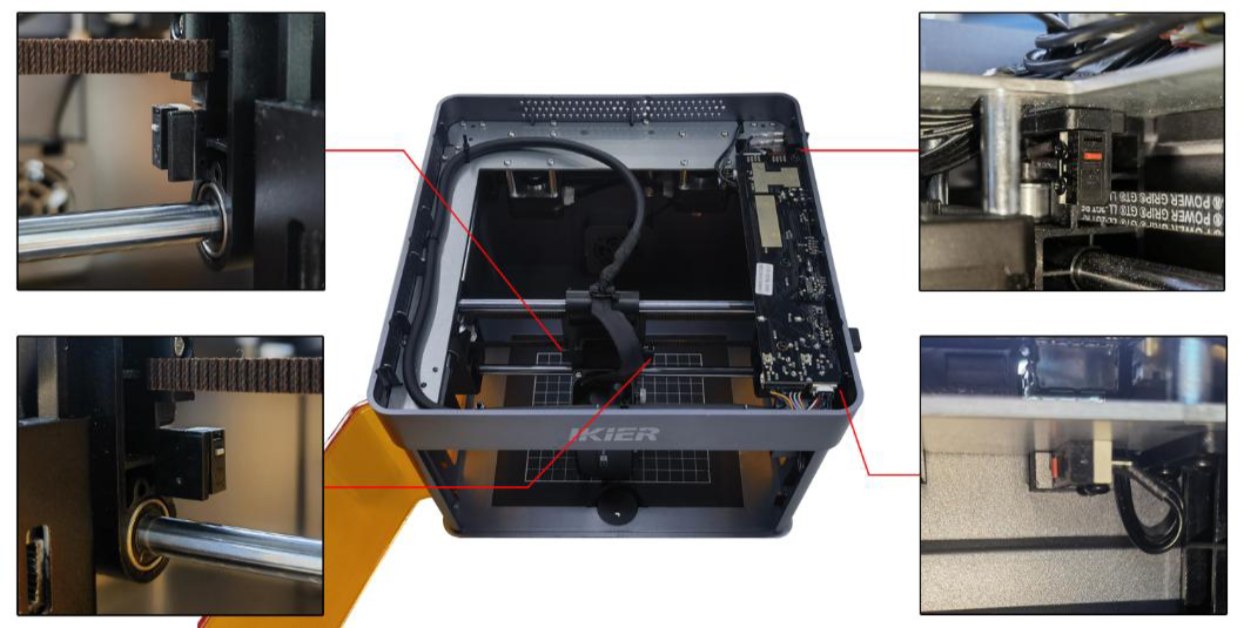
图 58
④ 倾斜报警确认雕刻机放置在水平桌面上。若仍报警,请打开机箱顶盖,拧紧主板蜂鸣器边上的固定螺丝,如图 59。
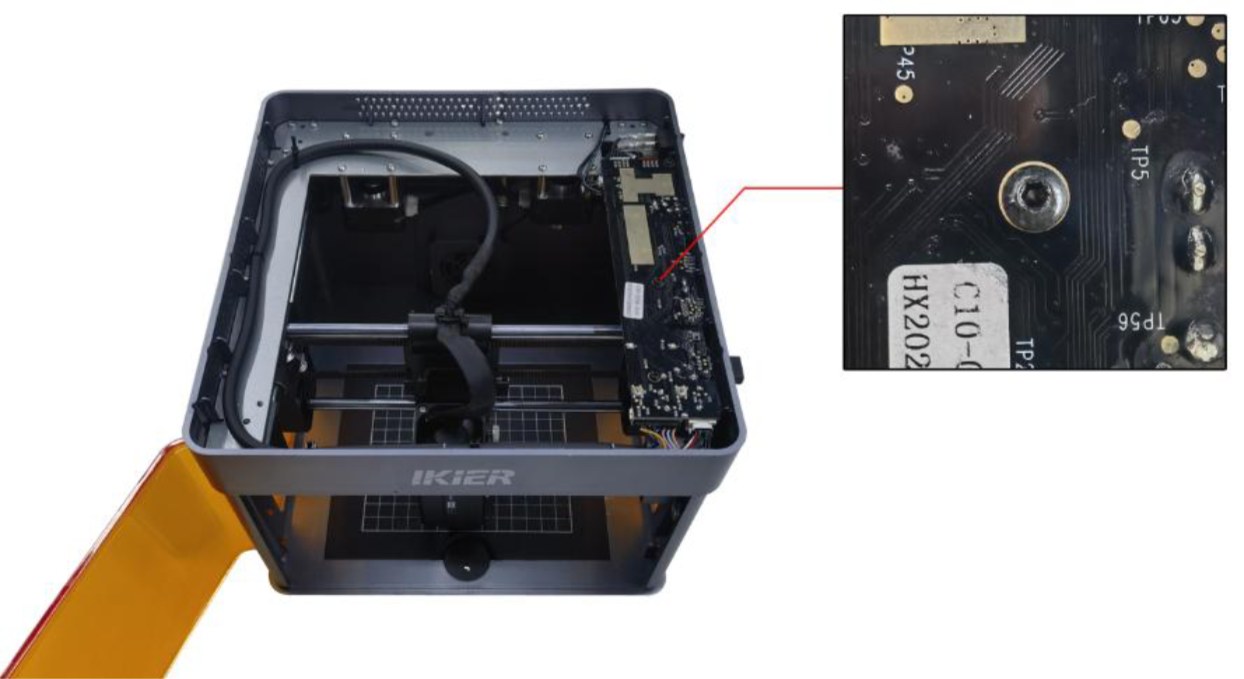
图 59
- 确认 Type-C 数据线连接
-
确认 Type-C 数据线连接未松动,可重新拔插,或更换电脑端 USB 插口尝试。
-
确认在雕刻过程中未触碰到 Type-C 数据线,避免因触碰导致通信中断。
- 确认电脑系统
若使用 Windows 11 系统,雕刻过程中请勿将软件切换到后台运行,以免系统限制后台通信导致停止。
- 更换控制软件尝试
推荐使用 AtomStack Studio 或 LightBurn 软件。可更换软件进行雕刻,观察故障是否复现,以排除软件版本问题。
- 更换适配器尝试
更换其它的 24V 适配器进行雕刻测试,观察故障是否复现,以排除适配器供电不稳定的可能性。
- 联系客服
若以上步骤均无法解决问题,请联系客服并提供以下资料:
-
故障视频:若故障容易复现,请拍摄完整操作过程;若较久才出现,可拍摄停止时的故障现象及软件代码框信息。
-
已排查步骤说明。
-
机箱后面的 Serial Number 照片(如图 60)。
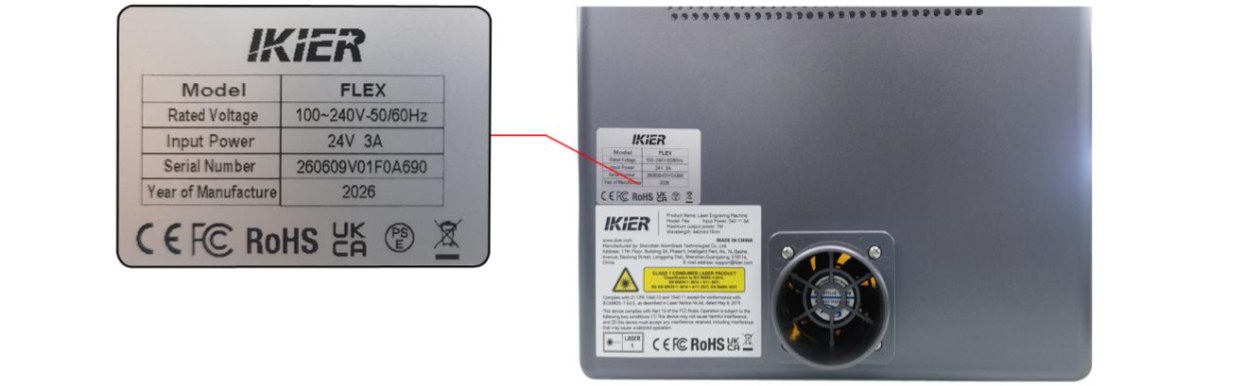
图 60
仍未解决? 联系支持,并提供联系支持时需提供的信息中列出的信息。
相关问题: 电脑联机失败 · 开机后红灯常亮 · USB Key 未检测到
¶ 超出雕刻区域
现象: 软件提示“超出雕刻区域(Engraving Area Exceeded)”。
按以下顺序检查:
- 确认雕刻文件大小
检查当前雕刻文件是否完全位于雕刻幅面以内,确保幅面外无残留图形或误选中的多余元素。
- 确认所选坐标模式
-
绝对坐标:只要文件在雕刻幅面内,通常不会触发该报警。
-
当前位置:需手动或通过软件将激光器移至合适位置,需为雕刻路径预留足够空间,否则可能触发报警。
使用“当前位置”模式时,建议雕刻前先进行巡边操作,确认雕刻范围满足要求。
- 查看软件报警提示
-
提示 X 轴:检查激光器是否已触碰左侧或右侧限位开关(到达边缘)。
-
提示 Y 轴:检查激光器是否已触碰右侧 Y 轴的前侧或后侧限位开关(到达边缘)。
- 手动触发限位开关验证
用手按压激光器边上的左右限位开关、右侧 Y 轴的前/后限位开关,如图 61,观察是否能正常触发报警声(滴滴声)。
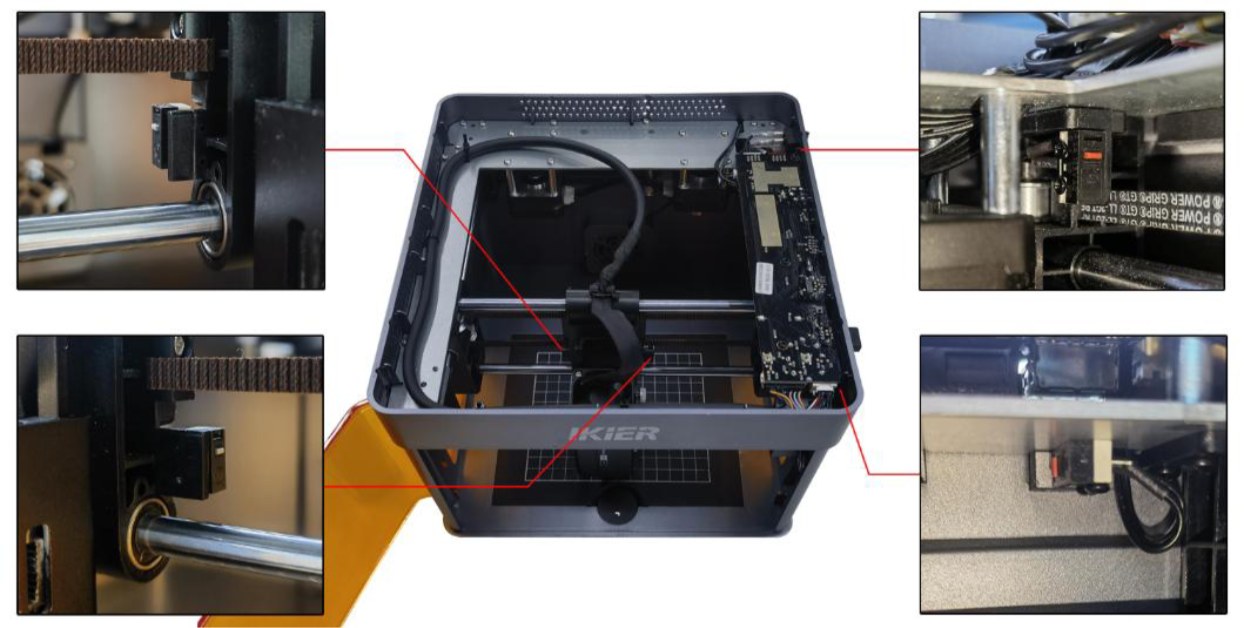
图 61
-
若某开关无法触发,请检查其插线是否松动。
-
若插线正常但仍无法触发,则可能为限位开关本身损坏。
- 检查主板插线
打开机箱顶盖,检查主板上限位开关插线是否存在松动、断裂或接触不良现象(如图 62)。
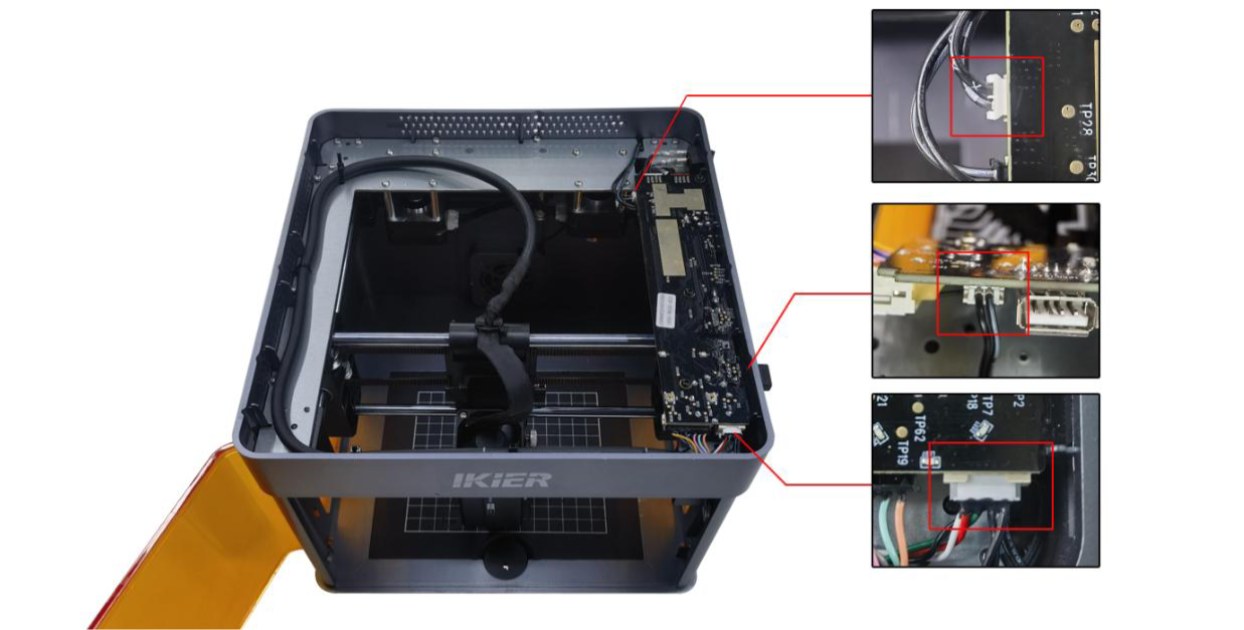
图 62
- 恢复出厂设置
若以上步骤均无效,可恢复出厂设置,排除参数异常导致。
- 联系客服
若以上步骤均无法解决问题,请联系客服并提供以下资料:
-
故障视频:若故障容易复现,请拍摄完整操作过程;若较久才出现,可拍摄报警时的故障现象及软件代码框信息。
-
已排查步骤说明。
-
若排查过程中发现故障点,请提供清晰照片。
-
机箱后面的 Serial Number 照片(如图 63)。
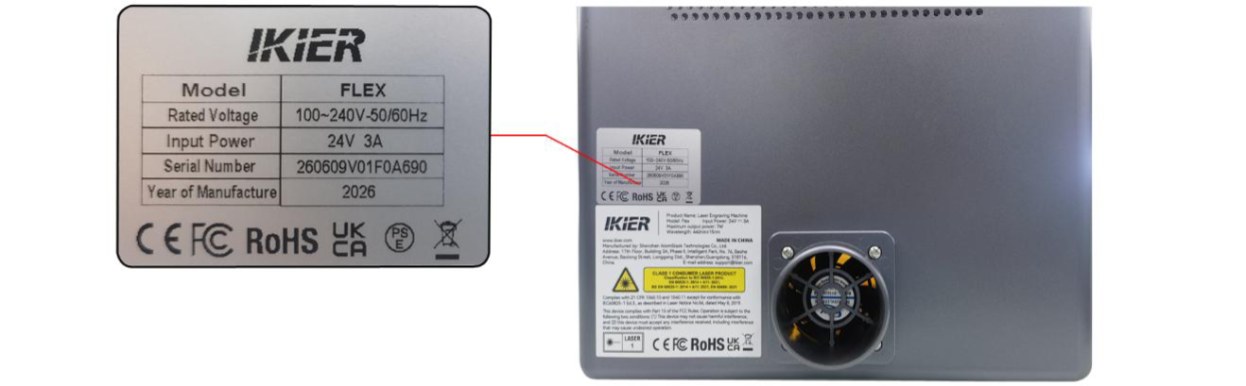
图 63
仍未解决? 联系支持,并提供联系支持时需提供的信息中列出的信息。
相关问题: 中间位置范围报警 · 雕刻时撞击边框 · 未检测到限位开关
¶ 中间位置范围报警
现象: 激光器即使在工作区域中间位置也会报警,提示“超出雕刻区域(Engraving Area Exceeded)”。
按以下顺序检查:
- 手动触发限位开关验证
用手按压激光器边上的左右限位开关、右侧 Y 轴的前/后限位开关,如图 64,观察是否能正常触发报警声(滴滴声)。
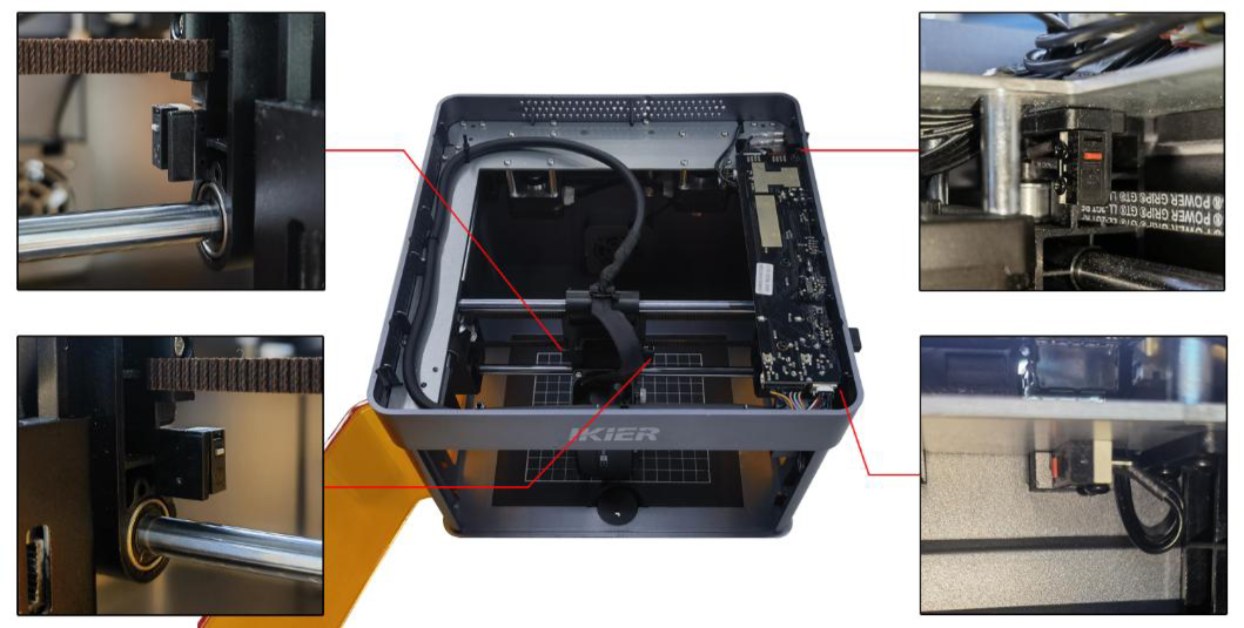
图 64
-
若某开关无法触发,请检查其插线是否松动。
-
若插线正常但仍无法触发,则可能为限位开关本身损坏。
- 检查主板插线
打开机箱顶盖,检查主板上限位开关插线是否存在松动、断裂或接触不良现象(如图 65)。
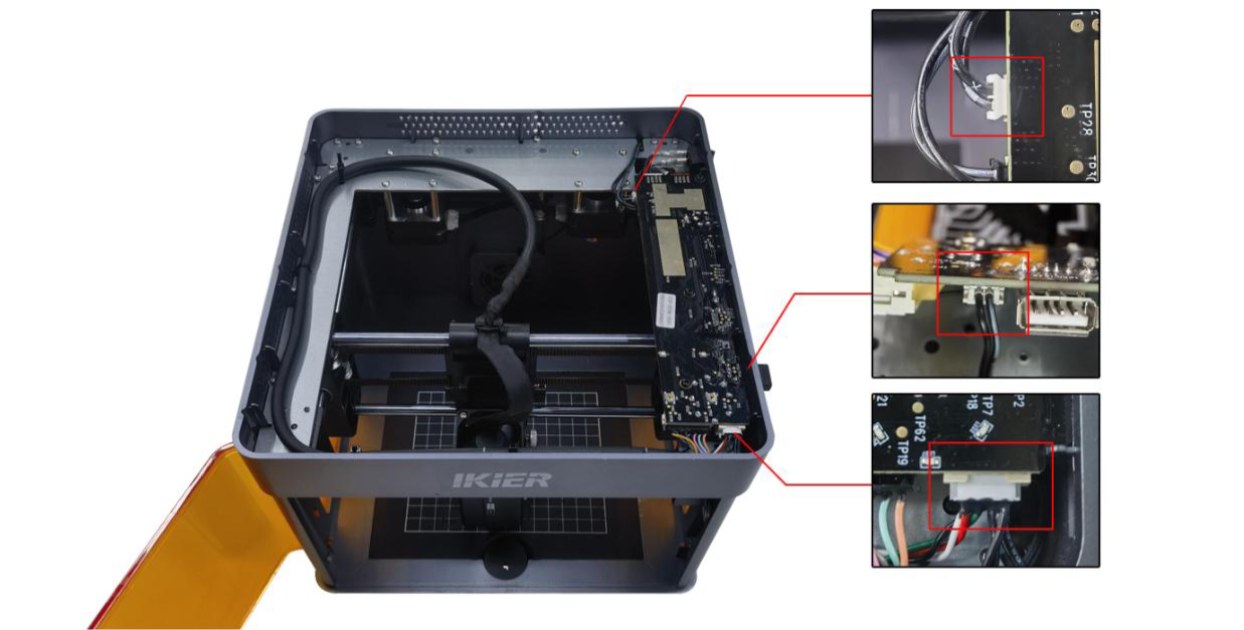
图 65
- 恢复出厂设置
若以上步骤均无效,可恢复出厂设置,排除参数异常导致。
- 联系客服
若以上步骤均无法解决问题,请联系客服并提供以下资料:
-
故障视频:若故障容易复现,请拍摄完整操作过程;若较久才出现,可拍摄报警时的故障现象及软件代码框信息。
-
已排查步骤说明。
-
若排查过程中发现故障点,请提供清晰照片。
-
机箱后面的 Serial Number 照片(如图 66)。
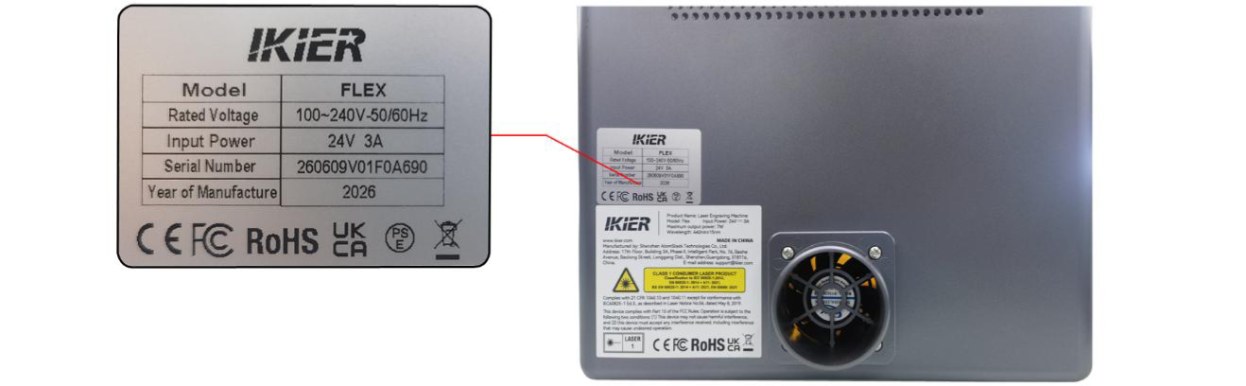
图 66
仍未解决? 联系支持,并提供联系支持时需提供的信息中列出的信息。
相关问题: 超出雕刻区域 · 未检测到限位开关 · 复位时撞击边框
¶ 未检测到限位开关
现象: 软件提示“未检测到限位开关(Limit Switch Not Detected)”。
按以下顺序检查:
- 手动触发限位开关验证
用手按压激光器边上的左右限位开关、右侧 Y 轴的前/后限位开关,如图 67,观察是否能正常触发报警声(滴滴声)。
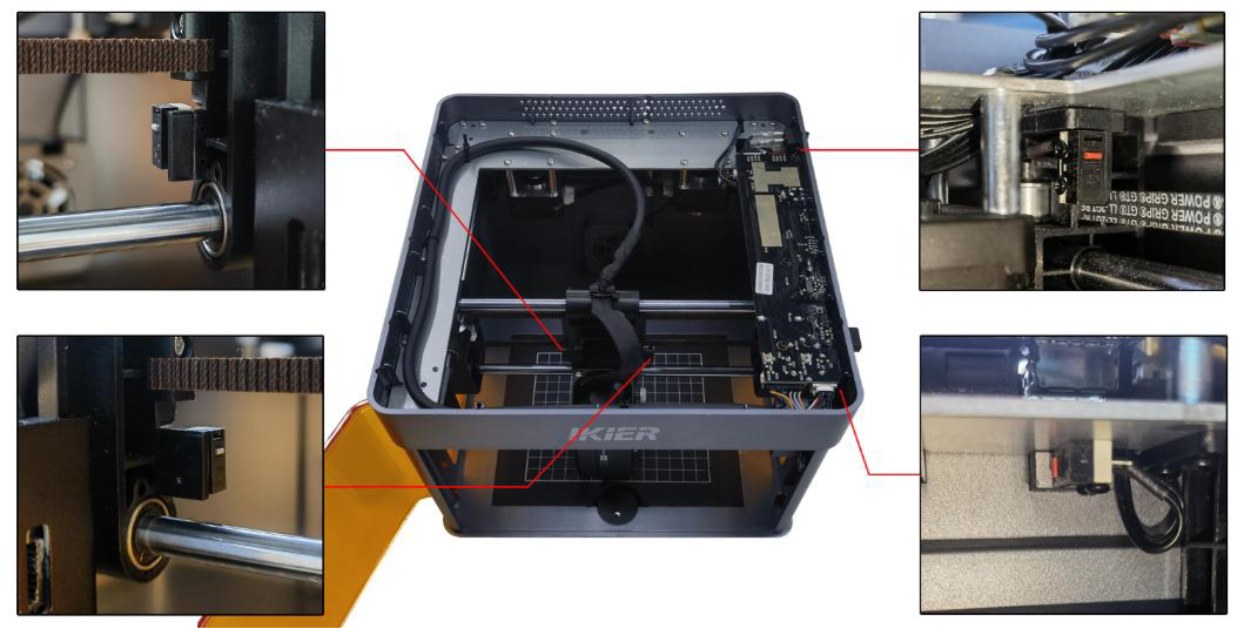
图 67
-
若某开关无法触发,请检查其插线是否松动。
-
若插线正常但仍无法触发,则可能为限位开关本身损坏。
- 检查主板插线
打开机箱顶盖,检查主板上限位开关插线是否存在松动、断裂或接触不良现象(如图 68)。
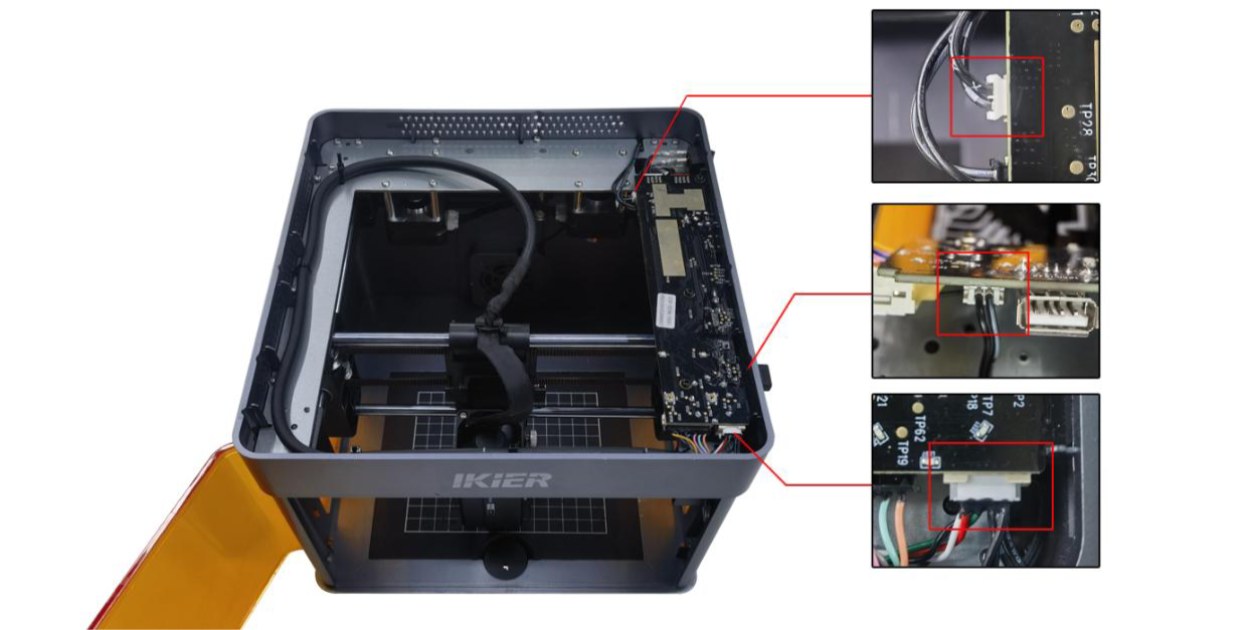
图 68
- 恢复出厂设置
若以上步骤均无效,可恢复出厂设置,排除参数异常导致。
- 联系客服
若以上步骤均无法解决问题,请联系客服并提供以下资料:
-
故障视频:若故障容易复现,请拍摄完整操作过程;若较久才出现,可拍摄报警时的故障现象及软件代码框信息。
-
已排查步骤说明。
-
若排查过程中发现故障点,请提供清晰照片。
-
机箱后面的 Serial Number 照片(如图 69)。
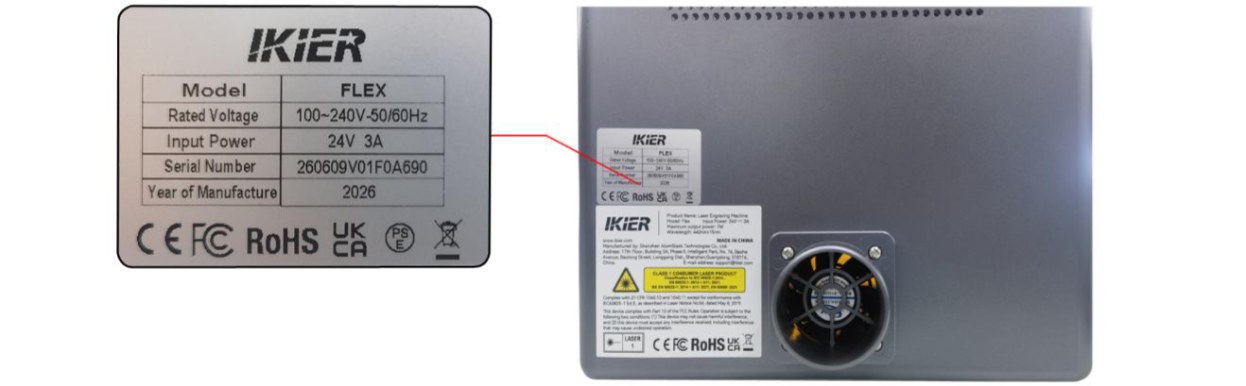
图 69
仍未解决? 联系支持,并提供联系支持时需提供的信息中列出的信息。
相关问题: 中间位置范围报警 · 复位时撞击边框 · 软件报警
¶ 雕刻时撞击边框
现象: 雕刻机巡边时正常,但雕刻时会撞击边框。
按以下顺序检查:
- 确认激光类型
-
蓝光激光器:直接跳到第(2)步排查。
-
红外激光器:由于激光发射点与十字光中心点之间存在一定偏移量,雕刻时激光器会比巡边时多移动一段距离。
- 更换控制软件测试
推荐使用 AtomStack Studio 或 LightBurn 软件。可更换软件进行雕刻,观察故障是否复现,以排除软件版本性问题。
- 恢复出厂设置
若以上步骤均无效,可恢复出厂设置,排除参数异常导致。
- 联系客服
若以上步骤均无法解决问题,请联系客服并提供以下资料:
-
故障视频:展示软件界面、文件样式、巡边、故障现象。
-
已排查步骤说明。
-
机箱后面的 Serial Number 照片(如图 74)。
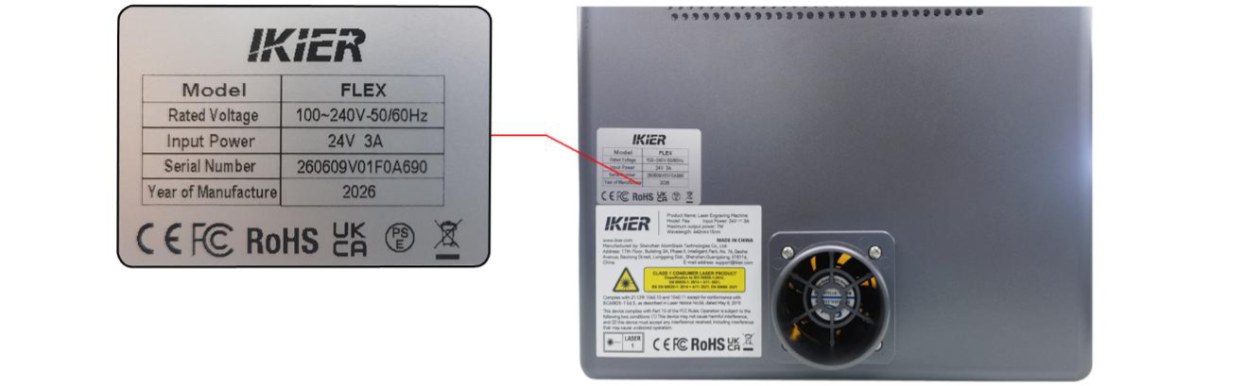
图 74
仍未解决? 联系支持,并提供联系支持时需提供的信息中列出的信息。
相关问题: 超出雕刻区域 · 红外巡边位置偏差 · 复位时撞击边框
¶ 复位时撞击边框
现象: 机器复位时撞击边框,并提示“复位失败(Homing Failed)”。
按以下顺序检查:
- 确认机箱内部无异物
打开箱门,检查机箱内部是否有异物阻挡激光器移动路径,若有请及时移除。
- 手动按压限位开关验证
用手按压激光器边上的左右限位开关、右侧 Y 轴的前/后限位开关,如图 76,观察是否能正常触发报警声(滴滴声)。
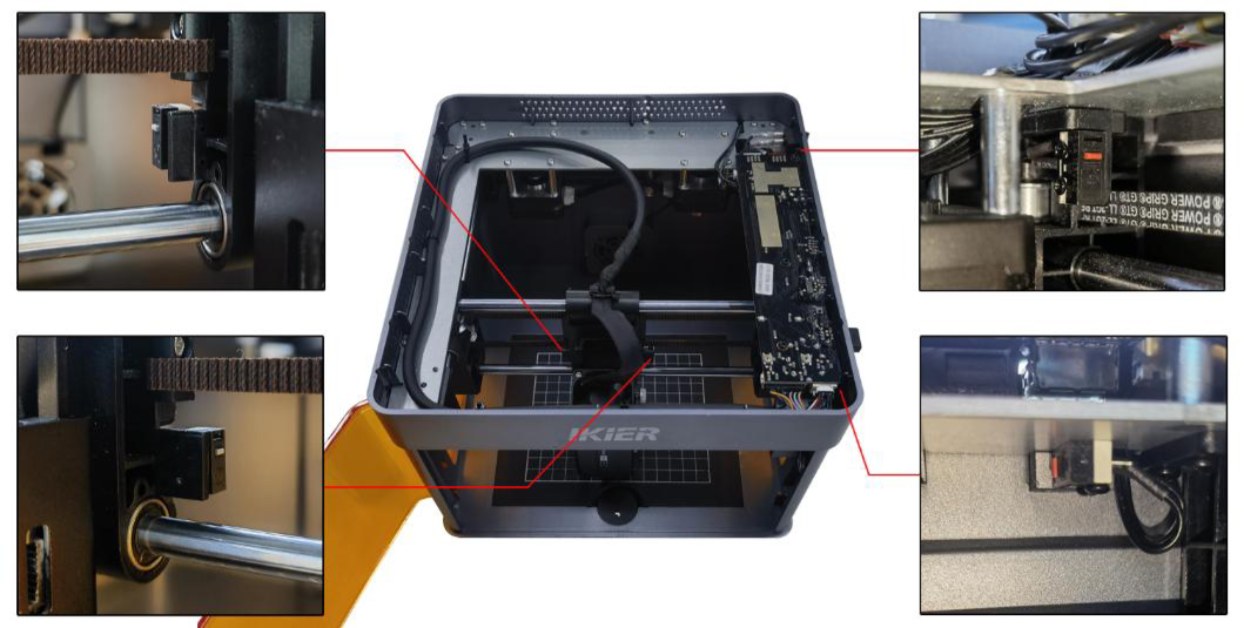
图 76
-
若能正常触发,说明限位开关本身工作正常,请直接跳到第(4)步排查。
-
若某开关无法触发,请检查其插线是否松动。若插线正常但仍无法触发,则可能为限位开关损坏。
- 检查主板限位开关插线
打开机箱顶盖,检查主板上限位开关插线(如图 77)是否存在松动、断裂或接触不良现象,如有异常请重新插接或更换。
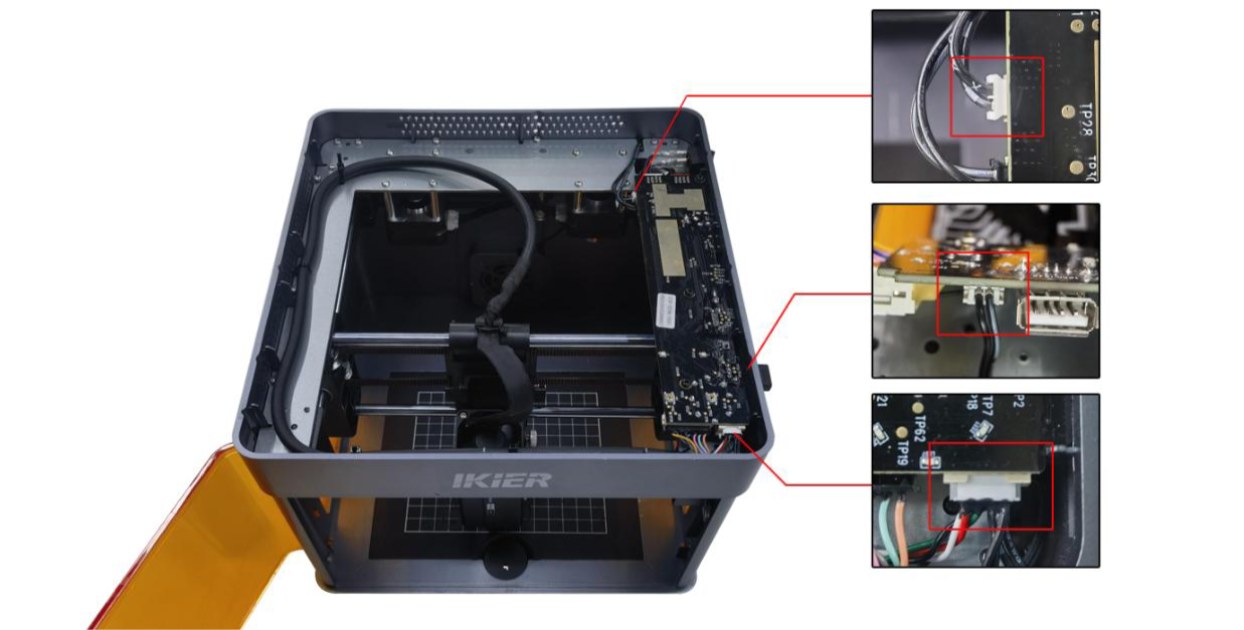
图 77
- 恢复出厂
若以上步骤均无效,可恢复出厂设置,排除参数异常导致。
- 联系客服
若以上步骤均无法解决问题,请联系客服并提供以下资料:
-
故障视频:需完整展示归位过程及手动按压限位开关的测试过程。
-
已排查步骤说明。
-
机箱后面的 Serial Number 照片(如图 78)。
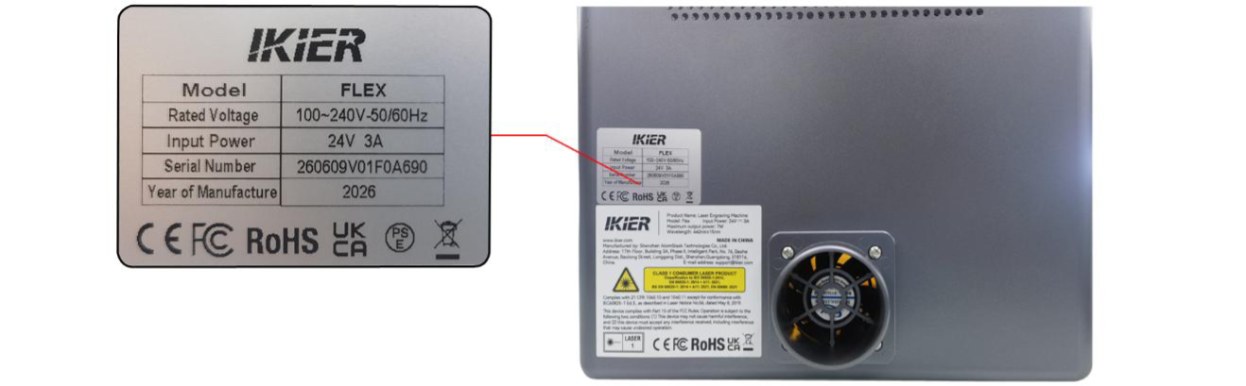
图 78
仍未解决? 联系支持,并提供联系支持时需提供的信息中列出的信息。
相关问题: 未检测到限位开关 · 中间位置范围报警 · 雕刻时撞击边框