Master电源与连接:不开机、电脑连不上
机器无法开机、连接电脑、显示控制屏画面、识别U盘或更新固件。
检查反射镜或拆下外壳检查LED接线前,先关机;检查激光电源接线或激光管前,先断开电源。机器运行时不要打开机箱门。关闭火焰检测时,必须全程有人看管运行;修改火焰检测灵敏度后,运行时也需有人看管,更换材料时应恢复原有灵敏度值。
¶ 开机失败,电源灯不亮
现象: 机器无法正常开机,电源指示灯不亮。
按以下顺序检查:

解决方案: 参考Master无法正常开机故障排查。
确认规格:检查机器是否适配当地市电电压。Master出厂是区分地区的,分为220V与110V两种规格。
确认电源线:检查电源线是否插好,拔掉电源线后重新插入。
确认急停开关:检查急停开关是否弹起,可以按下后顺时针转动,然后再松开。
如果以上都无法解决问题,则可能为电源开关故障,请提供机器的Serial Number照片(如图20)与故障视频发送给客服人员处理。更换电源开关请参考Master电源开关更换视频。

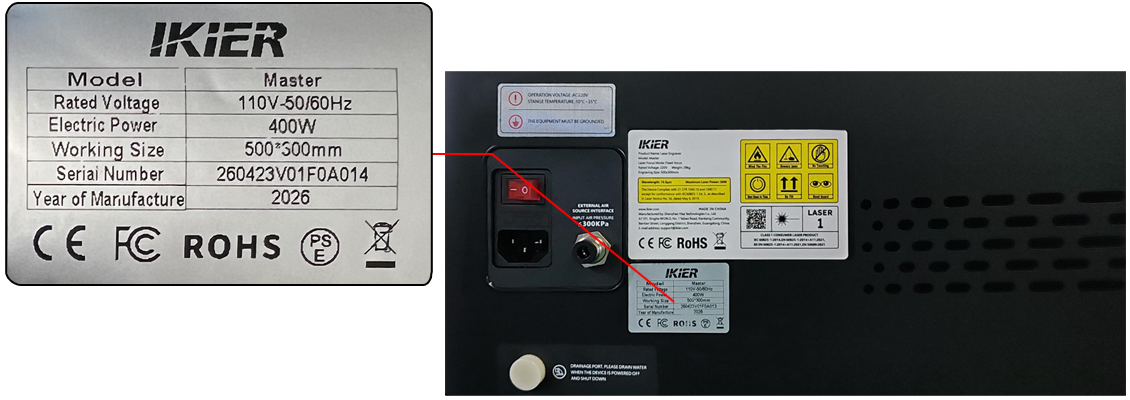
图20
仍未解决? 联系支持,并提供联系支持时需提供的信息中列出的信息。
相关问题: 开机失败,电源灯亮 · 无法联机 · 控制屏不显示
¶ 开机失败,电源灯亮
现象: 机器无法正常开机,但电源指示灯亮起。
按以下顺序检查:
解决方案: 参考Master无法正常开机故障排查。
确认开机后是否有蜂鸣声:如果没有蜂鸣声,则说明主板未正常开启,先观察主板上的指示灯是否亮起。
确认主板指示灯:
-
如果主板指示灯亮起,但是未听到蜂鸣声,也无法正常联机,则可能为主板故障,请拔掉主板上除电源插线(如图21)外的所有插线后再启动,看是否可以听到蜂鸣声且能联机。
-
如果拔掉其它插线后可以正常开启且连接电脑正常,请依次插回插线排查是哪条插线所导致,然后反馈给客服人员处理。
-
如果依然无法听到,则为主板故障。请把机器的Serial Number、故障视频发送给客服人员处理,更换主板请参考Master主板更换视频。
-
-
如果主板指示灯未亮起,则可能为开关电源故障。如果您有万用表,可以使用DC直流档位测量一下主板电源插线的红黑两条线的输入是否有24V电压,如图22。
- 如果未测量到电压,则判为开关电源故障。请把机器的Serial Number照片(如图23)、测量视频发送给客服人员处理。更换开关电源请参考Master开关电源更换视频。

- 如果能测量到24V电压,但是主板好像一直在重启中,这可能为开关电源故障。
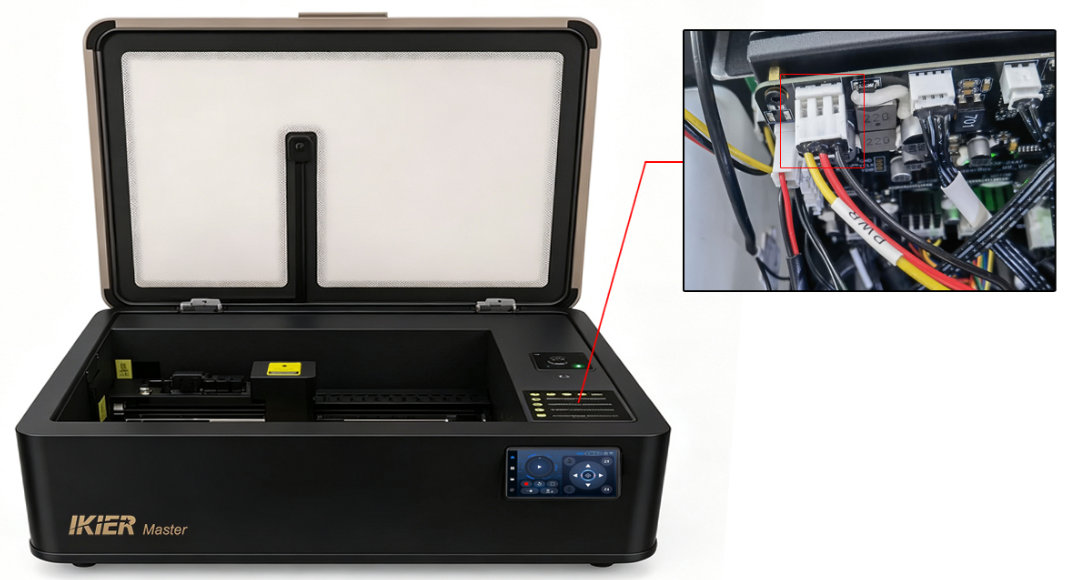
图21
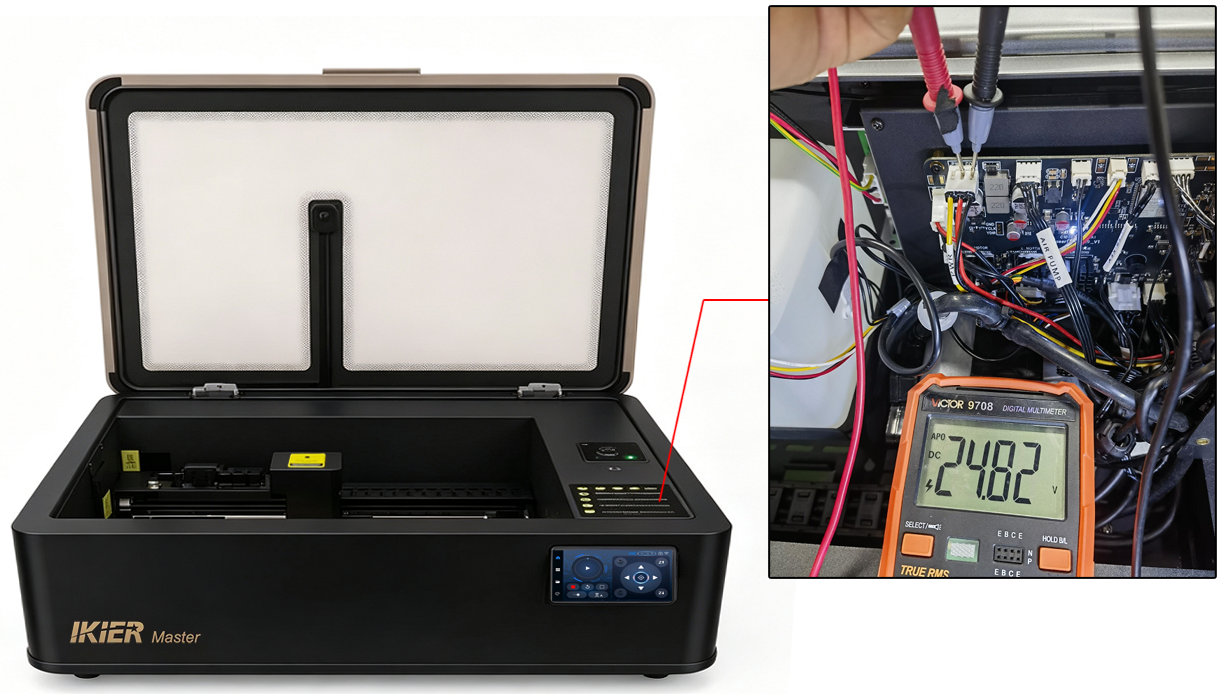
图22
图23
仍未解决? 联系支持,并提供联系支持时需提供的信息中列出的信息。
相关问题: 开机失败,电源灯不亮 · 无法联机 · 控制屏不显示
¶ 无法联机
现象: 机器无法连接电脑。
按以下顺序检查:

解决方案: 参考Master无法联机排查。
确认机器正常启动:有没有听到主板蜂鸣声,如果有,则正常启动,如果没有,请根据Master无法正常开机,电源灯不亮或Master无法正常开机,电源灯亮起章节处理。
确认Type-C线已插好:拔掉Type-C线两端然后重新插入机器与电脑USB插口或更换电脑USB插口尝试。
确认电脑系统:使用Windows系统电脑可以直接使用Type-C转USB-A口或USB-C口,使用MAC系统或者HarmonyOS系统则需要通过扩展坞连接Type-C线的A口,如图24。
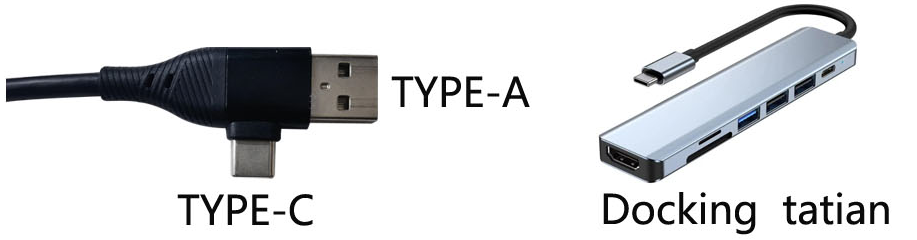
图24
确认选择的串口:使用AtomStack Studio软件无需进行确认;使用LightBurn软件时需要注意选择正确的串口,可以在“设备管理器”中查看CH340的串口在COM几,如图25。
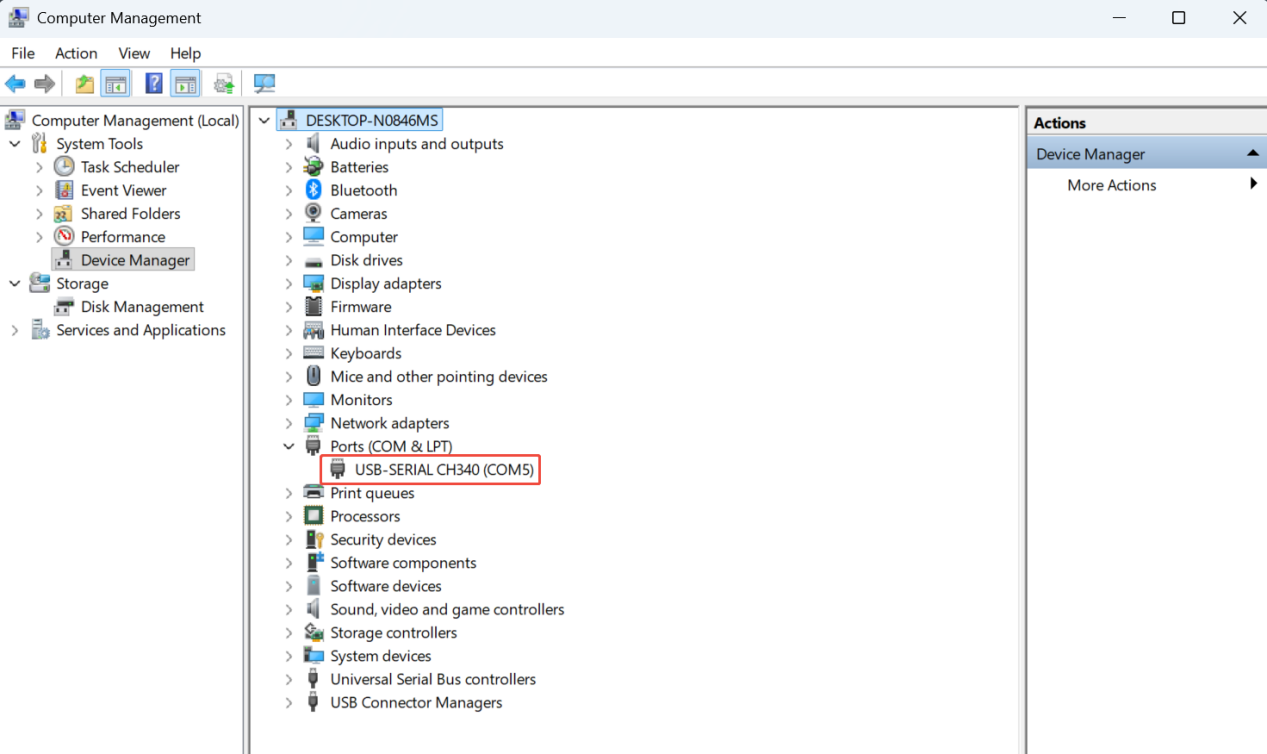
图25
确认无其他软件占用:确认未有其它软件连接上雕刻机。

确认添加的控制器:使用AtomStack Studio软件无需进行确认;使用LightBurn软件时,需要注意添加GRBL控制器或者导入Master的出厂配置文件,可以参考Master联机使用视频中的LightBurn连接片段。
确认串口驱动:在“设备管理器”中查看是否有CH340这样的串口,如果没有,请先做串口驱动,驱动下载链接如下
-
Windows 驱动下载链接:https://asa.atomstack.com/downloadWindowsDrivers.do3
-
Mac 驱动下载链接: https://asa.atomstack.com/downloadMacDrivers.do3
确认电脑与软件:如果还有其它的电脑,可以在其它电脑上尝试是否能正常联机。
确认波特率:使用AtomStack Studio软件无需进行确认;使用LightBurn软件时注意波特率需要设置为460800,如图26。
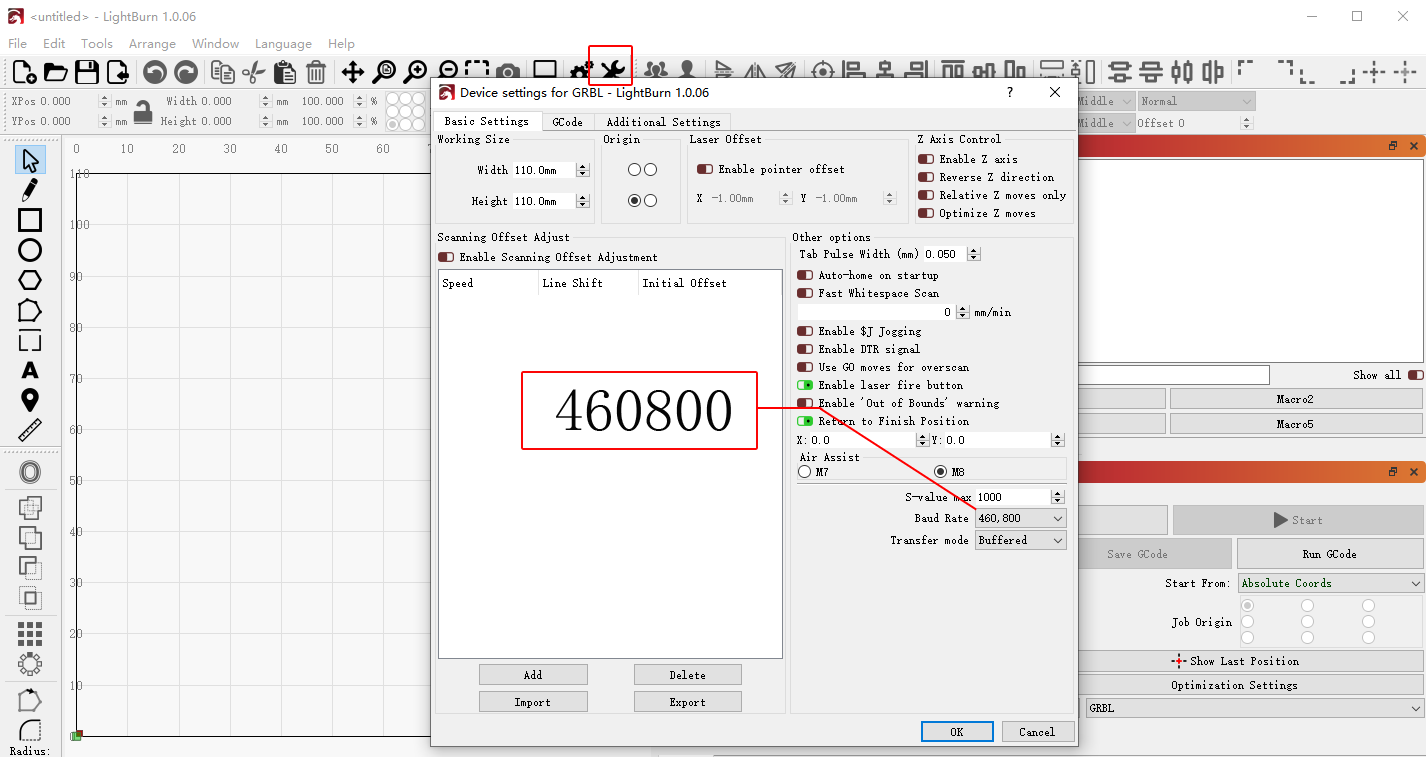
图26
如果以上步骤都无法解决问题,请提供故障视频、排查步骤、Serial Number(如图27)发送给客服人员进行处理。更换主板请参考Master主板更换视频。

图27
仍未解决? 联系支持,并提供联系支持时需提供的信息中列出的信息。
相关问题: 开机失败,电源灯不亮 · 开机失败,电源灯亮 · 雕刻中停止
¶ 控制屏不显示
现象: 机器开机后,控制屏不显示。
按以下顺序检查:
确认正常开机:确认开机时能听到主板的蜂鸣声,联机操控正常。如果开机不正常,请参考Master无法正常开机,电源灯不亮或Master无法正常开机,电源灯亮起章节。
确认控制屏状态:仔细检查控制屏是否在运输中出现破损情况。
确认主板插线:打开机箱内部挡板,查看一下控制屏的插线是否有松动,如图28。
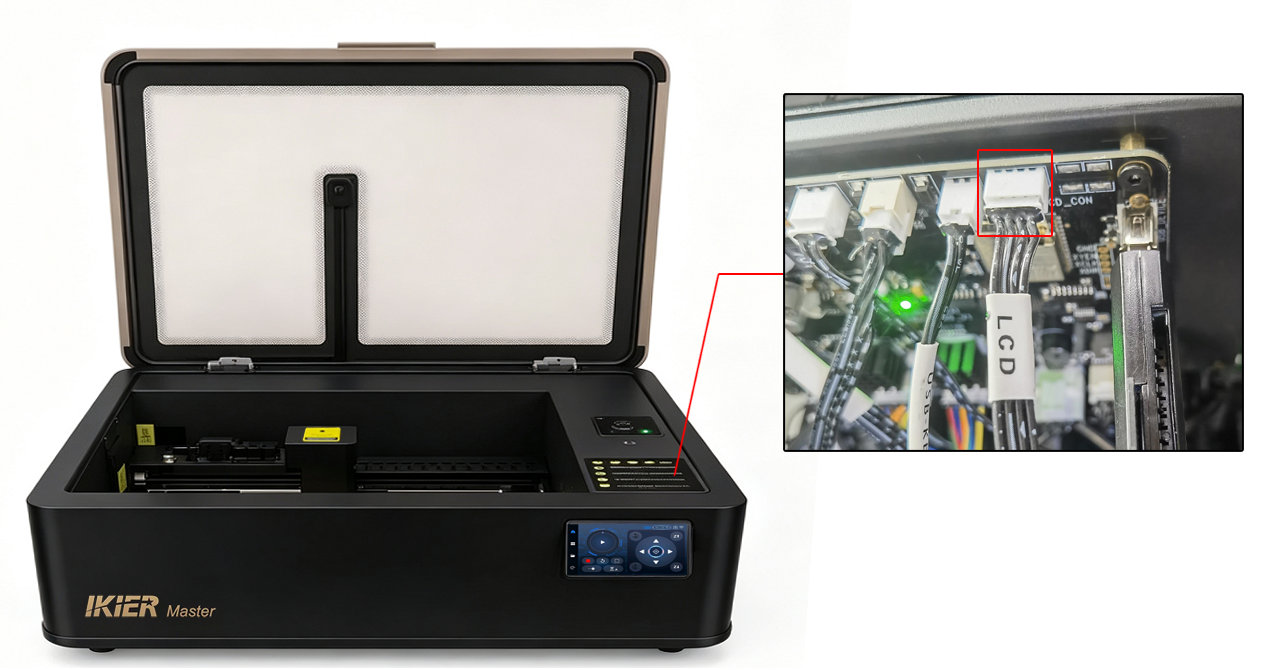
图28
确认主板固件版本:联机后,在AtomStack Studio软件上查看机器的当前固件版本并截图发送给客服人员确认固件版本是否正确,如图29。
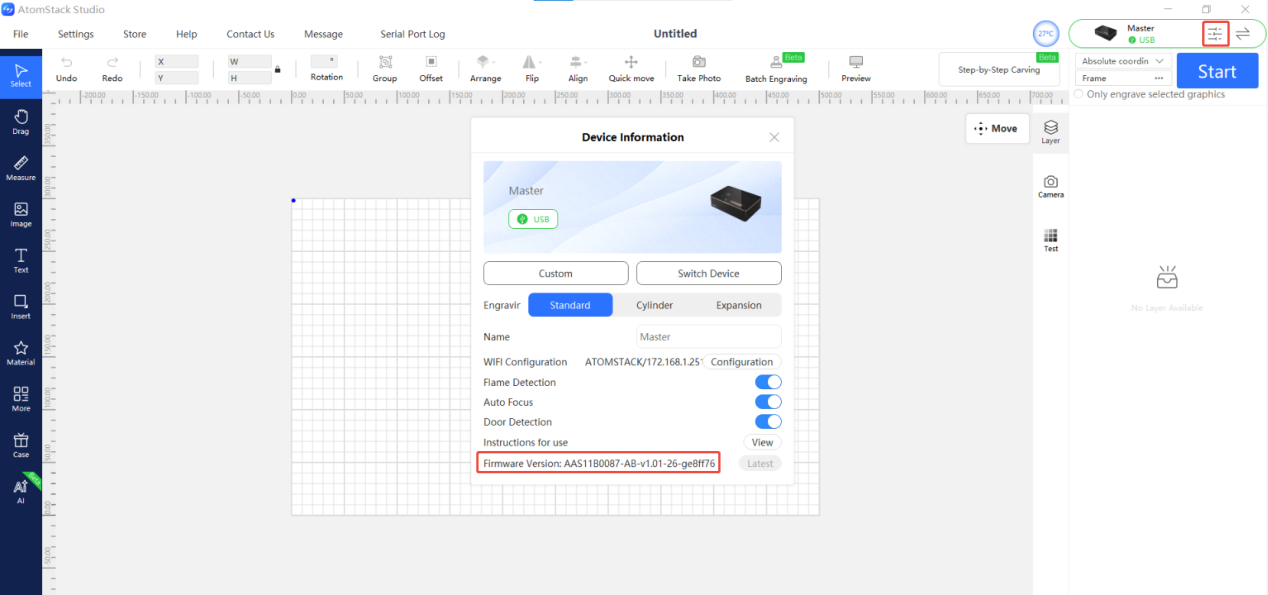
图29
如果以上都无异常情况,则可能为控制屏故障,请把故障视频、排查步骤、Serial Number(如图30)发送给客服人员进行处理。更换控制屏请参考Master控制屏更换视频。

图30
仍未解决? 联系支持,并提供联系支持时需提供的信息中列出的信息。
相关问题: 开机失败,电源灯不亮 · 开机失败,电源灯亮 · 固件更新失败
¶ U盘无法识别
现象: 机器无法识别U盘。
按以下顺序检查:
解决方案: 参考Master无法识别U盘排查。
拔掉U盘重新插入,重启机器是否能识别。
U盘插入电脑,查看是否能正常读取。
U盘插入电脑后进行格式化,格式为FAT32。
更换一个32G以内的U盘插入机器看是否能自动识别到。
如果以上都无法解决问题,请把故障视频、排查步骤、机器的Serial Number照片(如图83)发送给客服人员处理。
图83
确认是否修好: 拔出并重新插入U盘,然后重启机器,检查是否识别U盘。
仍未解决? 联系支持,并提供联系支持时需提供的信息中列出的信息。
¶ 固件更新失败
现象: 机器无法更新固件。
按以下顺序检查:

解决方案: 参考Master无法升级固件故障排查。
确认固件版本:通过AtomStack Studio或者APP软件查看机器当前固件版本,如果版本相同,无法升级。
确认已插入U盘:升级固件时,需插入U盘作为存储设备。
确认固件文件格式:固件的文件格式为.Bin文件,而且只能放入U盘根目录,如果采用的是U盘拷贝升级,请注意。
确认U盘正常:把U盘插入电脑查看电脑,查看是否读取正常。通过软件导出一个NC文件或GC文件,拷贝到U盘中,插入机器,在控制屏上查看是否能正常读取。
仍未解决? 联系支持,并提供联系支持时需提供的信息中列出的信息。