Flex Updates: Endschalterfehler, Neigungsalarm
Sie prüfen Updates für Software, Firmware oder App oder schlagen einen Softwarealarmcode nach.
Trennen Sie vor der Demontage oder elektrischen Prüfungen die Stromversorgung. Schalten Sie die Graviermaschine aus, bevor Sie den Laser abnehmen und sein Kabel abziehen oder die TF-Karte entnehmen und wieder einsetzen. Schalten Sie die Maschine während eines Firmware-Updates nicht aus und entnehmen Sie die TF-Karte nicht.
¶ Software & Firmware
- AtomStack Studio aktualisieren
Öffnen Sie die Software und klicken Sie oben links auf „Einstellungen“, um die Einstellungsoberfläche zu öffnen. Unten in der Oberfläche sehen Sie die aktuelle Versionsnummer und die Schaltfläche „Nach Updates suchen“, wie in Abbildung 85 gezeigt. Siehe Abbildung 85.
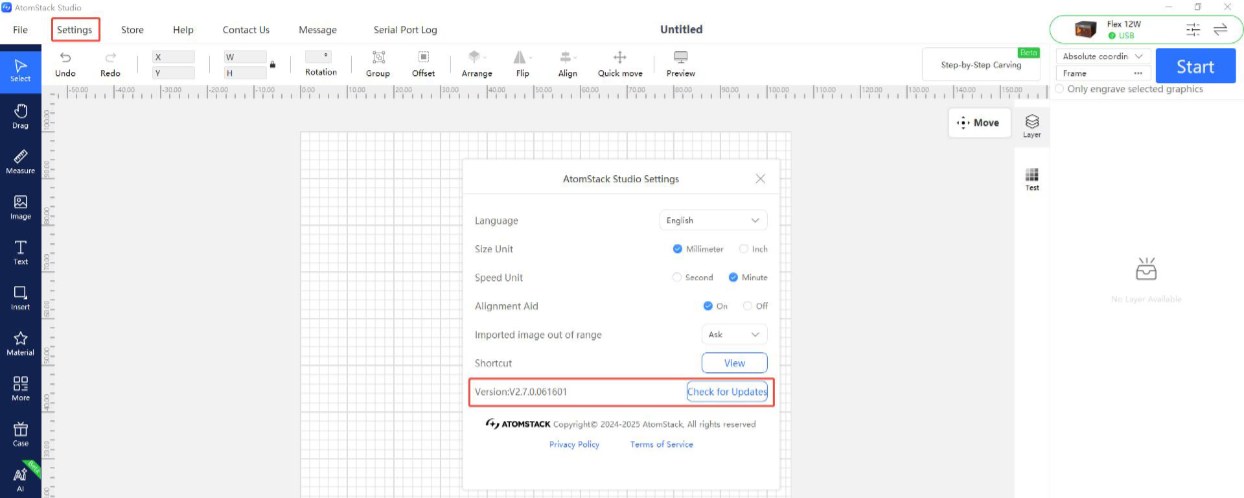
Abbildung 85
- Firmware der Gravurmaschine aktualisieren
-
Für alle Methoden zur Firmwareaktualisierung wird eine TF-Karte als Speichermedium benötigt. Schalten Sie die Maschine während des Updates nicht aus und entfernen Sie die TF-Karte nicht.
-
Firmware über AtomStack Studio aktualisieren: Öffnen Sie die Software und verbinden Sie die Gravurmaschine. Klicken Sie oben rechts auf das Symbol „☰“, um die Geräteseite zu öffnen. Unten wird die aktuelle Firmwareversion angezeigt. Wenn rechts neben der Versionsnummer ein Updatehinweis erscheint, klicken Sie darauf, um das Update zu starten, wie in Abbildung 86 gezeigt. Siehe Abbildung 86.
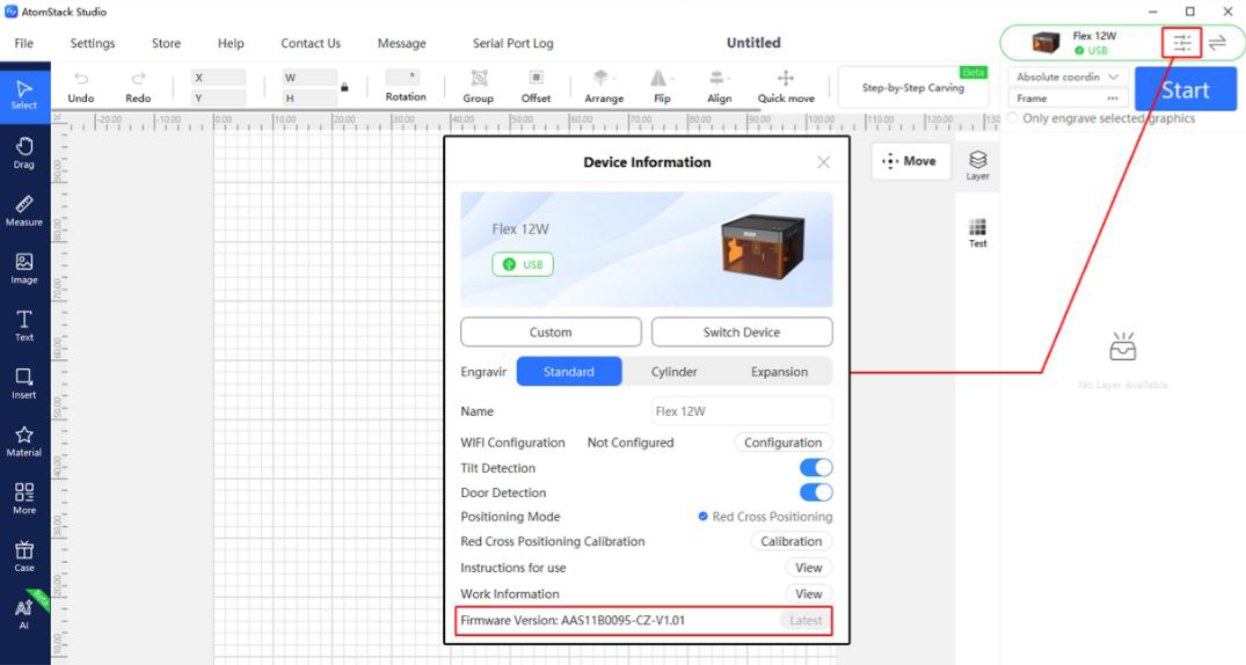
Abbildung 86
- Firmware über die AtomStack-App aktualisieren: Öffnen Sie die App und verbinden Sie die Maschine. Tippen Sie unter dem Modellnamen auf „Einstellungen“, um die Geräteeinstellungen zu öffnen. Unten sehen Sie die Firmwareversion und die Option zum Update auf die neueste Version, wie in Abbildung 87 gezeigt. Siehe Abbildung 87.
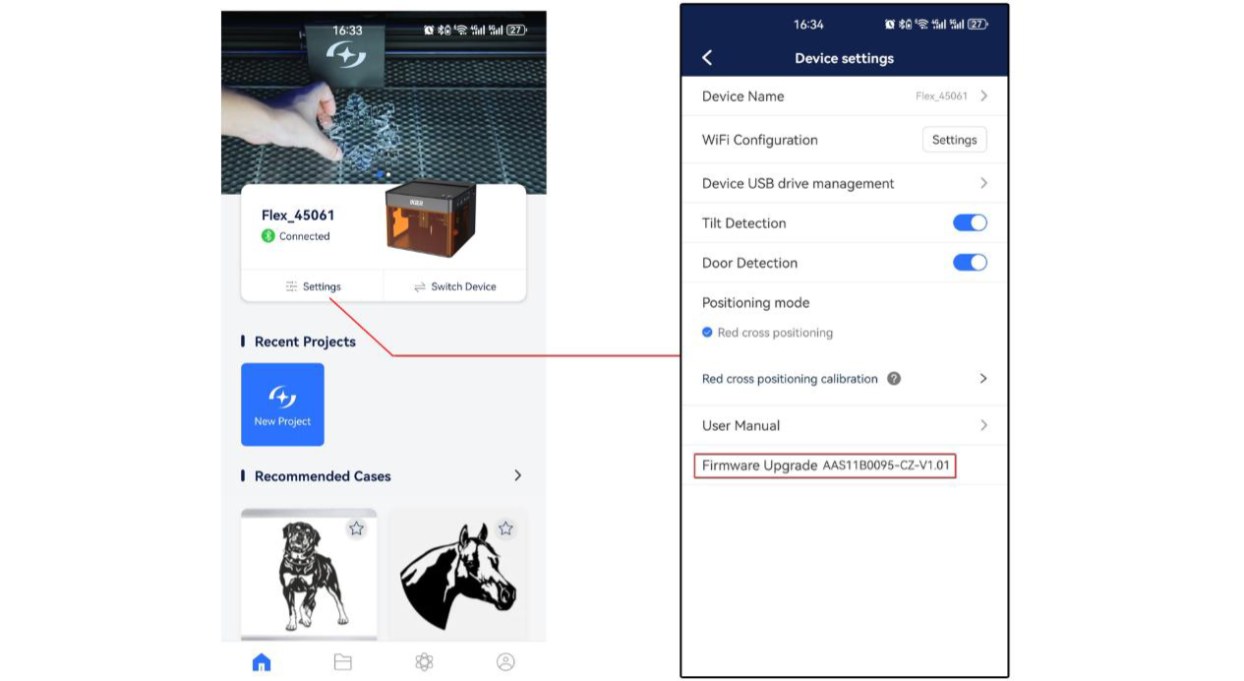
Abbildung 87
- Firmware über eine TF-Karte aktualisieren: Wenn das Update mit keiner der obigen Methoden möglich ist, senden Sie dem Kundendienst einen Screenshot der aktuellen Firmwareversion und ein Foto des Seriennummernetiketts, wie in Abbildung 88 gezeigt, um die aktuelle Firmware zu erhalten. Entnehmen Sie die TF-Karte, setzen Sie sie in ein Kartenlesegerät ein und verbinden Sie dieses mit dem Computer. Kopieren Sie die neue Firmwaredatei (.bin) in das Stammverzeichnis der TF-Karte, nicht in einen Ordner. Setzen Sie die Karte wieder in die Maschine ein und schalten Sie sie ein. Das Gerät startet das Update automatisch und gibt mehrere Signaltöne aus. Warten Sie, bis die Signaltöne enden, und starten Sie die Maschine anschließend neu. Siehe Abbildung 88.
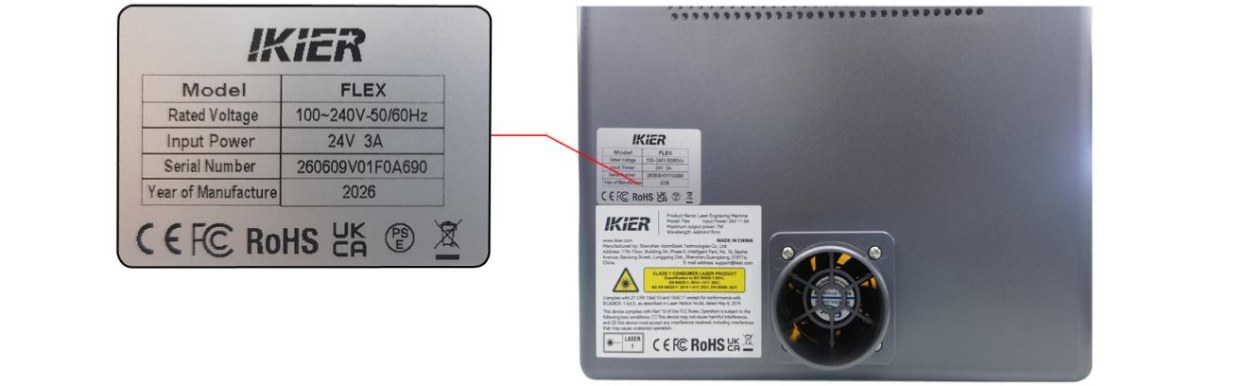
Abbildung 88
- Mobilgeräte-App aktualisieren
Öffnen Sie die App und tippen Sie auf der Startseite unten rechts auf „Profile“ → „Einstellungen“ → „Über ATOMSTACK“. Dort wird die aktuelle App-Version angezeigt. Ist eine neue Version verfügbar, erscheint eine Updateoption. Ist kein Update verfügbar, wird „You're up to date“ angezeigt, wie in Abbildung 89 gezeigt. Siehe Abbildung 89.
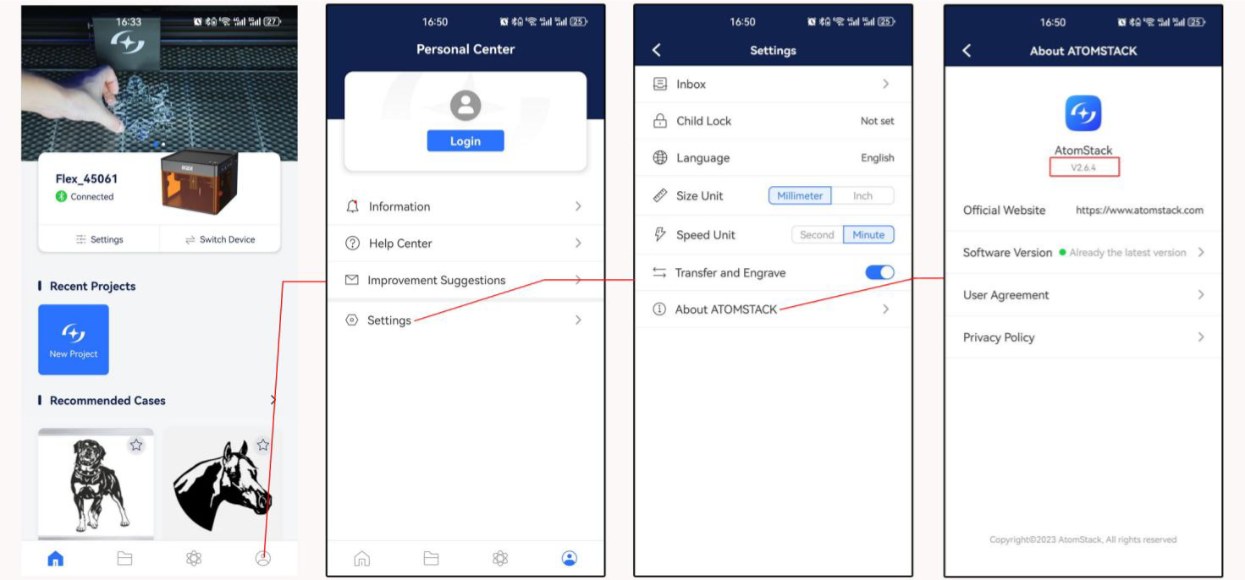
Abbildung 89
Verwandte Probleme: App verbindet sich nicht · TF-Karte nicht erkannt · Gravurrichtung falsch
¶ Softwarealarme
| Alarmcode | Beschreibung | Fehlerbehebung |
|---|---|---|
| Alarm 1 | Endschalter ausgelöst | Wenn während des normalen Betriebs ein Alarm auftritt, ohne dass ein Endschalter betätigt wurde, drücken Sie jeden Endschalter von Hand. Prüfen Sie, ob er normal auslöst und ob ein Alarmton (Signalton) ertönt. Alternativ können Sie die Kabel der Endschalter nacheinander abziehen und prüfen, ob der Fehler dadurch reproduziert werden kann. |
| Alarm 2 | Software-Endschalter ausgelöst | Prüfen Sie, ob die Software-Endschalterfunktion aktiviert ist. Die Einstellung befindet sich im Maschinenparameter $20. Wenn sie aktiviert ist, muss sie deaktiviert werden. Öffnen Sie in der Software „Edit“ → „Machine Settings“, um die Einstellung zu ändern. |
| Alarm 3 | Gravur angehalten | Beachten Sie die von der Software angezeigten Hinweise und befolgen Sie die Anweisungen zur Fehlerbehebung. |
| Alarm 8 | Endschalter dauerhaft ausgelöst | Der Endschalter kann beschädigt sein. Ziehen Sie die Kabel der Endschalter nacheinander ab, um das fehlerhafte Bauteil zu ermitteln. |
| Alarm 11 | Neigungsalarm | Stellen Sie sicher, dass die Gravurmaschine auf einer ebenen Fläche steht. Bleibt der Alarm bestehen, öffnen Sie den Maschinendeckel und ziehen Sie die seitlichen Befestigungsschrauben des Mainboards fest. |
Verwandte Probleme: Rote Anzeige beim Start · Gravur stoppt plötzlich · Endschalter unerkannt