Flex: errores de límites y alarma de inclinación
← Todos los problemas del Flex
Está revisando actualizaciones de software, firmware o de la app, o buscando un código de alarma del software.
Desconecte la alimentación antes de desmontar o realizar pruebas eléctricas. Apague la grabadora antes de retirar el láser y desconectar su cable, o de retirar y volver a insertar la tarjeta TF. No apague la máquina ni retire la tarjeta TF durante una actualización de firmware.
¶ Software y firmware
- Actualizar AtomStack Studio
Abra el software y haga clic en “Configuración”, en la esquina superior izquierda, para acceder a la interfaz de ajustes. En la parte inferior podrá ver el número de versión actual y el botón “Buscar actualizaciones”, como se muestra en la Figura 85.
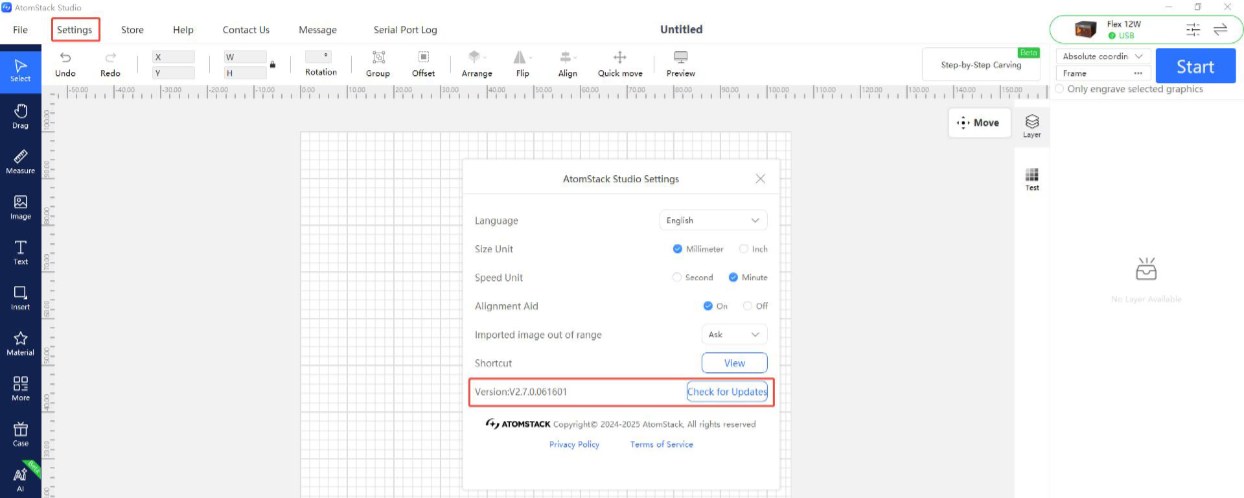
Figura 85
- Actualizar el firmware de la grabadora
-
Todos los métodos de actualización del firmware requieren una tarjeta TF como soporte de almacenamiento. No apague la máquina ni extraiga la tarjeta TF durante el proceso de actualización.
-
Actualizar el firmware con AtomStack Studio
Abra el software y conecte la grabadora. Haga clic en el icono “☰” de la esquina superior derecha de la interfaz para acceder a la información del dispositivo. La versión actual del firmware aparece en la parte inferior de la interfaz. Si a la derecha del número de versión aparece un aviso de actualización, haga clic en él para iniciarla, como se muestra en la Figura 86.
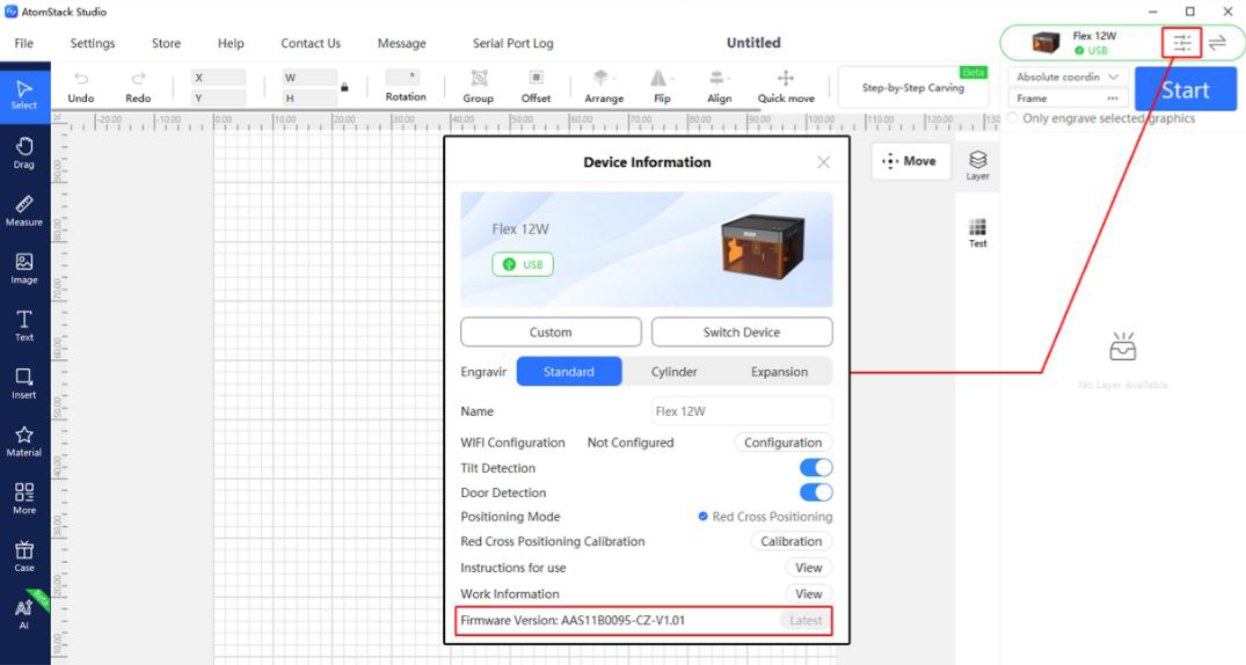
Figura 86
- Actualizar el firmware con la AtomStack App
Abra la aplicación y conecte la grabadora. Presione “Configuración” debajo del nombre del modelo para acceder a los ajustes del dispositivo. En la parte inferior de la interfaz podrá ver la versión actual del firmware y la opción de actualizar a la última versión, como se muestra en la Figura 87.
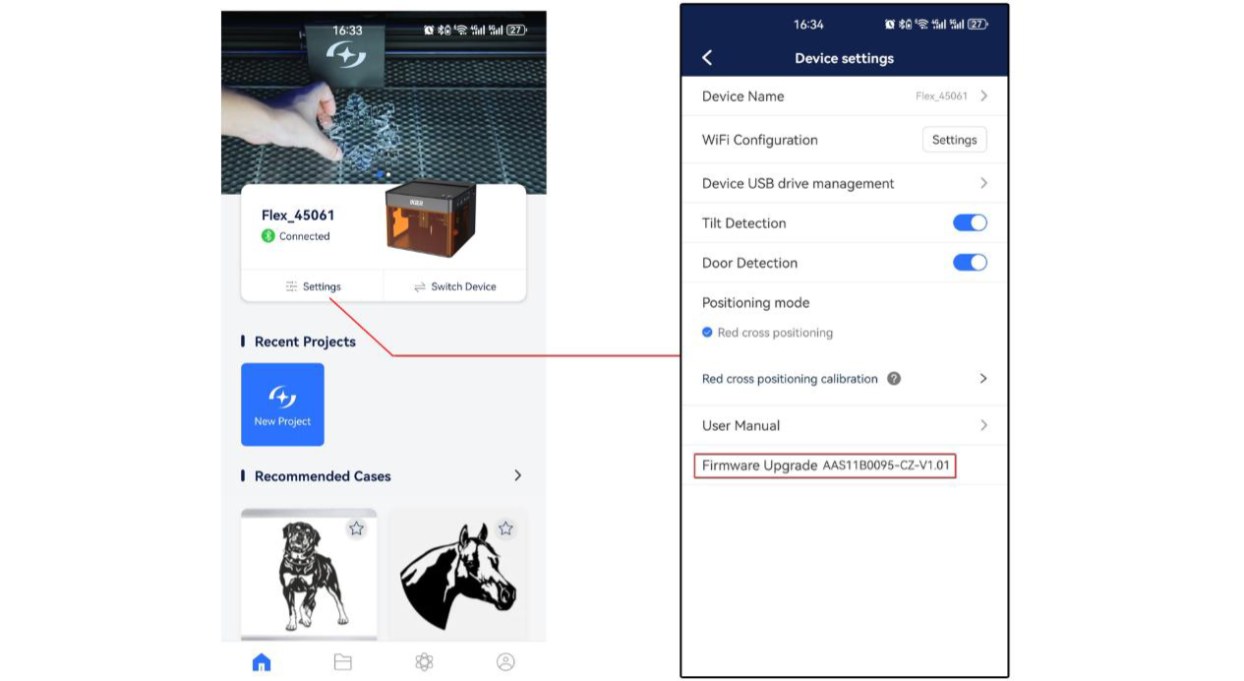
Figura 87
- Actualizar el firmware con una tarjeta TF
Si el firmware no puede actualizarse por ninguno de los métodos anteriores, facilite al servicio de atención al cliente una captura que muestre la versión actual del firmware de la grabadora y una fotografía de la etiqueta del número de serie de la máquina (véase la Figura 88) para obtener el firmware más reciente. Después, siga estos pasos para actualizarlo:
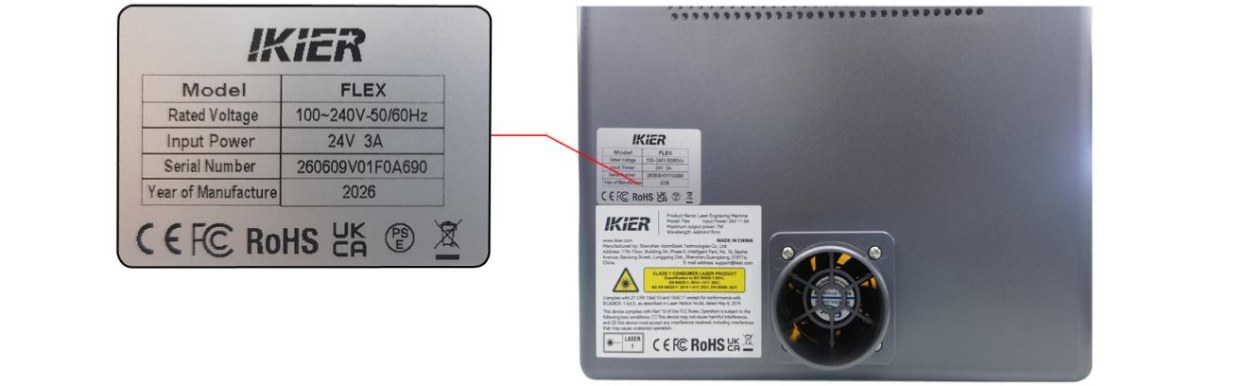
Figura 88
① Extraiga la tarjeta TF, insértela en un lector de tarjetas y conecte el lector a una computadora.
② Copie el nuevo archivo de firmware (archivo .bin) al directorio raíz de la tarjeta TF. No lo coloque dentro de una carpeta.
③ Vuelva a insertar la tarjeta TF en la grabadora y encienda la máquina. El equipo iniciará la actualización automáticamente y emitirá una serie de pitidos.
④ Espere a que cesen los pitidos y reinicie la grabadora.
- Actualizar la aplicación móvil
Abra la aplicación móvil y presione “Perfil” → “Configuración” → “Acerca de ATOMSTACK” en la esquina inferior derecha de la página de inicio para acceder a la interfaz correspondiente. Allí podrá consultar la versión actual de la aplicación. Si hay una versión nueva disponible, aparecerá una opción de actualización. Si no la hay, se mostrará “Todo está actualizado”, como se muestra en la Figura 89.
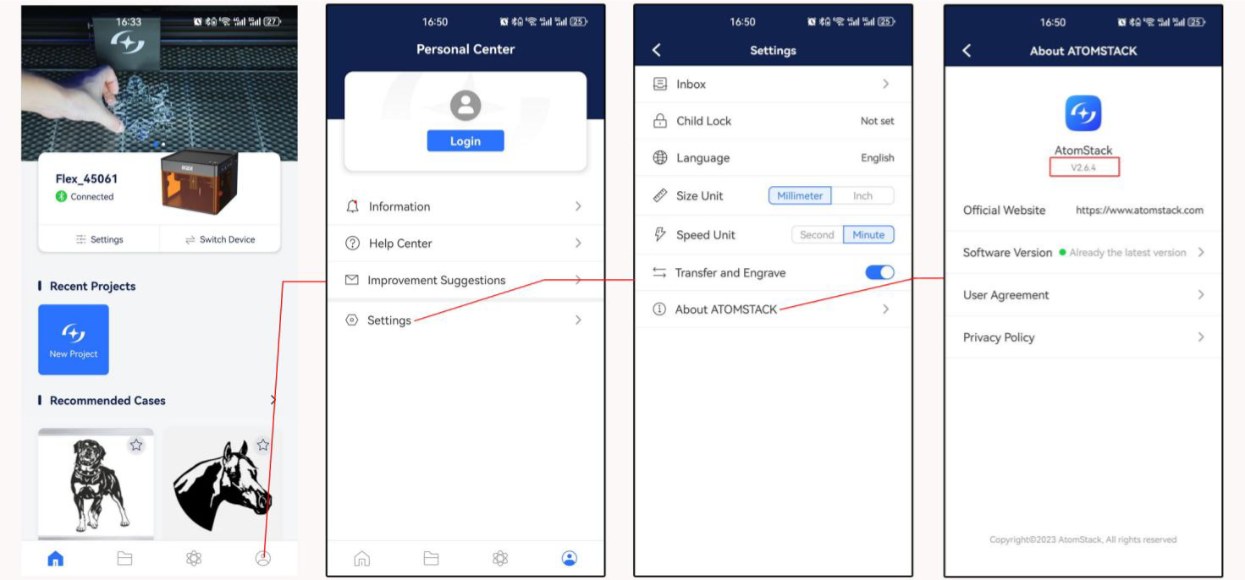
Figura 89
Problemas relacionados: App sin conexión · Tarjeta TF no reconocida · Patrón invertido
¶ Alarmas del software
| Código de alarma | Descripción | Diagnóstico |
|---|---|---|
| Alarm 1 | Final de carrera activado | Si la alarma se produce durante el funcionamiento normal sin haber chocado con el final de carrera, presione cada final de carrera a mano para comprobar si se activa con normalidad y si emite la alarma sonora (pitido). También puede desconectar los cables de los finales de carrera uno a uno y comprobar si el problema se reproduce, para localizar así el componente defectuoso. |
| Alarm 2 | Límite por software activado | Compruebe si la función de límite por software está activada. Este ajuste se encuentra en el parámetro $20 de la configuración de la máquina. Si está activado, hay que desactivarlo. En el software, vaya a Edit → Machine Settings para configurarlo. |
| Alarm 3 | Grabado detenido | Consulte los mensajes que muestra el software y siga sus indicaciones para diagnosticar el problema. |
| Alarm 8 | Final de carrera activado de forma continua | El final de carrera puede estar dañado. Puede desconectar los cables de los finales de carrera uno a uno para identificar el componente defectuoso. |
| Alarm 11 | Alarma de inclinación | Asegúrese de que la grabadora está colocada sobre una superficie nivelada. Si la alarma persiste, abra la tapa de la máquina y apriete los tornillos de fijación de los laterales de la placa base. |
Problemas relacionados: Indicador rojo al inicio · Grabado se detiene · Final de carrera ausente