Flex : mises à jour, limites, alarme d'inclinaison
Vous recherchez des mises à jour du logiciel, du firmware ou de l'application, ou consultez un code d'alarme du logiciel.
Débranchez l'alimentation avant tout démontage ou test électrique. Éteignez le graveur laser avant de retirer le laser et de débrancher son câble, ou de retirer puis de réinsérer la carte TF. N'éteignez pas la machine et ne retirez pas la carte TF pendant une mise à jour du firmware.
¶ Logiciel et firmware
- Mise à jour d'AtomStack Studio
Ouvrez le logiciel et cliquez sur « Settings » (réglages) en haut à gauche pour ouvrir l'écran des réglages. En bas de l'écran, vous voyez le numéro de version actuel et le bouton « Check for Updates » (rechercher des mises à jour), comme indiqué sur la figure 85.
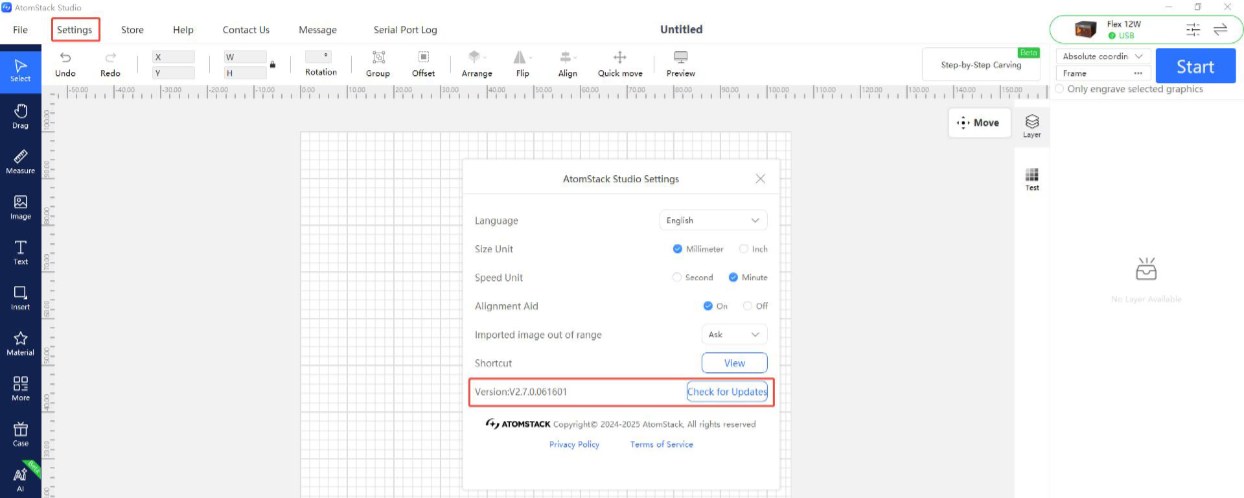
Figure 85
- Mise à jour du firmware du graveur
-
Toutes les méthodes de mise à jour du firmware nécessitent une carte TF comme support de stockage. N'éteignez pas la machine et ne retirez pas la carte TF pendant la mise à jour.
-
Mise à jour du firmware avec AtomStack Studio
Ouvrez le logiciel et connectez le graveur. Cliquez sur l'icône « ☰ » en haut à droite de l'interface pour ouvrir l'écran des informations de l'appareil. La version actuelle du firmware s'affiche en bas de l'écran. Si une notification de mise à jour apparaît à droite du numéro de version, cliquez dessus pour lancer la mise à jour, comme indiqué sur la figure 86.
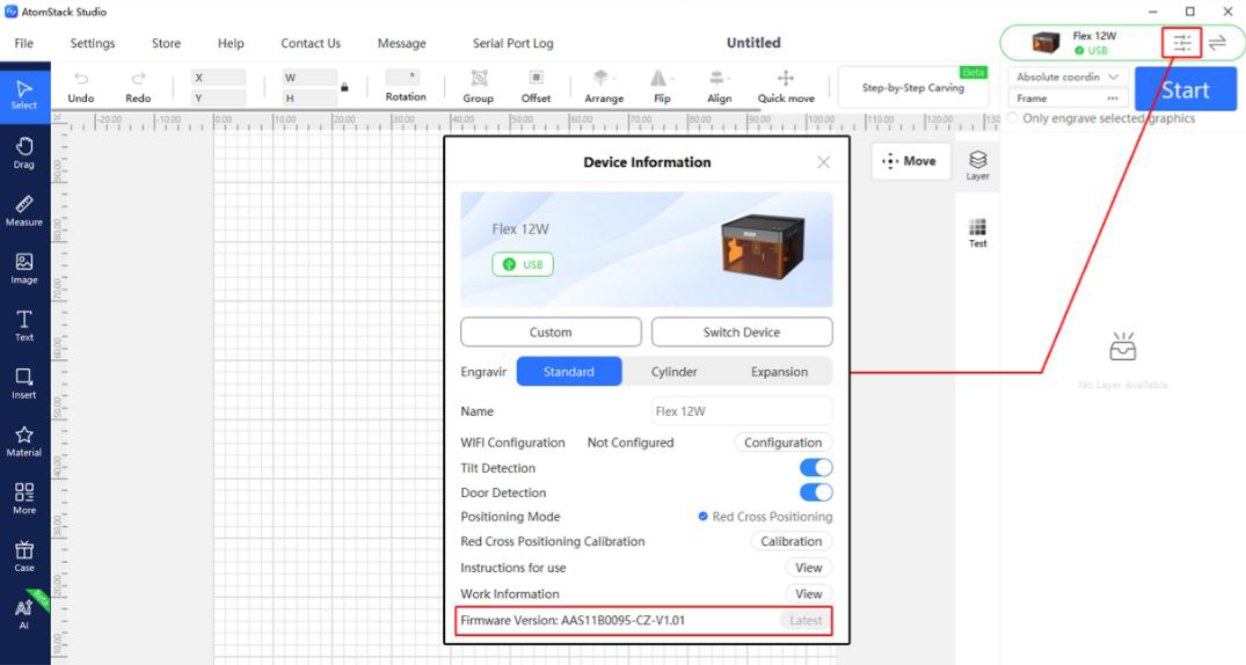
Figure 86
- Mise à jour du firmware avec l'application AtomStack
Ouvrez l'application et connectez le graveur. Touchez « Settings » (réglages) sous le nom du modèle pour ouvrir l'écran des réglages de l'appareil. En bas de l'écran, vous voyez la version actuelle du firmware et l'option de mise à jour vers le dernier firmware, comme indiqué sur la figure 87.
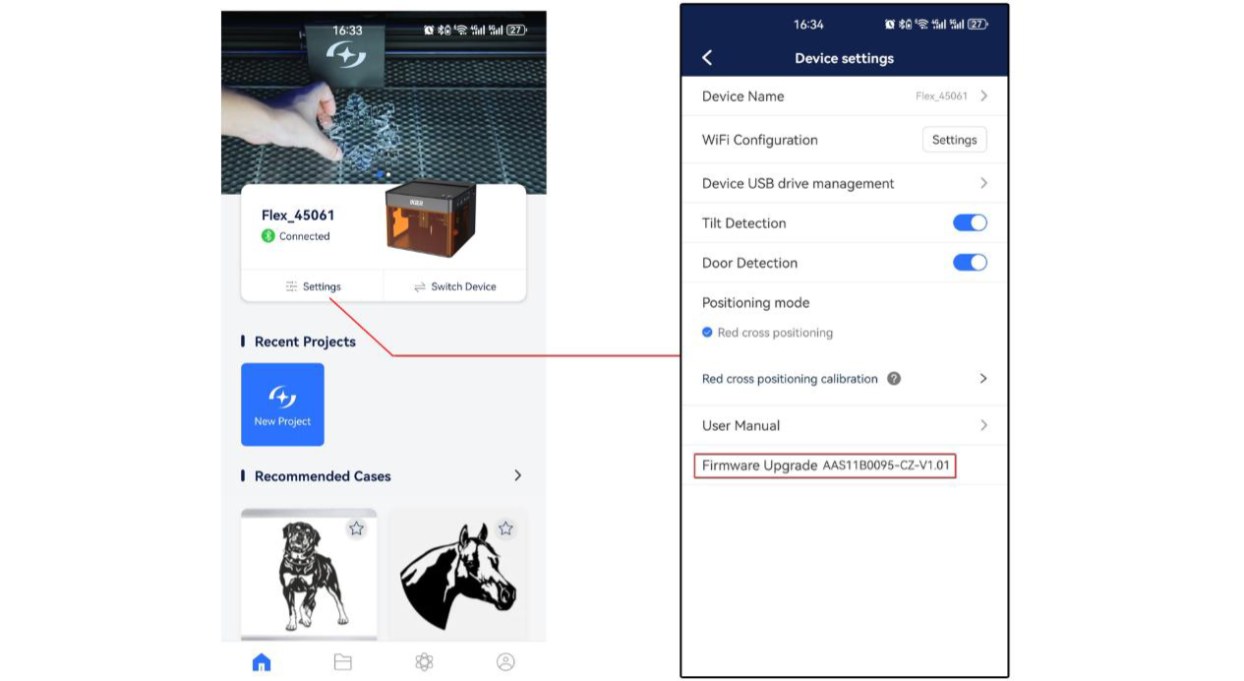
Figure 87
- Mise à jour du firmware avec une carte TF
Si le firmware ne peut pas être mis à jour par l'une des méthodes ci-dessus, envoyez au service client une capture d'écran de la version actuelle du firmware du graveur et une photo de l'étiquette du numéro de série de la machine (voir figure 88) pour obtenir le dernier firmware. Mettez ensuite le firmware à jour comme suit :
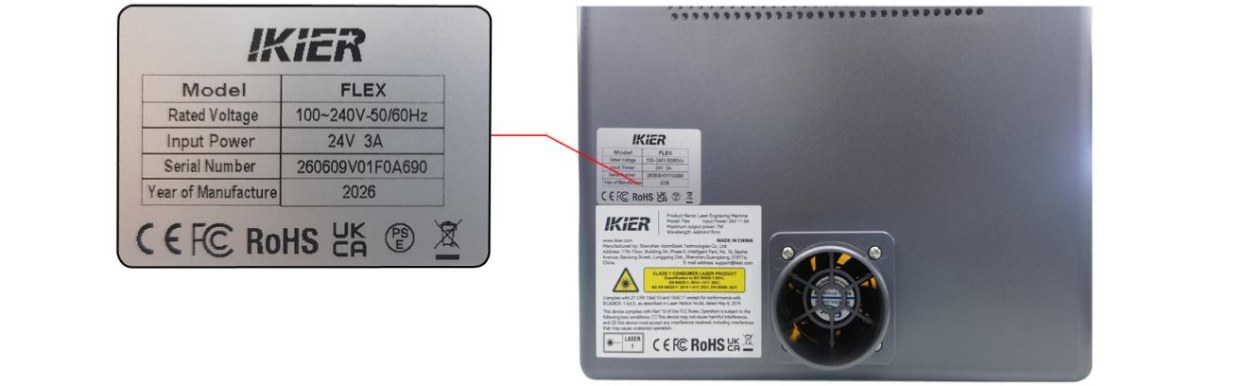
Figure 88
① Retirez la carte TF, insérez-la dans un lecteur de cartes et branchez celui-ci sur un ordinateur.
② Copiez le nouveau fichier de firmware (fichier .bin) à la racine de la carte TF, et non dans un dossier.
③ Réinsérez la carte TF dans le graveur et allumez la machine. L'appareil lance automatiquement la mise à jour et émet une série de bips.
④ Attendez la fin des bips, puis redémarrez le graveur.
- Mise à jour de l'application mobile
Ouvrez l'application mobile et touchez « Profile » → « Settings » → « About ATOMSTACK » (profil → réglages → à propos d'ATOMSTACK) en bas à droite de la page d'accueil pour ouvrir l'écran correspondant. Vous y voyez la version actuelle de l'application. Si une nouvelle version est disponible, une option de mise à jour s'affiche ; sinon, le message « You're up to date » (vous êtes à jour) s'affiche, comme indiqué sur la figure 89.
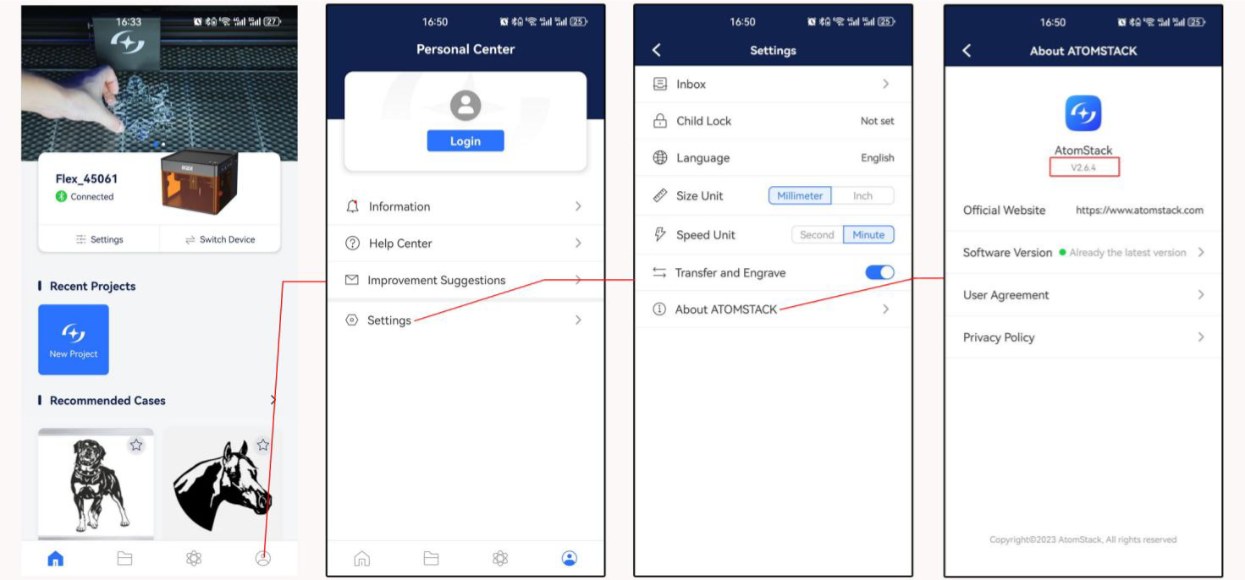
Figure 89
Problèmes associés : Connexion appli échouée · Carte TF non reconnue · Motif inversé
¶ Alarmes du logiciel
| Code d'alarme | Description | Dépannage |
|---|---|---|
| Alarm 1 | Capteur de fin de course déclenché | Si une alarme survient en fonctionnement normal sans contact avec le capteur de fin de course, appuyez à la main sur chaque capteur pour vérifier qu'il se déclenche normalement et qu'une alarme sonore (bip) retentit. Vous pouvez aussi débrancher un par un les câbles des capteurs de fin de course et vérifier si le problème se reproduit, afin d'identifier le composant défaillant. |
| Alarm 2 | Limite logicielle déclenchée | Vérifiez si la fonction de limite logicielle est activée. Ce réglage se trouve dans le paramètre $20 des réglages machine. S'il est activé, il faut le désactiver. Dans le logiciel, allez dans Edit → Machine Settings pour le configurer. |
| Alarm 3 | Gravure arrêtée | Consultez les messages affichés par le logiciel et suivez leurs instructions pour résoudre le problème. |
| Alarm 8 | Capteur de fin de course déclenché en permanence | Le capteur de fin de course est peut-être endommagé. Débranchez un par un les câbles des capteurs de fin de course pour identifier le composant défaillant. |
| Alarm 11 | Alarme d'inclinaison | Assurez-vous que le graveur est posé sur une surface plane. Si l'alarme persiste, ouvrez le couvercle de la machine et serrez les vis de fixation sur les côtés de la carte mère. |
Problèmes associés : Allumage : voyant rouge · Arrêt soudain en gravure · Fin de course non trouvé