Flex : ne s'allume pas, connexion PC impossible
La machine ne s'allume pas ou ne se connecte pas, affiche un voyant rouge ou une alerte de stockage, ne lit pas la carte TF ou signale l'absence de clé de sécurité USB.
Débranchez l'alimentation avant tout démontage ou test électrique. Éteignez le graveur laser avant de retirer le laser et de débrancher son câble, ou de retirer puis de réinsérer la carte TF. N'éteignez pas la machine et ne retirez pas la carte TF pendant une mise à jour du firmware.
¶ Allumage impossible
Ce que vous observez : La machine ne s'allume pas normalement.
Vérifiez dans cet ordre :
Suivez les étapes ci-dessous dans l'ordre :
- Vérifiez le voyant d'état sur le dessus
① Le voyant est rouge fixe (état d'alarme)
- Vérifiez la clé de sécurité USB (alarme du logiciel : verrou de sécurité USB non détecté)
Vérifiez que la clé de sécurité USB est bien insérée, comme indiqué sur la figure 10. Vous pouvez aussi remuer doucement la clé de sécurité USB et vérifier si le voyant passe au vert.
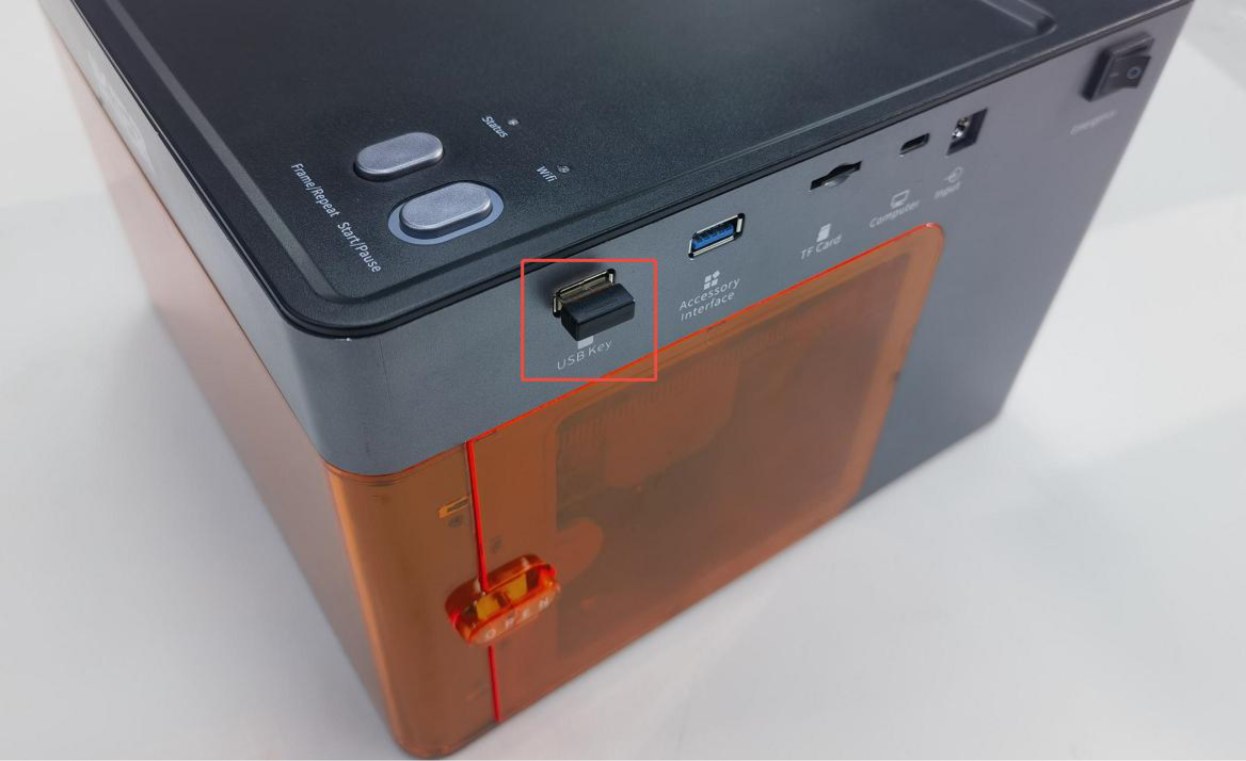
Figure 10
- Vérifiez la porte du caisson (alarme du logiciel : caisson ouvert de façon anormale)
Vérifiez que la porte du caisson est bien fermée. Vous pouvez l'ouvrir et la refermer. Si le problème persiste, appuyez à la main sur les deux points de déclenchement de la porte du caisson et vérifiez si le voyant d'état redevient vert. → Si le voyant redevient vert après l'appui : la porte du caisson n'était pas bien fermée. Vérifiez qu'aucun objet ne gêne sa fermeture. → Si l'alarme persiste après l'appui : vérifiez si le capteur de fin de course de détection de la porte et son câble relié à la carte mère sont desserrés. Débranchez puis rebranchez le câble.
- Vérifiez la position du laser
Déplacez le laser à la main au centre du caisson et vérifiez si le voyant passe au vert. (Alarme du logiciel : capteur de fin de course déclenché.)
- Essayez de restaurer les paramètres d'usine
Restaurez les paramètres d'usine via le mode développeur « Serial Port Log » d'AtomStack Studio, ou saisissez « $RST=* » dans la zone de saisie des commandes de la console de LightBurn, comme indiqué sur la figure 11.
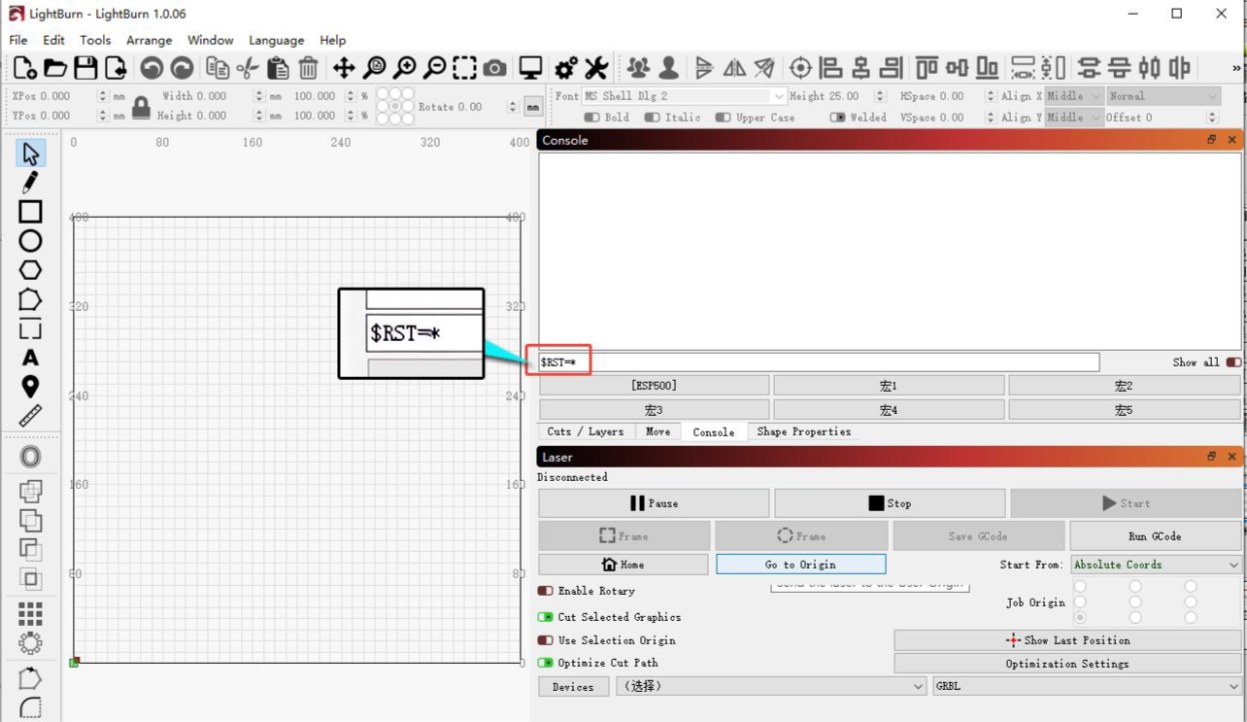
Figure 11
② Le voyant est éteint (carte mère non alimentée) Vérifiez le voyant d'alimentation de la carte mère : ouvrez la porte du caisson et regardez si le voyant d'alimentation de la carte mère, en haut à droite, est allumé en vert, comme indiqué sur la figure 12.
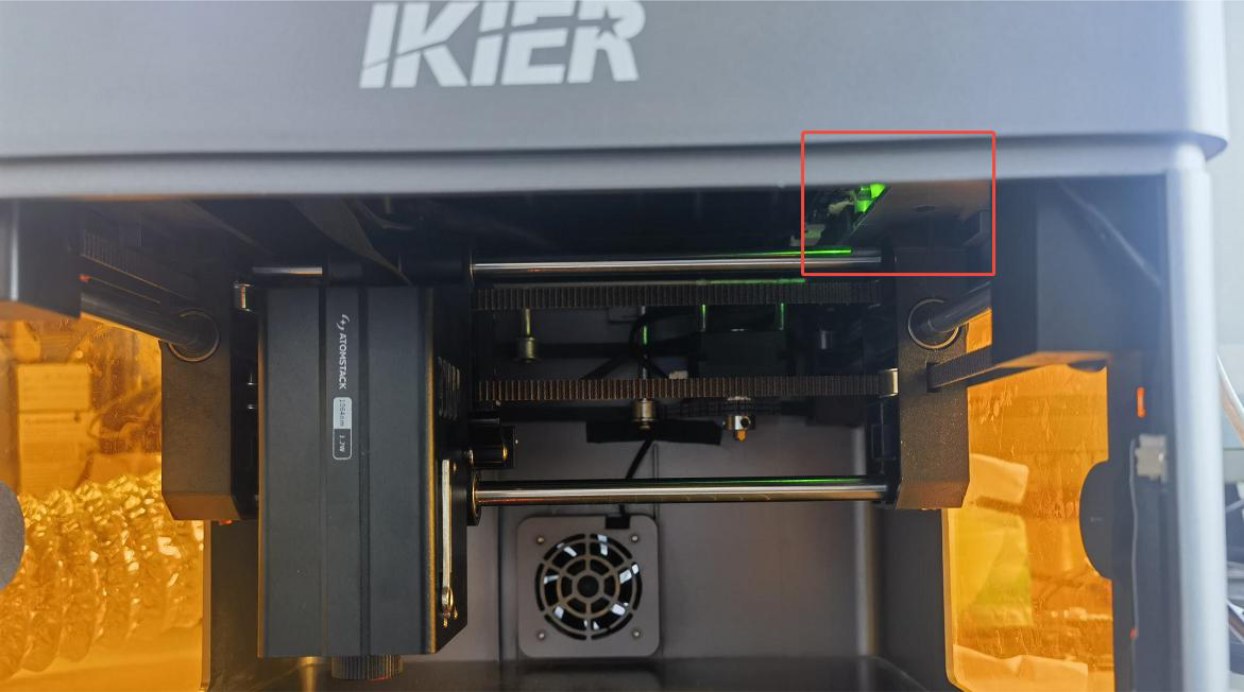
Figure 12
-
Vert : le firmware de la carte mère est peut-être absent. Contactez le service client pour obtenir une réinstallation du firmware.
-
Éteint : l'adaptateur secteur ou l'interrupteur d'alimentation est peut-être défaillant.
→ Diagnostic de l'adaptateur secteur : mesurez au multimètre, en tension continue, la tension de sortie de l'adaptateur et vérifiez qu'elle est de 24 V. Si vous n'avez pas de multimètre, vous pouvez savoir si l'adaptateur est défaillant en reliant les deux fils de l'interrupteur d'alimentation sur la carte mère et en observant s'il y a des étincelles. Si l'adaptateur est défaillant, envoyez au service client une photo du numéro de série situé à l'arrière du caisson pour organiser l'envoi d'une pièce de rechange. → Diagnostic de l'interrupteur d'alimentation : ouvrez la porte du caisson et poussez fermement vers le haut depuis l'intérieur pour ouvrir le capot supérieur. En haut à droite, débranchez les deux fils de l'interrupteur d'alimentation, comme indiqué sur la figure 13. Faites glisser la gaine de protection en plastique vers le bas, puis reliez les deux cosses métalliques, comme indiqué sur la figure 14. Branchez l'alimentation et vérifiez si la machine s'allume normalement. Si la machine s'allume une fois les cosses reliées, contactez le service client en lui communiquant les résultats du diagnostic et une photo du numéro de série pour organiser l'envoi d'une pièce de rechange.
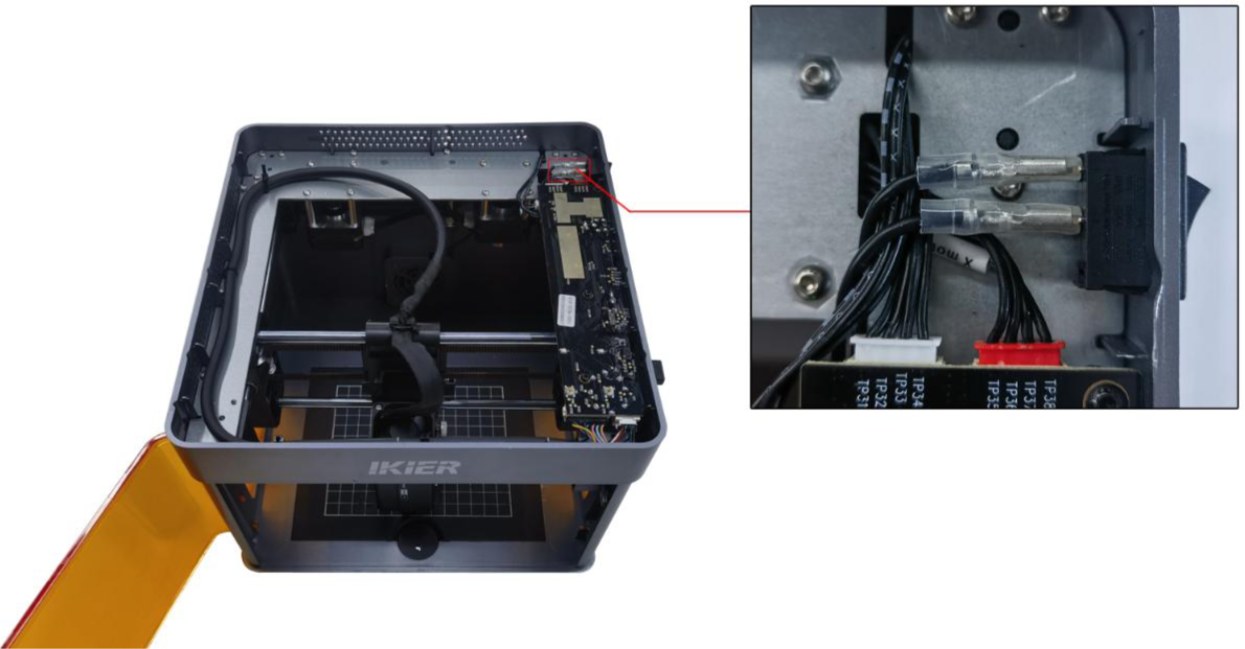
Figure 13
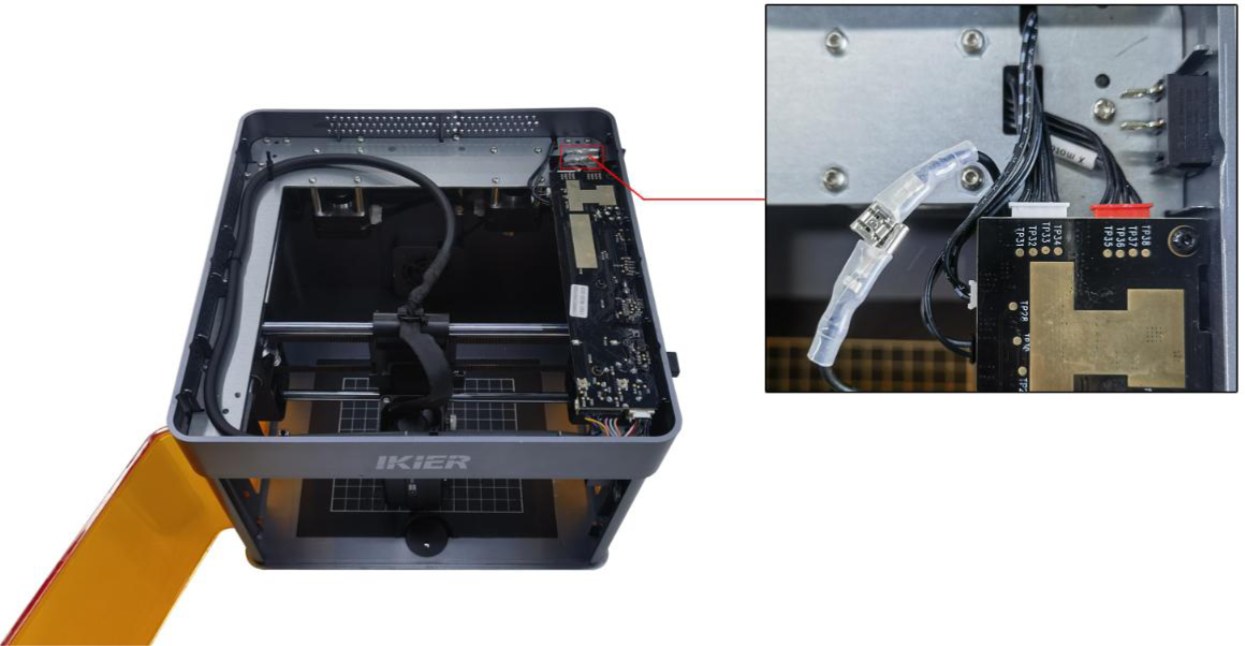
Figure 14
- Contactez le service client
Si aucune des étapes ci-dessus ne résout le problème, envoyez les informations suivantes au service client :
-
Une vidéo montrant le problème.
-
Une description des étapes de dépannage déjà effectuées.
-
Une photo du numéro de série de la machine (voir figure 15).
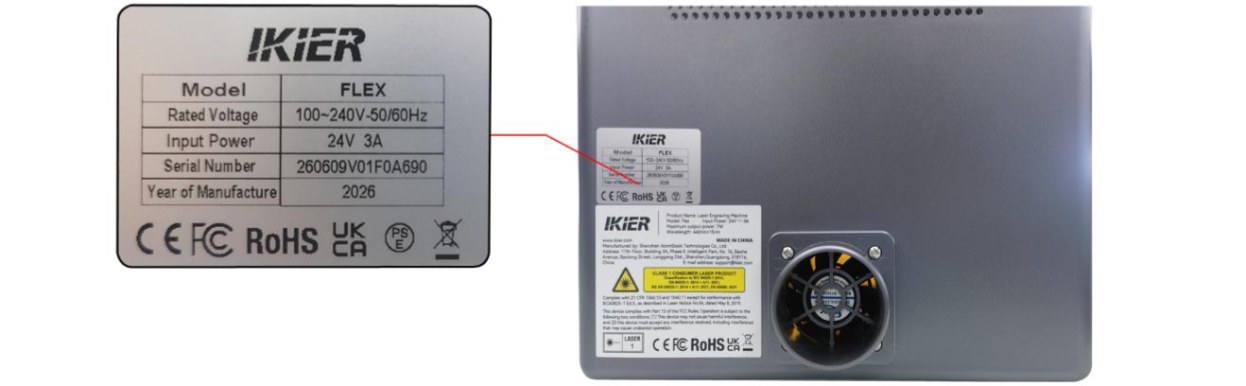
Figure 15
- Références des pièces de rechange
Le problème persiste ? Contactez l'assistance avec les informations indiquées dans Informations à envoyer à l'assistance.
Problèmes associés : Allumage : voyant rouge · Connexion PC impossible · Clé sécurité USB absente
¶ Connexion PC impossible
Ce que vous observez : La connexion à l'ordinateur échoue.
Vérifiez dans cet ordre :
Suivez les étapes ci-dessous une par une pour résoudre le problème :
- Vérifiez que la machine est bien allumée
Vérifiez que le voyant d'état sur le dessus du caisson est vert fixe (veille normale). Si le voyant est éteint ou rouge, consultez d'abord la section « La machine ne s'allume pas normalement ».
- Vérifiez que la connexion est correcte
-
Avec un câble de données Type-C, l'extrémité Type-C doit être branchée sur le port « Computer » du graveur laser (pour plus de détails, voir la section « Déballage et installation »).
-
Sous Windows, vous pouvez brancher l'extrémité Type-C ou Type-A du câble de données Type-C sur un port USB de l'ordinateur. Sur un ordinateur de bureau, il est recommandé d'utiliser un port USB à l'arrière de l'ordinateur.
-
Sous macOS, l'extrémité Type-C du câble de données Type-C ne peut pas être branchée directement sur l'ordinateur.
Vous devez utiliser un « hub ou une station d'accueil » (voir figure 16) pour brancher l'extrémité Type-A du câble de données Type-C sur l'ordinateur.
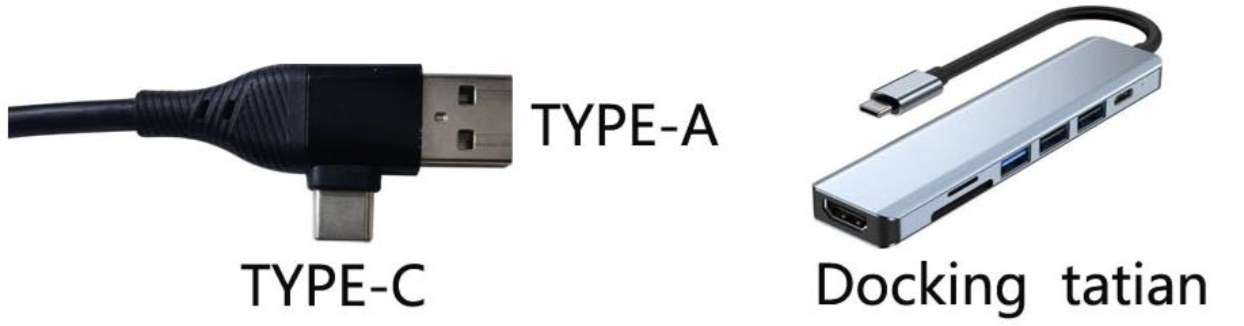
Figure 16
Remarque : utilisez impérativement un câble de données Type-C capable de transmettre des données. Certains câbles ne servent qu'à la charge et ne permettent pas la communication entre l'ordinateur et le graveur laser.
- Vérifiez que le pilote du port série est installé
Le pilote du port série doit être installé avant la première utilisation de l'appareil. Téléchargez-le avec les liens ci-dessous :
-
Pilote Windows : https://asa.atomstack.com/downloadWindowsDrivers.do3
-
Pilote macOS : https://asa.atomstack.com/downloadMacDrivers.do3
Vérifiez que le port série est reconnu : sur l'ordinateur, ouvrez « Gestionnaire de périphériques » → « Ports (COM et LPT) » et vérifiez qu'un port série nommé CH340 est détecté, comme indiqué sur la figure 17.
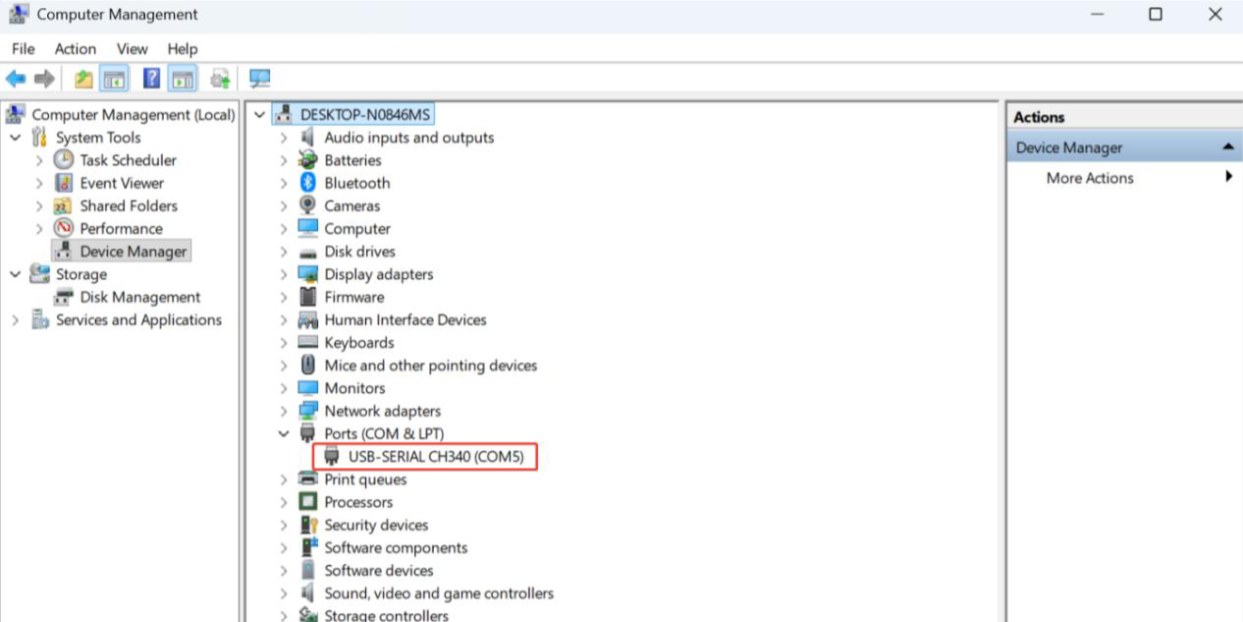
Figure 17
- Vérifiez que le logiciel est correctement configuré
① AtomStack Studio : le logiciel détecte automatiquement le modèle de l'appareil ; aucune configuration supplémentaire n'est nécessaire.
② LightBurn : importez le fichier de configuration du Flex ou modifiez les paramètres à la main. Les paramètres à configurer manuellement sont les suivants :
-
Ajoutez manuellement un contrôleur GRBL.
-
Réglez la vitesse de transmission (Baud Rate) sur 460800, comme indiqué sur la figure 18.
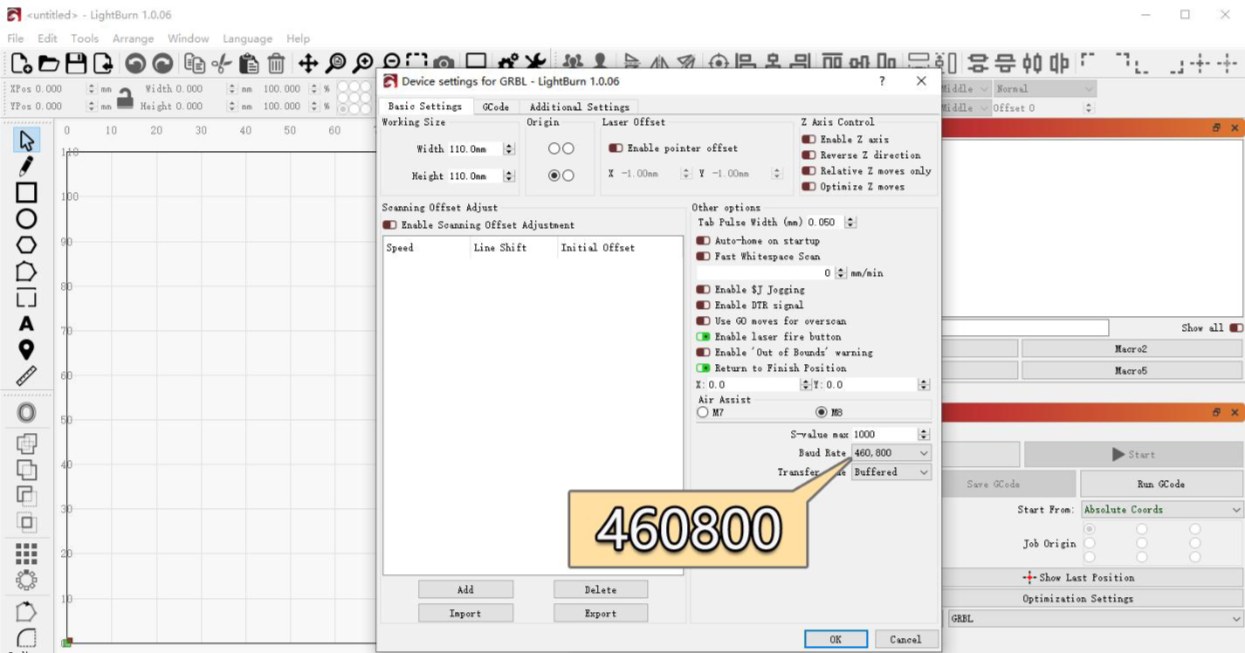
Figure 18
- Réglez la zone de gravure comme suit :
→ Laser à diode bleue : 110 mm × 110 mm → Laser infrarouge : 105 mm × 100 mm
- Vérifiez que le bon port COM est sélectionné (LightBurn uniquement)
Si plusieurs ports COM sont disponibles sur l'ordinateur, sélectionnez manuellement dans LightBurn le port COM correspondant au graveur.
- Essayez un autre ordinateur et un autre câble de données Type-C
-
Branchez le câble USB sur un autre port USB de l'ordinateur. Sur un ordinateur de bureau, il est recommandé d'utiliser un port USB à l'arrière du boîtier.
-
Remplacez le câble de données Type-C par un autre câble capable de transmettre des données. N'utilisez pas un câble de charge uniquement.
-
Si possible, connectez la machine à un autre ordinateur pour écarter un problème de compatibilité avec le port USB ou le système d'exploitation de l'ordinateur actuel.
- Contactez le service client
Si aucune des étapes ci-dessus ne résout le problème, envoyez les informations suivantes au service client :
-
Vidéo de diagnostic : montrez clairement le branchement du câble de données Type-C (côté ordinateur et côté machine), la procédure de connexion et l'état de reconnaissance du port série (CH340) dans le Gestionnaire de périphériques.
-
Étapes de dépannage : décrivez les étapes déjà vérifiées ou effectuées.
-
Numéro de série de la machine : envoyez une photo du numéro de série de la machine, comme indiqué sur la figure 19.
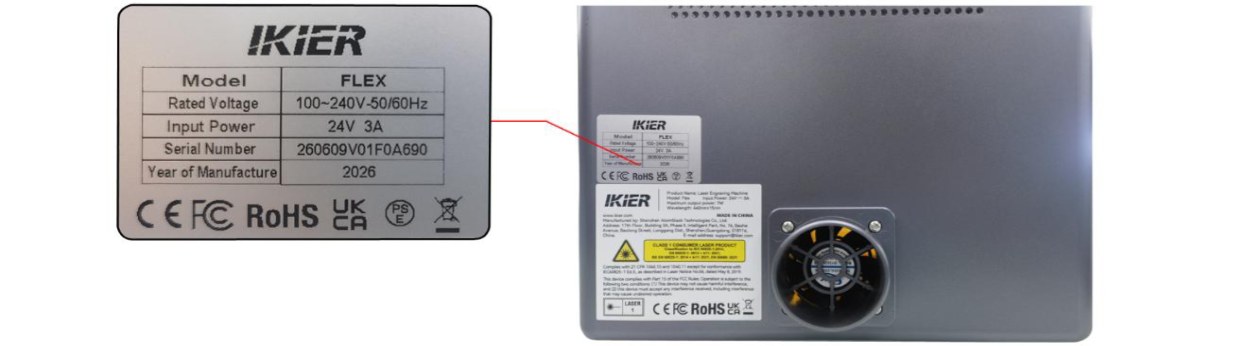
Figure 19
Le problème persiste ? Contactez l'assistance avec les informations indiquées dans Informations à envoyer à l'assistance.
Problèmes associés : Allumage impossible · Connexion appli échouée · Arrêt soudain en gravure
¶ Connexion appli échouée
Ce que vous observez : La connexion à l'application mobile échoue.
Vérifiez dans cet ordre :
Suivez les étapes ci-dessous une par une pour résoudre le problème :
- Mode Bluetooth (recommandé)
① Vérifiez que l'application est à jour : ouvrez l'application, touchez l'icône en bas à droite et allez dans « Profile » → « Settings » → « About ATOMSTACK » (profil → réglages → à propos d'ATOMSTACK) pour vérifier la version, comme indiqué sur la figure 20. Si une mise à jour est disponible, installez-la avant de continuer.
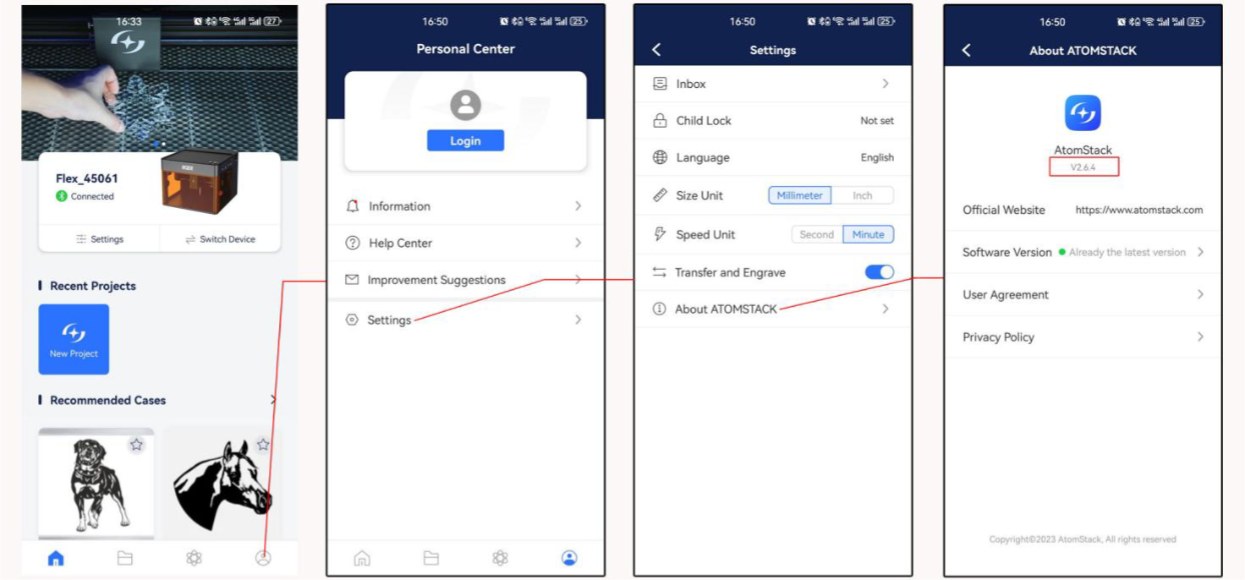
Figure 20
② Vérifiez que le Bluetooth est activé sur votre téléphone : ouvrez les réglages système du téléphone et vérifiez que le Bluetooth est activé.
③ Vérifiez que le bon modèle d'appareil est sélectionné : la série Flex comprend « Flex » et « Flex Pro ». Vérifiez que le bon modèle est sélectionné dans l'application.
④ Redémarrez l'appareil et l'application : éteignez le graveur et quittez complètement l'application. Redémarrez ensuite la machine et l'application, puis réessayez de vous connecter.
⑤ Essayez un autre téléphone : si possible, essayez de connecter la machine avec un autre téléphone pour écarter un problème de compatibilité avec le téléphone actuel.
- Mode Wi-Fi
① Vérifiez que le mode de connexion Wi-Fi est activé : maintenez le bouton « Start/Pause » enfoncé et vérifiez que le voyant Wi-Fi clignote en blanc.
② Vérifiez que la connexion Wi-Fi n'est pas occupée : assurez-vous que la connexion Wi-Fi du graveur n'est pas utilisée par un autre téléphone ou logiciel.
③ Redémarrez l'appareil et l'application : éteignez le graveur et quittez complètement l'application. Redémarrez ensuite la machine et l'application, puis réessayez de vous connecter.
④ Essayez un autre téléphone : si possible, essayez de connecter la machine avec un autre téléphone pour écarter un problème de compatibilité avec le téléphone actuel.
- Contactez le service client
Si le problème de connexion persiste après toutes les étapes de dépannage ci-dessus, envoyez les informations suivantes au service client :
-
Vidéo de la manipulation : filmez toute la procédure de connexion, y compris les opérations sur l'écran du téléphone et l'état de l'appareil.
-
Version de l'application : dans l'application, allez dans « Profile » → « Settings » → « About ATOMSTACK » pour vérifier la version.
-
Version du firmware du graveur : après avoir connecté la machine avec le logiciel sur ordinateur, ouvrez la page d'informations de l'appareil pour vérifier la version du firmware, comme indiqué sur la figure 21.
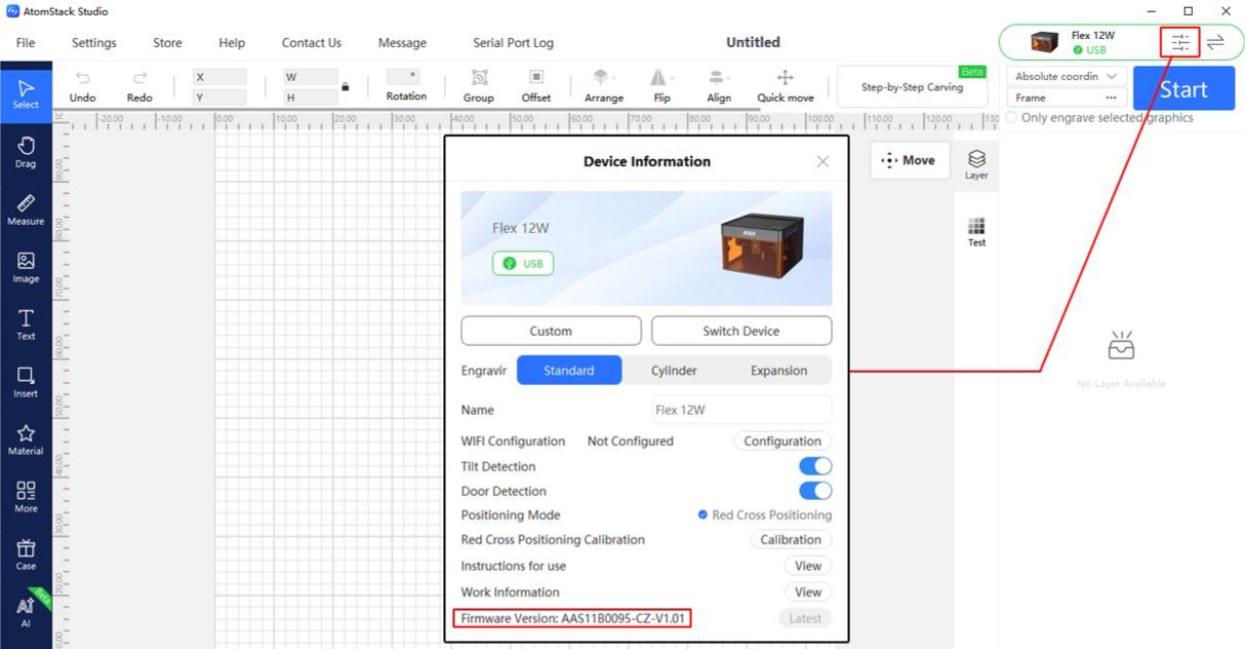
Figure 21
Le problème persiste ? Contactez l'assistance avec les informations indiquées dans Informations à envoyer à l'assistance.
Problèmes associés : Connexion PC impossible · Alerte stockage Wi-Fi · Logiciel et firmware
¶ Alerte stockage Wi-Fi
Ce que vous observez : Le message « Clé USB non insérée (USB Flash Drive Not Inserted) » apparaît lors d'une gravure en Wi-Fi.
Vérifiez dans cet ordre :
Suivez les étapes ci-dessous une par une pour résoudre le problème :
- Étapes de dépannage
① Vérifiez que la carte TF est insérée : vérifiez qu'une carte TF est insérée dans l'emplacement pour carte TF de la machine et qu'il s'agit bien de la carte d'origine fournie avec la machine.
② Vérifiez que la carte TF se lit et s'écrit normalement : insérez la carte TF dans un lecteur de cartes et branchez-le sur un ordinateur. Vérifiez que l'ordinateur peut lire et écrire normalement sur la carte TF.
-
La carte TF se lit et s'écrit normalement et c'est la carte d'origine fournie avec la machine → la carte mère est peut-être défaillante. Passez à l'étape de dépannage suivante.
-
La carte TF ne se lit pas ou ne s'écrit pas → formatez-la en FAT32, puis réinsérez-la dans la machine et réessayez.
③ Essayez une autre carte TF : remplacez la carte TF par une autre carte de 16 Go maximum pour tester. Les cartes de plus de 16 Go peuvent ne pas être reconnues par la machine.
④ Vérifiez que le firmware n'a pas été mis à jour sans autorisation : le firmware de certains modèles ne prend pas en charge la lecture de carte TF. Si vous avez mis à jour le firmware sans autorisation, signalez-le au service client.
- Contactez le service client
Si le problème de connexion persiste après toutes les étapes de dépannage ci-dessus, contactez le service client en lui fournissant les informations suivantes :
-
Vidéo de diagnostic : montrez le problème et le test de lecture/écriture effectué sur l'ordinateur.
-
Version du firmware de l'appareil : comme indiqué sur la figure 22.
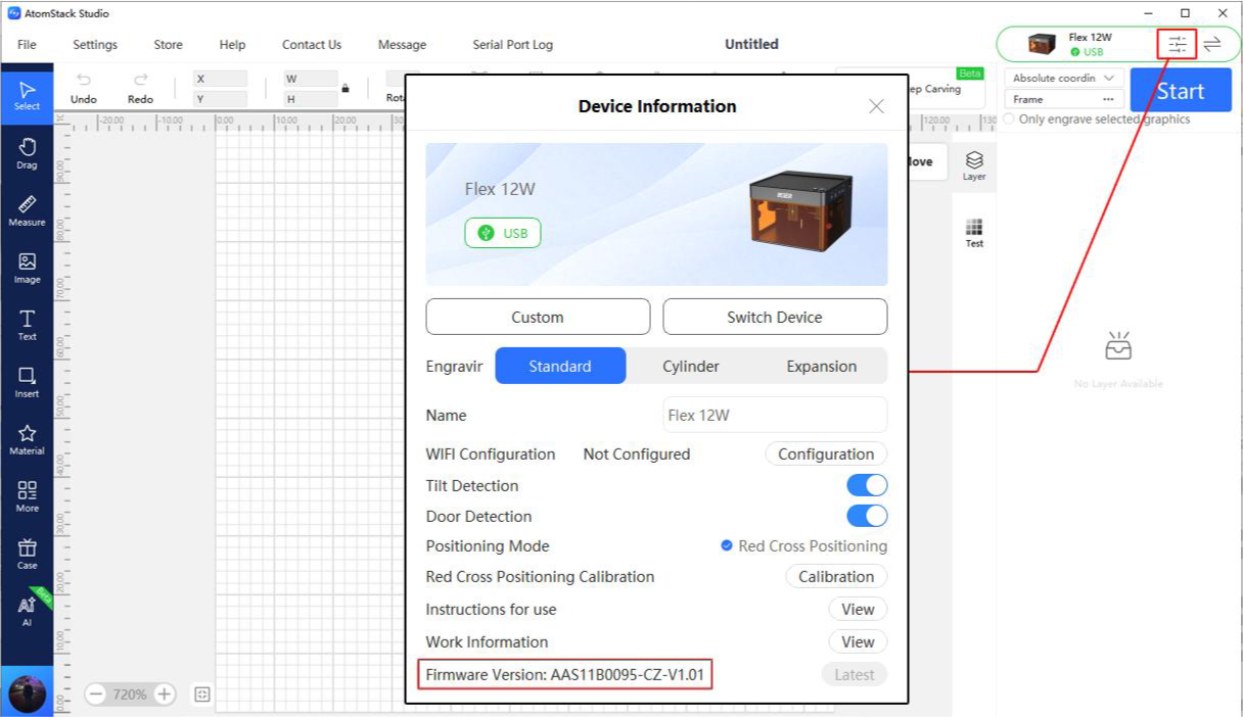
Figure 22
- Numéro de série : envoyez une photo du numéro de série, comme indiqué sur la figure 23.
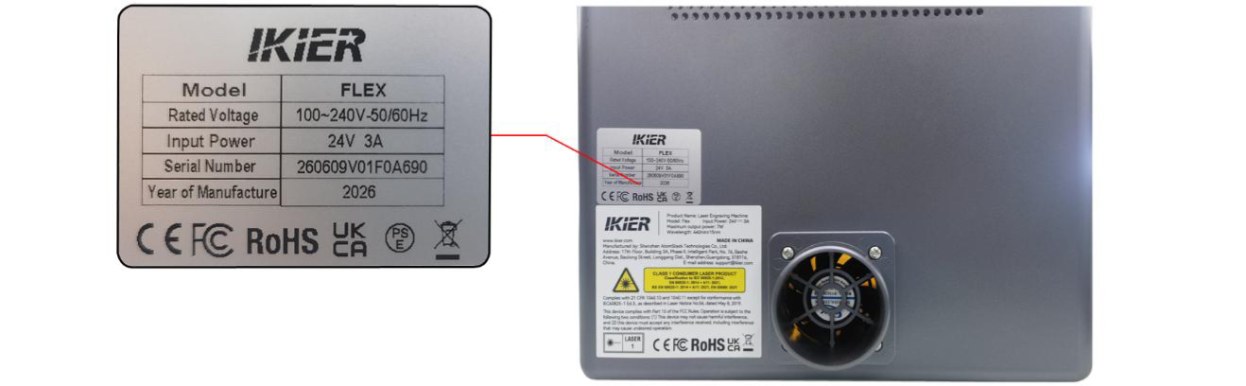
Figure 23
- Étapes de dépannage : décrivez les étapes déjà vérifiées ou effectuées.
Le problème persiste ? Contactez l'assistance avec les informations indiquées dans Informations à envoyer à l'assistance.
Problèmes associés : Carte TF non reconnue · Connexion appli échouée
¶ Allumage : voyant rouge
Ce que vous observez : Le voyant d'état reste rouge après la mise sous tension.
Vérifiez dans cet ordre :
Suivez les étapes ci-dessous pour résoudre le problème.
Remarque : un voyant rouge indique un état d'alarme.
- Vérifiez les informations d'alarme
Connectez l'appareil avec AtomStack Studio. Si l'appareil est en état d'alarme, le logiciel affiche le message d'alarme correspondant. Suivez ce message pour résoudre le problème :
① Clé de sécurité USB non connectée
- Vérifiez que la clé de sécurité USB est insérée, comme indiqué sur la figure 24. Vous pouvez aussi la remuer doucement et vérifier si le voyant passe au vert.
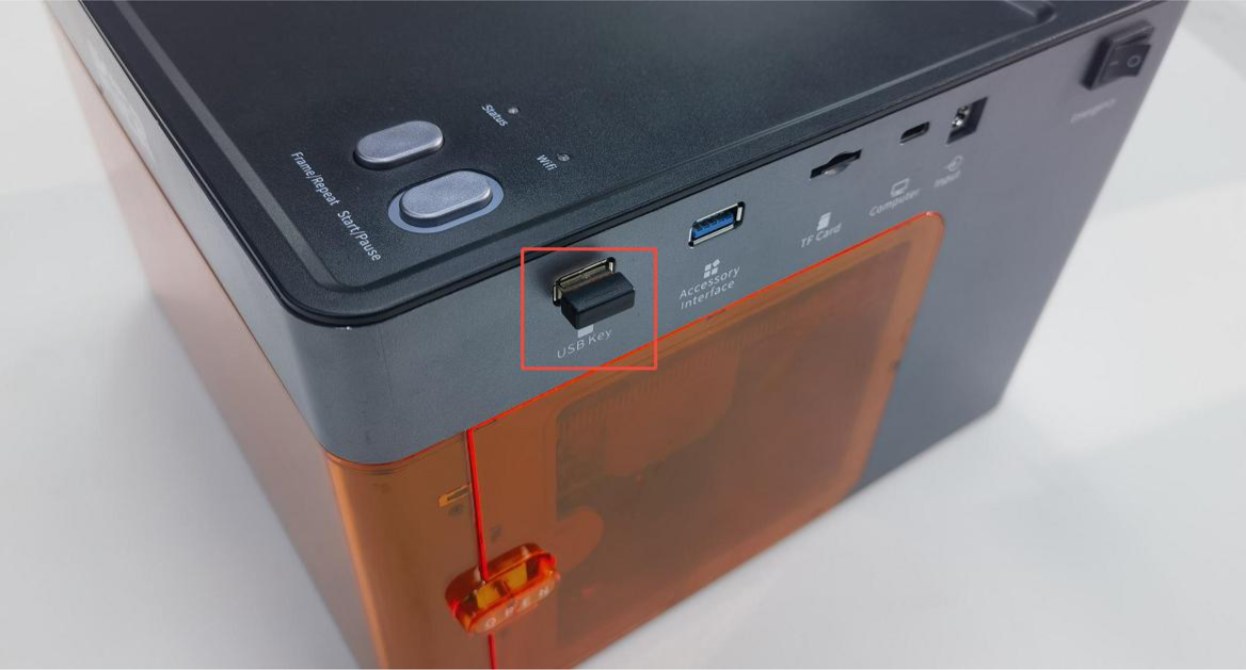
Figure 24
- Vérifiez que le capot supérieur du caisson est bien fermé (il est équipé d'une détection d'ouverture). Ouvrez et refermez le capot supérieur, ou appuyez à la main sur le contacteur de détection (voir figure 25) pour vérifier si le voyant d'état redevient vert.
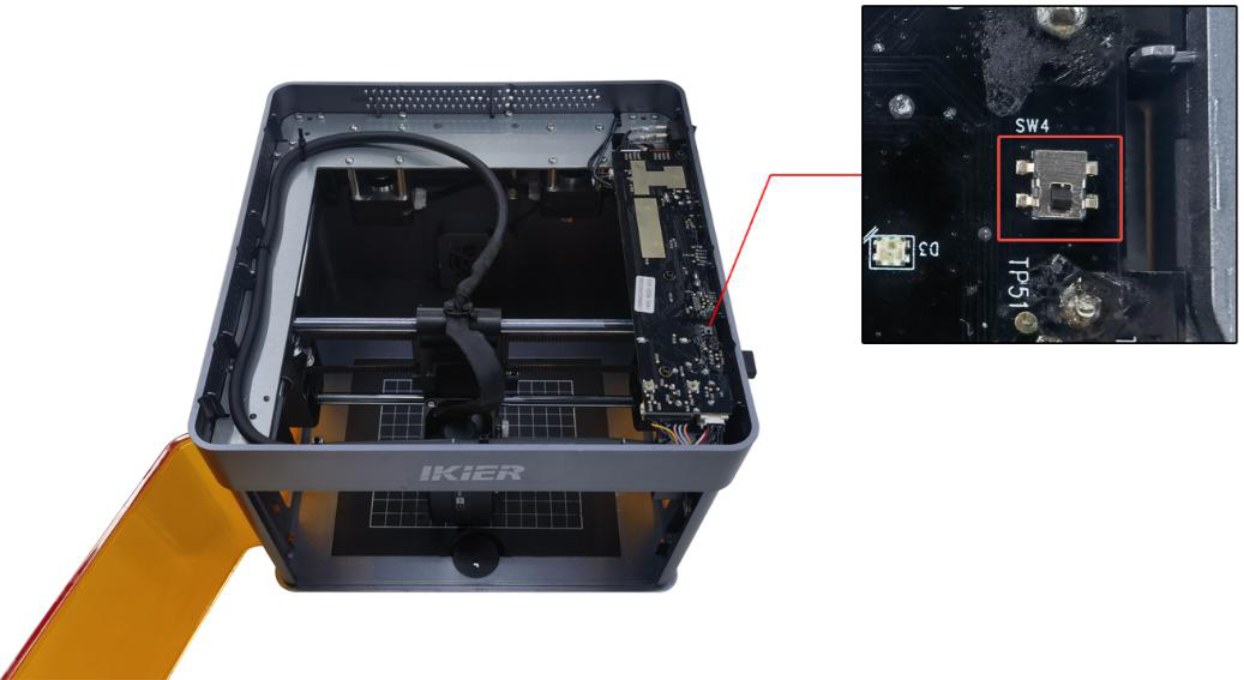
Figure 25
② Ouverture anormale du caisson
-
Vérifiez que la porte du caisson est bien fermée. Ouvrez-la et refermez-la.
-
Appuyez à la main sur les deux points de déclenchement de la porte du caisson pour vérifier si la machine revient à un fonctionnement normal. → Normal après l'appui : la porte du caisson n'était pas bien fermée. Vérifiez qu'aucun objet ne gêne sa fermeture. → L'alarme persiste après l'appui : vérifiez si le capteur de fin de course de détection de la porte et son connecteur sur la carte mère sont desserrés. Débranchez puis rebranchez le connecteur.
③ Capteur de fin de course déclenché par une collision : déplacez la tête laser à la main au centre du caisson et vérifiez si le voyant passe au vert. Si la machine indique encore qu'un capteur de fin de course a été déclenché par une collision, appuyez successivement à la main sur les capteurs de fin de course des axes X et Y (voir figure 26). Vérifiez si l'appui sur chaque capteur déclenche l'alarme (bip) pour savoir si le capteur est endommagé.
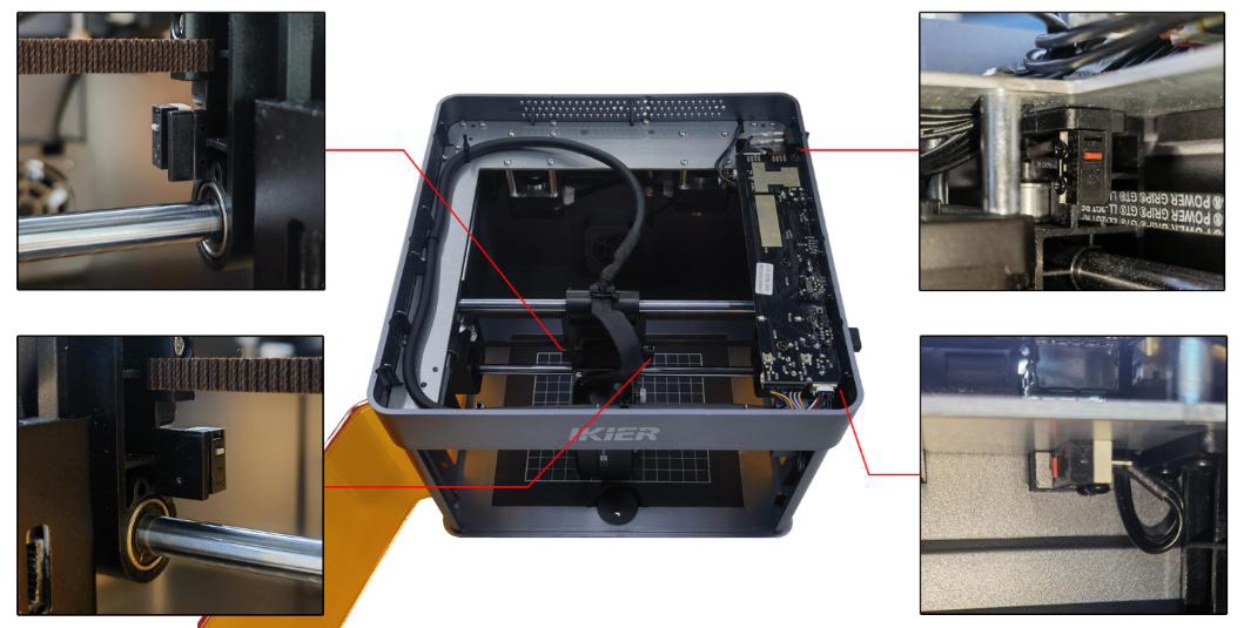
Figure 26
④ Alarme d'inclinaison : assurez-vous que le graveur est posé sur une surface plane. Si l'alarme persiste, ouvrez le capot supérieur du caisson et serrez la vis de fixation à côté du buzzer sur la carte mère, comme indiqué sur la figure 27.
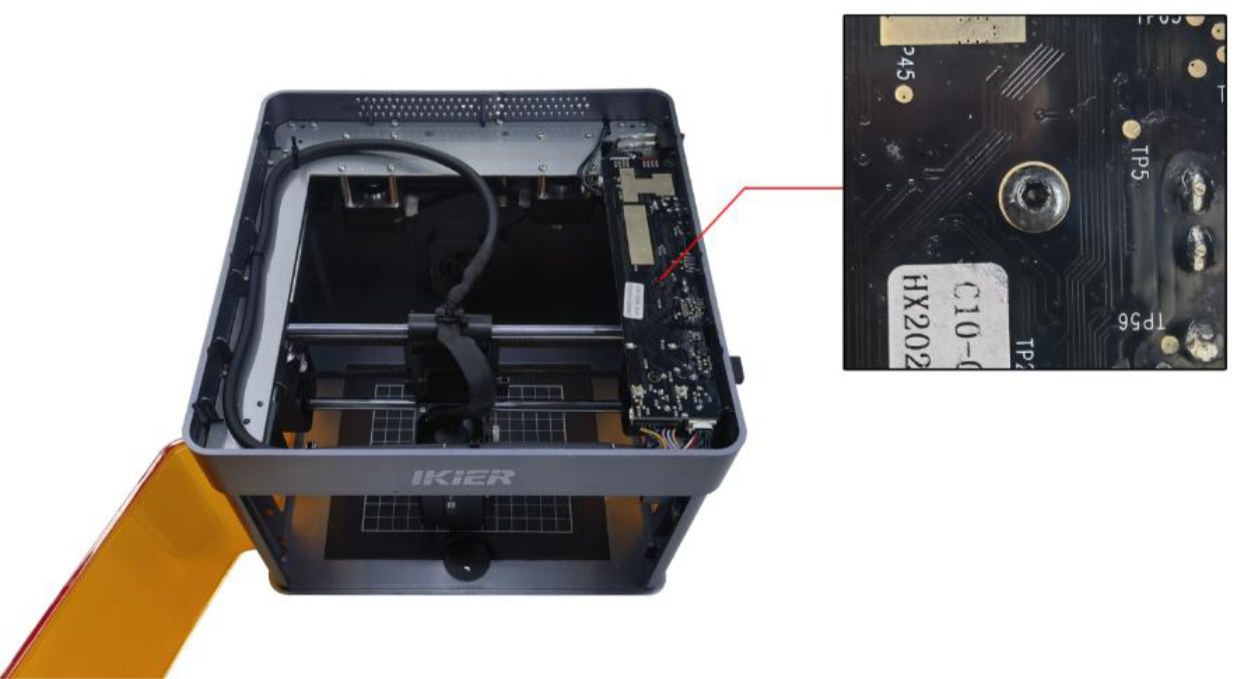
Figure 27
- Restaurez les paramètres d'usine
Si aucune des étapes ci-dessus ne résout le problème, restaurez les paramètres d'usine de la machine, ou mettez à jour le firmware avec une carte TF pour écarter un réglage de paramètres anormal.
- Contactez le service client
Si vous identifiez un problème pendant le diagnostic sans pouvoir le résoudre vous-même, ou si la cause de la panne ne peut pas être déterminée, envoyez les informations suivantes au service client :
-
Vidéo de diagnostic : la vidéo doit montrer clairement le problème.
-
Étapes de dépannage : décrivez les étapes déjà vérifiées ou effectuées.
-
Numéro de série de l'appareil : envoyez une photo du numéro de série de l'appareil, comme indiqué sur la figure 28.
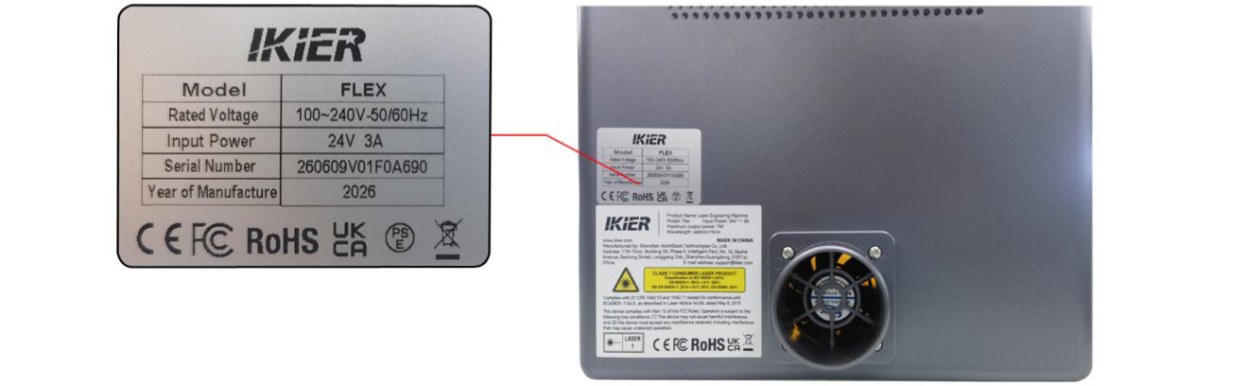
Figure 28
Le problème persiste ? Contactez l'assistance avec les informations indiquées dans Informations à envoyer à l'assistance.
Problèmes associés : Allumage impossible · Clé sécurité USB absente · Porte fermée en alarme
¶ Carte TF non reconnue
Ce que vous observez : Le graveur laser ne reconnaît pas la carte TF.
Vérifiez dans cet ordre :
Suivez les étapes ci-dessous pour résoudre le problème :
- Réinsérez la carte TF
Éteignez le graveur, retirez la carte TF, puis réinsérez-la. Allumez la machine et vérifiez si la carte TF est reconnue normalement.
- Vérifiez la capacité de stockage
Une carte TF de 16 Go maximum est recommandée. Une carte de plus grande capacité peut ne pas être reconnue par le graveur.
- Vérifiez la lecture et l'écriture de la carte TF
Éteignez le graveur et retirez la carte TF. Insérez-la dans un lecteur de cartes (non fourni) et branchez celui-ci sur un ordinateur. Vérifiez si la carte TF est reconnue normalement.
-
L'ordinateur reconnaît la carte TF et lit et écrit normalement, mais le graveur ne la reconnaît toujours pas : formatez la carte TF en FAT32 et réessayez.
-
L'ordinateur ne reconnaît pas normalement la carte TF : essayez de la formater en FAT32. Si elle n'est toujours pas reconnue, la carte TF est considérée comme défectueuse.
- Remplacez la carte TF
Remplacez la carte TF par une autre carte de 16 Go maximum formatée en FAT32 et insérez-la dans le graveur pour vérifier si elle est reconnue normalement. Si la machine ne reconnaît toujours pas la carte, la carte mère est considérée comme défaillante.
- Contactez le service client
Si aucune des étapes ci-dessus ne résout le problème, ou si vous avez identifié un problème que vous ne pouvez pas réparer vous-même, contactez le service client en lui fournissant les informations suivantes :
-
Vidéo de diagnostic : la vidéo doit montrer clairement le problème et la procédure de diagnostic.
-
Étapes de dépannage : décrivez les étapes déjà vérifiées ou effectuées.
-
Numéro de série de l'appareil : envoyez une photo du numéro de série de l'appareil, comme indiqué sur la figure 29.
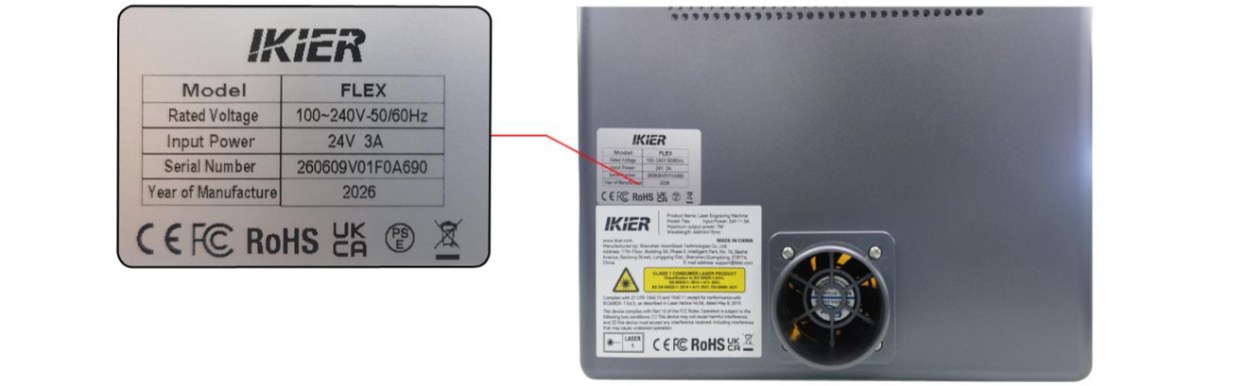
Figure 29
Confirmez la résolution : Allumez la machine et vérifiez si la carte TF est reconnue normalement.
Le problème persiste ? Contactez l'assistance avec les informations indiquées dans Informations à envoyer à l'assistance.
Problèmes associés : Alerte stockage Wi-Fi · Logiciel et firmware
¶ Clé sécurité USB absente
Ce que vous observez : Le logiciel affiche sans cesse « Clé de sécurité USB non insérée (USB Key Not Inserted) ».
Vérifiez dans cet ordre :
Suivez les étapes ci-dessous pour résoudre le problème :
- Étapes de dépannage
- Vérifiez que la clé de sécurité USB est insérée, comme indiqué sur la figure 30. Remuez-la doucement et vérifiez si le voyant passe au vert.
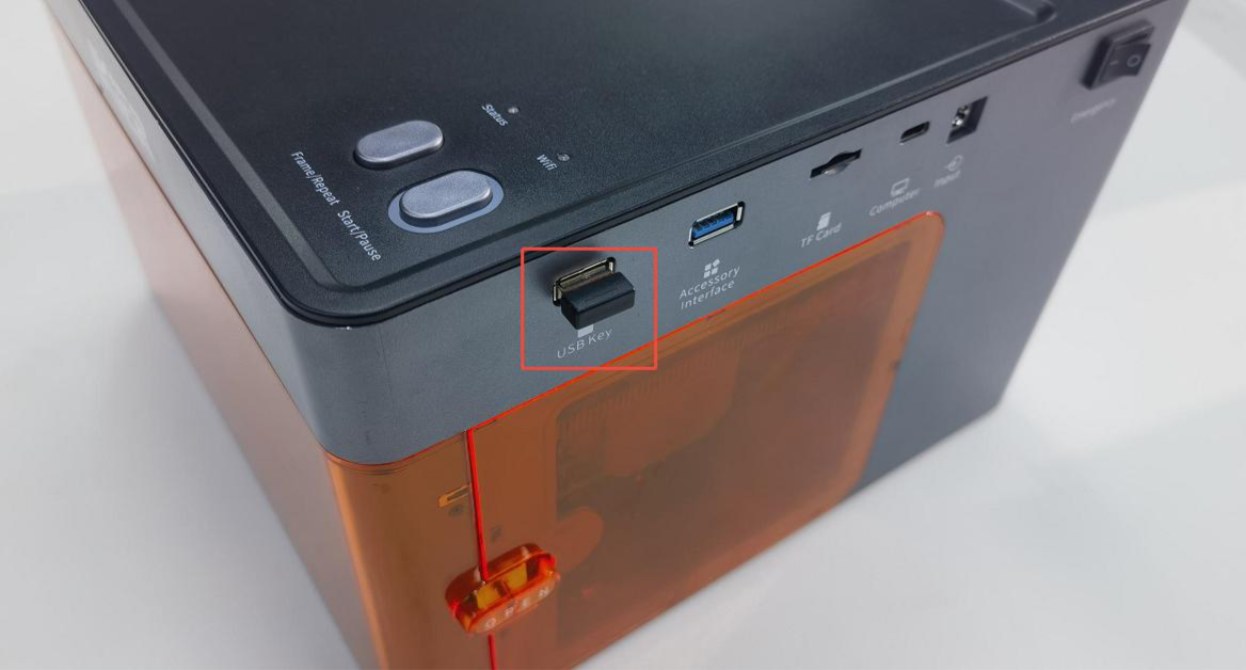
Figure 30
- Vérifiez que le capot supérieur du caisson est bien fermé (il est équipé d'une détection d'ouverture). Ouvrez et refermez le capot supérieur, ou appuyez à la main sur le contacteur de détection (voir figure 31) pour vérifier si le voyant d'état redevient vert.
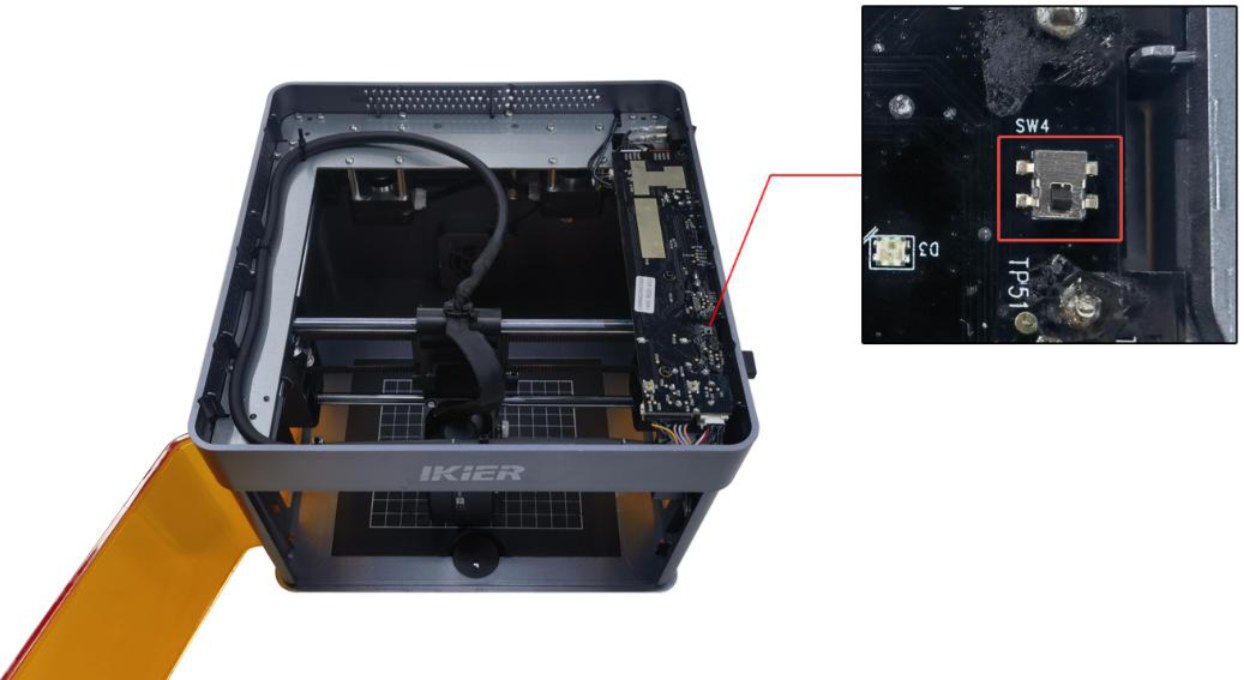
Figure 31
- Contactez le service client
Si vous identifiez un problème pendant le diagnostic sans pouvoir le résoudre vous-même, ou si la cause de la panne ne peut pas être déterminée, envoyez les informations suivantes au service client :
-
Vidéo de diagnostic : envoyez une vidéo montrant la manipulation et le problème.
-
Étapes de dépannage : décrivez les étapes déjà vérifiées ou effectuées.
-
Numéro de série de l'appareil : envoyez une photo du numéro de série de l'appareil, comme indiqué sur la figure 32.
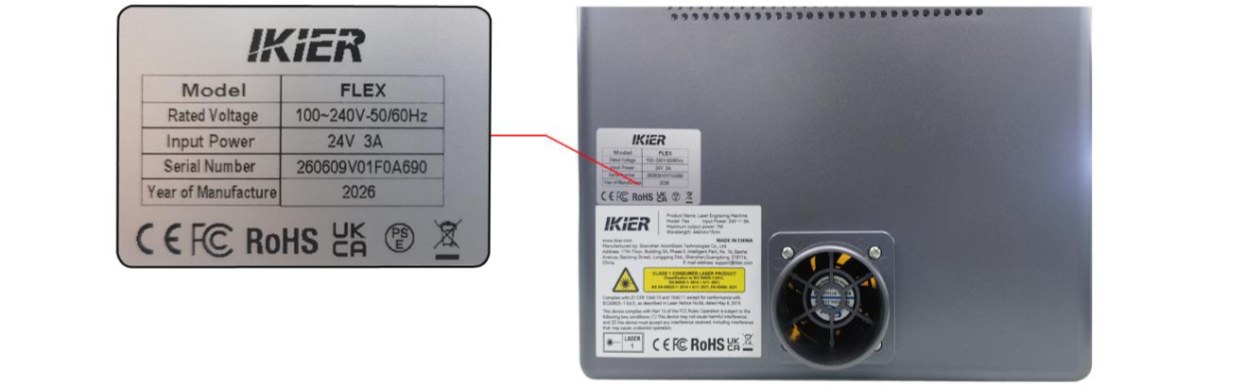
Figure 32
Le problème persiste ? Contactez l'assistance avec les informations indiquées dans Informations à envoyer à l'assistance.
Problèmes associés : Allumage : voyant rouge · Allumage impossible · Arrêt soudain en gravure