Flex: errori finecorsa e allarme inclinazione
Si cercano aggiornamenti del software, del firmware o dell’app oppure informazioni su un codice di allarme del software.
Scollegare l’alimentazione prima dello smontaggio o delle prove elettriche. Spegnere l’incisore prima di rimuovere il laser e scollegarne il cavo oppure di rimuovere e reinserire la scheda TF. Non spegnere la macchina né rimuovere la scheda TF durante un aggiornamento del firmware.
¶ Software e firmware
- Aggiornare AtomStack Studio
Aprire il software e fare clic su Settings nell'angolo in alto a sinistra per accedere all'interfaccia delle impostazioni. In fondo all'interfaccia si possono vedere il numero di versione attuale e il pulsante Check for Updates (verifica aggiornamenti), come mostrato nella Figura 85.
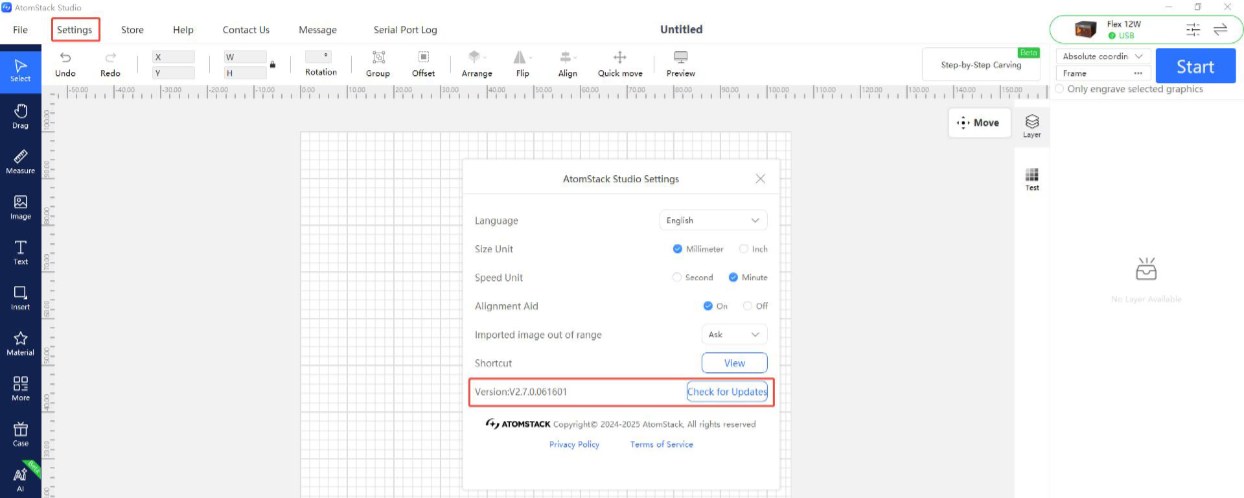
Figura 85
- Aggiornare il firmware dell'incisore
-
Tutti i metodi di aggiornamento del firmware richiedono una scheda TF come supporto di memoria. Non spegnere la macchina né rimuovere la scheda TF durante l'aggiornamento.
-
Aggiornare il firmware tramite AtomStack Studio
Aprire il software e collegare l'incisore. Fare clic sull'icona ☰ nell'angolo in alto a destra dell'interfaccia del software per accedere all'interfaccia Device Information. La versione attuale del firmware è visualizzata in fondo all'interfaccia. Se compare una notifica di aggiornamento a destra del numero di versione, fare clic su di essa per avviare l'aggiornamento, come mostrato nella Figura 86.
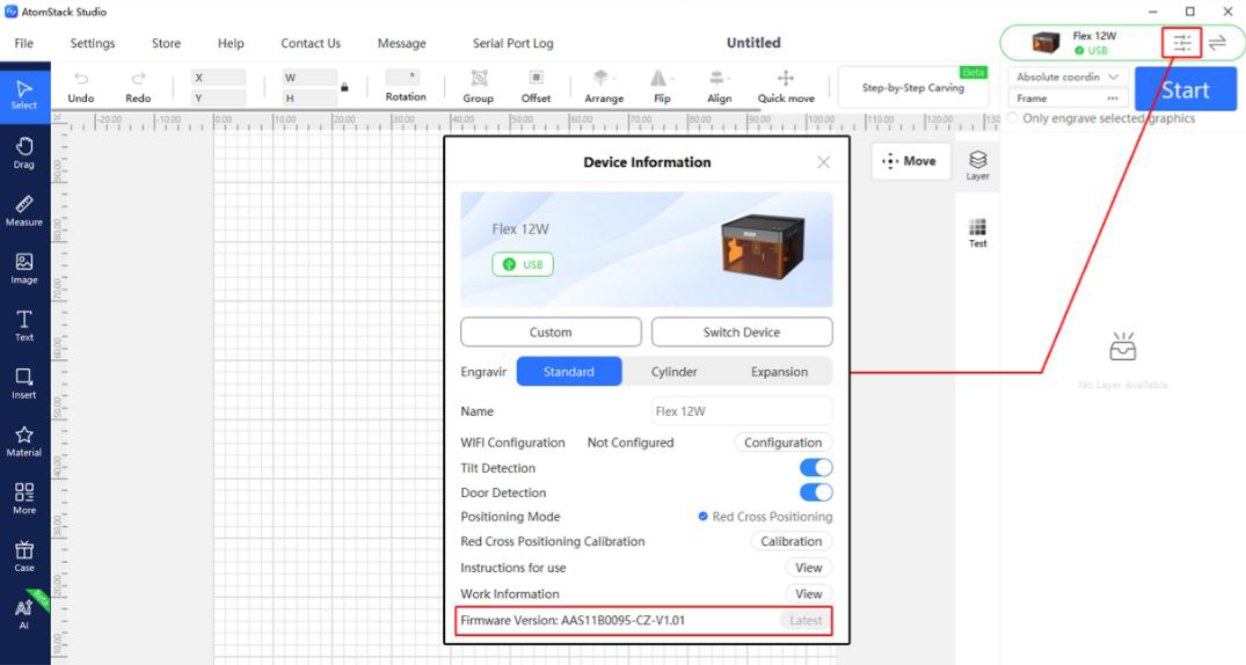
Figura 86
- Aggiornare il firmware tramite AtomStack App
Aprire l'app e collegare l'incisore. Toccare Settings sotto il nome del modello per accedere all'interfaccia Device Settings (impostazioni del dispositivo). In fondo all'interfaccia si possono vedere la versione attuale del firmware e l'opzione per aggiornarlo all'ultima versione, come mostrato nella Figura 87.
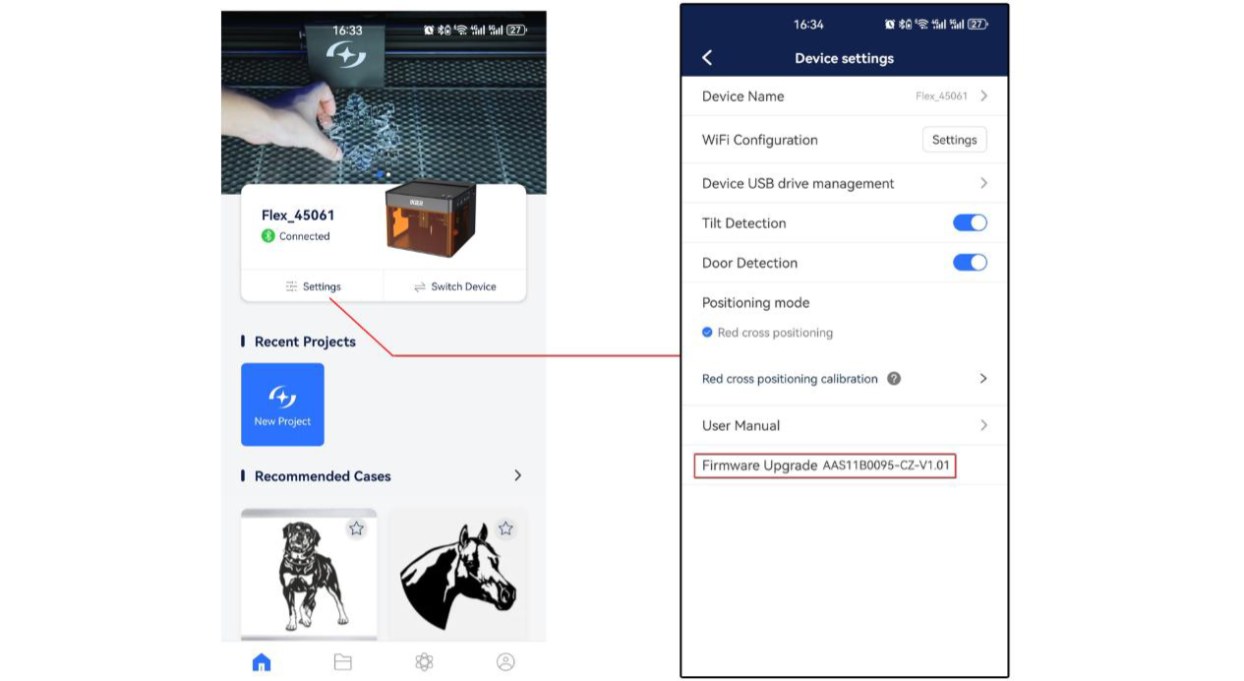
Figura 87
- Aggiornare il firmware tramite una scheda TF
Se non è possibile aggiornare il firmware con nessuno dei metodi precedenti, fornire all'assistenza clienti una schermata che mostri la versione attuale del firmware dell'incisore e una foto dell'etichetta del numero di serie della macchina (vedere la Figura 88) per ottenere il firmware più recente. Quindi seguire i passaggi riportati di seguito per aggiornare il firmware:
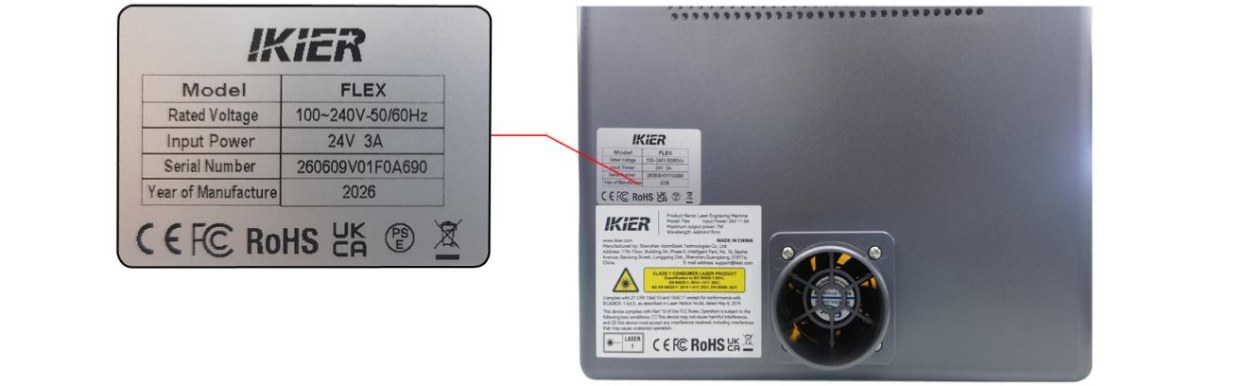
Figura 88
① Rimuovere la scheda TF, inserirla in un lettore di schede e collegare il lettore a un computer.
② Copiare il nuovo file del firmware (file .bin) nella directory principale della scheda TF. Non collocare il file all'interno di una cartella.
③Inserire nuovamente la scheda TF nell'incisore e accendere la macchina. Il dispositivo avvia automaticamente l'aggiornamento ed emette una serie di segnali acustici.
④ Attendere che i segnali acustici cessino, quindi riavviare l'incisore.
- Aggiornare l'app mobile
Aprire l'app mobile e toccare Profile → Settings → About ATOMSTACK nell'angolo in basso a destra della pagina iniziale per accedere all'interfaccia corrispondente. Qui si può vedere la versione attuale dell'app. Se è disponibile una nuova versione, viene visualizzata un'opzione di aggiornamento. Se non è disponibile alcun aggiornamento, viene visualizzato You're up to date (versione aggiornata), come mostrato nella Figura 89.
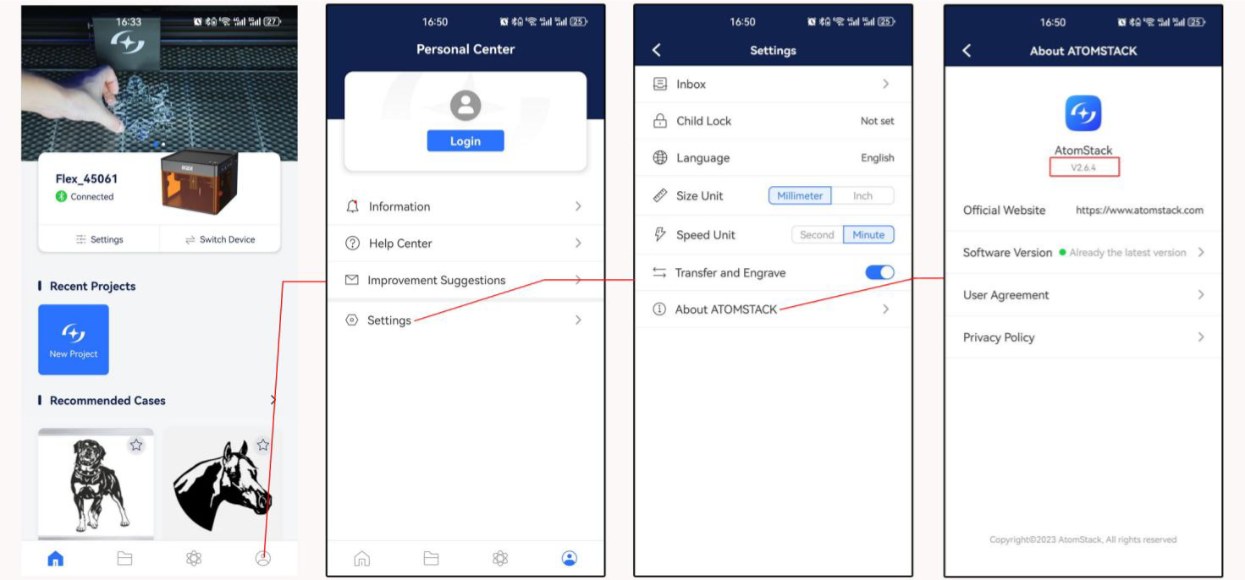
Figura 89
Problemi correlati: Connessione app fallita · Scheda TF non rilevata · Disegni invertiti
¶ Allarmi software
| Codice di allarme | Descrizione | Risoluzione dei problemi |
|---|---|---|
| Alarm 1 | Finecorsa attivato | Se si verifica un allarme durante il normale funzionamento senza urtare il finecorsa, premere manualmente ogni finecorsa per verificare che si attivi normalmente e che si produca un segnale acustico di allarme. In alternativa, scollegare i cavi dei finecorsa uno alla volta e verificare se il problema è riproducibile, per individuare il componente guasto. |
| Alarm 2 | Limite software attivato | Controllare che la funzione di limite software sia abilitata. L'impostazione del limite software si trova nel parametro $20 delle impostazioni macchina. Se è abilitata, deve essere disabilitata. Nel software, andare in Edit → Machine Settings per configurare l'impostazione. |
| Alarm 3 | Incisione interrotta | Consultare i messaggi visualizzati dal software e seguire le istruzioni per risolvere il problema. |
| Alarm 8 | Finecorsa continuamente attivato | Il finecorsa potrebbe essere danneggiato. Si possono scollegare i cavi dei finecorsa uno alla volta per individuare il componente guasto. |
| Alarm 11 | Allarme di inclinazione | Verificare che l'incisore sia posizionato su una superficie piana. Se l'allarme persiste, aprire il coperchio della macchina e serrare le viti di fissaggio sui lati della scheda madre. |
Problemi correlati: Spia rossa all’avvio · Arresto improvviso · Finecorsa non rilevato