Flexのレーザーが出ない・切断が弱い
保護ガラスが汚れているか破損している、切断性能が低下する、レーザーが発光しない、彫刻パターンの品質が悪い、歪む、反転する、傾く場合。
分解や電気的な測定の前に電源を切り離す。レーザーを取り外してケーブルを外す前や、TFカードを取り外して挿し直す前に、レーザー彫刻機の電源を切る。ファームウェア更新中は本体の電源を切ったり、TFカードを取り外したりしない。
¶ 保護窓の汚れ・破損
症状: レーザーの保護ウィンドウのガラスが汚れている、または破損している。
次の順に確認:
-
電源を切ってレーザーを取り外し、保護窓を点検します。
-
糸くずの出ない布に無水エタノールを少量含ませ、中央から外側へ一方向にやさしく拭きます。
-
ひび、深い傷、焼け跡がある場合は使用を停止し、保護窓を交換してください。
-
清掃後も出力が戻らない場合は焦点、パラメーター、レーザーケーブルを確認します。
-
保護窓の汚れはレーザー出力を低下させ、焼き付きや破損を引き起こすため、定期的に点検します。電源を切り、レーザーを取り外してケーブルを外してください。
-
糸くずの出ない布に純度99%以上の無水エタノールを少量含ませ、中央から外側へ一方向に、らせん状にやさしく拭きます。往復してこすると傷の原因になります。
-
7Wレーザーは保護窓だけを修理できず、破損時はレーザー全体の交換が必要です。12Wレーザーは保護窓のみ交換できる場合があります。ひび、深い傷、焼け跡がある場合は使用を停止します。
-
汚れや破損の写真とレーザー本体に刻印されたシリアル番号(図33)をサポートへ送ってください。
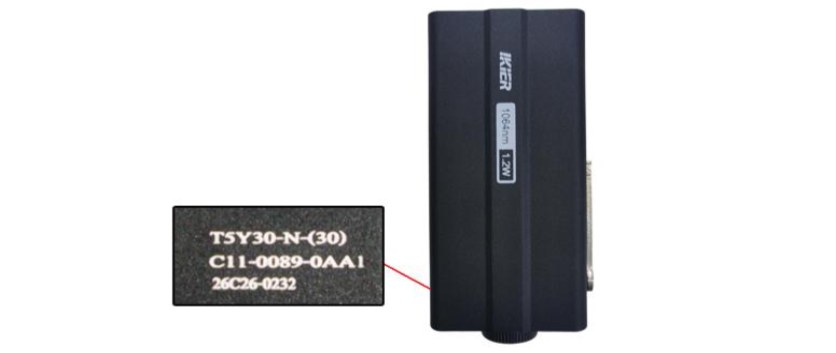
図33
解決しない場合は、 サポートに送る情報に記載された情報を添えてサポートに連絡する。
¶ 切断性能の低下
症状: レーザーの切断性能が以前より大幅に低下している。
次の順に確認:
-
保護窓と焦点合わせレンズを清掃し、傷や汚れがないか確認します。
-
材料に合わせて焦点を再調整します。
-
出力、速度、加工回数、単位、LightBurnのS-value Max(1000)を確認します。
-
エアアシストと排気、電源アダプターの定格を確認します。
-
青色とIRの適切なレーザーモジュールを選択し、それでも低下する場合は公式サポートへ点検を依頼してください。
-
材料の種類と厚さに合う出力、速度、速度単位をパラメーター表で確認します。材料のロットが違うと結果が変わるため、同じロットで比較するか、A4用紙を基準にします。
-
A4用紙の目安はFlex 12Wが出力60%、速度2000 mm/min、Flex 7Wが出力100%、速度1300 mm/minです。焦点を合わせてからテストします。
-
保護窓の汚れ・破損を確認し、LightBurnのS-Value Maxが1000であることを確認します(図34)。値を変更すると出力や寿命に影響するため変更しません。
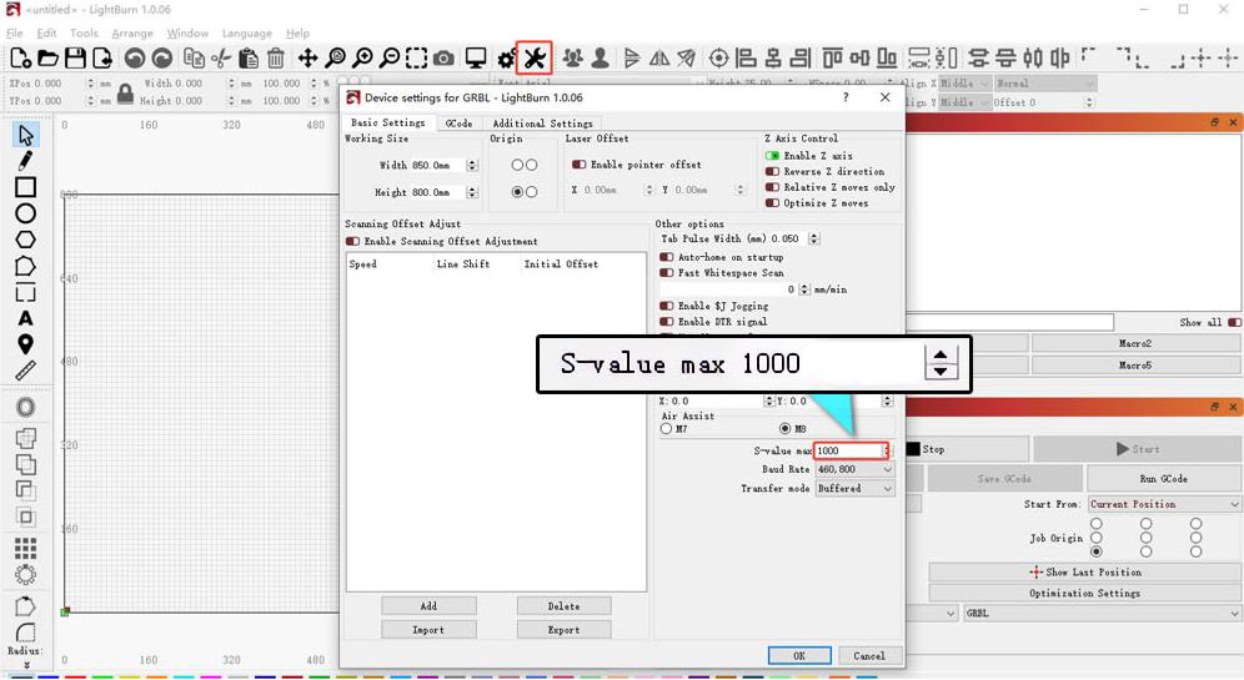
図34
- 電源アダプターの出力を直流電圧で測定し、24 V、可能なら最大3 Aであることを確認します。レーザーケーブルを外し、出力100%、速度1 mm/minの切断プログラムで、ピン1–2間が24 V、ピン2–3間が5 Vか確認します(図35)。測定は感電防止のためサポートの指示に従います。
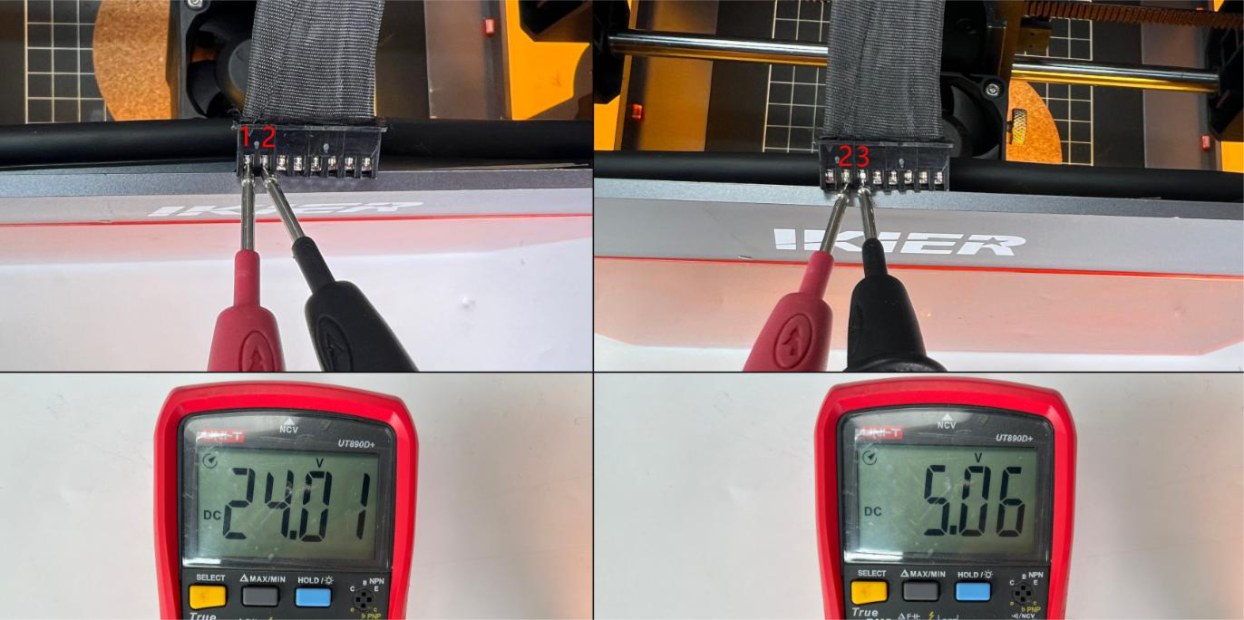
図35
- 切断動画には焦点、出力、速度、材料厚さ、加工結果を含め、手順、電圧測定値、保護窓写真、レーザー刻印番号(図36)を送ってください。
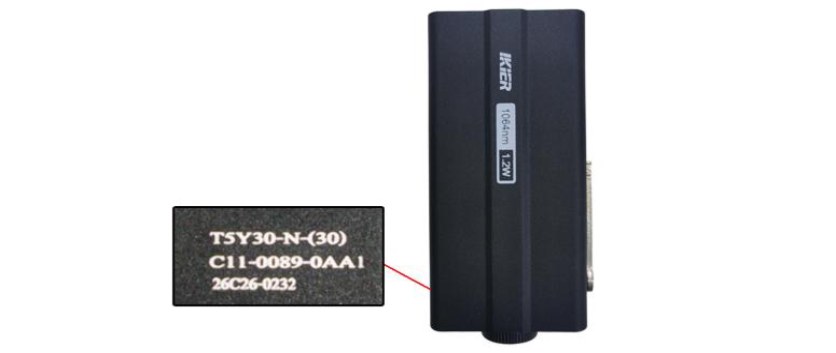
図36
解決しない場合は、 サポートに送る情報に記載された情報を添えてサポートに連絡する。
関連する問題: 保護窓の汚れ・破損 · ヘッドは動くが光が出ない · 彫刻結果が良くない
¶ ヘッドは動くが光が出ない
症状: 彫刻中にレーザーヘッドは動くが、レーザー光が出ない。
次の順に確認:
-
材料を置いて正しく焦点合わせします。IRレーザーは焦点距離に敏感で、赤外線は見えないため注意してください。
-
レーザーケーブルを外してから確実に接続し直します。
-
上蓋を開け、メインボード側のレーザーケーブルに緩みがないか確認します。
-
安全のため、レーザーケーブルの電圧測定や部品交換は公式サポートの指示に従ってください。
-
赤外線レーザーは光が見えず焦点距離に敏感です。材料を置き、焦点合わせロッドを使って正しく焦点を合わせます。焦点が外れると火花や加工痕を確認できません。
-
電源を切り、レーザー側のケーブルを外して確実に接続し直します。上蓋を開け、メインボード側のレーザーケーブルも同様に点検します。
-
ケーブルを外した状態で、出力100%、速度1 mm/minの切断プログラムを実行し、ピン1–2間24 V、ピン2–3間5 Vを測定します(図37)。
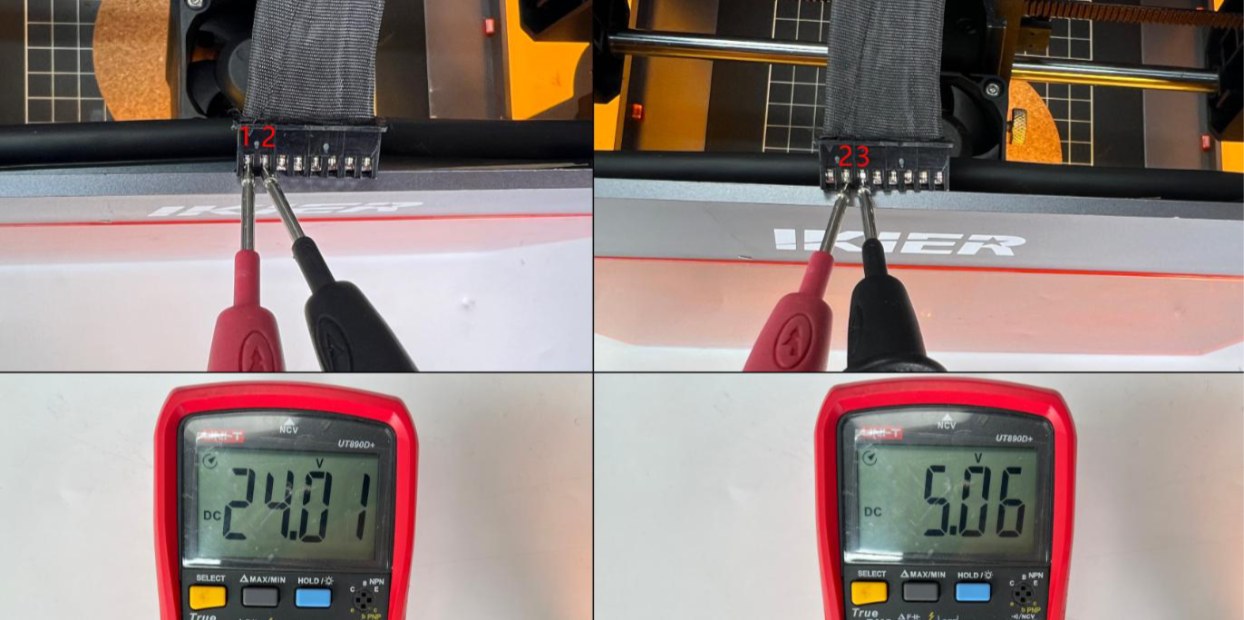
図37
- 改善しない場合は動画、実施手順、測定値、レーザー刻印番号(図38)をサポートへ送ります。メインボード、レーザー、メインボードケーブルの交換は指示を受けてください。
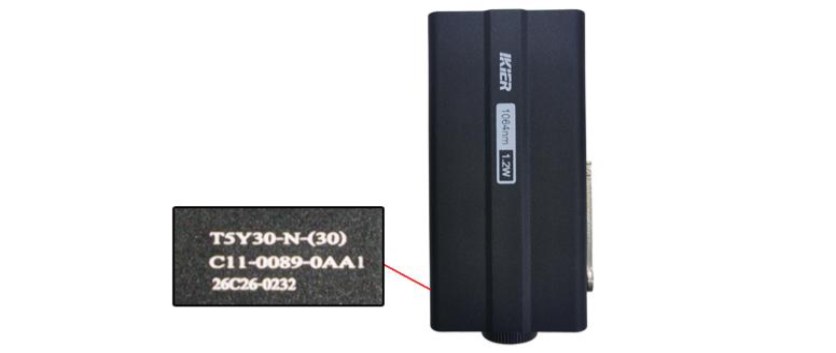
図38
解決しない場合は、 サポートに送る情報に記載された情報を添えてサポートに連絡する。
¶ 彫刻結果が良くない
症状: 彫刻結果が良くない。
次の順に確認:
- 焦点合わせロッドの先端が材料表面に軽く触れるよう再調整します(図39)。
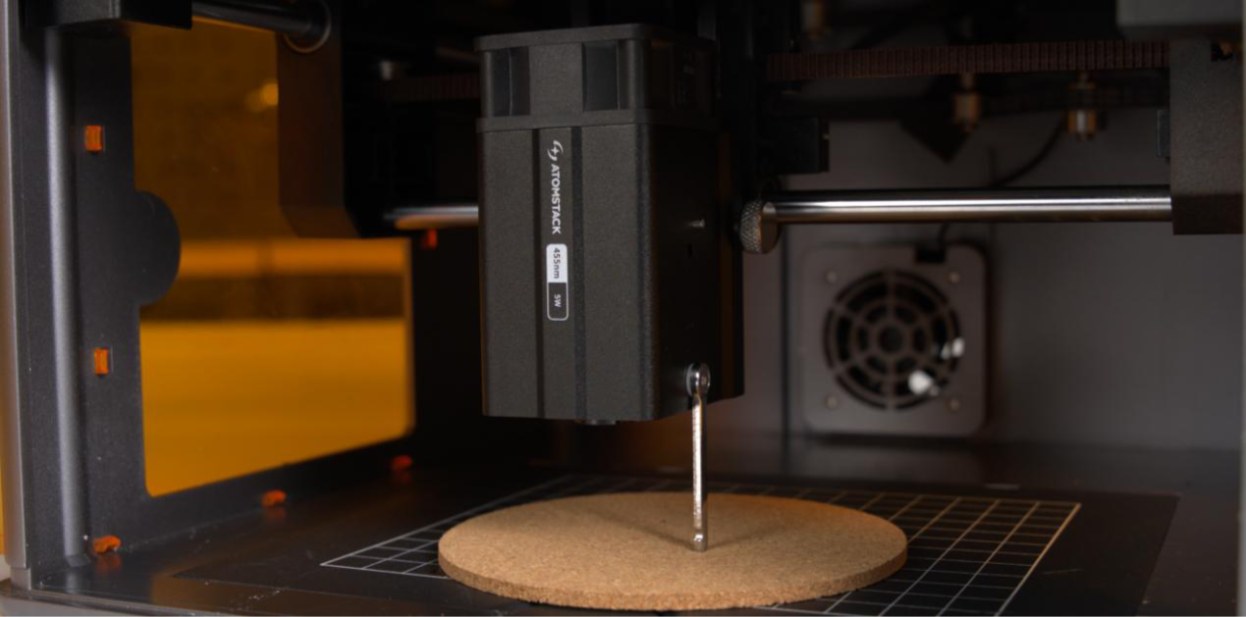
図39
- 材料に合う出力、速度、速度単位をパラメータ表で確認します。QRコードまたはカスタマーサービスから表を入手できます。
- LightBurnのS-Value Maxは1000に設定し、変更しないでください(図40)。
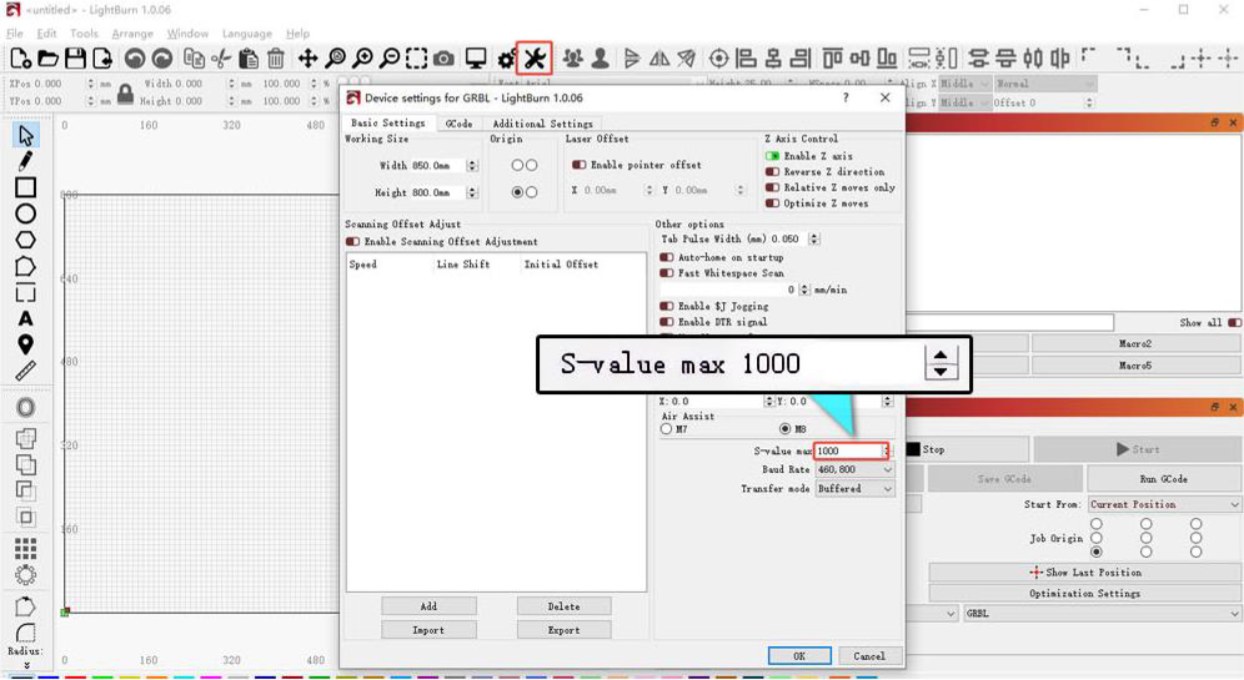
図40
-
保護窓、焦点合わせレンズ、電源アダプター、エアアシストを確認します。
-
小さなテストパターンで結果を比較してから本加工を行います。
-
材料を置き、焦点合わせロッドの先端が表面に軽く触れる位置へ再調整します(図39)。
-
材料に合う出力、速度、速度単位をパラメーター表で確認します。表は本体背面のQRコードまたはサポートから入手できます。
-
LightBurnのS-Value Maxを1000に固定します(図40)。保護窓の汚れ・傷、電源アダプター24 V/最大3 A、レーザーケーブルのピン1–2間24 V・2–3間5 Vを確認します(図41)。
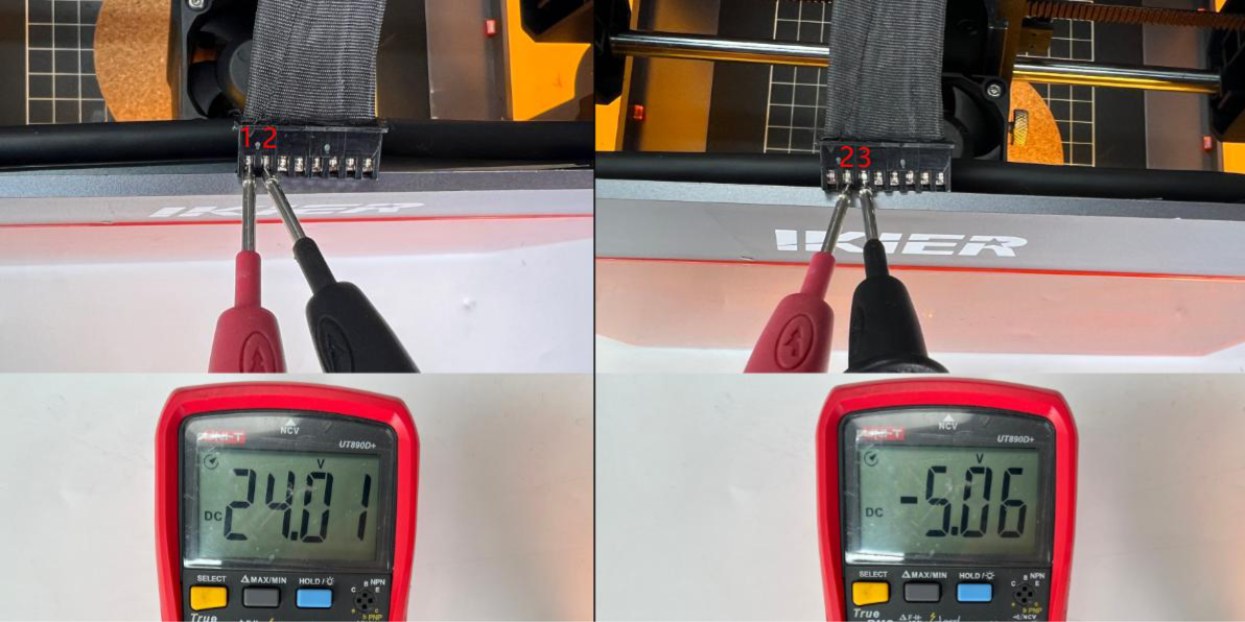
図41
- A4用紙を12Wは60%・2000 mm/min、7Wは100%・1300 mm/minでテストし、出力低下か材料・設定の問題かを切り分けます。
- 焦点合わせから設定、加工結果までの動画、電圧値、レーザー刻印番号(図42)をサポートへ送ってください。
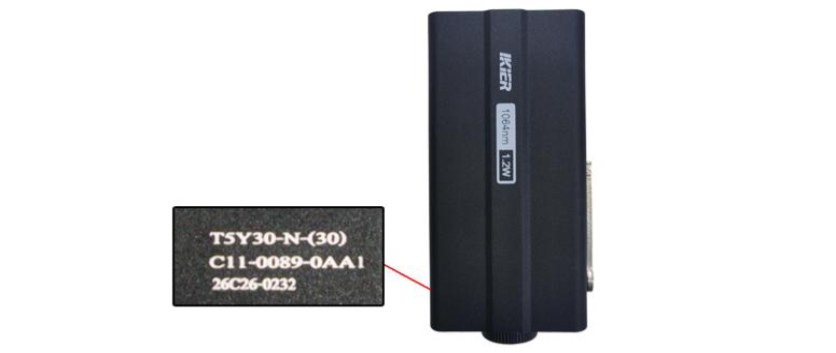
図42
解決しない場合は、 サポートに送る情報に記載された情報を添えてサポートに連絡する。
関連する問題: 保護窓の汚れ・破損 · 切断性能の低下 · パターンが歪む
¶ パターンが歪む
症状: 彫刻したパターンが歪む。
次の順に確認:
円または四角形をテスト加工し、実際の移動軌跡を確認します。
- 45°方向へ動く場合はモーターケーブルを接続し直し、メインボード側のコネクターを確認します(図43)。
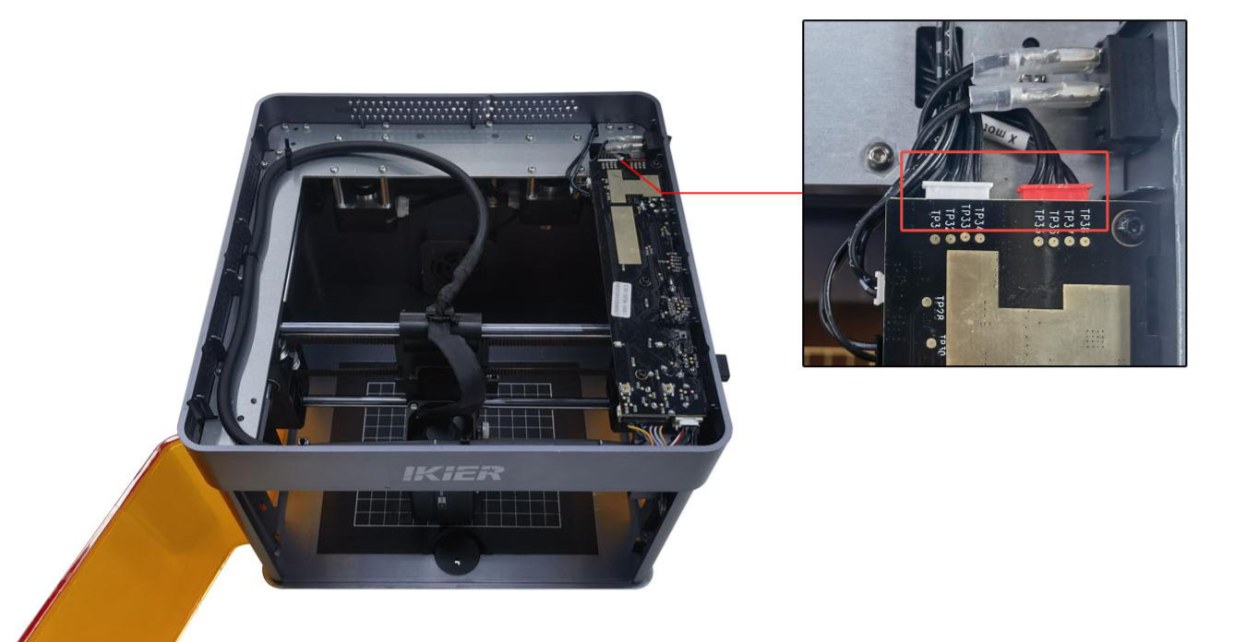
図43
- タイミングプーリーのねじ、ベルトの張り、アイドラープーリーの溝を確認します。
- リニアシャフトに異物、汚れ、摩耗がないか確認し、必要なら清掃と注油を行います。
- モーターまたはメインボードに異常が疑われる場合は、公式サポートへ連絡してください。
円または四角形をテスト加工し、レーザーヘッドの移動方向を確認します。
- 45°方向へ動く:モーターケーブルを抜き差しし、メインボードの電源スイッチ側にあるコネクターを確実に挿入します(図43)。タイミングプーリーのねじの緩みとベルトの張りを確認します(図44)。改善しない場合は「振動して斜めに動く」の診断へ進みます。
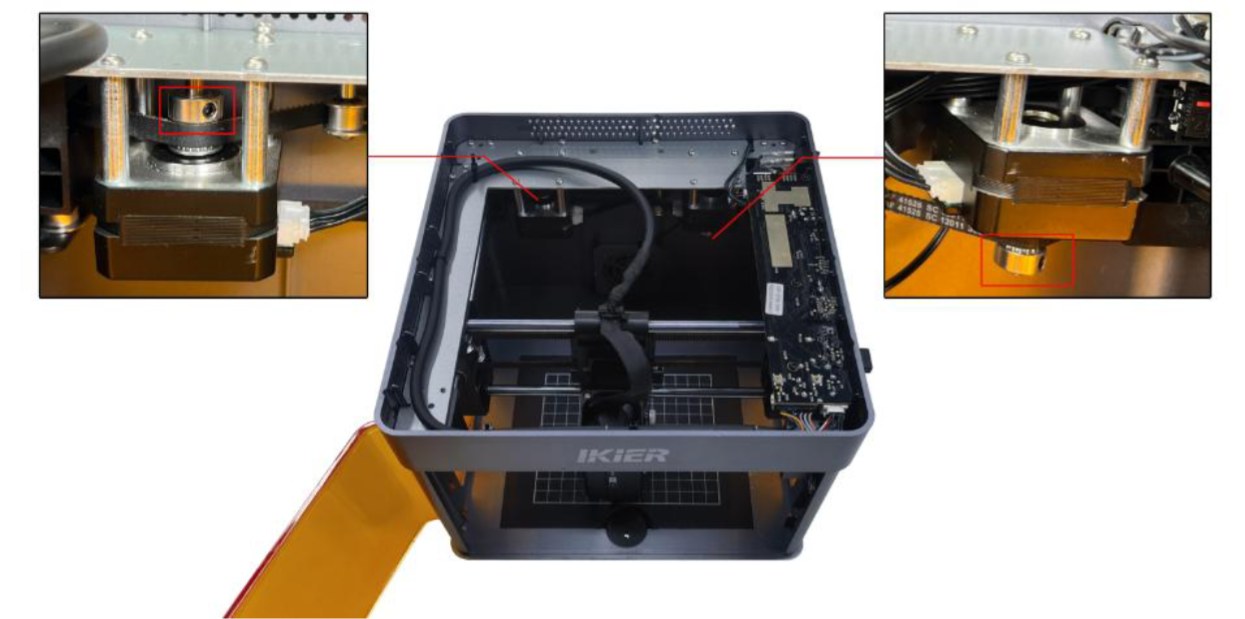
図44
- 逆方向へ動く:工場出荷状態へ戻し、Y軸だけが逆ならメインボードのモーターケーブル位置を確認します。赤いコネクターを電源スイッチ側にします(図45)。
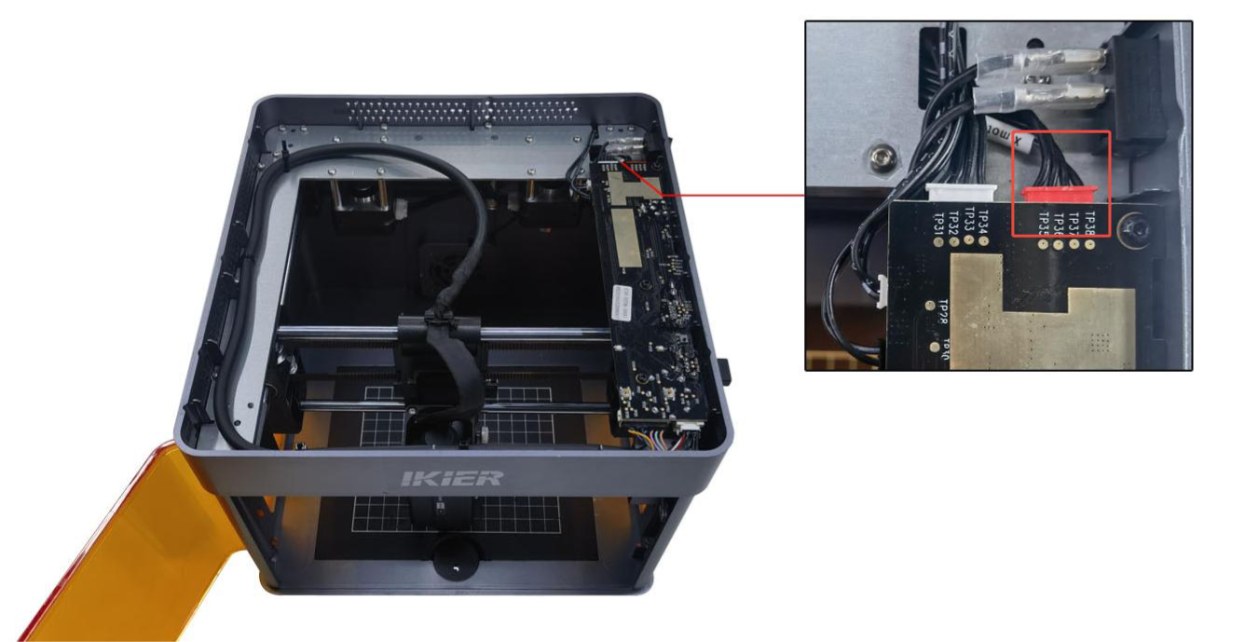
図45
- 振動して斜めに動く:左上・右下だけなら左モーター、右上・左下だけなら右モーター側の異常が疑われます。電源を切り、長い左モーターケーブルを反対側モーターへ接続して切り分けます。正常になれば元のモーター、異常が残ればケーブルまたはメインボードドライバーを疑います。
- 紙や薄板は排気ファンで動くため、四隅を磁石で固定します。ファームウェアのバージョンをソフトウェア右上の「≡」から確認し、画面(図46)を保存します。
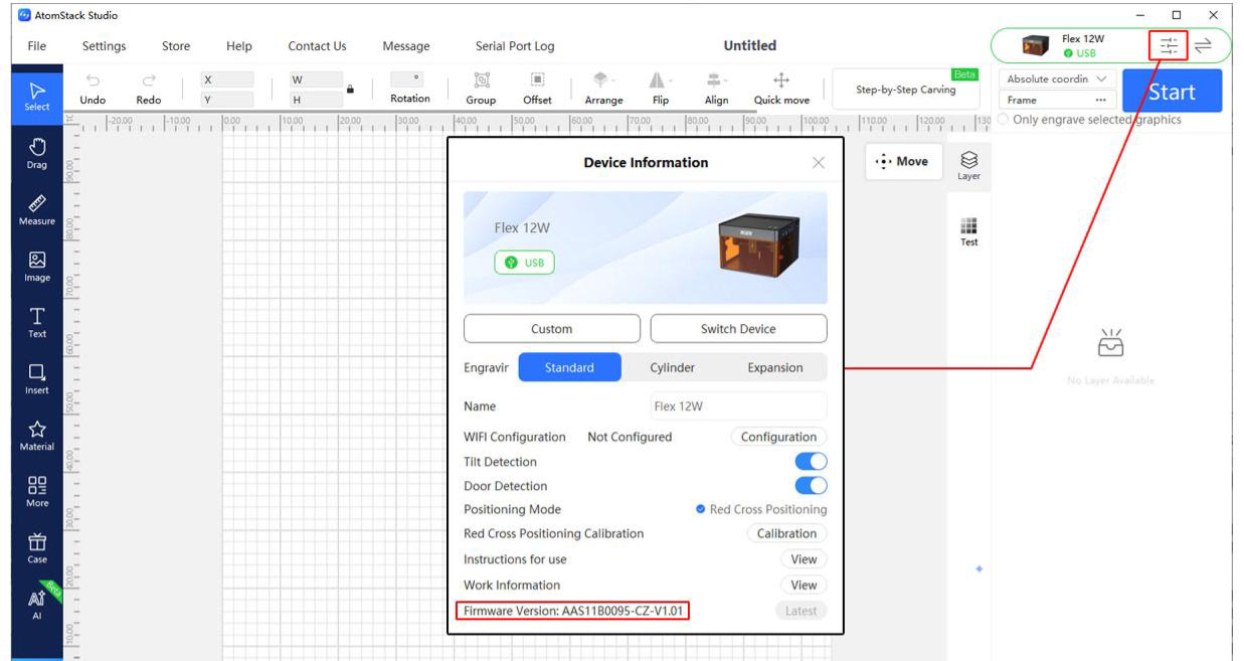
図46
- 機械構造はプーリーの位置・ねじ(図47)、ベルトの張り、すべてのガイドローラー、3本のリニアシャフトの傷・潤滑・摩耗を順に確認します。ベルト粉じんがあれば清掃します。
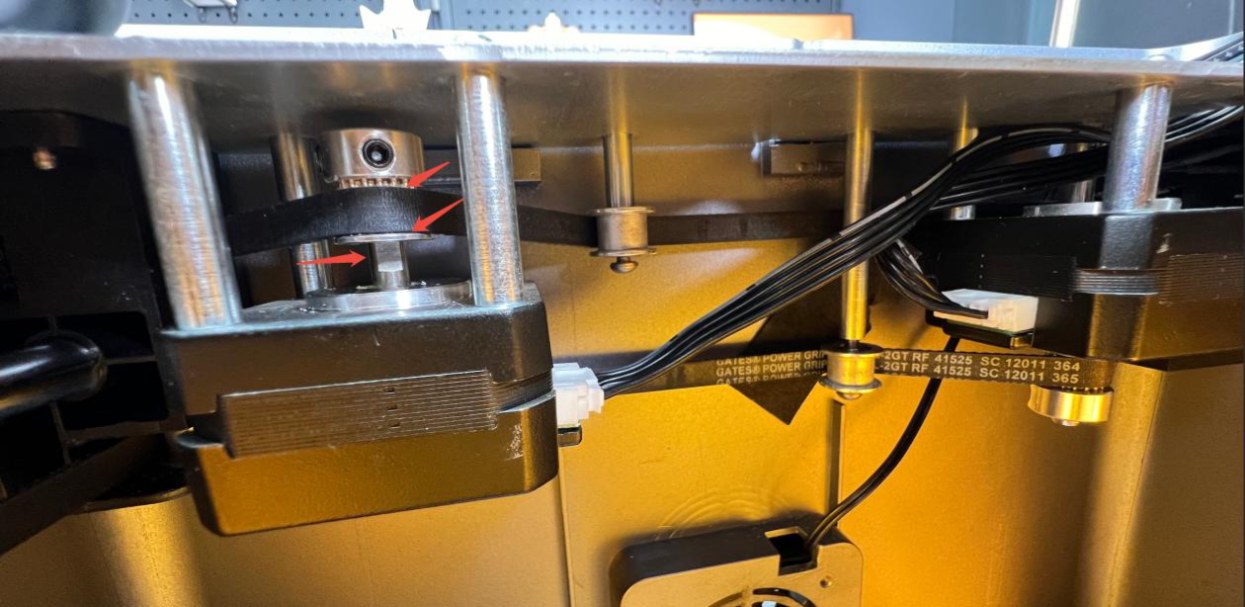
図47
- 改善しない場合はリセット後、焦点、出力、速度、加工動画、ファームウェア画面、シリアル番号(図48)をサポートへ送ります。
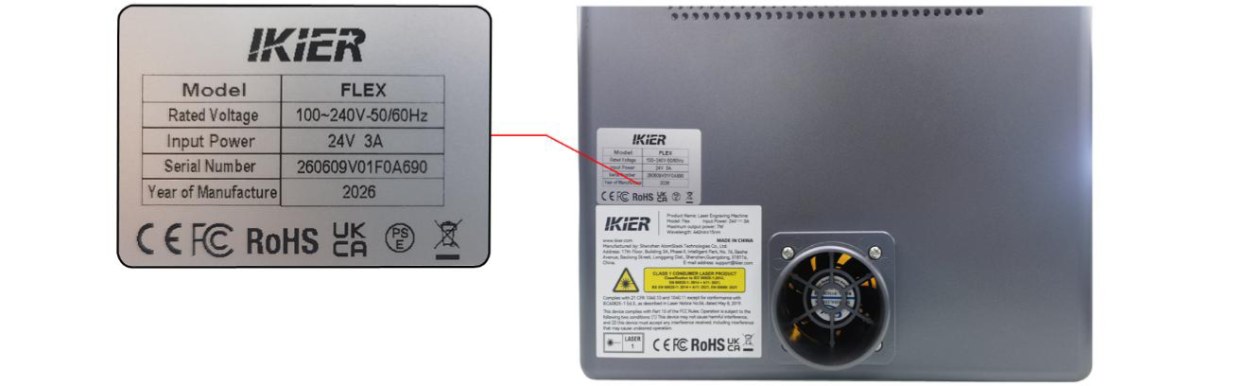
図48
解決しない場合は、 サポートに送る情報に記載された情報を添えてサポートに連絡する。
関連する問題: パターンが45°傾く · 斜め方向にしか動かない · 材料が動く・線抜け
¶ パターンが反転する
症状: 彫刻したパターンが反転する。
次の順に確認:
- AtomStack Studioと本体ファームウェアを最新版に更新します。
- 上蓋を開け、メインボードのモーターケーブルが正しいポートに接続されているか確認します。赤いコネクターは電源スイッチ側です(図49)。
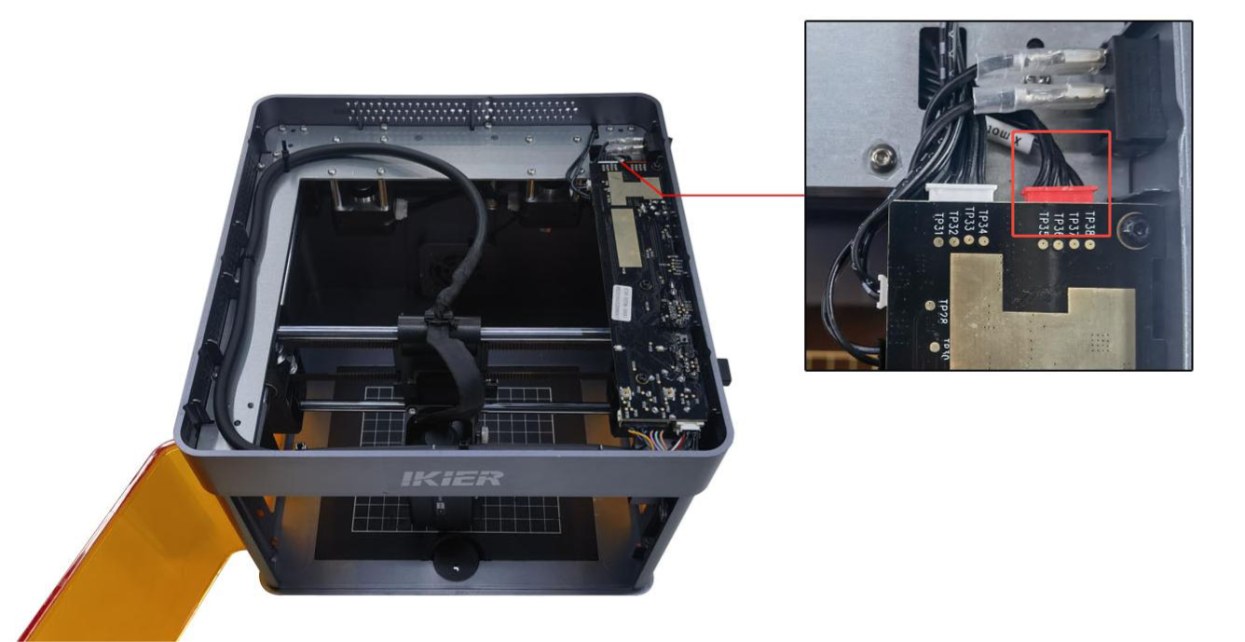
図49
-
解決しない場合は工場出荷状態にリセットしてから再テストします。
-
AtomStack Studio と本体ファームウェアを最新版に更新し、再起動してテストします。
-
電源を切って上蓋を開け、メインボードのモーターケーブルが正しいポートに接続されているか確認します。赤いコネクターを電源スイッチ側に配置します(図49)。
-
改善しない場合は工場出荷状態へ戻し、設定を再確認して小さなテストパターンを加工します。
解決しない場合は、 サポートに送る情報に記載された情報を添えてサポートに連絡する。
関連する問題: パターンが歪む · ソフト・ファームウェア
¶ パターンが45°傾く
症状: 彫刻したパターンが45°傾く。
次の順に確認:
- モーターのタイミングプーリーのねじが緩んでいないか、ベルトが緩すぎないか確認し、必要に応じて調整します(図50)。
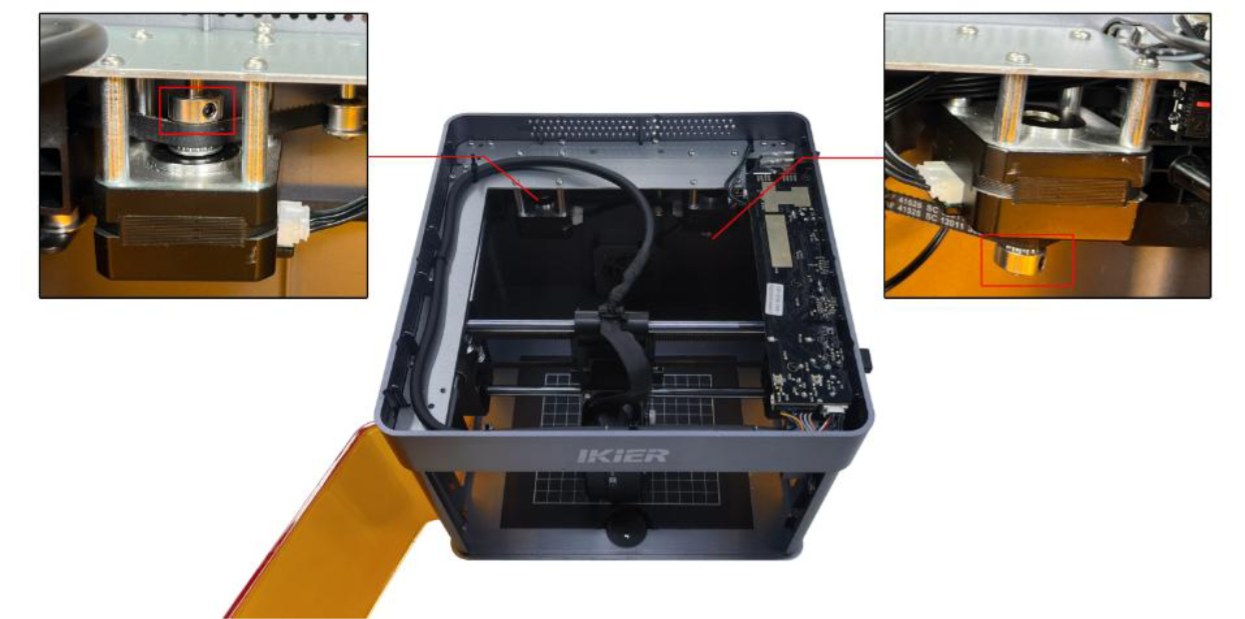
図50
- モーターケーブルを接続し直します。
- メインボード側のモーターケーブルを正しいポートに確実に挿入します(図51)。
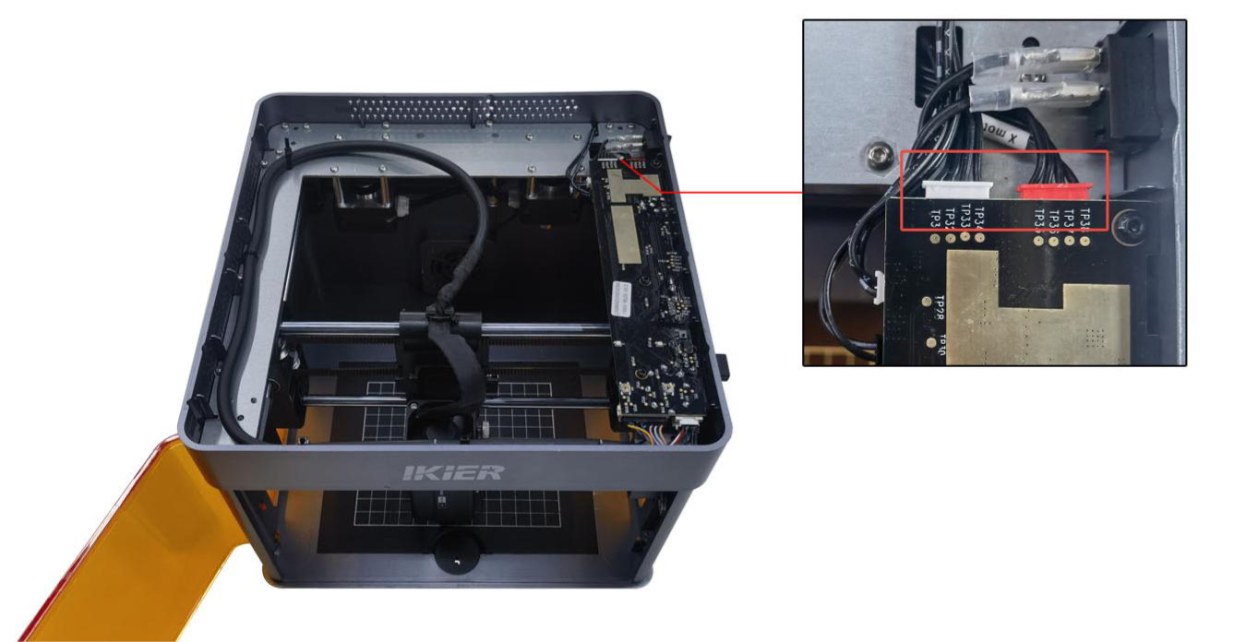
図51
-
モーター本体とリニアシャフトに異常がないか確認し、改善しない場合は公式サポートへ連絡してください。
-
モーターのタイミングプーリーのねじ(図50)とベルトの張りを点検し、必要なら調整します。
-
電源を切ってモーターケーブルを抜き差しし、メインボード近くのコネクターが奥まで入っているか確認します(図51)。
-
モーターケーブルを入れ替えて、左モーターと右モーターを切り分けます。左上・右下方向のみなら左モーター側、右上・左下方向のみなら右モーター側の異常が疑われます。交換後に正常ならモーター、異常が残ればケーブルまたはドライバーを点検します。
-
操作方向を含む動画、実施手順、図52のシリアル番号写真をサポートへ送ってください。モーター、メインボード、モーターケーブルの交換は案内を受けます。
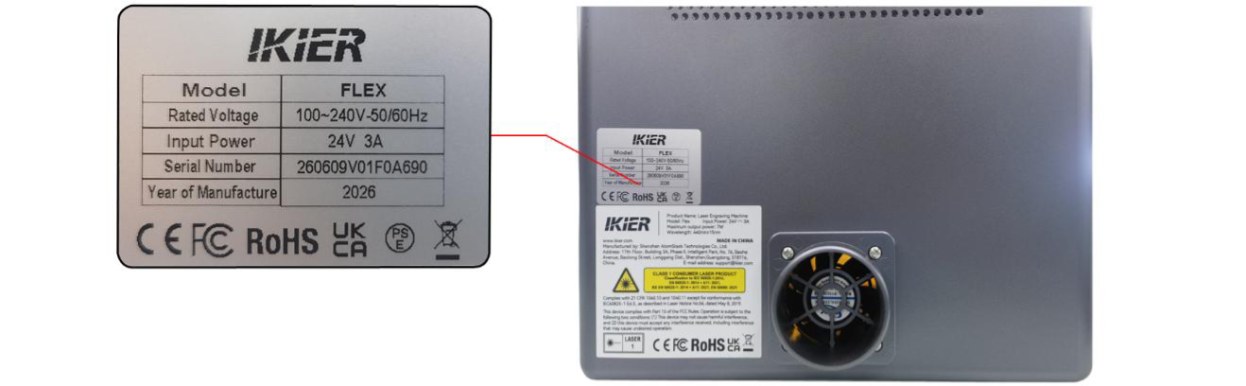
図52
解決しない場合は、 サポートに送る情報に記載された情報を添えてサポートに連絡する。
関連する問題: パターンが歪む · 斜め方向にしか動かない