Flexの更新・リミットエラーと傾き警告
ソフトウェア、ファームウェア、アプリの更新を確認するか、ソフトウェアのアラームコードを調べる場合。
分解や電気的な測定の前に電源を切り離す。レーザーを取り外してケーブルを外す前や、TFカードを取り外して挿し直す前に、レーザー彫刻機の電源を切る。ファームウェア更新中は本体の電源を切ったり、TFカードを取り外したりしない。
¶ ソフト・ファームウェア
- AtomStack Studioを開き、左上のSettingsで現在のバージョンとCheck for Updatesを確認します(図85)。
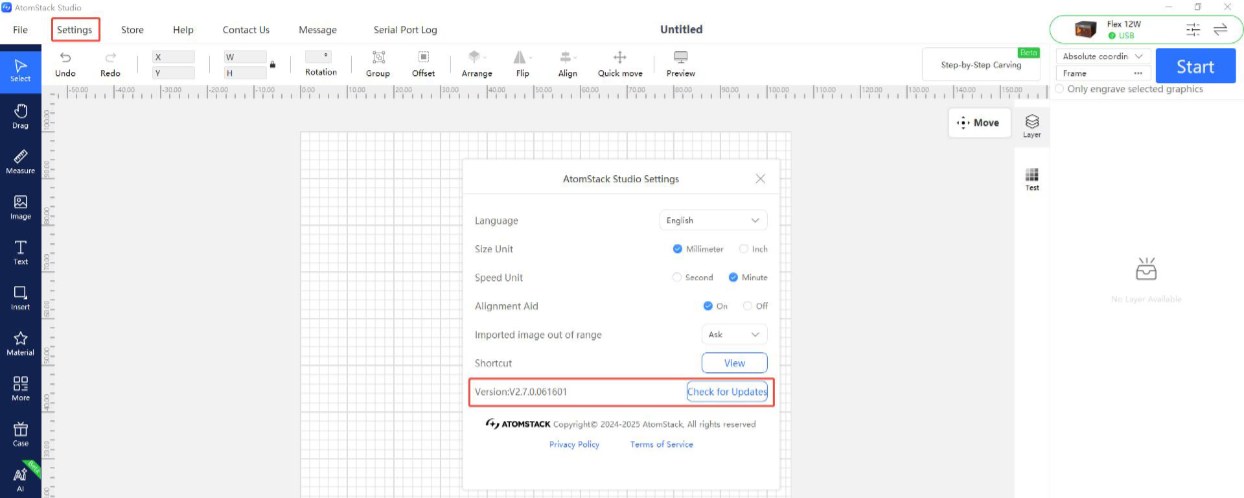
図85
-
ファームウェア更新にはTFカードが必要です。更新中は電源を切ったりカードを抜いたりしないでください。
-
AtomStack Studioで本体を接続し、右上の☰からDevice Informationを開き、更新通知に従います。
-
モバイルアプリは公式ストアから最新版をインストールします。更新後に本体を再起動し、接続と加工を確認してください。
-
AtomStack Studio の左上「Settings」を開き、画面下部の現在のバージョンと「Check for Updates」を確認します(図85)。
-
本体ファームウェア更新ではTFカードを記録媒体として使用します。更新中は電源を切らず、カードを抜かないでください。Studioでは本体接続後、右上「☰」→「Device Information」でバージョンを確認し、更新通知があれば実行します(図86)。
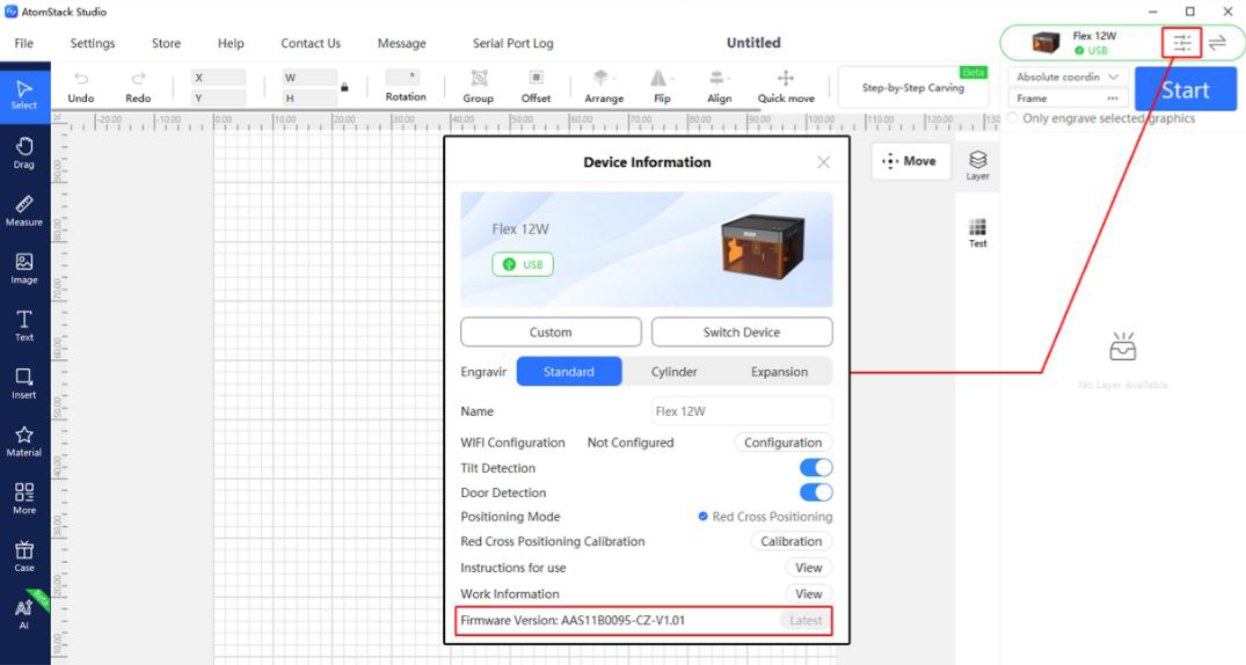
図86
- アプリでは本体名の下の「Settings」から本体設定を開き、下部のファームウェアバージョンと更新項目を確認します(図87)。
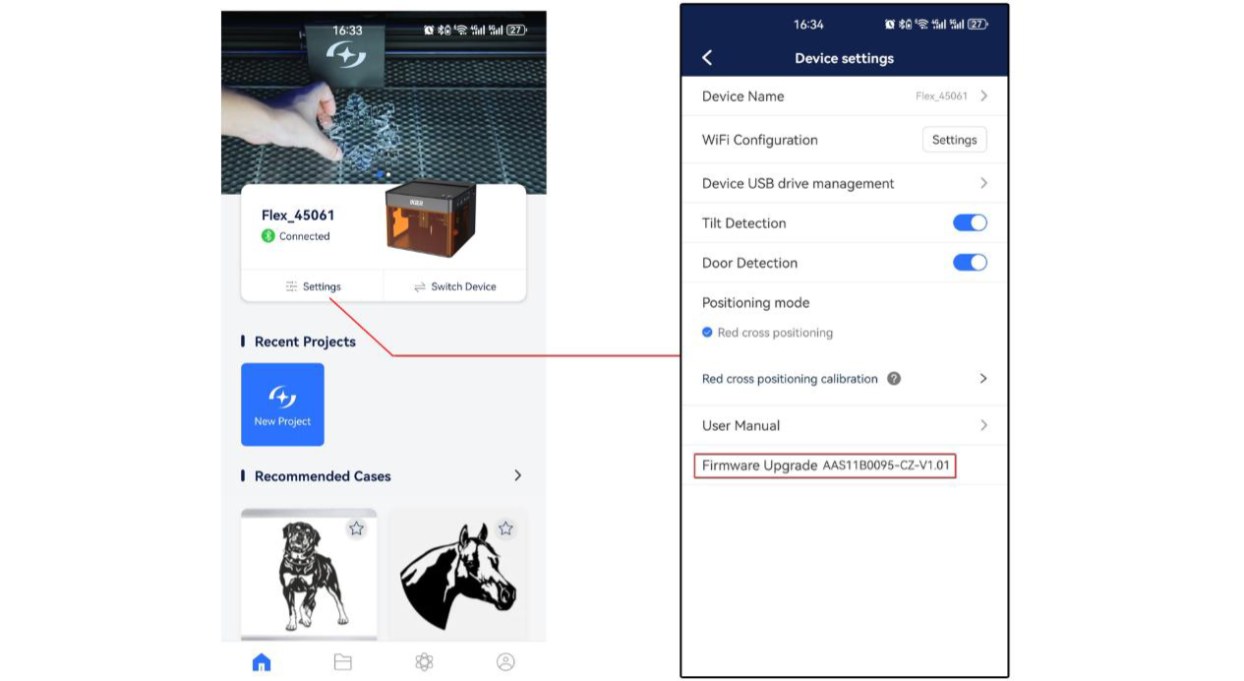
図87
- Studioやアプリで更新できない場合は、現在のファームウェア画面とシリアル番号(図88)をサポートへ送り、指定された
.binファイルだけを使用します。TFカードをカードリーダーで開き、ファイルをフォルダーに入れずルートへコピーし、カードを戻して起動します。ビープ音が止まるまで待って再起動します。
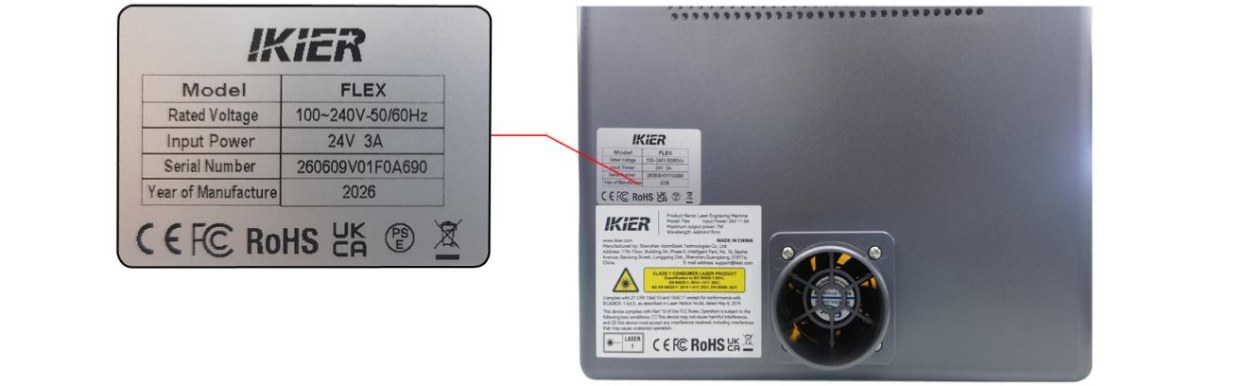
図88
- モバイルアプリは「Profile」→「Settings」→「About ATOMSTACK」でバージョンを確認し、更新項目が表示されたら更新します。「You're up to date」と表示されれば最新版です(図89)。
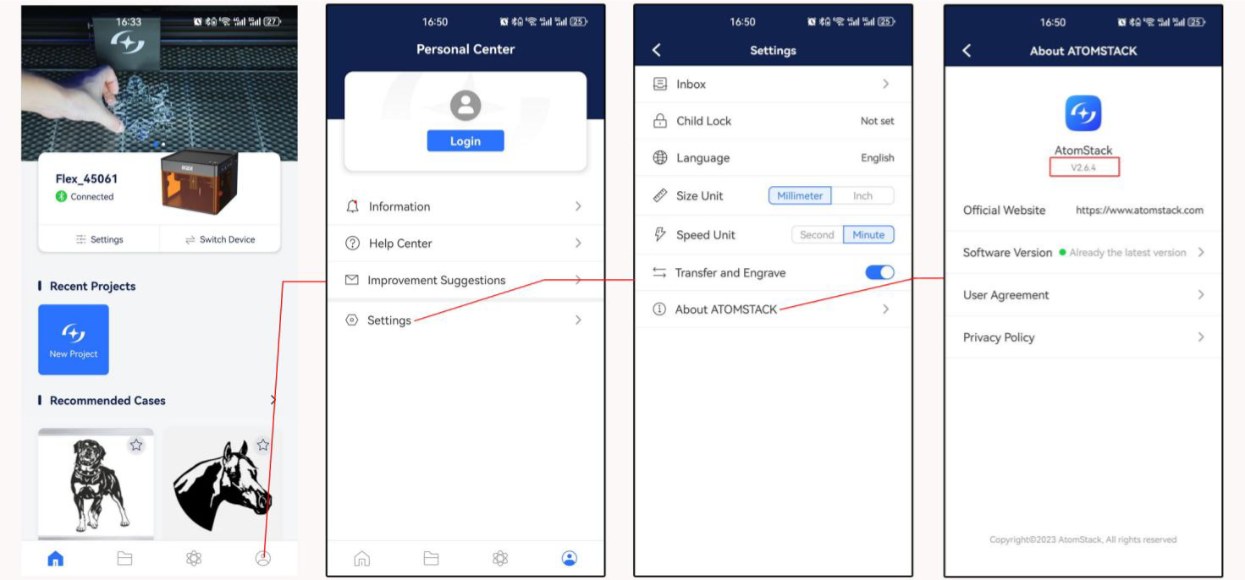
図89
関連する問題: アプリに接続できない · TFカードを認識しない · パターンが反転する
¶ ソフトウェアのアラーム
| 警告コード | 内容 | 対処方法 |
|---|---|---|
| Alarm 1 | リミットスイッチ作動 | 通常動作中に枠へ当たっていない場合は各スイッチを手で押し、ビープ音が鳴るか確認します。ケーブルを1本ずつ確認し、断線や接触不良を切り分けます。 |
| Alarm 2 | ソフトウェアリミット作動 | 本体設定の$20でソフトウェアリミットを確認します。必要に応じてEdit → Machine Settingsから設定を変更します。 |
| Alarm 3 | 加工停止 | ソフトウェアの表示内容に従い、警告の原因を確認してから再実行します。 |
| Alarm 8以降 | 接続、電源、カード、ドア、温度などの警告 | 表示されたコードを記録し、該当する本ページの項目を確認してください。解決しない場合はシリアル番号、コード、写真、動画を公式カスタマーサービスへ送ってください。 |
| 警告コード | 意味 | 確認方法 |
|---|---|---|
| Alarm 1 | リミットスイッチ作動 | 通常運転中に発生した場合、各スイッチを手で押して警告音が鳴るか確認します。ケーブルを一つずつ外して再現性を切り分ける作業は電源を切り、サポートの指示に従います。 |
| Alarm 2 | ソフトウェアリミット作動 | ソフトウェアのリミット機能とマシン設定の $20 を確認します。有効なら、設定を記録してから「Edit」→「Machine Settings」でサポートの指示に従って変更します。 |
| Alarm 3 | 加工停止 | ソフトウェアに表示されたメッセージに従い、電源・接続・ドア・材料・ファイルを確認します。 |
| Alarm 8 | リミットスイッチが継続作動 | スイッチ故障が疑われます。ケーブルを一つずつ確認し、異常部品を特定します。 |
| Alarm 11 | 傾き警告 | 本体を水平な台に置き、改善しなければ電源を抜いてメインボード側のブザー近くの固定ねじを確認します。 |
警告コード、発生時の画面、シリアル番号、実施手順を保存してサポートへ送ってください。電圧測定、短絡、内部ケーブルの取り外し、部品交換は必ず電源を切り、公式案内に従ってください。設定を変更する前に現在値を記録します。
関連する問題: 電源投入後も赤い · 彫刻中に突然停止する · リミットスイッチ未検出