Flex 리미트·기울기 경보·업데이트
소프트웨어, 펌웨어 또는 앱 업데이트를 확인하거나 소프트웨어 경보 코드를 조회합니다.
분해 또는 전기 테스트 전에 전원을 분리하십시오. 레이저를 분리하고 케이블을 분리하거나 TF 카드를 뺐다가 다시 삽입하기 전에 레이저 조각기의 전원을 끄십시오. 펌웨어 업데이트 중에는 기계의 전원을 끄거나 TF 카드를 빼지 마십시오.
¶ 소프트웨어·펌웨어
- AtomStack Studio 업데이트
소프트웨어를 열고 왼쪽 상단의 Settings를 클릭하여 설정 화면으로 이동하십시오. 그림 85와 같이 화면 하단에서 현재 버전 번호와 Check for Updates (업데이트 확인) 버튼을 확인할 수 있습니다.
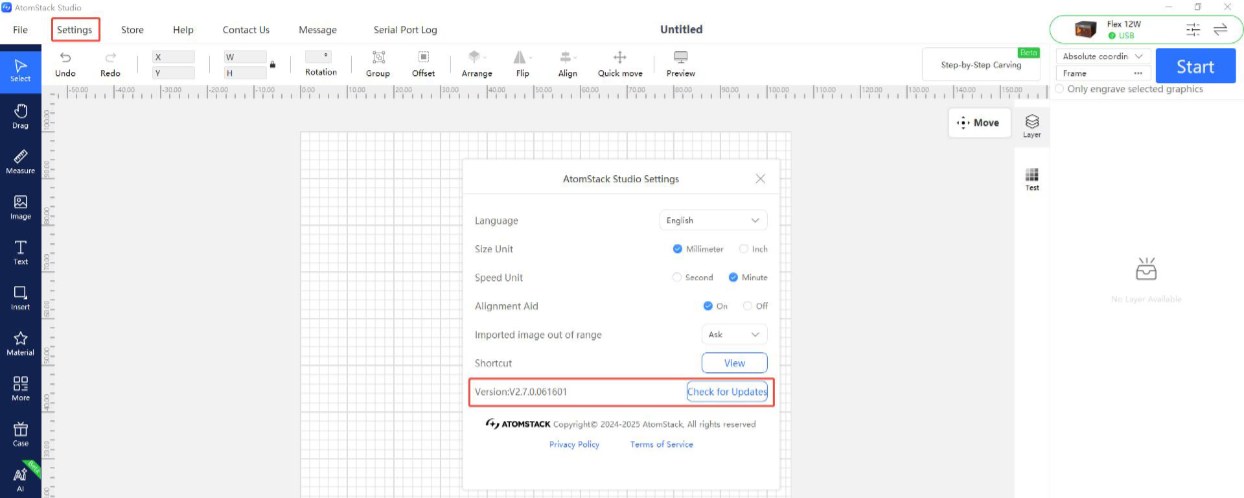
그림 85
- 레이저 조각기 펌웨어 업데이트
-
모든 펌웨어 업데이트 방법에는 저장 매체로 TF 카드가 필요합니다. 업데이트 중에는 기계의 전원을 끄거나 TF 카드를 제거하지 마십시오.
-
AtomStack Studio로 펌웨어 업데이트
소프트웨어를 열고 레이저 조각기를 연결하십시오. 소프트웨어 화면 오른쪽 상단의 “☰” 아이콘을 클릭하여 장치 정보 화면으로 이동하십시오. 현재 펌웨어 버전은 화면 하단에 표시됩니다. 버전 번호 오른쪽에 업데이트 알림이 표시되면 그림 86과 같이 클릭하여 업데이트를 시작하십시오.
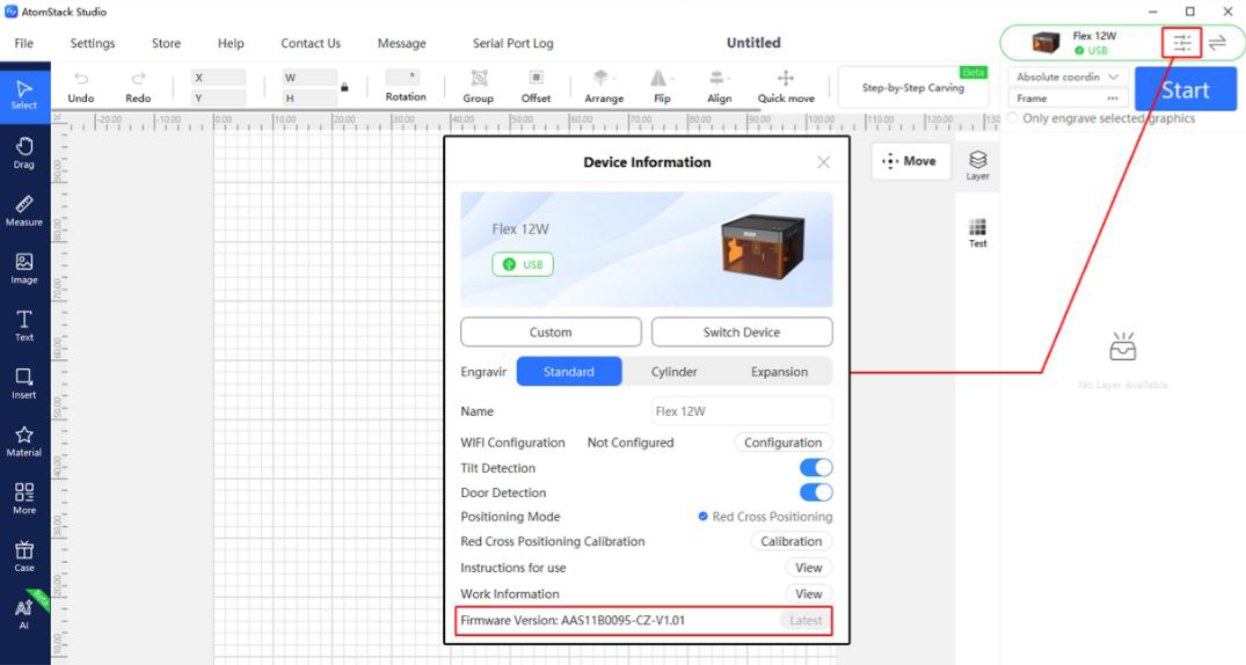
그림 86
- AtomStack App으로 펌웨어 업데이트
앱을 열고 레이저 조각기를 연결하십시오. 모델명 아래의 Settings를 눌러 Device Settings (장치 설정) 화면으로 이동하십시오. 그림 87과 같이 화면 하단에서 현재 펌웨어 버전과 최신 펌웨어로 업데이트하는 옵션을 확인할 수 있습니다.
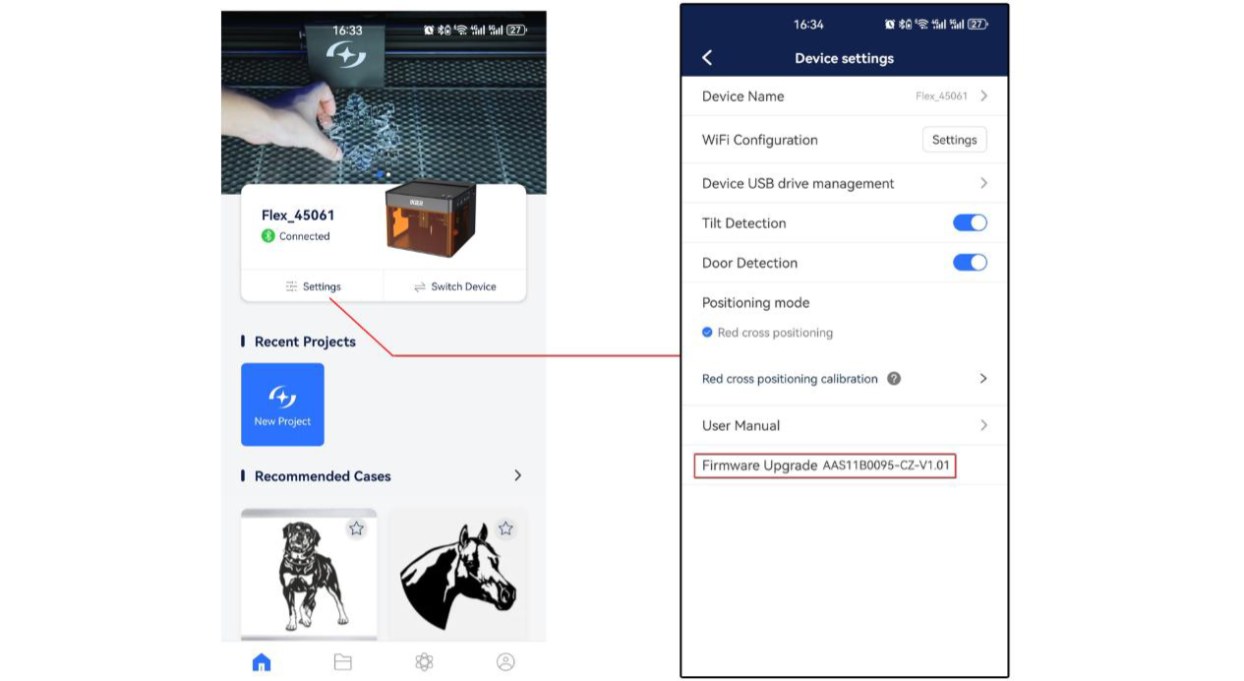
그림 87
- TF 카드로 펌웨어 업데이트
위의 두 방법으로 펌웨어를 업데이트할 수 없으면 레이저 조각기의 현재 펌웨어 버전을 보여 주는 스크린샷과 기계의 일련번호 라벨 사진 (그림 88 참조)을 고객 지원에 제공하여 최신 펌웨어를 받으십시오. 그런 다음 아래 단계를 따라 펌웨어를 업데이트하십시오:
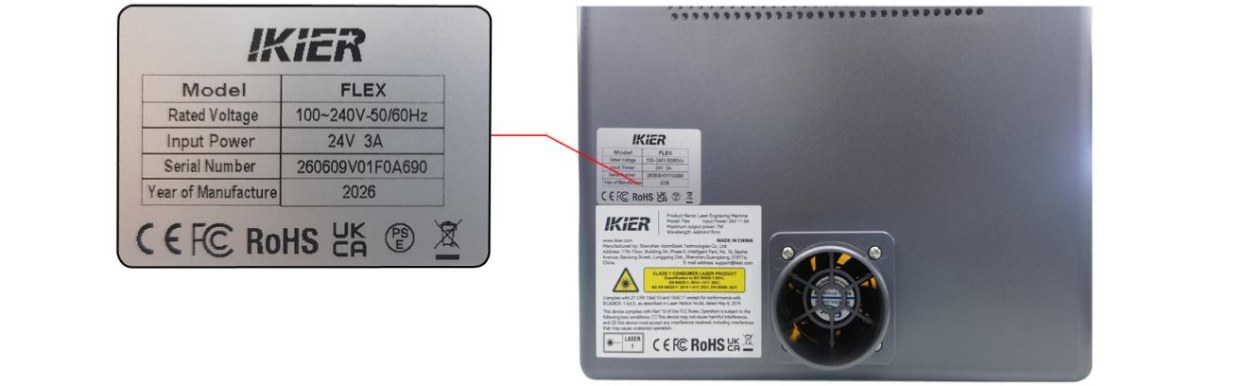
그림 88
① TF 카드를 제거하고 카드 리더에 삽입한 다음 카드 리더를 컴퓨터에 연결하십시오.
② 새 펌웨어 파일 (.bin 파일)을 TF 카드의 루트 디렉터리에 복사하십시오. 파일을 폴더 안에 넣지 마십시오.
③ TF 카드를 레이저 조각기에 다시 삽입하고 기계의 전원을 켜십시오. 장치가 자동으로 업데이트를 시작하고 연속적인 경고음을 냅니다.
④ 경고음이 멈출 때까지 기다린 다음 레이저 조각기를 다시 시작하십시오.
- 모바일 앱 업데이트
모바일 앱을 열고 홈 페이지 오른쪽 하단의 Profile → Settings → About ATOMSTACK을 눌러 해당 화면으로 이동하십시오. 여기에서 현재 앱 버전을 확인할 수 있습니다. 새 버전이 있으면 업데이트 옵션이 표시됩니다. 업데이트가 없으면 그림 89와 같이 You're up to date (최신 버전입니다)가 표시됩니다.
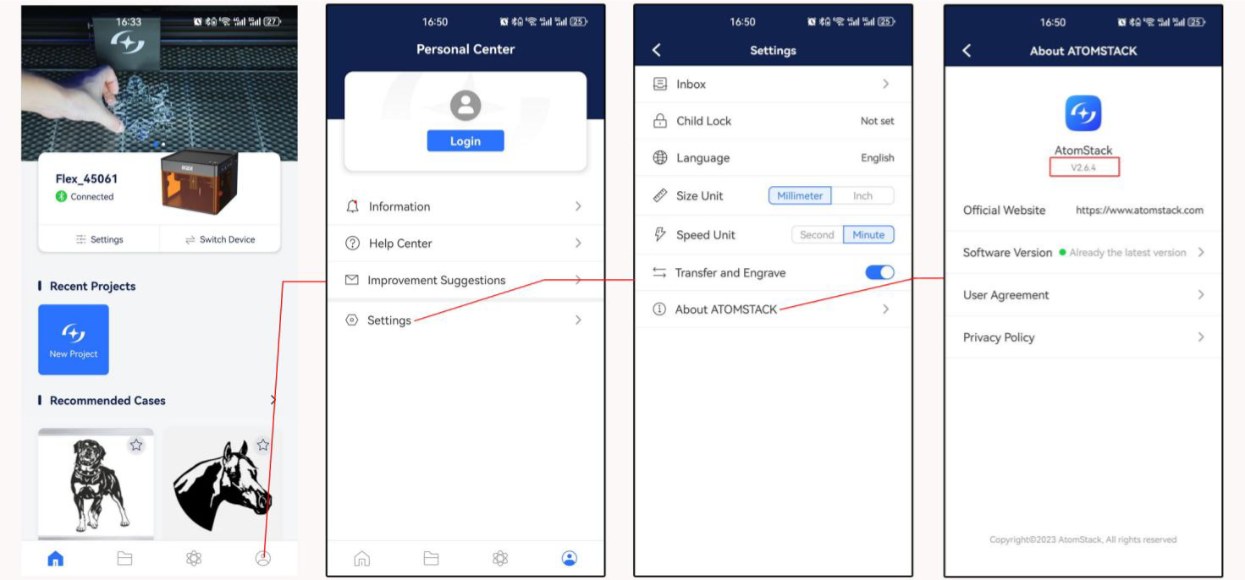
그림 89
관련 문제: 앱 연결 실패 · TF 카드 인식 불가 · 도안 반전
¶ 소프트웨어 경보
| 경보 코드 | 설명 | 문제 해결 |
|---|---|---|
| Alarm 1 | 리미트 스위치 작동 | 정상 작동 중 리미트 스위치에 부딪히지 않았는데 경보가 발생하면 각 리미트 스위치를 손으로 눌러 정상적으로 작동하고 경보음 (경고음)이 발생하는지 확인하십시오. 또는 리미트 스위치의 케이블을 하나씩 분리하고 문제가 재현되는지 확인하여 결함이 있는 부품을 찾으십시오. |
| Alarm 2 | 소프트웨어 리미트 작동 | 소프트웨어 리미트 기능이 활성화되어 있는지 확인하십시오. 소프트웨어 리미트 설정은 기계 설정의 $20 매개변수에 있습니다. 활성화되어 있으면 비활성화해야 합니다. 소프트웨어에서 Edit → Machine Settings로 이동하여 설정하십시오. |
| Alarm 3 | 조각 중지 | 소프트웨어에 표시되는 안내를 참조하고 지침에 따라 문제를 해결하십시오. |
| Alarm 8 | 리미트 스위치가 계속 작동함 | 리미트 스위치가 손상되었을 수 있습니다. 리미트 스위치 케이블을 하나씩 분리하여 결함이 있는 부품을 찾을 수 있습니다. |
| Alarm 11 | 기울기 경보 | 레이저 조각기를 수평면에 놓았는지 확인하십시오. 경보가 계속되면 기계 덮개를 열고 메인보드 측면의 고정 나사를 조이십시오. |
관련 문제: 전원 켠 후 빨간 등 · 조각 중 갑자기 멈춤 · 리미트 스위치 미감지