Flex: концевые выключатели, наклон и обновления
Вы проверяете обновления программы, прошивки или приложения либо ищете код сигнала тревоги программы.
Отключите питание перед разборкой или электрическими измерениями. Выключите гравировальный станок перед снятием лазера и отсоединением его кабеля, а также перед извлечением и повторной установкой карты TF. Не выключайте станок и не извлекайте карту TF во время обновления прошивки.
¶ Программы и прошивка
- Обновление AtomStack Studio
Откройте программу и нажмите «Настройки» в левом верхнем углу, чтобы войти в интерфейс настроек. Внизу интерфейса вы можете увидеть текущий номер версии и кнопку «Проверить обновления», как показано на рисунке 85.
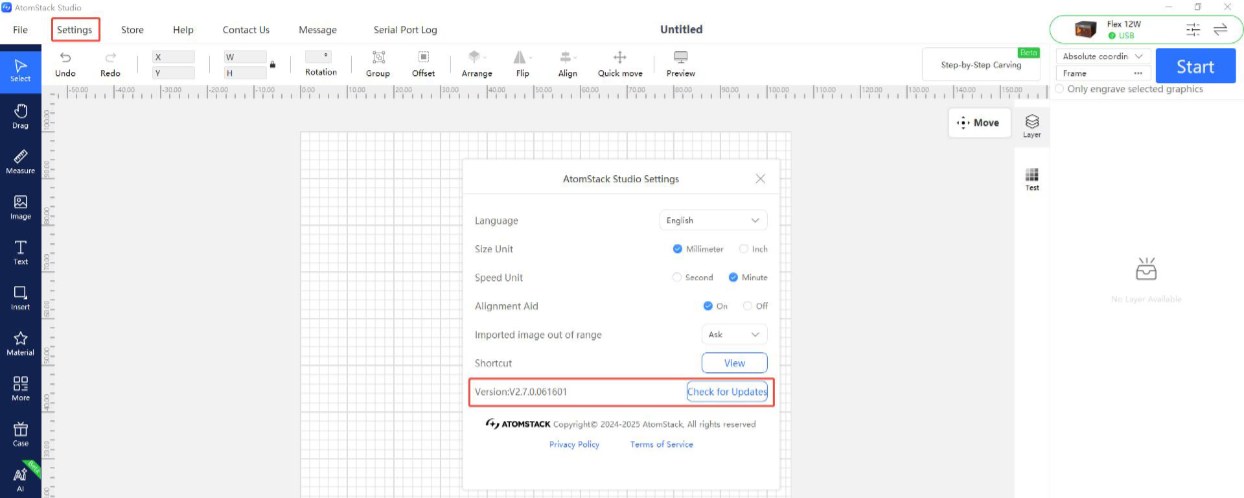
Рисунок 85
- Обновление прошивки гравировального станка
-
Все способы обновления прошивки требуют карту TF в качестве носителя данных. Не выключайте станок и не извлекайте карту TF во время процесса обновления.
-
Обновление прошивки через AtomStack Studio
Откройте программу и подключите гравировальный станок. Нажмите значок «☰» в правом верхнем углу интерфейса программы, чтобы войти в интерфейс информации об устройстве. Текущая версия прошивки отображается внизу интерфейса. Если справа от номера версии появляется уведомление об обновлении, нажмите на него, чтобы начать обновление, как показано на рисунке 86.
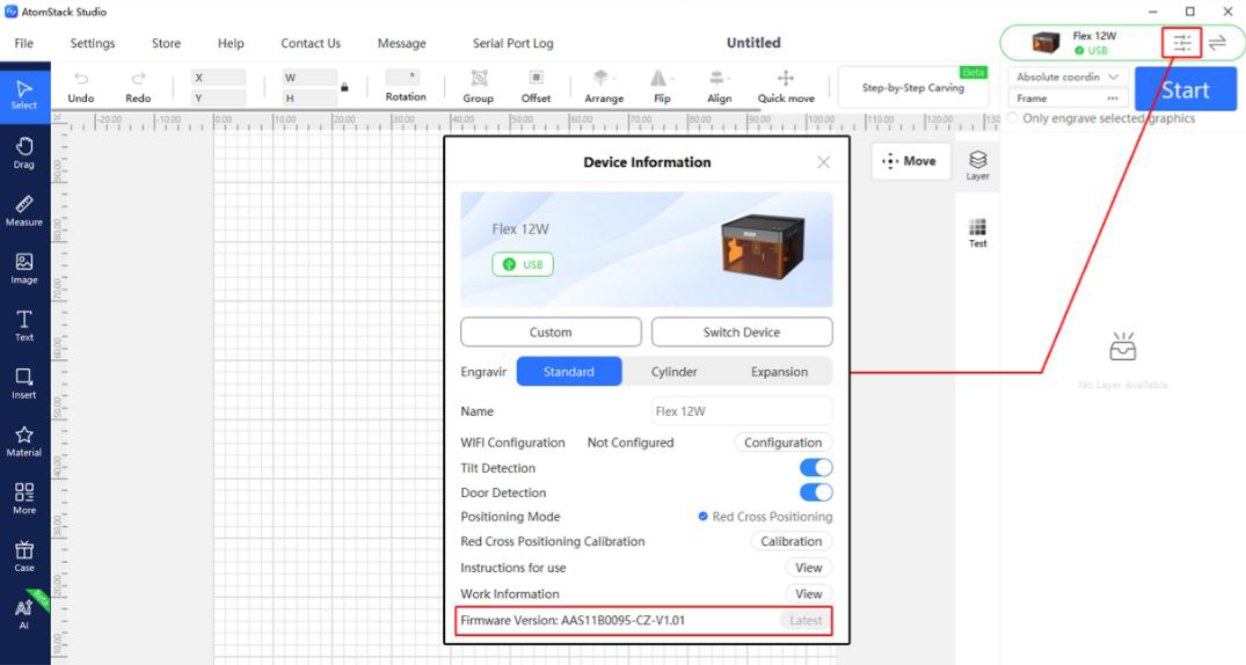
Рисунок 86
- Обновление прошивки через приложение AtomStack
Откройте приложение и подключите гравировальный станок. Нажмите «Настройки» под названием модели, чтобы войти в интерфейс настроек устройства. Внизу интерфейса вы можете увидеть текущую версию прошивки и опцию обновления до последней версии, как показано на рисунке 87.
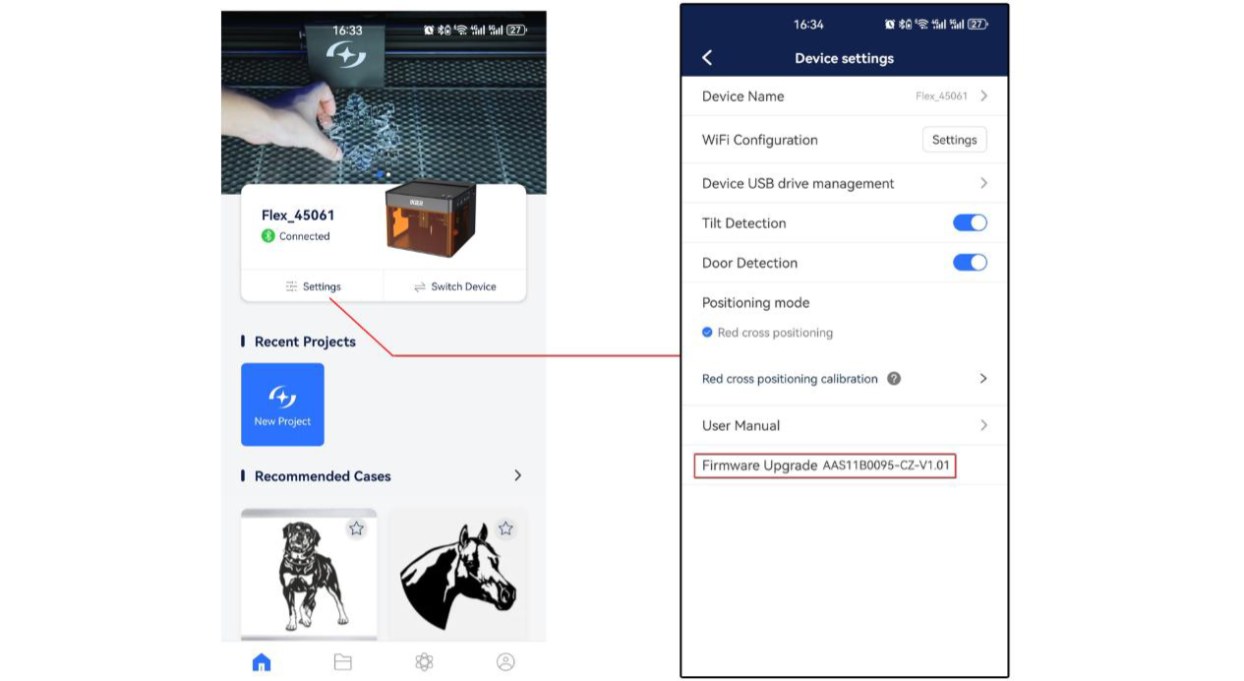
Рисунок 87
- Обновление прошивки через карту TF
Если прошивку не удаётся обновить ни одним из указанных способов, предоставьте службе поддержки скриншот с текущей версией прошивки станка и фотографию этикетки с серийным номером станка (см. рисунок 88), чтобы получить последнюю версию прошивки. Затем выполните следующие шаги для обновления прошивки:
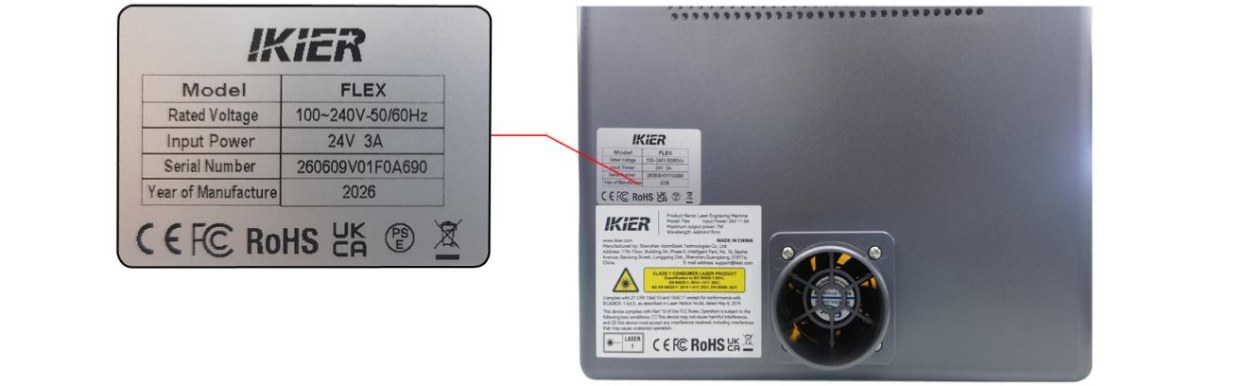
Рисунок 88
① Извлеките карту TF, вставьте её в кардридер и подключите кардридер к компьютеру.
② Скопируйте файл новой прошивки (файл .bin) в корневой каталог карты TF. Не помещайте файл внутрь папки.
③ Вставьте карту TF обратно в гравировальный станок и включите станок. Устройство автоматически начнёт обновление и издаст серию звуковых сигналов.
④ Дождитесь окончания сигналов, затем перезапустите гравировальный станок.
- Обновление мобильного приложения
Откройте мобильное приложение и нажмите «Профиль» → «Настройки» → «О приложении ATOMSTACK» в правом нижнем углу главной страницы, чтобы войти в соответствующий интерфейс. Там вы можете увидеть текущую версию приложения. Если доступна новая версия, отобразится опция обновления. Если обновлений нет, отобразится сообщение «У вас установлена последняя версия», как показано на рисунке 89.
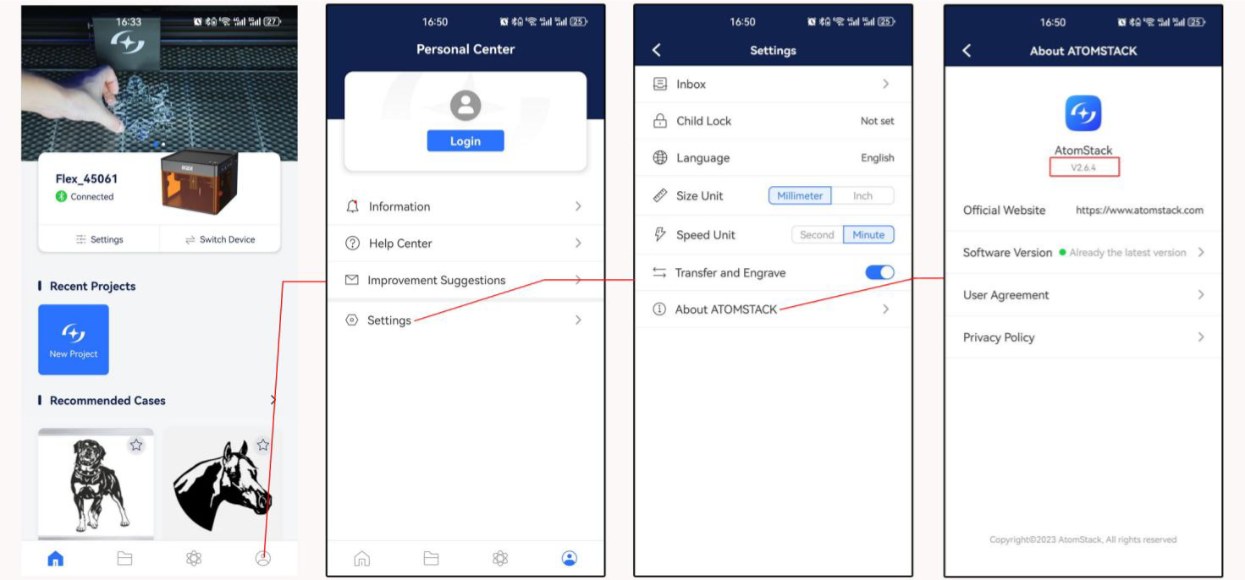
Рисунок 89
Связанные проблемы: Приложение: нет связи · Карта TF не распознана · Узор зеркальный
¶ Сигналы программы
| Код тревоги | Описание | Устранение |
|---|---|---|
| Тревога 1 | Сработал концевой выключатель | Если тревога возникает во время нормальной работы без срабатывания концевого выключателя, вручную нажмите на каждый концевой выключатель, чтобы проверить его срабатывание и звуковой сигнал (гудок). Либо отсоединяйте кабели концевых выключателей по одному и проверяйте, повторяется ли проблема. |
| Тревога 2 | Сработало программное ограничение | Проверьте, включена ли функция программного ограничения. Настройка программного ограничения находится в параметре $20 в настройках станка. Если она включена, её необходимо отключить. В программе перейдите в Edit → Machine Settings, чтобы изменить настройку. |
| Тревога 3 | Гравировка остановлена | Обратитесь к подсказкам, отображаемым программой, и следуйте инструкциям для устранения проблемы. |
| Тревога 8 | Концевой выключатель срабатывает непрерывно | Возможно, концевой выключатель повреждён. Вы можете отсоединять кабели концевых выключателей по одному, чтобы определить неисправный компонент. |
| Тревога 11 | Тревога наклона | Убедитесь, что гравировальный станок установлен на ровной поверхности. Если тревога сохраняется, откройте крышку станка и затяните фиксирующие винты по бокам материнской платы. |
Связанные проблемы: Красный индикатор · Внезапная остановка · Концевик не обнаружен