Flex更新与报警:限位异常、倾斜报警
检查软件、固件或 App 更新,或查询软件报警代码。
拆卸或进行电气测试前,先断开电源。拆下激光器并断开其连接线,或拔出并重新插入 TF 卡前,先关闭雕刻机。固件更新期间,不要关闭机器或拔出 TF 卡。
¶ 软件与固件
- AtomStack Studio 软件更新
打开软件,点击左上角的“设置”进入设置界面,在界面底部可以查看当前版本号及“检查更新”按钮,如图 85。
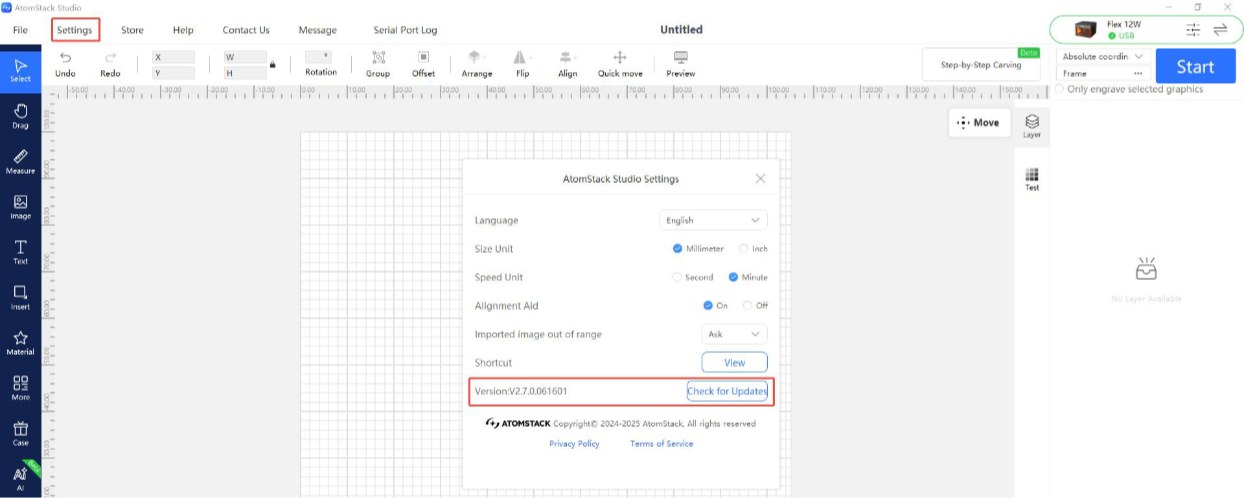
图 85
- 雕刻机固件更新
-
所有升级固件的方法均需插入 TF 卡作为存储介质,升级过程中请勿断电或拔出 TF 卡。
-
AtomStack Studio 更新固件
打开软件并连接雕刻机,点击软件界面右上角的“三”进入设备信息界面,在界面底部可查看当前固件版本,若版本右侧出现更新提示,点击即可升级,如图 86。
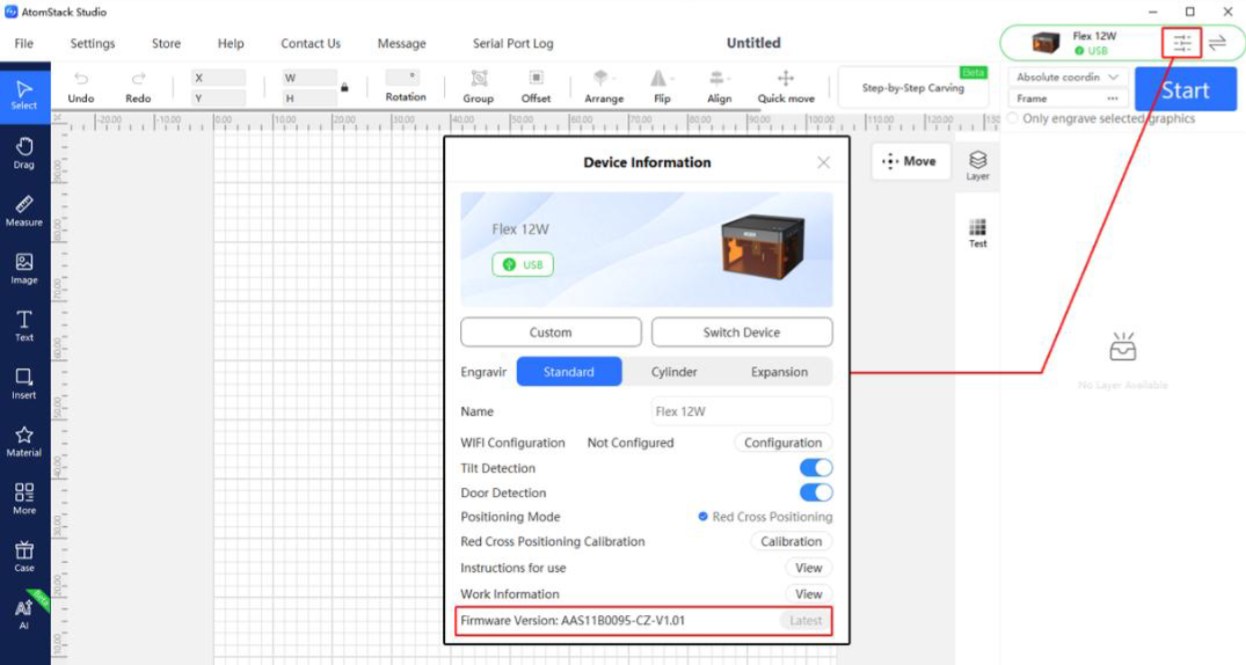
图 86
- AtomStack APP 更新固件
打开 APP 并连接雕刻机,点击机型名称下方的“设置”进入设备设置界面,在界面底部可查看当前固件版本及升级新固件选项,如图 87。
- TF 卡更新固件
若以上两种方式都无法升级,请提供雕刻机的现有固件版本截图、雕刻机 Serial Number 照片(如图 88)发送给客服人员获取新固件。按以下步骤进行升级:
① 取出 TF 卡,通过读卡器连接至电脑。
② 将新固件文件(.bin 后缀)拷贝至 TF 卡根目录(请勿放入文件夹)。
③ 将 TF 卡插回雕刻机并开机,设备将自动升级并发出“滴滴”蜂鸣声。
④ 等待蜂鸣声停止之后,重启雕刻机即可。
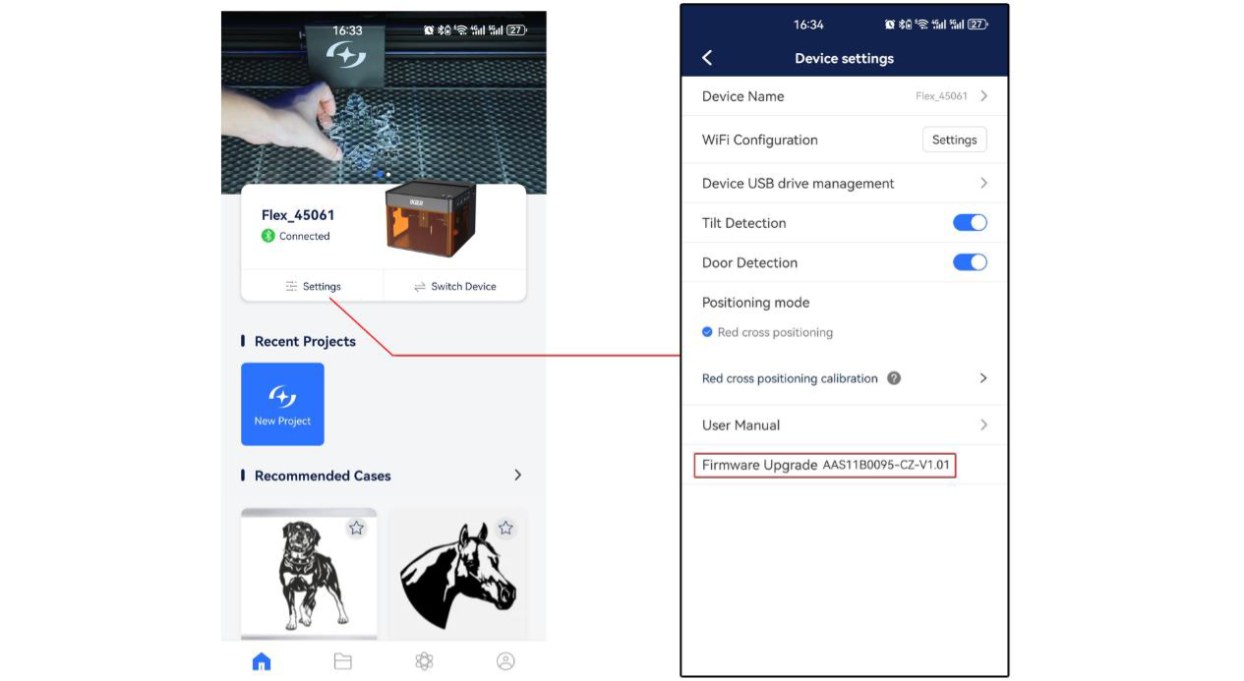
图 87
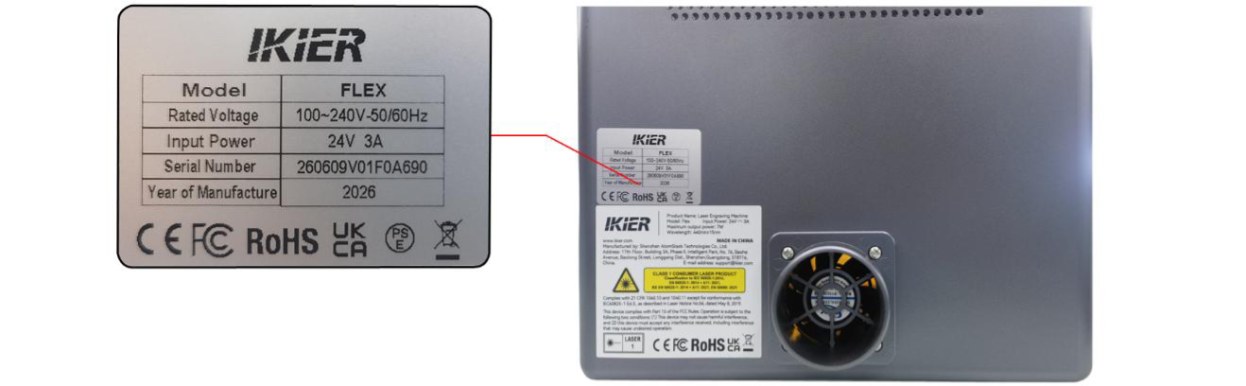
图 88
- 手机 APP 更新
打开手机 APP,点击首页右下角的“个人中心”→“设置”→“关于 ATOMSTACK”进入界面,可查看当前 APP 版本。若有新版本,界面会显示更新选项;如无更新,则显示“已是最新版本”,如图 89。
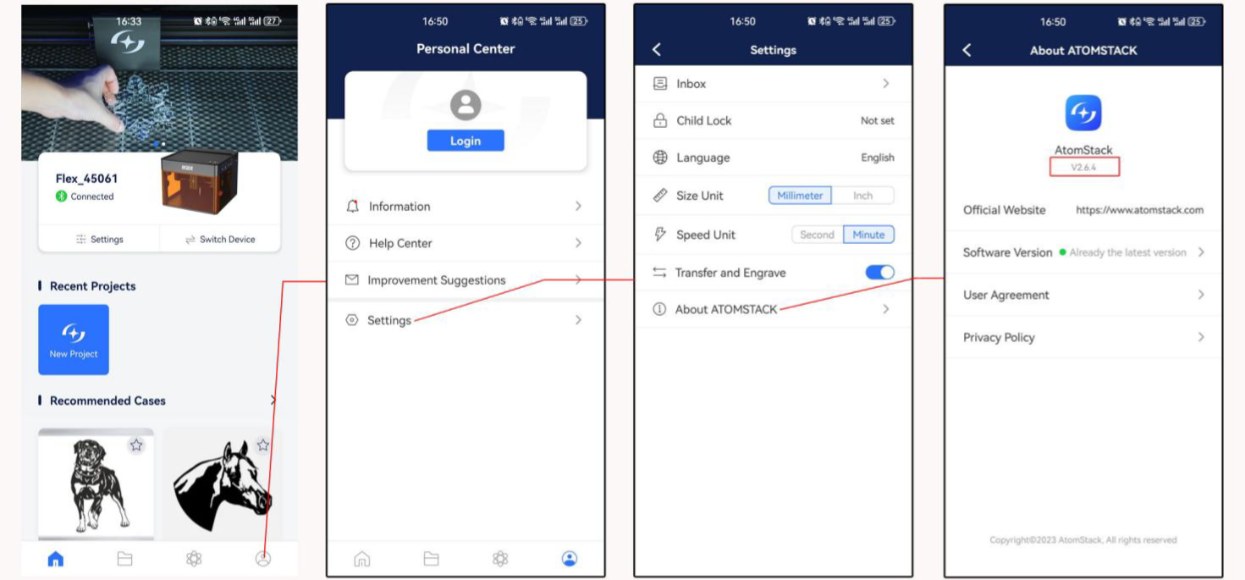
图 89
相关问题: 手机 App 联机失败 · TF 卡无法识别 · 图像反向
¶ 软件报警
| 报警代码 | 含义 | 处理方法 |
|---|---|---|
| 报警 1 | 触发了限位开关 | 若正常运行中未撞击限位开关却出现了报警,请手动按压各限位开关检查是否都能正常触发滴滴声,或依次拔掉其中一个限位开关插线,观察是否还能复现故障来排查限位开关。 |
| 报警 2 | 触发了软限制 | 主要查看软件是否开启了软限制。软件中机器设置里的 $20 表示软限制,开启了的需要关闭。在软件中点击 Edit 选择 Machine Settings 进行设置。 |
| 报警 3 | 停止雕刻 | 需要结合代码提示,查看出现了什么提示来处理问题。 |
| 报警 8 | 限位开关持续触发 | 可能是限位开关损坏,可以通过依次拔掉限位开关插线来定位故障点。 |
| 报警 11 | 倾斜报警 | 确认雕刻机放置在水平桌面上。若仍报警,请打开机箱顶盖,拧紧主板蜂鸣器边上的固定螺丝。 |
相关问题: 开机后红灯常亮 · 雕刻中突然停止 · 未检测到限位开关