Flex出光故障:不出光、切割能力下降
窗口镜脏污或破损、切割能力下降、激光器不出光,或雕刻图像效果不好、变形、反向或倾斜。
拆卸或进行电气测试前,先断开电源。拆下激光器并断开其连接线,或拔出并重新插入 TF 卡前,先关闭雕刻机。固件更新期间,不要关闭机器或拔出 TF 卡。
¶ 窗口镜脏污或破损
现象: 激光器窗口镜脏污或破损。
按以下顺序检查:
- 脏污
激光器窗口镜脏污时必须要进行清洁,否则会严重影响激光功率甚至导致窗口镜破损。① 清洁工具
-
无尘布。
-
无水乙醇(纯度建议 99%以上)。
② 清洁步骤
- 拆卸激光器
关闭雕刻机电源,取下激光器,并拔掉激光器插线。
- 清洁透镜
使用无尘布蘸取少量无水乙醇,从透镜中心向外螺旋擦拭,沿单一方向轻拭,避免来回摩擦导致划痕。
- 破损
7W 激光器窗口镜无法修复,一旦出现破损,只能更换整个激光器;12W 可以更换窗口镜。为避免窗口镜因污渍烧结等异常导致破损,请参考 “激光器维护保养” 章节,定期清洁窗口镜,保持镜面洁净。
- 联系客服
若排查过程中发现问题但无法自行解决,请提供以下资料联系客服:
-
脏污或破损的清晰照片。
-
激光器镭雕码,如图 33。
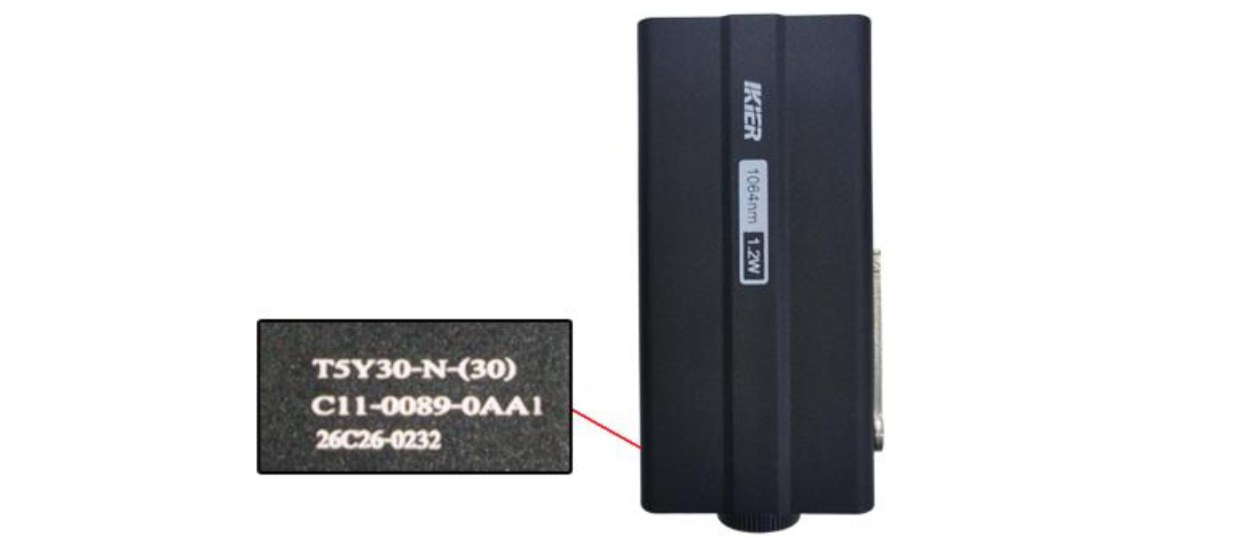
图 33
仍未解决? 联系支持,并提供联系支持时需提供的信息中列出的信息。
¶ 切割能力下降
现象: 激光器切割能力比之前明显下降。
按以下顺序检查:
- 检查软件参数
不同材料需设置对应的加工参数。请对照参数表确认所设的功率、速度及速度单位是否正确。
- 确认材料批次
不同批次的材料可能因工艺差异导致切割效果不同。建议:
-
使用同批次材料进行对比测试。
-
或切割 A4 纸,判断激光器功率是否明显衰减。
A4 纸切割推荐参数如下:FLEX 12W:推荐使用 60%功率、2000mm/min 速度切割。FLEX 7W:推荐使用 100%功率、1300mm/min 速度切割。
- 检查激光器窗口镜
窗口镜脏污或破损会严重影响激光输出功率。请根据 “激光器窗口镜脏污或破损” 章节进行处理。
- 检查最大 S 值(LightBurn)
最大 S 值 必须保持为 1000(如图 34),不可更改,否则会影响激光功率及使用寿命。
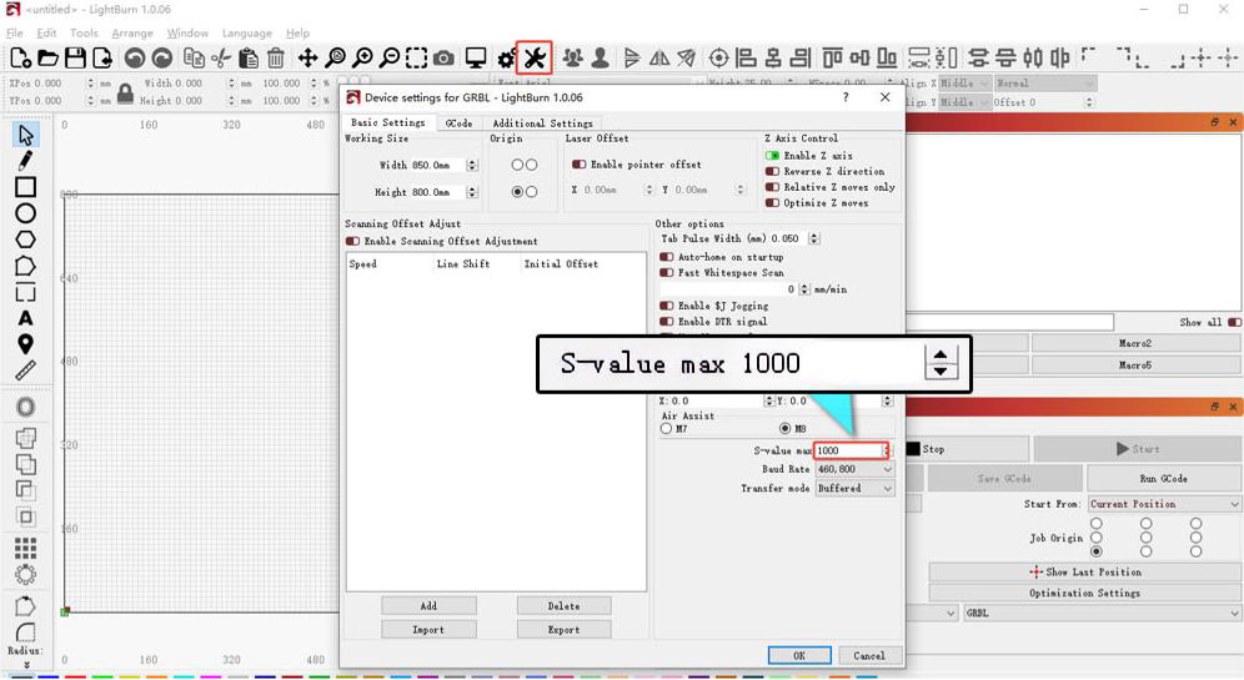
图 34
- 确认电源输出
电压或电流不足会直接影响激光器功率。
-
测量适配器:使用万用表的 DC 直流档测量适配器的输出是否有 24V,如果有电流表,可以测量适配器电流最大是否有 3A 输出。
-
测量激光器插线:拔掉激光器插线,运行 100%功率、1mm/min 速度的切割程序,使用万用表的 DC 直流档测量激光器插线的 1-2 脚 24V、2-3 脚 5V 是否正常,如图 35。
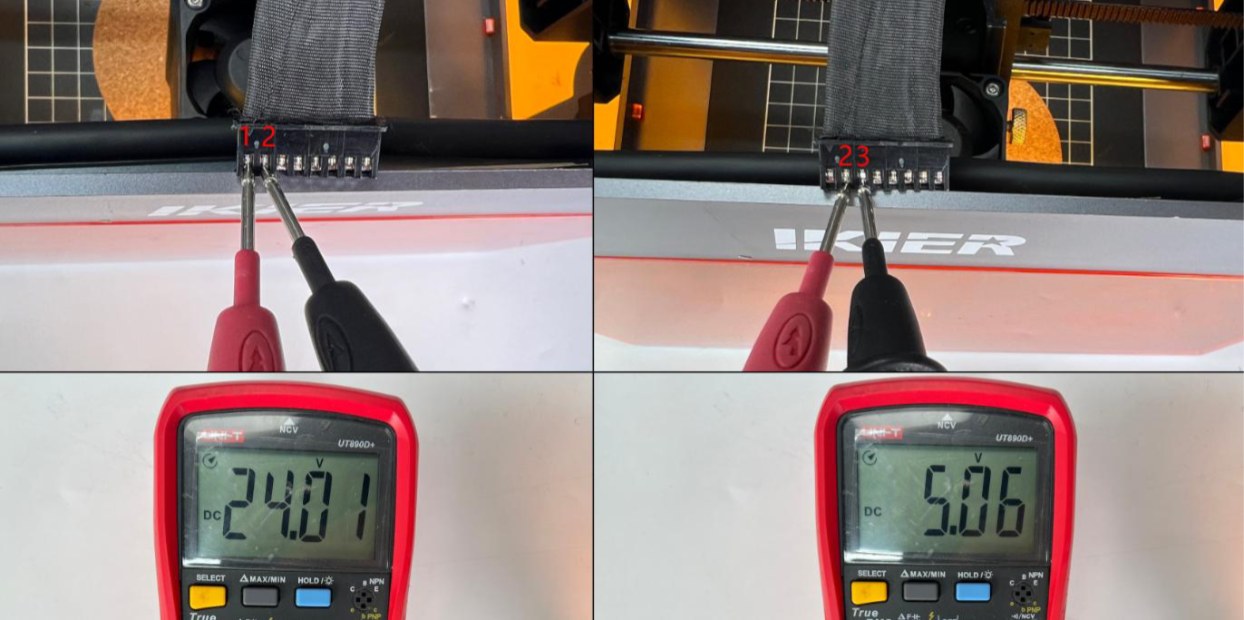
图 35
- 联系客服
若排查过程中发现问题但无法自行解决,或始终无法定位故障,请提供以下资料联系客服:
-
切割视频:需清晰展示设置的功率、速度、材料厚度、切割过程及最终效果。
-
已排查步骤说明,如果有测量电压,请提供测量数据。
-
激光器窗口镜照片:请拍摄清晰的照片。
-
激光器的镭雕码(如图 36)。
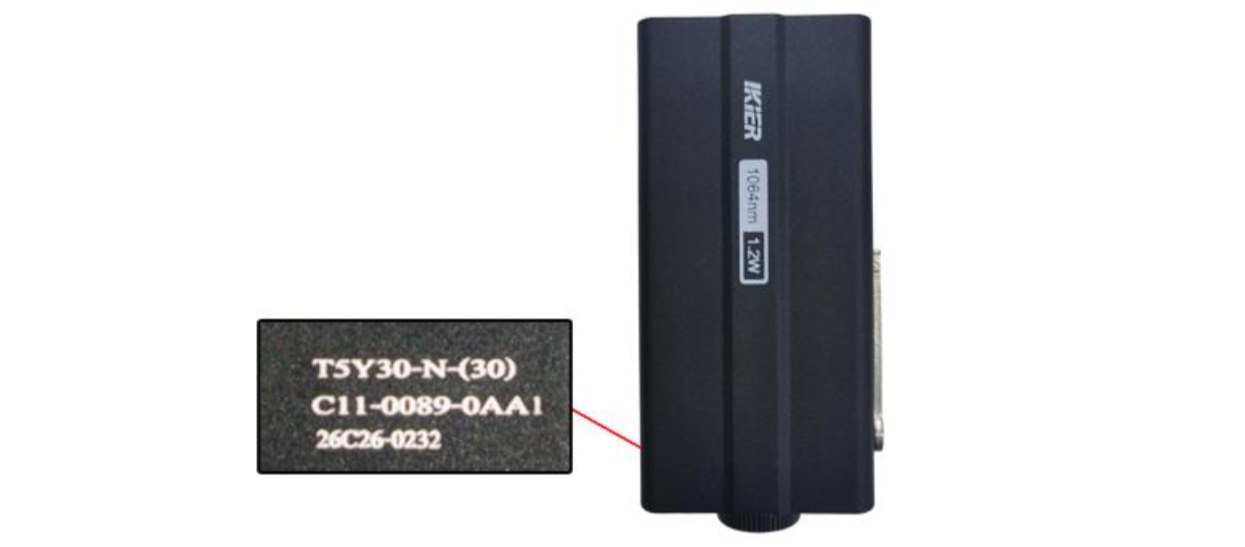
图 36
仍未解决? 联系支持,并提供联系支持时需提供的信息中列出的信息。
相关问题: 窗口镜脏污或破损 · 激光器移动但不出光 · 雕刻效果不好
¶ 激光器移动但不出光
现象: 雕刻时激光器可以移动,但不出光。
按以下顺序检查:
- 确认焦距(红外激光器)
确认放置好材料后执行定焦步骤,可根据“激光器定焦教学”章节重新定焦。红外激光器对焦距非常敏感,且红外光为不可见光,若焦距不准确,则无法看到雕刻火花。
- 确认激光器插线
检查激光器插线已插好,可以拔掉后重新插入。
- 确认主板插线
打开机箱顶盖,查看主板上的激光器插线是否松动,可以拔掉后重新插入。
- 测量激光器插线电压
- 拔掉激光器插线,运行 100%功率、1mm/min 速度的切割程序,使用万用表的 DC 直流档测量激光器插线的 1-2 脚 24V、2-3 脚 5V 是否正常,如图 37。
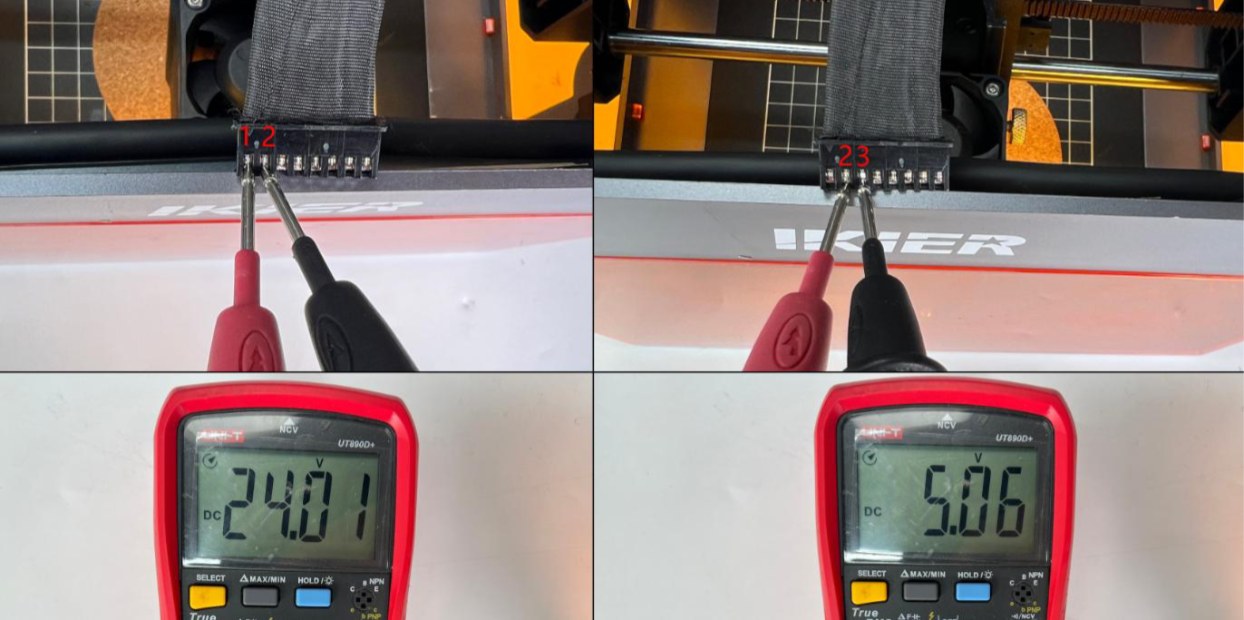
图 37
- 联系客服
若排查过程中发现问题但无法自行解决,或始终无法定位故障,请提供以下资料联系客服:
-
故障视频。
-
已排查步骤,如果有测量电压,请提供测量数据。
-
激光器的镭雕码(如图 38)。
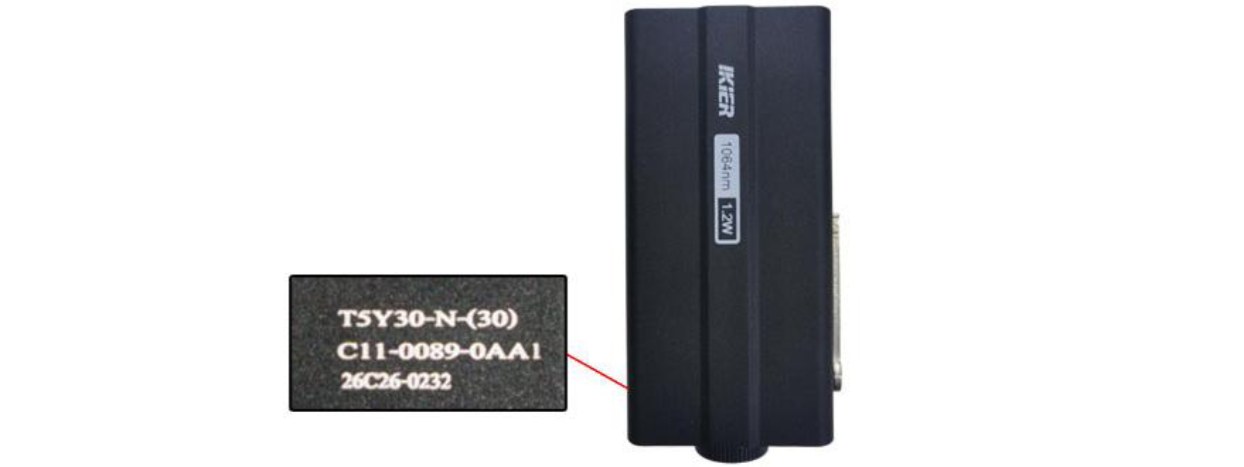
图 38
仍未解决? 联系支持,并提供联系支持时需提供的信息中列出的信息。
¶ 雕刻效果不好
现象: 雕刻效果不好。
按以下顺序检查:
- 确认焦距
放置好材料后,需要重新定焦,放下定焦杆,使其末端轻接触到材料表面即可(如图 39)。
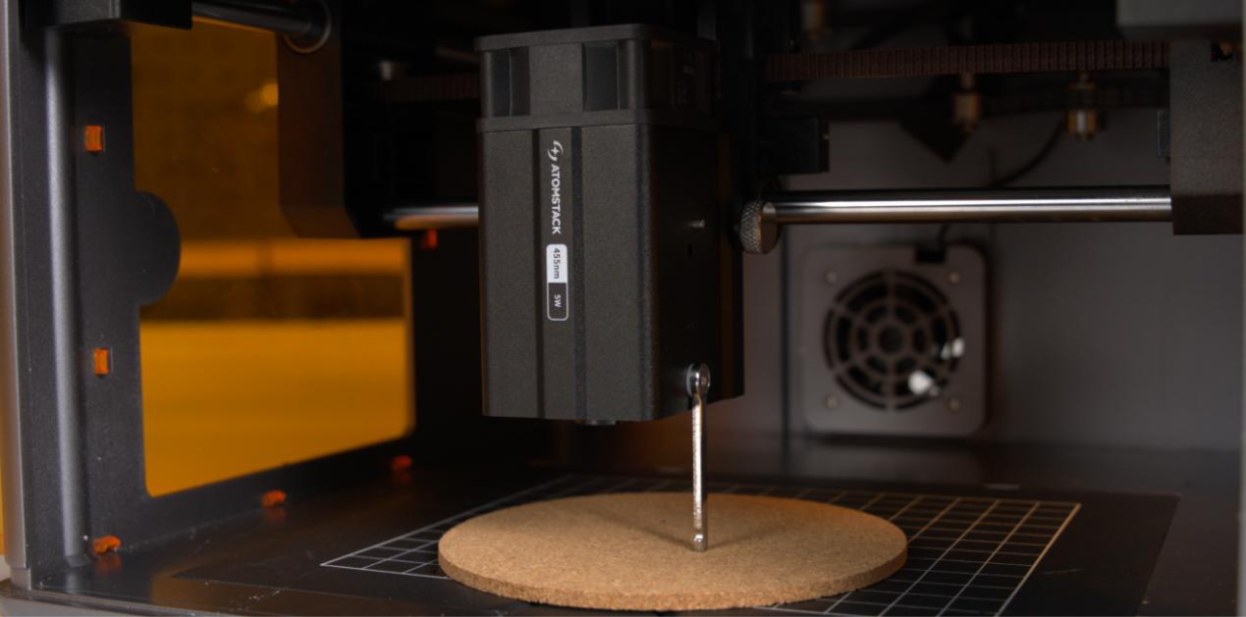
图 39
- 确认软件参数
不同材料需设置对应的加工参数。请对照参数表确认所设的功率、速度及速度单位是否正确。参数表可扫描设备背面二维码获取,或联系客服人员索要。
- 确认最大 S 值(LightBurn)
最大 S 值 必须保持为 1000(如图 40),不可更改,否则会影响激光功率及使用寿命。
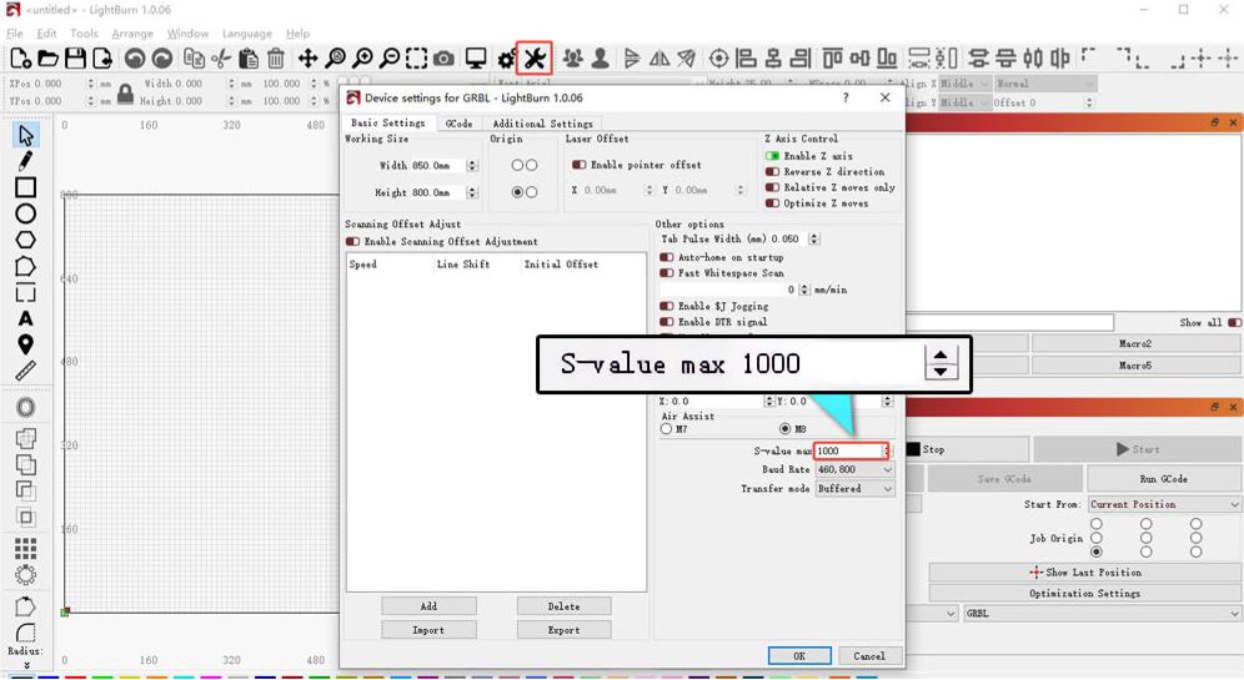
图 40
- 确认窗口镜
窗口镜脏污或破损会严重影响激光输出功率。请根据 “激光器窗口镜脏污或破损” 章节进行处理。
- 确认电源输出
电压或电流不足会直接影响激光器功率。
-
测量适配器:使用万用表的 DC 直流档测量适配器的输出是否有 24V,如果有电流测量器,可以测量适配器电流最大是否有 3A 输出。
-
测量激光器插线:拔掉激光器插线,运行 100%功率、1mm/min 速度的切割程序,使用万用表的 DC 直流档测量激光器插线的 1-2 脚 24V、2-3 脚 5V 是否正常,如图 41。
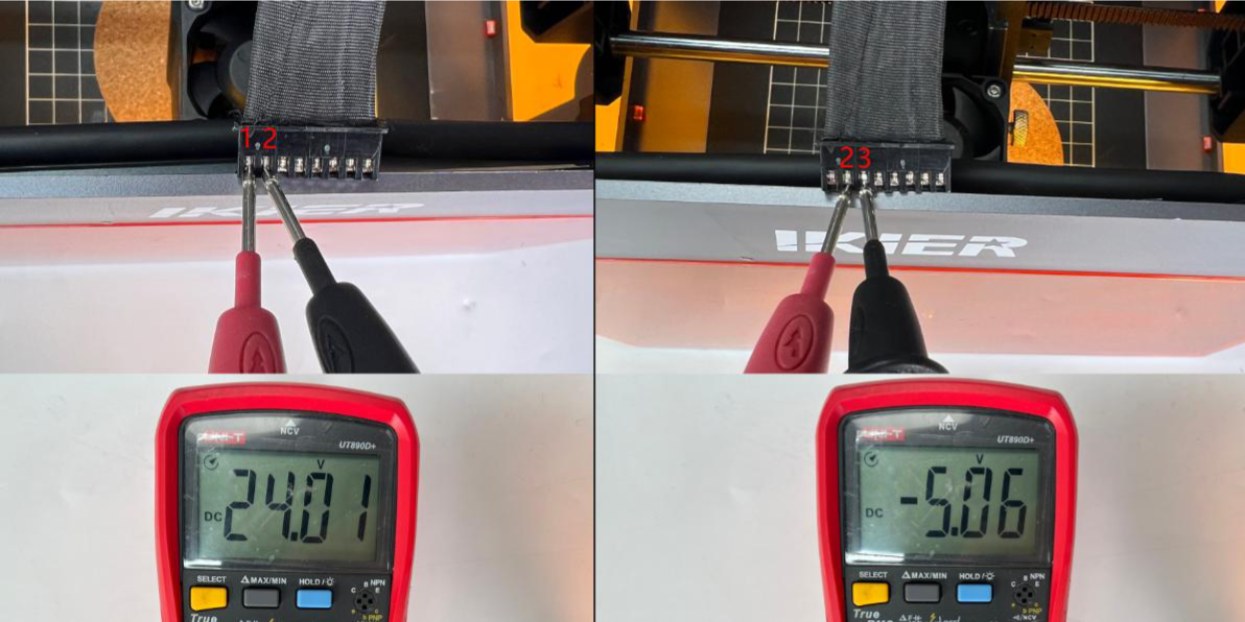
图 41
- 功率测试
取一张 A4 纸固定好,使用以下推荐参数进行切割,判断激光器功率是否异常。A4 纸切割推荐参数如下:FLEX 12W:推荐使用 60%功率、2000mm/min 速度切割。FLEX 7W:推荐使用 100%功率、1300mm/min 速度切割。
- 联系客服
若以上步骤均无法解决问题,请联系客服并提供以下资料:
-
雕刻视频:需清晰展示定焦过程、设置的功率、速度、雕刻过程及最终效果。
-
已排查步骤,如果有测量电压,请提供测量数据。
-
切割视频:切割 A4 纸的视频,需清晰展示定焦过程、设置的功率、速度、切割过程及最终效果。
-
激光器的镭雕码(如图 42)。
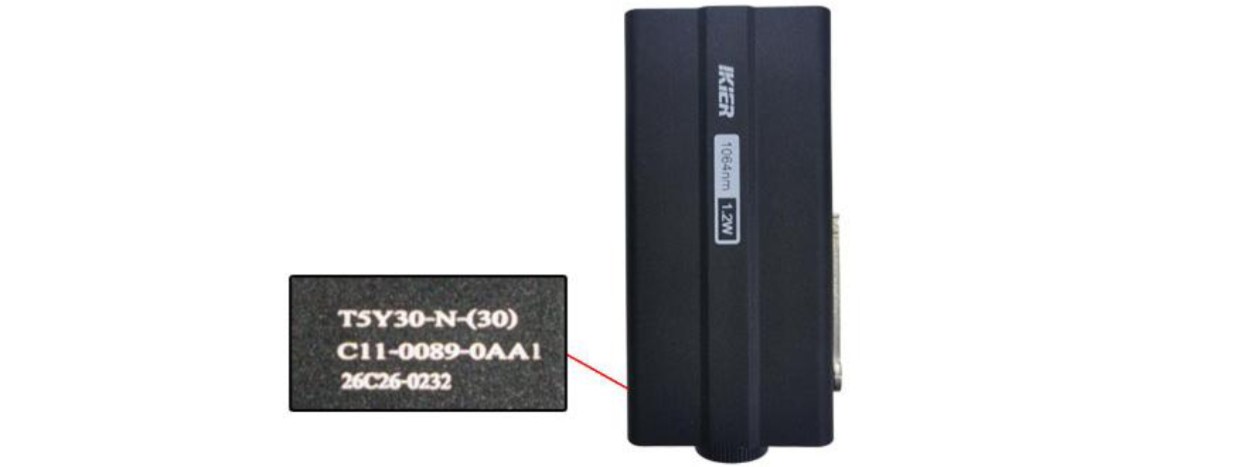
图 42
仍未解决? 联系支持,并提供联系支持时需提供的信息中列出的信息。
相关问题: 窗口镜脏污或破损 · 切割能力下降 · 图像变形
¶ 图像变形
现象: 雕刻出来的图像变形了。
按以下顺序检查:
请按以下步骤逐一排查。建议先雕刻一个圆形或方形图案,然后根据实际移动轨迹对照以下情况进行排查:
- 斜 45 度移动
- 检查电机插线
拔掉电机上的插线再重新插回,尝试是否恢复正常。
- 检查主板处电机插线
打开机箱顶盖,找到主板靠近电源开关一侧的电机插线(如图 43),确认其是否完全插紧到位。如有松动,请拔掉后重新插回,确保端子与接口紧密贴合。
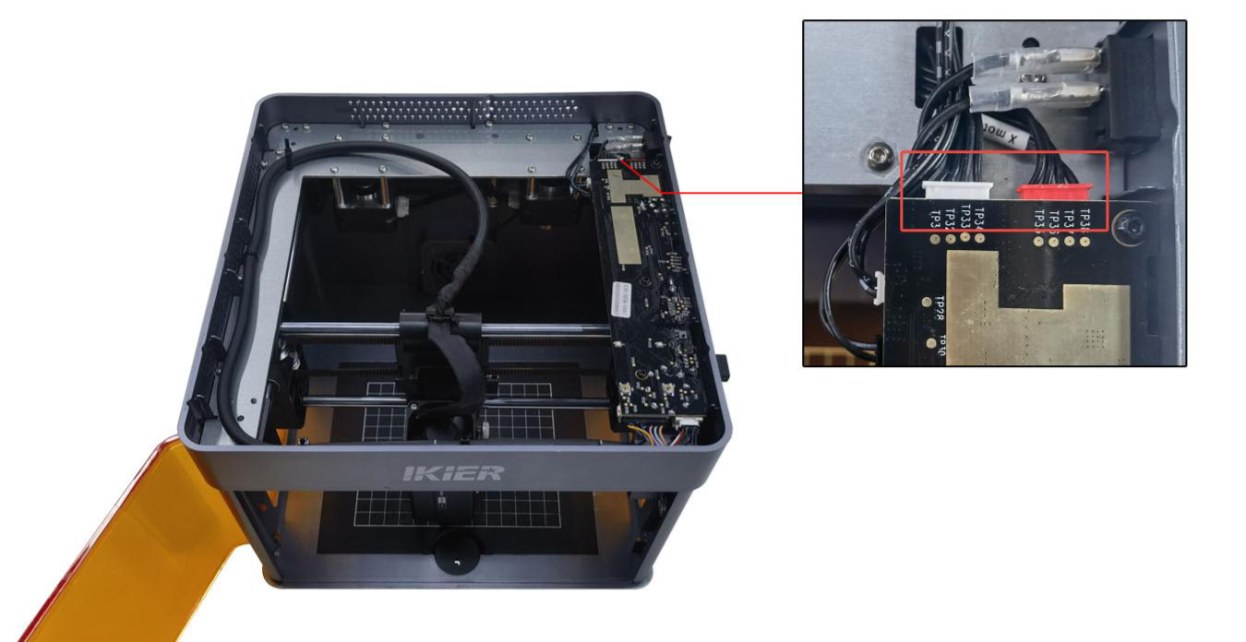
图 43
- 检查电机同步轮螺丝(如图 44)是否松动、同步带是否过松。
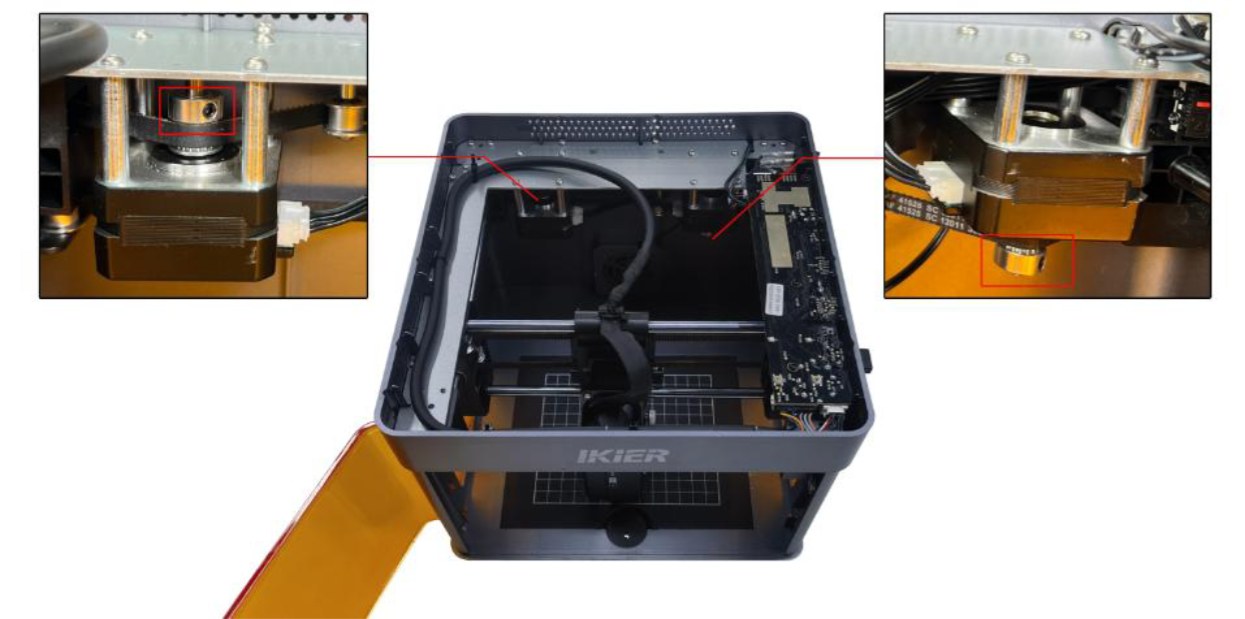
图 44
注意:若拧紧同步轮螺丝、调整同步带后问题依旧,请直接跳至第(3)项 “抖动且斜移” 继续排查。
- 反向移动
-
恢复出厂设置。
-
如果仅 Y 轴反向,注意主板处的电机插线可能插错位置(正确位置为红色端子靠近电源开关,如图 45)。
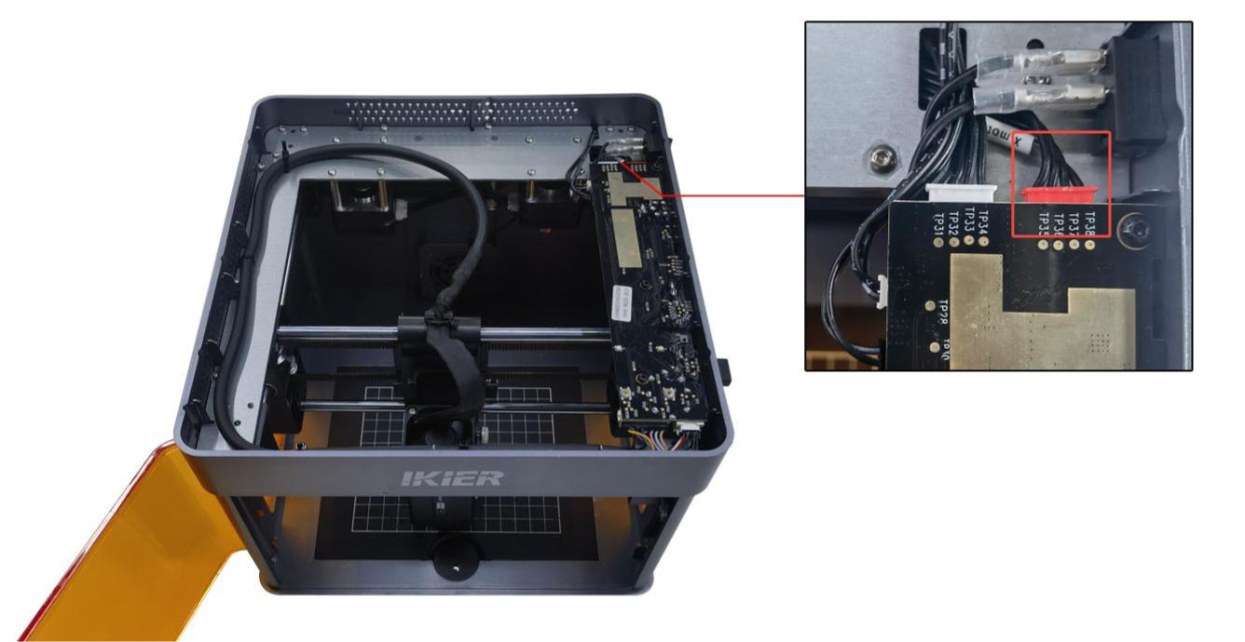
图 45
- 抖动且斜移
- 只往左上或右下角移动,则为左侧电机移动异常。
拔掉两个电机插线,把左侧电机插线(较长线)插入右侧电机上,通过操控移动看是否能正常往左上或右下移动且不抖动。如果正常,则为左侧电机故障。如果仍不正常,则可能为电机连接线或主板驱动故障。
- 只往右上或左下角移动,则为右侧电机移动异常。
拔掉两个电机插线,把左侧电机插线(较长线)插入右侧电机上,通过操控移动看是否能正常往右上或左下角移动且不抖动。如果正常,则为电机连接线或主板驱动故障。如果仍不正常,则可能为电机故障。
- 确认材料
若为轻薄材料(如纸张、薄木板等),须使用磁铁固定四角,否则可能被机箱排烟风扇或激光器风扇吹动,导致图像偏移或变形。
- 确认固件
联机后,通过右上角的“≡”查看固件版本,如图 46。将版本号截图发给客服人员确认是否为最新版本。
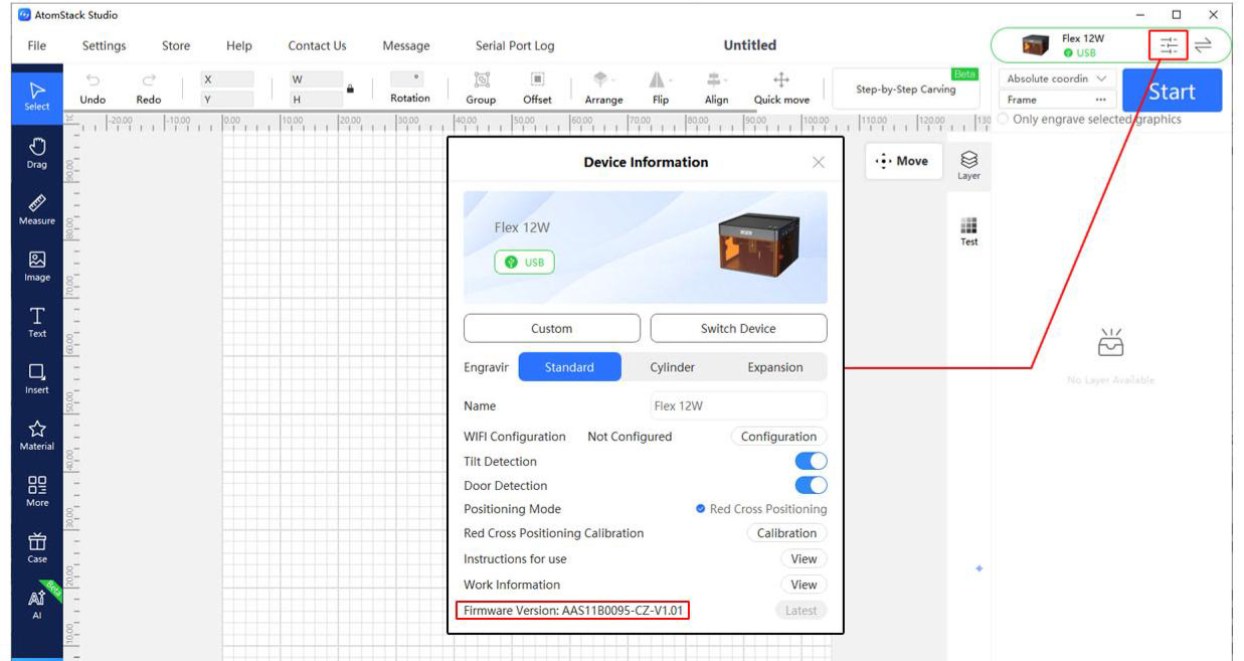
图 46
- 确认结构
若雕刻出的圆形或方形为不规则图形,可能为设备结构问题,请依次检查。
- 检查同步轮:检查同步轮螺丝是否松动、同步轮位置是否偏移(如图 47),如有异常请调整。
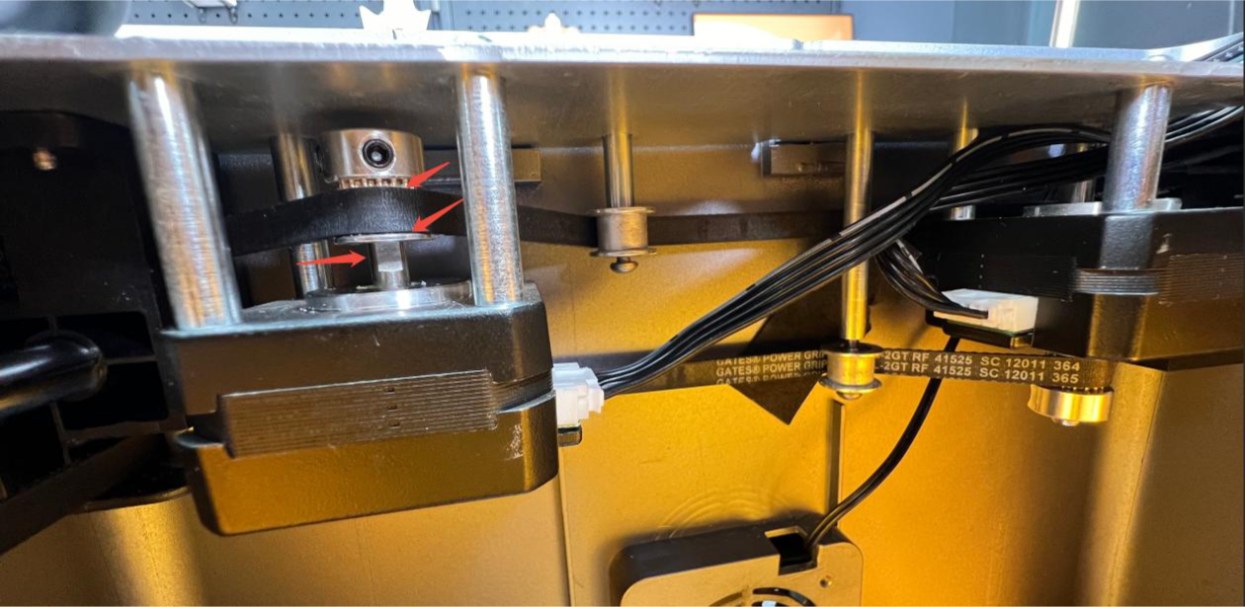
图 47
-
检查同步带:用手按压是否过松,若松动需进行调整。
-
检查导轮:检查同步带经过的所有导轮是否正常工作。机箱内部无同步带摩擦碎屑。
-
检查光轴:检查 3 条光轴表面无摩擦痕迹,且油脂充足。
- 恢复出厂
若以上步骤均无效,可恢复出厂设置,排除参数异常导致。
- 联系客服
若以上步骤均无法解决问题,请联系客服并提供以下资料:
-
雕刻视频:需清晰展示定焦过程、设置的功率、速度、雕刻过程及最终效果。
-
已排查步骤说明。
-
固件版本号截图。
-
设备 Serial Number 照片(如图 48)。
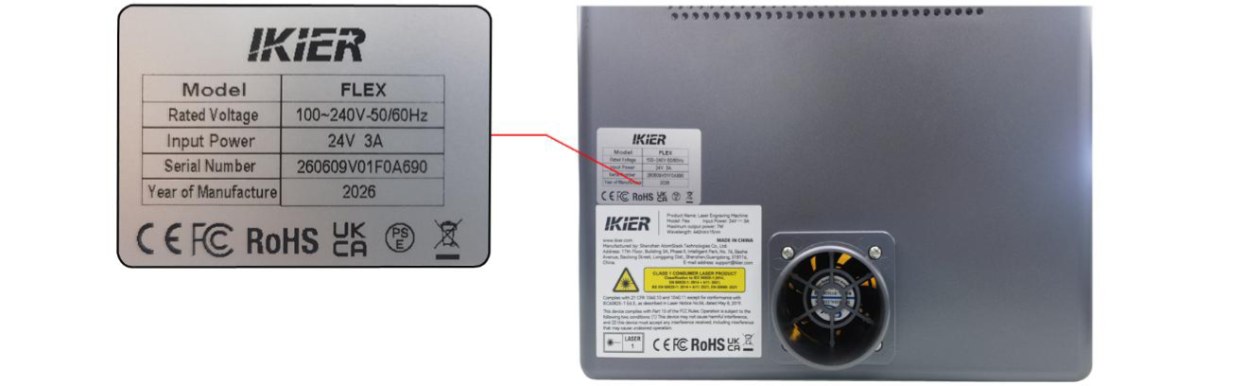
图 48
仍未解决? 联系支持,并提供联系支持时需提供的信息中列出的信息。
相关问题: 图像倾斜 45 度 · 只能斜向移动 · 材料移动或缺线条
¶ 图像反向
现象: 雕刻出来的图像是反的。
按以下顺序检查:
- 确认软件与固件版本
确认使用的软件版本与雕刻机固件版本是否为最新。若有更新,请先升级后再测试。
- 检查主板电机插线
打开机箱顶盖,查看主板上电机插线位置是否正确(红色端子应靠近电源开关一侧,如图 49)。若插反,请按正确方向重新插接。
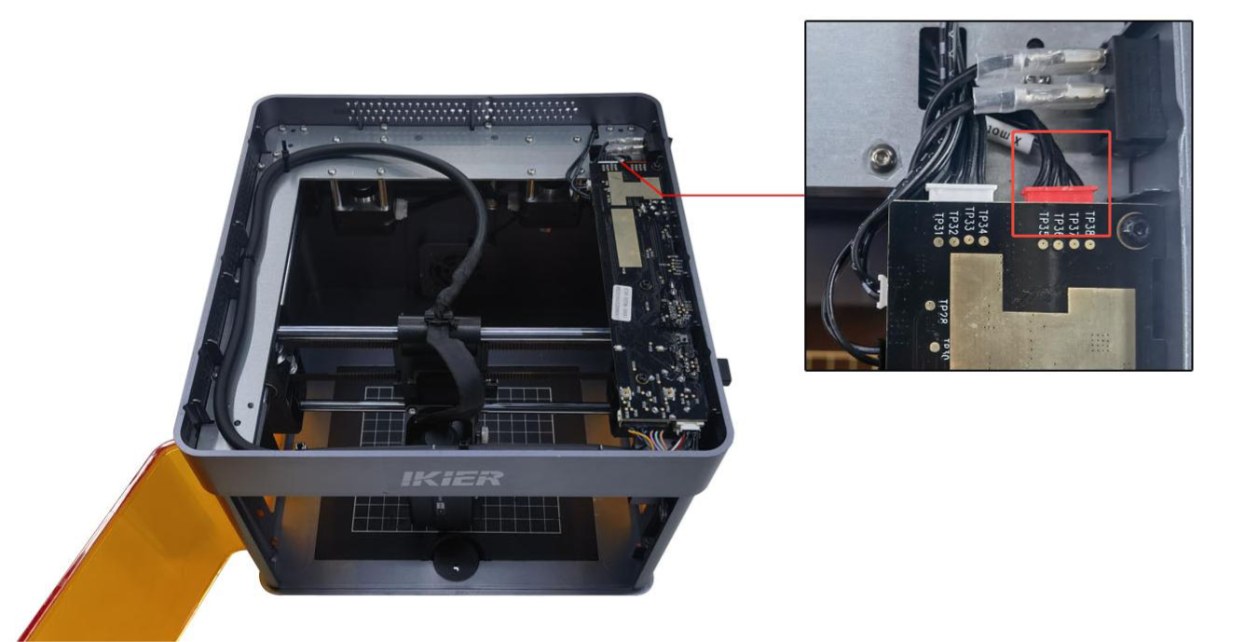
图 49
- 恢复出厂设置
若以上步骤无效,可恢复出厂设置,排除参数异常导致。
仍未解决? 联系支持,并提供联系支持时需提供的信息中列出的信息。
¶ 图像倾斜 45 度
现象: 雕刻出来的图像倾斜 45 度。
按以下顺序检查:
- 检查同步轮螺丝、同步带
检查电机同步轮螺丝(如图 50)是否松动、同步带是否过松。若发现松动或过松,请先紧固或调整。
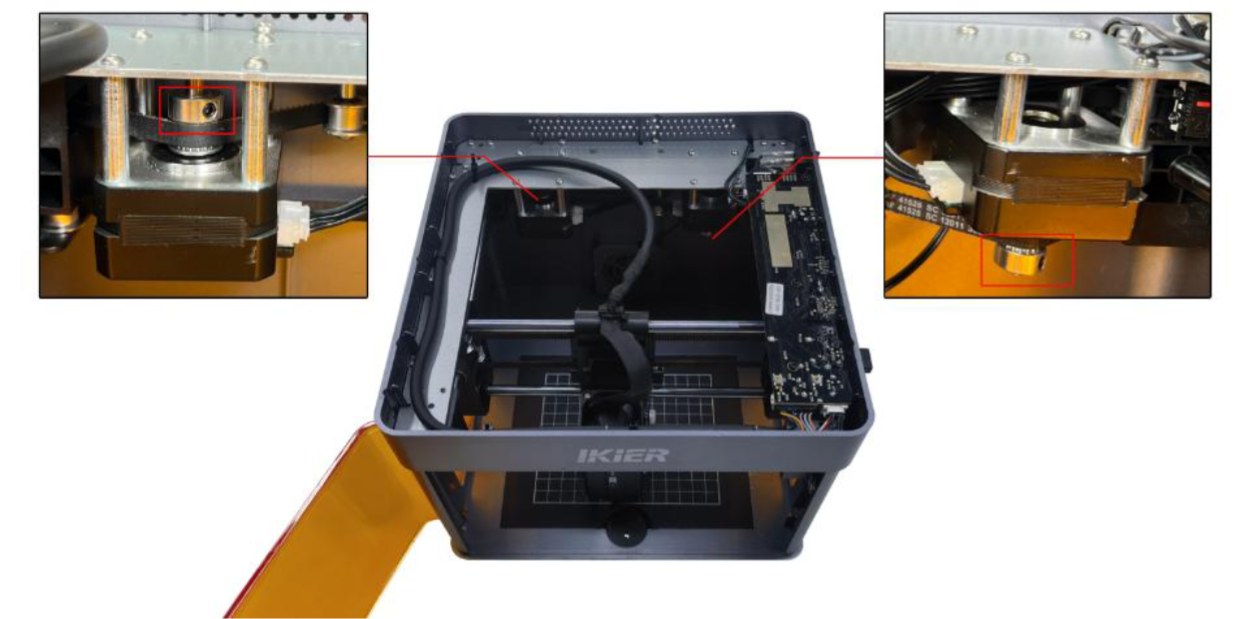
图 50
- 检查电机插线
拔掉电机上的插线再重新插回,尝试是否恢复正常。
- 检查主板处电机插线
打开机箱顶盖,找到主板靠近电源开关一侧的电机插线(如图 51),确认其是否完全插紧到位。如有松动,请拔掉后重新插回,确保端子与接口紧密贴合。
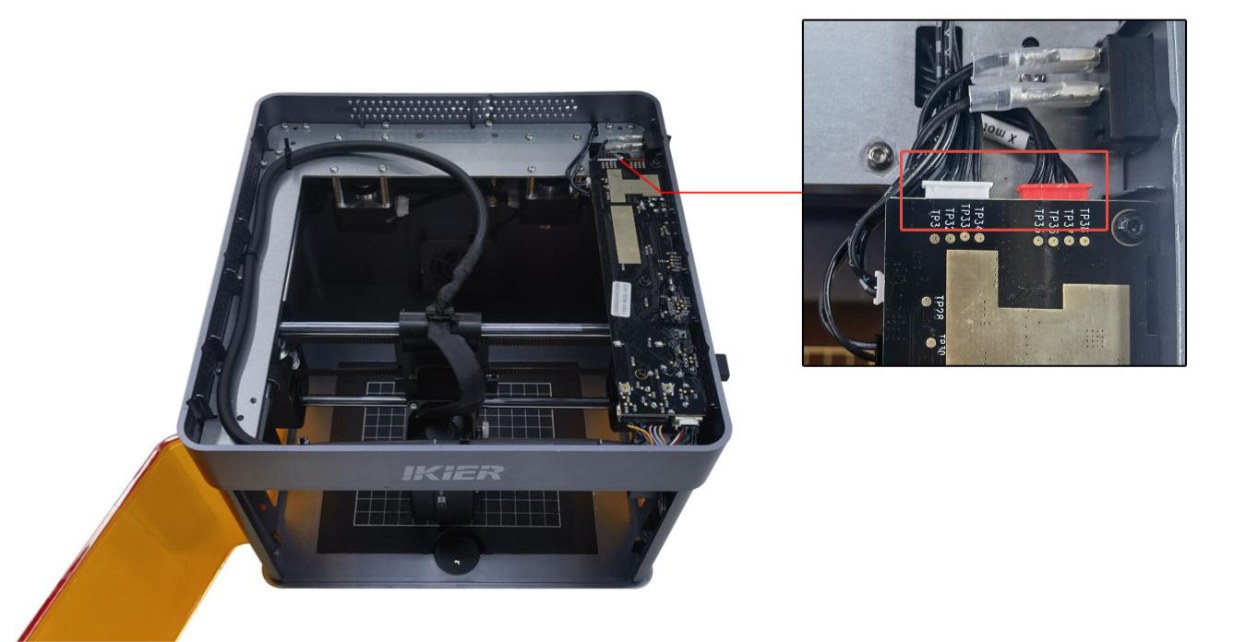
图 51
- 检查电机
- 只往左上或右下角移动,则为左侧电机移动异常。
拔掉两个电机插线,把左侧电机插线(较长线)插入右侧电机上,通过操控移动看是否能正常往左上或右下移动且不抖动。如果正常,则为左侧电机故障。如果仍不正常,则可能为电机连接线或主板驱动故障。
- 只往右上或左下角移动,则为右侧电机移动异常。
拔掉两个电机插线,把左侧电机插线(较长线)插入右侧电机上,通过操控移动看是否能正常往右上或左下角移动且不抖动。如果正常,则为电机连接线或主板驱动故障。如果仍不正常,则可能为电机故障。
- 联系客服
若以上步骤均无法解决问题,请联系客服并提供以下资料:
-
故障视频:清晰展示软件操作步骤及激光器移动方向。
-
已排查步骤说明。
-
设备 Serial Number 照片(如图 52)。
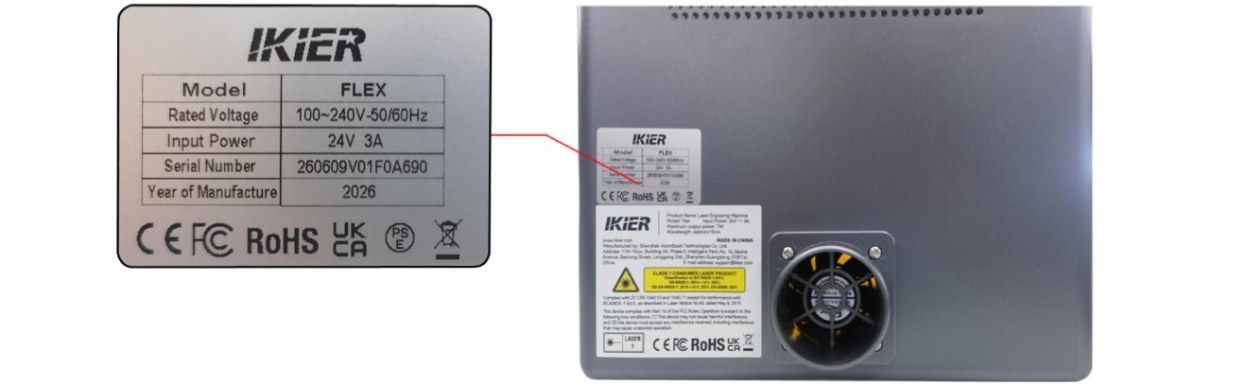
图 52
仍未解决? 联系支持,并提供联系支持时需提供的信息中列出的信息。