K2 Pro: Referenzfahrt gestört, Endschalteralarme
← Alle K2 Pro-Fehlerbehebungen
Die Referenzfahrt schlägt fehl, die Gravur stoppt, Endschalter- oder Bereichsmeldungen erscheinen, Achsen bewegen sich ungewöhnlich oder ein Zahnriemen ist beschädigt.
Schalten Sie den Gravierer aus, bevor Sie den Laser ausbauen oder sein Kabel trennen, und ziehen Sie vor Arbeiten am Netzschalter das Netzteil ab. Stellen Sie die Verwendung der Maschine sofort ein, wenn das Schutzfenster beschädigt ist, und ersetzen Sie es vor der Verwendung. Überwachen Sie die Maschine während der gesamten Bearbeitung, nachdem Sie die Flammenerkennung deaktiviert oder ihre Empfindlichkeit angepasst haben. Schalten Sie die Maschine während eines Firmware-Updates nicht aus und entfernen Sie den USB-Stick nicht.
¶ Referenzfahrt scheitert
Was Sie sehen: Die Referenzfahrt der Maschine schlägt fehl.
Prüfen Sie in dieser Reihenfolge:
Führen Sie zur Fehlerbehebung die folgenden Schritte nacheinander aus:
1. Sicherstellen, dass die Transportsicherungen entfernt wurden
Die X-Achse ist während des Transports arretiert. Entfernen Sie nach Erhalt der Maschine gemäß der Bedienungsanleitung die beiden Transportsicherungen an den Enden der X-Achse. Stellen Sie sicher, dass die X-Achse frei gleiten kann.
2. Sicherstellen, dass der Laser nicht gegen den Rahmen stößt
Prüfen Sie während der Referenzfahrt, ob der Laser den Rahmen berührt. Falls ja, installieren Sie den Laser erneut gemäß dem Abschnitt Anleitung zum Austausch des Lasermoduls.
Wenn der Laser gegen den Rahmen stößt, kann der Endschalter der Y-Achse nicht ausgelöst werden, wodurch die Referenzfahrt fehlschlägt.
3. Sicherstellen, dass die X-Achse parallel zum Rahmen liegt
Messen Sie mit einem Lineal die Abstände von beiden Enden der X-Achse zum oberen und unteren Rahmen und prüfen Sie, ob sie gleich sind. Bei ungleichen Abständen sehen Sie sich zur Einstellung das Video zur Nivellierung der X-Achse des K2 Pro an.
4. Bewegung jeder Achse prüfen
Beobachten Sie die Bewegung jeder Achse während der Referenzfahrt. Falls Sie Auffälligkeiten feststellen, gehen Sie entsprechend den folgenden Fällen vor:
① Referenzfahrt in die falsche Richtung
- Bewegungsrichtung umgekehrt: Klicken Sie auf die Richtungstasten in der Software und prüfen Sie, ob die Bewegungsrichtung fehlerhaft ist. Ist die Bewegungsrichtung umgekehrt, stellen Sie die Werkseinstellungen wieder her oder ändern Sie den Wert
$3der entsprechenden Achse in Machine Settings (Maschineneinstellungen) in LightBurn, wie in Abbildung 28 gezeigt.

Abbildung 28
- Bewegungsrichtung normal, aber Referenzfahrtrichtung umgekehrt: Stellen Sie die Werkseinstellungen wieder her oder ändern Sie den Wert
$23der entsprechenden Achse in Machine Settings in LightBurn, wie in Abbildung 29 gezeigt.
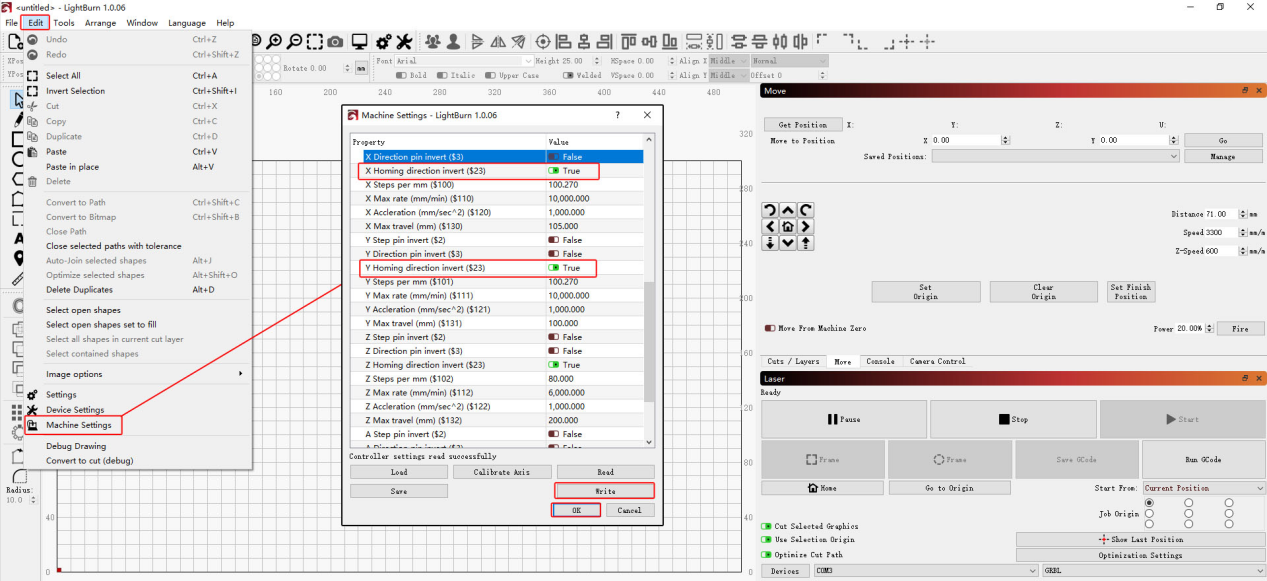
Abbildung 29
② Ungewöhnliche Bewegung der X- oder Y-Achse
- Motorkabel prüfen: Prüfen Sie das Motorkabel sorgfältig auf Beschädigungen. Trennen Sie es, schließen Sie es wieder fest an und testen Sie erneut.
- Motorkabel tauschen: Schließen Sie gemäß dem Video zum Tauschen der Motorkabel des K2 Pro das Motorkabel der Y-Achse an den Motor der X-Achse an und bestimmen Sie die Fehlerursache anhand des daraufhin auftretenden Verhaltens.
| Fehlersymptome | Nach dem Tauschen | Diagnose |
|---|---|---|
| X-Achse normal, Y-Achse fehlerhaft | X-Achse fehlerhaft | Hauptplatine oder Motorkabel der Y-Achse defekt |
| X-Achse normal, Y-Achse fehlerhaft | X-Achse normal | Motor der Y-Achse defekt |
| X-Achse fehlerhaft, Y-Achse normal | X-Achse normal | Hauptplatine oder Motorkabel der X-Achse defekt |
| X-Achse fehlerhaft, Y-Achse normal | X-Achse fehlerhaft | Motor der X-Achse defekt |
5. Sicherstellen, dass alle Endschalter ordnungsgemäß funktionieren
Sehen Sie sich das Video zur Prüfung und Fehlerbehebung der XYZ-Endschalter des K2 Pro an. Drücken Sie manuell die beiden vorderen und hinteren Endschalter an der Y-Achse (linke Achse) und die beiden Endschalter an den Enden der X-Achse.
Prüfen Sie, ob jeder Schalter die entsprechende Meldung auslöst und einen doppelten Signalton erzeugt. Wenn sich ein Endschalter nicht auslösen lässt, prüfen Sie Folgendes:
- Äußeren Zustand des Endschalters prüfen: Prüfen Sie den Endschalter sorgfältig auf Beschädigungen, etwa eine gebrochene Federlasche oder einen gelösten Anschluss.
- Kabelverbindungen prüfen: Prüfen Sie, ob die Kabel am Endschalter und an der Hauptplatine locker oder getrennt sind.
- Kabelspannung messen: Trennen Sie die Kabel an den Endschaltern einzeln und messen Sie die Kabelspannung mit einem auf Gleichspannungsmessung eingestellten Multimeter, wie in Abbildung 30 gezeigt.
| Spannungsmesswert | Diagnoseergebnis |
|---|---|
| Etwa 0 V | Endschalterkabel defekt |
| Etwa 3,3 V | Endschalter defekt |
Wenn sich keiner der Endschalter auslösen lässt, liegt möglicherweise ein Fehler in der Firmware der Hauptplatine vor. Kontaktieren Sie gemäß Schritt (8) den Kundendienst, um Unterstützung zu erhalten.

Abbildung 30
6. Werkseinstellungen wiederherstellen
Wenn keiner der obigen Schritte das Problem behebt, sehen Sie sich das Video zum Zurücksetzen des K2 Pro auf die Werkseinstellungen an und befolgen Sie die folgenden Schritte:
① AtomStack Studio
- Klicken Sie in der Navigationsleiste auf das Menü „Settings“ und suchen Sie im Einstellungsfenster nach „Version: V*.*.*“.
- Klicken Sie mehr als 7 Mal hintereinander auf die Zahl nach der Versionsnummer. Die Entwicklermodusoption „Serial Port Log“ erscheint daraufhin in der Menüleiste.
- Klicken Sie auf „Serial Port Log“, um die Oberfläche zu öffnen. Im Codefeld wird eine Reihe von Ausführungscodes angezeigt.
- Klicken Sie unten rechts in der Oberfläche auf „Reset“ (Zurücksetzen). Wenn die Konsole mehrere Meldungen zum Abschluss des Zurücksetzens anzeigt und mit „OK“ (In Ordnung) endet, ist das Zurücksetzen abgeschlossen.
- Klicken Sie oben rechts auf „Close“ (Schließen), um die Oberfläche zu verlassen.
② LightBurn
Wählen Sie „Console“ (Konsole), geben Sie $RST=* in das Codefeld ein und klicken Sie auf Send (Senden), wie in Abbildung 31 gezeigt.

Abbildung 31
7. Firmware-Update
Bei allen Methoden zur Firmware-Aktualisierung muss ein USB-Stick als Speichermedium eingesteckt sein. Schalten Sie die Maschine während der Aktualisierung nicht aus und entfernen Sie den USB-Stick nicht.
Firmware in AtomStack Studio aktualisieren
Öffnen Sie die Software und verbinden Sie den Lasergravierer. Klicken Sie oben rechts in der Softwareoberfläche auf das Symbol „☰“, um die Seite Device Information (Geräteinformationen) zu öffnen. Die aktuelle Firmwareversion wird unten auf der Seite angezeigt. Wenn rechts neben der Version ein Aktualisierungshinweis erscheint, klicken Sie darauf, um die Firmware zu aktualisieren, wie in Abbildung 32 gezeigt.

Abbildung 32
Firmware in der AtomStack App aktualisieren
Öffnen Sie die App und verbinden Sie den Lasergravierer. Tippen Sie unter dem Modellnamen auf „Settings“, um die Seite Device Settings (Geräteeinstellungen) zu öffnen. Die aktuelle Firmwareversion und die Option zur Aktualisierung auf die neueste Firmware werden unten auf der Seite angezeigt, wie in Abbildung 33 gezeigt.

Abbildung 33
Firmware über einen USB-Stick aktualisieren
Wenn sich die Firmware mit keiner der obigen Methoden aktualisieren lässt, stellen Sie dem Kundendienst einen Screenshot der aktuellen Firmwareversion des Lasergravierers und ein Foto seiner Seriennummer bereit, um die neueste Firmware zu erhalten. Führen Sie zur Aktualisierung der Firmware die folgenden Schritte aus:
- Stecken Sie den USB-Stick in ein Kartenlesegerät und verbinden Sie es mit einem Computer.
- Kopieren Sie die neue Firmwaredatei (.bin-Datei) in das Stammverzeichnis des USB-Sticks. Legen Sie sie nicht in einem Ordner ab.
- Stecken Sie den USB-Stick in den Lasergravierer und schalten Sie ihn ein. Das Gerät aktualisiert sich automatisch und gibt einen doppelten Signalton aus.
- Warten Sie, bis die Signaltöne aufhören, und starten Sie den Lasergravierer anschließend neu.
8. Kundendienst kontaktieren
Wenn Sie bei der Fehlerbehebung ein Problem feststellen, es aber nicht selbst beheben können oder die Fehlerursache nicht ermitteln können, stellen Sie dem Kundendienst bei der Kontaktaufnahme die folgenden Informationen bereit:
- Video des Fehlers: Zeigen Sie deutlich den gesamten Referenzfahrtvorgang und die manuelle Prüfung jedes Endschalters.
- Screenshot der Firmwareversion.
- Durchgeführte Prüfschritte und die jeweiligen Ergebnisse.
- Foto der Seriennummer der Maschine, wie in Abbildung 34 gezeigt.

Abbildung 34
9. Hinweise zum Austausch von Komponenten
- Sehen Sie sich zum Austausch der Hauptplatine das Video zum Austausch der Hauptplatine des K2 Pro an.
- Sehen Sie sich zum Austausch des Hauptplatinen-Verbindungskabels oder des Endschalterkabels das Video zum Austausch des Verbindungskabels des K2 Pro an.
- Sehen Sie sich zum Austausch eines Endschalters das Video zum Austausch der XYZ-Endschalter des K2 Pro an.
- Sehen Sie sich zum Austausch eines Motors das Video zum Austausch der X-/Y-/Z-Achsenmotoren des K2 Pro an.
Problem noch nicht behoben? Kontaktieren Sie den Support mit den Angaben unter Angaben für den Support.
Verwandte Probleme: Endschalter-/Wegalarm · Achsbewegung gestört · Autofokus scheitert
¶ Gravur stoppt
Was Sie sehen: Die Maschine stoppt während der Gravur.
Prüfen Sie in dieser Reihenfolge:
Gehen Sie zur Fehlerbehebung wie folgt Schritt für Schritt vor:
1. Verbindungsmethode prüfen
Es wird empfohlen, die Maschine mit einem Type-C-Kabel zu verbinden. Bei einer WLAN-Verbindung mit dem Computer können Datenpaketverluste zu Fehlern oder unerwarteten Unterbrechungen während der Gravur führen.
2. Alarmmeldungen in der Software prüfen
① USB Key (USB-Schlüssel) nicht angeschlossen
Prüfen Sie, ob der USB Key richtig eingesteckt ist, wie in Abbildung 51 gezeigt. Bewegen Sie den USB Key vorsichtig und prüfen Sie, ob die Anzeigeleuchte grün wird.
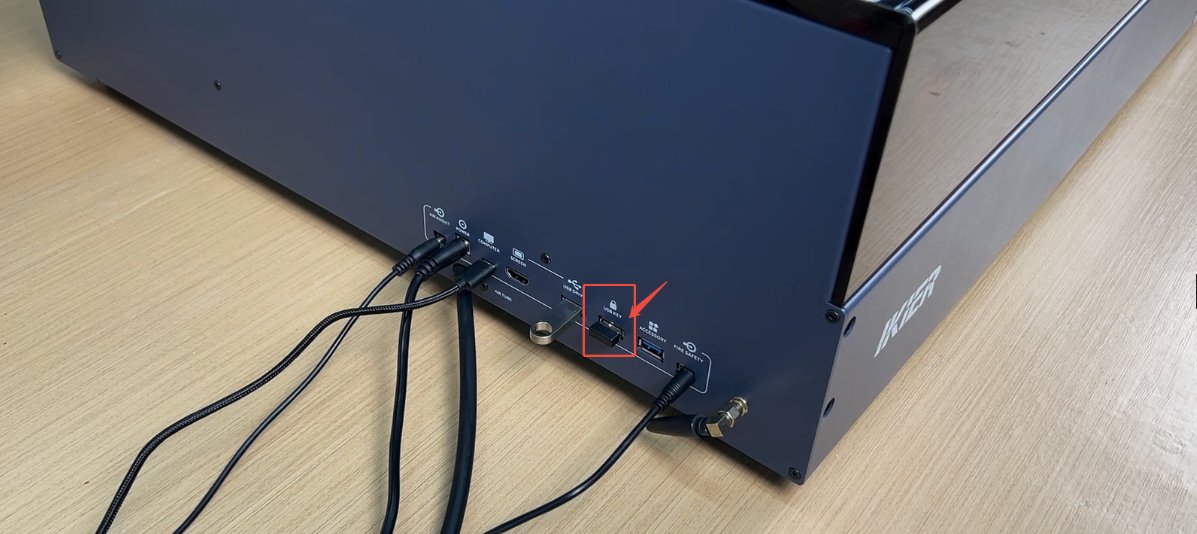
Abbildung 51
② Unzulässiges Öffnen des Gehäuses
- Stellen Sie sicher, dass die Gehäusetür während der Gravur nicht geöffnet wurde.
- Prüfen Sie, ob Fremdkörper die Gehäusetür blockieren, und vergewissern Sie sich, dass sich die Tür richtig schließen lässt.
③ Alarmmeldungen
- ALARM 1: Ein Endschalter wurde ausgelöst. Stellen Sie sicher, dass der Rahmen abgefahren wurde und die Dateigröße innerhalb des Gravurbereichs liegt. Wurde der Alarm fälschlich ausgelöst, prüfen Sie anhand des Videos zur Prüfung und Fehlerbehebung der XYZ-Endschalter des K2 Pro, ob jeder Endschalter ordnungsgemäß funktioniert.
- ALARM 3: Dieser Code wird normalerweise ausgelöst, nachdem Sie zum Beenden der Gravur auf Stop (Stopp) geklickt haben. Er kann auch durch einen Fehlalarm der Software verursacht werden. Falls das Signal nicht absichtlich ausgelöst wurde, versuchen Sie eine andere Steuerungssoftware oder aktualisieren Sie die Software und testen Sie erneut.
Empfohlene Steuerungssoftware: LightBurn und AtomStack Studio.
- ALARM 12: Flammenalarm. In AtomStack Studio wird „Warning! Flame detected“ (Warnung! Flamme erkannt) angezeigt. Nach dem Auslösen stoppt die Maschine die Gravur automatisch. Wenn die Luftpumpe zur Brandlöschung angeschlossen ist und sich ausreichend Wasser im Wassertank befindet, sprüht der Gravierer automatisch Wasser, um den Brand zu löschen.
Wenn nach dem Auslösen eines Flammenalarms Wasser zum Löschen des Brands gesprüht wird, führen Sie nach dem Löschen die folgenden Schritte aus:
- Restwasser trocknen: Starten Sie ein Gravur- oder Schneidprogramm mit geringer Leistung und lassen Sie es 5 Minuten laufen, damit der Luftstrom das Restwasser im Schlauch trocknet.
- Schutzglas und Luftkanal reinigen: Sehen Sie sich das Video zur Laserreinigung des K2 Pro an. Wischen Sie Wasser von der Oberfläche des Schutzglases, der Fokussierlinse (nicht ausbauen) sowie der Innen- und Außenseite des Luftkanals ab.
Führen Sie nach jedem ausgelösten Flammenalarm sofort den oben beschriebenen Trocknungsvorgang durch, damit sich kein Wasser ansammelt und die Gravur- und Schneidleistung der Maschine beeinträchtigt.
- ALARM 13: Alarm wegen geöffneter Gehäusetür. Dieser kann durch das Öffnen der Gehäusetür während der Gravur ausgelöst werden.
3. Type-C-Kabelverbindung prüfen
Wenn die Maschine über ein Type-C-Kabel verbunden ist, ziehen Sie das Kabel ab und stecken Sie es wieder ein oder versuchen Sie einen anderen USB-Anschluss am Computer. Bei Desktopcomputern wird ein USB-Anschluss an der Rückseite des Computers empfohlen.
4. Computersystem prüfen
Wenn Sie Windows 11 verwenden, versetzen Sie die Steuerungssoftware während der Gravur nicht in den Hintergrund. Prüfen Sie außerdem, ob die Energiesparfunktion des COM-Anschlusses aktiviert ist.
5. Andere Steuerungssoftware testen
Versuchen Sie eine andere Steuerungssoftware. AtomStack Studio oder LightBurn werden empfohlen. Sie können die Maschine auch über die mobile App verbinden und eine Testgravur durchführen, um zu prüfen, ob das Problem erneut auftritt.
6. Netzteil ersetzen
Ersetzen Sie das Netzteil durch ein anderes Gleichspannungsnetzteil mit 24 V und 10 A und prüfen Sie, ob das Problem erneut auftritt.
7. Kundendienst kontaktieren
Wenn Sie bei der Fehlerbehebung ein Problem feststellen, es aber nicht selbst beheben können oder die Ursache nicht ermitteln können, stellen Sie dem Kundendienst bei der Kontaktaufnahme die folgenden Informationen bereit:
- Video des Problems: Falls sich das Problem leicht reproduzieren lässt, zeichnen Sie den gesamten Vorgang auf.
- Durchgeführte Prüfschritte und Ergebnisse.
- Screenshot der Firmwareversion.
- Foto der Seriennummer der Maschine, wie in Abbildung 52 gezeigt.
Abbildung 52
8. Hinweise zum Austausch von Zubehörteilen
- Wenn die Hauptplatine ausgetauscht werden muss, sehen Sie sich das Video zum Austausch der Hauptplatine des K2 Pro an.
- Wenn die Endschalter ausgetauscht werden müssen, sehen Sie sich das Video zum Austausch der XYZ-Endschalter des K2 Pro an.
Problem noch nicht behoben? Kontaktieren Sie den Support mit den Angaben unter Angaben für den Support.
Verwandte Probleme: PC verbindet sich nicht · Endschalter-/Wegalarm · Flammenfehlalarme
¶ Endschalter-/Wegalarm
Was Sie sehen: Die Maschine funktioniert nicht ordnungsgemäß und zeigt „Endschalter ausgelöst (Limit Switch Triggered)“ oder „Verfahrweg überschritten (Travel Exceeded)“ an.
Prüfen Sie in dieser Reihenfolge:
Gehen Sie zur Fehlerbehebung wie folgt Schritt für Schritt vor:
1. Größe der Gravurdatei prüfen
Prüfen Sie, ob die aktuelle Gravurdatei vollständig innerhalb des Gravurbereichs liegt. Stellen Sie sicher, dass sich außerhalb des Gravurbereichs keine übrig gebliebenen Grafiken oder versehentlich ausgewählten zusätzlichen Muster befinden.
2. Ausgewählten Koordinatenmodus prüfen
- Absolute Coordinates (Absolute Koordinaten): Solange die Datei innerhalb des Gravurbereichs liegt, wird dieser Alarm normalerweise nicht ausgelöst.
- Current Position (Aktuelle Position): Der Laser muss manuell oder über die Software in eine geeignete Position bewegt werden, sodass ausreichend Platz für den Gravurpfad bleibt. Andernfalls kann der Alarm ausgelöst werden.
Bei Verwendung des Modus Current Position wird empfohlen, vor der Gravur den Rahmen abzufahren, um zu prüfen, ob der Gravurbereich den Anforderungen entspricht.
3. Sicherstellen, dass die Bewegungsrichtung korrekt ist
Klicken Sie auf die Richtungstasten in der Software und beobachten Sie, ob die Bewegungsrichtung einer Achse fehlerhaft ist. Bewegt sich eine Achse in die entgegengesetzte Richtung, lässt sich das Problem durch Wiederherstellen der Werkseinstellungen oder Ändern des Werts $3 der entsprechenden Achse in „Machine Settings“ in LightBurn beheben, wie in Abbildung 55 gezeigt.
Abbildung 55
4. Alarmmeldung in der Software prüfen
- X-Achse: Prüfen Sie, ob der Laser den linken oder rechten Endschalter berührt hat (den Rand erreicht hat).
- Y-Achse: Prüfen Sie, ob der Laser den vorderen oder hinteren Endschalter auf der rechten Seite der Y-Achse berührt hat (den Rand erreicht hat).
5. Endschalter zur Fehlerbehebung manuell auslösen
Sehen Sie sich das Video zur Prüfung und Fehlerbehebung der XYZ-Endschalter des K2 Pro an. Drücken Sie die beiden vorderen und hinteren Endschalter an der Y-Achse (linke Achse) und die beiden Endschalter an den Enden der X-Achse einzeln.
Prüfen Sie, ob der entsprechende Alarm normal ausgelöst wird und ein doppelter Signalton ertönt.
6. Verkabelung der Endschalter prüfen
Sehen Sie sich das Video zum Austausch der XYZ-Endschalter des K2 Pro an. Prüfen Sie, ob die Leitungen der Endschalter gebrochen oder die Endschalter beschädigt sind.
7. Werkseinstellungen wiederherstellen
Wenn die obigen Schritte das Problem nicht beheben, sehen Sie sich das Video zum Zurücksetzen des K2 Pro auf die Werkseinstellungen an und befolgen Sie die folgenden Schritte:
① AtomStack Studio
- Klicken Sie in der Navigationsleiste auf das Menü „Settings“ und suchen Sie im Einstellungsfenster nach „Version: V*.*.*“.
- Klicken Sie mindestens 7 Mal hintereinander auf die Zahl nach der Versionsnummer. Die Entwicklermodusoption „Serial Port Log“ erscheint daraufhin in der Menüleiste.
- Klicken Sie auf „Serial Port Log“, um die Oberfläche zu öffnen. Im Codefeld wird eine Reihe von Ausführungscodes angezeigt.
- Klicken Sie unten rechts in der Oberfläche auf „Reset“. Wenn die Konsole anzeigt, dass das Zurücksetzen abgeschlossen ist, und am Ende „OK“ erscheint, ist das Zurücksetzen abgeschlossen.
- Klicken Sie oben rechts auf „Close“ (Schließen), um die Oberfläche zu verlassen.
② LightBurn
Wählen Sie „Console“, geben Sie $RST=* in das Codefeld ein und klicken Sie auf Send, wie in Abbildung 56 gezeigt.
Abbildung 56
8. Kundendienst kontaktieren
Wenn das Problem nach Abschluss aller obigen Schritte nicht behoben ist, stellen Sie dem Kundendienst bei der Kontaktaufnahme die folgenden Informationen bereit:
- Video des Problems: Zeigen Sie das Problem deutlich, einschließlich eines Videos der manuellen Prüfung jedes Endschalters.
- Durchgeführte Prüfschritte und Ergebnisse.
- Screenshot der Firmwareversion.
- Foto der Seriennummer der Maschine, wie in Abbildung 57 gezeigt.
Abbildung 57
9. Hinweise zum Austausch von Zubehörteilen
- Wenn die Hauptplatine ausgetauscht werden muss, sehen Sie sich das Video zum Austausch der Hauptplatine des K2 Pro an.
- Wenn die Endschalter ausgetauscht werden müssen, sehen Sie sich das Video zum Austausch der XYZ-Endschalter des K2 Pro an.
Prüfen Sie den Erfolg: Bestätigen Sie im Modus „Absolute Koordinaten“, dass die Datei innerhalb des Gravurbereichs liegt und dieser Alarm nicht ausgelöst wird.
Problem noch nicht behoben? Kontaktieren Sie den Support mit den Angaben unter Angaben für den Support.
Verwandte Probleme: Referenzfahrt scheitert · Gravurbereich verlassen · Achsbewegung gestört
¶ Gravurbereich verlassen
Was Sie sehen: Die Software zeigt „Gravurbereich überschritten (Engraving Area Exceeded)“ an.
Prüfen Sie in dieser Reihenfolge:
Gehen Sie zur Fehlerbehebung wie folgt Schritt für Schritt vor:
1. Größe der Gravurdatei kontrollieren
Prüfen Sie, ob die aktuelle Gravurdatei vollständig innerhalb des Gravurbereichs liegt. Stellen Sie sicher, dass sich außerhalb des Gravurbereichs keine übrig gebliebenen Grafiken oder versehentlich ausgewählten zusätzlichen Grafiken befinden.
2. Ausgewählten Koordinatenmodus kontrollieren
- Absolute Coordinates (Absolute Koordinaten): Solange die Datei innerhalb des Gravurbereichs liegt, wird dieser Alarm normalerweise nicht ausgelöst.
- Current Position (Aktuelle Position): Der Laser muss manuell oder über die Software in eine geeignete Position bewegt werden, sodass ausreichend Platz für den Gravurpfad bleibt. Andernfalls kann der Alarm ausgelöst werden.
Bei Verwendung des Modus Current Position wird empfohlen, vor der Gravur den Begrenzungsrahmen abzufahren, um zu prüfen, ob der Gravurbereich den Anforderungen entspricht.
3. Sicherstellen, dass die Bewegungsrichtung korrekt ist
Klicken Sie auf die Richtungstasten in der Software und beobachten Sie, ob die Bewegungsrichtung einer Achse fehlerhaft ist. Bewegt sich eine Achse in die entgegengesetzte Richtung, lässt sich das Problem durch Wiederherstellen der Werkseinstellungen oder Ändern des Werts $3 der entsprechenden Achse in „Machine Settings“ in LightBurn beheben, wie in Abbildung 58 gezeigt.
Abbildung 58
4. Alarmmeldung in der Software prüfen
- X-Achse: Prüfen Sie, ob der Laser den linken oder rechten Endschalter berührt hat (den Rand erreicht hat).
- Y-Achse: Prüfen Sie, ob der Laser den vorderen oder hinteren Endschalter auf der rechten Seite der Y-Achse berührt hat (den Rand erreicht hat).
5. Endschalter zur Fehlerbehebung manuell auslösen
Sehen Sie sich das Video zur Prüfung und Fehlerbehebung der XYZ-Endschalter des K2 Pro an. Drücken Sie die beiden vorderen und hinteren Endschalter an der Y-Achse (linke Achse) und die beiden Endschalter am linken und rechten Ende der X-Achse einzeln.
Prüfen Sie, ob der entsprechende Alarm normal ausgelöst wird und ein doppelter Signalton ertönt.
6. Verkabelung der Endschalter prüfen
Sehen Sie sich das Video zum Austausch der XYZ-Endschalter des K2 Pro an. Prüfen Sie, ob die Leitungen der Endschalter gebrochen oder die Endschalter selbst beschädigt sind.
7. Werkseinstellungen wiederherstellen
Wenn die obigen Schritte das Problem nicht beheben, sehen Sie sich das Video zum Zurücksetzen des K2 Pro auf die Werkseinstellungen an und befolgen Sie die folgenden Schritte:
① AtomStack Studio
- Klicken Sie in der Navigationsleiste auf das Menü „Settings“ und suchen Sie im Einstellungsfenster nach „Version: V*.*.*“.
- Klicken Sie mindestens 7 Mal hintereinander auf die Zahl nach der Versionsnummer. Die Entwicklermodusoption „Serial Port Log“ erscheint daraufhin in der Menüleiste.
- Klicken Sie auf „Serial Port Log“, um die Oberfläche zu öffnen. Im Codefeld wird eine Reihe von Ausführungscodes angezeigt.
- Klicken Sie unten rechts in der Oberfläche auf „Reset“. Wenn die Konsole anzeigt, dass das Zurücksetzen abgeschlossen ist, und am Ende „OK“ erscheint, ist das Zurücksetzen abgeschlossen.
- Klicken Sie oben rechts auf „Close“ (Schließen), um die Oberfläche zu verlassen.
② LightBurn
Wählen Sie „Console“, geben Sie $RST=* in das Codefeld ein und klicken Sie auf Send, wie in Abbildung 59 gezeigt.
Abbildung 59
8. Kundendienst kontaktieren
Wenn das Problem nach Abschluss aller obigen Schritte nicht behoben ist, stellen Sie dem Kundendienst bei der Kontaktaufnahme die folgenden Informationen bereit:
- Video des Problems: Zeigen Sie das Problem und die manuelle Prüfung jedes Endschalters deutlich.
- Durchgeführte Prüfschritte und Ergebnisse.
- Screenshot der Firmwareversion.
- Foto der Seriennummer der Maschine, wie in Abbildung 60 gezeigt.
Abbildung 60
9. Hinweise zum Austausch von Zubehörteilen
- Wenn die Hauptplatine ausgetauscht werden muss, sehen Sie sich das Video zum Austausch der Hauptplatine des K2 Pro an.
- Wenn die Endschalter ausgetauscht werden müssen, sehen Sie sich das Video zum Austausch der XYZ-Endschalter des K2 Pro an.
Prüfen Sie den Erfolg: Bestätigen Sie im Modus „Absolute Koordinaten“, dass die Datei innerhalb des Gravurbereichs liegt und dieser Alarm nicht ausgelöst wird.
Problem noch nicht behoben? Kontaktieren Sie den Support mit den Angaben unter Angaben für den Support.
Verwandte Probleme: Endschalter-/Wegalarm · Referenzfahrt scheitert · Achsbewegung gestört
¶ Achsbewegung gestört
Was Sie sehen: Die Bewegung der X- oder Y-Achse ist ungewöhnlich.
Prüfen Sie in dieser Reihenfolge:
Führen Sie zur Fehlerbehebung die folgenden Schritte nacheinander aus:
1. Sicherstellen, dass die Befestigungsblöcke entfernt wurden
Die X-Achse ist während des Transports arretiert. Entfernen Sie nach Erhalt der Maschine gemäß der Bedienungsanleitung die beiden Transportsicherungen an den Enden der X-Achse, damit die X-Achse frei gleiten kann.
2. Bewegungsrichtung prüfen
Klicken Sie auf die Richtungstasten in der Software und prüfen Sie, ob die Bewegungsrichtung einer Achse fehlerhaft ist.
- Ist die Bewegungsrichtung umgekehrt, lässt sich das Problem durch Wiederherstellen der Werkseinstellungen oder Ändern des Werts
$3der entsprechenden Achse in „Machine Settings“ in LightBurn beheben, wie in Abbildung 73 gezeigt. - Wenn sich die Achse nicht bewegt, nur zeitweise bewegt oder andere Auffälligkeiten aufweist, setzen Sie die Fehlerbehebung mit den folgenden Schritten fort.
Abbildung 73
3. Motorkabel prüfen
Prüfen Sie anhand des Videos zum Austausch der X-/Y-/Z-Achsenmotoren des K2 Pro, ob die Motorkabel locker oder beschädigt sind. Wenn Sie keine Auffälligkeiten feststellen, trennen Sie die Kabel, schließen Sie sie wieder an und testen Sie erneut.
4. Kabel der Hauptplatine prüfen
Prüfen Sie anhand des Videos zum Austausch der Hauptplatine des K2 Pro, ob Kabel an der Hauptplatine locker oder getrennt sind.
5. Exzentermuttern prüfen
Bewegen Sie die X- und Y-Achse von Hand. Wenn Sie bei der Bewegung einen deutlichen Widerstand spüren, prüfen Sie anhand des Videos zur Einstellung der Mechanik des K2 Pro, ob die Exzentermuttern zu fest angezogen sind. Lösen Sie sie gegebenenfalls entsprechend.
6. Profile und Linearwellen prüfen
Prüfen Sie die Linearwellenführungen und Profile der X- und Y-Achse sorgfältig auf Beschädigungen und prüfen Sie, ob die Oberflächen der Linearwellen Reibungsspuren aufweisen oder übermäßig trocken sind.
- Bei trockenen Oberflächen: Reinigen Sie die Linearwellen gemäß dem Video zur Reinigung des Gehäuseinneren des K2 Pro und tragen Sie anschließend gleichmäßig Schmierfett auf.
- Bei Beschädigungen: Machen Sie aussagekräftige Fotos und kontaktieren Sie den Kundendienst.
7. Werkseinstellungen wiederherstellen
Wenn die obigen Schritte das Problem nicht beheben, sehen Sie sich das Video zum Zurücksetzen des K2 Pro auf die Werkseinstellungen an und befolgen Sie die folgenden Schritte:
① AtomStack Studio
- Klicken Sie in der Navigationsleiste auf das Menü „Settings“ und suchen Sie im Einstellungsfenster nach „Version: V*.*.*“.
- Klicken Sie mindestens 7 Mal hintereinander auf die Zahl nach der Versionsnummer. Die Entwicklermodusoption „Serial Port Log“ erscheint daraufhin in der Menüleiste.
- Klicken Sie auf „Serial Port Log“, um die Oberfläche zu öffnen. Im Codefeld wird eine Reihe von Ausführungscodes angezeigt.
- Klicken Sie unten rechts in der Oberfläche auf „Reset“. Wenn die Konsole anzeigt, dass das Zurücksetzen abgeschlossen ist, und am Ende „OK“ erscheint, ist das Zurücksetzen abgeschlossen.
- Klicken Sie oben rechts in der Oberfläche auf „close“ (Schließen), um sie zu verlassen.
② LightBurn
Wählen Sie „Console“, geben Sie $RST=* in das Codefeld ein und klicken Sie auf Send, wie in Abbildung 74 gezeigt.
Abbildung 74
8. Kundendienst kontaktieren
Wenn Sie bei der Fehlerbehebung ein Problem feststellen, es aber nicht selbst beheben können oder die Fehlerursache nicht ermitteln können, stellen Sie dem Kundendienst bei der Kontaktaufnahme die folgenden Informationen bereit:
- Video zur Fehlerbehebung: Zeigen Sie die ungewöhnliche Bewegung.
- Durchgeführte Prüfschritte und Ergebnisse.
- Foto der Seriennummer der Maschine, wie in Abbildung 75 gezeigt.
Abbildung 75
9. Hinweis zum Austausch von Zubehörteilen
- Wenn die Hauptplatine ausgetauscht werden muss, sehen Sie sich das Video zum Austausch der Hauptplatine des K2 Pro an.
- Wenn ein Motor ausgetauscht werden muss, sehen Sie sich das Video zum Austausch der X-/Y-/Z-Achsenmotoren des K2 Pro an.
- Wenn Sie das Motorkabel der X-/Y-Achse austauschen müssen, sehen Sie sich das Video zum Austausch des Verbindungskabels des K2 Pro an.
Problem noch nicht behoben? Kontaktieren Sie den Support mit den Angaben unter Angaben für den Support.
Verwandte Probleme: Referenzfahrt scheitert · Zahnriemen beschädigt · Gravur verzerrt
¶ Zahnriemen beschädigt
Was Sie sehen: Der Zahnriemen ist gerissen oder beschädigt.
Prüfen Sie in dieser Reihenfolge:
Führen Sie zur Fehlerbehebung die folgenden Schritte nacheinander aus:
1. Prüfen, ob der Zahnriemen zu straff gespannt ist
Drücken Sie den Zahnriemen von Hand, um zu prüfen, ob die Riemenspannung zu hoch ist. Falls er zu straff gespannt ist, stellen Sie ihn gemäß dem Video zur Einstellung der Mechanik des K2 Pro ein.
2. Prüfen, ob die Zahnriemenscheibe des Motors locker ist
Bewegen Sie die Zahnriemenscheibe des X-Achsenmotors und die Zahnriemenscheiben an beiden Enden der Linearwelle der Y-Achse von Hand, um zu prüfen, ob eine lockere Riemenscheibe Reibung verursacht.
3. Kundendienst kontaktieren
Wenn ein Riss oder eine Beschädigung festgestellt wird, stellen Sie dem Kundendienst bei der Kontaktaufnahme aussagekräftige Fotos und ein Foto der Seriennummer der Maschine (wie in Abbildung 101 gezeigt) bereit.
Abbildung 101
4. Hinweise zum Austausch von Zubehörteilen
- Wenn der Zahnriemen ausgetauscht werden muss, sehen Sie sich das Video zum Austausch des Zahnriemens des K2 Pro an.
Problem noch nicht behoben? Kontaktieren Sie den Support mit den Angaben unter Angaben für den Support.
Verwandte Probleme: Achsbewegung gestört · Gravur verzerrt · Referenzfahrt scheitert